Répondre aux évaluations en ligne avec les Tickets de la Création de TICKETS
Contenus de cette page
A propos de la réponse aux évaluateurs en ligne avec les Tickets de Création de TICKETS
Vous pouvez utiliser la tâche de ticket à l’intérieur d’un flux de travail Qualtrics pour créer un ticket qui notifie votre équipe lorsqu’un avis en ligne ou un post sur les médias sociaux est signalé. Les tickets constituent un centre unique pour collaborer avec votre équipe afin d’engager efficacement le dialogue avec les clients et de répondre rapidement aux avis en ligne nouvellement publiés.

Astuce : La configuration présentée sur cette page nécessite un projet ORM actif et un accès à la création de tickets Qualtrics.

Création d’une tâche de ticket de réputation en ligne
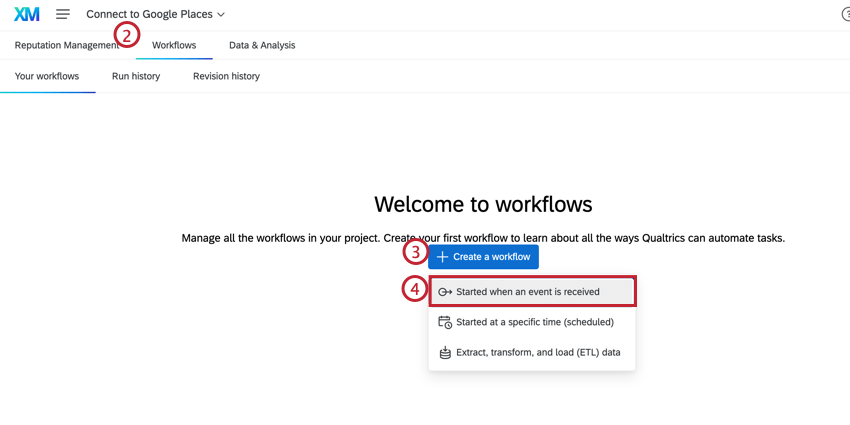
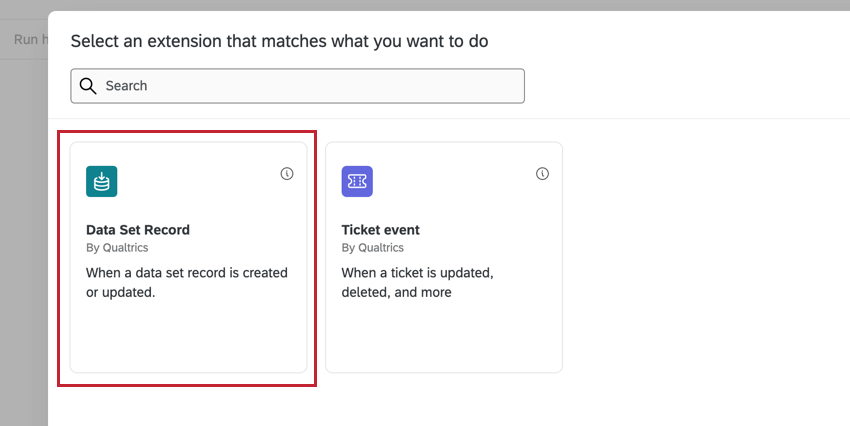
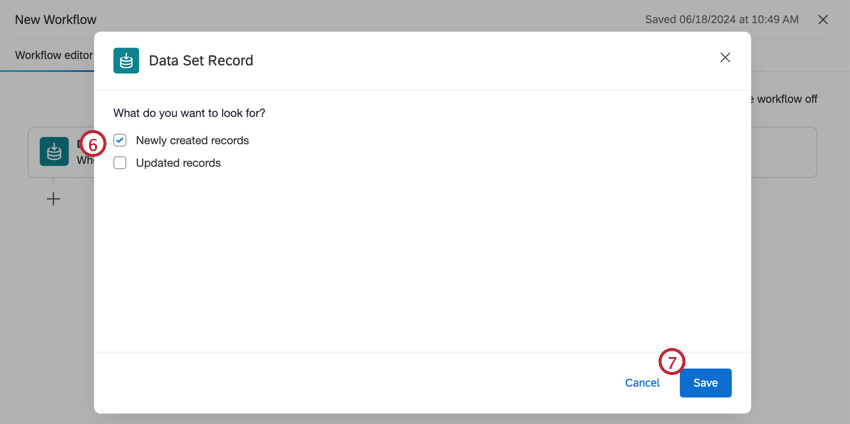
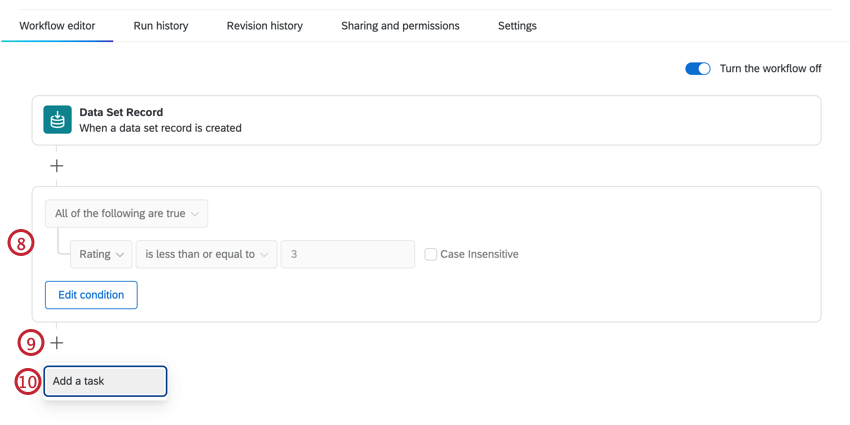
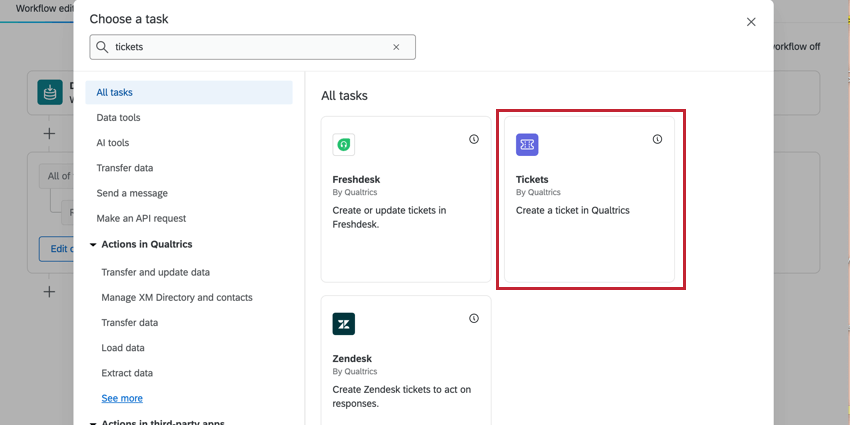
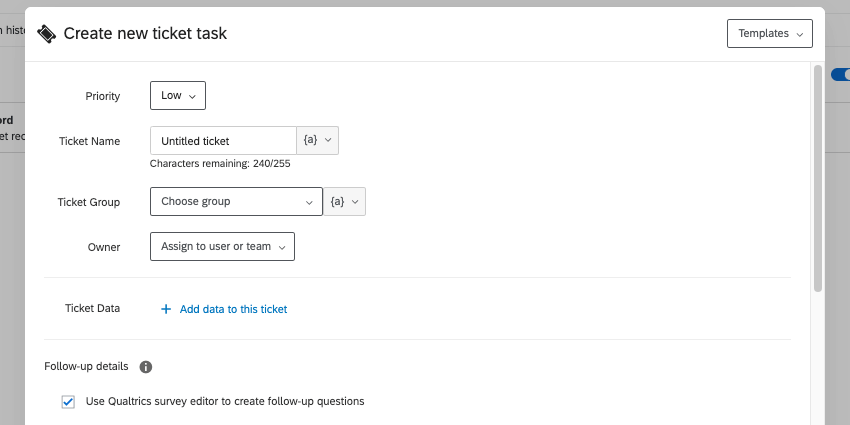
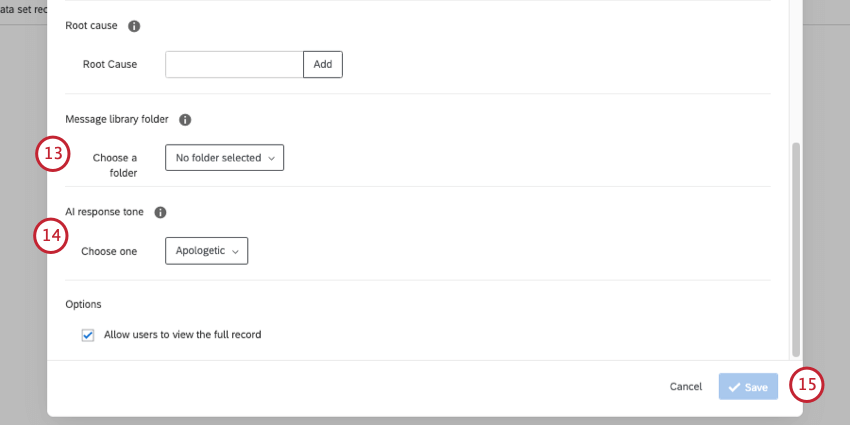
Création de tickets pour les évaluateurs en ligne
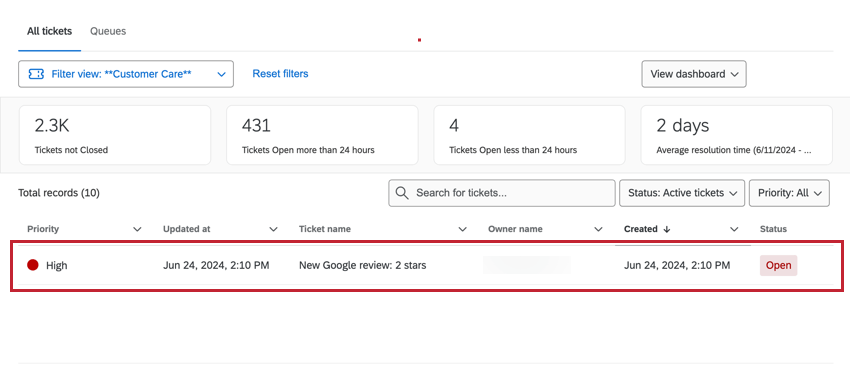
Une fois que la tâche de ticket dans votre flux de travail de réputation en ligne est déclenchée, un ticket sera créé dans la page de suivi des tickets. Cliquez sur le ticket pour le développer.

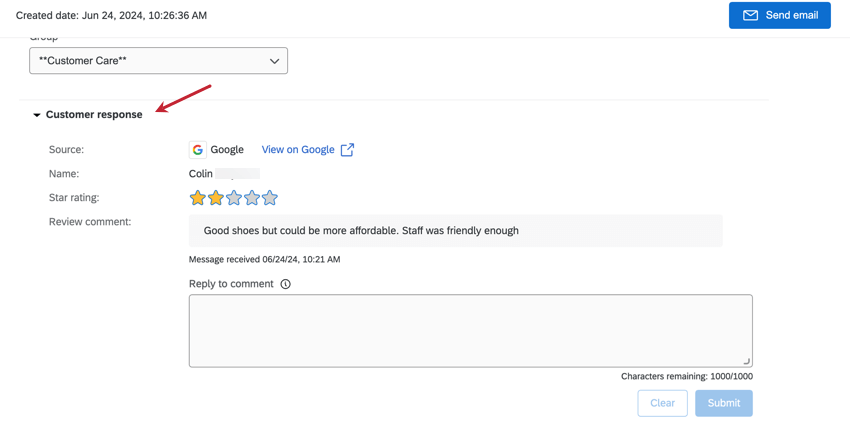
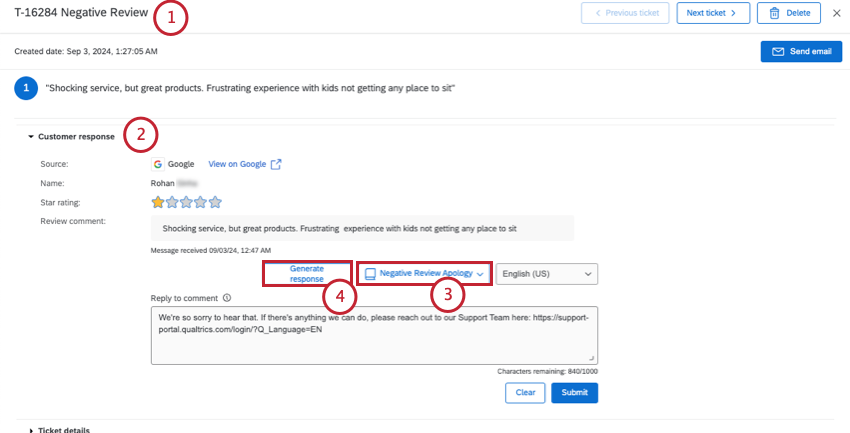
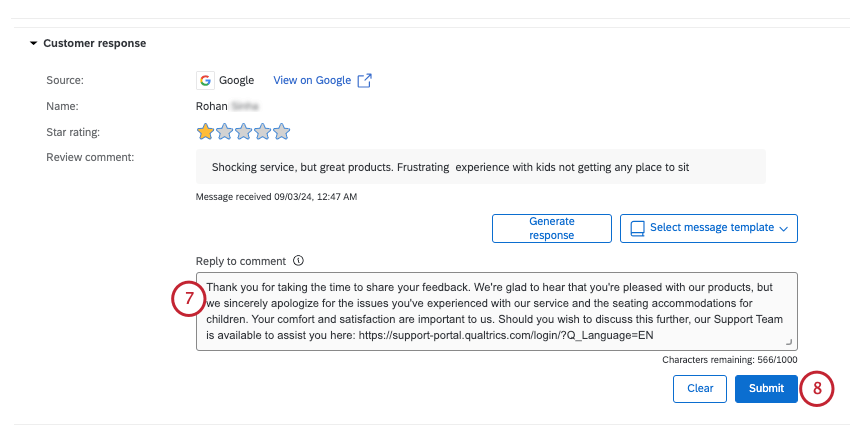
Lorsque le ticket est ouvert, sélectionnez la section Réponse du client pour afficher la réponse dans le ticket. Pour répondre au commentaire, saisissez une réponse dans la zone de texte, puis cliquez sur Soumettre.

Modèles de messages
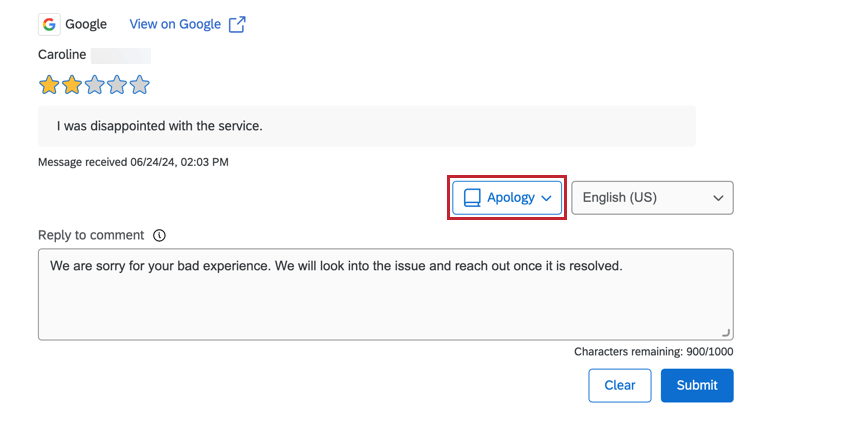
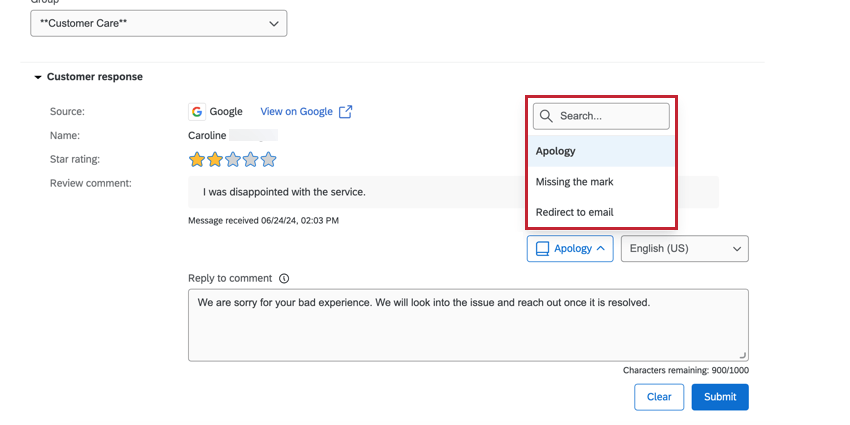
Vous pouvez ajouter des modèles de messages de votre bibliothèque à la tâche du ticket afin de répondre facilement aux avis positifs ou négatifs.

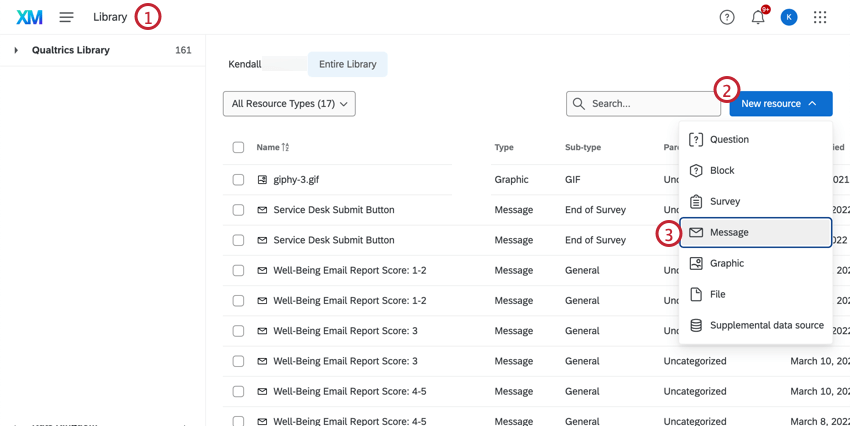
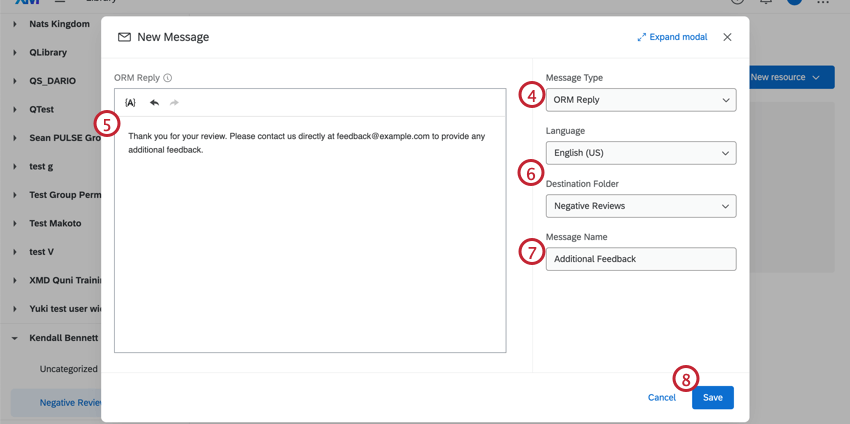
Astuce: Vous pouvez utiliser le texte inséré ( { A } ) pour extraire des informations utiles de vos données d’évaluation dans le ticket.
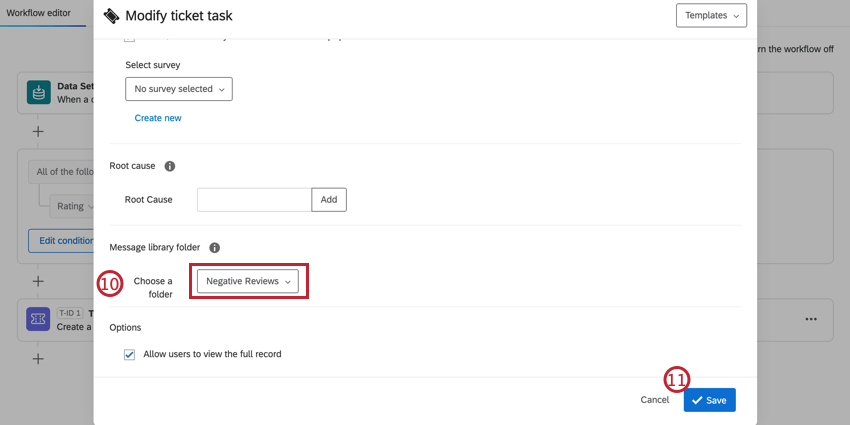
Une fois le ticket créé, les propriétaires du ticket peuvent sélectionner un modèle de message dans le dossier attribué dans la tâche du ticket. Les messages peuvent être modifiés dans la zone de texte avant que vous ne cliquiez sur Soumettre.

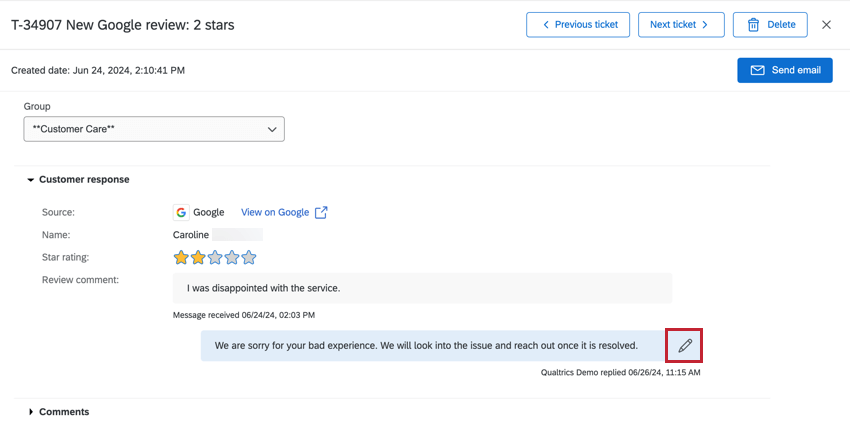
Une fois que vous avez répondu à l’évaluateur, vous pouvez décider de créer ou non le ticket. Pour modifier une réponse, cliquez sur l’icône du crayon.

Utiliser l’IA pour générer des réponses aux évaluateurs
Attention: cette fonction est disponible uniquement pour les utilisateurs des nouveaux forfaits de tarification et d’offres simplifiés ou pour les clients qui ont activement participé au programme de prévisualisation de cette fonction. (Pour plus d’informations, voir Qualtrics Public Preview.) Si vous avez des questions sur votre plan de tarification et d’emballage Qualtrics, contactez le Compte Services.

Lorsque des tonnes d’évaluateurs arrivent et que chacun nécessite une réponse, vos représentants peuvent utiliser l’IA pour créer des réponses directement dans le produit. L’utilisation de l’IA générative peut aider vos représentants à gagner du temps et de l’énergie mentale qu’il vaut mieux dépenser ailleurs, et si vous avez enregistré des modèles de messages, vous pouvez même faire en sorte que les réponses de l’IA générative suivent la voix unique de votre marque.
Cette fonction est développée pour les évaluations et les réponses rédigées en anglais, japonais, allemand et espagnol. Vous pouvez utiliser cette fonction avec d’autres langues, mais gardez à l’esprit que ces autres langues n’ont pas été testées de manière aussi approfondie et qu’elles peuvent ne pas donner les résultats escomptés.
Astuce : pour utiliser cette fonction, un Administrateur de l’organisation doit l’activer pour l’organisation. Voir Administration de l’intelligence artificielle (IA) pour plus d’informations.
Astuce : Pour utiliser cette fonction dans les tickets, un utilisateur doit disposer de l’autorisationÉvaluer la génération de réponses à l’aide de l’IA.
Donner le ton des réponses à l’IA
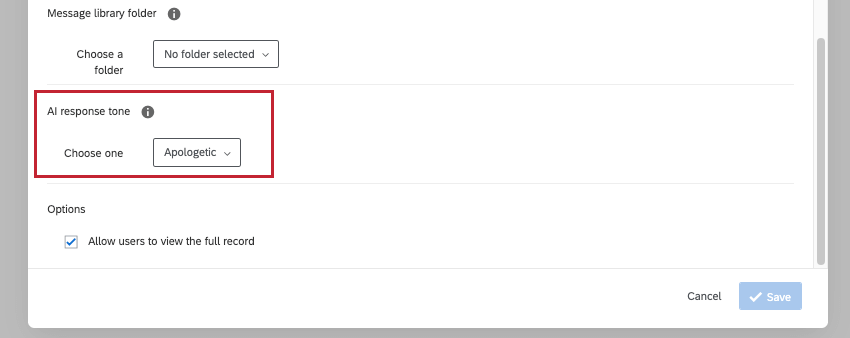
Vous pouvez spécifier une tonalité pour les réponses aux tickets créées par l’IA. Lors de la création de la tâche de ticket, sous Tonalité de réponse de l’IA, vous pouvez choisir entre les tonalités par défaut, apologétique, empathique ou directe, en fonction de votre cas d’utilisation.
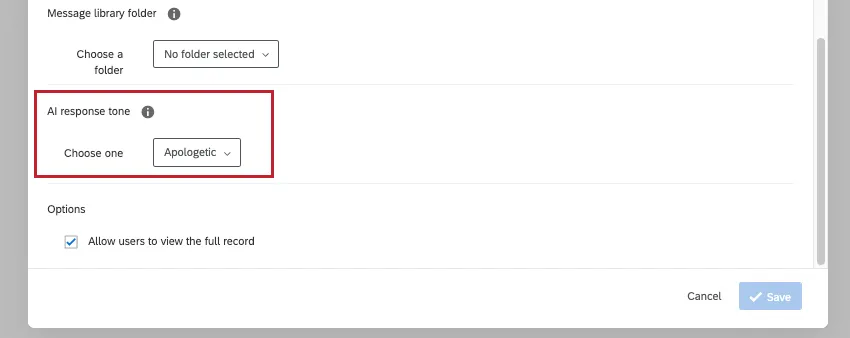
Exemple : Les Tickets créés à partir d’évaluations négatives peuvent nécessiter une réponse d’excuse ou d’empathie, alors qu’un ticket d’assistance peut nécessiter des instructions plus directes.

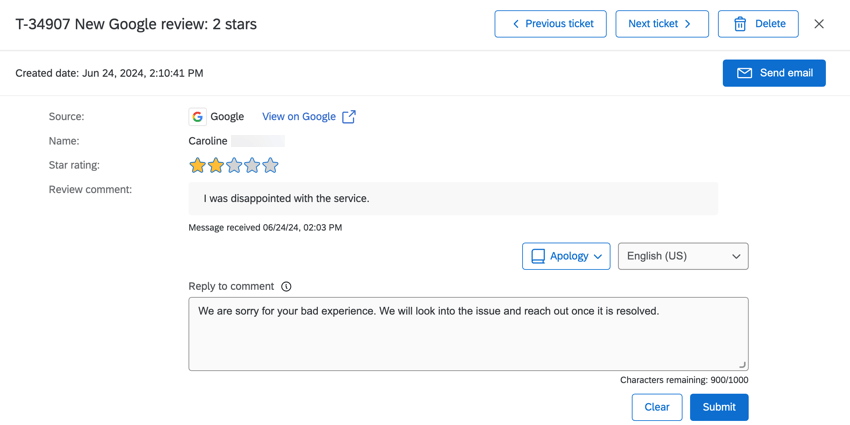
Utilisation de l’IA générative pour répondre aux tickets
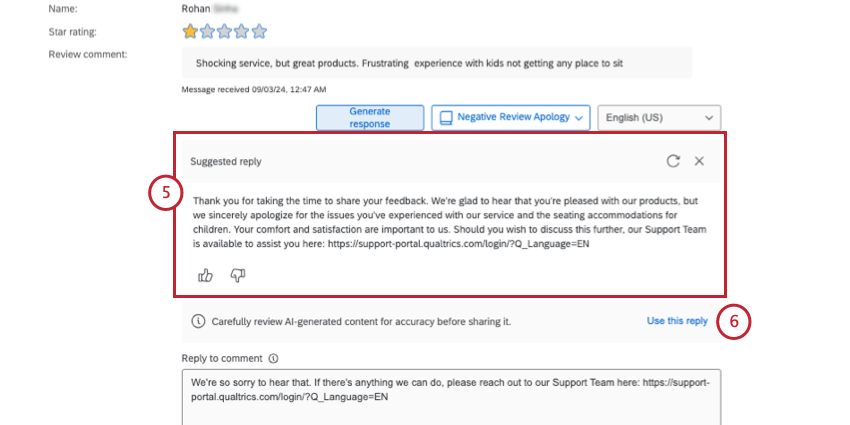
Astuce : si vous souhaitez régénérer une réponse, essayez le bouton d’actualisation, représenté par une flèche circulaire.
Astuce : bien que nous ayons mis en place des garde-fous et que nous perfectionnons continuellement nos produits, l’intelligence artificielle peut parfois générer des résultats inexacts, incomplets ou obsolètes. Avant d’utiliser les résultats des fonctions d’IA de Qualtrics, vous devez vérifier l’exactitude des résultats et vous assurer qu’ils sont adaptés à votre cas d’utilisation. Les résultats fournis par les fonctions d’IA de Qualtrics ne remplacent pas un examen par un être humain ou des conseils de professionnels.
C'est génial! Merci pour votre avis!
Merci pour votre avis!