Extraire les données de recrutement de SuccessFactors Tâche
Contenus de cette page
À propos de l’extraction des données de recrutement de SuccessFactors
La tâche Extraire les données de recrutement de SuccessFactors automatise l’exportation des données de recrutement de SuccessFactors. Vous pouvez importer des données de base sur les candidats (telles que le nom, l’adresse électronique, l’identifiant unique) ou des métadonnées sur les candidatures (telles que le rôle, le département, le Manager) selon un calendrier récurrent que vous définissez. Une fois que vos données sont extraites de SuccessFactors, elles doivent être sauvegardées ailleurs (par exemple, dans un répertoire Qualtrics) à l’aide d’une tâche de chargement de données.
Astuce : Vous pouvez distribuer automatiquement votre programme d’expérience candidat à vos candidats lorsqu’ils sont ajoutés à votre répertoire. Par exemple, après avoir ajouté votre tâche “Extraire les données de recrutement de SuccessFactors” au flux de travail, choisissez Ajouter les contacts à XMD comme tâche de chargement des données, puis ajoutez une tâche Envoyer l’enquête par e-mail pour distribuer le programme.

Astuce : Cette fonction n’est pas activée par défaut. Si vous êtes intéressé par cette fonction, veuillez contacter le service des comptes pour savoir si votre organisation est éligible.
Astuce : Pour plus d’informations sur les limites générales qui s’appliquent aux flux ETL, voir Limites des flux de travail. Pour toute limite spécifique à une tâche, reportez-vous aux informations figurant sur cette page.
Configuration d’une tâche d’extraction de données de recrutement à partir de SuccessFactors

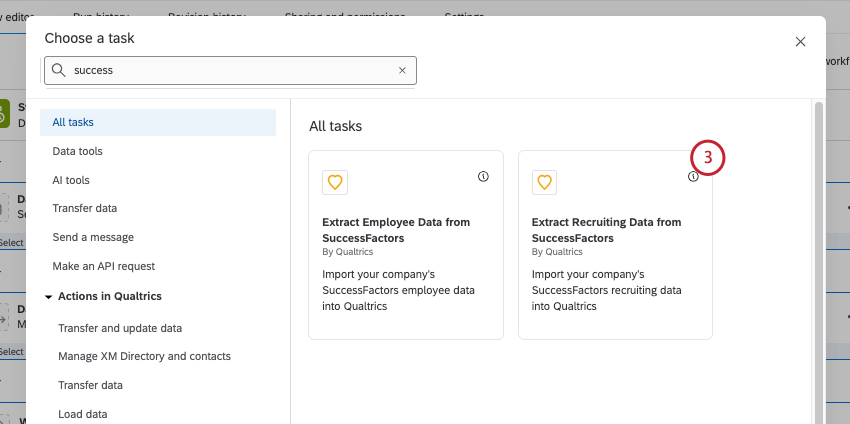
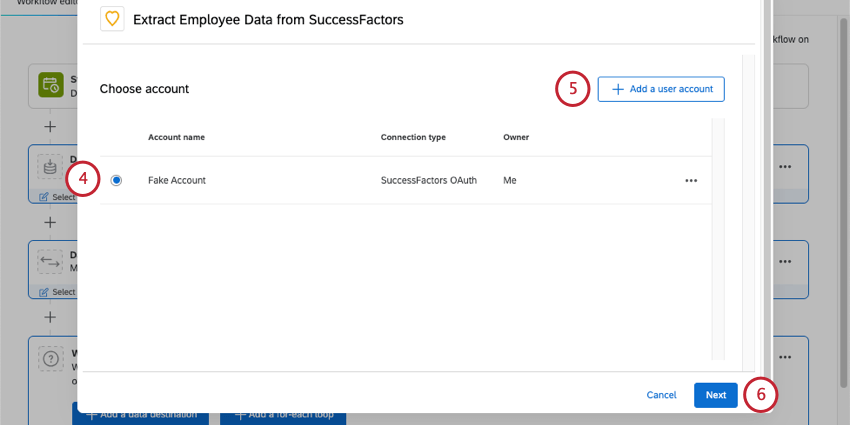
Astuce : Après avoir cliqué sur Ajouter un nouveau compte d’utilisateur, vous serez invité à saisir les informations de votre compte SuccessFactors. Reportez-vous à la rubrique “Trouver les informations de votre compte SuccessFactors ” pour obtenir de l’aide dans la recherche des champs obligatoires.
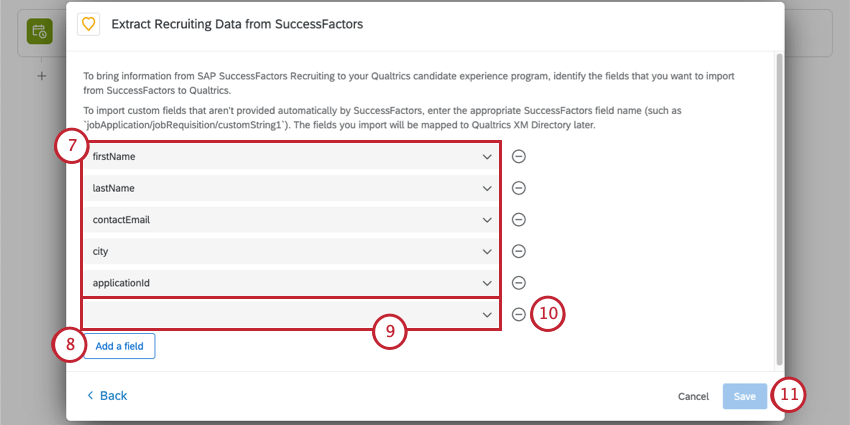
Astuce : les champs personnalisés peuvent être importés en saisissant le nom de champ SuccessFactors approprié (par exemple, jobApplication/nom_du_champ_personnalisé). Les champs personnalisés n’apparaîtront pas dans les résultats de la recherche au fur et à mesure de la saisie.
Après avoir configuré votre tâche SuccessFactors, vous devez indiquer à Qualtrics où enregistrer vos données à l’aide d’une tâche de chargement de données.
Astuce : Nous vous recommandons de faire passer vos données par une tâche de transformation de base avant de les envoyer à une tâche de chargement de données. Cela vous permet de vous assurer que vos champs sont dans le bon format pour faciliter le mappage dans la tâche du chargeur.
Exemple : Vous pouvez enregistrer vos données dans le Répertoire XM à l’aide de la tâche Mettre à jour les contacts du Répertoire XM afin de pouvoir ensuite distribuer l’enquête à l’aide d’une tâche Envoyer l’enquête par e-mail. L’enregistrement des candidats dans le Répertoire XM permet également de les distinguer des employés existants qui sont enregistrés dans le répertoire des employés.

Trouver les informations de votre compte SuccessFactors
Voir la section du même nom sur la page d’assistance Extraire les données des employés de SuccessFactors Tâche.
Dépannage des tâches SuccessFactors
Voir Dépannage des tâches SuccessFactors pour le dépannage général, et Configuration des tâches SuccessFactors avec des informations d’identification OAuth pour les problèmes d’authentification.
FAQs
Ai-je accès à toutes les extensions disponibles via les modèles de workflows ?
Ai-je accès à toutes les extensions disponibles via les modèles de workflows ?
Existe-t-il un lien vers tous les déclencheurs d'événements, flux de contrôle et tâches des workflows ?
Existe-t-il un lien vers tous les déclencheurs d'événements, flux de contrôle et tâches des workflows ?
Qu'est-ce qu'un modèle de workflow ?
Qu'est-ce qu'un modèle de workflow ?
Qu'est-ce qu'un flux de travail ? / Où sont les actions ?
Qu'est-ce qu'un flux de travail ? / Où sont les actions ?
Aucune modification n’a été apportée à la fonctionnalité de workflow dans le cadre de cette mise à jour.
C'est génial! Merci pour votre avis!
Merci pour votre avis!
Comment puis-je faire la différence entre les extensions directes et tierces ? Où puis-je me rendre pour obtenir de l'aide pour l'un ou l'autre des types ?