Déclencheurs du répertoire XM dans les flux de travail
Contenus de cette page
À propos des déclencheurs du répertoire XM dans les flux de travail
Les
flux de travail sont la nouvelle façon d’automatiser les tâches pour le Répertoire XM, comme l’envoi d’un message de confirmation lorsqu’un contact est ajouté à une liste, ou l’ajout de contacts à des listes de distribution en fonction des critères qu’ils remplissent. Les flux de travail ne se limitent pas à cette fonctionnalité, mais ils ont bien plus à offrir, notamment :
- Plus de types de messages : Envoyez non seulement des courriels de confirmation, mais aussi des messages texte, des messages Slack et des messages Microsoft Teams.
- Plus d’évènements : Déclenchez des flux de travail en fonction d’évènements supplémentaires, tels que les changements d’appartenance à un segment et l’inscription ou la désinscription d’un contact à une liste.
- Une meilleure organisation : Retrouvez tous vos flux de travail sur une seule page facile d’accès. Voir Flux de travail dans le répertoire XM.
- Un meilleur dépannage : Suivez l’état du flux de travail et recherchez l’origine des problèmes au fur et à mesure qu’ils surviennent. Voir Flux DE TRAVAIL Historique des exécutions et des révisions.
Astuce : Tous les anciens déclencheurs du Répertoire XM ont été migrés automatiquement vers les Flux DE TRAVAIL par Qualtrics.
Astuce : Cette page n’a aucun rapport avec la migration de l’automatisation du Répertoire XM. Si vous souhaitez apprendre à déplacer des automatisations vers des flux de travail, reportez-vous plutôt à la section Migration des automatisations vers des flux de travail du répertoire XM.
Enrôlement automatique des listes dans les flux DE TRAVAIL
L’inscription automatique aux listes vous permet de classer automatiquement les nouveaux contacts dans certaines listes en fonction de diverses informations les concernant. Cette fonction concerne les nouveaux contacts.
Une fois le flux de travail configuré, il s’exécutera lorsqu’un contact sera ajouté à votre répertoire. Ce contact sera alors ajouté à la liste spécifiée si les conditions sont remplies.
Exemple : Vous réalisez des enquêtes en cours dans plusieurs villes. De nombreuses personnes demandent à être ajoutées à ces enquêtes et vous souhaiteriez pouvoir les ajouter automatiquement à la liste de contacts concernée au fur et à mesure qu’elles sont téléchargées dans le répertoire, au lieu de devoir les ajouter manuellement à chaque liste.

Attention : Le filtrage par “n’importe quel champ” ou “domaine de messagerie” n’est pas possible dans les Flux de travail.

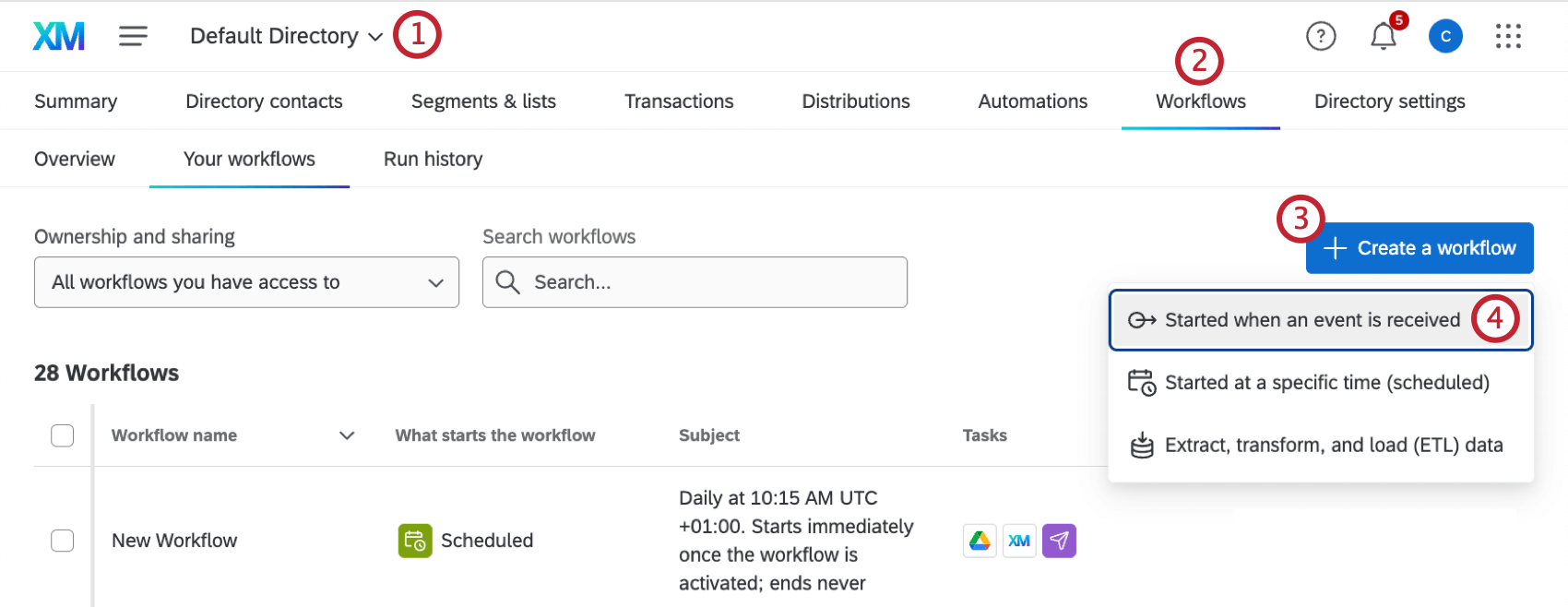
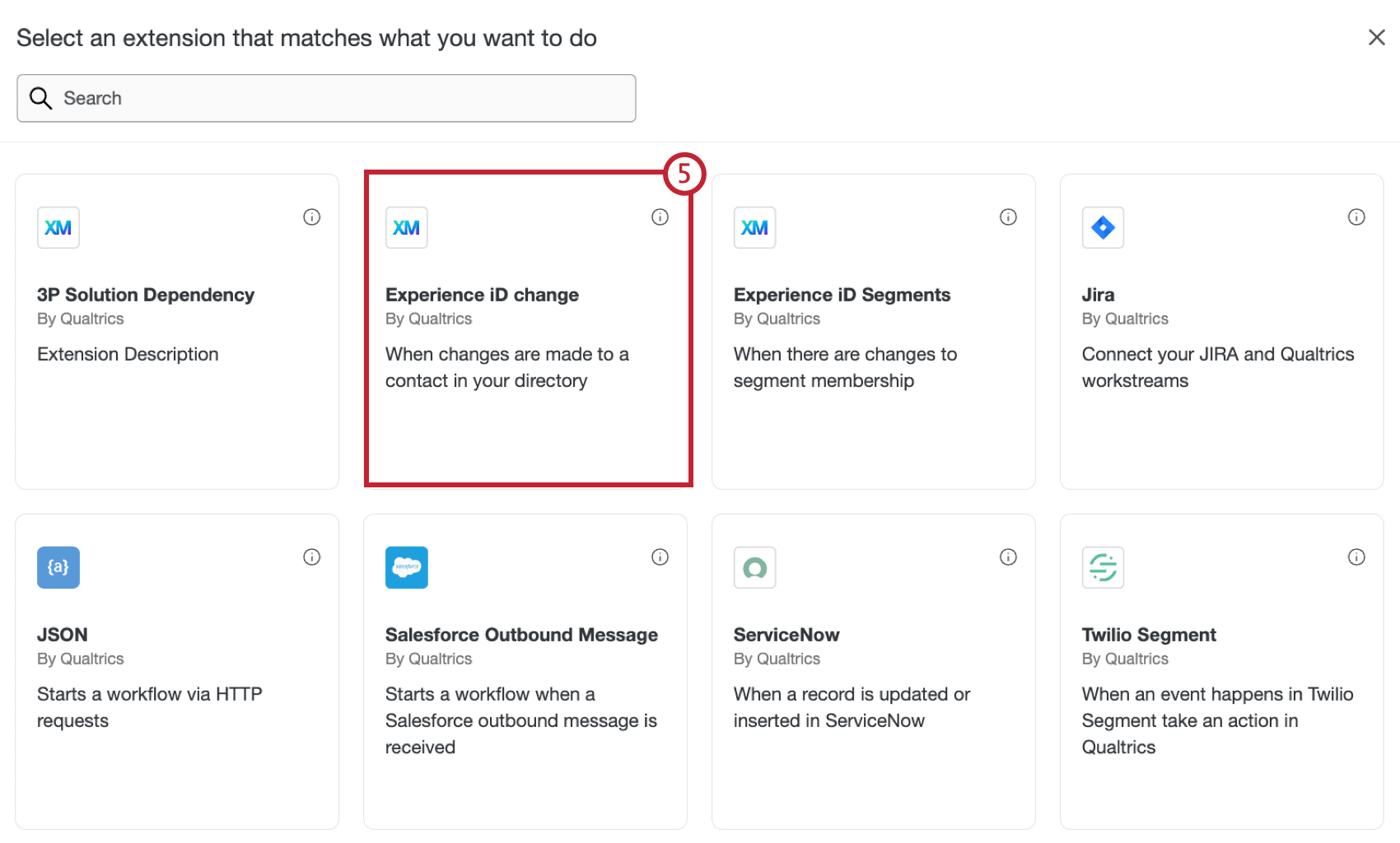
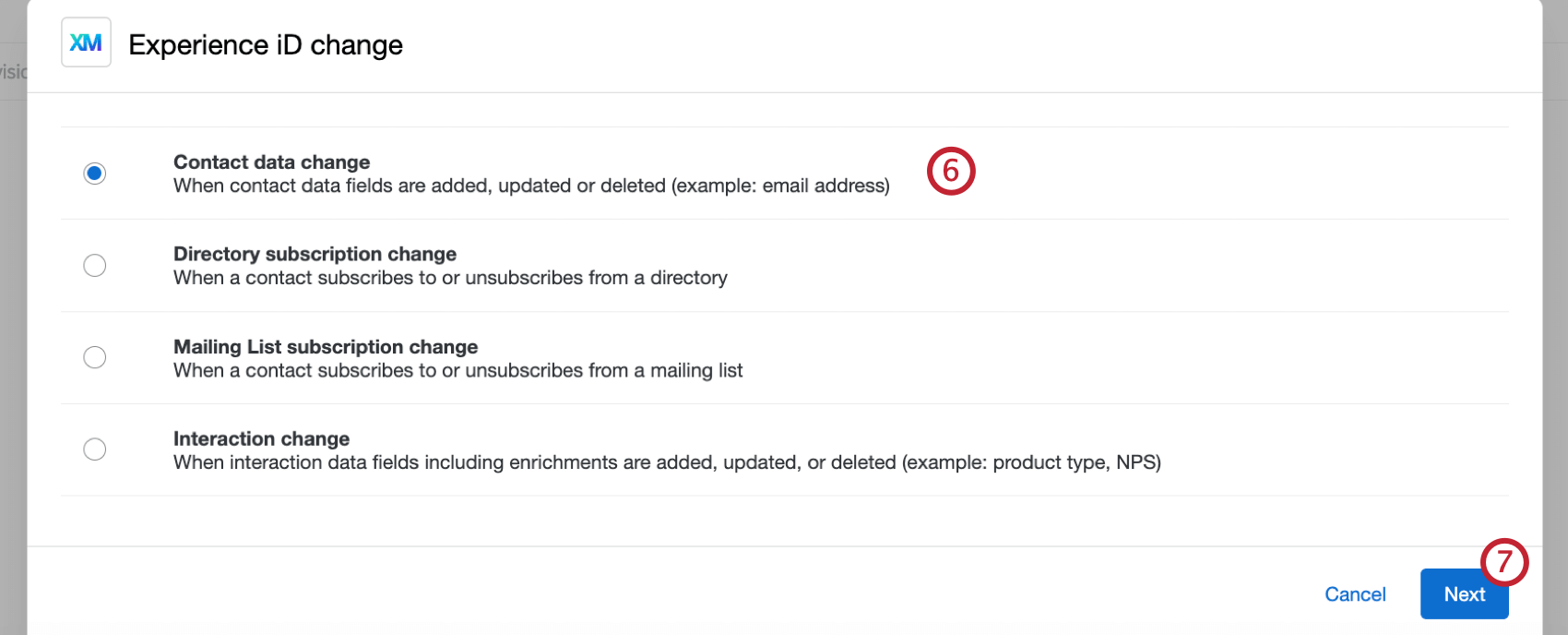
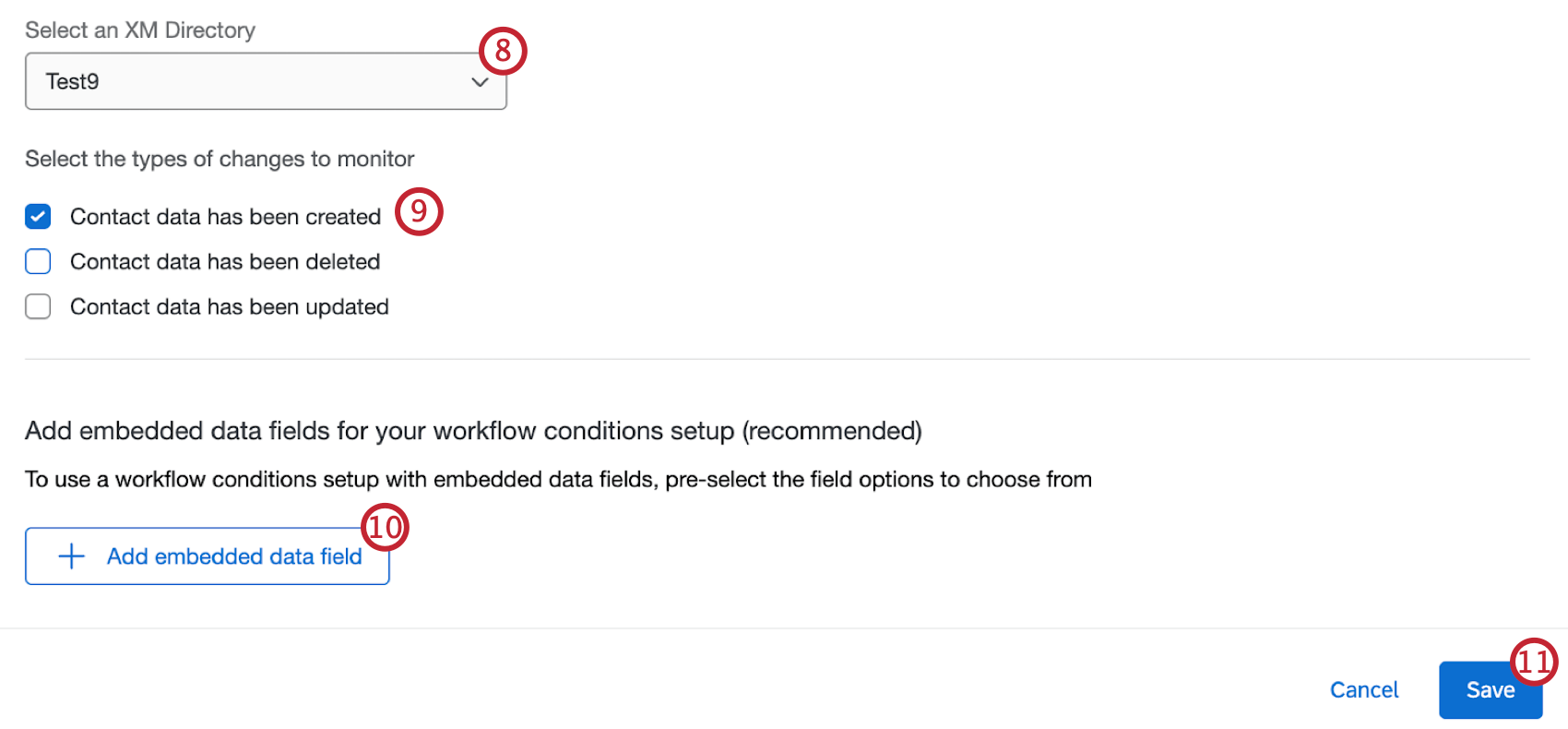
Astuce : Cette étape est facultative, mais nous vous recommandons de la compléter si vous prévoyez d’utiliser certaines données de contact dans des conditions et des tâches ultérieures du flux de travail.
Astuce : Les données démographiques globales, qui sont définies dans la section des données démographiques du profil dans les paramètres du répertoire, ne sont pas prises en charge dans les Flux de travail.
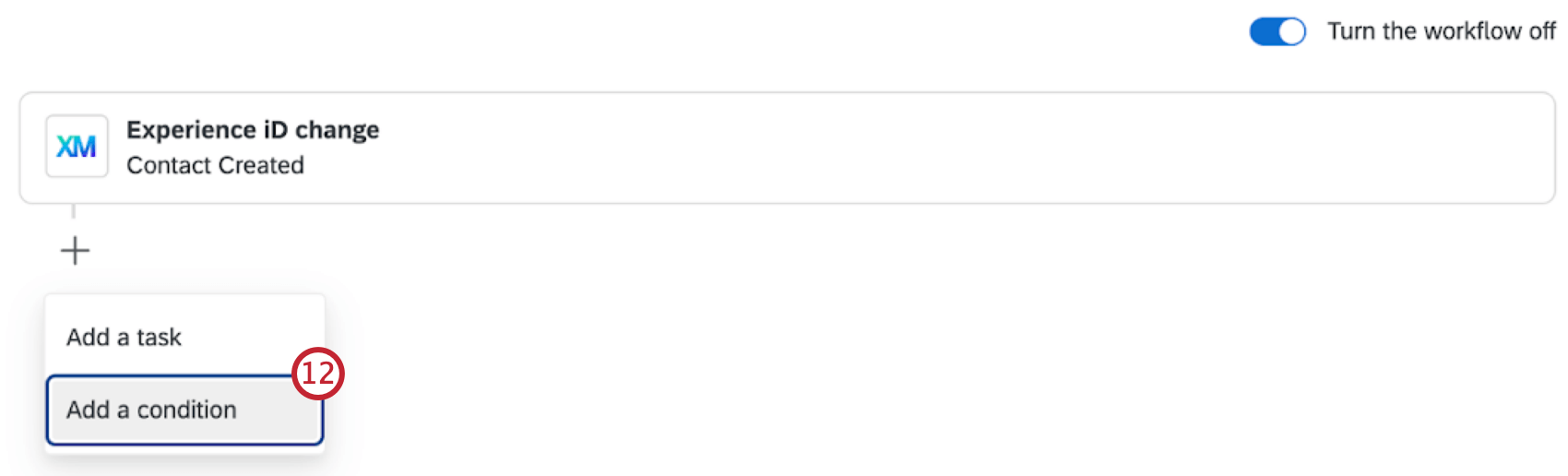
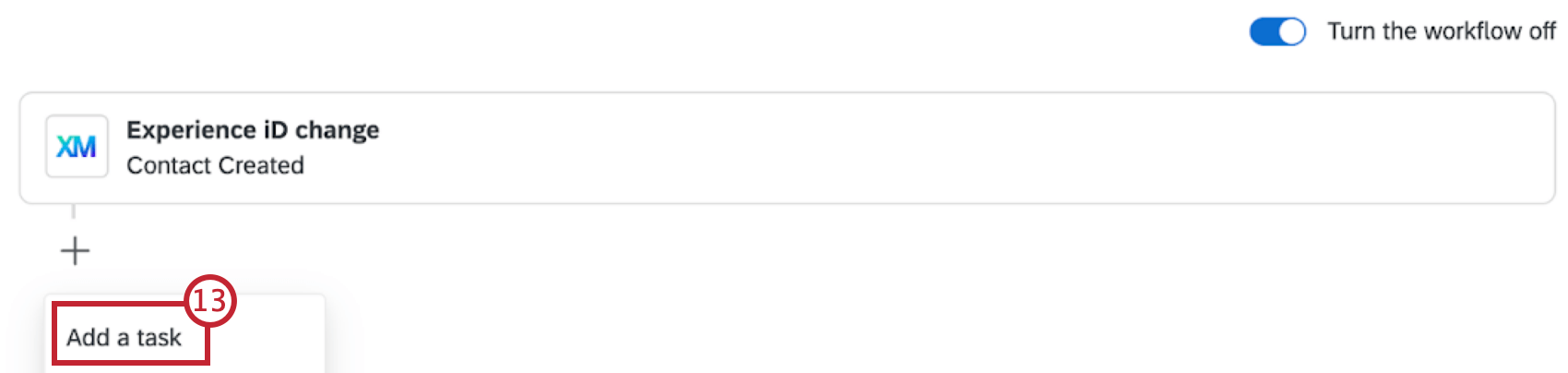
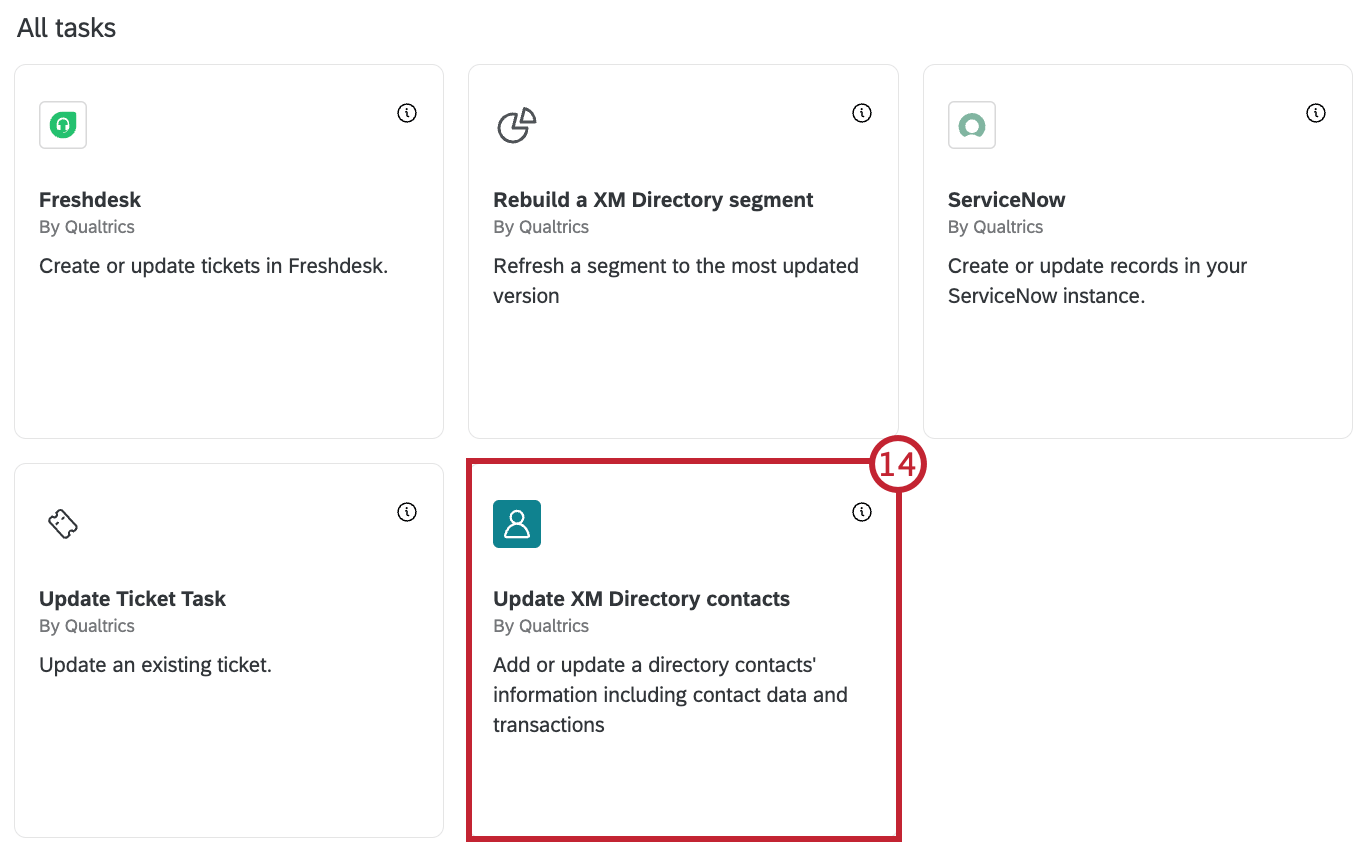
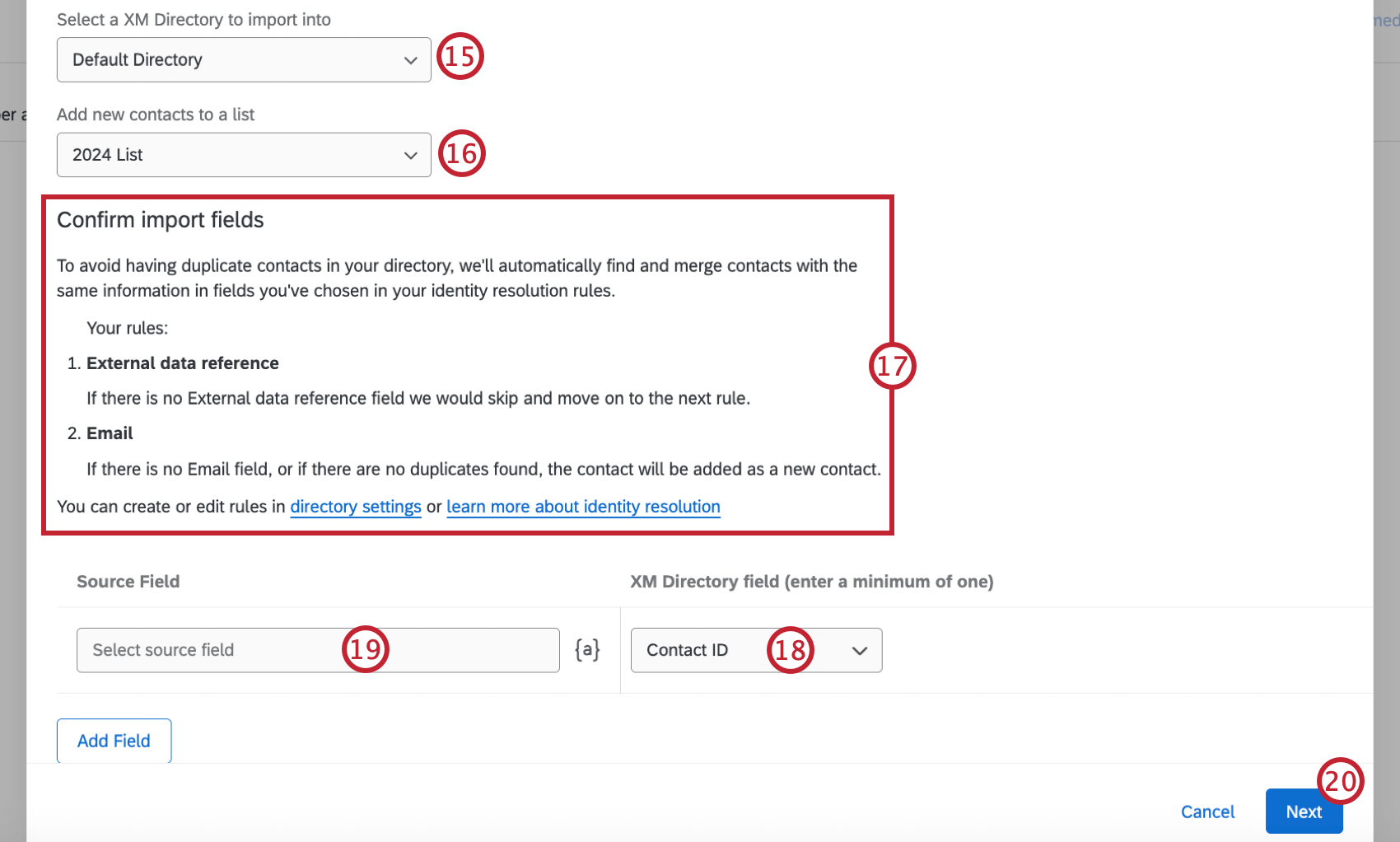
Attention : Veillez à sélectionner un champ source pour l’ID du contact afin que vos contacts soient correctement ajoutés à la liste.
Déclencheurs de messages dans les flux DE TRAVAIL
Les Déclencheurs de messages vous permettent d’envoyer un e-mail lorsqu’un contact est ajouté à une liste de distribution choisie. Cet e-mail peut être envoyé à n’importe quel collègue, qu’il ait ou non un compte Qualtrics, ou au contact lui-même.
Une fois le flux de travail configuré, il s’exécutera lorsqu’un contact sera ajouté à votre liste de distribution. Un courriel sera alors envoyé si les conditions spécifiées sont remplies.
Attention : Le filtrage par les champs suivants n’est pas possible dans les Flux de travail :
- Contact : Tout domaine
- Contact info : Domaine de l’email
- Adhésion à la Liste de distribution
- Statistiques
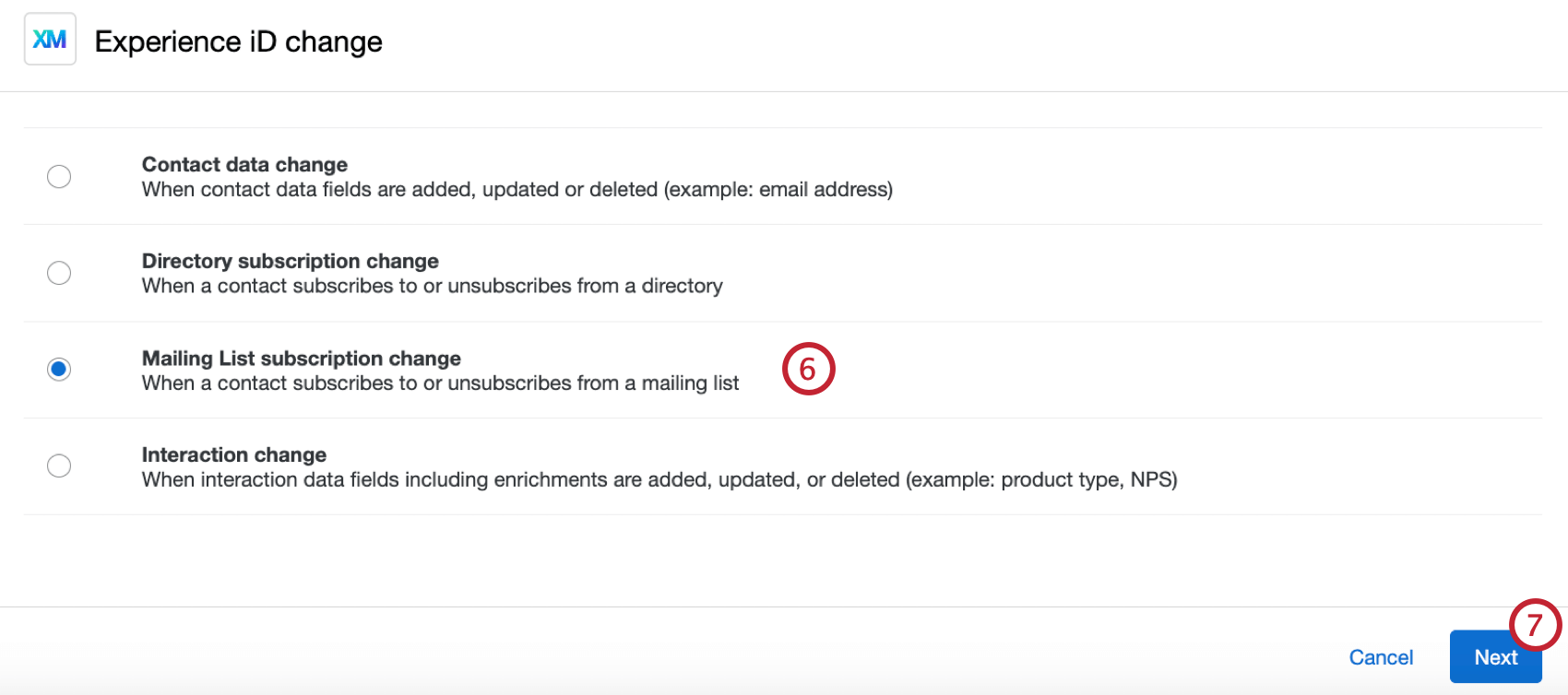
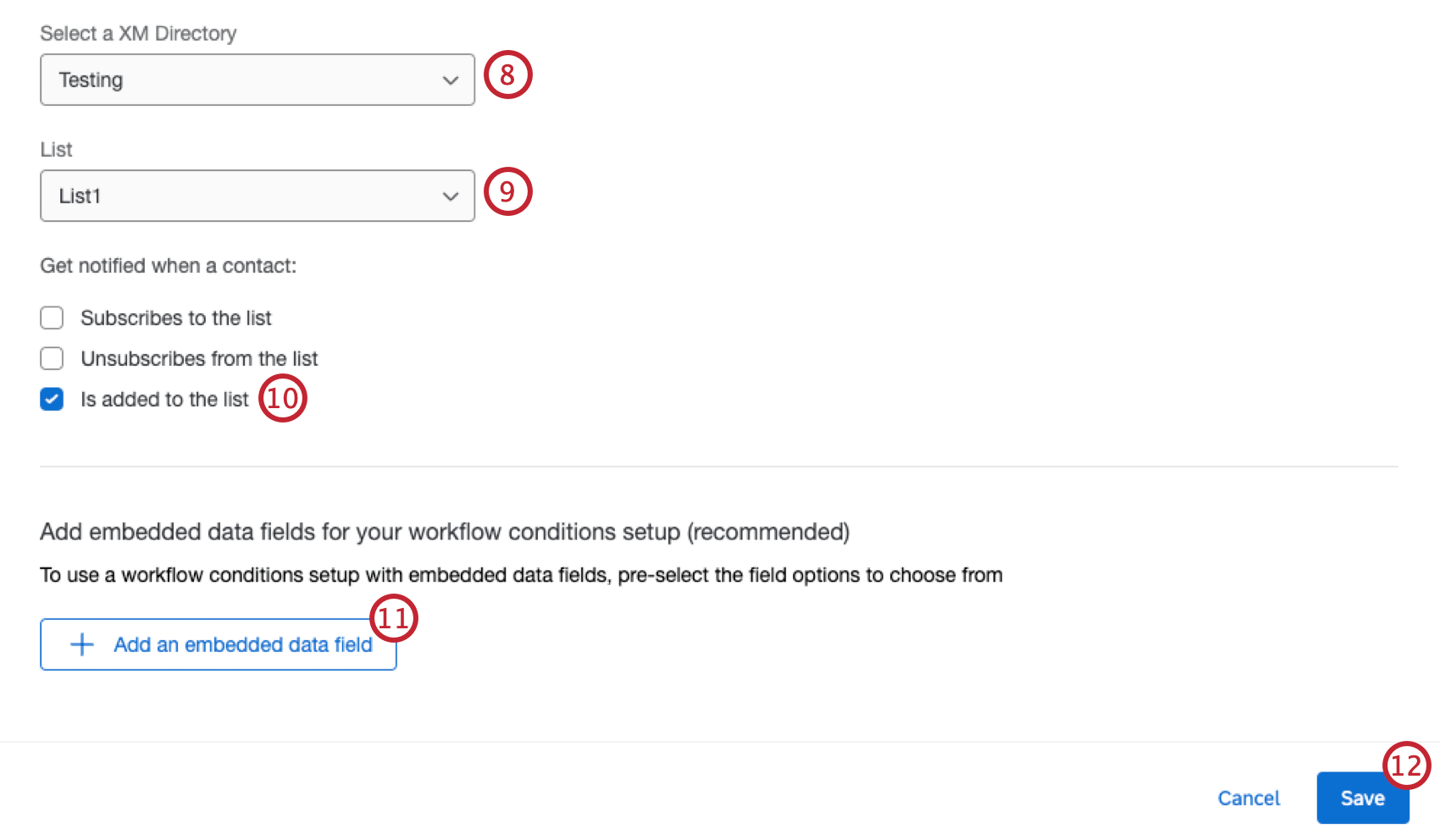
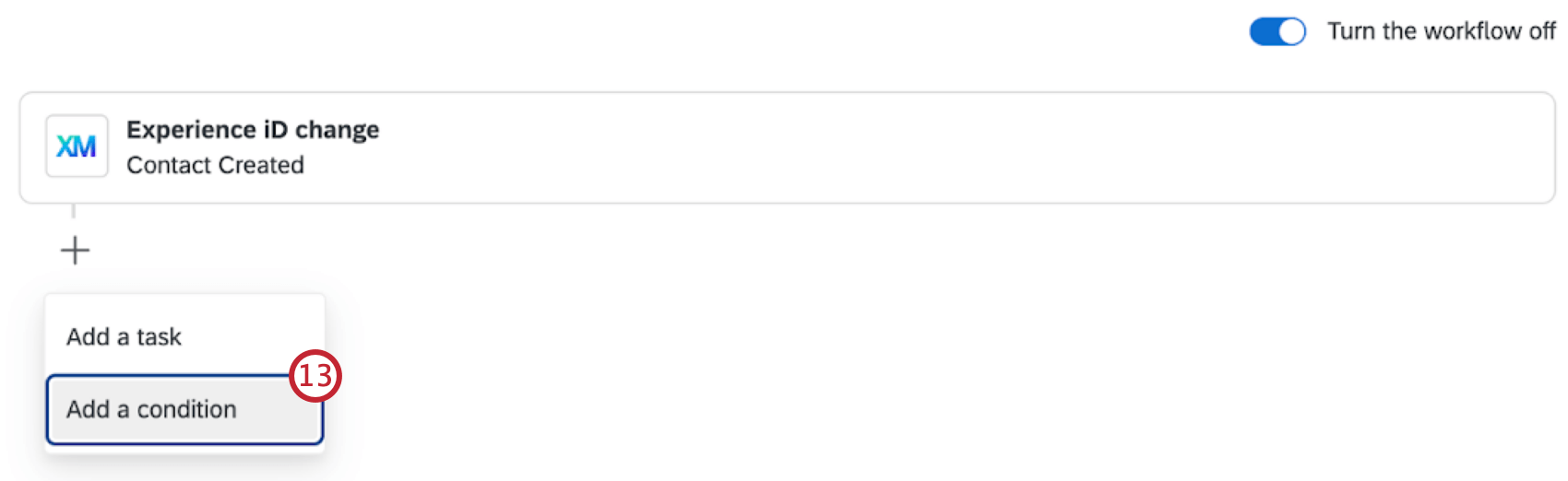
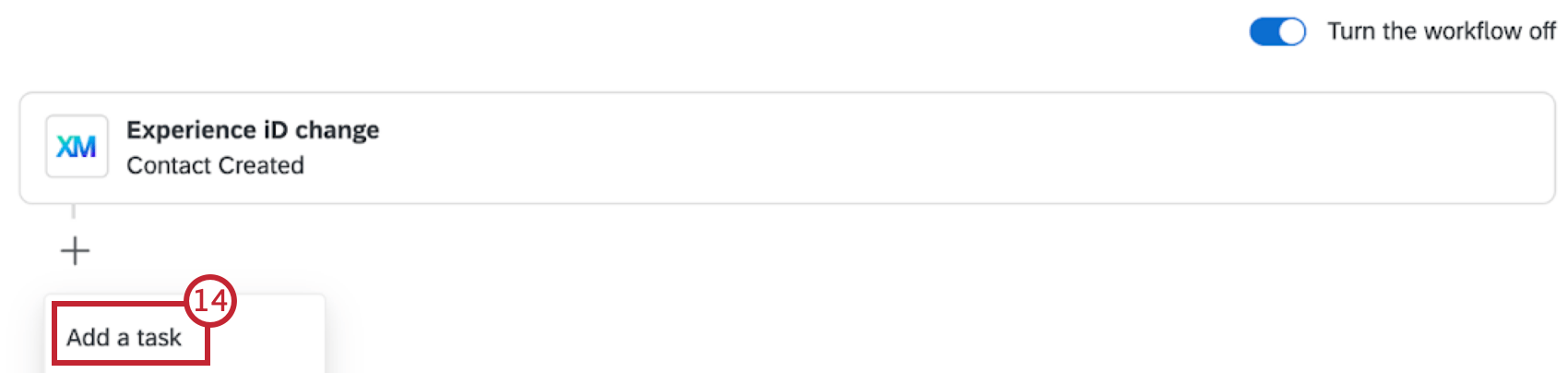
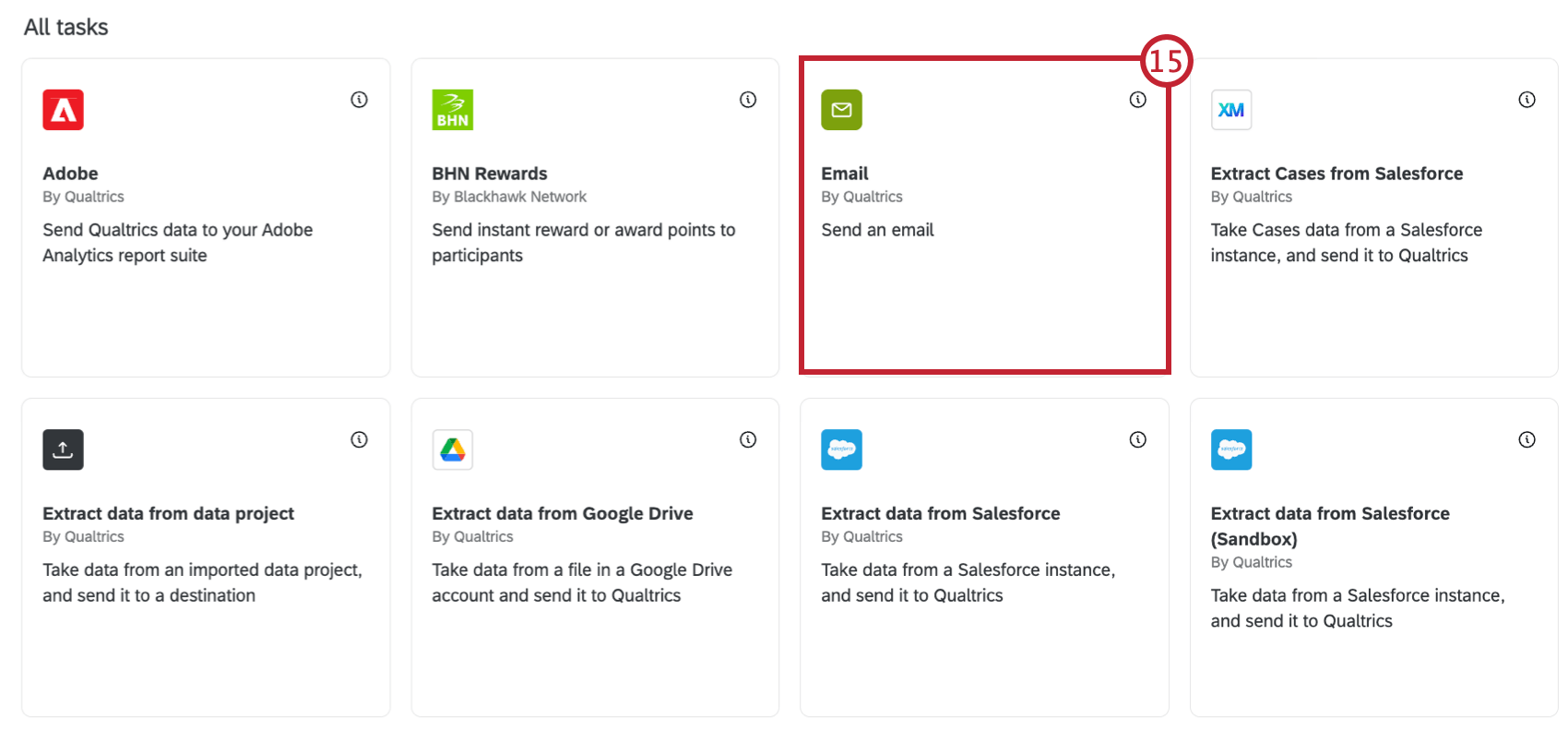
- Envoyer un message:
- Courriel: Sélectionnez la tâche e-mail.
- Slack: Sélectionnez la tâche Slack.
- Microsoft Teams: Sélectionnez la tâche Microsoft Teams. Astuce : Vos canaux de distribution peuvent varier en fonction de la licence. Contactez votre Commercial si vous souhaitez accéder à des fonctions supplémentaires.

- Envoyer une invitation à une enquête:
- Courriel: Sélectionnez la tâche Envoyer l’enquête par e-mail.
- Message texte (SMS): sélectionnez la tâche Envoyer l’enquête par message texte (SMS).
C'est génial! Merci pour votre avis!
Merci pour votre avis!