Conseils et astuces pour l'enquête
Contenus de cette page
À propos de l’enquête Conseils et astuces
Cette page présente quelques-uns des conseils et astuces les plus courants qui peuvent améliorer votre enquête. Chacune d’entre elles est facile à mettre en œuvre et peut considérablement aider votre étude, en fonction du format que vous essayez d’atteindre.
Astuce : lorsque vous effectuez l’une des modifications suggérées sur cette page, n’oubliez pas de publier votre enquête!

Création d’un bouton de soumission
L’ajout d’un bouton d’envoi à votre enquête peut indiquer clairement aux personnes interrogées qu’elles se trouvent sur la dernière page de l’enquête. Les personnes interrogées dans le cadre d’enquêtes dotées de boutons ” Retour ” savent ainsi qu’il s’agit de leur dernière chance d’apporter des modifications. La technologie de l’information peut également rassurer les personnes interrogées qui sont fatiguées et qui envisagent d’abandonner en leur disant qu’il ne leur reste plus que quelques questions à poser.
Cette configuration permet de s’assurer que le bouton d’envoi se trouve uniquement sur la dernière page de votre enquête, et non sur chaque page de votre enquête.
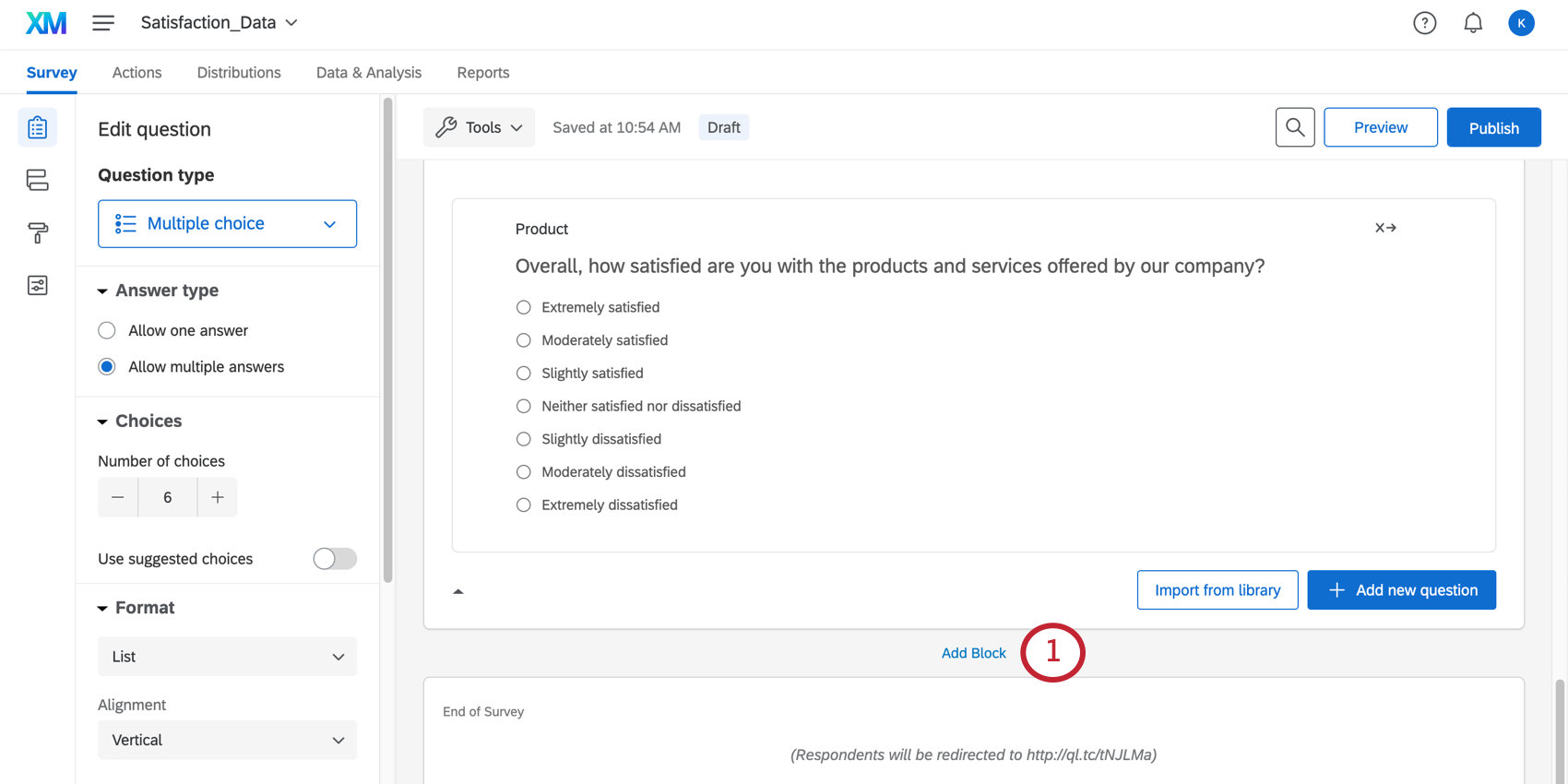
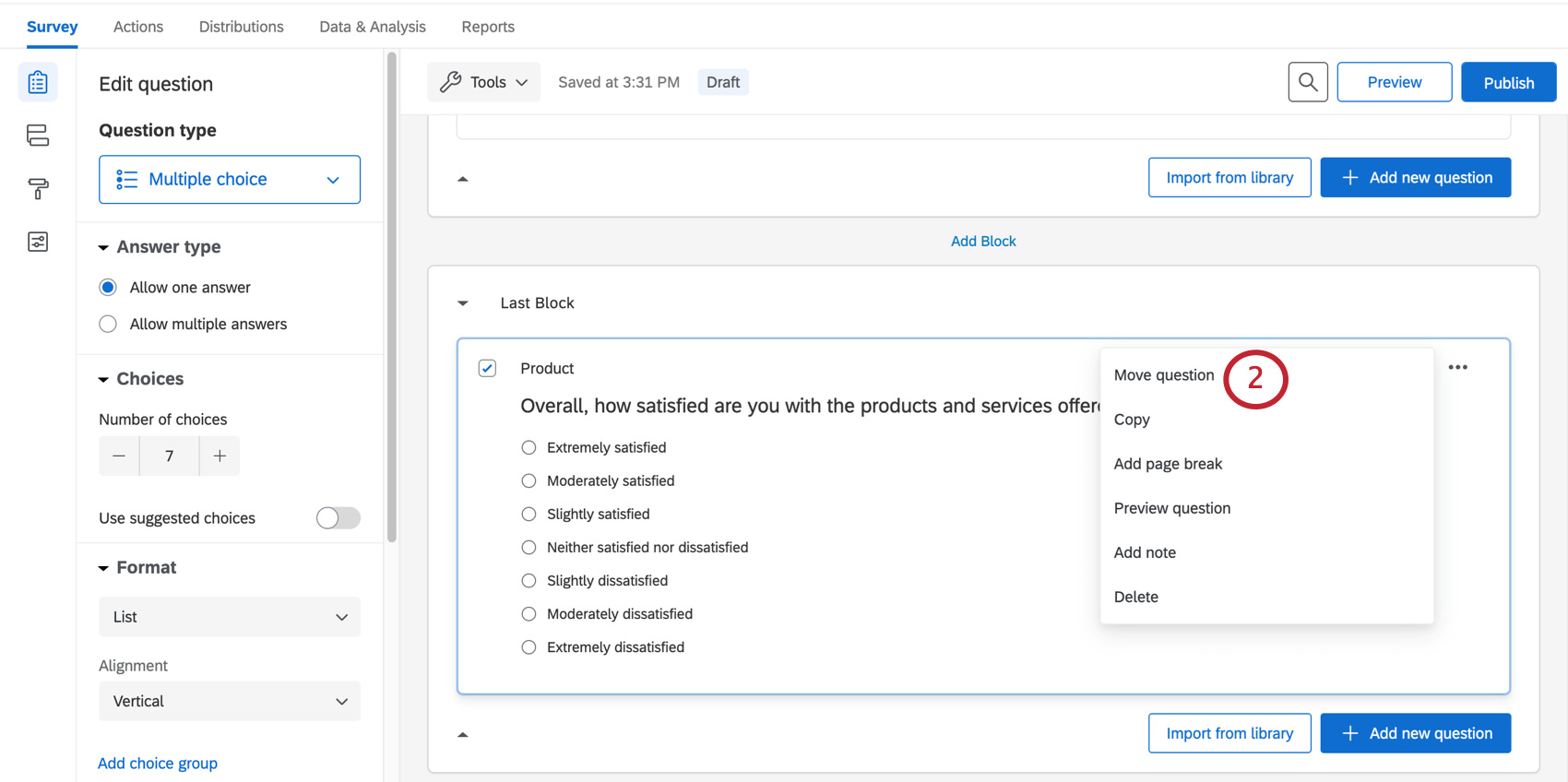
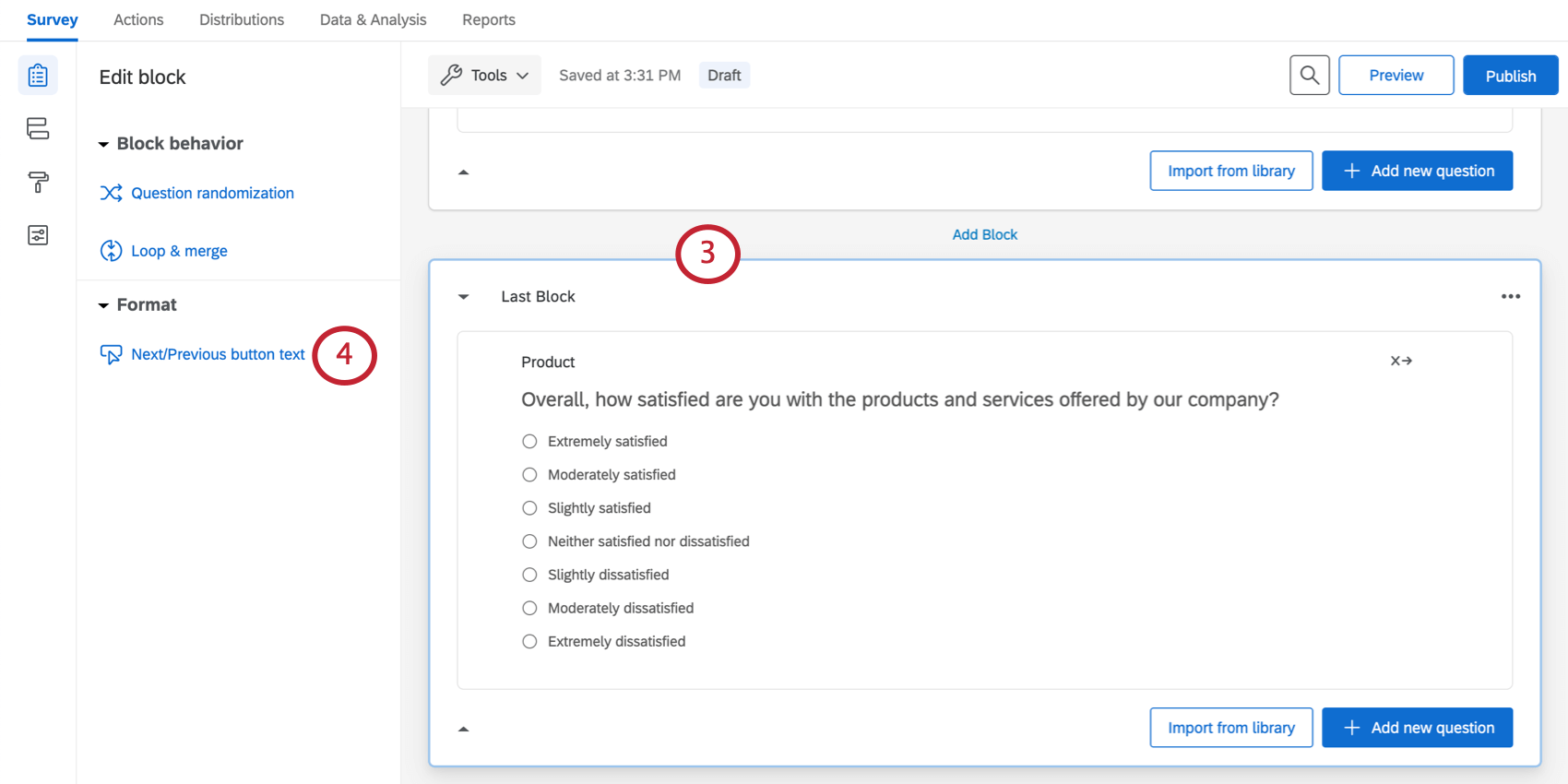
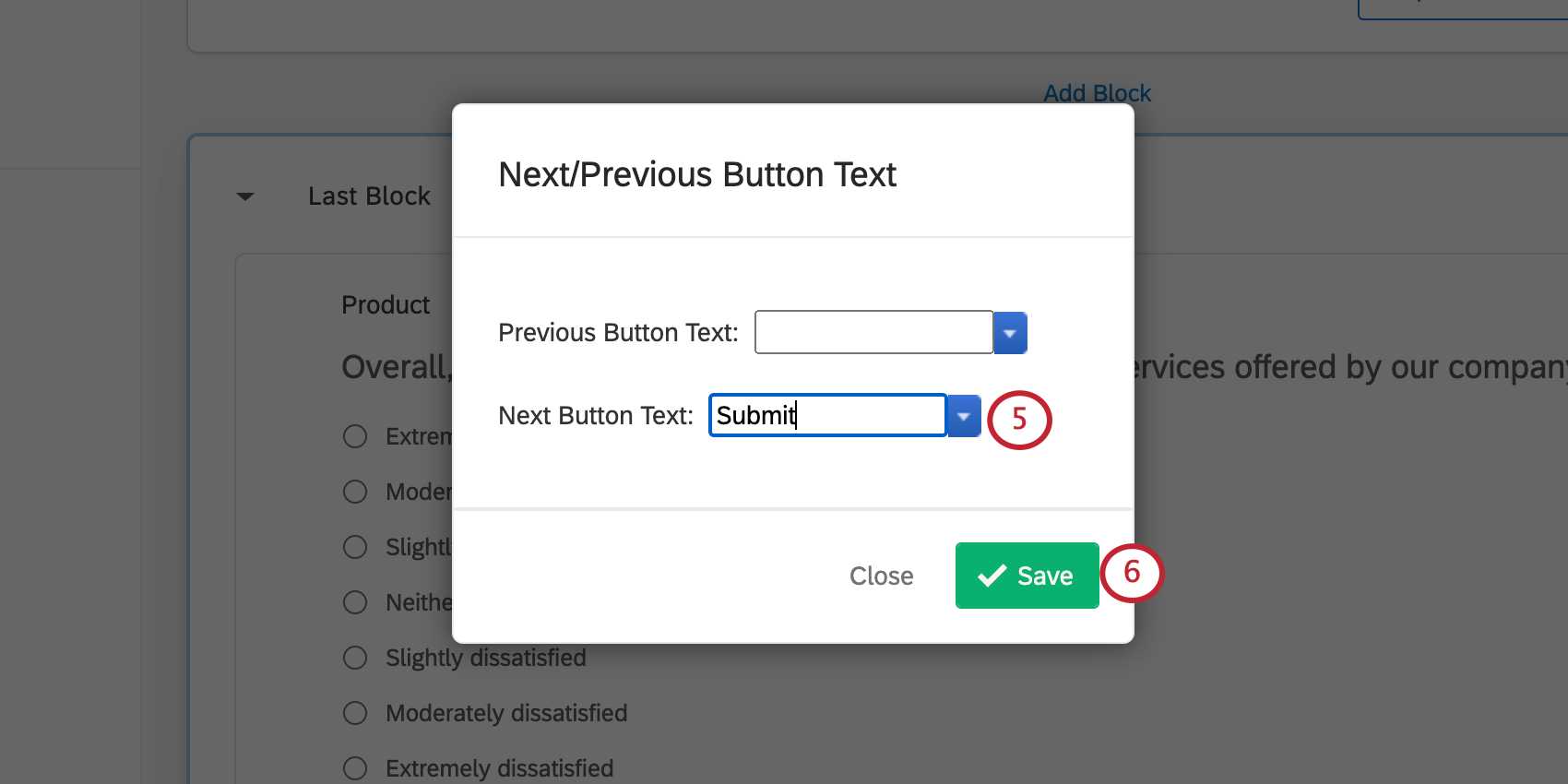
Astuce : si vous avez personnalisé votre flux d’enquête, assurez-vous que vos blocs apparaissent toujours dans l’ordre souhaité sous les branches, authentificateurs, etc. appropriés. Si la fonction Boucle et fusion est activée dans votre enquête, veillez à n’ajouter un bouton de soumission qu’à une page statique qui ne se répétera pas.
Faire en sorte qu’une question en ligne par courrier électronique soit soumise immédiatement
Vous pouvez intégrer une question d’enquête dans votre invitation. Une fois que le répondant a cliqué sur une réponse dans l’e-mail, il est redirigé vers l’enquête, où il peut passer manuellement aux autres questions. Toutefois, lorsque votre enquête ne comporte qu’une seule question, vous souhaitez probablement que cette question soit soumise et que la réponse soit collectée. Cette section vous apprend à le faire avec le moins de retard possible.
Astuce : Ce cas d’utilisation nécessite que vous ayez accès à la question du chronomètre. Si vous n’avez pas accès à cette question, contactez l’Administrateur de votre Organisation pour savoir si vous pouvez l’activer ou si votre organisation doit acheter cette fonction.
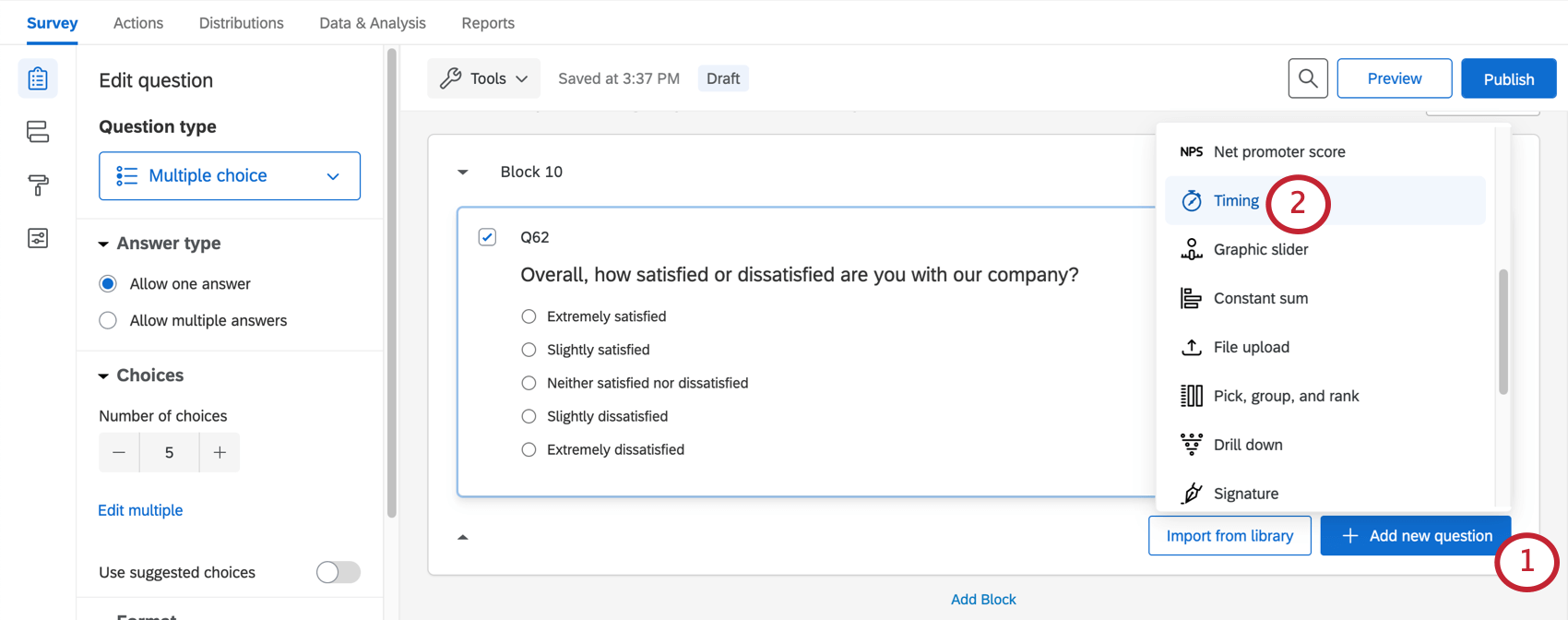
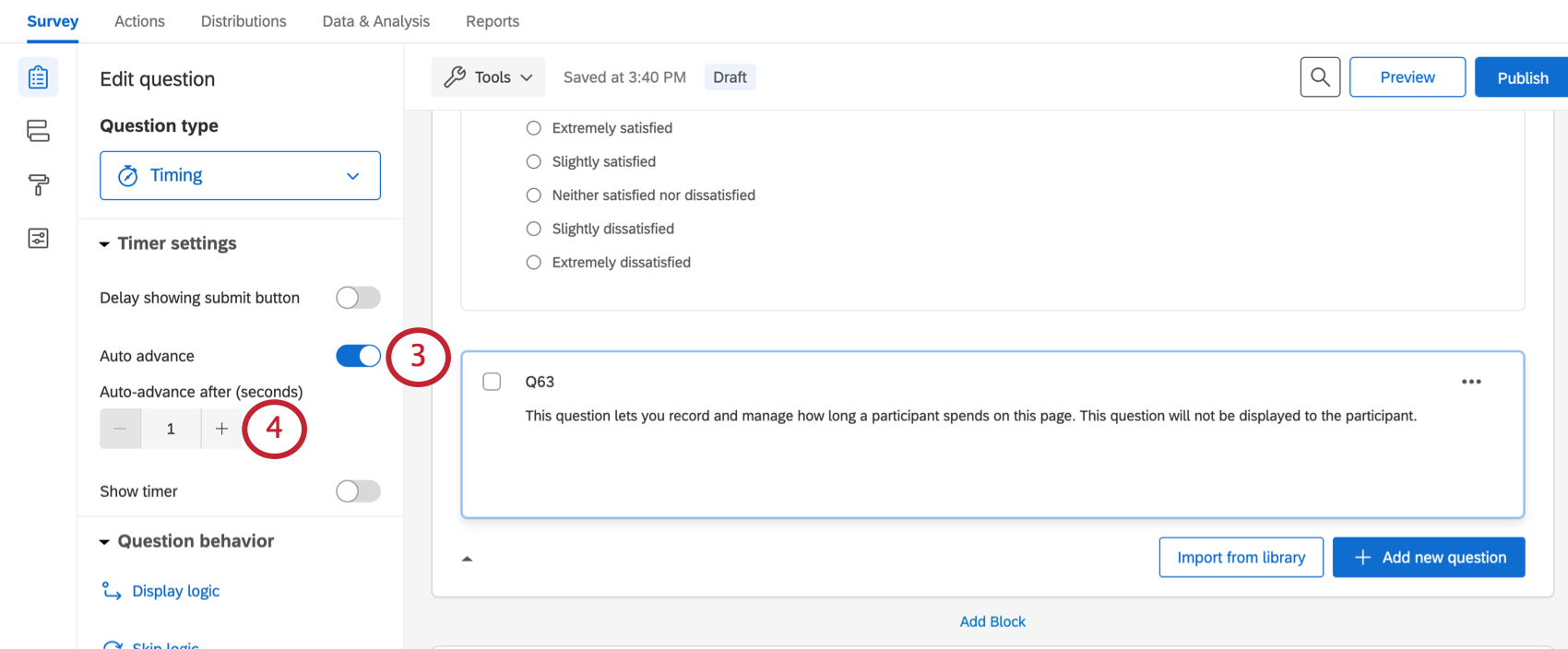
Astuce : Ces valeurs ne peuvent pas comporter de décimales. Nous avons choisi 1 car c’est la période la plus courte que vous pouvez saisir, mais vous pouvez modifier ce chronomètre si vous le souhaitez.
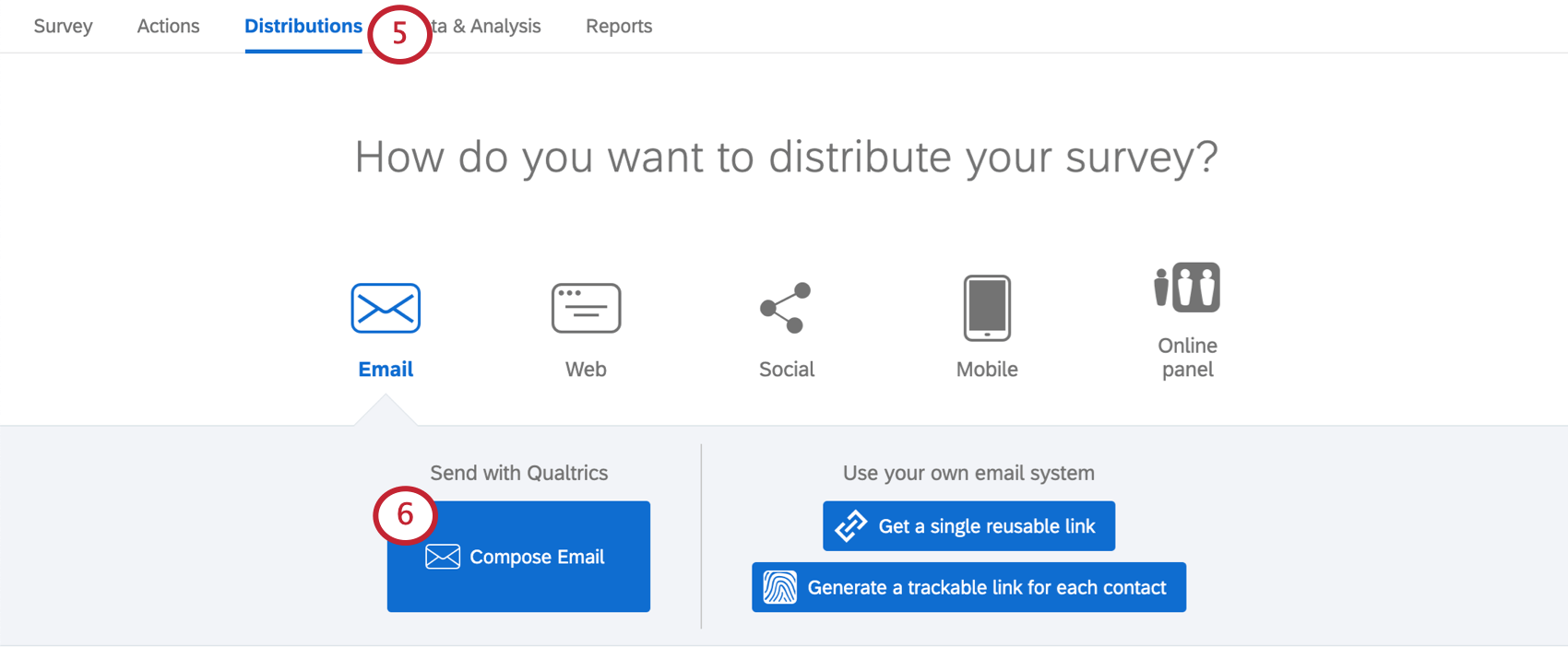
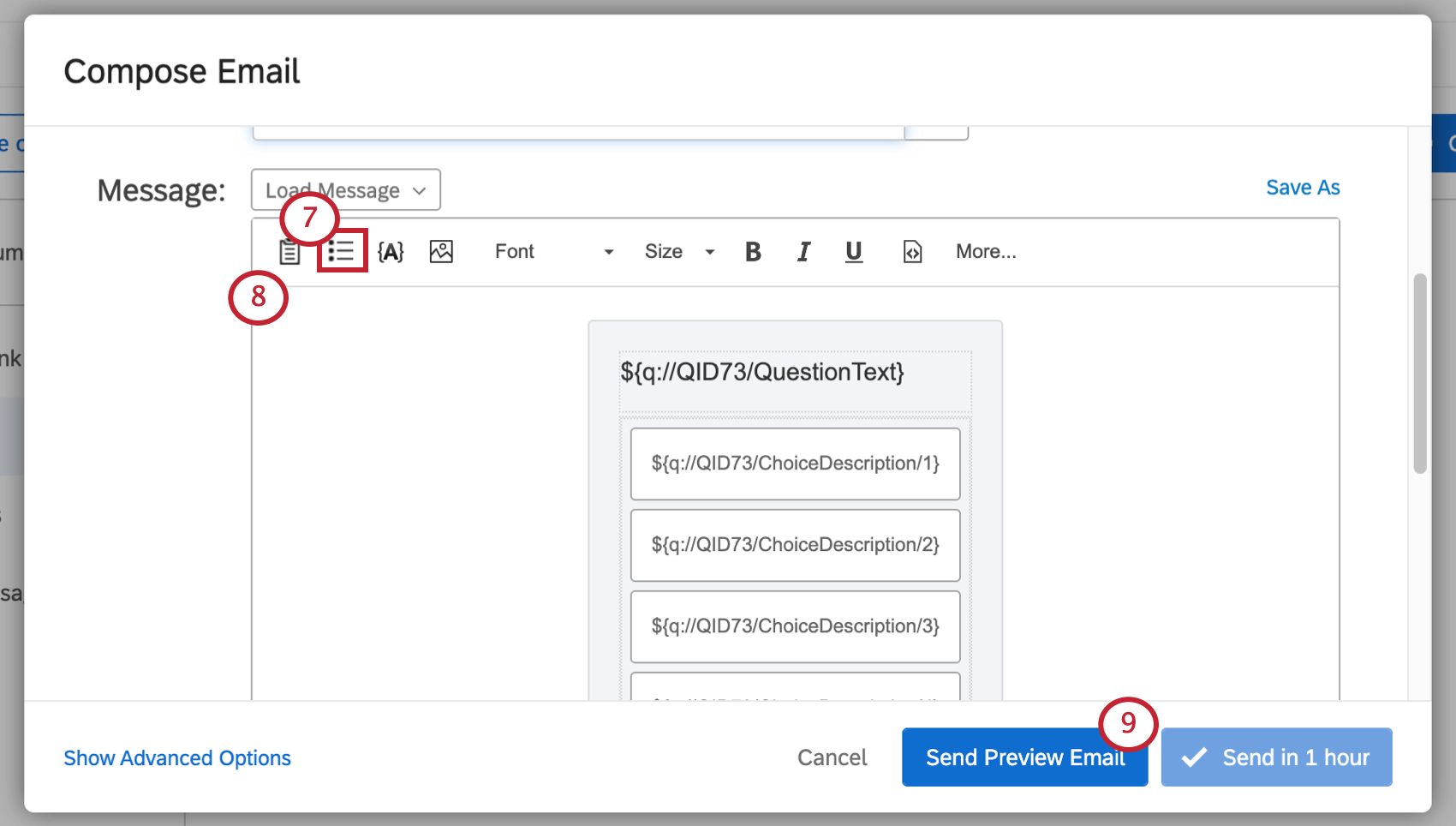
Astuce : assurez-vous que le nombre de questions par page n’est pas défini dans vos paramètres d’apparence. Il ne doit pas y avoir de saut de page entre la seule question de l’enquête et la question du chronomètre. Voir Sauts de page pour plus d’informations sur l’identification des sauts de page.
Permettre aux personnes interrogées de refaire des parties de l’enquête
Les
boutons ” Retour “ et la table des matières peuvent être un excellent moyen de permettre aux utilisateurs de revenir en arrière et de modifier leurs réponses. Mais parfois, il serait bon de pouvoir simplement demander : “Voulez-vous refaire cette section ?” et, en fonction de leur réponse, de les renvoyer. Cela peut être par souci de clarté ou parce qu’il y a des sections que nous voulons que les répondants refassent, et d’autres que nous ne voulons pas qu’ils refassent.
Dans cette section, vous apprendrez comment renvoyer un répondant dans une section après qu’il ait consenti à la refaire. Lorsque les répondants réintègrent le bloc pour effectuer leurs modifications, ils voient leurs réponses précédentes et ont la possibilité de les modifier.
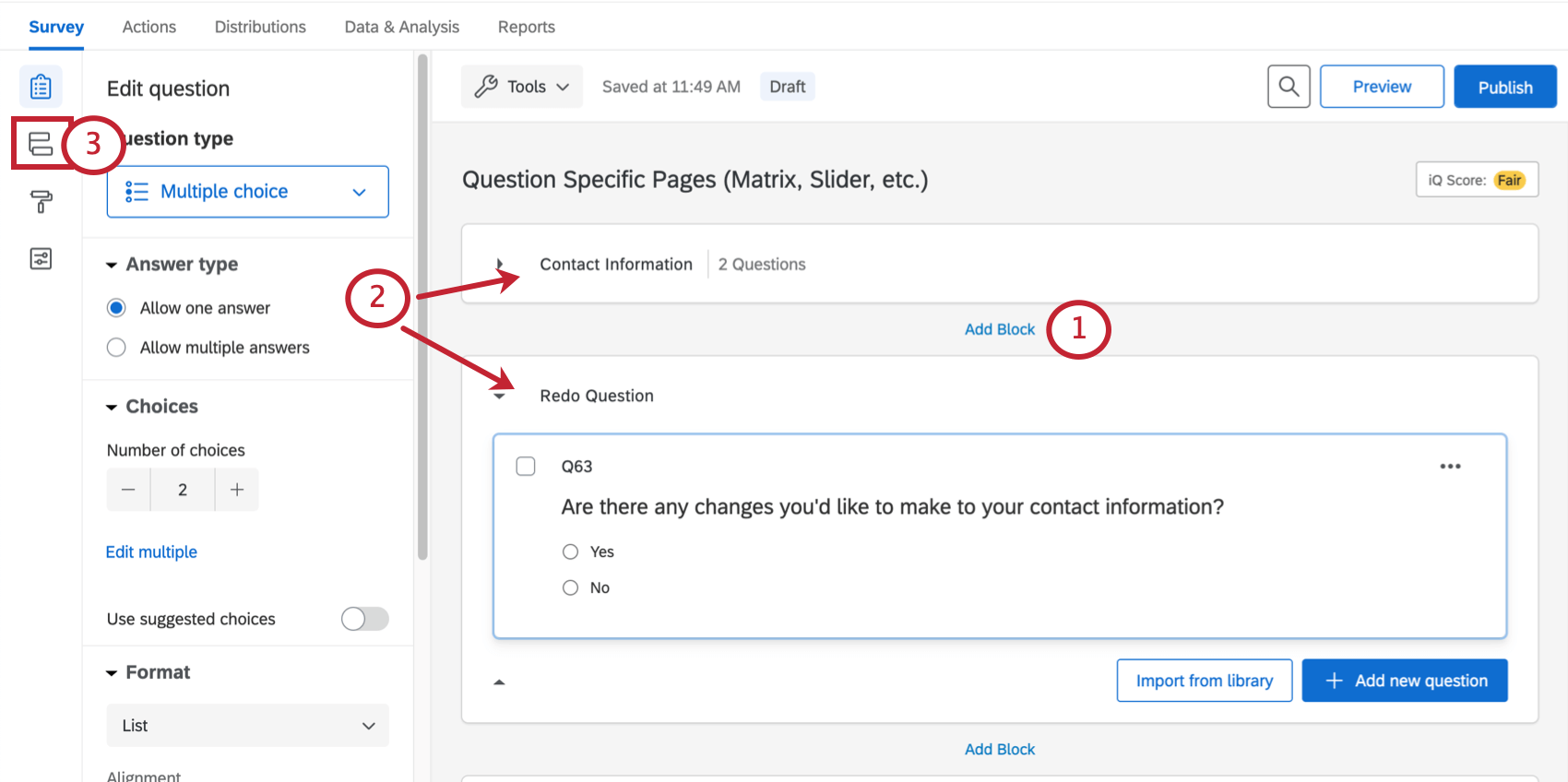
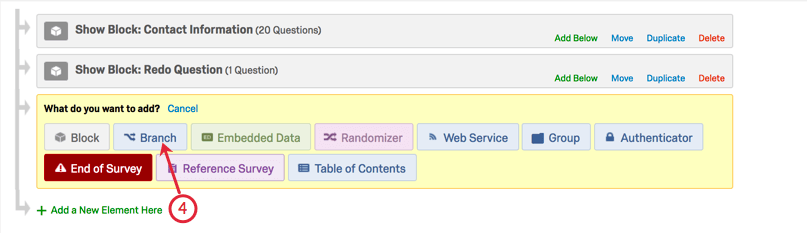
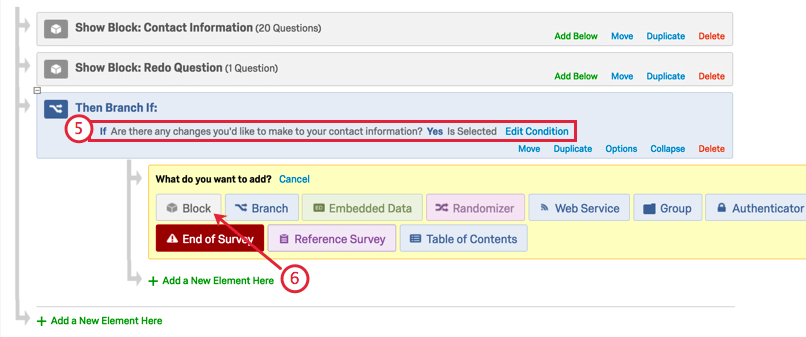
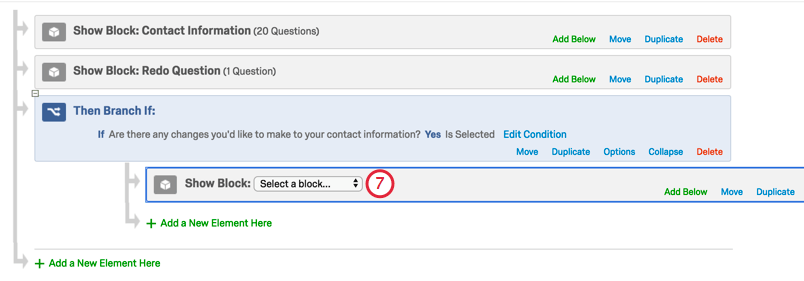
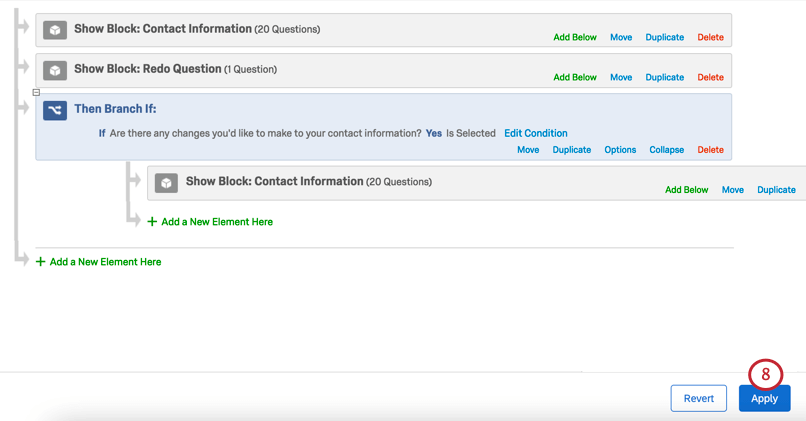
Astuce : Souhaitez-vous que les répondants puissent revenir plusieurs fois à la même section ? Vous pouvez continuer à ajouter des éléments sous votre branche pour refléter cela. Veillez à ne pas inclure la question à refaire dans la dernière boucle.
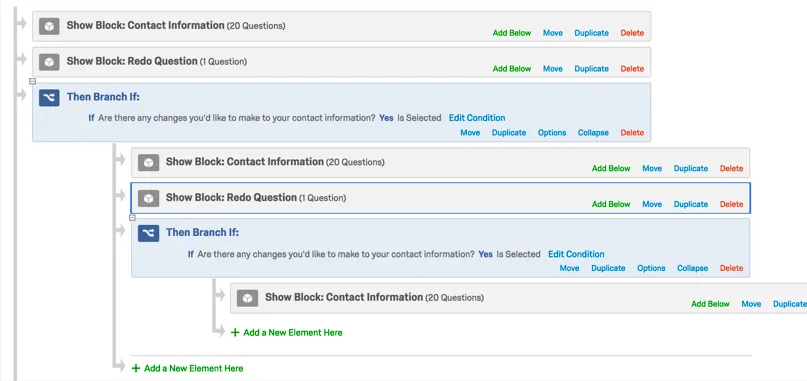
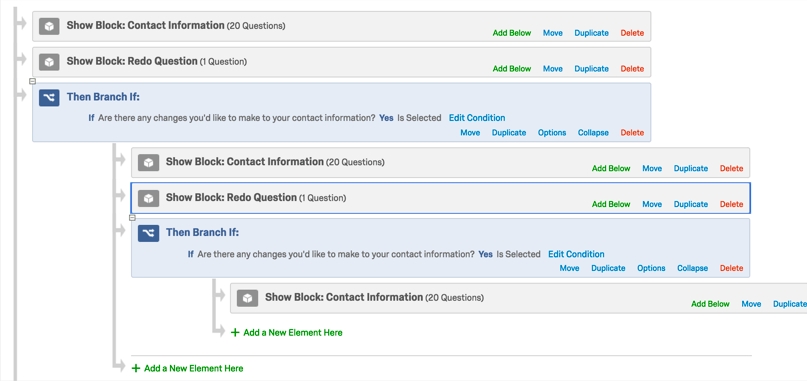
Toutefois, il n’est pas possible d’offrir au répondant un nombre infini de possibilités de retour en arrière ; il convient alors d’utiliser un bouton ” Retour ” ou une table des matières contenant des instructions claires.
Rapports de réponses personnalisés
Lors de la création d’une tâche e-mail ou d’un déclencheur e-mail, vous pouvez choisir d’inclure un rapport de réponse, qui contient toutes les réponses que vos répondants ont fournies dans l’enquête. Cependant, il peut arriver que vous souhaitiez exclure certaines questions, exclure des données intégrées ou des informations de notation, ou encore inclure de nouvelles opérations mathématiques dans le rapport.
Bien que vous ne puissiez pas personnaliser votre rapport de réponse, vous pouvez modifier le corps de votre tâche e-mail ou de votre déclencheur pour qu’il ne contienne que les informations souhaitées. Grâce au texte inséré, vous pouvez déterminer les réponses à inclure dans l’e-mail.
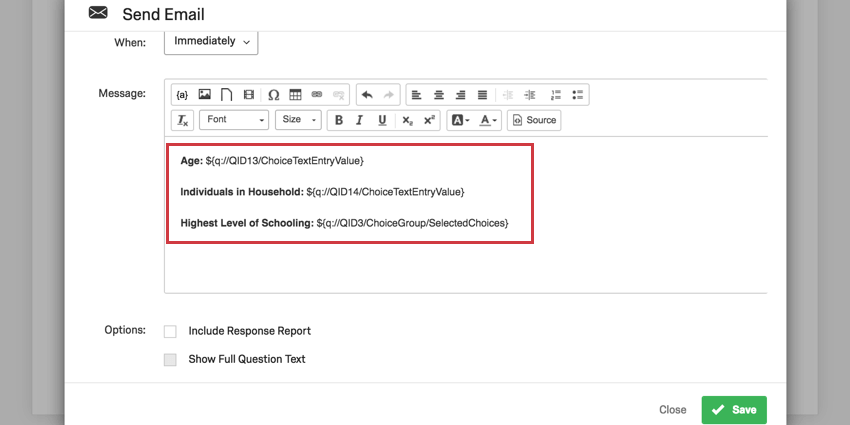
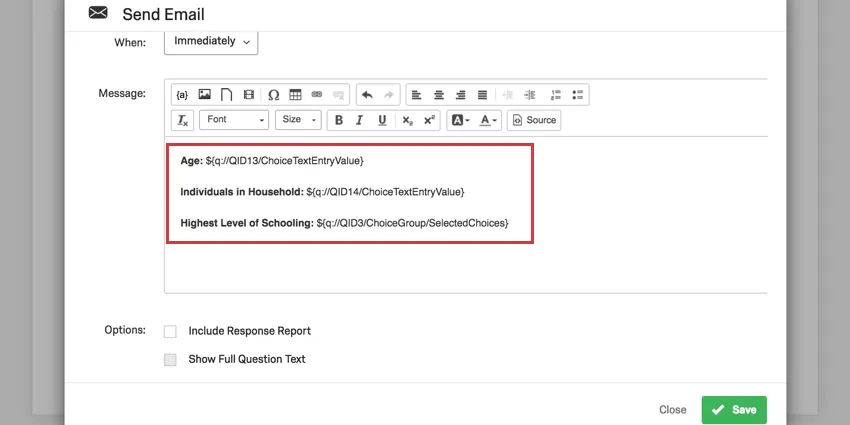
Dans l’exemple ci-dessus, le champ Âge est suivi du texte inséré pour la question où le répondant indique son âge. Cela affichera le texte exact que le répondant a tapé pour cette question, par exemple 23.
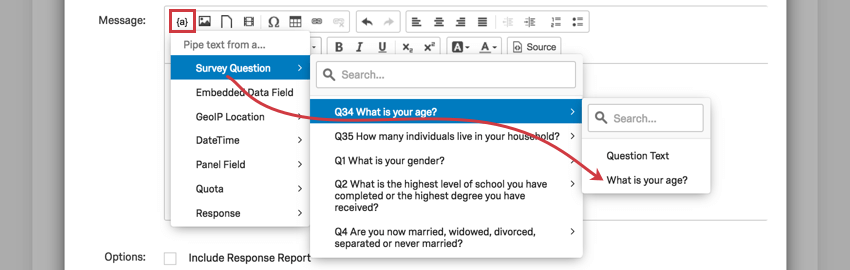
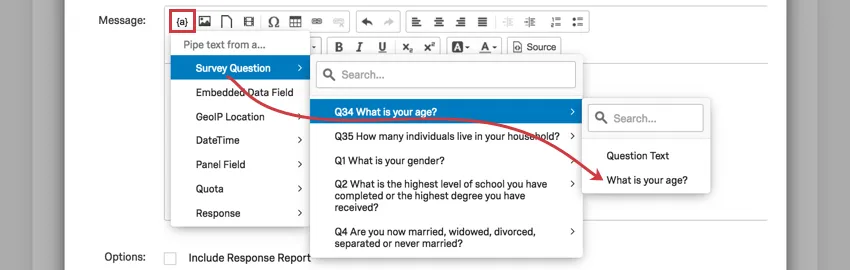
Dans ce même exemple, le Niveau d ‘études le plus élevé est suivi du texte inséré pour les Choix retenus pour la question où le répondant est invité à indiquer son niveau d’études. Le texte exact de la réponse sélectionnée par le répondant s’affiche, par exemple : “Maîtrise”.
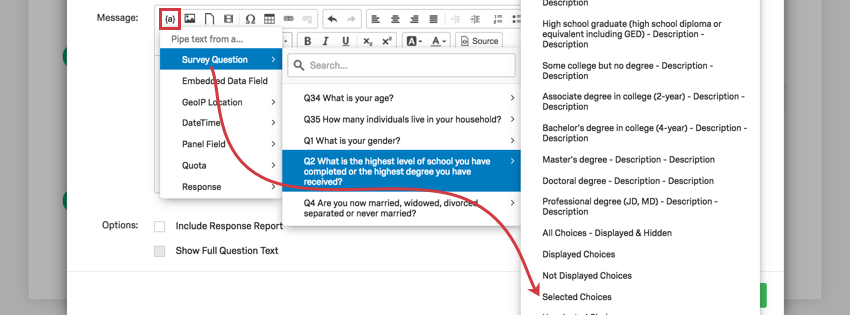
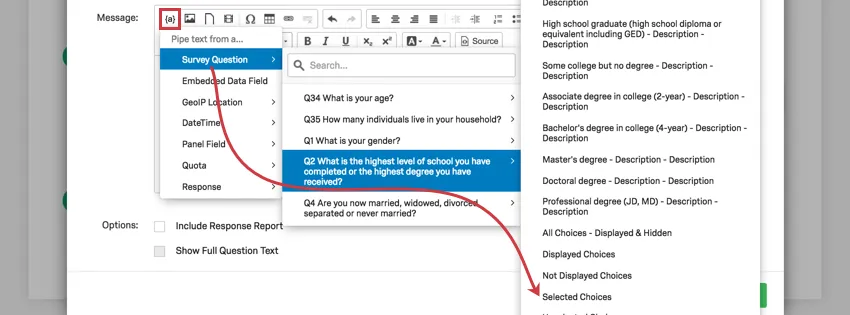
Astuce : Notez que dans cet exemple, l’option Inclure le rapport de réponses n’est pas sélectionnée.
Permettre aux répondants de désélectionner des réponses dans une question à choix multiple
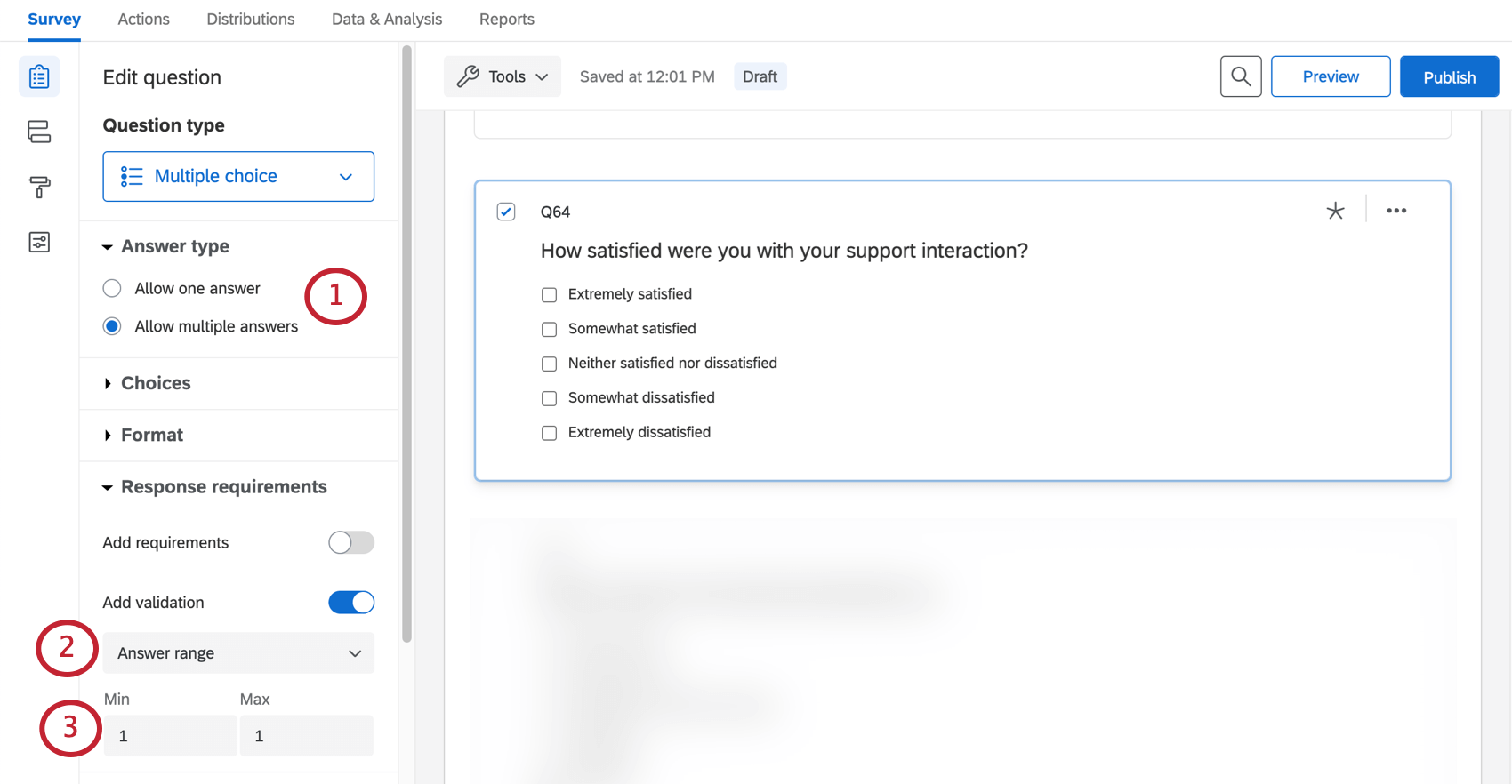
Par défaut, Qualtrics ne permet aux répondants que de modifier leur réponse à une question à choix multiple à réponse unique, et non de la désélectionner complètement. Il peut arriver que vous souhaitiez que les personnes interrogées puissent désélectionner leur réponse à une question à choix multiple. Cela peut être utile dans les situations où la question est facultative. La section ci-dessous vous explique comment activer les choix de réponses désélectionnables sur votre question à choix multiple.

C'est génial! Merci pour votre avis!
Merci pour votre avis!