Combinaison de champs
Contenus de cette page
À propos de Combining Fields
Vous pouvez combiner presque tous les champs que vous souhaitez. Cela peut se produire à tout moment avant, pendant ou après la collecte des données.
Il existe deux façons différentes de déterminer la valeur du nouveau champ combiné :
Exemple : Vous demandez à la personne interrogée quelle est son entrée, son plat principal et son dessert préférés. Vous choisissez de concaténer les réponses avec des barres obliques ( / ), de sorte que la réponse apparaît sous la forme Soupe/Rôtide bœuf/Gâteau.

Exemple : Vous demandez le plat préféré de la personne interrogée au début de l’enquête, puis vous le lui redemandez accidentellement à la fin de l’enquête. Vous décidez que la réponse qu’il a donnée en premier est acceptable, mais s’il a laissé ce champ vide, vous voulez sa dernière réponse.
Vous avez besoin de modifier des champs que vous aviez combinés ? Voir notre page Modifier les champs personnalisés.
Attention : Ne supprimez pas les champs que vous utilisez dans les champs combinés, sinon vous perdrez les données de votre champ combiné.

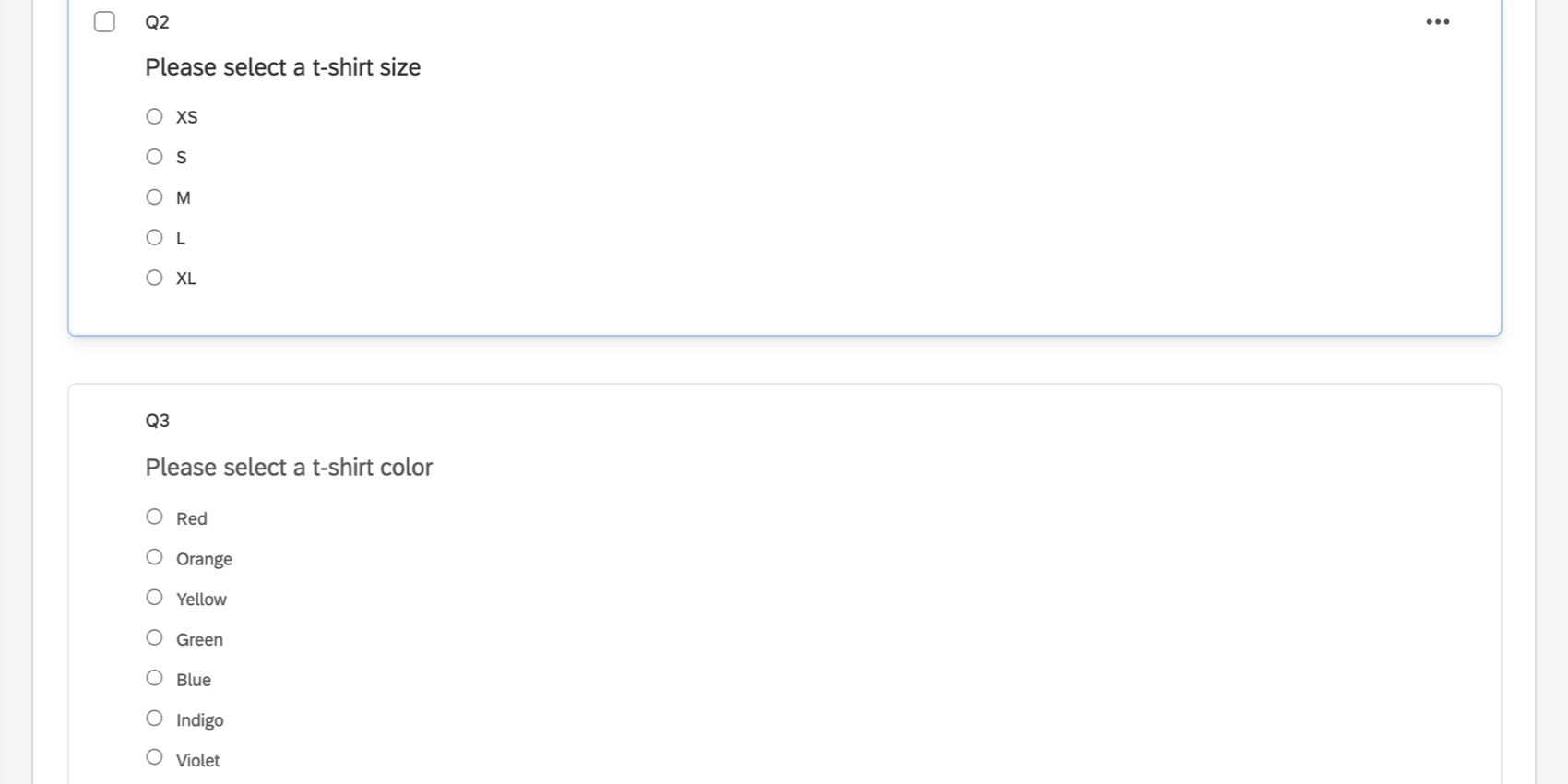
Astuce : Si vous concaténé des réponses multiples, qu’elles aient ou non des valeurs recodées personnalisées, le champ concaténé utilisera les valeurs recodées au lieu du texte du choix de la réponse. Par exemple, supposons que vous demandiez aux personnes interrogées de choisir la taille et la couleur d’un t-shirt et que vous souhaitiez concaténer ces réponses.

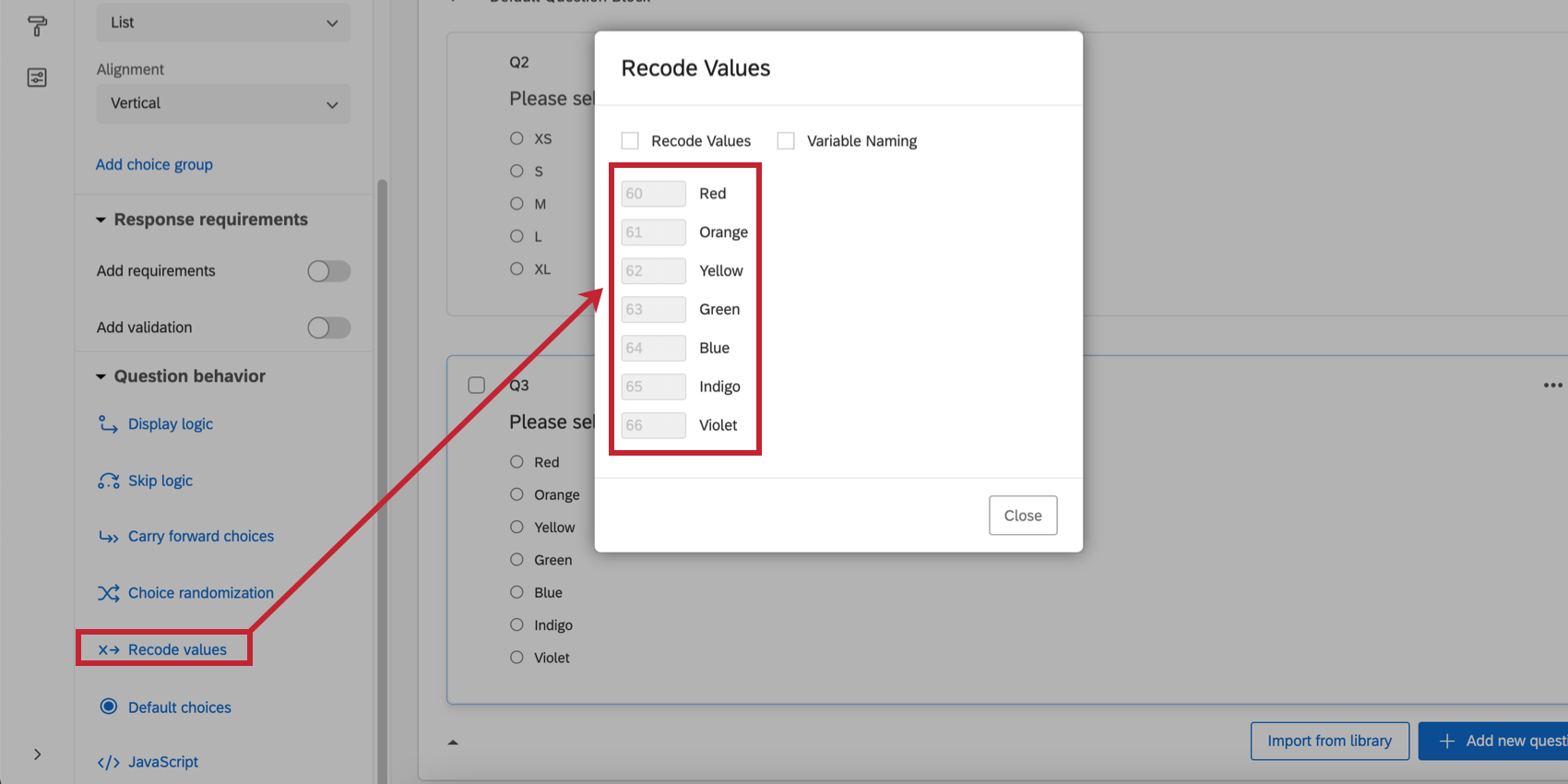
Pour voir le recodage de chaque réponse, cliquez sur la question, puis choisissez Valeurs recodées.

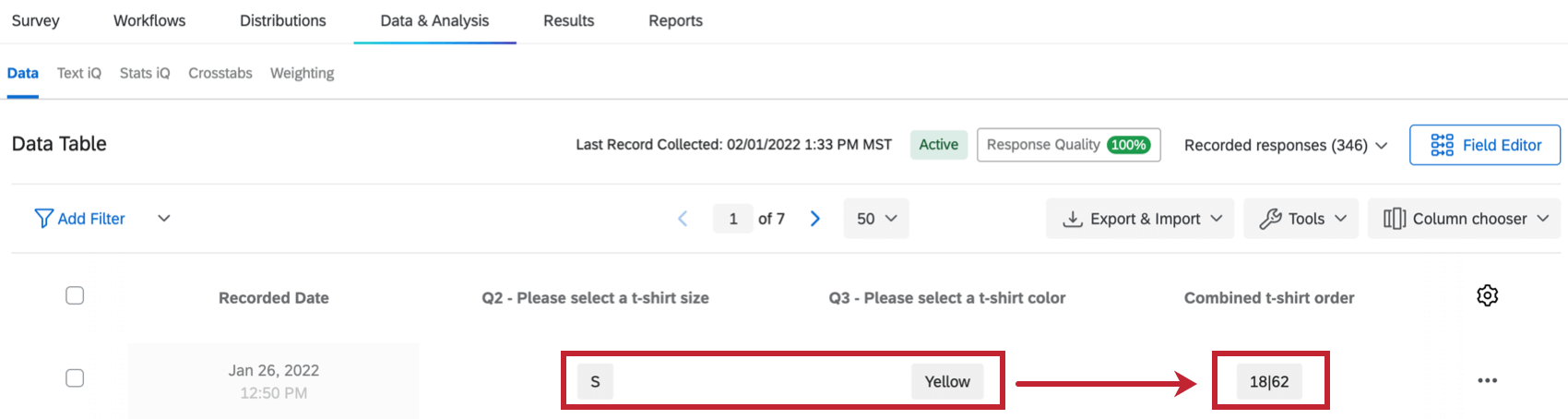
Après concaténation de ces deux champs, le champ résultant contient les réponses combinées du répondant, sauf qu’elles sont représentées par les valeurs recodées au lieu du texte du choix.

Champs concaténés
Les champs concaténés relient les valeurs de 2 ou plusieurs champs en une liste. En d’autres termes, au lieu qu’une réponse soit prioritaire sur une autre, les réponses apparaîtront sous la forme “Première réponse|Deuxième réponse” Il n’est pas nécessaire d’utiliser | comme délimiteur.
Une fois créés, les champs concaténés peuvent être analysés dans Text iQ.
Astuce : vous pouvez concaténer de 2 à 20 champs à la fois.
Astuce : Si vous souhaitez combiner des champs de texte au lieu de recoder des valeurs, nous vous recommandons de concaténer des champs de texte ouverts tels que des réponses de saisie du texte ou des données intégrées.
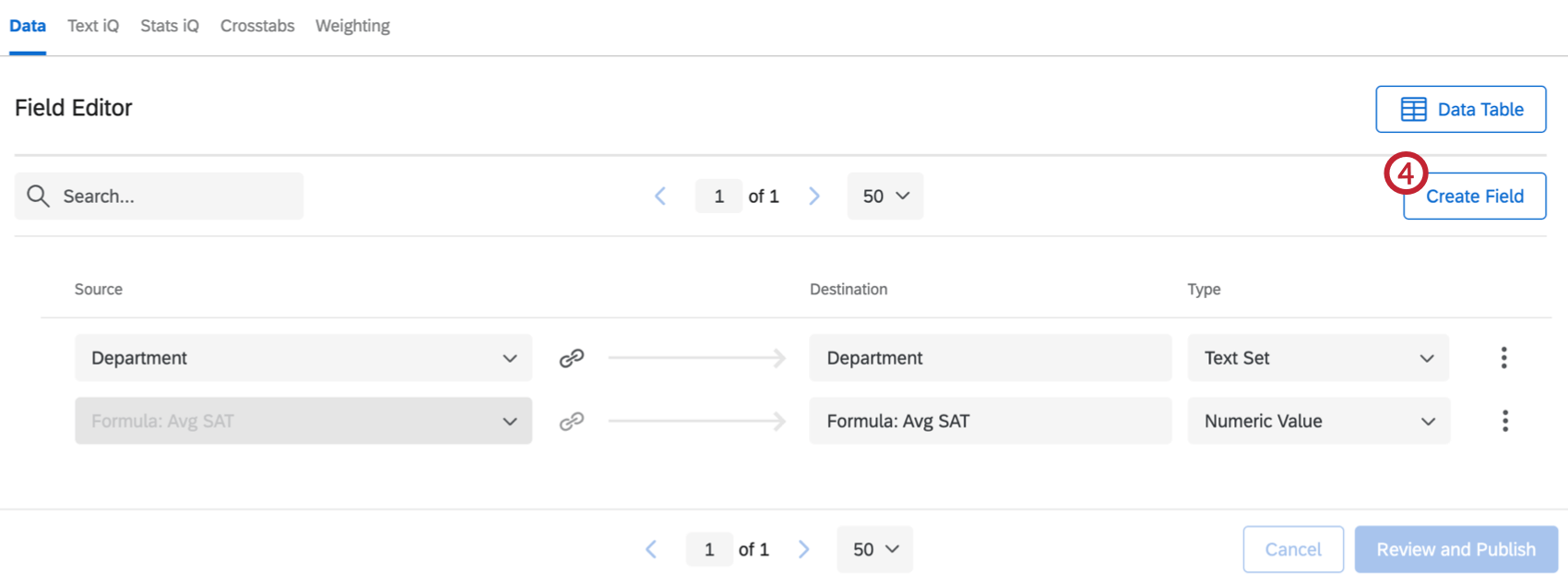
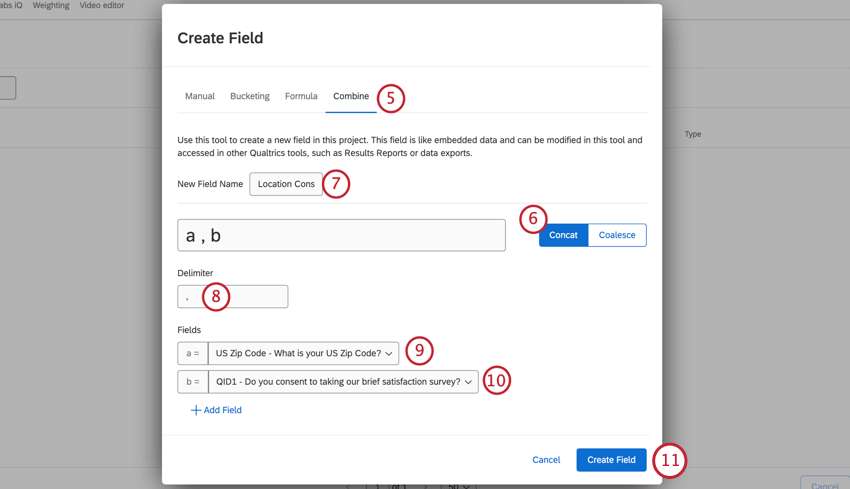
Astuce : Quelques informations supplémentaires sur les délimiteurs :
- Il ne doit pas nécessairement s’agir d’un symbole et peut contenir des lettres ou des chiffres.
- Ce champ ne peut pas être vide.
- Les espaces que vous voyez dans l’exemple ne sont pas représentatifs de l’aspect final. La réponse apparaîtra sous la forme a,b au lieu de a , b.
- Vous ne pouvez pas ajouter d’espaces supplémentaires de part et d’autre du ou des délimiteurs, mais vous pouvez ajouter des espaces entre les délimiteurs. Par exemple, “et / ou” est valide, mais ” et / ou ” ne l’est pas car il commence et se termine par un espace supplémentaire.
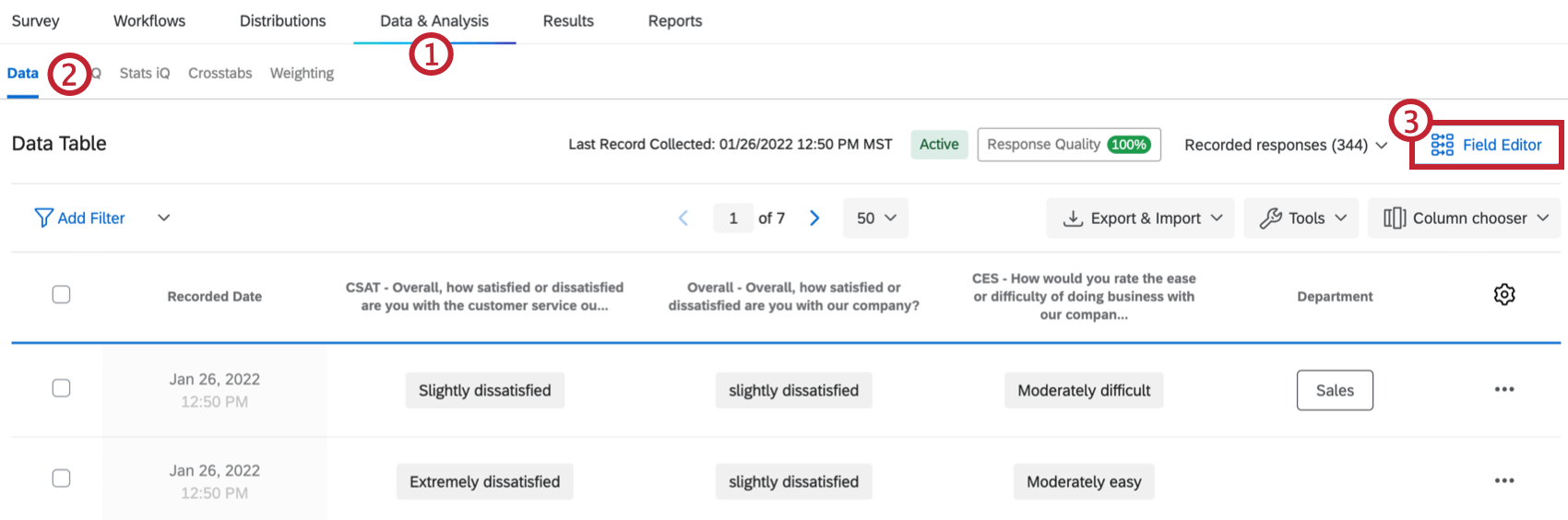
Astuce : vous pouvez également cliquer sur le signe plus ( + ) suivant un champ pour en ajouter un nouveau.
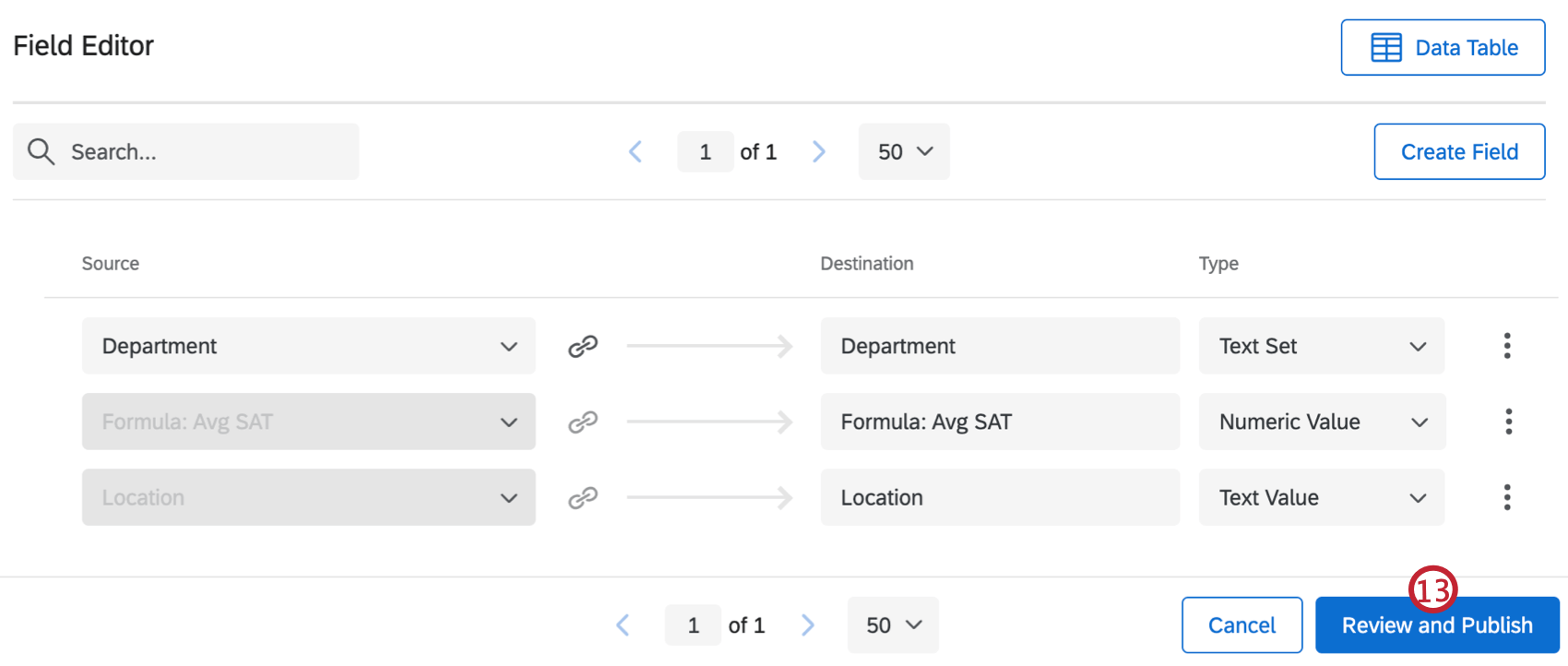
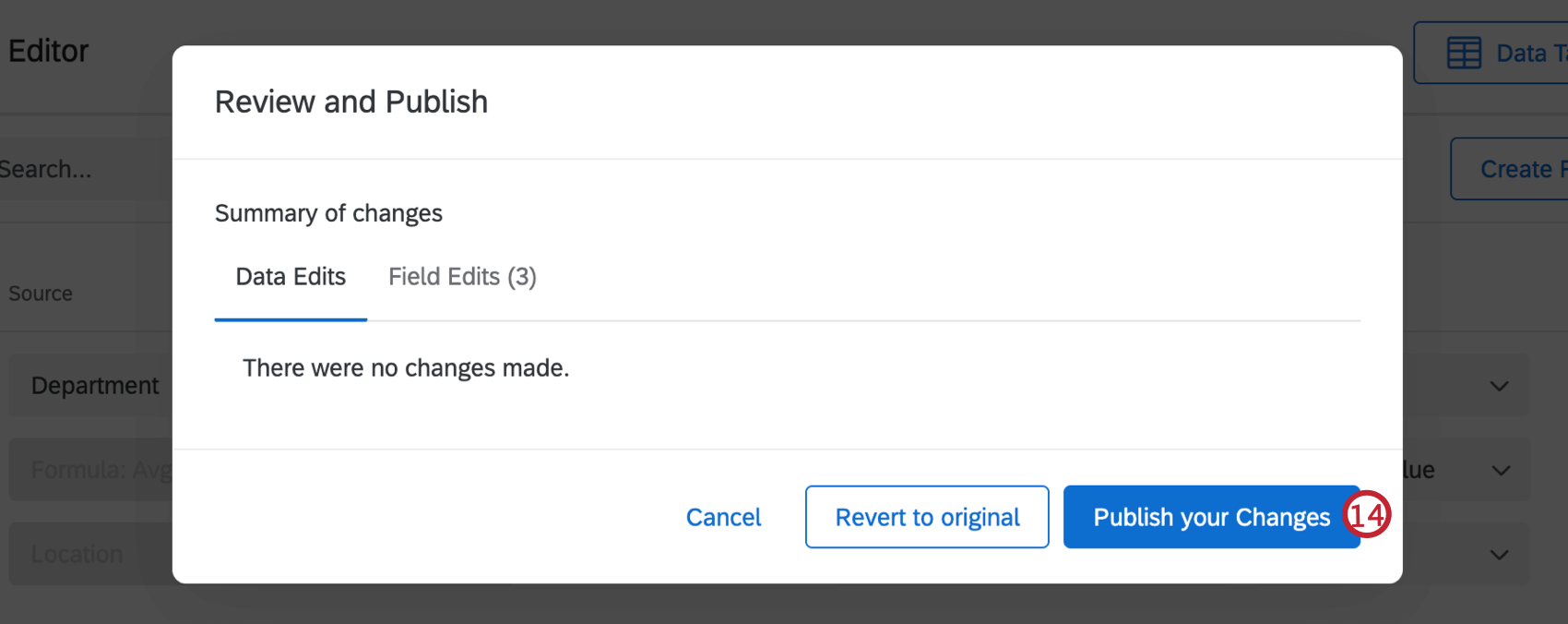
Astuce : cliquez sur Tableau de données pour revenir aux données de vos réponses.

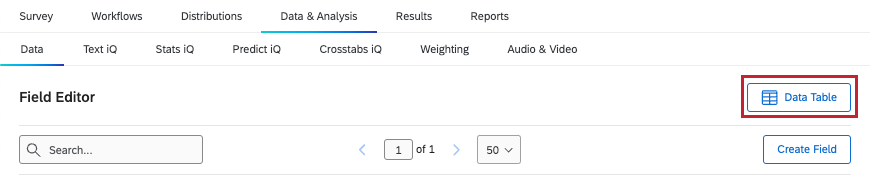
Attention : Vos données peuvent être temporairement indisponibles pendant la création de ce champ.
Astuce : Les champs concaténés sont toujours définis sur le type“valeurs recodées”, même si vous utilisez des valeurs recodées. Il n’est pas possible de modifier ce paramètre, même lorsque le champ est associé à un tableau de bord CX.
Champs coalescents
La fusion des champs consiste à permettre à une réponse d’en remplacer une autre.
Une seule valeur sera choisie à la fois. Si le champ (a) n’est pas disponible, la réponse sera (b). Le champ continue à parcourir la liste jusqu’à ce qu’une réponse soit disponible. Vous pouvez choisir entre 2 et 5 champs.
Astuce : Le type du champ coalescent obtenu dépend des champs utilisés pour le construire. Ce type de champ ne peut pas être modifié, même lorsque le champ est associé à un tableau de bord CX.
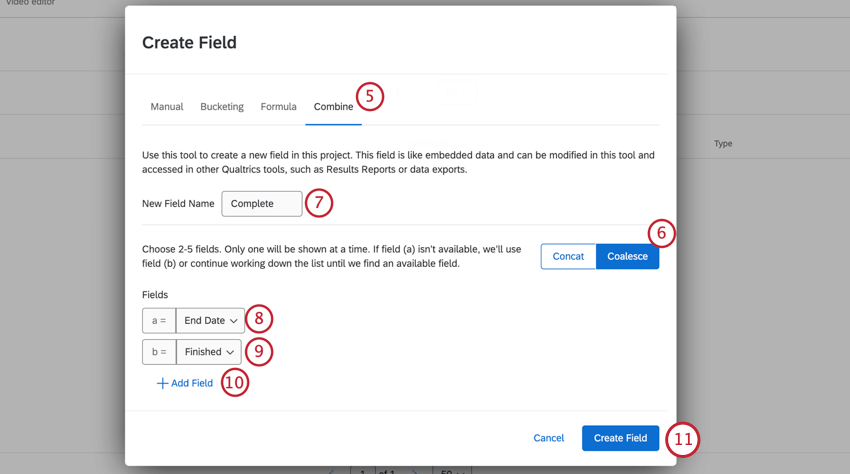
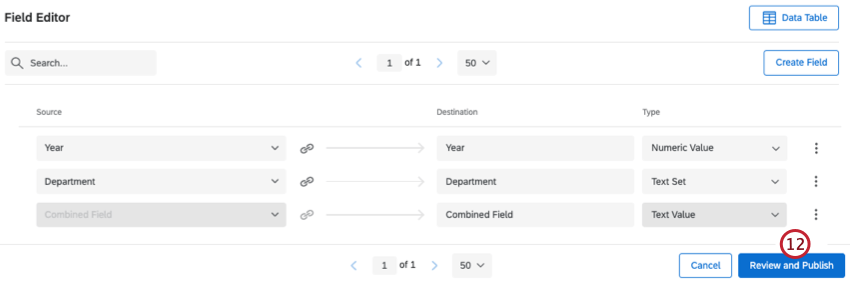
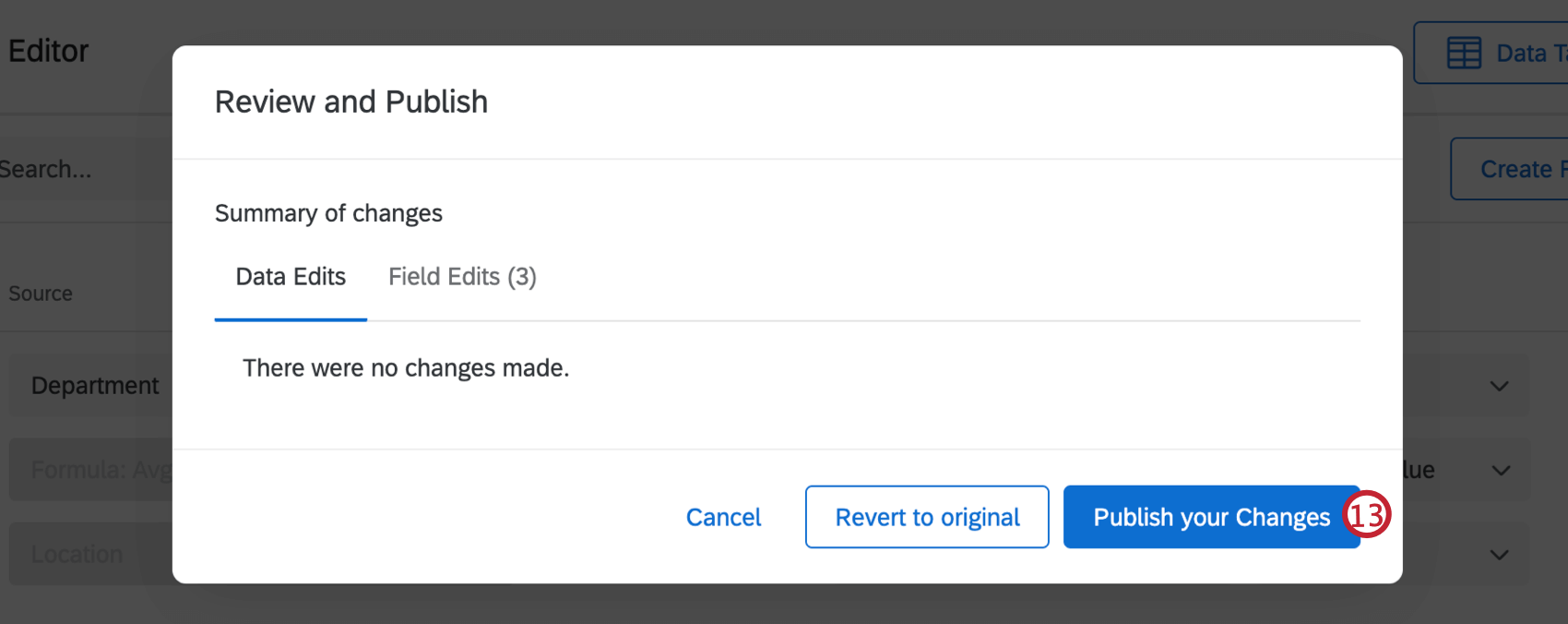
Astuce : cliquez sur Tableau de données pour revenir aux données de vos réponses.

Attention : Vos données peuvent être temporairement indisponibles pendant la création de ce champ.
Champs non combinables
Vous ne pouvez pas utiliser les types de champ suivants pour créer un champ concaténé ou coalescé :
- Toute question à réponses multiples Astuce : Il s’agit d’un choix multiple à réponses multiples, d’une colonne à réponses multiples d’un tableau côte à côte ou d’un tableau matriciel, etc.

- Texte à valeurs multiples Données intégrées
- Surligner les questions
- Champs de catégorisation
- Champs de formule
- Autres champs combinés
- Champs personnalisés manuels
Projets pour lesquels vous pouvez créer des champs combinés
En fonction de votre licence, vous pouvez avoir accès à plusieurs types de projets différents qui ont un onglet Données et analyse. Les options décrites sur cette page sont disponibles dans les types de projet suivants :
- Projets d’enquête
- Solutions XM
- Projets de données importées
- 360 projets Astuce : Voir Création de nouveaux champs (360) pour plus de détails.
- Conjoint / Différence maximum Astuce : Bien que vous puissiez combiner des champs spécifiques à Conjoint et à Différence Maximum, les données peuvent ne pas avoir de sens et ne peuvent pas être recodées. Il est recommandé de ne combiner que des champs d’enquête.
- Tableaux de bord expérience client
Astuce : Lorsque des champs personnalisés sont ajoutés à un tableau de bord CX, ils deviennent des données dérivées. Bien qu’ils soient pris en charge, ils se comportent un peu différemment des autres champs d’enquête. Voir Données dérivées pour plus de détails.
Bien que la fonctionnalité soit techniquement disponible, nous ne recommandons pas d’utiliser ces champs personnalisés avec d’autres types de projets d’Expérience employé. Voir Création de nouveaux champs (EX) pour plus de détails.
Astuce : Bien que d’autres domaines de la plate-forme (comme les tableaux de bord, Stats iQ et les répertoires) vous permettent également de créer de nouveaux champs, cette page d’assistance se concentre uniquement sur la création de champs concaténés ou coalescents dans Données et analyse. Pour savoir comment créer d’autres types de champs sur la plateforme XM, essayez d’affiner votre recherche sur le site d’assistance.
FAQs
Mes champs personnalisés n'ont pas de données et disent "Non valide". Que s'est-il passé ?
Mes champs personnalisés n'ont pas de données et disent "Non valide". Que s'est-il passé ?
C'est génial! Merci pour votre avis!
Merci pour votre avis!
Comment modifier mes champs personnalisés ?