Configuration de l’application hors ligne
Contenus de cette page
À propos de la configuration de l’application hors ligne Enquête
Qualtrics Offline Surveys est une application téléchargeable disponible pour iOS et Android qui vous permet d’administrer des enquêtes sur votre appareil mobile ou votre tablette sans connexion internet. Les réponses peuvent être collectées sur le terrain sur votre appareil, puis téléchargées à nouveau dans Qualtrics dès que vous disposez d’une connexion internet.
Cette application est disponible pour les tablettes et smartphones iPad, iPhone et Android. Vous trouverez ci-dessous une image de l’application à télécharger :

Astuce : Qualtrics Offline Surveys est une fonction supplémentaire de votre licence Qualtrics et devra être activée avant que vous puissiez utiliser l’application. Vérifiez auprès de votre représentant Qualtrics si cette fonction est déjà incluse dans votre licence.
Attention : L’Application hors ligne peut ne pas être disponible dans l’app store de tous les pays.
Démarrer
Avant de commencer, vous devez vous assurer que vous avez l’autorisation d’utiliser l’application. Si vous n’êtes pas certain que votre compte a accès à l’application, vous pouvez contacter l’administrateur de votre Organisation pour vous assurer que les autorisationsUtiliser l’application mobile hors ligne et Accéder à l’API sont activées pour votre compte.
Une fois que votre compte dispose des bonnes autorisations, vous devrez suivre quelques étapes pour configurer l’application sur votre appareil :
Vous devez également vous assurer que votre appareil est compatible avec l’application. En raison de la nature sensible des données enregistrées sur l’application, nous exigeons que votre appareil :
- fonctionne avec une version d’iOS ou d’Android encore prise en charge par le fabricant (mobile)
- a installé l’App Store ou le Google Play store
- n’est pas jailbreaké
L’application hors ligne n’est pas compatible avec les tablettes Amazon Fire.
Astuce : N’hésitez pas à vous connecter au même compte Qualtrics à partir de plusieurs appareils. Les réponses collectées sur chaque appareil mobile peuvent toutes être téléchargées vers la même enquête et étiquetées avec l’identifiant de l’appareil.
Télécharger l’application hors ligne Qualtrics pour les enquêtes
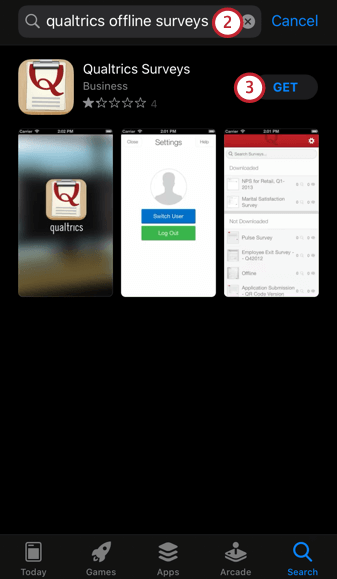
Vous pouvez également télécharger l’application Qualtrics Offline Surveys sur votre appareil en utilisant les liens suivants
:iPad, iPod, & ; iPhone | Android Tablets & ; Phones
Saisir vos informations d’identification Qualtrics
Astuce : pour se connecter à l’application Hors ligne, il faut disposer d’une enquête active. Une fois que vous vous êtes connecté et que vous avez téléchargé les enquêtes dont vous avez besoin, vous pourrez vous déconnecter tout en recueillant les réponses.
Attention : L’application vous déconnecte automatiquement après deux mois d’inactivité.
Connexion standard
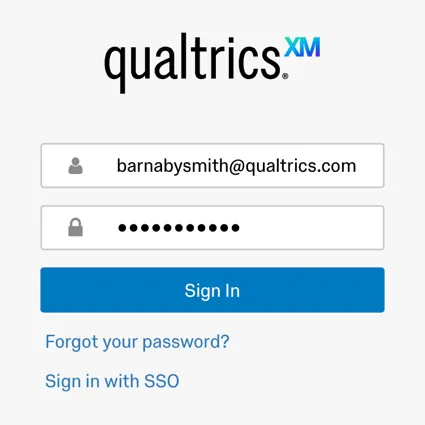
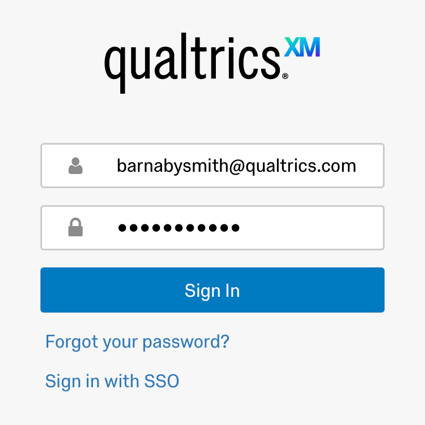
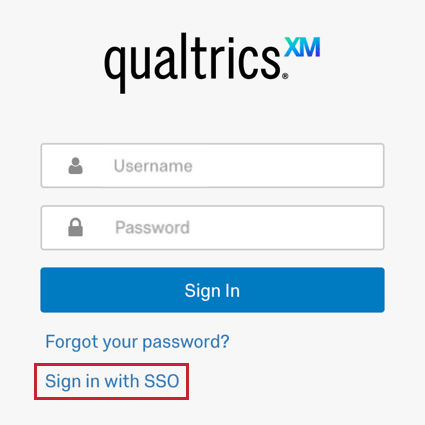
Si vous utilisez la connexion standard pour accéder à votre compte Qualtrics sur un ordinateur de bureau (c’est-à-dire que vous vous connectez directement à Qualtrics avec un nom d’utilisateur et un mot de passe spécifiques à Qualtrics), alors vous utiliserez également la connexion standard pour accéder à l’application hors ligne. Pour vous connecter à l’application, entrez votre nom d’utilisateur et votre mot de passe Qualtrics, puis appuyez sur Se connecter.
Astuce : si l’application ne vous permet pas de vous connecter, même après l’avoir ouverte et fermée ou mise à jour, il se peut que vous n’ayez pas l’autorisation de l’utiliser. Adressez-vous à votre Administrateur Organisation pour savoir si votre organisation et votre compte ont l’autorisation d’utiliser l’Application hors ligne Qualtrics. (Note : Ceci est différent de l’application Qualtrics XM.)
Connexion SSO
Attention : L’application hors ligne ne prend pas en charge Google OAuth 2.0 en tant que fournisseur SSO.
Si votre organisation utilise l’authentification unique(SSO) pour se connecter (par exemple, lorsque vous vous connectez à Qualtrics, vous êtes redirigé vers le portail de connexion de votre entreprise), vous devez plutôt cliquer sur Se connecter avec SSO en bas. Consultez la page liée si vous n’êtes pas sûr que votre licence utilise le SSO.
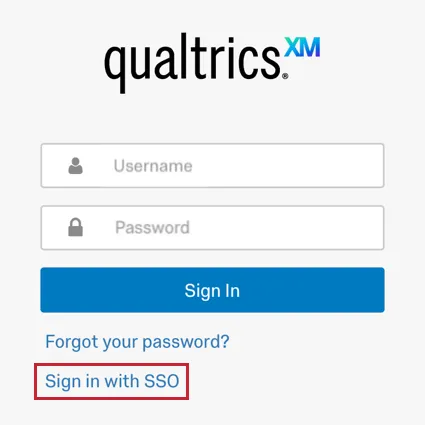
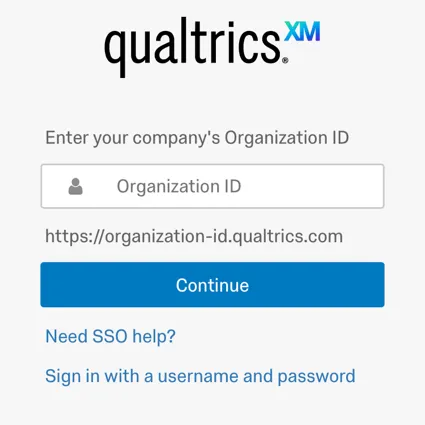
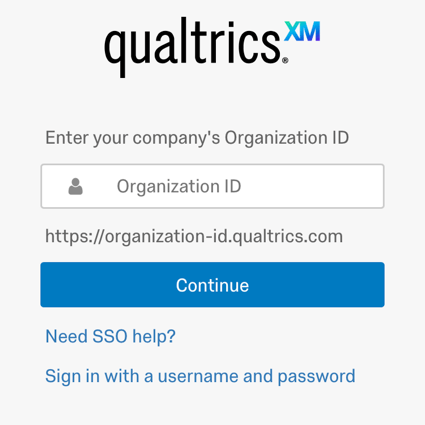
Après avoir cliqué sur Sign in with SSO, entrez l’identifiant de votre organisation pour accéder au portail de connexion de votre organisation. Pour plus de détails, voir la page Se connecter avec l’identifiant de son organisation.
Astuce : si l’application ne vous permet pas de vous connecter, même après l’avoir ouverte et fermée ou mise à jour, il se peut que vous n’ayez pas l’autorisation de l’utiliser. Adressez-vous à votre Administrateur Organisation pour savoir si votre organisation et votre compte ont l’autorisation d’utiliser l’Application hors ligne Qualtrics. (Note : Ceci est différent de l’application Qualtrics XM.)
Résolution des problèmes
Certains comptes ont des difficultés à se connecter en raison du nombre d’enquêtes qu’ils contiennent. Si votre compte compte plus de 100 enquêtes, vous êtes en danger. Un message d’erreur s’affiche généralement : “Erreur API : Nous n’avons pas pu récupérer les données de nos serveurs. Veuillez vous assurer que vous disposez d’une bonne connexion internet et que les autorisations de votre compte sont correctes.”
Pour pallier ce problème, de nombreuses organisations créent des comptes d'”utilisateurs hors ligne” qui sont utilisés exclusivement pour les enquêtes hors ligne. En faisant collaborer les enquêtes à ces comptes, on peut facilement les utiliser pour recueillir des réponses qui filtrent dans le compte d’origine. Pour créer un compte d’utilisateur hors ligne, assurez-vous qu’il dispose des paramètres du compte suivants :
- Utiliser l’appli mobile hors ligne
- Collaborer sur les projets
- Autoriser les enquêtes non accessibles
- Accéder à l’API
En plus des autorisations d’utilisateur ci-dessus, le propriétaire du projet devra également donner à l’utilisateur hors ligne les autorisations de collaboration suivantes :
- Afficher les résultats d’une enquête
- Télécharger les résultats de l’enquête
Utilisation de l’identifiant de l’appareil
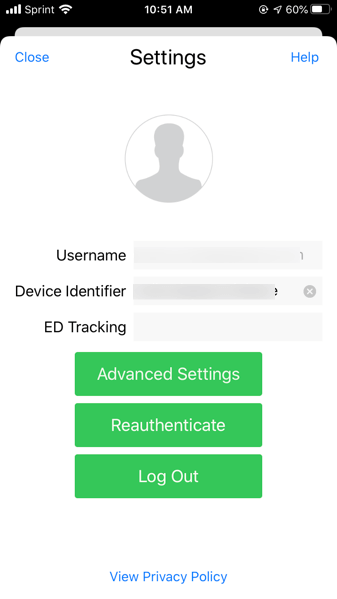
Le champ Identificateur de l’appareil est utile pour savoir quels appareils ont enregistré quelles réponses. Ce champ peut être mis à jour à tout moment, mais il n’affectera l’identificateur de l’appareil que pour les réponses futures. Ce champ est également utile si un seul appareil est utilisé par plusieurs administrations. Chaque administrateur peut remplacer l’identifiant par son nom afin de mieux organiser les réponses. Une fois les réponses téléchargées, l’identifiant de l’appareil n’apparaîtra dans l’ensemble de données que si vous ajoutez le champ DeviceIdentifier Embedded Data à votre Flux d’enquête. Voici comment configurer le champ Identificateur de l’appareil.
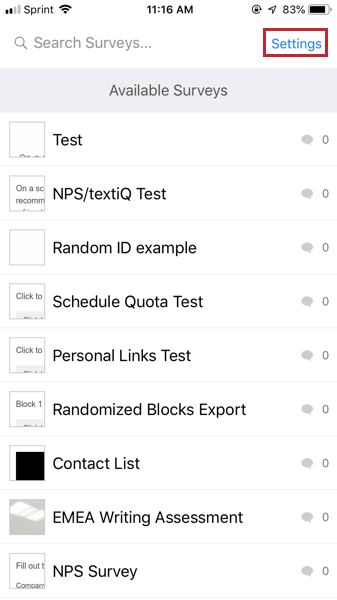
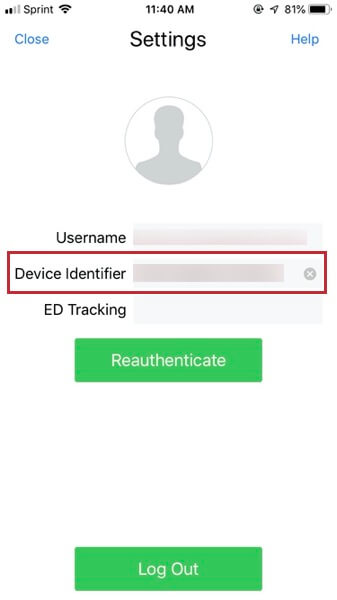
Astuce : Veillez à ajouter le champDonnées intégréesDeviceIdentifier au Flux d’Enquête de votre enquête pour que ces données apparaissent dans votre ensemble de données !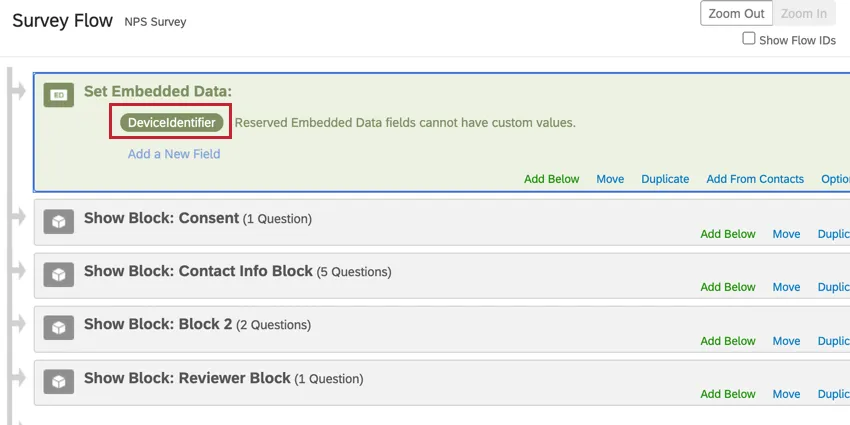
  ;
Téléchargement des enquêtes
Attention : Vous ne pouvez télécharger que des enquêtes compatibles avec l’application hors ligne. Consultez la rubrique Fonction incompatible avec l’application hors ligne pour obtenir une liste complète des fonctions d’enquête qui ne peuvent pas être utilisées dans l’application hors ligne.
Astuce : Assurez-vous que vous disposez d’une connexion Internet solide et stable lorsque vous téléchargez des enquêtes
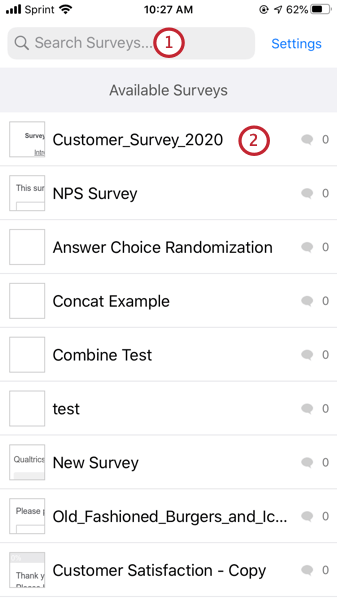
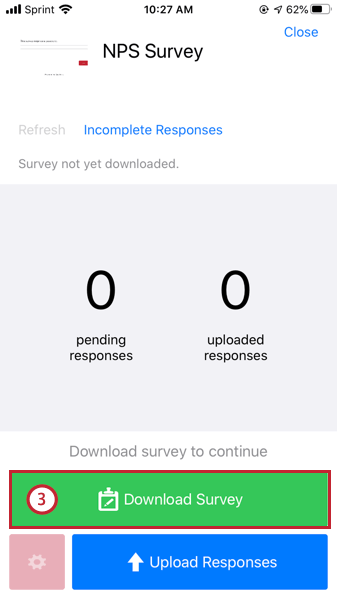
Astuce : les enquêtes sont complexes ! Avec plus de 100 types de questions et d’innombrables variantes de logique, toutes les enquêtes ne sont pas compatibles avec le format hors ligne. Si vous tentez de télécharger une enquête incompatible, vous recevrez un message d’erreur vous indiquant les fonctions de votre enquête qui sont incompatibles.
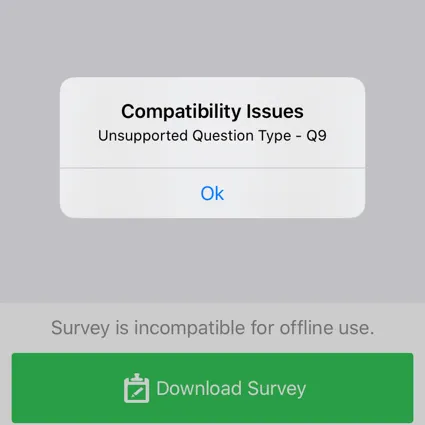
L’application étant en constante amélioration, nous vous recommandons de la consulter régulièrement et de télécharger la dernière mise à jour. Une fois que l’application Qualtrics Offline Surveys a été activée pour votre licence, vous aurez également accès au Mobile Compatibility Advisor, qui vous alertera sur toutes les questions de l’éditeur d’enquête qui ne sont pas compatibles. Voir les fonctions incompatibles avec l’application hors ligne pour plus d’informations sur les fonctions incompatibles avec l’application hors ligne.
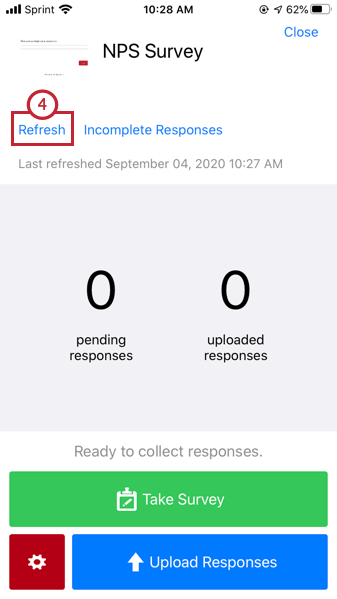
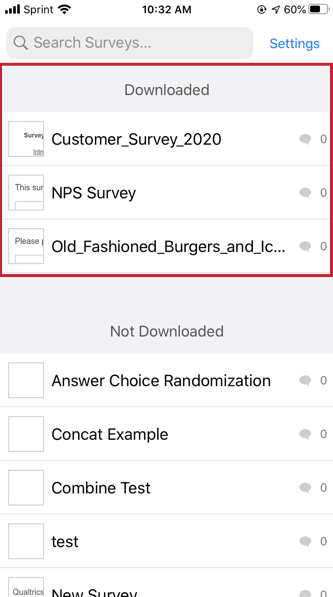
Vous pouvez voir vos enquêtes téléchargées au-dessus du reste de vos enquêtes dans la section Téléchargées de l’écran d’accueil.
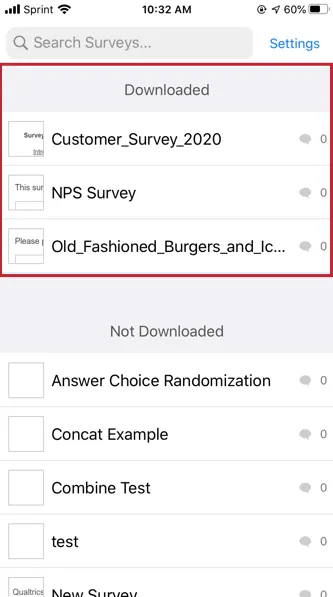
Paramètres de l’application
Le menu Paramètres contient des options permettant de gérer et de sécuriser votre compte, comme l’ajout d’un code PIN, la réauthentification à votre compte et la suppression de toutes les données de l’appli.
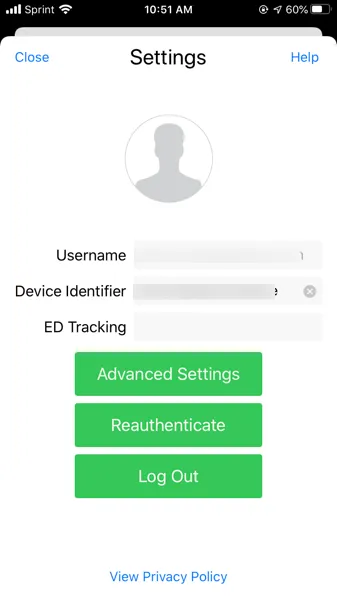
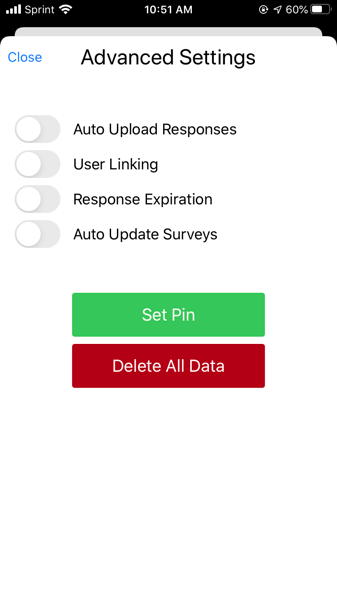
- Paramètres avancés : Contient les paramètres suivants :
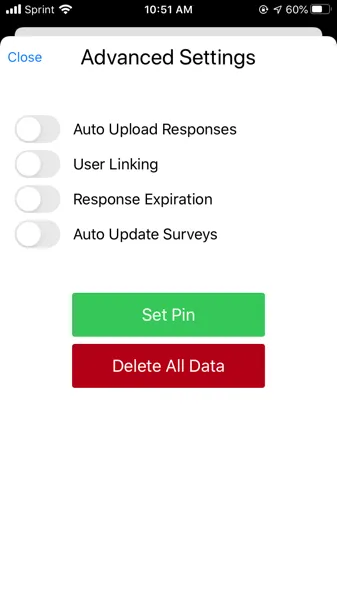
- Téléchargement automatique des réponses: Les réponses seront automatiquement téléchargées vers Qualtrics lorsque votre appareil se connectera à Internet.
- Utiliser les liens: Permet aux utilisateurs d’enregistrer les attributs suivants dans leur jeu de données en tant que données intégrées: nom, prénom, nom de famille, nom d’utilisateur préféré, courriel. Les utilisateurs SSO peuvent également enregistrer leurs attributs SSO en tant que données intégrées lorsque cette option est activée. Veillez à ajouter un élément de données intégrées à votre flux d’enquête pour enregistrer ces informations dans votre ensemble de données ! Astuce : Il se peut que vous deviez contacter votre équipe de technologie de l’information pour lui demander quels sont les attributs SSO de votre organisation

- Expiration des réponses: Ferme les réponses après la période définie dans les options de réponses incomplètes de votre enquête.
- Mise à jour automatique des enquêtes: Les enquêtes seront automatiquement mises à jour lorsque votre appareil sera connecté à Internet.
- Set Pin : Cette option vous permet de spécifier un code pin à 4 chiffres pour l’utilisation de l’application. L’application demandera ce code après 10 minutes d’inactivité en arrière-plan.
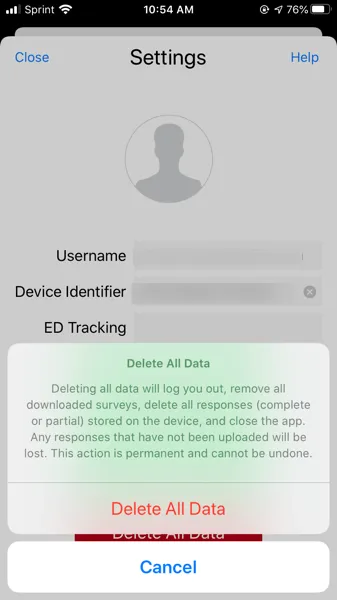
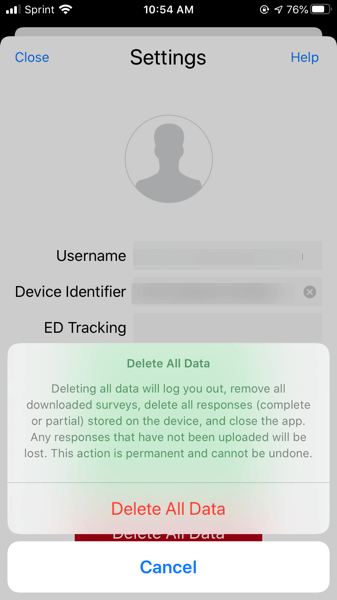
- Supprimer toutes les données: Cette option vous permet de supprimer toutes les données stockées dans l’application. Cela inclut toutes les enquêtes téléchargées et les réponses stockées sur l’appareil. En outre, vous serez déconnecté de l’application et celle-ci se fermera. Les réponses qui n’ont pas été téléchargées seront supprimées. Cette action est permanente et ne peut être annulée.
- Réauthentifier: Cette option vous amène à l’écran de connexion de l’application hors ligne pour saisir les identifiants de votre compte.
- Déconnexion: Cette option vous déconnecte de l’application. Attention : Ne vous déconnectez jamais de l’Application hors ligne si vous avez des réponses à télécharger. Si vous vous déconnectez de l’appli sans avoir téléchargé vos réponses, vous perdrez vos réponses.


FAQs
Pourquoi ne puis-je pas me connecter à l'application hors ligne ?
Pourquoi ne puis-je pas me connecter à l'application hors ligne ?
- Autorisation d'utiliser l'application : l'application hors ligne est une fonctionnalité supplémentaire, et toutes les licences ou comptes n'ont pas payé l'accès. Il se peut que votre licence n’inclue pas l’application hors ligne ou qu’elle le fasse, mais la fonctionnalité n’a pas été activée sur votre compte. Contactez votre Administrateur d’entreprise pour plus de détails.
- Connexion SSO : si votre entité utilise une connexion SSO pour accéder à Qualtrics, nous ne stockons pas votre mot de passe sur nos serveurs. En tant que tel, vous devrez vous connecter avec la méthode SSO de votre organisation.
C'est génial! Merci pour votre avis!
Merci pour votre avis!