Qualtrics et Conformité RGPD
Contenus de cette page
À propos de Qualtrics et la conformité RGPD
Qualtrics est conforme au RGPD (Règlement général sur la protection des données) et fournit une technologie qui permet à nos clients d’être également conformes au RGPD. Cette page de support traite de la manière dont les utilisateurs peuvent gérer les demandes des personnes concernées à l’aide de la plateforme Qualtrics, en se concentrant notamment sur la manière dont un utilisateur peut modifier et supprimer des données.
Les clients de Qualtrics doivent consulter leur propre conseil juridique sur la manière de se conformer au RGPD, même si Qualtrics fournit une technologie permettant à nos clients de respecter le RGPD.
Pour plus de détails sur Qualtrics et le RGPD, consultez cette page. Si vous avez des questions supplémentaires sur la conformité au RGPD, veuillez vous rapprocher des services de compte ou contacter le support de Qualtrics en vous connectant à votre Hub Customer Success.
Modification de données
Une réponse à une enquête peut être éditée si l’utilisateur dispose de l’autorisation d’un compte approprié – Éditer les réponses à l’enquête, qui peut être activée ou désactivée par les administrateurs de l’Organisation. Cette autorisation permet à l’utilisateur de modifier les réponses collectées directement dans Qualtrics.
Toutefois, l’édition des réponses ne modifiera pas de façon permanente les données dans les exportations API ou Legacy. Pour éditer les réponses de manière à ce que les données soient modifiées de façon permanente dans tous les moyens de récupération, vous devrez :
Suppression de données par adresse e-mail
Un Administrateur de l’Organisation peut utiliser une adresse e-mail pour supprimer toutes les réponses aux enquêtes, les contacts, les listes de contacts, les comptes d’utilisateurs et les tickets liés à cette même adresse e-mail. Les contacts et les listes de la Plateforme Enquête et du Répertoire XM seront supprimés. Si les répondants souhaitent que vous supprimiez toutes leurs données, il est préférable de contacter votre Administrateur de l’Organisation avec une liste de contacts et de leur demander de suivre les instructions de cette section.
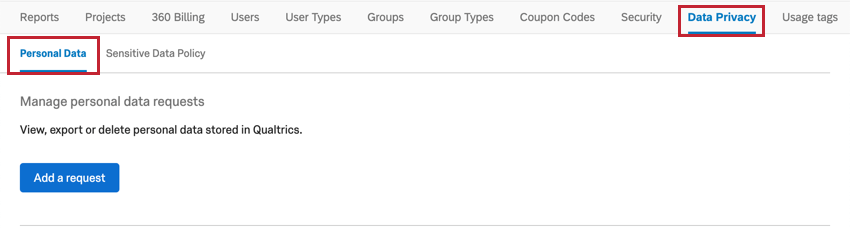
L’Administrateur de l’Organisation peut se rendre sur la page Admin, sélectionner l’onglet Confidentialité des données et s’assurer que vous vous trouvez dans la section Données personnelles.


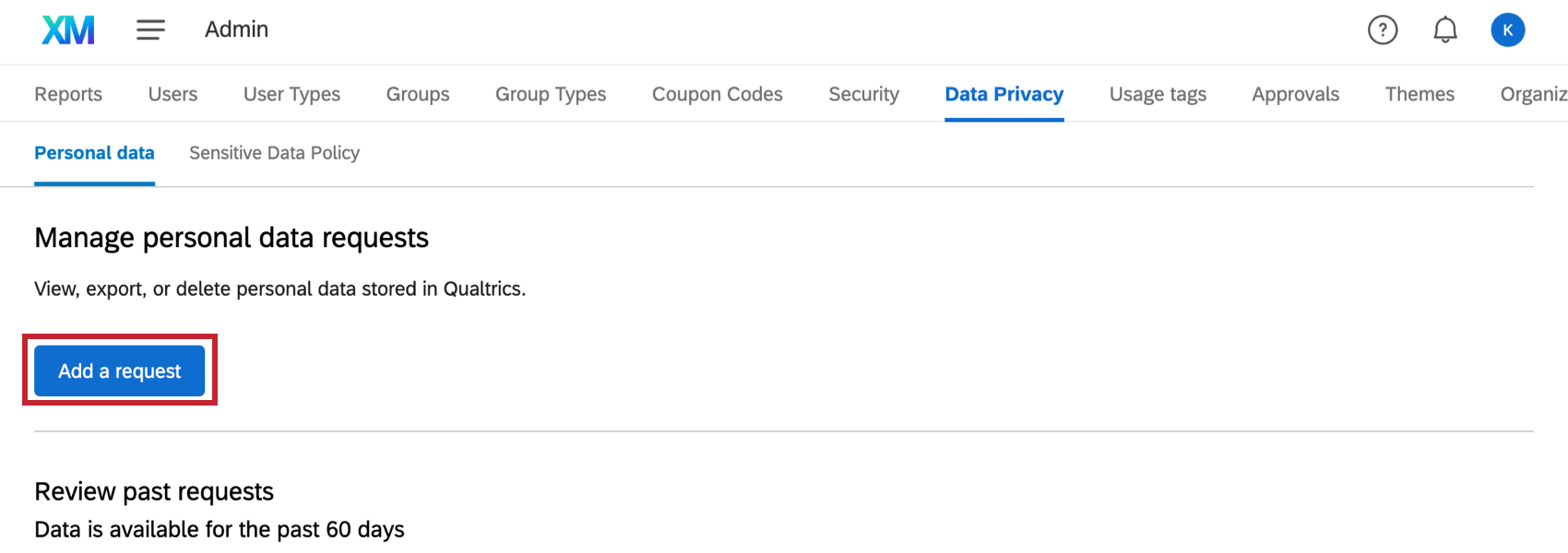
Cliquez ensuite sur Ajouter une demande.

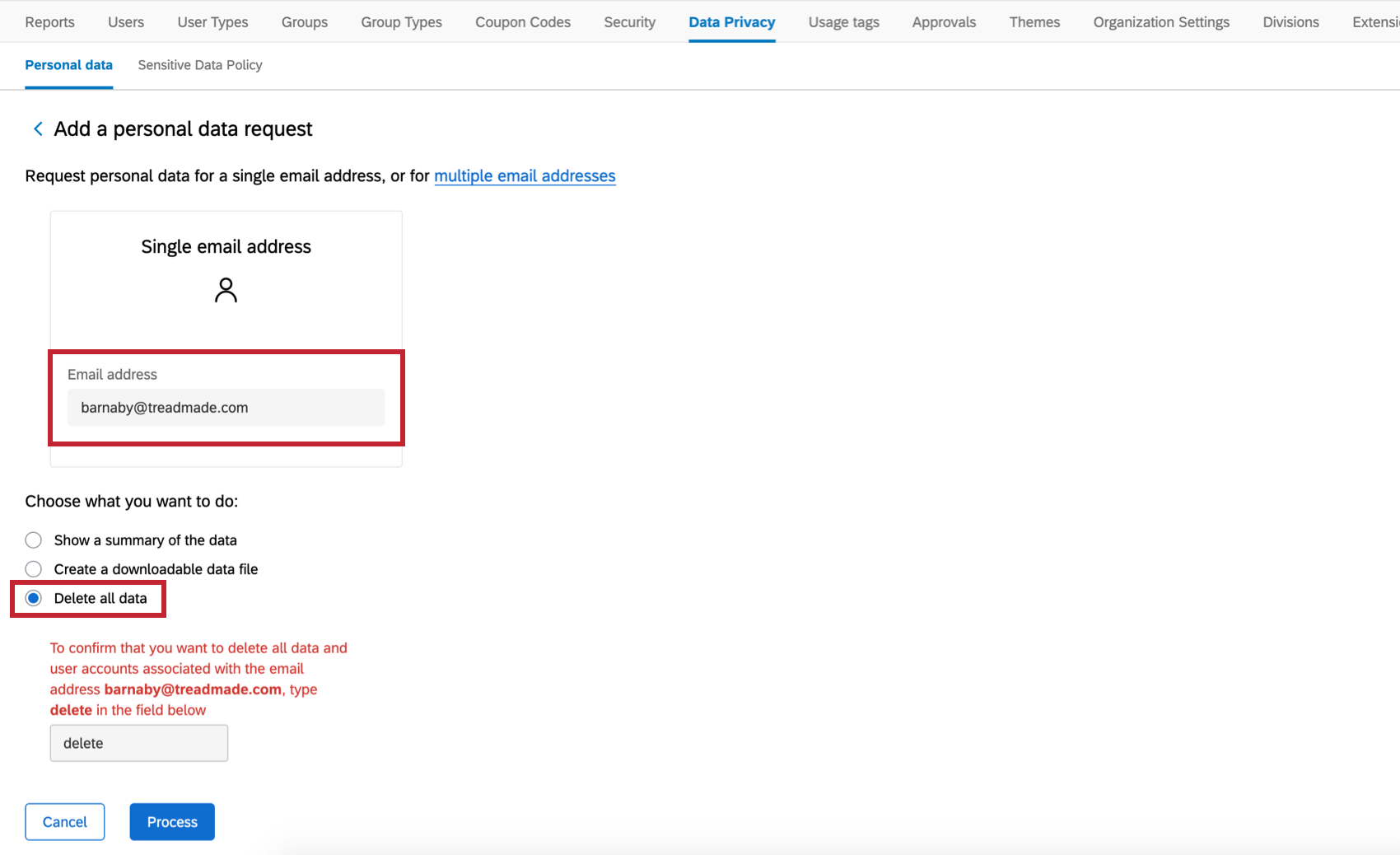
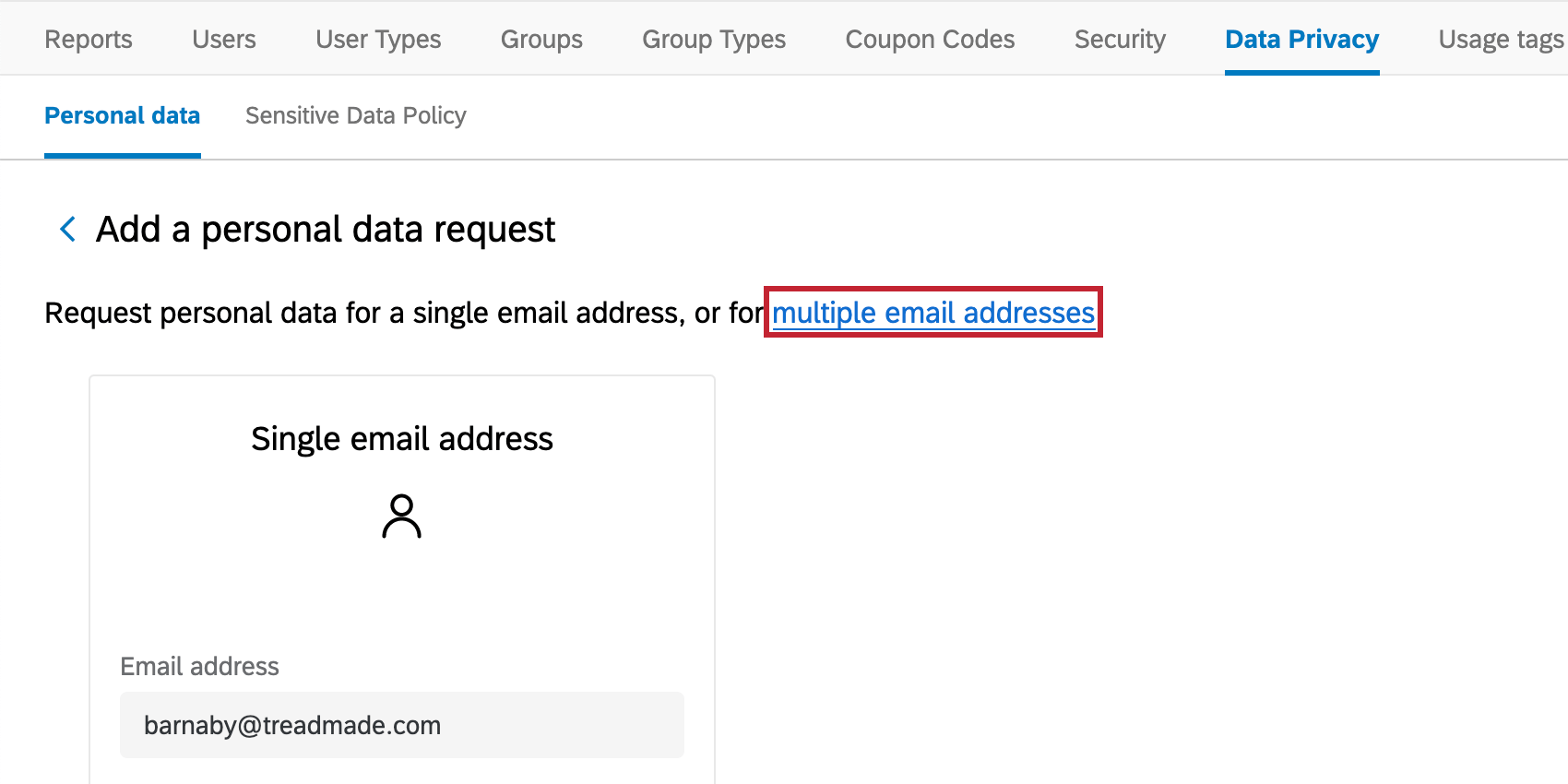
Saisissez l’adresse électronique de la personne dont vous souhaitez supprimer les données, puis sélectionnez Supprimer toutes les données.
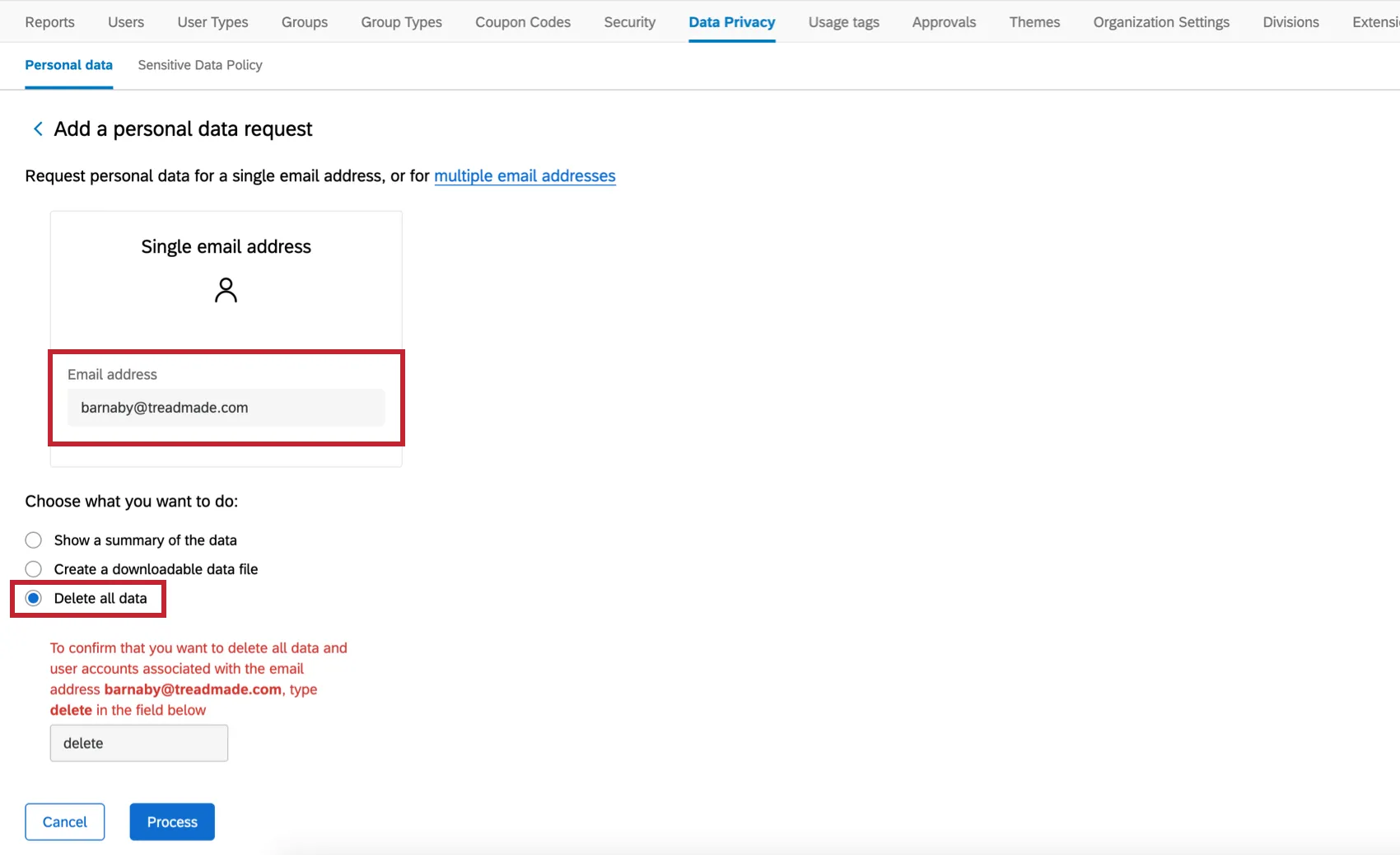
Vous pouvez également rechercher tous les enregistrements associés à un courriel, si vous souhaitez d’abord savoir combien d’enregistrements seront supprimés par cette action. Cette option permet également de ventiler les enregistrements selon qu’ils sont des réponses à une enquête, des tickets, des contacts ou des utilisateurs.
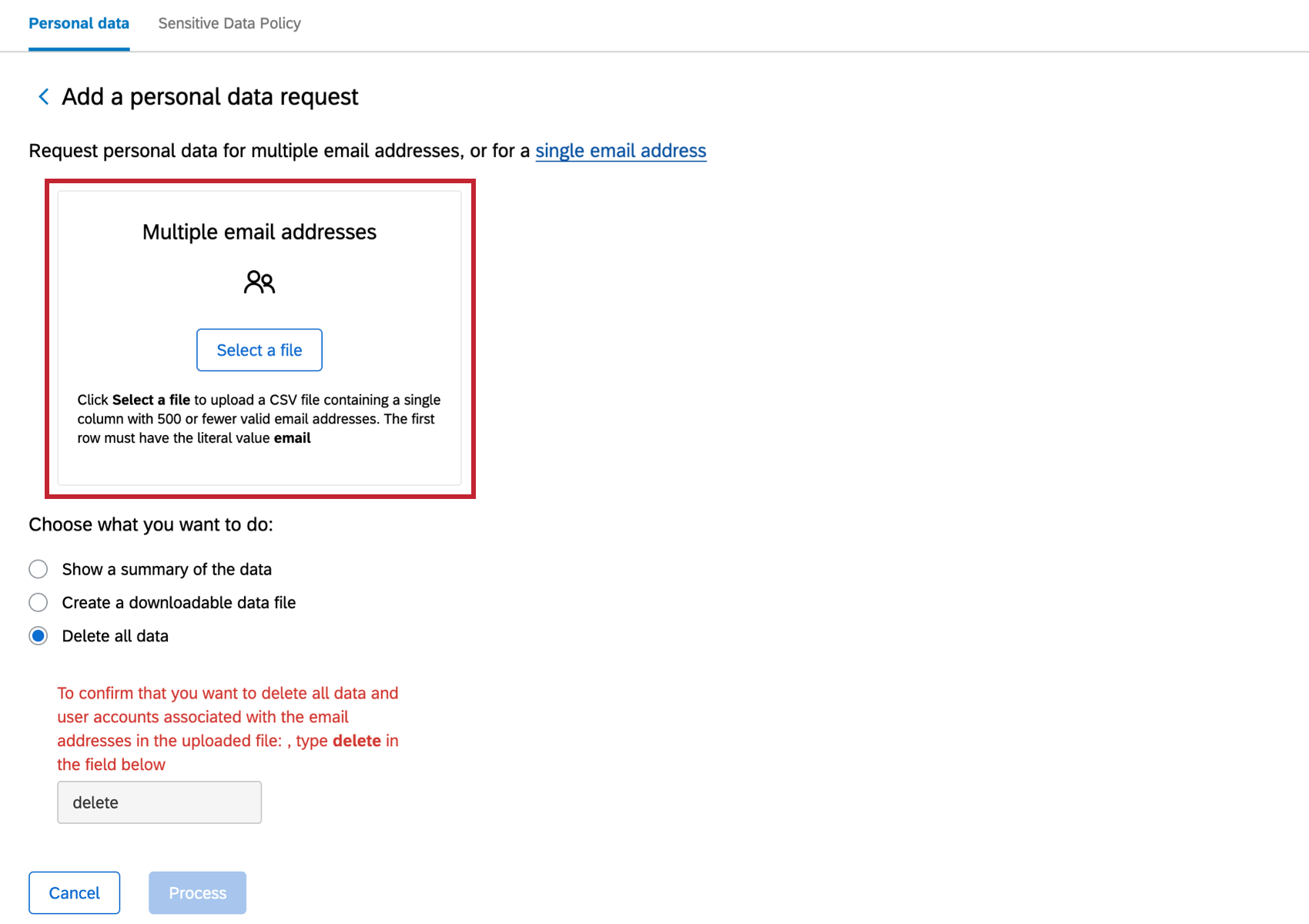
Si vous avez plusieurs adresses électroniques à rechercher et à supprimer simultanément, sélectionnez Adresses électroniques multiples lorsque vous créez une demande, puis téléchargez un fichier CSV de toutes les adresses électroniques pour lesquelles vous souhaitez supprimer (ou rechercher) les enregistrements correspondants. Vous devez vous assurer que le fichier n’est pas encodé en UTF-8. Vous pouvez dresser une liste de 500 adresses e-mail maximum dans un fichier.


Astuce : cette solution ne supprime pas les réponses en cours dans l’application hors ligne, les enquêtes entières ou les données du serveur SFTP. Elle ne permet pas non plus de rafraîchir les données Stats iQ (bien que cela supprime les données lorsque Stats iQ est actualisé). Les sections suivantes expliquent comment supprimer des données répertoriées.

Attention : Cet outil ne capture que les enregistrements qui sont clairement liés à un contact dans le Répertoire XM. Cela signifie, par exemple, que si un courriel a été saisi dans une question de saisie de texte demandant une adresse électronique dans une enquête distribuée par lien anonyme, cette réponse ne sera pas supprimée par la demande de suppression puisque la réponse n’est pas associée à un contact. Dans ce scénario, vous souhaiteriez filtrer vos données en fonction de l’e-mail en question, puis supprimer la réponse.

Suppression des réponses par date
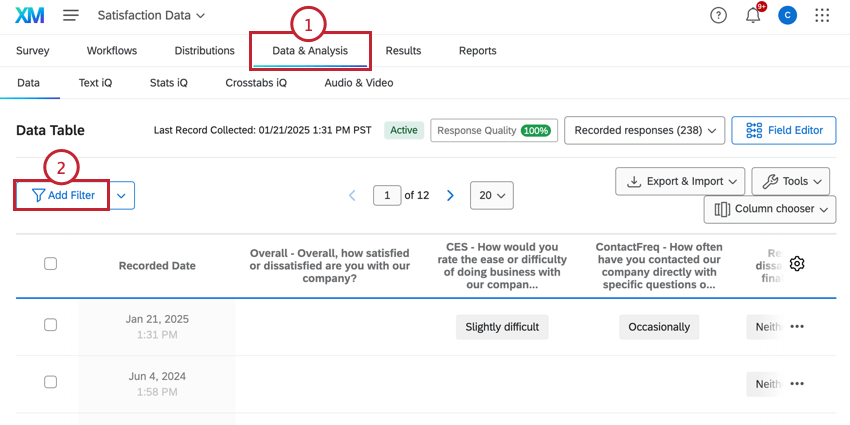
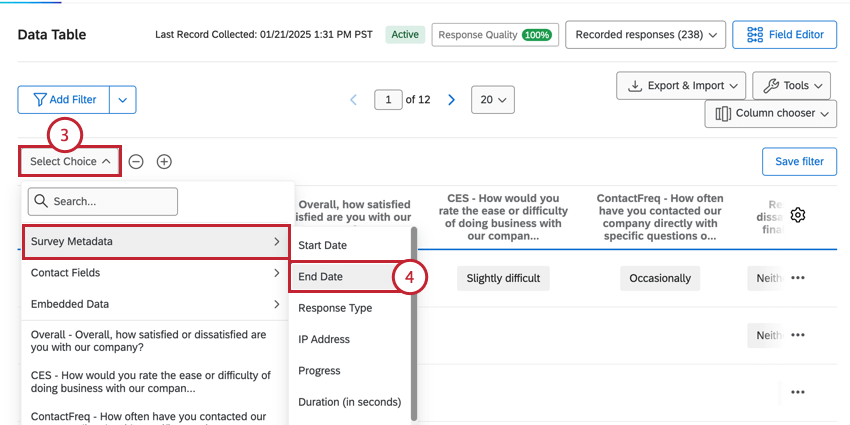
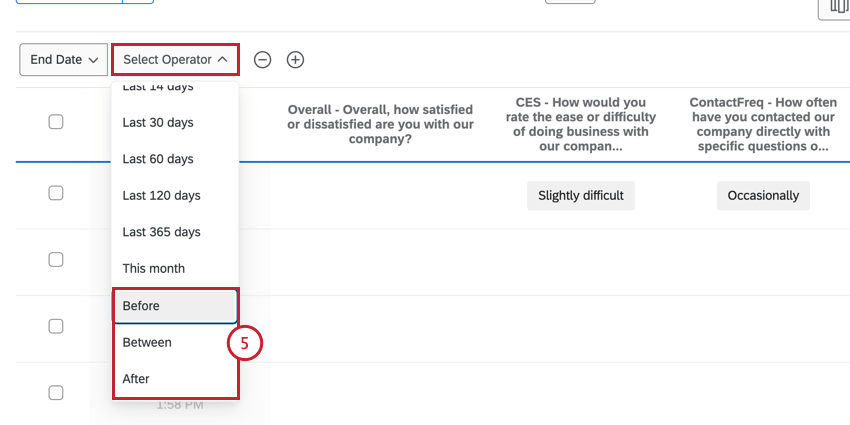
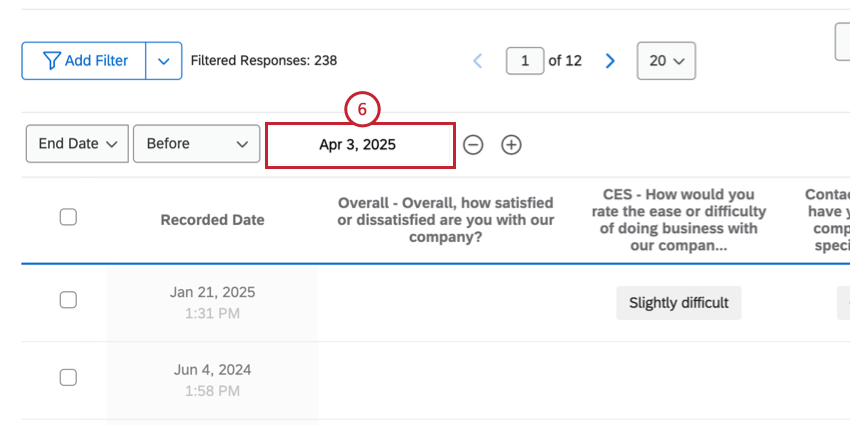
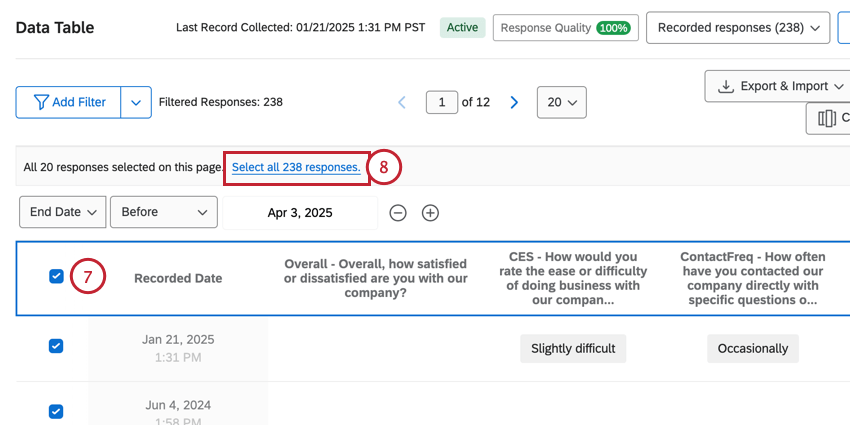
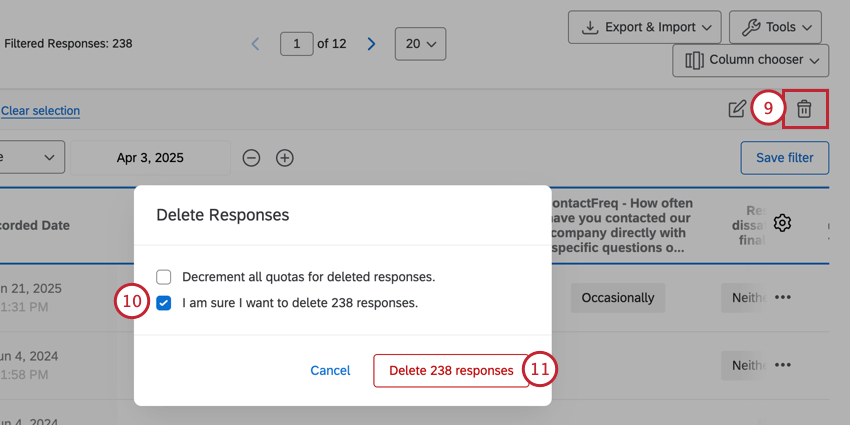
Vous pouvez supprimer des réponses en fonction de leur date de fin. Lorsque vous filtrez par date de fin, vous pouvez choisir d’inclure les réponses reçues avant, après ou entre des dates spécifiques.
Suppression des données : Plate-forme d’enquête
Cette section décrit comment un utilisateur standard peut supprimer des points de données individuels. Vous pouvez supprimer les éléments suivants :
- La totalité de la réponse à l’enquête, plusieurs réponses ou toutes les réponses
- L’ensemble du projet d’enquête (y compris toutes les données connexes)
- Un contact, plusieurs contacts, toute la liste de contacts ou plusieurs listes de contacts
- Données administratives
- Contenu des modules complémentaires tels que Stats iQ, l’application hors ligne et les tickets
Si vous avez accès à plus que la plateforme d’Enquête, les sections ci-dessous couvriront la façon de supprimer ces données.
Suppression de données relatives aux réponses
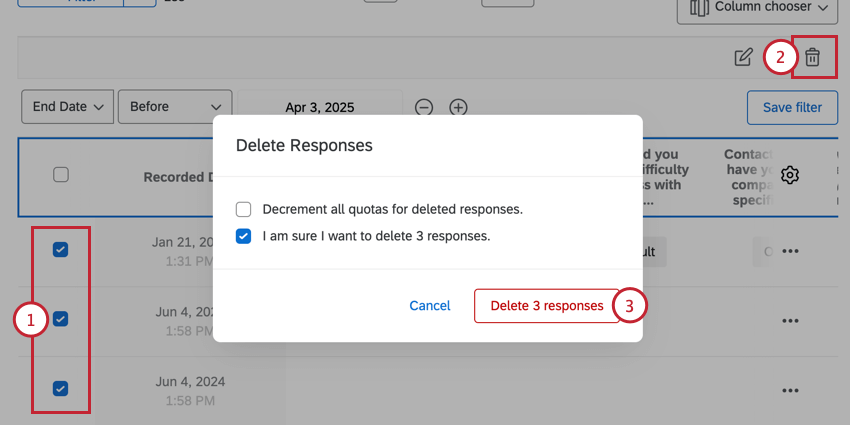

Pour plus de détails, consultez la page d’assistance sur la suppression des réponses.
Suppression de projets entiers
Supprimer un projet efface toutes les données de réponse qu’il contient. Elle ne supprime pas les contacts, les listes de contacts ou les réponses des applications hors ligne encore mises en cache sur votre appareil.
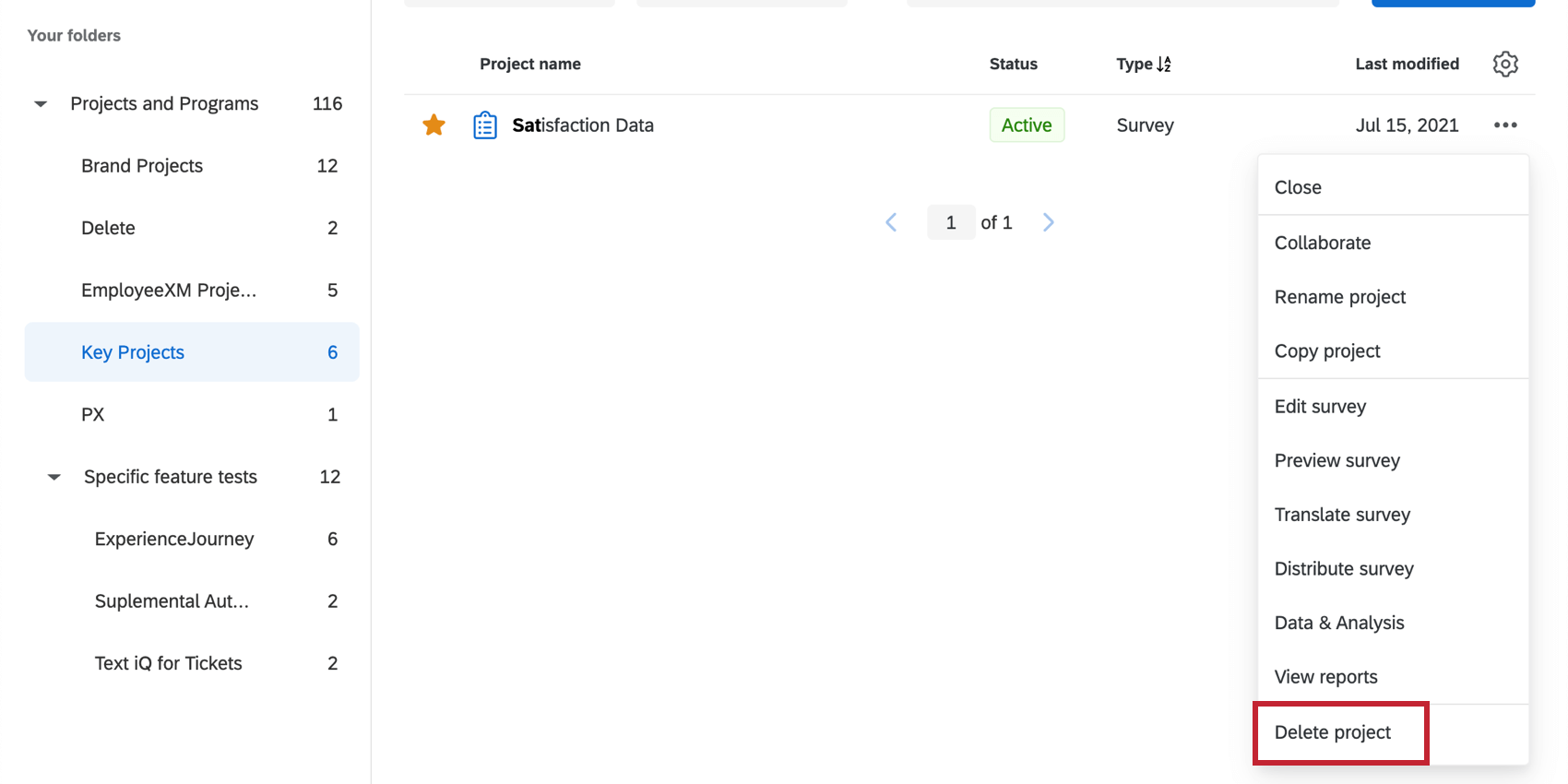
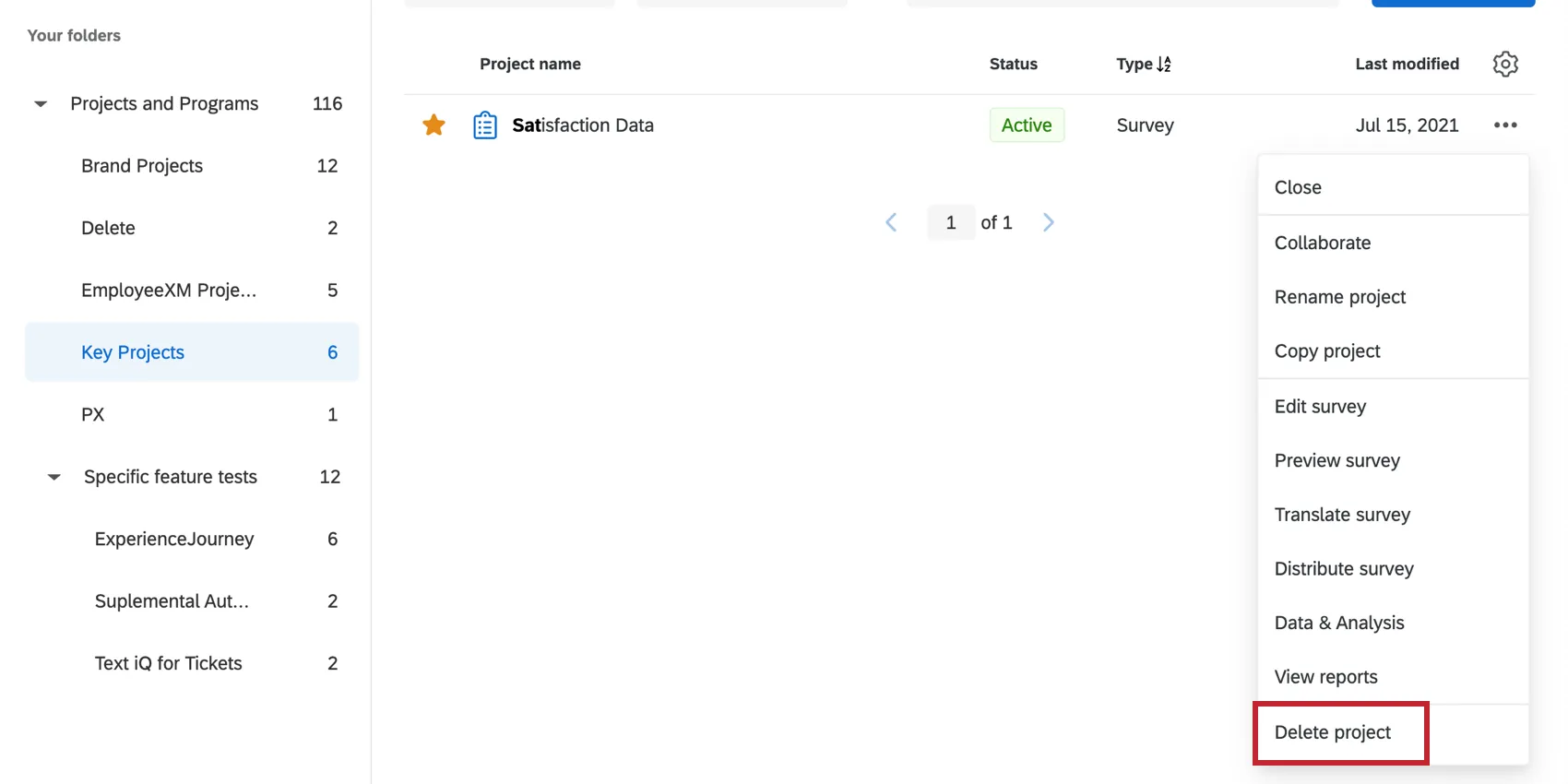
Cliquez sur la liste déroulante située à côté du projet que vous souhaitez supprimer et sélectionnez Supprimer le projet au bas de la liste.
Une fois qu’un projet est supprimé, votre Administrateur Organisation peut s’assurer qu’il est supprimé définitivement. Si vous êtes Administrateur de l’Organisation et que vous ne savez pas comment procéder, reportez-vous à la sous-section Suppression des données d’administration ci-dessous pour savoir comment procéder.
Astuce : Si cette option est grisée, il s’agit d’une enquête appartenant à un autre utilisateur. Contactez le propriétaire pour faire supprimer cette enquête. Vous pouvez trouver le nom du propriétaire en affichant la colonne Propriétaire dans votre page Projets.
Suppression de données d’administration – Enquêtes
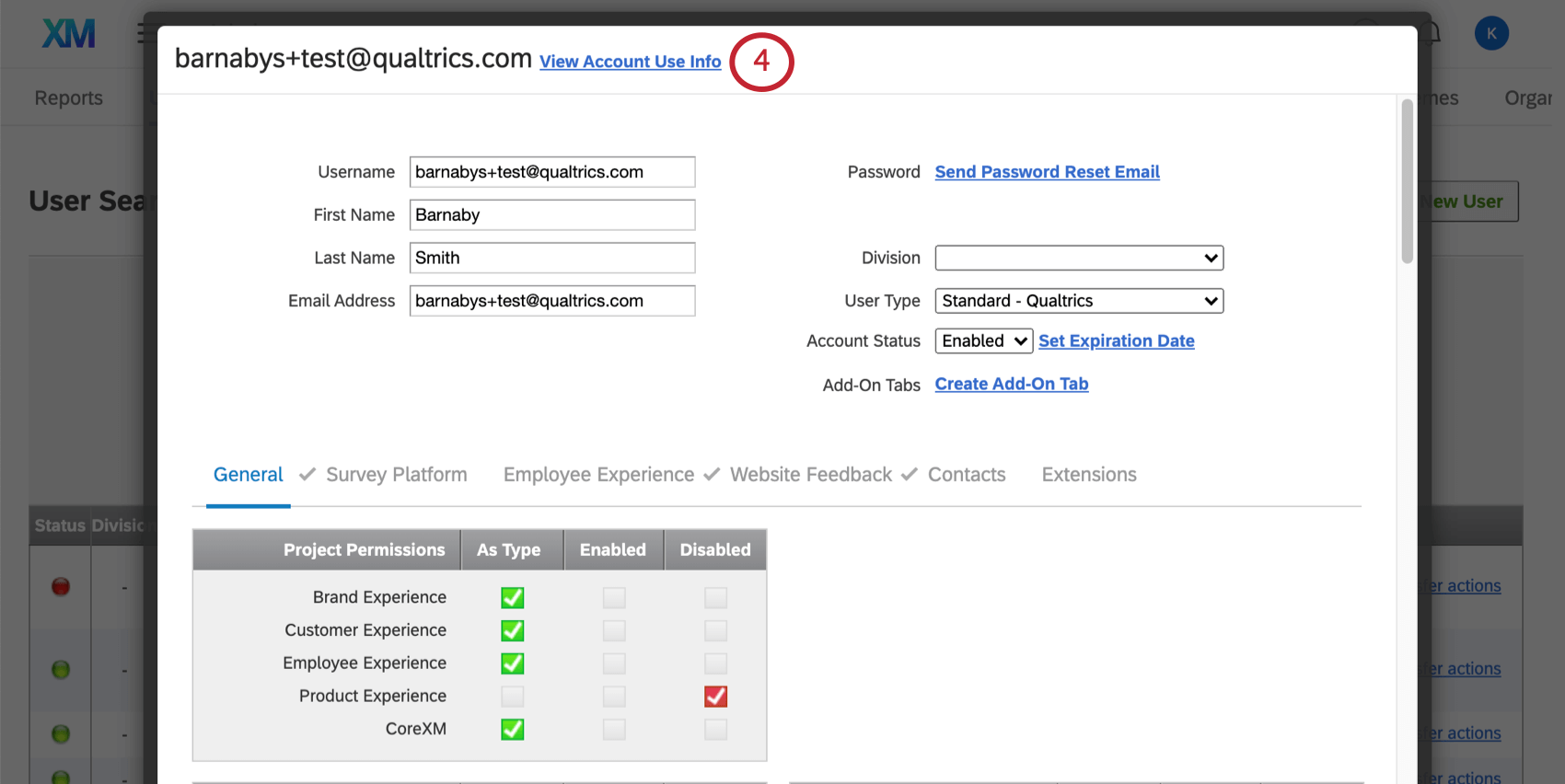
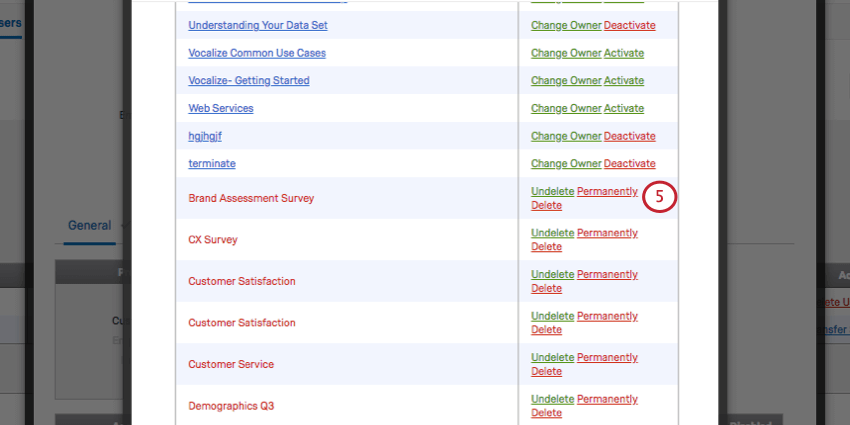
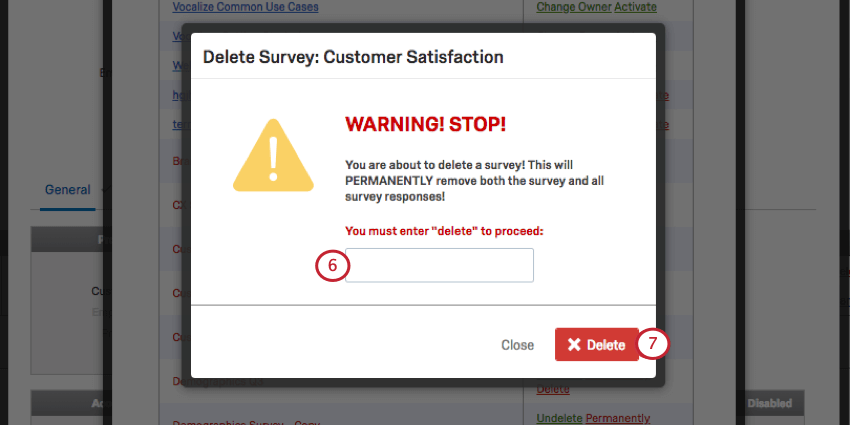
Pour supprimer définitivement un projet du compte d’un utilisateur, l’utilisateur doit d’abord le supprimer lui-même. L’administrateur de l’organisation doit alors accomplir les tâches suivantes :

Suppression de données d’administration – Utilisateurs
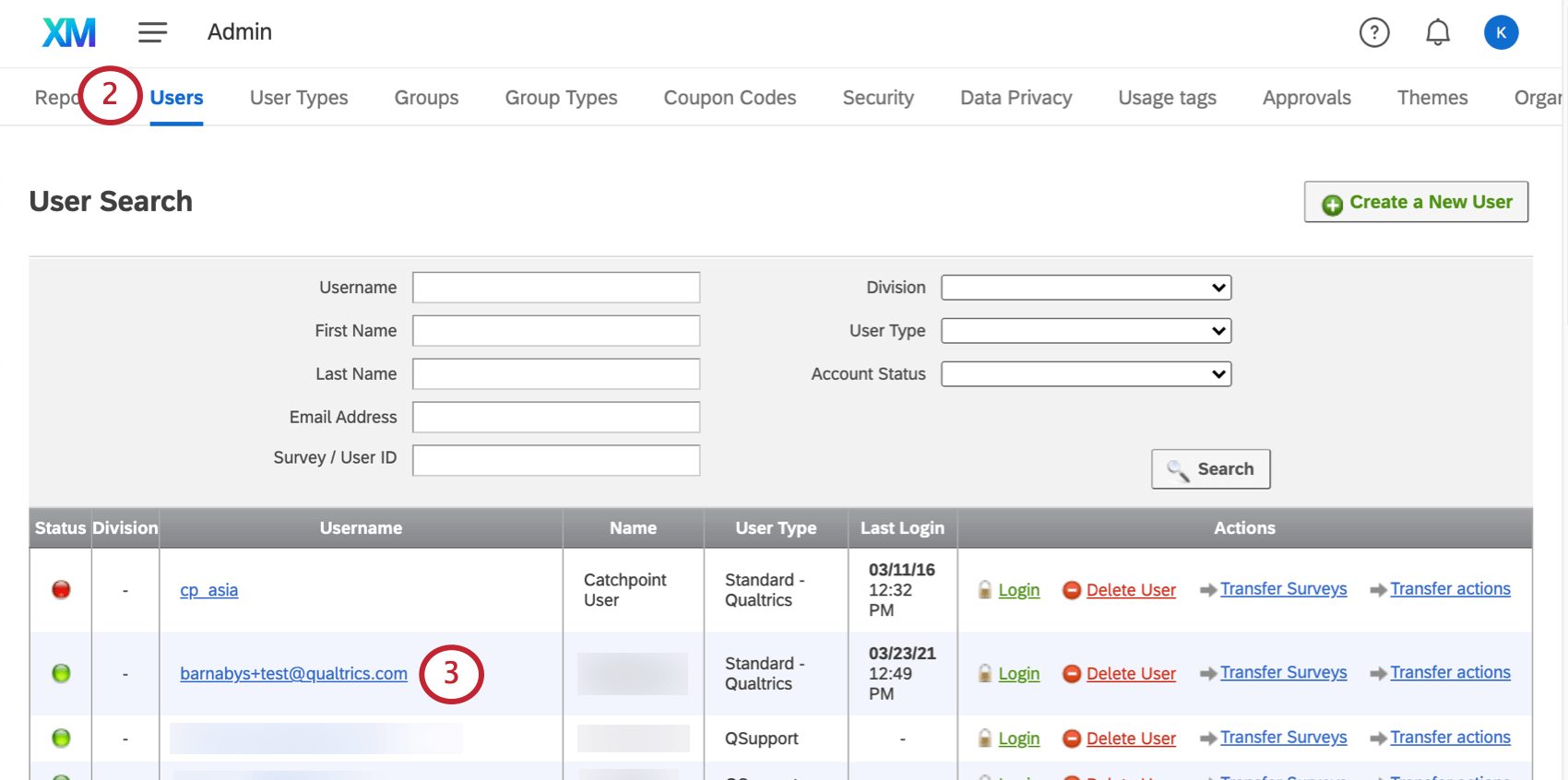
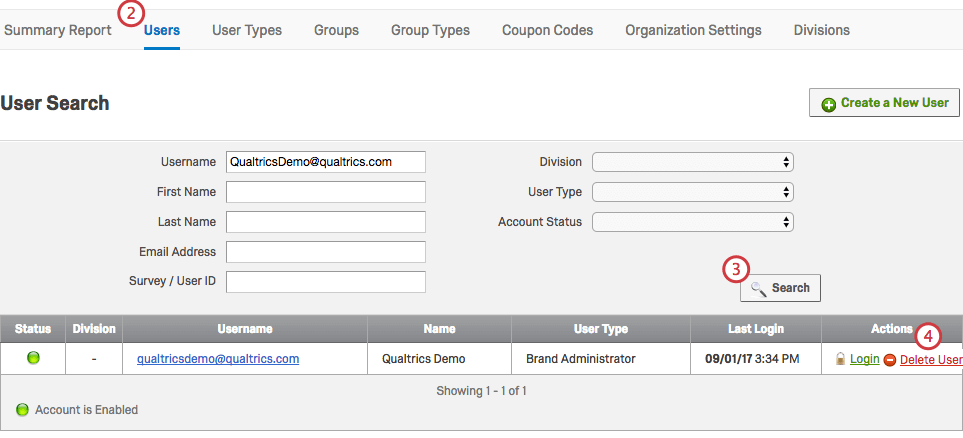
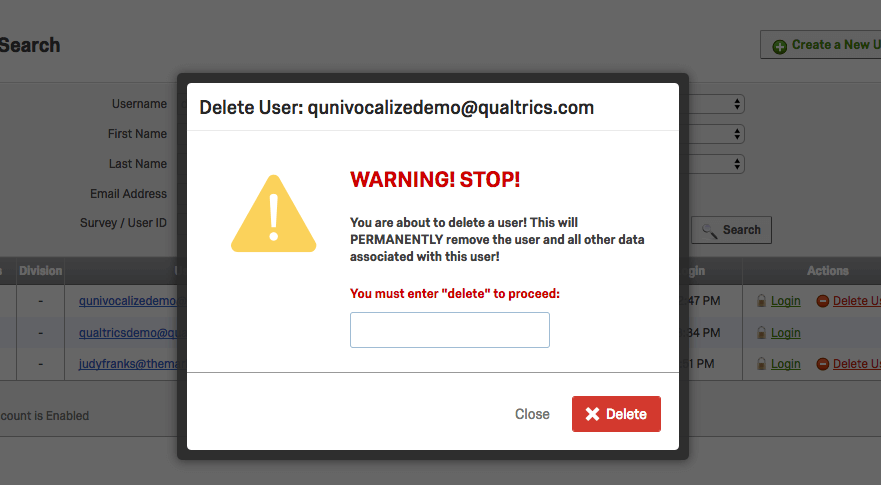
La suppression d’un utilisateur supprime toutes ses données, y compris les réponses, les listes de contacts et tout autre élément du compte. Pour supprimer un ou plusieurs utilisateurs, l’administrateur de l’organisation doit procéder comme suit :
Suppression de Stats iQ
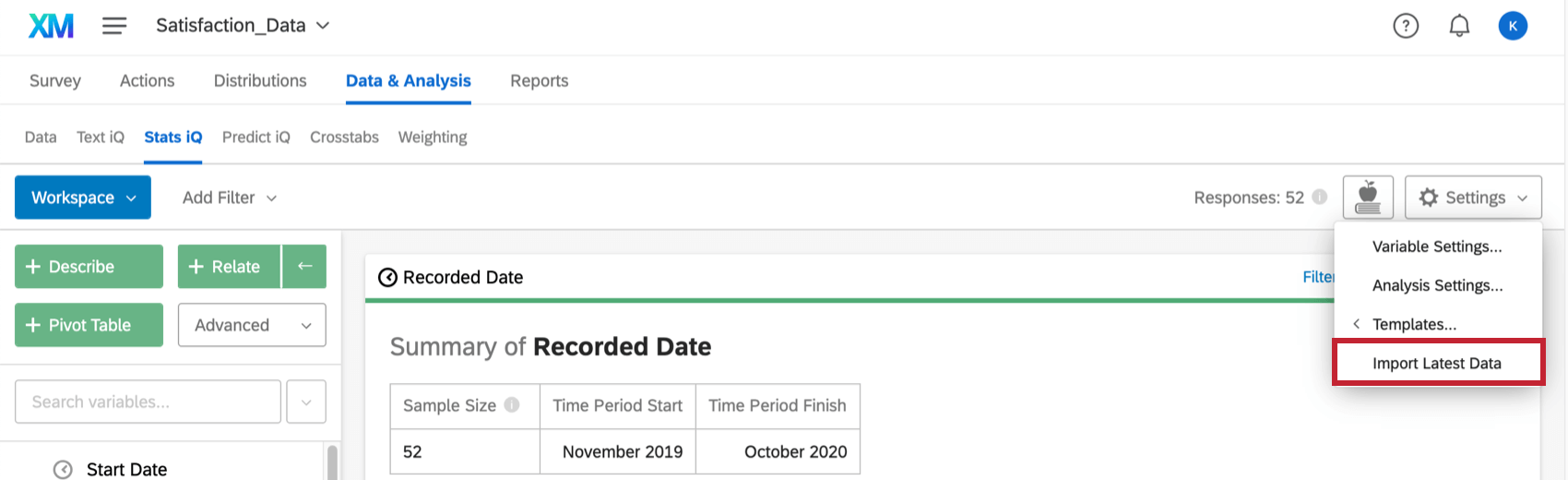
Une fois les données supprimées de l’onglet Données et analyse (décrit dans la sous-section Suppression des données Réponses ci-dessus), vous devrez supprimer les données de Stats iQ. Vous pouvez le faire en actualisant les données.
Cliquez sur Paramètres et sélectionnez Importer les dernières données en haut à droite.

Suppression de l’application hors ligne
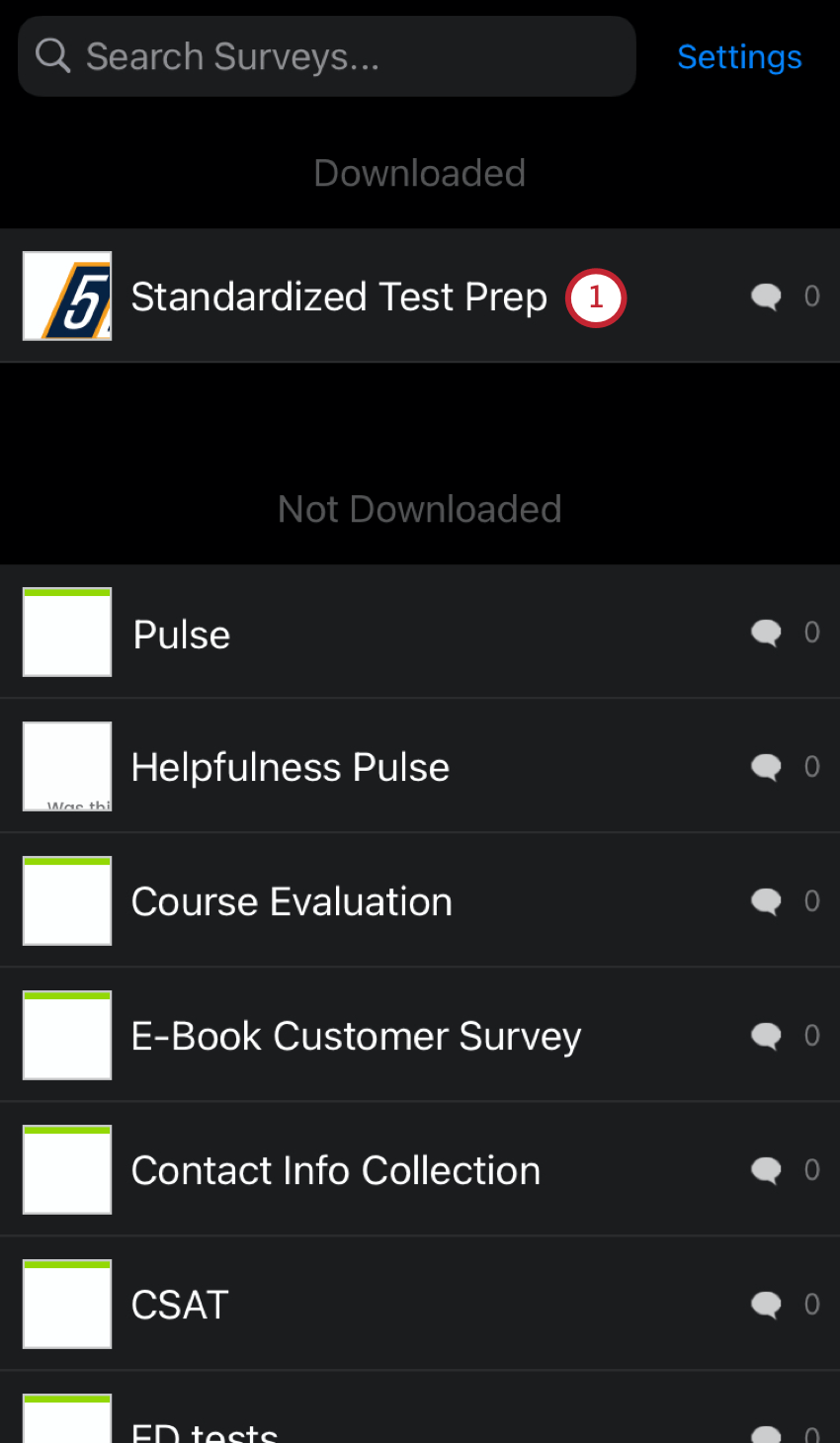
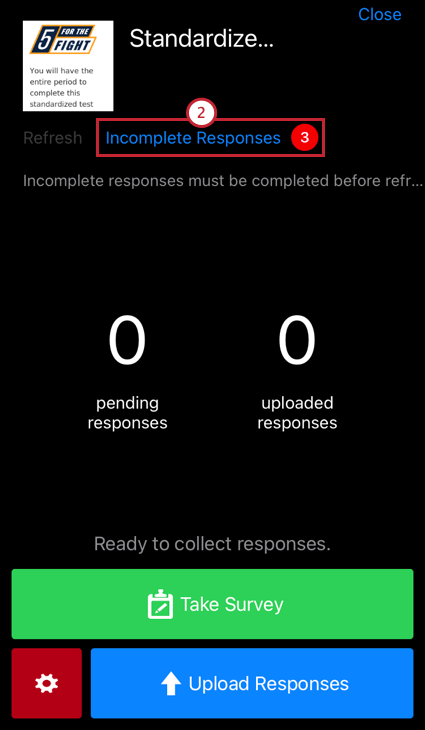
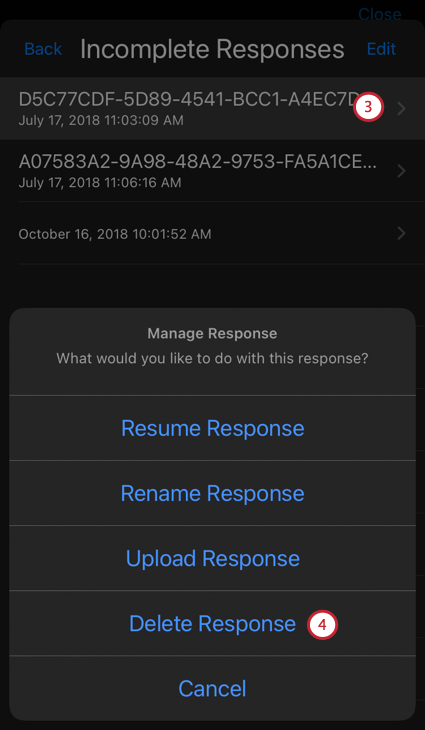
Si vous avez des réponses en cours sur votre application hors ligne, vous pouvez soit les télécharger vers Qualtrics pour pouvoir les supprimer de Données et analyse, soit les supprimer de votre appareil.
Supprimez les réponses directement de votre appareil en procédant de la manière suivante :
Suppression de tickets
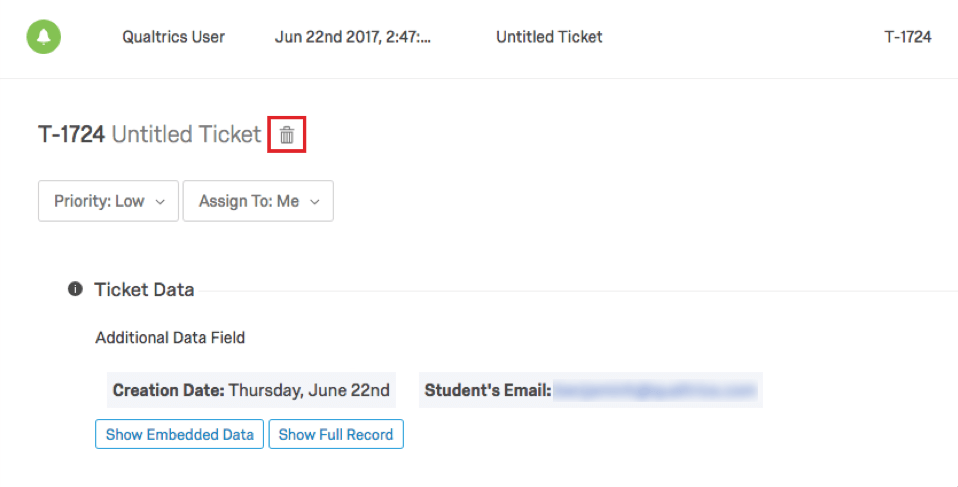
Parfois, votre programme de tickets inclura des données de réponse ou des données intégrées avec les tickets créés à partir des réponses à l’enquête. Si vous êtes Administrateur de l’Organisation, vous pourrez supprimer des tickets en cliquant sur l’icône de la corbeille, comme indiqué ci-dessous.

Suppression des données : Répertoire XM
Tout contact supprimé du répertoire sera automatiquement supprimé de toutes les autres listes de diffusion et distributions envoyées à ces listes. Toutes les informations de contact seront toutefois conservées dans la réponse à l’enquête. Voir la section Suppression des données : Plate-forme d’enquête ci-dessus pour plus de détails sur la suppression de ces réponses.
Suppression des contacts du répertoire
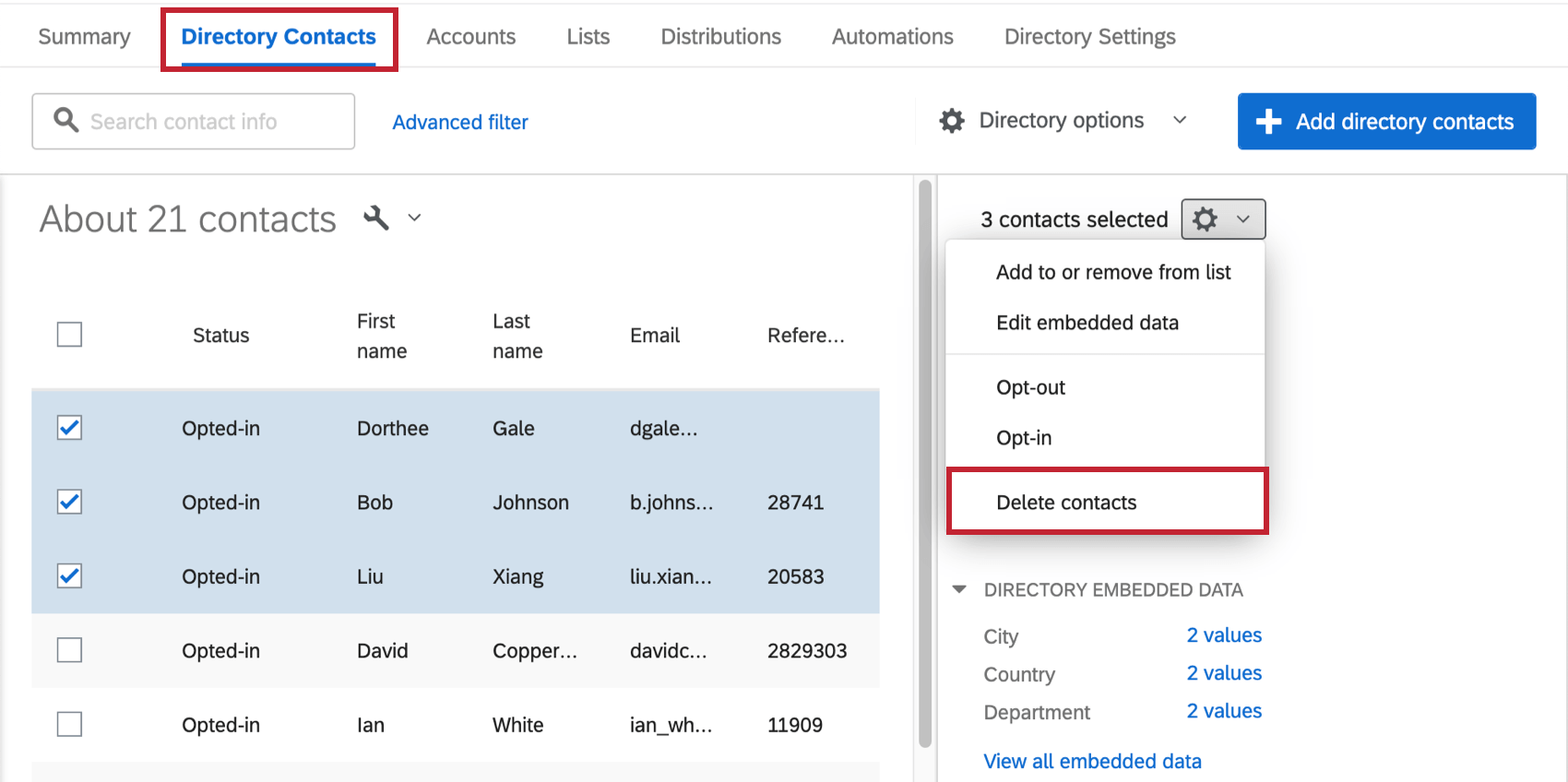
Suivant l’onglet Contacts du répertoire, cochez la case située à côté de chaque contact que vous souhaitez supprimer. Une fois que vous avez sélectionné le(s) contact(s) à supprimer, cliquez sur le menu déroulant et sélectionnez Supprimer le(s) contact(s).

Suppression de la liste de distribution
La suppression d’une liste de diffusion ne supprime pas les contacts. Vous devrez supprimer les contacts du répertoire.
Suppression de données : Tableaux de bord CX
Suppression de données provenant d’une enquête
Si vous supprimez les réponses à l’enquête ou l’enquête elle-même en suivant les instructions de la section Suppression des données : Plateforme d’enquête, les données seront automatiquement supprimées du tableau de bord.
Création de tickets
Si vous supprimez les tickets en suivant les instructions de la Création de tickets : Plateforme d’enquête, les données seront automatiquement supprimées du tableau de bord.
Suppression de données de distribution
Si vous produisez un rapport sur les données de Distribution dans votre tableau de bord, vous pouvez utiliser l’outil de confidentialité des données pour faire supprimer ces données et toutes les données Qualtrics supplémentaires provenant des mêmes adresses e-mail.
Suppression des données : Employee Experience
Pour les projets 360, Engagement des employés, Cycle vie des employés et Recherche ad hoc sur les employés, vous pouvez supprimer toutes les informations liées à un répondant en un seul endroit. Lorsque vous supprimez un participant dans le répertoire, les informations ci-dessous sont également effacées :
- Leur réponse dans chaque projet
- Leurs métadonnées
- Tous leurs rapports et données de tableau de bord
- Le compte du participant
Deux méthodes permettent de supprimer un participant du répertoire.
La première méthode consiste à le faire de manière individuelle. Cliquez sur le menu déroulant situé à côté d’un utilisateur, puis sélectionnez Supprimer du répertoire.
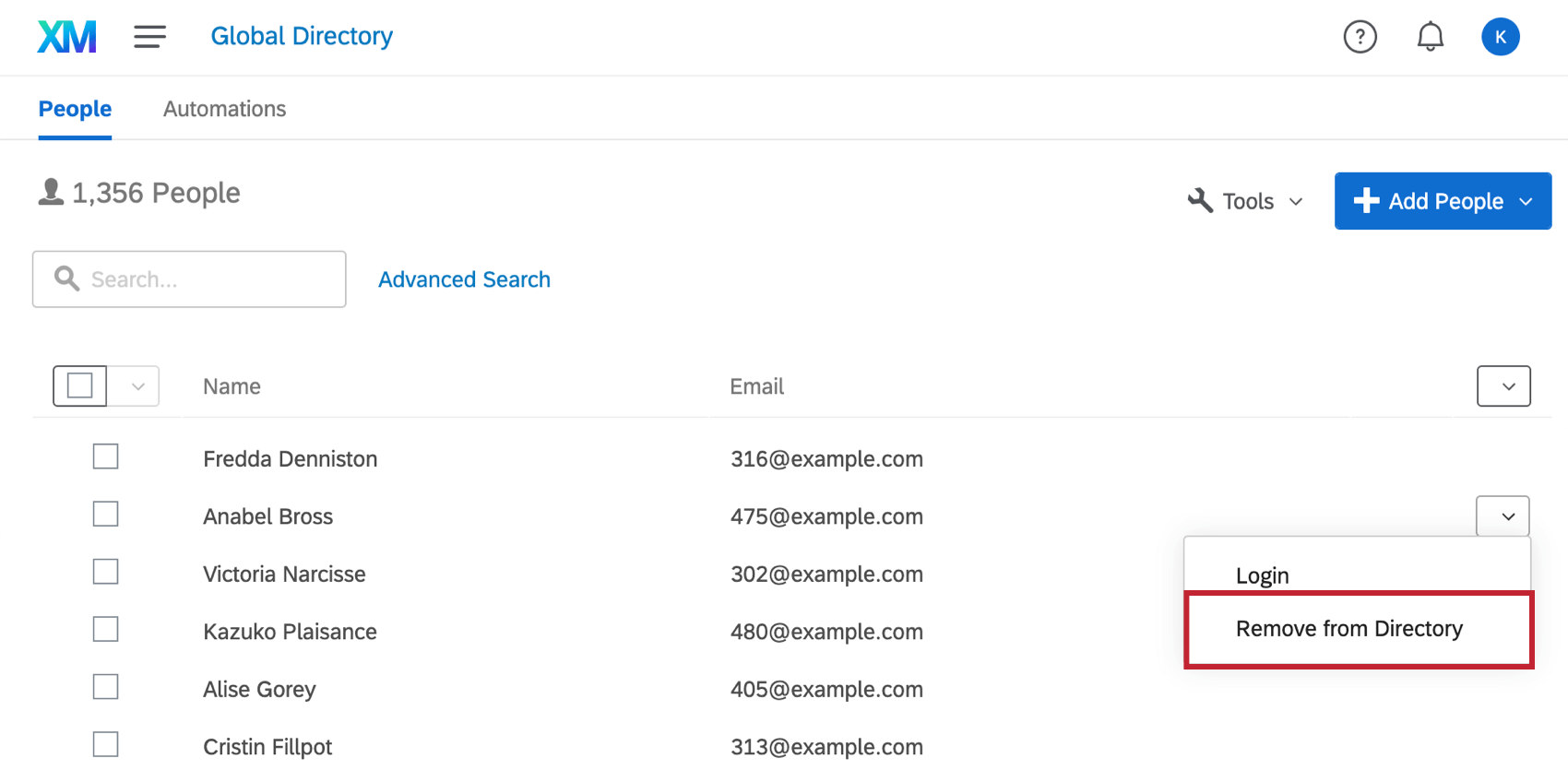

La deuxième méthode consiste à supprimer plusieurs utilisateurs à la fois. Si vous cochez la case située à côté de chaque personne que vous souhaitez supprimer, vous pouvez la supprimer en cliquant sur le menu déroulant à gauche et en choisissant Supprimer du répertoire.
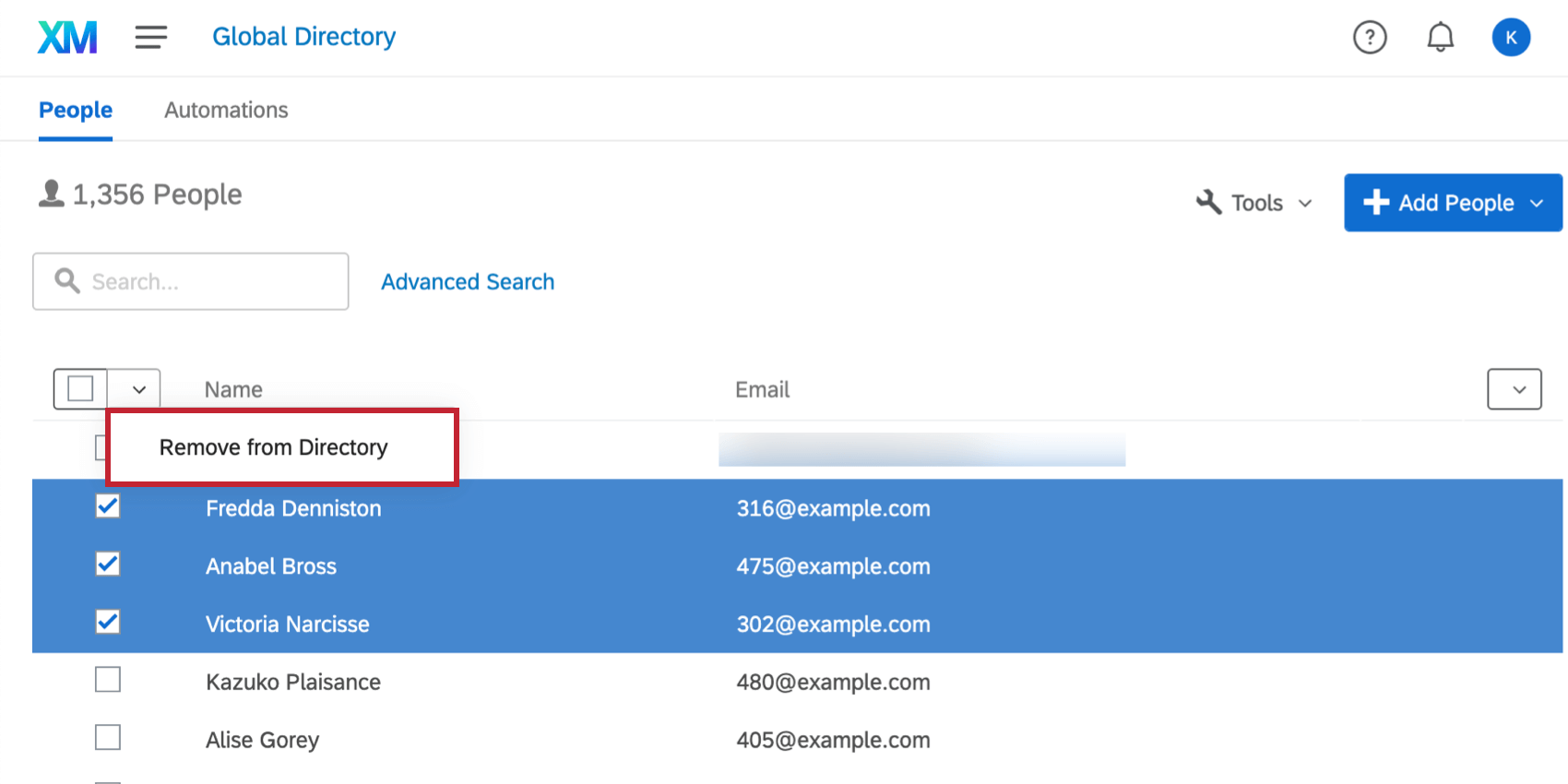

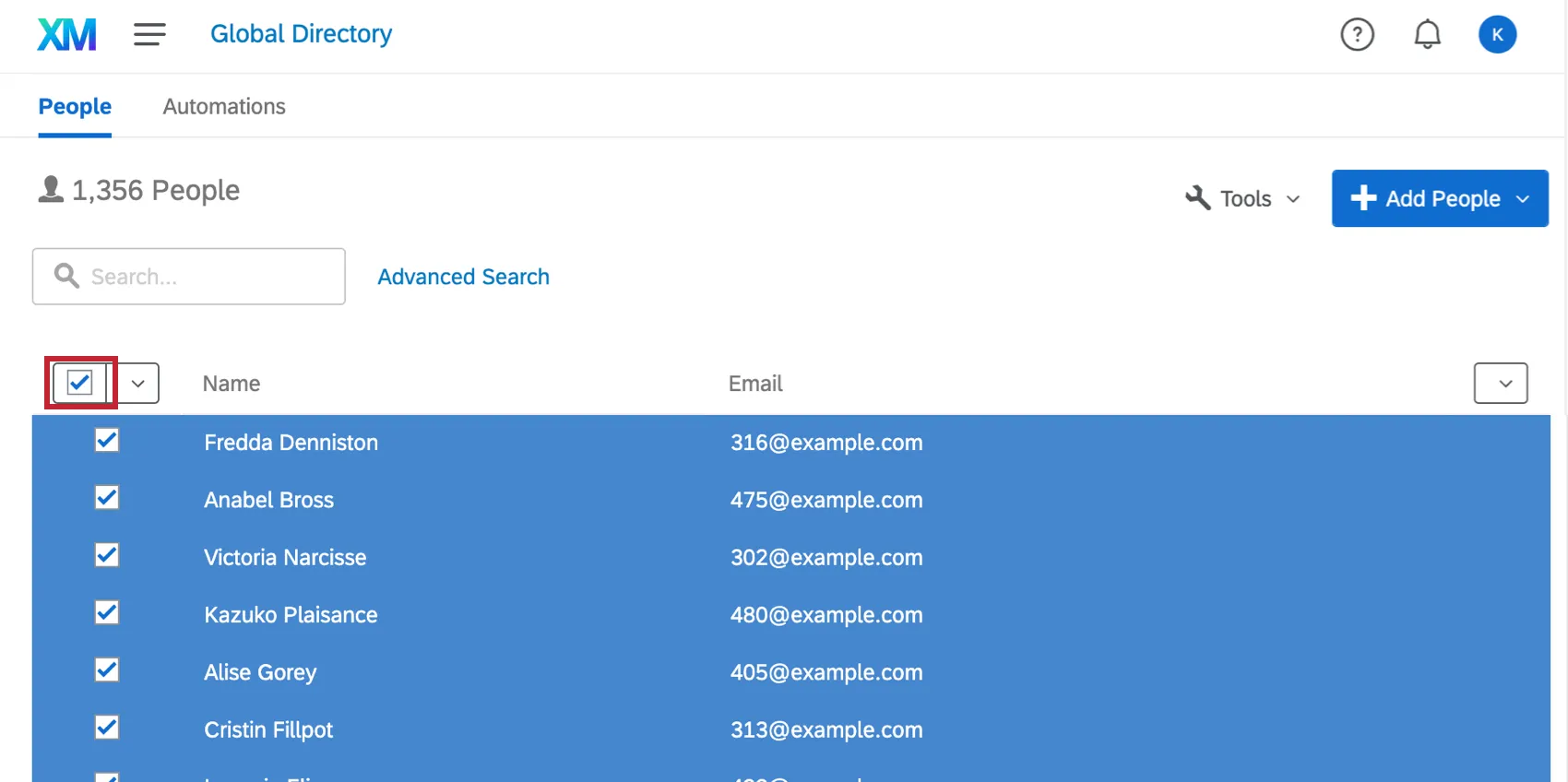
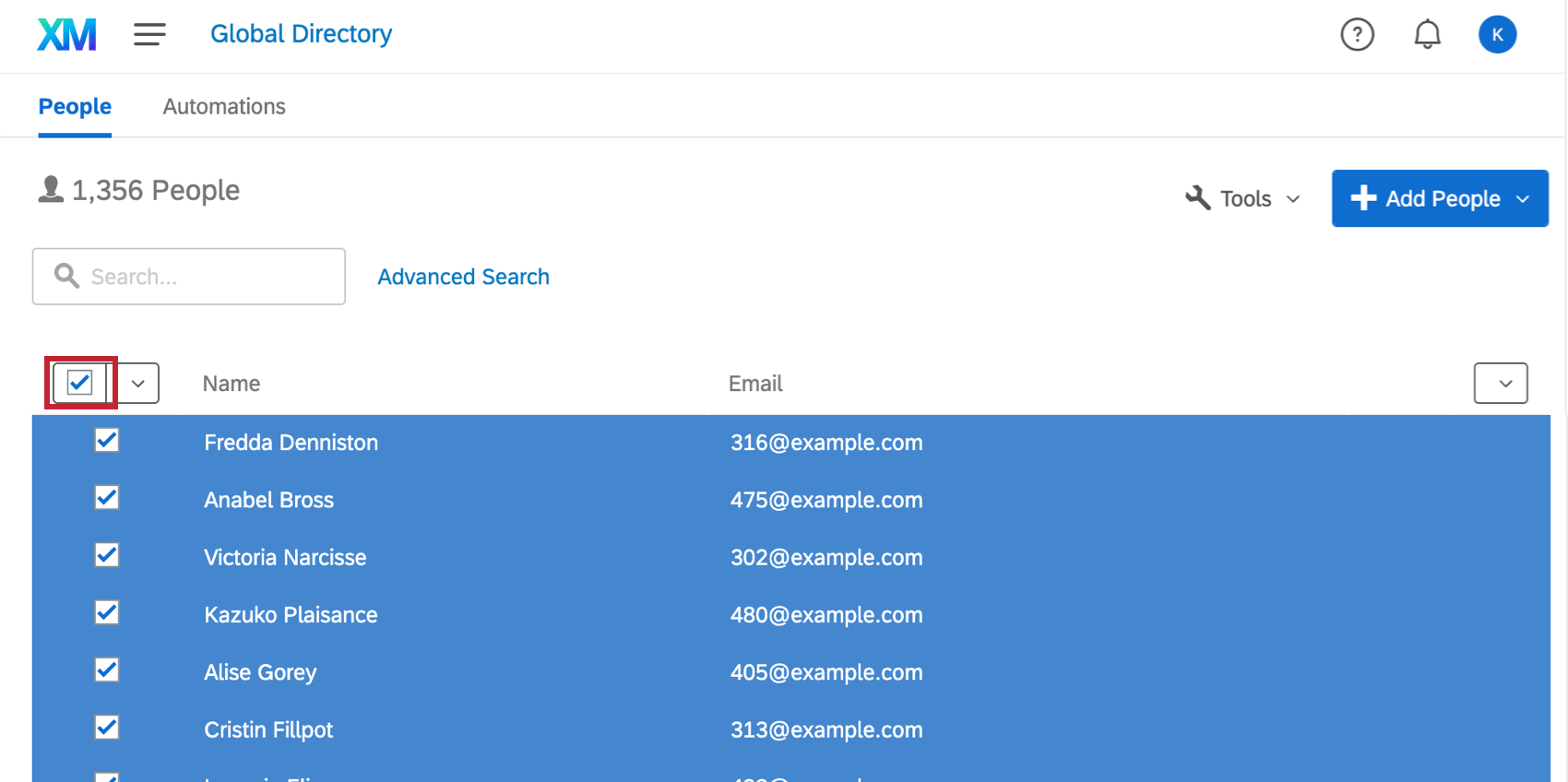
Astuce : Soyez prudents ! Suivant le menu déroulant se trouve l’option Sélectionner tout. Si vous cliquez dessus, cette option sélectionnera toutes les personnes de cette page de votre répertoire !
Suppression des données : Solutions personnalisées
Vous devez tenir compte de certaines considérations supplémentaires si vous avez choisi une solution personnalisée.
Serveur SFTP
Si vous utilisez un serveur SFTP, après avoir supprimé les données de la plateforme Qualtrics, vous devrez également supprimer toutes les données personnelles du serveur SFTP.
Suppression des données : Reprise de session
Pour les projets Website Insights utilisant la relecture de session, vous pouvez supprimer les sessions et leurs données associées dans l’onglet Relecture de session.
Si vous souhaitez supprimer une session pour une raison quelconque, cliquez sur la case à gauche de la session et sélectionnez Supprimer.
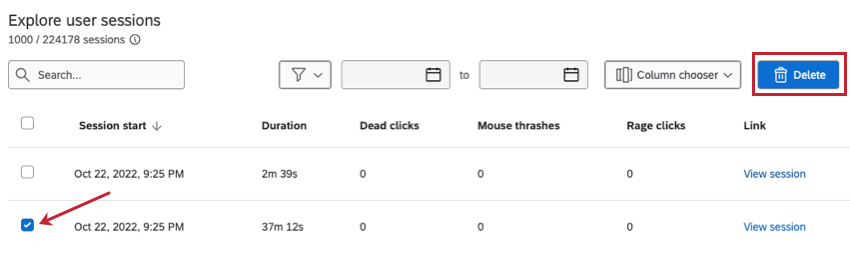

Vous pouvez également cocher plusieurs cases pour supprimer plusieurs sessions en même temps, ou cocher la case en haut de chaque page pour sélectionner toutes les sessions de cette page.
Astuce : Vous pouvez rechercher les détails d’identification d’un visiteur pour trouver les réponses associées à une certaine personne.
Pour plus d’informations sur la sécurité et la confidentialité des données lors de l’utilisation de la relecture de session, voir Sécurité et confidentialité des données pour l’analyse de l’expérience numérique.
Attention : La suppression des données par adresse e-mail, qui supprime tous les contacts, réponses, tickets et autres informations Qualtrics associés à une adresse e-mail, ne supprime pas les sessions qui ont pu être capturées pour la personne associée à cette adresse e-mail. Au lieu de cela, vous devrez rechercher et supprimer toutes les sessions associées à cette personne.
Sauvegarde et conservation des données
Cette section porte sur les données dans les Services et non sur les procédures de conservation interne d’entreprise de Qualtrics. Toutes les données des répondants sont sauvegardées par Qualtrics à l’aide de deux méthodes : la propagation automatique sur les serveurs (immédiatement après la collecte) et des sauvegardes quotidiennes complètes hors site et cryptées. Cependant, il incombe aux clients de sauvegarder régulièrement leurs données en cas de suppression/modification accidentelle causée par un de leurs utilisateurs, et pour répondre à leurs propres politiques de conservation des archives/données. Qualtrics sauvegarde les données aux fins de rétablissement après une catastrophe uniquement. Il incombe au client de mettre en œuvre les délais de conservation qui s’appliquent pour ses données. Pour plus d’informations sur la manière de supprimer les réponses enregistrées avant une certaine date, reportez-vous à la section Suppression des réponses par date ci-dessus.
FAQs
Quelles réponses comptent réellement pour ma licence ?
Quelles réponses comptent réellement pour ma licence ?
Les réponses sous licence sont toutes les réponses complètes qui ne sont pas des Aperçus de l'Enquête ou des Tests de l'Enquête. Les réponses complètes peuvent inclure des réponses importées, des enquêtes terminées et des enquêtes partielles qui ont été déplacées hors des réponses en cours et enregistrées. Si vous souhaitez connaître le nombre exact d'interactions que vous avez utilisées, contactez votre Organisation Admin. Vous pouvez également consulter l'utilisation de vos réponses en allant dans les Paramètres du compte pour afficher le rapport sur l 'utilisation de l' ancien compte .
Contactez le service des comptes ou votre Commercial avant d'importer des réponses historiques, car cela peut nécessiter une mise à jour de votre licence.
En quoi l'utilisation du compte diffère-t-elle des réponses enregistrées ?
En quoi l'utilisation du compte diffère-t-elle des réponses enregistrées ?
Les réponses enregistrées correspondent au nombre total de réponses complètes recueillies dans le cadre d'une enquête. Il peut s'agir de réponses individuelles, de réponses anonymes, de réponses importées, etc.
Les réponses importées sont facturables dans le cadre des nouveaux plans de tarification et d'emballage simplifiés. Si votre licence est soumise au nouveau plan tarifaire, vous pouvez vérifier l'utilisation de votre licence à l'aide du Rapport d'utilisation des interactions. Si vous utilisez plusieurs rapports, les importations ne sont pas incluses dans le rapport d'utilisation. Si vous ne bénéficiez pas d'un nouveau plan, les importations ne sont pas incluses dans votre rapport d'utilisation. Contactez le service des comptes si vous avez des questions concernant votre licence. L'
utilisation du compte vous indique le nombre de réponses que vous avez collectées, intitulé "Réponses autorisées" Cela exclut les réponses importées car elles sont considérées comme distinctes. Si vous avez des questions sur la tarification des réponses importées, contactez votrechargé de clientèle.
C'est génial! Merci pour votre avis!
Merci pour votre avis!