Détection de la fraude
Contenus de cette page
À propos de la détection de la fraude
Les bots et les tricheurs sont les principales menaces à la qualité des données. Souvent, les bots remplissent des enquêtes en masse, ou une personne répond à des enquêtes au nom de quelqu’un d’autre à plusieurs reprises. Heureusement, ExpertReview détecte ces comportements pour vous assurer que vos enquêtes ne collectent que des données de la plus haute qualité.
Avec la détection de la fraude d’ExpertReview, vous pouvez effectuer les opérations suivantes avec des réponses identifiées comme frauduleuses :
- Ignorez-les, évitant ainsi de les comptabiliser dans les réponses vérifiables ou les quotas.
- Redirigez ces réponses pour effectuer une analyse séparée.
- Signalez ces réponses, afin qu’elles puissent être filtrées, que vous puissiez créer des rapports, etc.
- Analysez le nombre de réponses frauduleuses que vous avez reçues, en les décomposant par doublons et par bots.
Vous pouvez également empêcher le logiciel d’analyse des e-mails de soumettre une réponse à l’enquête par inadvertance.
Vous pouvez activer les options « Empêcher les envois multiples », « Détection des bots », « Moniteur d'analyse de sécurité » et « Détection des doublons » dans une même enquête.
Activer la détection de la fraude
Attention : La détection des fraudes n'est pas disponible pour toutes les licences. Si vous êtes intéressé par cette fonction, demandez à un Administrateur de l'Organisation de contacter votre Commercial ou le Service des Comptes.

Une fois que la détection des fraudes est ajoutée à votre licence, les utilisateurs peuvent décider d'activer tous les paramètres de détection des fraudes ou certains d'entre eux pour chacune de leurs enquêtes.
La seule façon de limiter l'accès des utilisateurs à la détection des fraudes consiste à utiliser les autorisations par division. Ces autorisations se trouvent dans la section « Général » et s'intitulent :
- Détection de Bot
- Empêcher les envois multiples (fonctions de détection des fraudes)
Pour plus d'informations, consultezla page liée ci-dessous concernant les autorisations au niveau des divisions. La détection des dupliques et le moniteur d'analyse d'sécurité ne peuvent pas être contrôlés par les autorisations de la division.
Astuce : La détection des fraudes n'est disponible que dans les enquêtes, les enquêtes conjointes, les Différences Maximum et dans la plupart des projets d'expérience employé. La détection des fraudes n'est pas disponible sur 360.
Empêcher les envois multiples
Attention : Afin de capturer avec précision les réponses frauduleuses, vous devez avoir empêché les envois multiples avant de collecter des données ! (Et si vous avez terminé de personnaliser votre enquête, n'oubliez pas de la publier.)
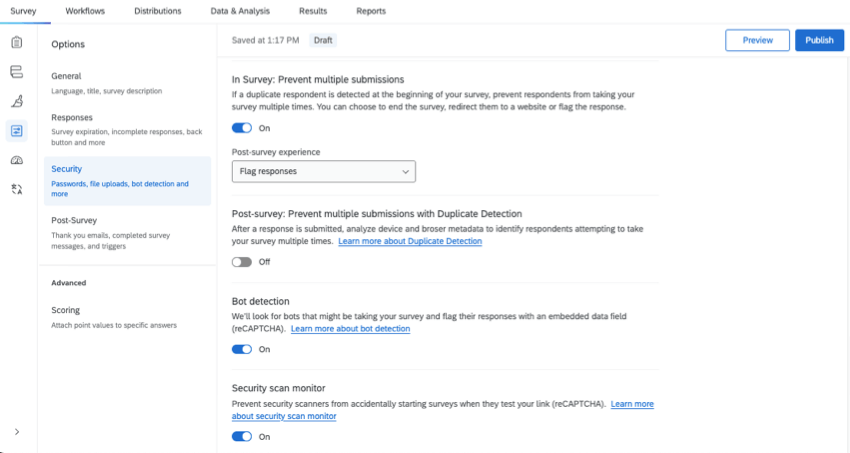
Lorsque l'option « Empêcher les envois multiples » est activée dans les options de l’enquête, elle vous permet de détecter les doublons et d'empêcher leur passage dans le questionnaire. Pendant la première session de l’enquête, l’option Empêcher les envois multiples place un cookie sur le navigateur. Si le même répondant revient sur le même navigateur et le même appareil, sans avoir effacé ses cookies, il est signalé comme un doublon.
Astuce : cette fonction s'appelait auparavant « empêcher le bourrage d'urnes » dans les anciennes options de l’enquête.
Activer l’option Empêcher les envois multiples
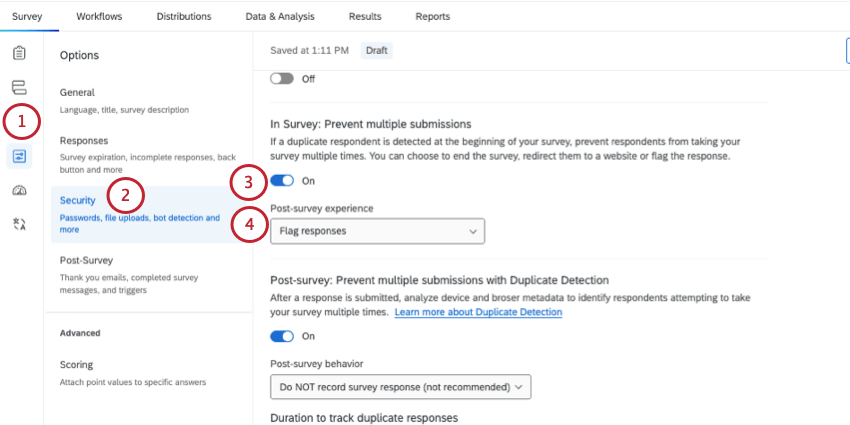
- Fin d'enquête avec un message : Lorsqu'il est établi qu'un répondant a déjà participé à l'enquête, il est renvoyé hors de l'enquête et un message de fin d'enquête s'affiche. L’enquête étant terminée avant que le répondant ait pu la remplir, vous ne disposerez d’aucune donnée que ce répondant en double aurait pu fournir.
- Redirection vers l'URL : Lorsqu'il est établi qu'un répondant a déjà répondu à l'enquête, redirigez-le immédiatement hors de l'enquête vers une URL. L’enquête étant terminée avant que le répondant ait pu la remplir, vous ne disposerez d’aucune donnée que ce répondant en double aurait pu fournir. Astuce : cette fonction n'est pas disponible pour les comptes gratuits.

- Marquer les réponses : Les réponses dupliquées ne seront pas renvoyées de l'enquête et pourront terminer leur réponse. Cependant, une valeur sera attribuée à leurs réponses dans le champ Q_BallotBoxStuffing.
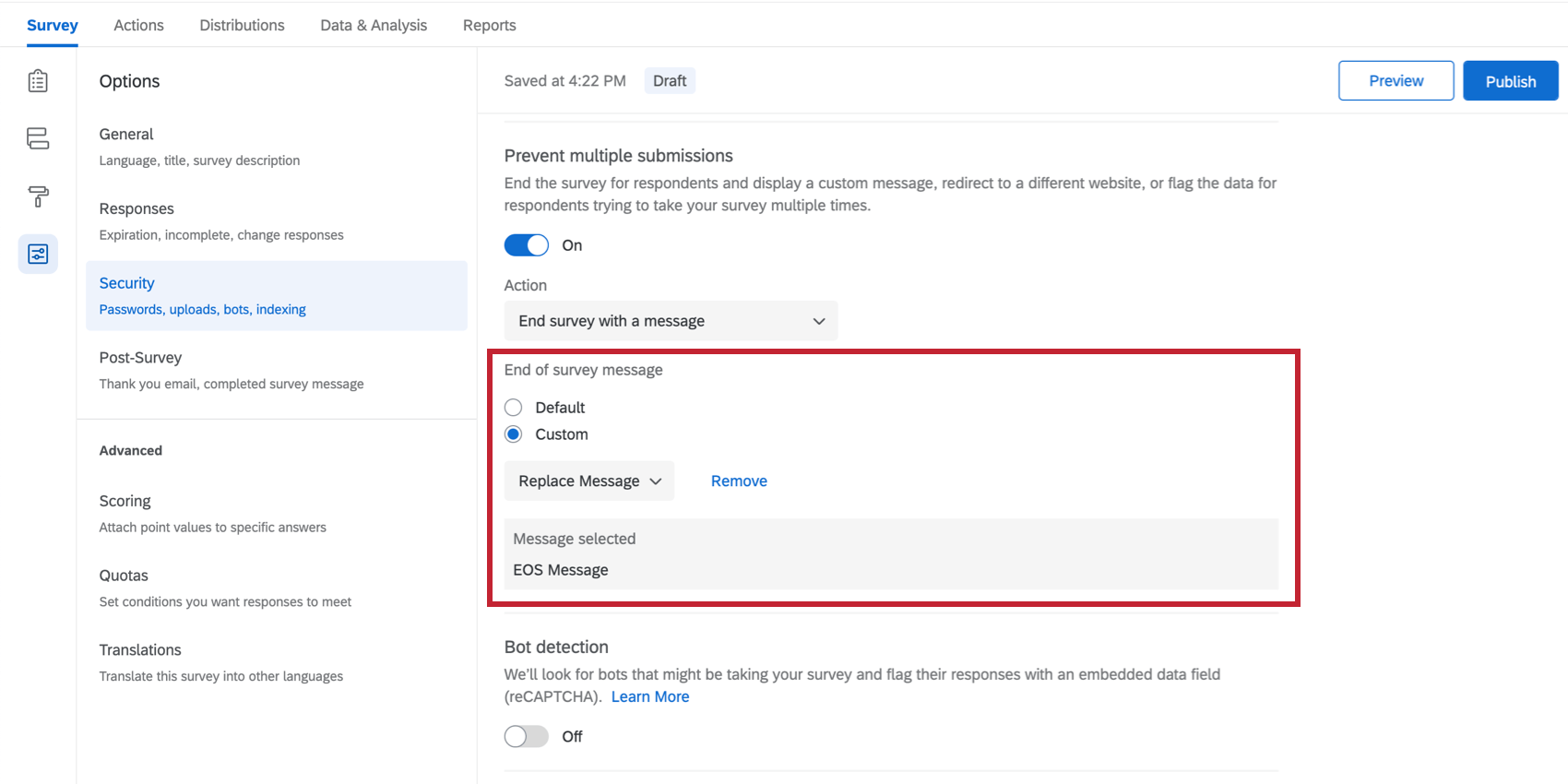
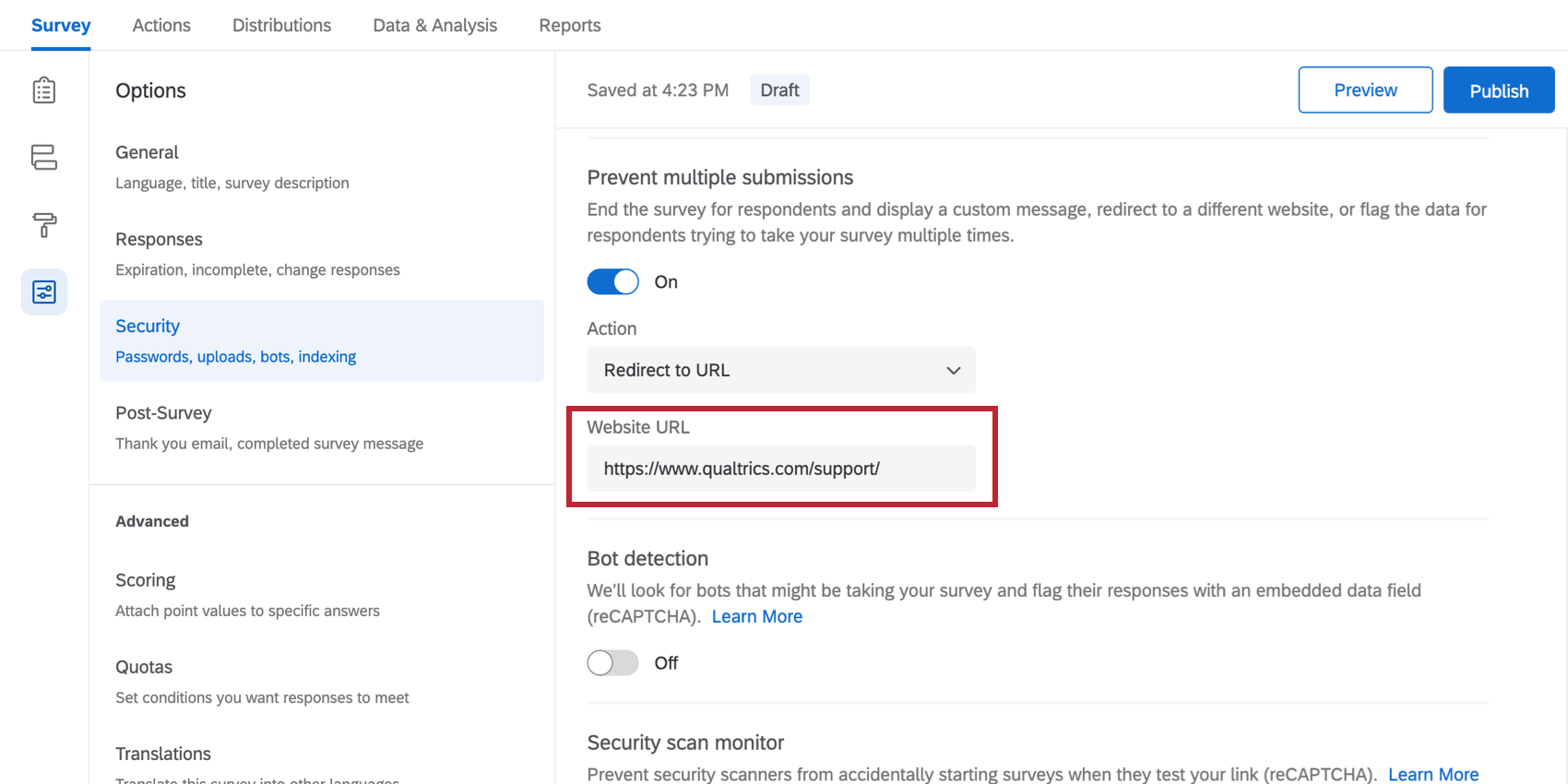
Astuce : Gardez cette étape pour la fin de la mise en place de votre enquête !
Q_BallotBoxStuffing
Lorsque vous sélectionnez « Continuer l’enquête » et que vous configurez le champ de données intégré, les participants ne quitteront pas l’enquête, mais leur réponse sera enregistrée et une valeur leur sera attribuée dans le champ Q_BallotBoxStuffing. Vous pouvez générer des rapports ou analyser Q_BallotBoxStuffing sans l'ajouter au flux d’enquête. Toutefois, pour mettre en place une logique basée sur ce champ (comme l'élimination des éventuels bots), vous devez ajouter ce champ de données ENQUÊTE à votre flux d'enquête.
Détection de Bot
La détection de bots vous permet de suivre quelles réponses sont probablement envoyées par des bots en ajoutant un champ à chaque réponse appelé Q_RecaptchaScore. Chaque réponse est évaluée en fonction de la probabilité que le répondant soit un bot, que vous pouvez ensuite utiliser pour filtrer les données ou élaborer des rapports.
Activer la détection de bots
Attention : Afin de déterminer avec précision la probabilité qu'une réponse provienne d'un robot, vous devez avoir configuré vos options d'enquête avant de collecter les données !
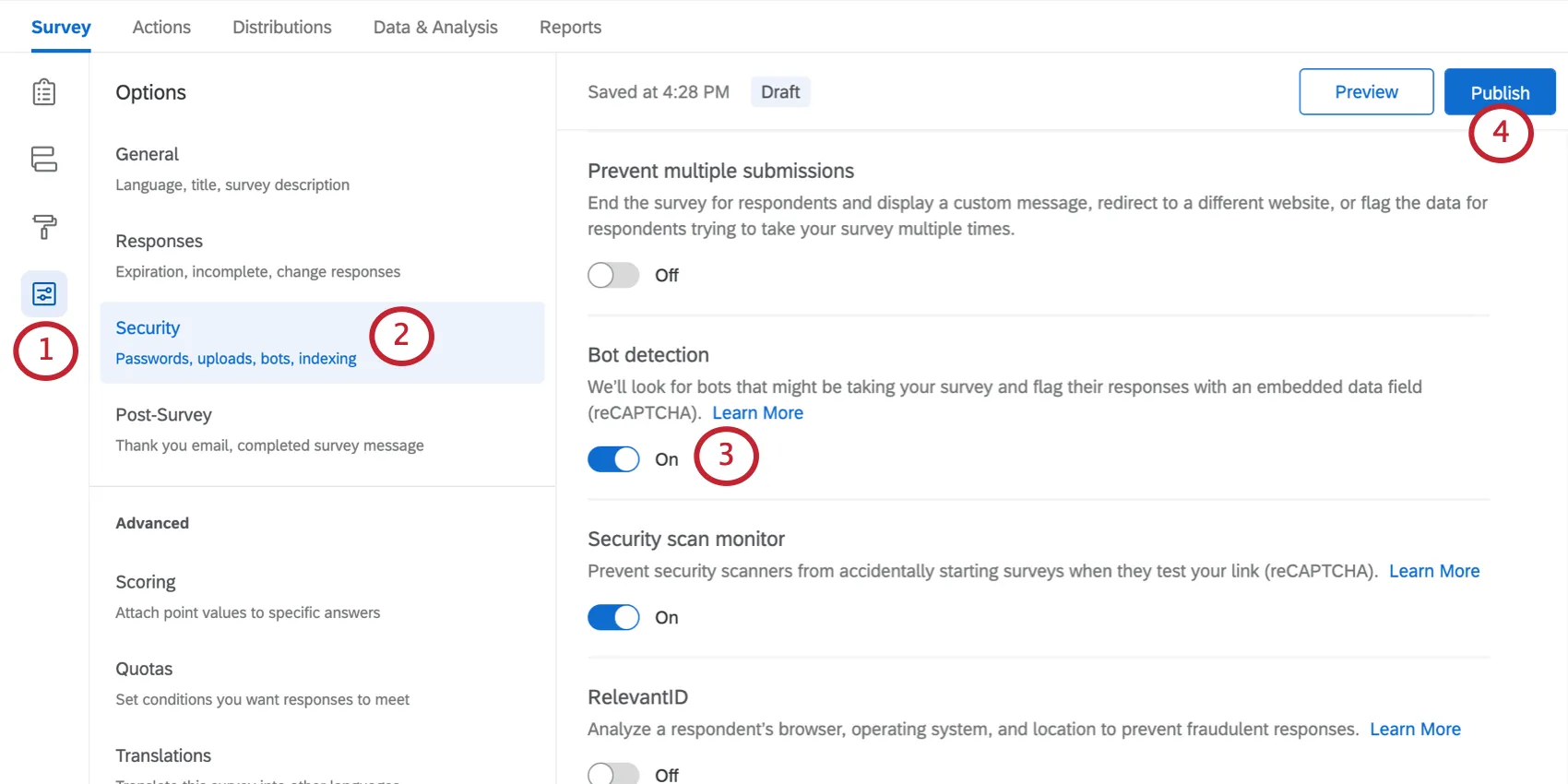
Astuce : Gardez cette étape pour la fin de la mise en place de votre enquête !
Q_RecaptchaScore
Lorsque vous activez la détection de bots, cela active le champ Q_RecaptchaScore, qui peut être utilisé dans les rapports pour indiquer si une réponse vient d’un bot ou d’un humain. Ce champ utilise la technologie invisible reCaptcha de Google.
Vous pouvez générer des rapports ou analyser le Q_RecaptchaScore sans l'ajouter au flux d’enquête. Toutefois, pour mettre en place une logique basée sur ce champ (comme l'élimination des éventuels bots), vous devez ajouter ce champ de données ENQUÊTE à votre flux d'enquête.
Attention : pour obtenir un résultat précis, l’enquête doit rester ouverte dans le navigateur Web du participant pendant au moins quelques secondes. Si votre enquête se termine immédiatement ou si une erreur survient lors du chargement de reCAPTCHA, ce champ prendra sa valeur par défaut, soit 1. L'utilisation de reCAPTCHA entraîne également la création d'un champ «Q_RecaptchaStatus », qui prendra la valeur « complete » ou « error ». La valeur de Q_RecaptchaScore ne doit pas être prise en compte si Q_RecaptchaStatus est égal à « error ».
Astuce : bien que la question Captcha et la détection des bots utilisent toutes deux la technologie Google reCAPTCHA, leur mode d'utilisation est très différent. La question avec Captcha nécessite que le répondant interagisse avec succès et complète l’action proposée pour pouvoir continuer. La détection des bots utilise quant à elle reCAPTCHA V3 pour signaler s’il est possible que la réponse ait été envoyée par un bot. Cela ne nécessite aucune interaction de la part du répondant, mais ne l’empêchera pas de poursuivre s’il s’agit effectivement d’un bot. (Bien qu'un utilisateur puisse ajouter un flux d'enquête Branche pour expulser le répondant de l'enquête en fonction de la probabilité qu'il s'agisse d'un robot)
Moniteur d’analyse de sécurité
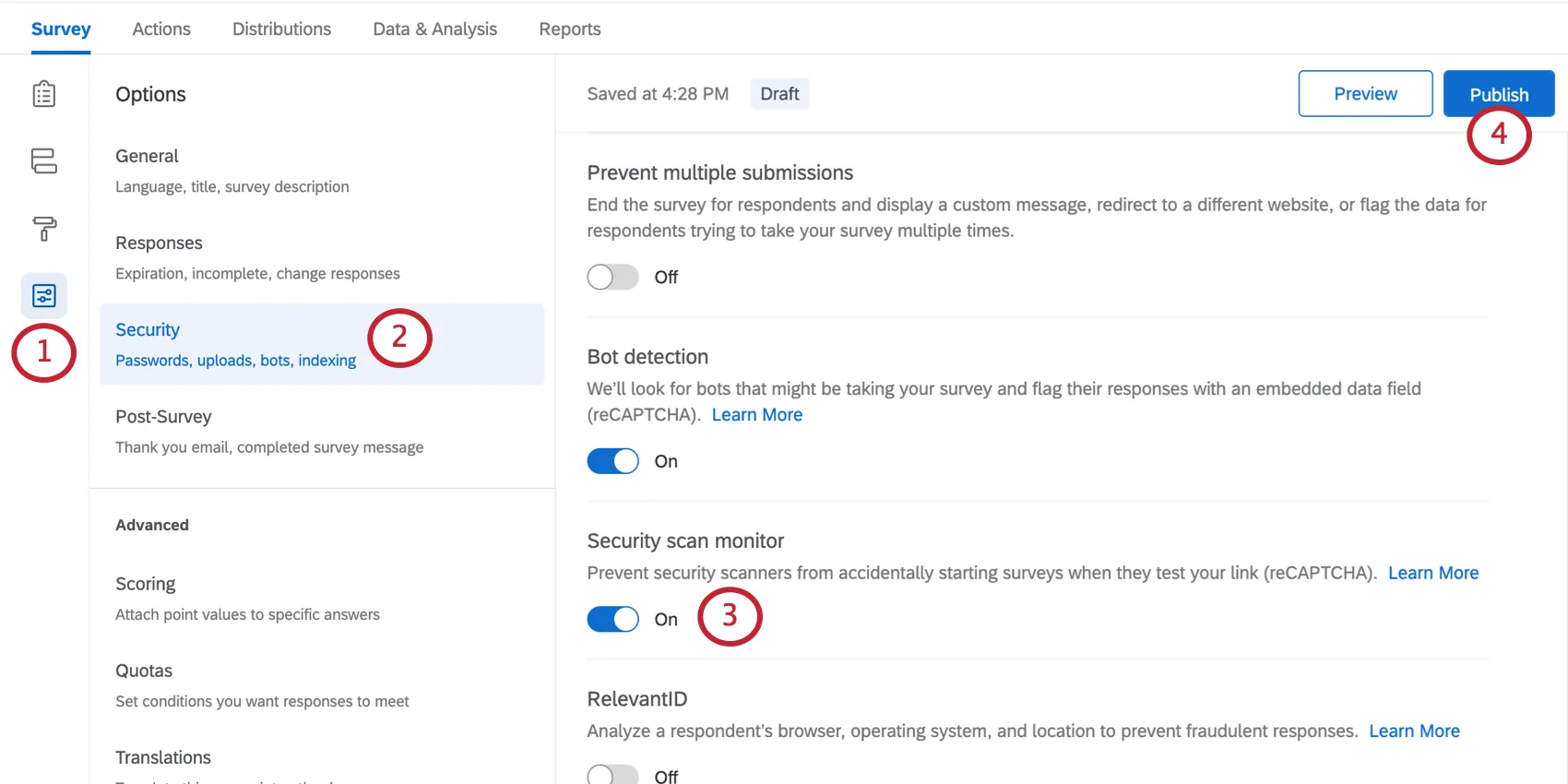
Lorsqu'il est activé dans les options de l’enquête, le moniteur d'analyse de sécurité vous permet d'empêcher les logiciels d'analyse des e-mails de lancer par inadvertance une session de l’enquête lorsqu'un lien vers l’enquête figure dans l’e-mail. Bien que cette fonction soit conçue pour empêcher le logiciel d’analyse des e-mails d’ouvrir des liens envoyés par e-mail, elle s’appliquera à tout type de liens, qu’ils aient été distribués via Qualtrics ou un système tiers.
Attention: bien que cette section porte principalement sur les distributions d'e-mails, le moniteur d'analyse de sécurité applique également les analyses de sécurité aux distributions de SMS.
Astuce : La détection des fraudes doit être incluse dans votre licence pour que vous puissiez utiliser le moniteur d'analyse de sécurité.
Astuce : cette fonction s'appelait auparavant « email scan roadblock » dans les anciennes options de l’enquête.
Comment fonctionne le moniteur d’analyse de sécurité
La détection des bots permet de déterminer s'il convient ou non de placer un barrage au début d'une enquête, empêchant ainsi le logiciel d'analyse des courriels de démarrer une session d'enquête. Si un bot est détecté, une page de démarrage s’affiche au lieu de la première question de l’enquête. Si un bot a été détecté par erreur, le client peut cliquer sur le bouton « Suivant » et poursuivre l’enquête. L’apparence de la page de démarrage de l’enquête sera cohérente avec ce qui a été sélectionné dans le reste de l’enquête.
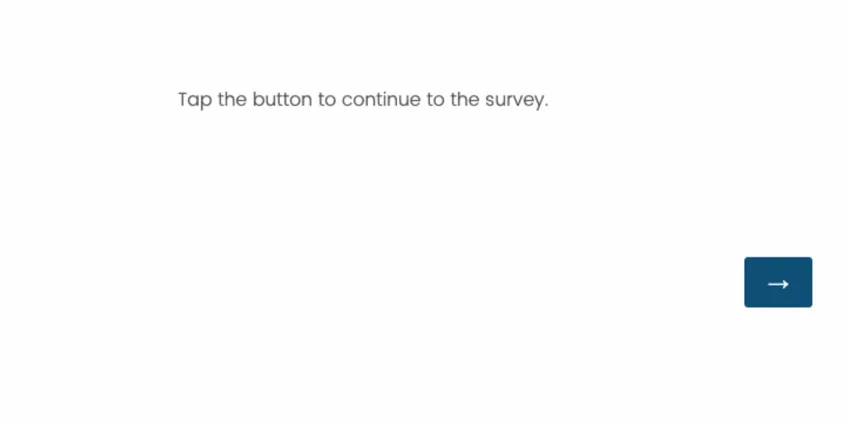
Activation du moniteur d’analyse de sécurité
Astuce : bien que la question Captcha et le moniteur d'analyse de sécurité utilisent tous deux la technologie Google reCAPTCHA, leur mode d'utilisation est très différent. La question avec Captcha nécessite que le répondant interagisse avec succès et complète l’action proposée pour pouvoir continuer. Le moniteur d’analyse de sécurité utilise quant à lui reCAPTCHA V3 pour identifier le moment où l’enquête est testée par un logiciel d’analyse des e-mails.
Astuce : Auparavant, lorsque vous utilisiez la fonction de moniteur d'analyse de sécurité, la mention « Protégé par reCAPTCHA » apparaissait au bas de votre enquête. À compter d'avril 2026, les enquêtes pour lesquelles la détection des robots ou le moniteur d'analyse de sécurité est activé n'afficheront plus ce texte au bas de l'enquête.
Détection des dupliquants
La fonction de détection des duplicatas analyse une réponse après son envoi pour déterminer s'il s'agit d'un duplicata. Cette option détecte les dupliqués en analysant les métadonnées de l'appareil et du navigateur. Lorsqu'elle est activée, la fonction de détection des duplicatas recueille l'adresse IP de l'enquêté et certaines métadonnées afin d'identifier les réponses susceptibles d'être dupliquées. Les adresses IP ne seront pas collectées ni utilisées pour la détection des dupliquants si vous avez désactivé leur collecte.
Activation de la détection des doublons
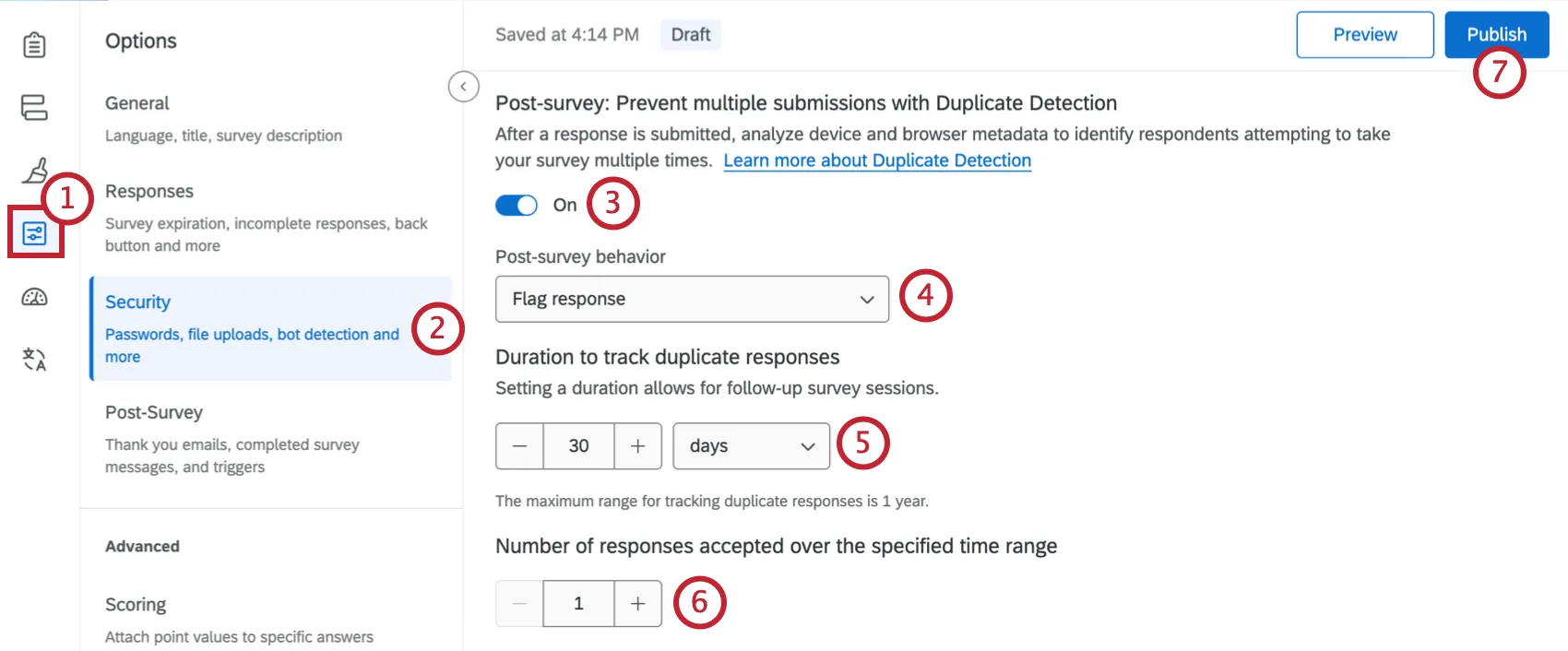
Allez dans Options de l'enquête.
Accéder à la sécurité.
Activer la post-enquête : Empêcher les envois multiples grâce à la fonction "Dupliquer".
Choisissez l'un des comportements suivants après l'enquête :
- Marquer la réponse : Enregistrez la réponse, mais ajoutez le champ Q_DuplicateRespondent = true à chaque duplicata.
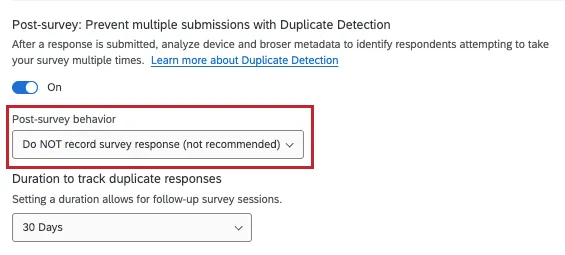
- Ne PAS enregistrer la réponse à l'enquête (non recommandé): Cette option supprime entièrement la réponse, l'empêchant ainsi d'être enregistrée par rapport à vos limites de réponses. Gardez à l'esprit qu'aucun système de détection des dupliquers n'est parfait. Si vous choisissez cette option, vous acceptez le faible risque que de vraies réponses soient occasionnellement supprimées. Une fois qu'une réponse est ainsi éliminée, elle est irrécupérable.
Décidez de la durée du suivi des réponses dupliquées. Elle détermine le délai d'attente avant que le système ne considère les réponses provenant d'appareils et de navigateurs familiers comme de nouvelles réponses, et non comme des duplicatas.
Astuce : vous pouvez choisir une période exprimée en jours, semaines, mois ou en une année. La période maximale pour le suivi des réponses en double est d'un an.
Sélectionnez le nombre de réponses qui seront acceptées au cours de la période indiquée. Il s'agit du nombre de doublons qui seront autorisés avant qu'ils ne soient signalés ou qu'ils ne soient pas enregistrés.
N'oubliez pas de publier votre enquête lorsque vous êtes prêt à la distribuer.
Astuce : Gardez cette étape pour la fin de la mise en place de votre enquête !
Q_DuplicateRespondent
Si vous enregistrez les duplicatas au lieu de les supprimer, un champ de données intégré nommé Q_DuplicateRespondent sera ajouté à vos réponses.
- Lorsque le champ Q_DuplicateRespondent d'une réponse est vrai, cela signifie que la réponse a été détectée comme étant probablement dupliquée.
- Lorsque le champ est vide, cela signifie que la réponse n' a pas été signalée comme étant dupliquée.
Attention : Q_DuplicateRespondent n'est enregistré qu'après la soumission de l'enquête. Cela signifie que vous pouvez l'utiliser dans les rapports, les filtres et les flux de travail, mais pas dans la logique de branche.
Astuce : Au lieu d'utiliser la logique de branche pour éliminer les réponses, essayez d'utiliser l'ensemble " Ne pas enregistrer les réponses à l'enquête" décrit ci-dessus. Si vous utilisez la logique de branche dans un but différent et que vous ne souhaitez pas supprimer les réponses, essayez d'utiliser Q_BallotBoxStuffing dans la logique de branche.
Remplacer RelevantID par la détection des dupliquants
Astuce : comme nous avons mis en place un nouveau système de détection des répondants frauduleux aux enquêtes, nous allons abandonner l'utilisation de RelevantID à compter du 30 juin 2025. Qualtrics peut, à sa seule discrétion et sans engager sa responsabilité, modifier le calendrier de déploiement de toute fonction de produit, modifier les fonctions de toute fonction en préversion ou en cours de développement, ou choisir de ne pas publier une fonction de produit pour quelque raison que ce soit ou sans raison particulière.
Par le passé, vous avez peut-être utilisé RelevantID pour mettre en place différents moyens de détecter les réponses frauduleuses. Par exemple, vous pouvez avoir utilisé :
- Données intégrées
- Flux de travail
- Branches
- Texte inséré
- Filtres dans les rapports et les données
- Tableaux de bord
Comme les données intégrées de RelevantID ne fonctionneront plus de la même manière, cette section explique comment remplacer ces données intégrées partout dans Qualtrics où vous pourriez les utiliser.
Champs qui n'enregistrent plus de données
Tous les champs de données intégrées RelevantID existants cesseront de fonctionner et n'enregistreront qu'une valeur de 0 (zéro), "false" ou "undefined" Cela comprend :
- Q_RelevantIDDupliquer
- Q_RelevantIDDuplicateScore
- Q_RelevantIDFraudScore
- Q_RelevantIDLastStartDate
N'oubliez pas que les réponses existantes contenant des données pour le champ « RelevantID » ne seront pas concernées. Seules les nouvelles réponses à venir comporteront des données vides.
Attention : il se peut que certains utilisateurs voient encore apparaître des valeurs enregistrées dans les champs « RelevantID ». Cependant, toutes les données collectées dans ces champs doivent être ignorées car ils ne sont plus pris en charge et ne seront pas disponibles dans un avenir proche.
Remplacement des données intégrées
Le nouveau champ de données intégrées est Q_DuplicateRespondent. Ses valeurs sont les suivantes :
- true : Cette réponse est une réponse dupliquée.
- Valeur vide : Il ne s'agit pas d'une réponse dupliquée.
Attention : Q_DuplicateRespondent n'est activé qu'après l'envoi de la réponse. Cela signifie que Q_DuplicateRespondent ne peut pas être utilisé dans la logique de branche, la logique d'affichage ou le texte inséré dans l'Enquête. Elle peut toutefois être utilisée avec des flux de travail, du texte inséré dans des flux de travail, des filtres et d'autres fonctions centrées sur des données déjà collectées.
Exemple : Voici une branche dépendant de Q_RelevantIDDuplicateScore. Ces données intégrées sont également sauvegardées en tête du flux d'enquête.
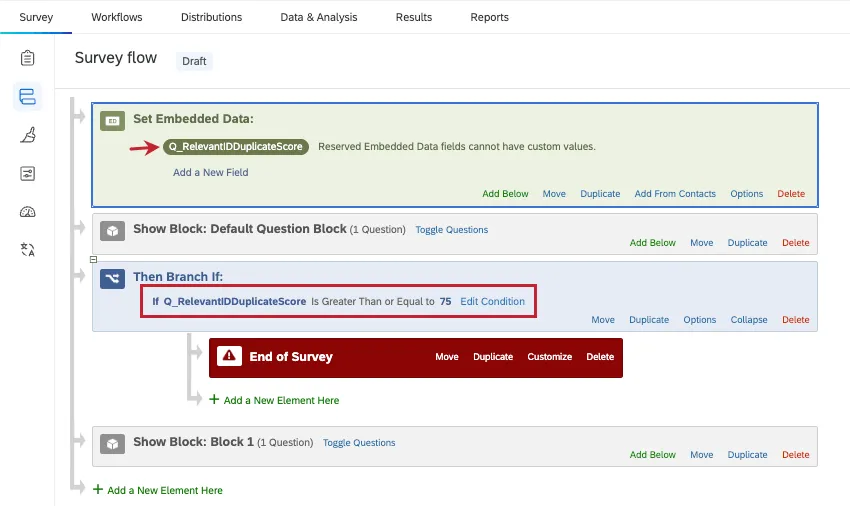
Comme Q_DuplicateRespondent ne fonctionne pas tant que la réponse n'est pas soumise, vous ne pouvez pas l'utiliser dans une logique de branche. Au lieu de cela, vous devez paramétrer les options de l'enquête de manière à supprimer les réponses dupliquées, comme indiqué ci-dessous. Ainsi, les réponses dupliquées ne seront pas prises en compte dans les limites d'interaction.

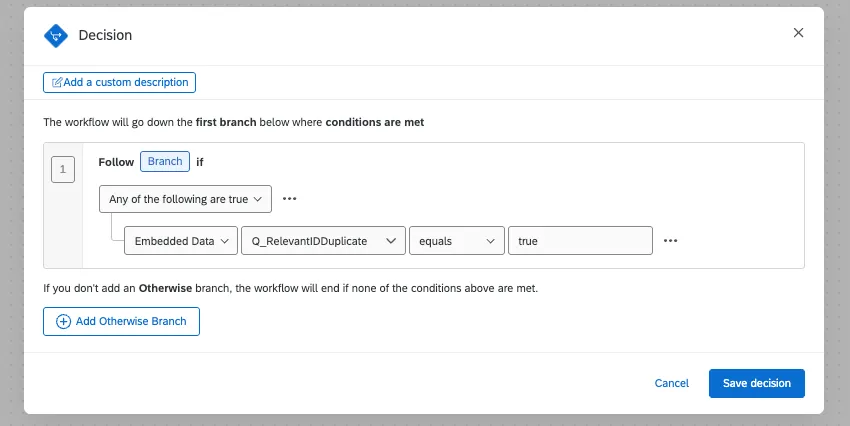
Exemple : Voici un flux de travail dépendant de Q_RelevantIDDuplicate.
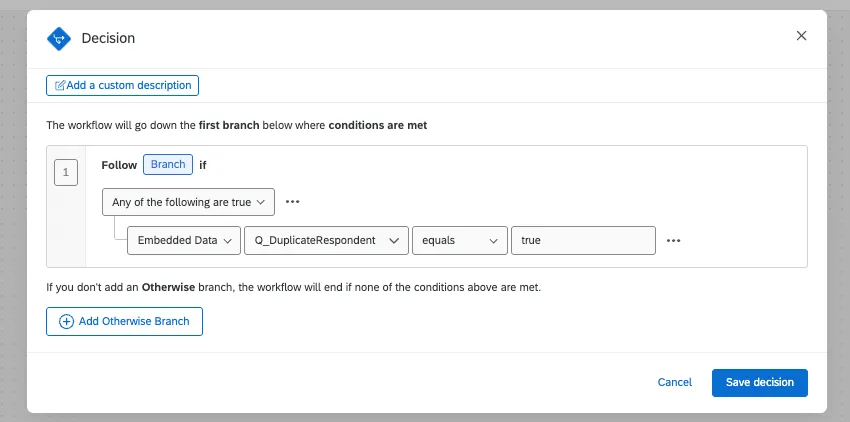
Ici, nous pouvons remplacer la condition par Q_DuplicateRespondent. Cela fonctionne parce que les flux de travail ne se déclenchent qu'après l'envoi d'une réponse.
Exemple : Imaginons que le flux de travail de l'exemple précédent comporte du texte inséré pour différents champs d'identification pertinents.
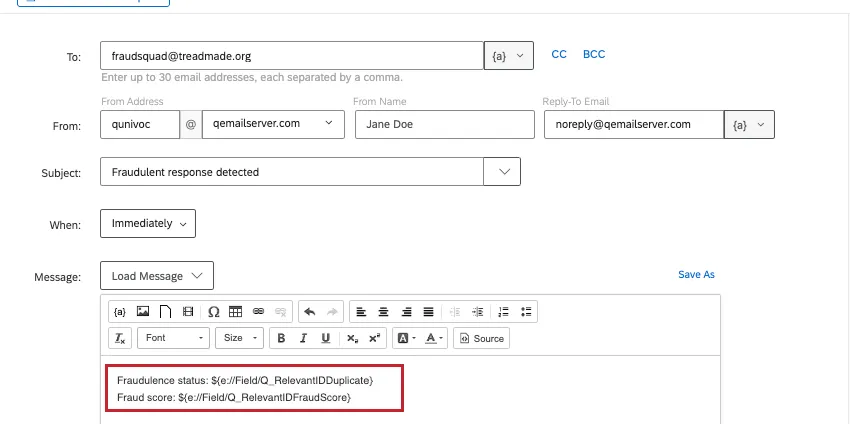
Vous trouverez ci-dessous un courriel corrigé avec Q_DuplicateRespondent intégré. Notez que les nouvelles données intégrées ne contiennent que true et false. Nous devons donc supprimer le texte où nous affichons une notation numérique.
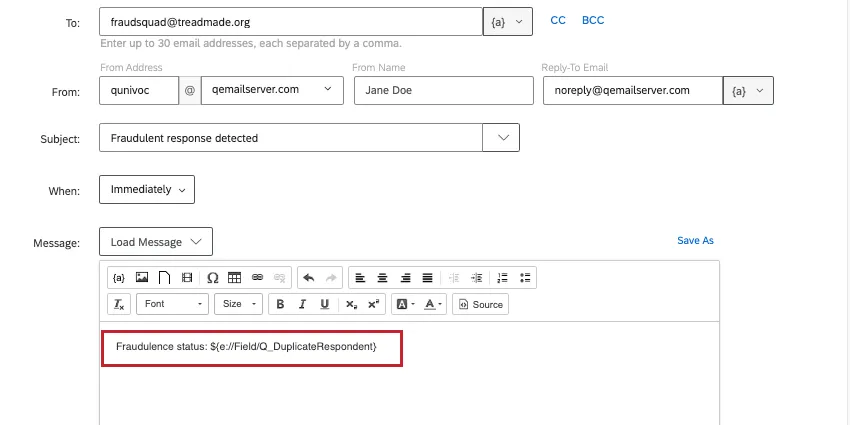
N'oubliez pas que cette modification ne concerne que les nouvelles réponses. Les réponses enregistrées avant la suppression de RelevantID seront étiquetées avec les mêmes informations (Q_RelevantIDDuplicate, Q_RelevantIDDuplicateScore, Q_RelevantIDFraudScore, et Q_RelevantIDLastStartDate).
Exemple : Nous avons les anciennes données intégrées dans notre tableau de bord. Nous ne supprimons pas l'ancien champ, mais nous ajoutons un nouveau champ pour Q_DuplicateRespondent.

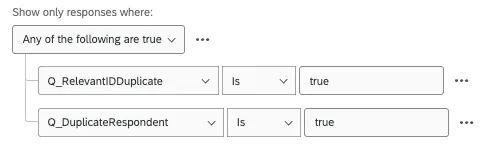
Exemple : Nous avons un filtre de données que nous réutilisons beaucoup pour analyser les dupliqués. Nous la modifions pour inclure les réponses pour lesquelles Q_RelevantIDDuplicate = true ou Q_DuplicateRespondent = true.
Comprendre les champs de détection des fraudes dans votre ensemble de données
L'utilisation de certaines options de sécurité de l’enquête s’accompagne de champs de données intégrés réservés qui seront automatiquement ajoutés si l’option « Inclure les champs de sécurité dans les réponses » est activée. Ces champs sont les suivants :
- Q_RecaptchaScore
- Q_RecaptchaStatus
- Q_RecaptchaError
- Q_BallotBoxStuffing
- Q_NavigateurPrivéDétecté
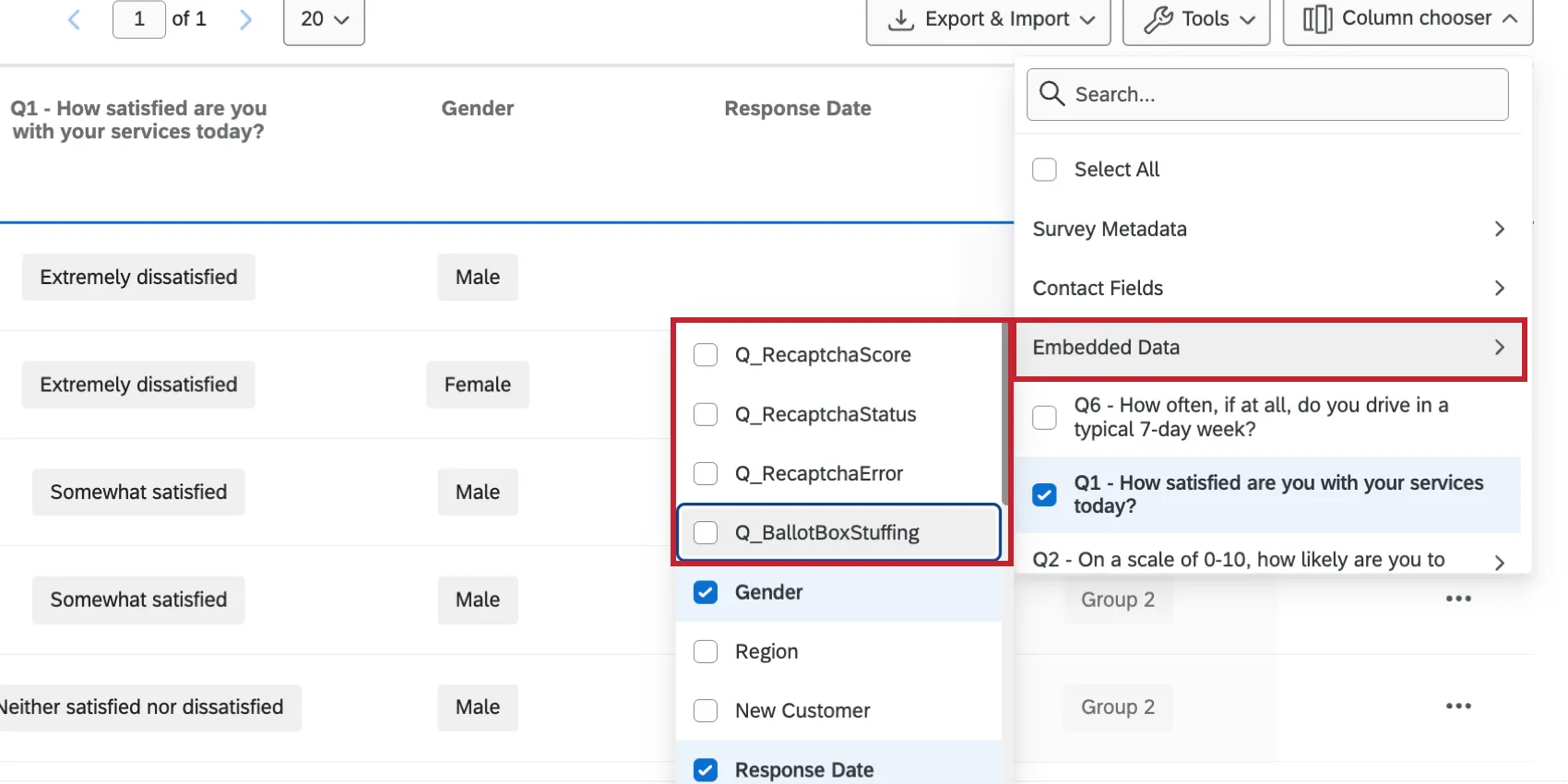
Les champs de données intégrés correspondants s'afficheront dans la section « Données et analyse ». Le tableau ci-dessous présente les valeurs possibles et explique comment interpréter ces champs.
| Nom du champ de données intégrées | Option « Enquête » activée | Valeurs possibles | Interprétation |
|---|---|---|---|
| Q_RecaptchaScore | Moniteur d'analyse de sécurité ou détection des bots | Valeur comprise entre 0,0 et 1,0, fournie par Google reCAPTCHA. | Un score supérieur ou égal à 0,5 signifie que le répondant est probablement un humain. Un score inférieur à 0,5 signifie que le répondant est probablement un bot. |
| Q_Statut_reCAPTCHA | Moniteur d'analyse de sécurité ou détection des bots | « Terminé »si l'analyse s'est déroulée correctement, ou «erreur »s'il y a eu un problème lors de l'analyse des données du répondant. | La valeur de Q_RecaptchaScore peut être ignorée si celle de Q_RecaptchaStatus est « error ». |
| Q_RecaptchaError | Moniteur d'analyse de sécurité ou détection des bots | Motif de l'erreur reCAPTCHA. Les valeurs possibles sont les suivantes :
| Si Q_RecaptchaStatus vaut « error », ce champ contiendra alors une explication de l'erreur. |
| Q_BallotBoxStuffing | Empêcher les envois multiples | NULL (0) ou vrai (1) | Si vrai (1) est indiqué, cela signifie que la réponse est probablement un doublon. |
| Q_NavigateurPrivéDétecté | Collectées automatiquement | vrai (1) | Un indicateur est activé si la session a éventuellement été lancée dans une session de navigation privée ou en mode incognito |
Vous pouvez créer des rapports sur ces champs dans un tableau de bord ou les analyser dans la section « Données et analyse ». Pour mettre en place une logique basée sur ces champs (par exemple, pour filtrer les bots potentiels), vous devez ajouter les champs de données intégrés à votre flux d’enquête.
Attention : pour plus d'informations sur ces champs, veuillez consulter notre page d'assistance consacrée à la détection de sessions identiques.
Attention: Une valeur dans Q_RecaptchaError ne signifie pas que la réponse est suspecte. Cela signifie que le contrôle anti-bot n'a pas pu être effectué ; aucun score n'a donc été enregistré, ni dans un sens ni dans l'autre. Cela ne constitue ni une preuve de fraude, ni une preuve que la personne interrogée est un être humain. Ces erreurs n'empêchent jamais les participants de répondre à l'enquête ; ils y accèdent normalement.
Ajouter des champs de détection des réponses frauduleuses au flux d’enquête
Vous pouvez générer des rapports ou analyser des champs liés à la détection des fraudes, tels que « Q_RecaptchaScore » ou « Q_BallotBoxStuffing », simplement en activant l'option correspondante dans l’enquête, sans avoir à les ajouter au flux d’enquête.
Toutefois, pour mettre en place une logique basée sur ces champs (comme l'élimination des robots ou des réponses frauduleuses), vous devez ajouter ces champs de données intégrés à votre flux d'enquête.
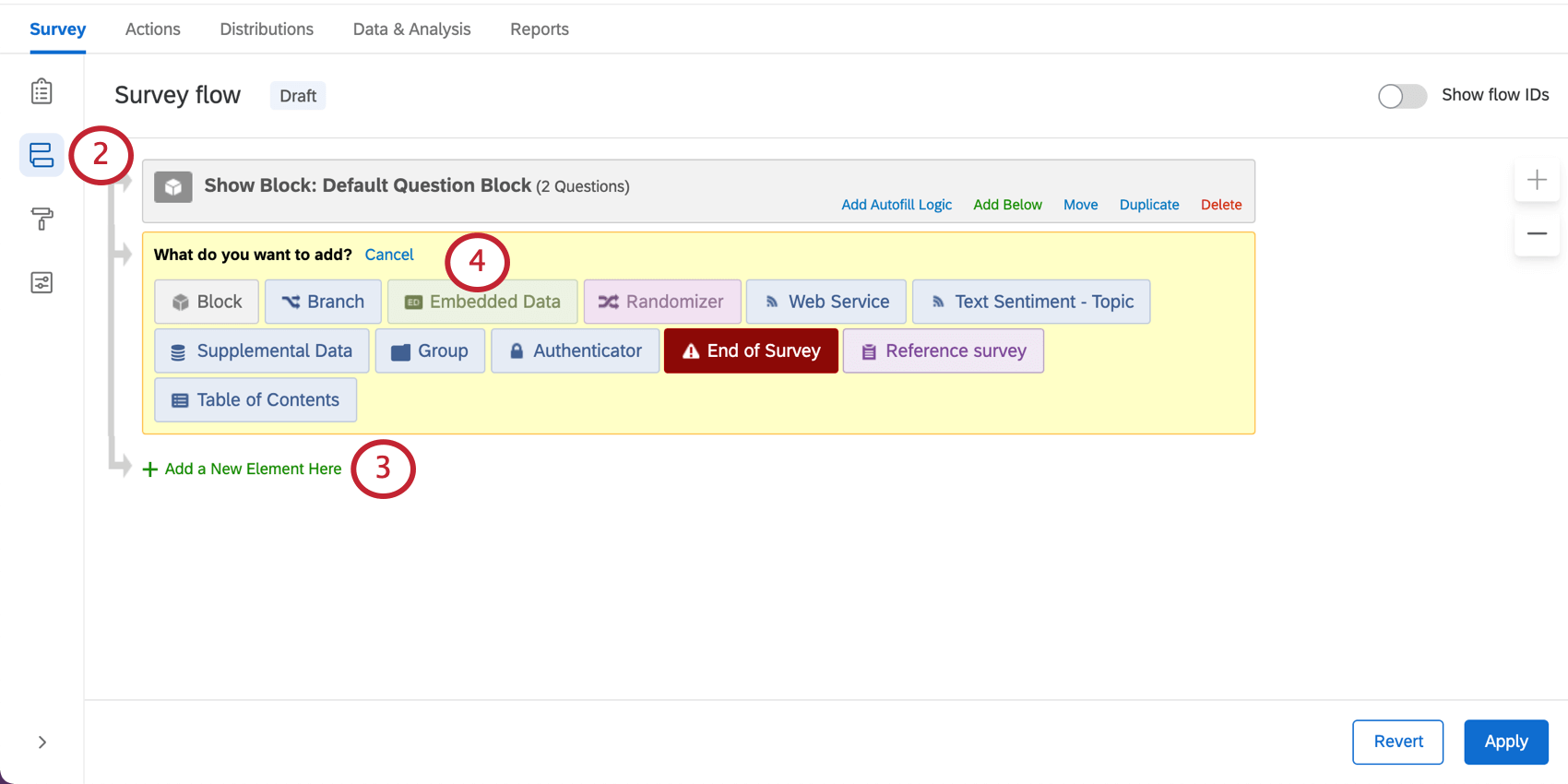
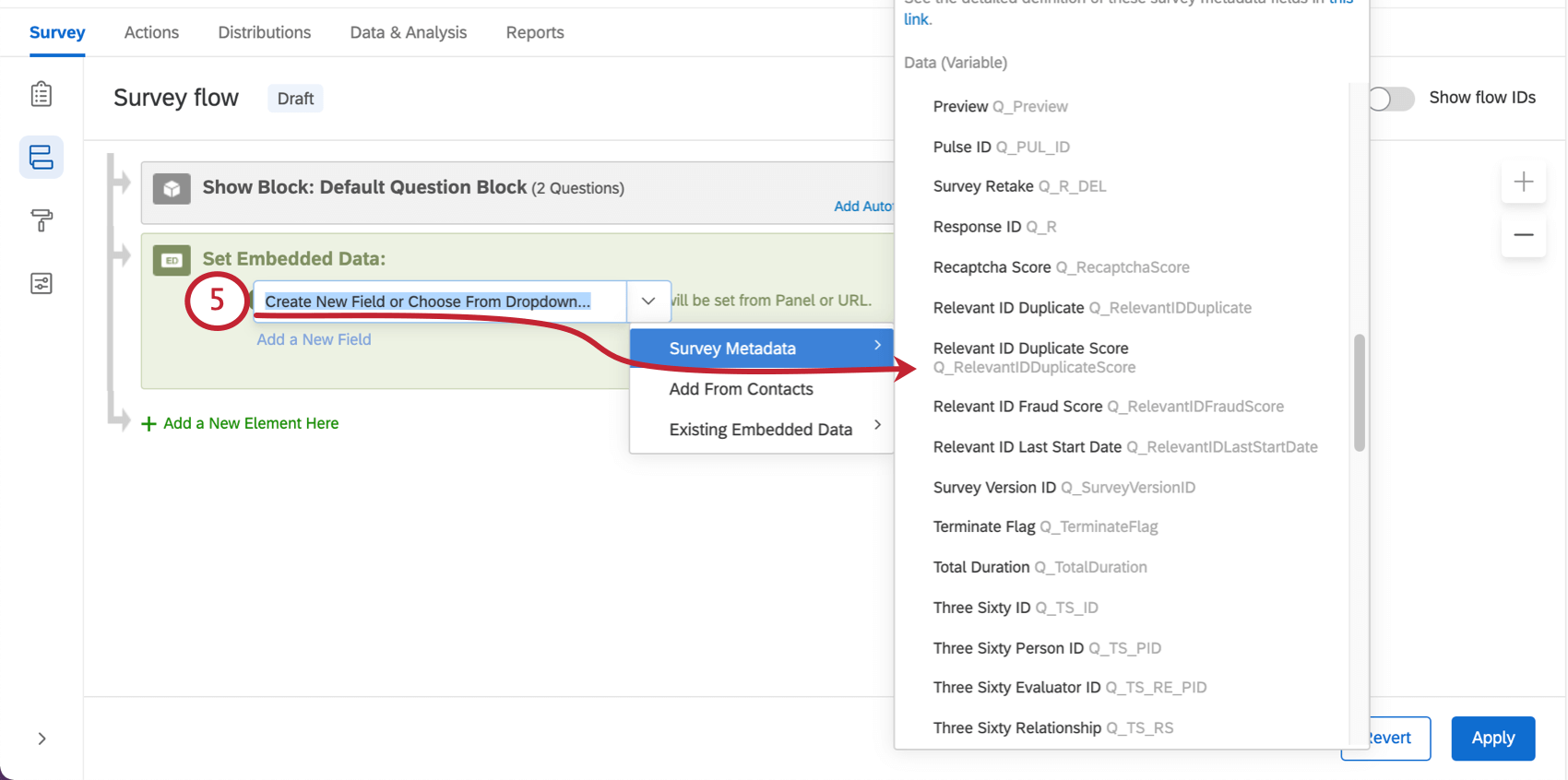
Astuce : « Q_BallotBoxStuffing » se trouve sous la rubrique « Ballot Box Stuffing ».
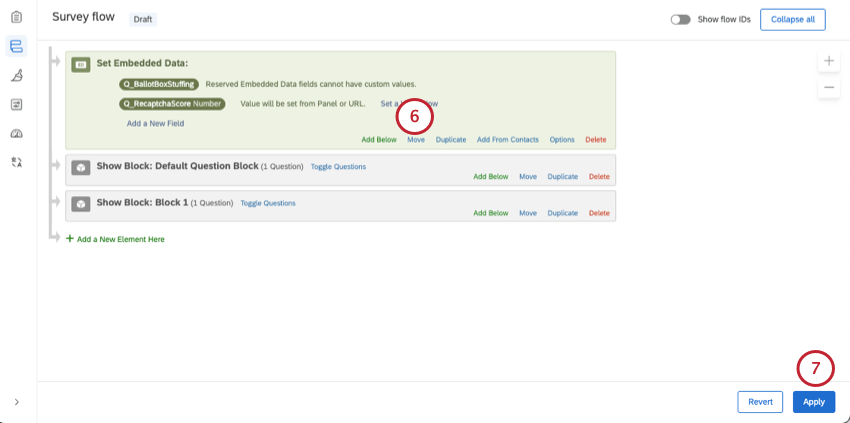
Vous pouvez maintenant mettre en place la logique de branche que vous souhaitez.
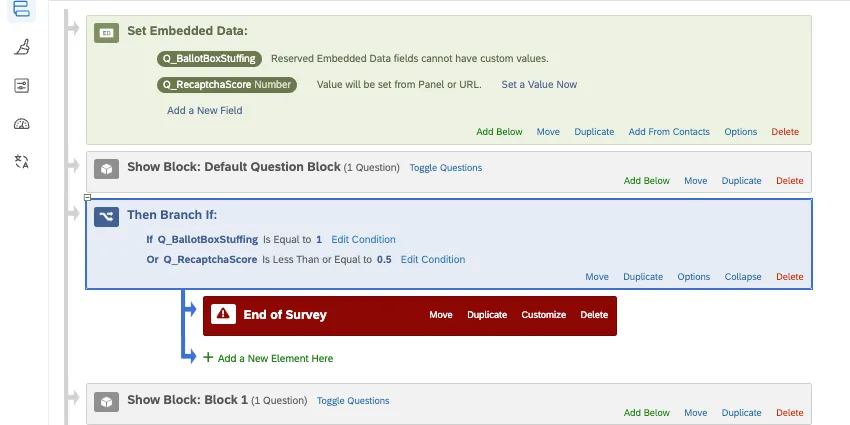
Exemple : Utilisez ces champs de données intégrés et les valeurs ci-dessous pour rediriger les répondants frauduleux à l'aide d'une logique de branche. Notez que le bloc apparaît avant la logique de la branche.
C'est génial! Merci pour votre avis!
Merci pour votre avis!