Accessibilité de l'enquête
Contenus de cette page
À propos de l’accessibilité de l’enquête
Attention : afin de respecter les dernières normes d'accessibilité, les enquêtes doivent utiliser la nouvelle interface de réponse. La rubrique « Enquêtes et conseils » vérifiera la conformité de votre enquête aux normes d'accessibilité applicables à l'environnement d'enquête que vous utilisez. Si vous utilisez l'ancienne version de l'outil d'enquête, votre enquête sera vérifiée conformément aux normes WCAG 2.0, comme indiqué sur cette page. Si vous utilisez la nouvelle interface pour les enquêtes, votre enquête sera vérifiée conformément aux normes WCAG 2.2.
Lorsque certains participants utilisent des lecteurs d'écran tiers (comme JAWS) et que vous devez respecter les normes d'accessibilité, il est important de veiller à ce que votre enquête soit aussi accessible que possible. Notre fonction « Problèmes et conseils » analyse votre enquête, identifie les questions inaccessibles et vous propose d'autres recommandations pour améliorer l'accessibilité, afin de vous aider à mettre en place des enquêtes conformes aux normes WCAG 2.0 AA (et à la Section 508).
Astuce Qualtrics : veuillez noter que l’accessibilité de l’enquête dépend d’une combinaison matériel/logiciel, incluant notamment l'utilisation d’un type de navigateur moderne et pris en charge. Pour proposer la meilleure expérience possible, assurez-vous de garder votre navigateur et votre logiciel de lecture d'écran à jour.
Accessibilité par type de question
Attention : lorsque vous utilisez la nouvelle interface de réponse aux enquêtes, les types de questions sont conformes aux normes d'accessibilité WCAG 2.2 AA. Cependant, certains de ces types de questions ne sont pas pris en charge lorsque l'on utilise l'éditeur d'enquêtes classique. Pour obtenir les informations les plus récentes sur les types de questions compatibles avec la nouvelle expérience de réponse aux enquêtes, consultez la rubrique « Mises à jour des questions et des fonctions ».
Toutes les questions ne sont pas accessibles aux programmes de lecture d'écran. Vous trouverez ci-dessous des listes détaillant les types de questions accessibles et celles qui ne le sont pas.
Attention : Le vérificateur d'accessibilité n'évalue pas si l'apparence des questions est accessible. Vérifiez toujours deux fois le contraste, les schémas de couleurs et la taille de la police dans votre éditeur de contenu riche ou l'apparence lorsque vous prenez en compte l'utilisation par des répondants daltoniens ou malvoyants. Il est de votre responsabilité de veiller à l’accessibilité de votre propre enquête.
Questions accessibles
Ces questions sont conformes aux normes WCAG 2.0 AA et sont reconnues comme telles par l'outil de vérification d'enquête.
- Texte descriptif
- Choix multiple (tous types)
- Net Promoter® Score
Matrice (uniquement ordre de classement, somme constante, saisie du texte et profil)

Attention : si votre tableau de matrice n’est pas configuré pour être adapté aux appareils mobiles, votre question ne sera pas conforme.
- Saisie du texte (tous types)
- Champ de formulaire
- Ordre de classement (uniquement zone de texte, graphique et boutons radio)
- Côte à côte
- Somme constante (uniquement choix, c'est-à-dire saisie du texte)
- Analyse par tri successif
- Chronomètre (l'option d'avance automatique n'est pas accessible)
- Méta-informations
- Vérification captcha (V2)
Attention : les types de questions Curseur et Curseur horizontal répondent à l’exigence de taux de contraste pour la conformité à l’accessibilité WCAG 2.0.

Astuce : La question import de fichier est accessible selon les normes WCAG 2.1.
Astuce : la nouvelle expérience d’enquête garantit que la thématisation de vos questions est accessible, et bon nombre de ces mêmes types de questions sont conformes aux directives WCAG 2.2 lorsque vous utilisez la nouvelle expérience d’enquête. Si vous n'avez pas encore activé cette fonctionnalité pour votre enquête, suivez les instructions fournies dans la section « Thèmes d'enquêtes accessibles » afin de vous assurer que votre thème est accessible.
Questions non accessibles en matière d'accessibilité
Ces questions ne sont pas conformes aux normes WCAG 2.0 AA et sont signalées comme telles par l'outil de vérification de l'enquête.
Matrice (likert, bipolaire, MaxDiff et carrousel, ainsi que tout tableau de matrice faisant l'objet d'un glisser-déposer)
Astuce Qualtrics : la question avec matrice likert n’est pas conforme aux normes WCAG 2.0 AA, mais elle répond à d’autres normes de conformité, dont la 508. Comme il n'est pas conforme aux WCAG 2.0 niveau AA, la rubrique « Problèmes et conseils » signalera ce type de question comme non conforme.
- Ordre de classement (glisser-déposer et cocher la case)
- Somme constante (curseurs et barres)
- Sélectionner, grouper et classer
- Zone de focalisation
- Carte thermique
- Curseur d'images
- Signature
- Surbrillance
- Réponse sous forme de vidéo
- Hiérarchie d'organisation (EX)
Créer des enquêtes accessibles
En plus de prêter un soin particulier aux types de questions que vous utilisez dans votre enquête, vous devez inclure quelques autres options à une enquête accessible.
Attention : ces suggestions pouvant être de nature plus subjective, il se peut que les rubriques « Problèmes et conseils » et « Vérifier l'accessibilité de l'enquête » ne parviennent pas à les détecter. Il est de votre responsabilité de veiller à l’accessibilité de votre propre enquête.
- Assurez-vous que votre enquête respecte toutes les directives d’ajustement de thèmes accessibles.
Ajoutez du texte alternatif à toutes les images. Les lecteurs d'écran peuvent lire du texte alternatif à haute voix aux répondants malvoyants.
Astuce Qualtrics : pour les enquêtes multilingues, veillez à traduire le texte alternatif pour toutes les images dans la fenêtre de traduction.
Veillez à créer des questions d'enquête accessibles. Toutes les questions d'enquête ne sont pas des questions accessibles.
Astuce Qualtrics : si vous utilisez un type de question déroulant (tel qu’une liste déroulante à choix multiple ou une analyse par tri successif), vous devez inclure une description du nombre de choix possibles dans le texte de la question.
- Vérifiez toujours deux fois le contraste, les schémas de couleurs et la taille de la police dans votre éditeur de contenu riche ou l'apparence lorsque vous prenez en compte l'utilisation par des répondants daltoniens ou malvoyants. Par exemple, une police rouge sur fond vert serait illisible pour les répondants ayant un daltonisme rouge-vert, et un texte gris clair sur fond blanc pourra être difficile à déchiffrer pour les répondants malvoyants sans lecteur d'écran. Veillez à ce que les couleurs de votre thème créent un contraste entre la police et l'arrière-plan, et à ce que la taille de la police ne soit pas trop petite.
Si vous ajoutez une validation à une question, notamment de type Demander une réponse ou Forcer la réponse, vous devez indiquer que la question a des exigences spéciales dans le texte de la question.

Exemple : par exemple, si vous avez activé la fonction Forcer la réponse pour une question, ajoutez « cette question est obligatoire » au texte de la question.
Faites attention lorsque vous copiez / collez du texte à partir d'autres sources, car le HTML copié peut entraîner des problèmes avec les lecteurs d'écran. Si des problèmes HTML surviennent, essayez de retirer la mise en forme.
Astuce Qualtrics : lorsque vous collez du contenu, vous pouvez coller à l’aide de CMD + Maj + V (sur Mac) ou CTRL + Maj + V (sur PC) pour coller votre contenu sans mise en forme.
- N’incluez de libellés à aucun de vos types de questions, car ils ne seront pas visibles par les lecteurs d’écran. Les libellés des questions NPS (« Pas du tout probable » et « Extrêmement probable ») ne sont visibles par aucun lecteur d'écran afin de ne pas biaiser les répondants.
Thèmes d'enquête accessibles
Pour garantir l'accessibilité d'un thème, vous pouvez demander à un administrateur de l'organisation de créer un thème destiné à votre licence. Vous trouverez ci-dessous des conseils pour créer des thèmes d'enquête accessibles, répartis selon les différentes sections de l'éditeur de thèmes d'enquête. Ces options sont les mêmes, que vous fassiez ces changements dans l'onglet Thèmes de l'administration ou dans la section Apparence d' une enquête spécifique.
Vous pouvez également utiliser un thème de la bibliothèque Qualtrics. Ces thèmes seront à votre disposition dans le menu Apparence de votre enquête. Tout problème d'accessibilité concernant votre thème doit être transmis à l'équipe chargée des thèmes par l'intermédiaire de votre administrateur Organisation.
Mise en page du thème
Pour que votre enquête soit la plus accessible possible (avec un indicateur de sélection visible qui ne se limite pas à une simple couleur), vous devez utiliser la nouvelle interface de réponse aux enquêtes.
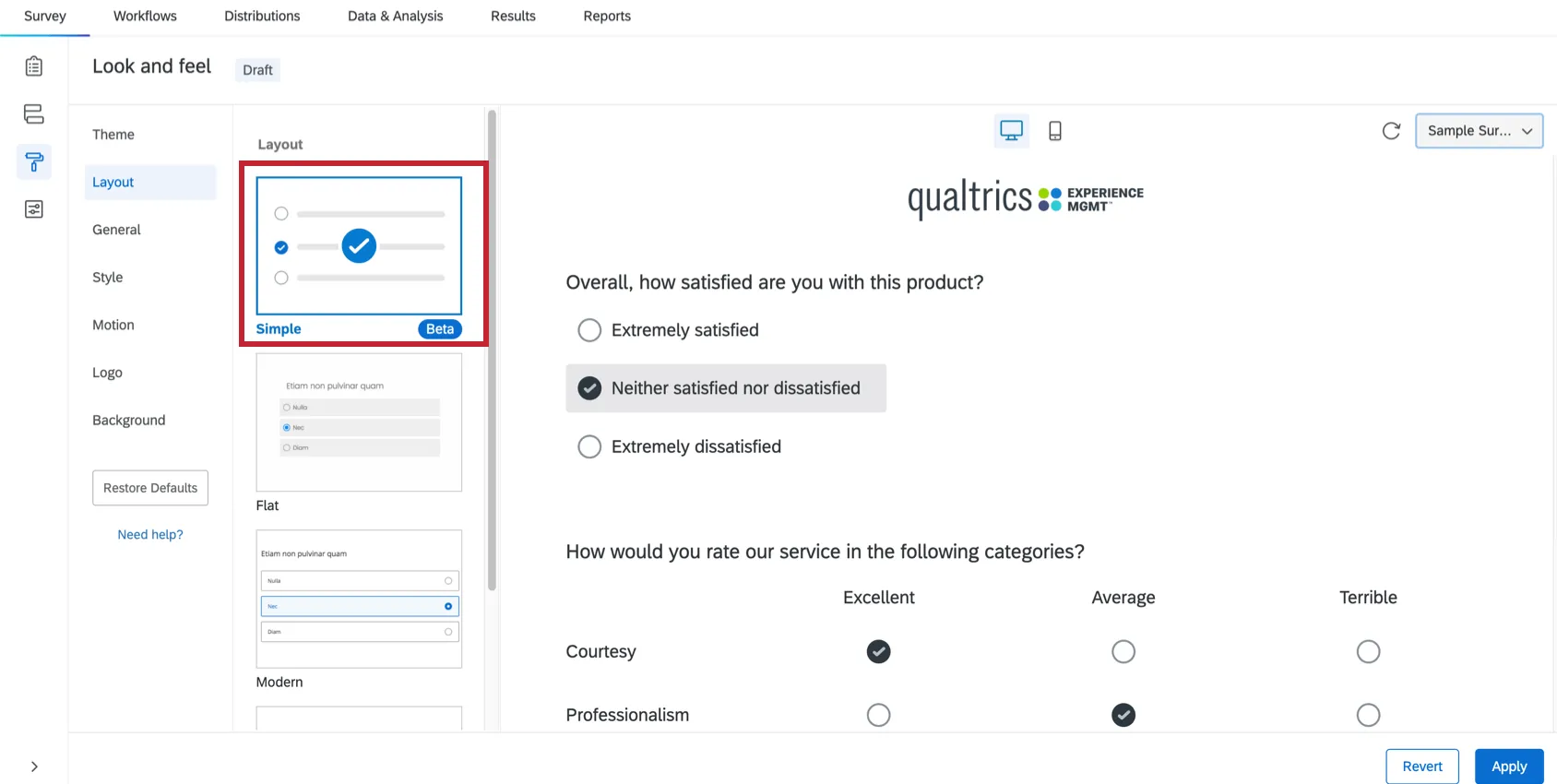
Astuce : certaines fonctions ne sont pas compatibles avec la nouvelle expérience d'enquête. Si vous devez utiliser un type de question accessible qui n'est pas disponible avec cette mise en page, vous pouvez rétablir l'ancienne expérience.
Onglet Général
- La barre de progression n'est actuellement pas conforme en termes d'accessibilité. Pour indiquer la progression dans votre enquête, vous pouvez ajuster les numéros de question à gauche de la question pour indiquer, par exemple, question 1 sur 10, question 2 sur 10, etc. Pour afficher ces numéros, accédez aux options de l’enquête et activez les numéros de questions. La fonction de vérification de l’accessibilité de l’enquête appelle cette suggestion « Activer l’option d’enquête pour afficher les marqueurs d’exportation », car « marqueurs d’exportation » est un autre terme pour « numéros de questions ».
Si vos règles de conformité exigent un en-tête h1, incluez un en-tête Enquête et entourez votre texte d'en-tête du code HTML suivant
<h1>:Texte d'en-tête</h1>Astuce Qualtrics : assurez-vous de l’ajouter dans l'affichage HTML de l’éditeur de contenu riche.
Si vous souhaitez ajouter un logo à votre enquête, ajoutez-le en tant qu’en-tête ou pied de page dans l’onglet Général et ajoutez du texte alternatif à l’image. Les lecteurs d'écran peuvent lire du texte alternatif à haute voix aux répondants malvoyants.
Astuce Qualtrics : pour les enquêtes multilingues, veillez à traduire le texte alternatif pour toutes les images dans la fenêtre de traduction.
Onglet Style
- Dans l'onglet Style, réglez le Contraste de premier plan sur Élevé.
Assurez-vous que la couleur primaire présente un contraste suffisamment élevé avec l'indicateur de focus.
Astuce : si vous n'arrivez pas à voir l'indicateur de mise au point avec la nouvelle expérience d'enquête, ajustez vos couleurs primaires et secondaires dans l'onglet Style.
Onglet Animation
- Dans l'onglet Animation, assurez-vous que le passage automatique à la question suivante n'est pas activé.
- La transition de page « Aucune » est la plus adaptée aux enquêtes accessibles.
Utilisation de l'outil de vérification de l’accessibilité de l’enquête
Astuce : la rubrique « Problèmes et conseils » propose bon nombre de ces suggestions, ainsi que des conseils supplémentaires pour améliorer la qualité de votre enquête.
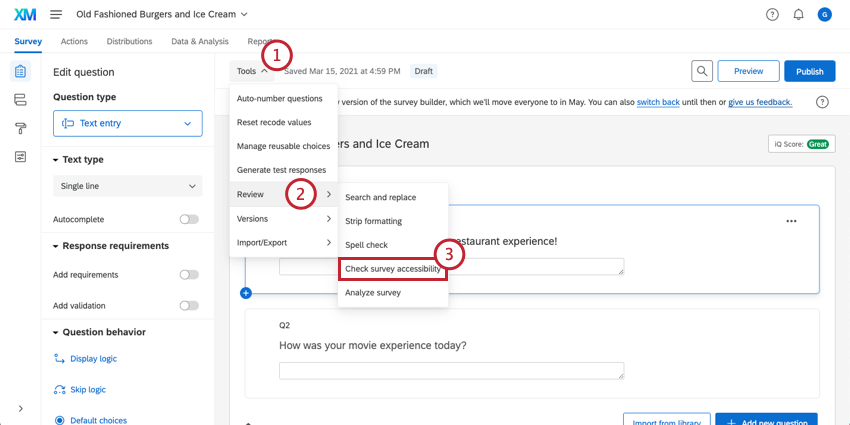
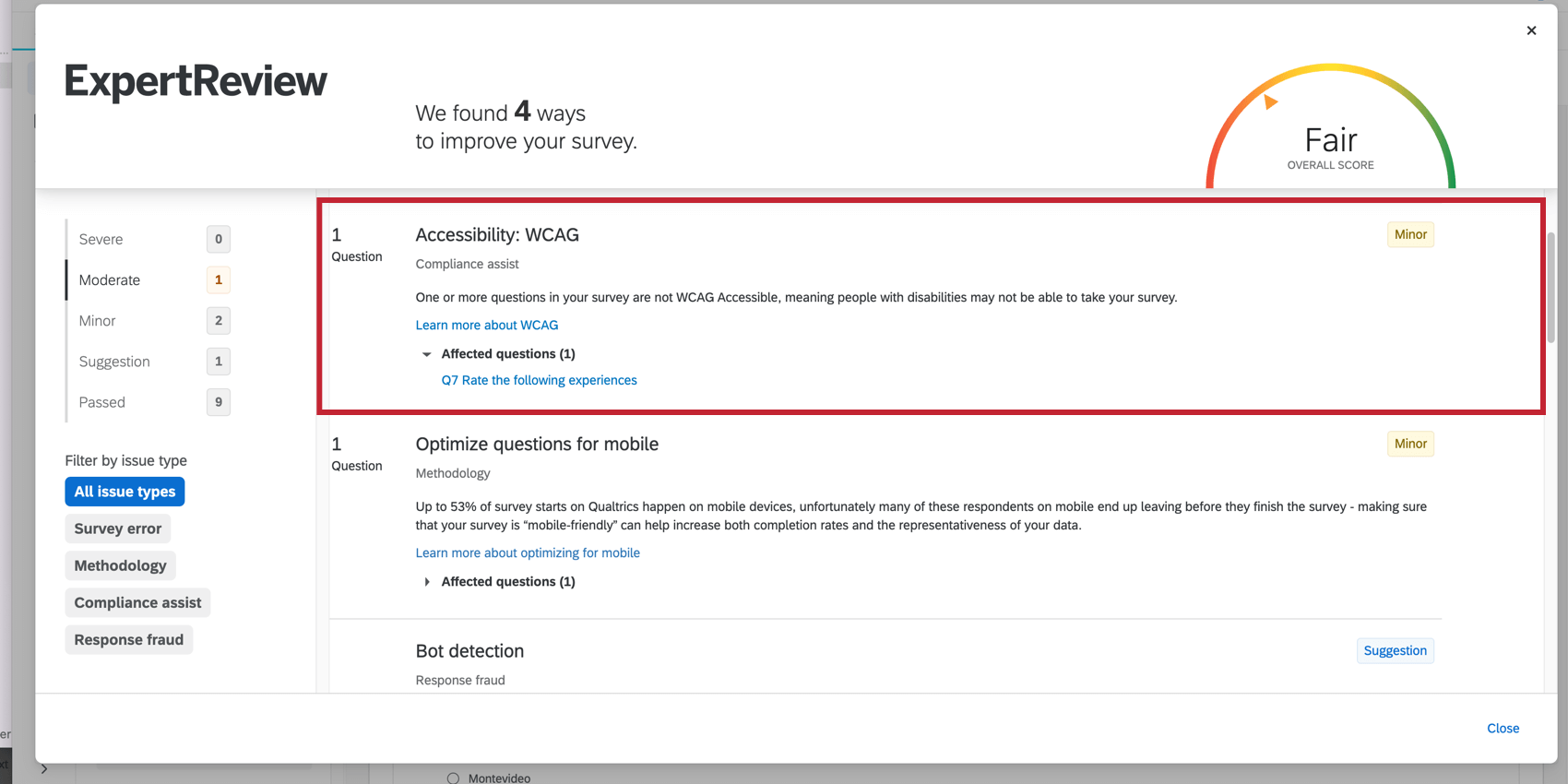
Astuce Qualtrics : cliquez sur Questions concernées pour afficher toutes les questions qui peuvent ne pas répondre aux normes d’accessibilité.
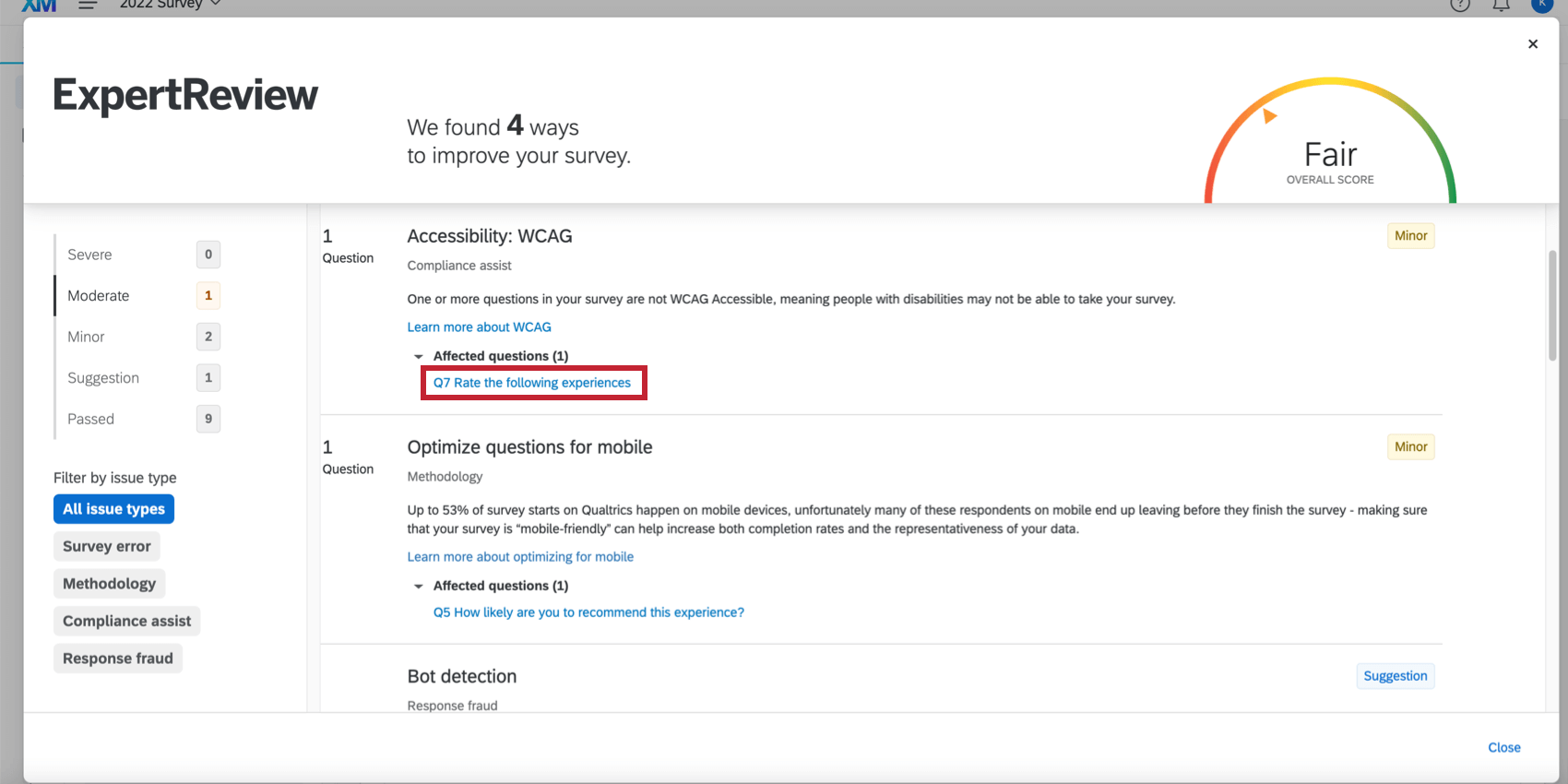
Astuce Qualtrics : la plupart des suggestions vous dirigent généralement vers vos Options d’enquête ou Apparence. Nous avons également décrit d’autres suggestions dans la section Configuration de l’enquête.
Exiger des enquêtes accessibles
La plupart des organisations Qualtrics sont configurées pour permettre aux créateurs d'enquêtes de créer des enquêtes non accessibles. L’autorisation « Autoriser les enquêtes non accessibles » est activée par défaut, mais un administrateur de l'organisation peut la désactiver, ce qui oblige à rendre chaque enquête accessible avant qu'elle ne puisse être distribuée.
Si cette autorisation est désactivée pour votre compte, une fenêtre contextuelle peut s’afficher pour vous empêcher de publier votre enquête.
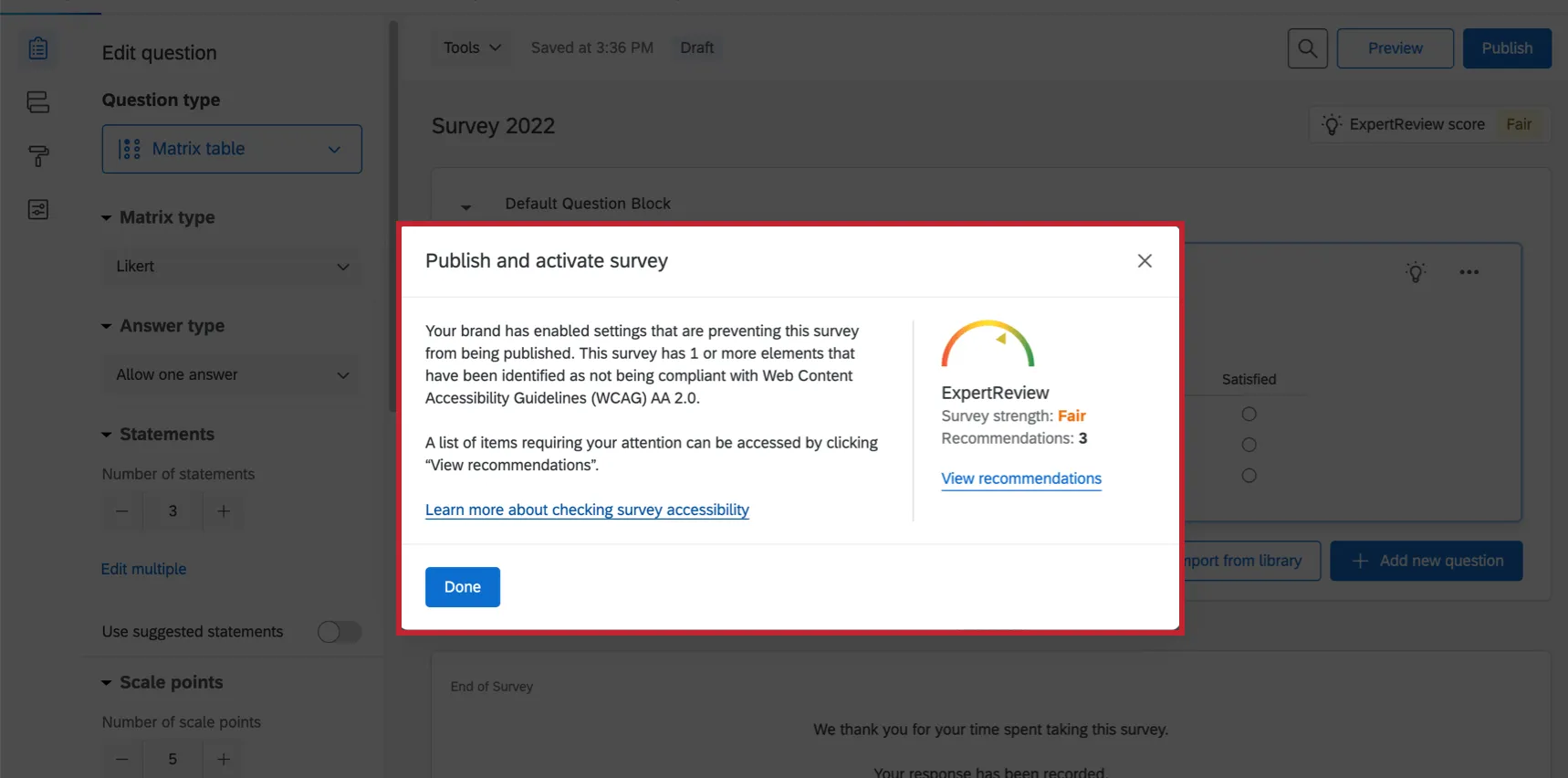
Si vous essayez de publier, d’activer ou de distribuer l’enquête sans avoir corrigé les fonctions inaccessibles, le message suivant peut s’afficher : « Votre organisation a activé des paramètres qui empêchent la publication de cette enquête. » « Cette enquête contient un ou plusieurs éléments qui ont été identifiés comme non conformes aux Directives pour l'accessibilité des contenus Web (WCAG) niveau AA 2.0. » Cela signifie que vous devez apporter des modifications à votre enquête avant de pouvoir l'activer, la publier ou la distribuer.
Pour déterminer les éléments de votre enquête qui doivent être modifiés, consultez la rubrique « Problèmes et conseils » ou utilisez l'outil de vérification de l'accessibilité des enquêtes.
Astuce : ces outils feront tout leur possible pour vous aider à créer des enquêtes conformes aux normes WCAG 2.0 AA (et à la Section 508) ; toutefois, il vous incombe en dernier ressort de vous renseigner sur les normes d'accessibilité en vigueur au sein de votre organisation et de vous y conformer.
Astuce : si vous pensez qu'une erreur s'est produite, vous pouvez contacter l'administrateur de l'organisation pour lui demander s'il est possible d'activer l'autorisation « Autoriser les enquêtes non accessibles ». Toutefois, si votre entreprise respecte une norme d'accessibilité, rien ne garantit que l'Administrateur de l'organisation acceptera de modifier cette autorisation pour votre compte.
C'est génial! Merci pour votre avis!
Merci pour votre avis!