Outils d’enquête
Contenus de cette page
À propos des outils d’enquête
Les outils d'enquête sont des fonctions qui vous aident à créer des enquêtes en ligne et à leur donner des fonctionnalités avancées. Ces fonctions comprennent des options telles que la numérotation automatique des questions, la génération de réponses test, la possibilité de passer en revue l'accessibilité de l'enquête, et bien plus encore ! Vous pouvez accéder aux outils d'enquête en cliquant sur Outils dans l'onglet Enquête.
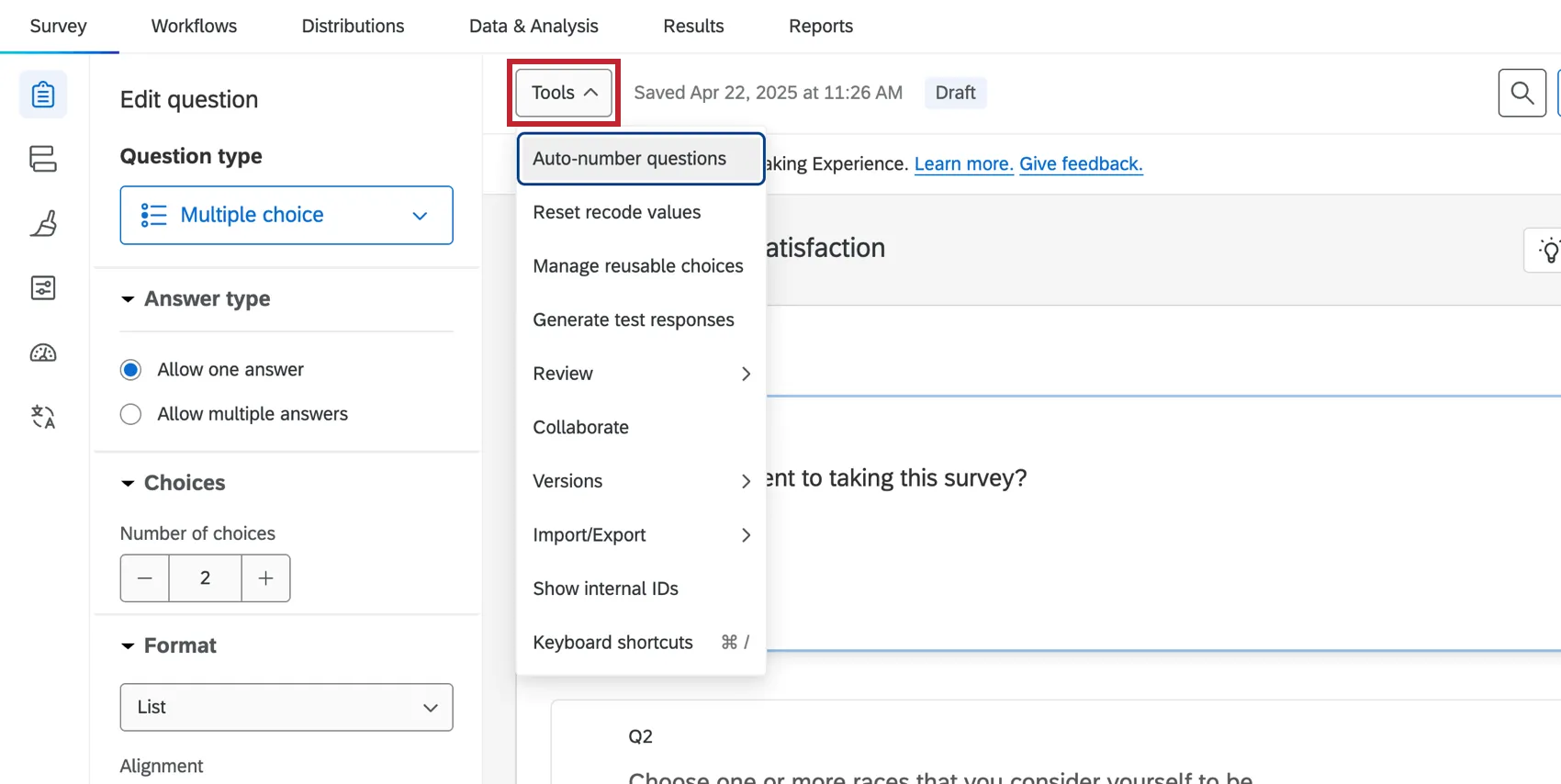
Les différents outils d'enquête disponibles sont présentés ci-dessous :
- Numérotation automatique des questions: modifiez la numérotation de toutes vos questions. Vous pouvez définir une numérotation automatique séquentielle, par bloc, ou par numéro d’identification interne.
- Réinitialiser les valeurs recodées : cette opération supprime les valeurs recodées que vous avez modifiées de tous les choix de toutes les questions, et les remplace par les valeurs par défaut. (Par exemple, le premier choix est généralement égal à 1.)
- Manager les choix réutilisables: créez une liste de choix que vous pourrez réutiliser tout au long de l’enquête.
- Marquage des enquêtes: Si un Administrateur de l'Organisation a créé des balises d'utilisation, vous pouvez baliser votre enquête à des fins de suivi interne. Consultez cette page d'assistance pour plus d'informations sur le marquage des enquêtes en tant que créateur d'enquête.
Générer des réponses test: générez automatiquement des réponses fictives pour votre enquête afin de visualiser à quoi ressembleront l'ensemble de données et le rapport avant d'envoyer l'enquête à de vrais participants.

Astuce : Vous pouvez générer des réponses test pour les projets EX, mais les étapes sont différentes. Pour plus d'informations, voir Génération des réponses aux tests (EX).
- Révision :
- Recherche et remplacement : Trouvez rapidement des mots spécifiques dans une enquête et remplacez-les par un autre mot.
Supprimer la mise en forme : Supprimer toute la mise en forme des questions sélectionnées. Utilisez cette option si les questions de votre enquête comportent des polices ou des styles différents que vous souhaitez supprimer.

Exemple : Si je copie et colle un article à partir d'un site web, je peux utiliser le formatage en bandes pour supprimer tous les éléments de style (gras, italique, taille des polices, etc.) du contenu collé. Je peux ensuite mettre le contenu en forme pour correspondre à mon enquête.
- Vérifier l'accessibilité de l'enquête: vérifiez si votre enquête est accessible aux participants qui utilisent des lecteurs d'écran, et recevez des suggestions pour améliorer son accessibilité.
- Analyser l’enquête : consultez les suggestions de l’évaluation de l’expertpour votre enquête.
- Collaborer: cette fonctionnalité vous permet de partager votre enquête avec un autre utilisateur de Qualtrics afin que vous puissiez la modifier et/ou analyser les résultats ensemble.
- Versions :
- Créer une nouvelle version: enregistrez une version d' de votre enquête afin de pouvoir la consulter et la restaurer ultérieurement si nécessaire. Par défaut, Qualtrics crée aussi régulièrement des versions pour que vous puissiez les consulter et les restaurer.
- Afficher l'historique des versions: consultez les versions précédentes de votre enquête et, si vous le souhaitez, restaurez-les pour qu'elles deviennent la version actuelle de l'enquête.
- Importations/exportations :
- Imprimer l’enquête: utilisez cette option pour imprimer ou enregistrer une version PDF de votre enquête. Ce fichier PDF peut aussi être exporté vers votre ordinateur ou appareil mobile.
Importation d'une enquête: importez une enquête à partir d'un fichier QSF, Txt ou DOC.
Astuce : vous pouvez utiliser les options d'exportation et d'importation d' s pour transférer une copie de votre fichier de sondage d'un compte à un autre sans avoir à partager le projet.
- Exporter l'enquête: exportez votre enquête au format QSF afin de l'importer dans un autre compte.
Exporter l’enquête au format Word: exportez votre enquête sous forme de document Word au format DOCX contenant le texte brut de vos questions et des choix de réponses.
Astuce : le document Word exportable peut également servir de « dictionnaire de données » ou de « livre de codes » pour ceux qui ont besoin de savoir quelles valeurs recodées sont associées à chaque choix de réponse.
- Afficher les ID internes: Voir les identifiants internes pour chaque question suivant le numéro de la question dans le générateur d'enquêtes.
- Raccourcis clavier : Voir la liste des raccourcis clavier pour le générateur d'enquêtes. Vous pouvez également consulter cette liste dans la section ci-dessous, Raccourcis clavier du Générateur d'enquêtes.
Astuce : la fonction de vérification de l'orthographe est disponible en standard dans les navigateurs web modernes et signalera les problèmes d'orthographe dans le générateur d'enquêtes si elle est activée.
Raccourcis clavier du Générateur d'enquêtes
Astuce : si les touches de fonction (par exemple, F1, F2, F3) ne sont pas visibles par défaut sur votre Mac, vous pouvez maintenir la touche « fn » enfoncée pour les afficher.
Général
- Pour ouvrir cette légende: Commande+/ (Mac) ou Ctrl+/ (PC)
- Passer à la section suivante : Commande+F6 (Mac) ou Ctrl+F6 (PC)
- Déplacer le curseur vers la section précédente : Maj + Commande + F6 (Mac) ou Maj + Ctrl + F6 (PC)
- Déplacer le curseur vers l'élément suivant associé : Commande+Espace (Mac) ou Ctrl+Espace (PC)
- Déplacer le curseur sur l'élément précédent associé : Maj + Commande + Espace (Mac) ou Maj + Ctrl + Espace (PC)
- Rechercher et remplacer : Commande+H (Mac) ou Ctrl+H (PC)
Actions sur les questions
- Ajouter une question ci-dessus : Commande + Option + A (Mac) ou Ctrl + Alt + A ( PC)
- Ajouter une question ci-dessous : Commande + Option + B (Mac) ou Ctrl + Alt + B ( PC)
- Appuyez sur « ? : retour » (Mac) ou sur la touche Entrée (PC)
- Question de sortie : Échapper
- Mettre en avant la barre d'outils de l'éditeur de contenu riche à partir du texte de la question: Option + F10 (Mac) ou Alt + F10 ( PC)
- Supprimer la question : Supprimer
Sélection de questions
- Sélectionnez une question ci-dessous: ↓ ou →
- Sélectionnez une question ci-dessus: ↑ ou ←
- Étendre la sélection vers le bas: Maj + ↓
- Étendre la sélection vers le haut: Maj + ↑
- Déplacer le curseur vers le bas sans modifier la sélection : Commande + ↓ (Mac) ou Ctrl + ↓ ( PC)
- Agrandir la vue sans modifier la sélection : Commande + ↑ (Mac) ou Ctrl + ↑ (PC)
- Sélectionner ou désélectionner une question: X
- Sélectionner toutes les questions du bloc : Commande + A (Mac) ou Ctrl + A ( PC)
- Désélectionner toutes les autres questions: Maj + N
Actions sur le bloc
- Bloc d'entrée: retour (Mac) ou Entrée (PC)
- Bloc de sortie : Échapper
- Supprimer le bloc : Supprimer
Sélection de blocs
- Sélectionnez le bloc suivant : Tab
- Sélectionner le bloc précédent : Maj + Tab
Déplacer des questions ou un bloc
- Lancer un mouvement sur les articles sélectionnés: Espace
- Déplacer le curseur de position: ↑ ou ↓
- Place item(s): Espace
- Annuler l'opération : Échapper
Les outils d'enquête dans différents types de projets
Les outils d'enquête sont utilisés dans de nombreux types de projets. Les options décrites sur cette page sont disponibles dans les types de projet suivants :
Il existe quelques autres projets proposant des outils d'enquête, mais les options disponibles diffèrent de celles décrites sur cette page.
- Pour l'Engagement, le Cycle de vie, les études ad hoc sur les employés, Pulse et 360, voir Outils d'enquête (EX).
- Pour Conjoint et Différence maximum, voir Outils.
FAQs
Pourquoi toutes mes polices d'écriture sont-elles différentes dans mon enquête ? Comment puis-je régler ce problème ?
Pourquoi toutes mes polices d'écriture sont-elles différentes dans mon enquête ? Comment puis-je régler ce problème ?
Les modifications globales de police s'effectuent dans le menu « Apparence », tandis que les modifications locales de police s'effectuent dans l'éditeur de contenu riche de la question ou du choix de réponse concerné.
Les modifications locales de police prévalent sur les modifications globales ; ainsi, si vous avez défini les deux types, vous obtiendrez un mélange entre les paramètres globaux et les paramètres locaux de police pour les questions. Suivez ces étapes pour supprimer tous les formats locaux et permettre aux modifications globales de s'appliquer de manière uniforme : Notez que les modifications globales effectuées dans la section « Apparence » n'apparaissent pas dans l'onglet « Enquête ». Vous devez prévisualiser l’enquête pour voir les modifications et la mise en page.
C'est génial! Merci pour votre avis!
Merci pour votre avis!