Affichage des réponses Widget
Contenus de cette page
À propos d’Affichage des réponses Widgets
Le widget d’affichage des réponses affiche les informations sur les réponses individuelles dans une liste déroulante. En outre, une valeur numérique issue de différents champs peut être affichée à côté d’informations textuelles, comme un NPS ou une note de satisfaction, par exemple.
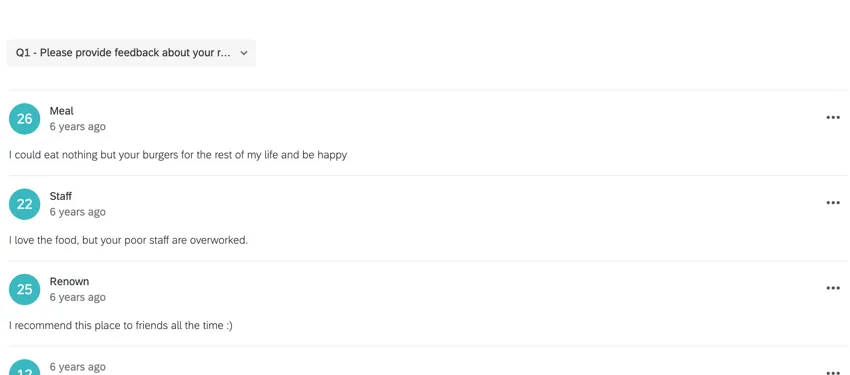
Astuce : L’affichage des réponses défile au fur et à mesure que des réponses apparaissent dans le tableau. La technologie de l’information peut afficher un maximum de 10 000 réponses. Cette limite s’applique également au nombre de réponses pouvant être exportées lors de l’exportation du widget au format CSV, TSV ou XLSX.
Astuce : Lors de l’exportation de l’affichage des réponses au format PDF, seules les réponses actuellement visibles dans le widget seront exportées. Cochez Inclure tout le contenu du widget pour exporter toutes les données contenues dans le widget.
Types de tableaux de bord
Ce widget peut être utilisé dans différents types de tableaux de bord. Cela comprend notamment :
- Tableaux de bord expérience client
- Tableaux de bord des résultats
- Engagement collaborateur
- Cycle de vie
- 360
- Pulse
- Recherche ad hoc sur les collaborateurs
- Analyse du parcours des employés
- Brand Experience
Attention : Pour les tableaux de bord EX dont l’anonymat est activé, le seuil d’anonymat des commentaires utilise le nombre de réponses (et non le nombre de commentaires) pour déterminer s’il faut ou non afficher les données. Si vous avez plusieurs questions ouvertes ajoutées au même widget, chaque réponse avec un commentaire sur n’importe quelle question du widget comptera pour le seuil.

Compatibilité des types de champs
Le widget d’affichage des réponses accepte plusieurs champs. Des champs peuvent être ajoutés sous Contenu, Etiquette principale, Etiquette secondaire, Date et Valeur du téléscripteur. Pour une vue d’ensemble des différents types de champ, lisez notre page sur les types de champ et la compatibilité des Widgets.
Pour le champ Contenu, le seul type de champ compatible est Texte ouvert.
Pour l’étiquette primaire, les types de champ compatibles sont les suivants :
- Ensemble de texte
- Valeur du texte
- Ensemble de texte à plusieurs réponses
Pour l’étiquette secondaire, les types de champ compatibles sont les suivants :
- Ensemble de texte
- Valeur du texte
- Ensemble de texte à plusieurs réponses
Pour la date, le seul type de champ compatible est la date.
Pour la valeur du téléscripteur, les types de champ compatibles sont les suivants :
- Valeur numérique
- Ensemble de chiffres
Seuls les champs présentant les types ci-dessus seront disponibles lors de la sélection des champs de données pour chaque composant de l’affichage des réponses Widget.
Contenu
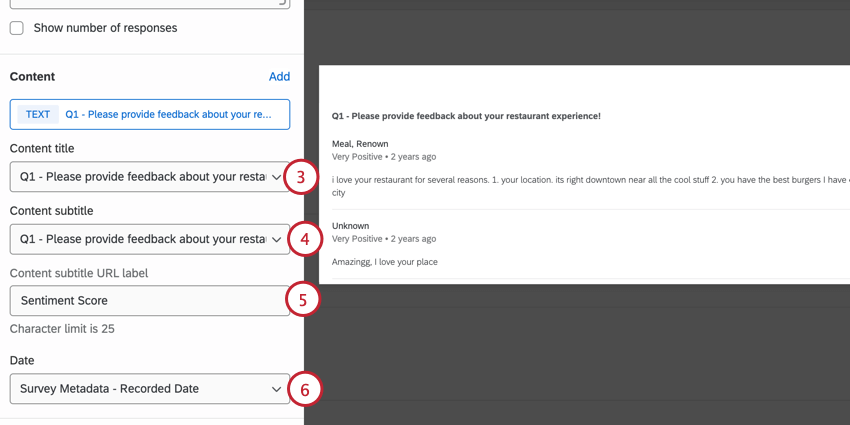
La configuration du contenu permet de déterminer le champ de texte ouvert, tel que les verbatims ou les commentaires des clients, à inclure dans l’affichage des réponses.
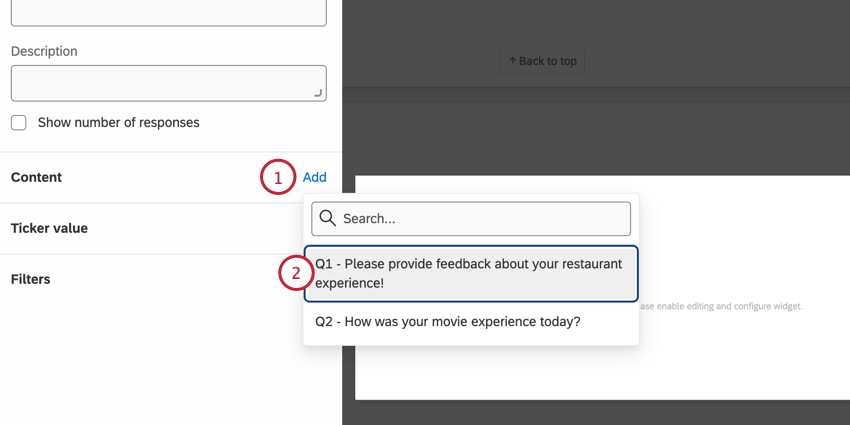
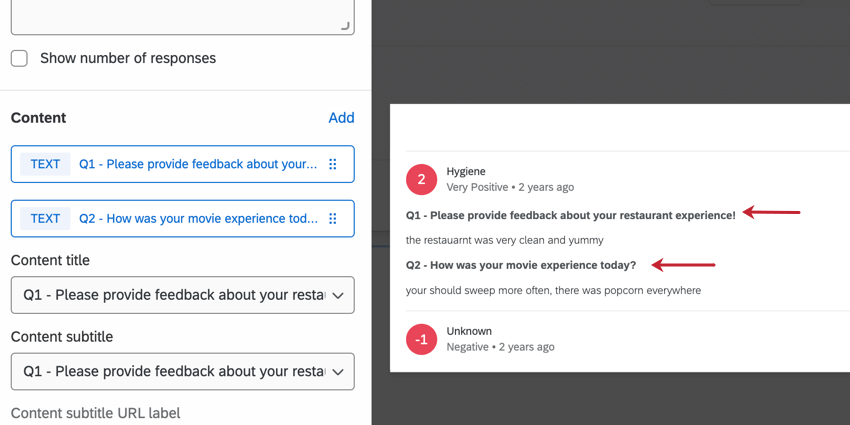
Astuce: Lorsque plusieurs champs de contenu sont sélectionnés, chaque réponse affichera tous les champs de contenu avec le nom de champ affiché ci-dessus.

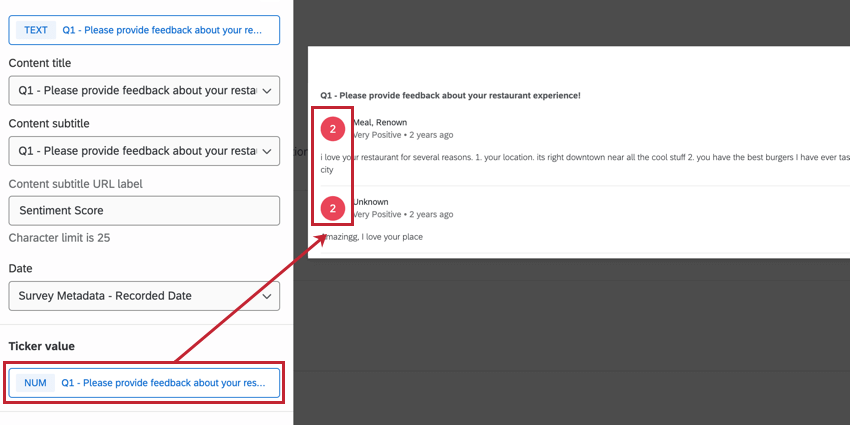
VALEUR DU TICKER
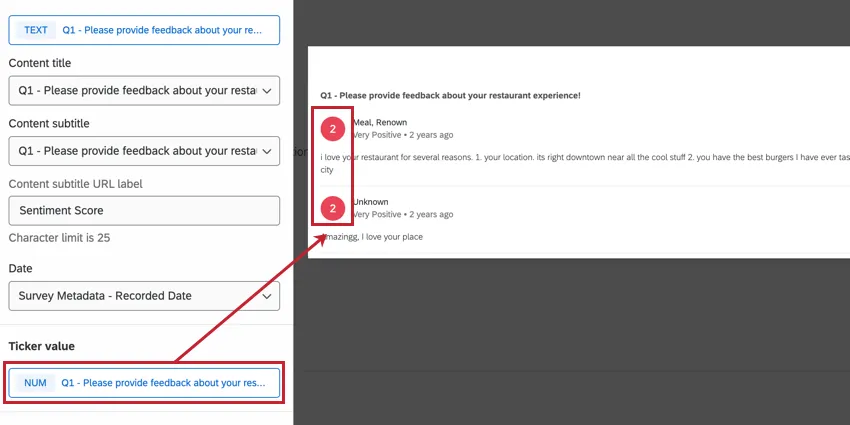
La valeur de l’Affichage des réponses est affichée à gauche de chaque réponse dans le widget. Cette valeur est compatible avec les types de champ “nombre” et “ensemble de nombres”.
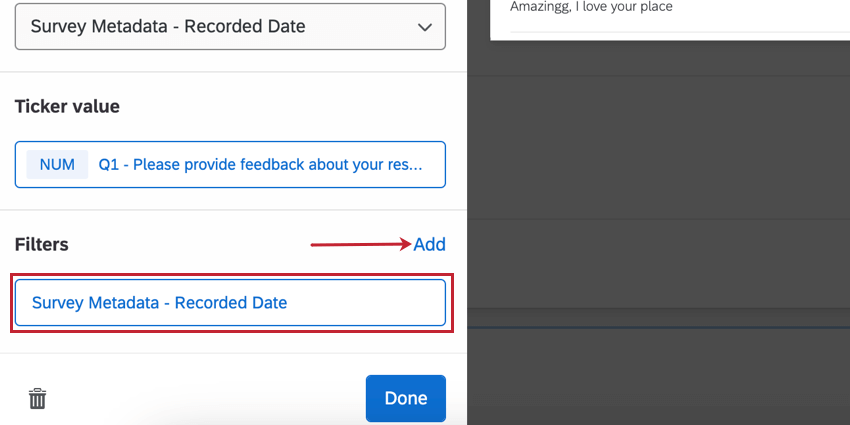
FILTRES
Ajoutez des filtres à votre widget pour obtenir un aperçu plus précis des données de votre graphique. Cliquez sur Ajouter, puis décidez des indicateurs à inclure ou à exclure. Pour configurer le filtre, cliquez sur le filtre et modifiez les propriétés dans le menu. Pour plus d’informations, voir Filtrer les tableaux de bord Cx(version de la page sur l’expérience employé).

Options d’affichage
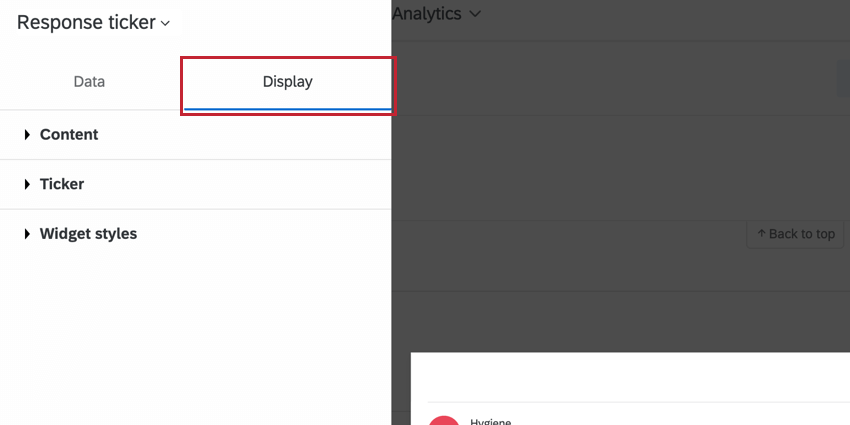
Configurez les options d’affichage pour personnaliser les données dans le widget d’affichage des réponses.

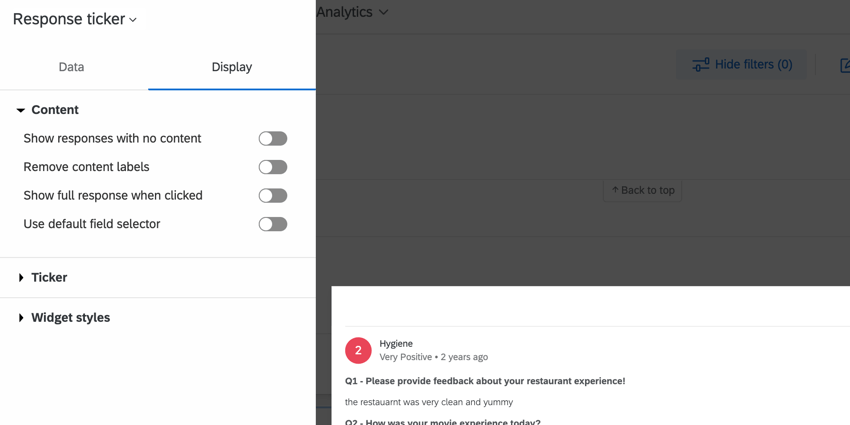
CONTENU
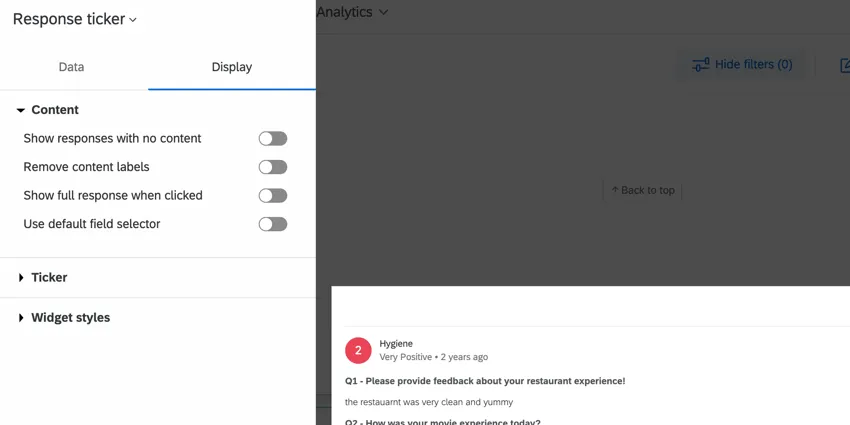
- Afficher les réponses sans contenu: L’activation de cette option permet d’afficher toutes les réponses, y compris celles qui ne contiennent pas de données pour le contenu que vous avez choisi. Désélectionnez cette option pour masquer les réponses vides.
- Supprimer les étiquettes de contenu: Activez cette option pour supprimer les noms des champs de contenu du widget. Si vous avez sélectionné plus d’un champ de contenu, le contenu ne sera séparé que par un saut de ligne. Si l’un des champs n’a pas été renseigné, la technologie de l’information indiquera “N/A” Si vous n’aimez pas ce résultat, vous pouvez toujours essayer d’utiliser le sélecteur de champ par défaut.
- Afficher la réponse complète lorsque l’on clique dessus: Lorsque cette option est activée, le fait de cliquer sur la réponse affiche un enregistrement détaillé vous permettant d’afficher les tickets liés, d’agir sur ces tickets et d’envoyer un courrier électronique au client à partir du ticket. Pour plus d’informations, voir Activation des réponses enregistrées. Cette fonction est uniquement disponible dans les tableaux de bord CX et n’est pas disponible dans les tableaux de bord Engagement, Cycle des employés, Recherche ad hoc sur les employés, 360 ou Pulse.
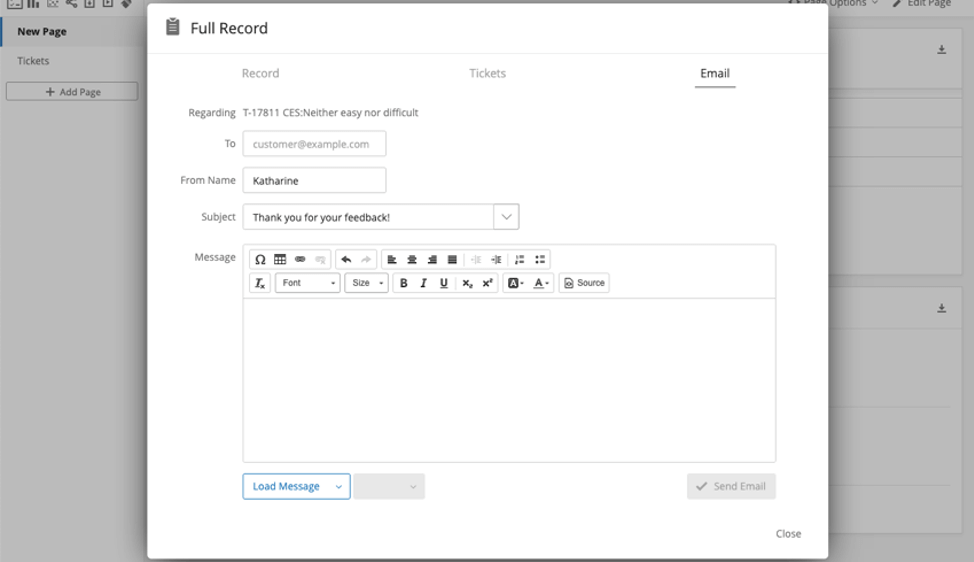
- Afficher l’onglet Email dans la réponse complète : Lorsque cette option est activée, un clic sur la réponse affiche un onglet Email dans lequel vous pouvez envoyer un email au client sans créer de ticket. Cette option n’apparaît que lorsque l ‘option Afficher la réponse complète en cas de clic est activée. Cette fonction est uniquement disponible dans les tableaux de bord CX et n’est pas disponible dans les tableaux de bord Engagement, Cycle des employés, Recherche ad hoc sur les employés, 360 ou Pulse. Astuce : Pour que cette option fonctionne, l’Administrateur de l’Organisation doit également s’assurer que l’option Désactiver le bouton “Envoyer un e-mail” dans les tickets n’est pas sélectionnée dans la Création de tickets.

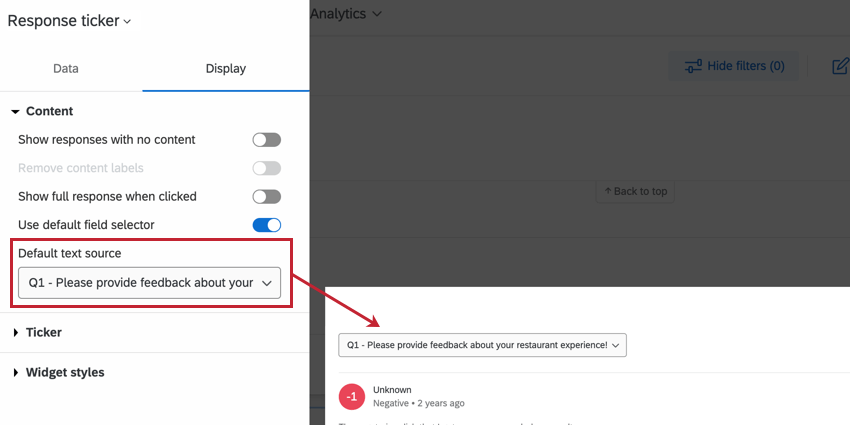
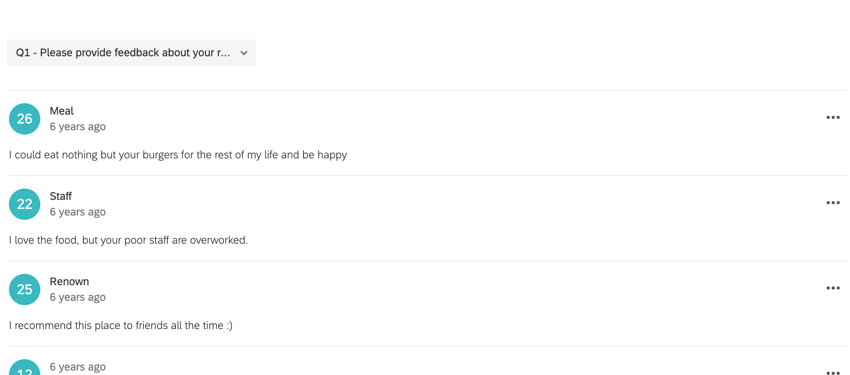
- Utiliser le sélecteur de champ par défaut: Si vous avez ajouté plusieurs champs de contenu à votre Widget d’affichage des réponses, vous pouvez choisir un champ à afficher par défaut, et rendre le reste disponible à la sélection à partir d’un menu déroulant. Sélectionnez Utiliser le sélecteur de champ par défaut pour créer un menu déroulant sur votre widget que les utilisateurs peuvent ajuster lorsque vous avez plusieurs champs de contenu.

TICKER
Ajustez la façon dont la couleur change pour chaque valeur du téléscripteur en configurant la plage. Utilisez les signes plus ( + ) et moins ( – ) pour ajuster manuellement les valeurs de la plage, ou vous pouvez taper directement dans les champs.
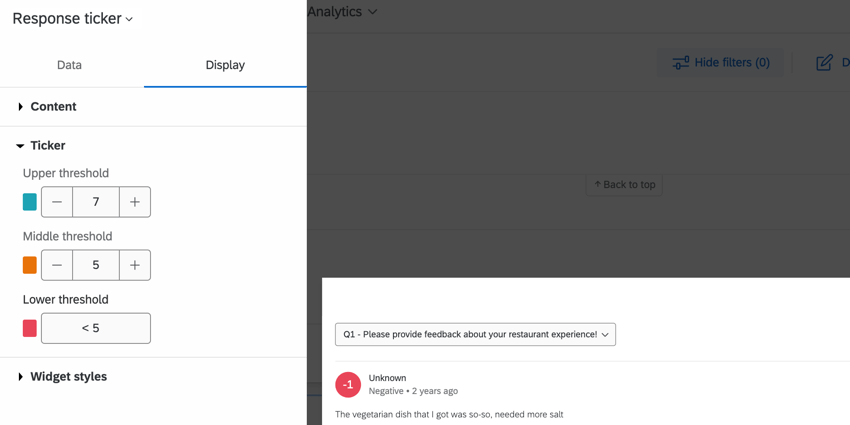
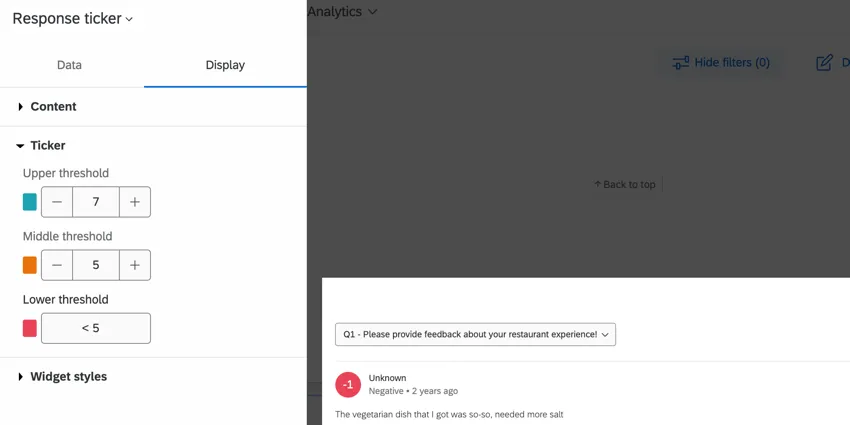
Attention: Les seuils seront appliqués lorsque la valeur de la réponse est supérieure ou égale à la valeur du seuil.
Commentaires sur les réponses
Astuce : L’option “Commentaires” doit être activée dans les paramètres du tableau de bord pour que les commentaires apparaissent dans le widget. Ce paramètre se trouve dans la section Thème des paramètres de votre tableau de bord.
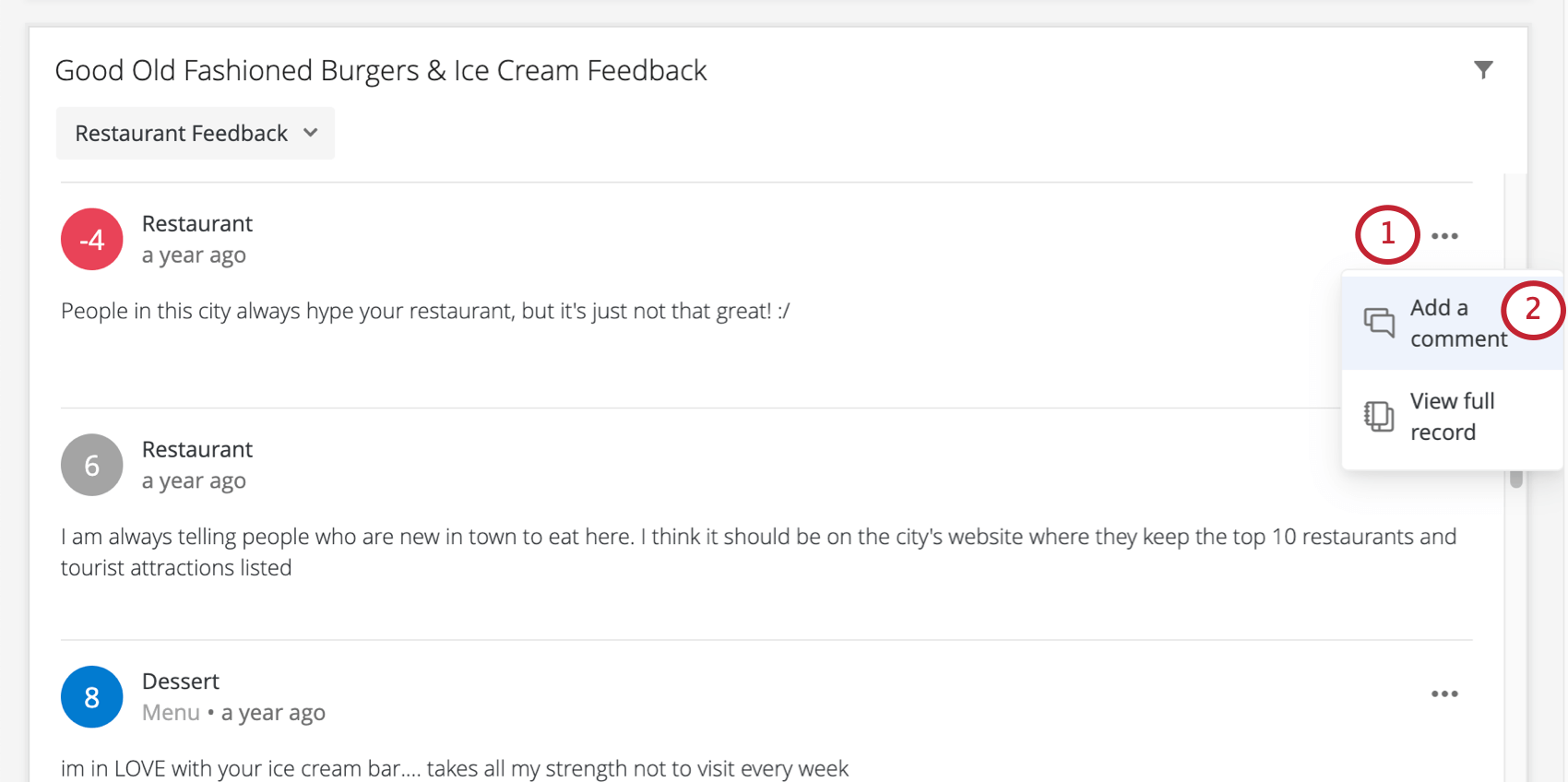
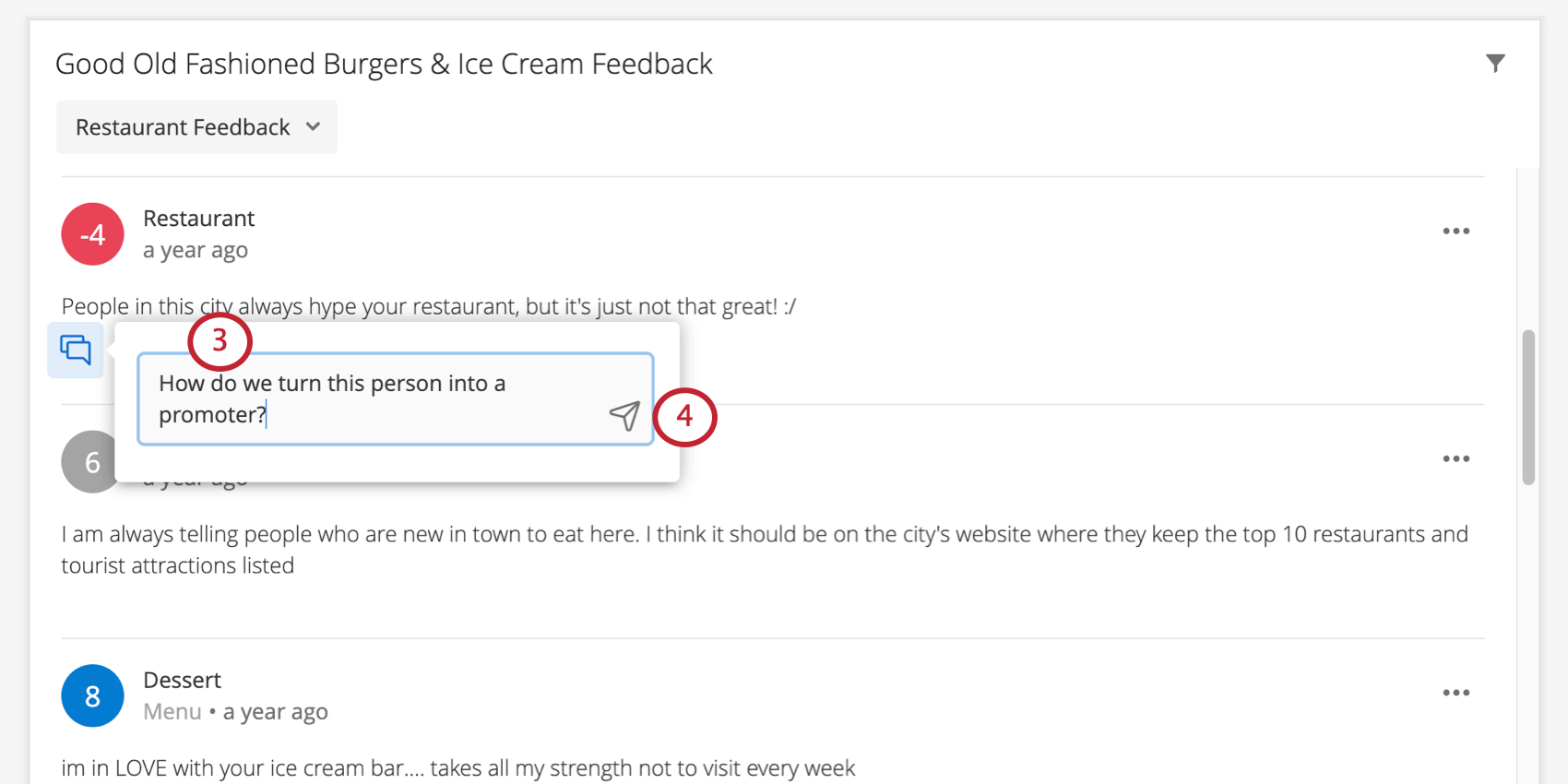
Le widget d’affichage des réponses vous permet de laisser des commentaires sur les réponses qu’il affiche. Cette section décrit comment utiliser cette fonctionnalité sur ordinateur de bureau, mais elle est également disponible sur mobile ; voir la page de l’application Qualtrics XM pour plus d’informations.
Les utilisateurs ayant un accès de consultation ou de modification au tableau de bord(CX|EX) peuvent ajouter des commentaires. Les utilisateurs ne peuvent pas commenter les pages, les données ou les tableaux de bord qu’ils ne sont pas autorisés à consulter. Une fois créé, un commentaire peut être consulté par tous les utilisateurs ayant accès aux pages ou données correspondantes dans le tableau de bord.
Astuce : Il n’est pas possible de désactiver les commentaires dans un widget individuel.
Laisser des commentaires sur les réponses
Mentionner les utilisateurs dans les commentaires
L’autorisation “Accéder au carnet d’adresses de l’organisation” doit être activée si vous souhaitez mentionner d’autres utilisateurs dans les commentaires. Pour mentionner quelqu’un dans un commentaire, tapez @ suivi de son nom (par exemple, @Barnaby). Cliquez sur l’utilisateur lorsque son nom apparaît dans la liste.
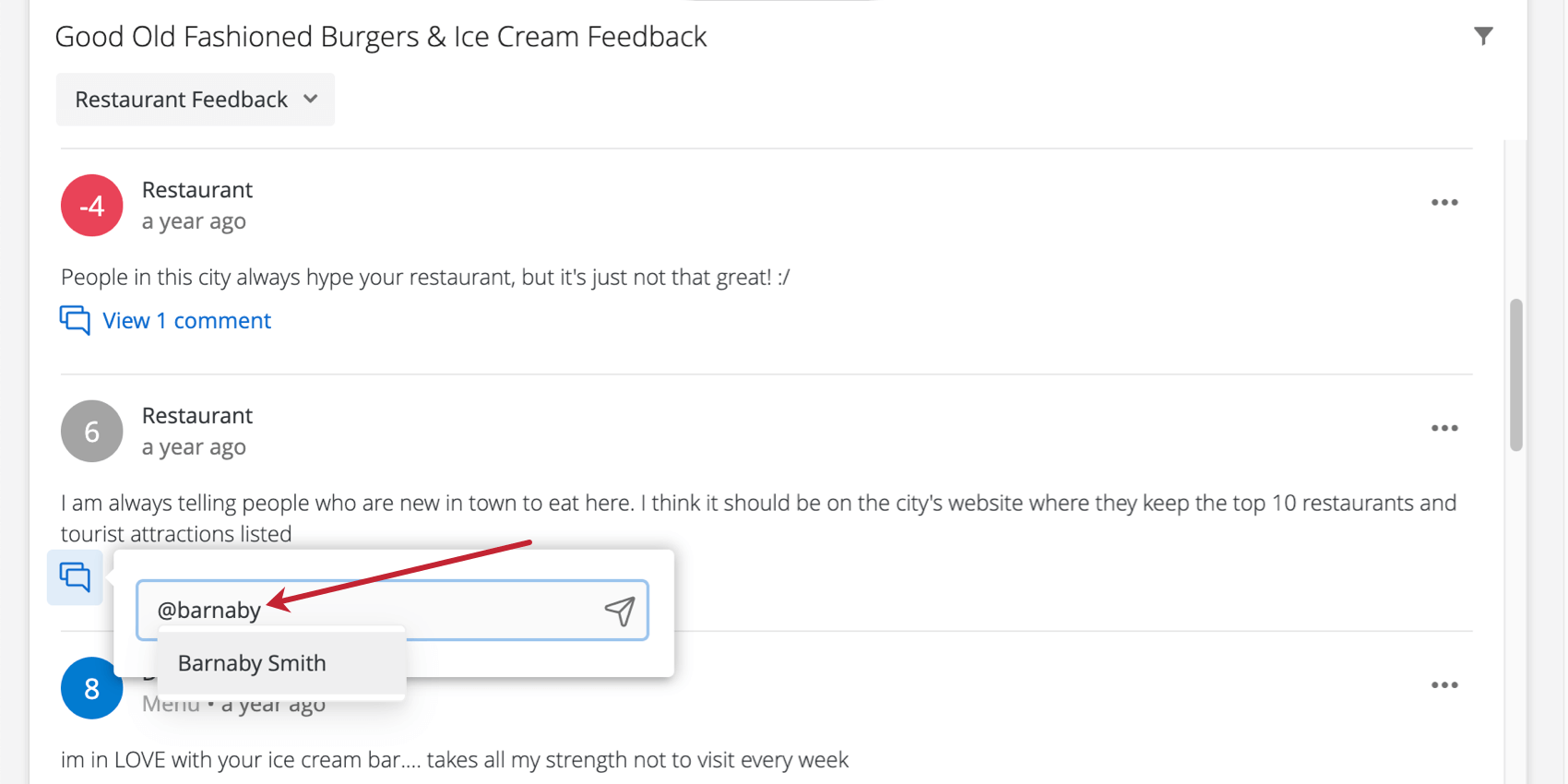
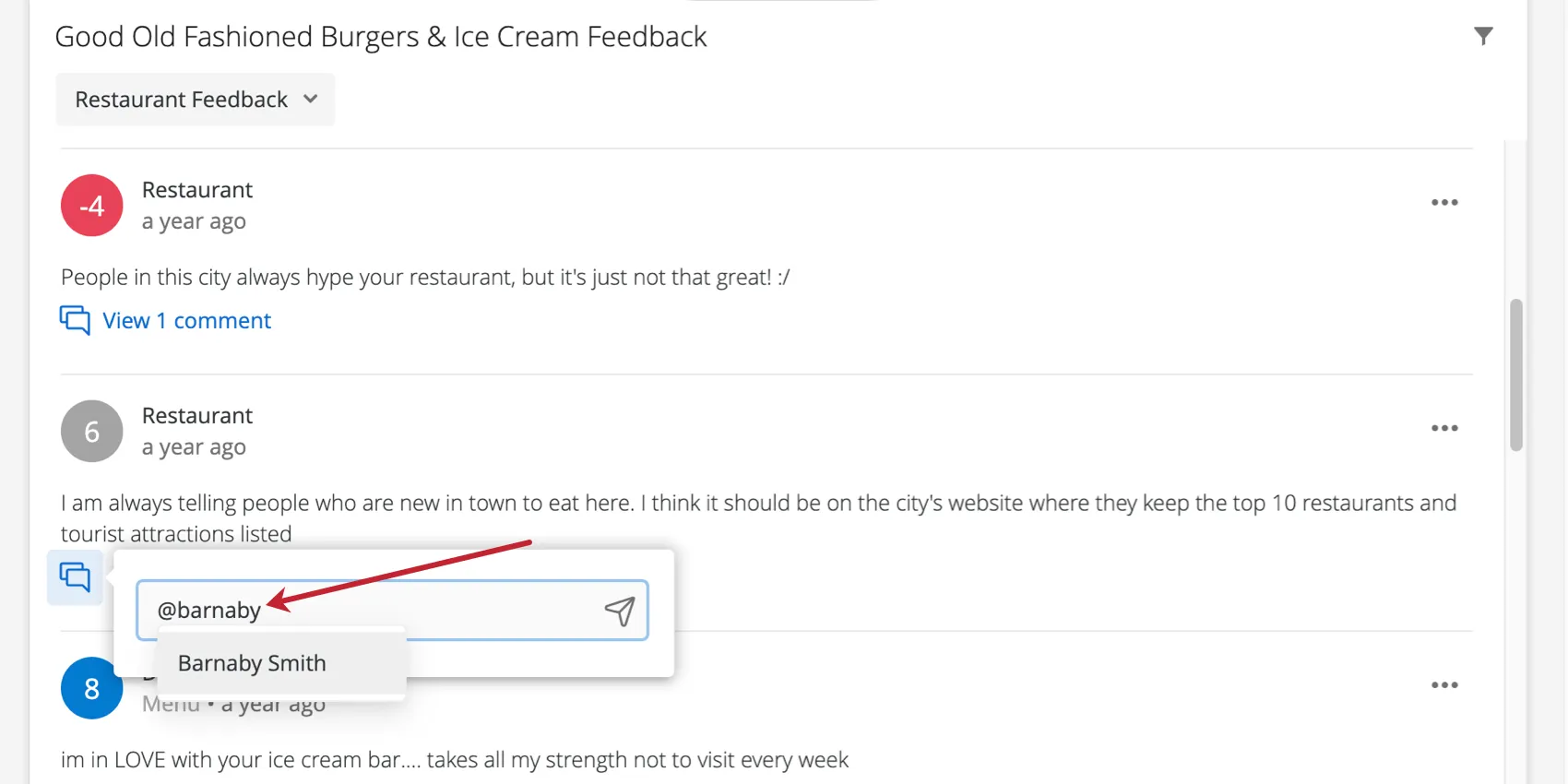
Astuce : Vous ne pouvez mentionner que des utilisateurs qui existent déjà dans votre organisation Qualtrics.
Une fois le commentaire publié, l’utilisateur recevra une notification. La notification comprendra le commentaire et, une fois cliqué, reliera l’utilisateur à l’affichage des réponses dans le tableau de bord.
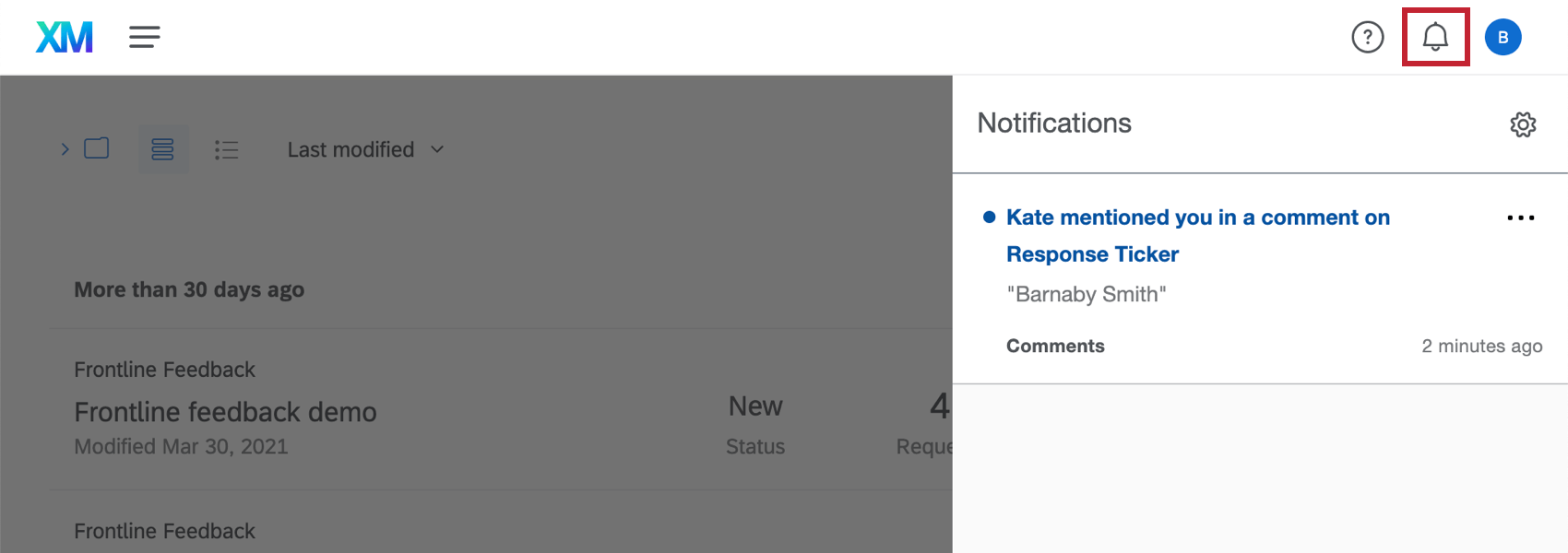
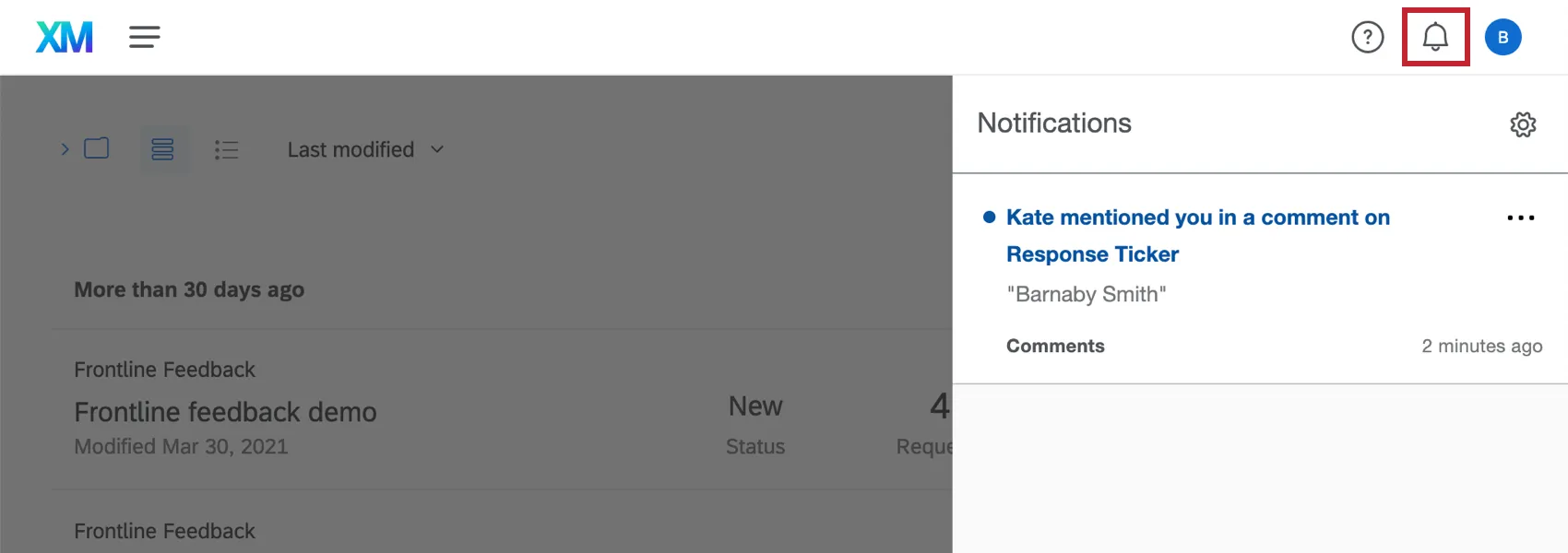
Astuce : Vous recevrez également une notification si quelqu’un répond à un commentaire que vous avez laissé, qu’il vous ait ou non mentionné.
Dans le menu qui s’ouvre à partir de la notification, l’utilisateur peut laisser un autre commentaire.
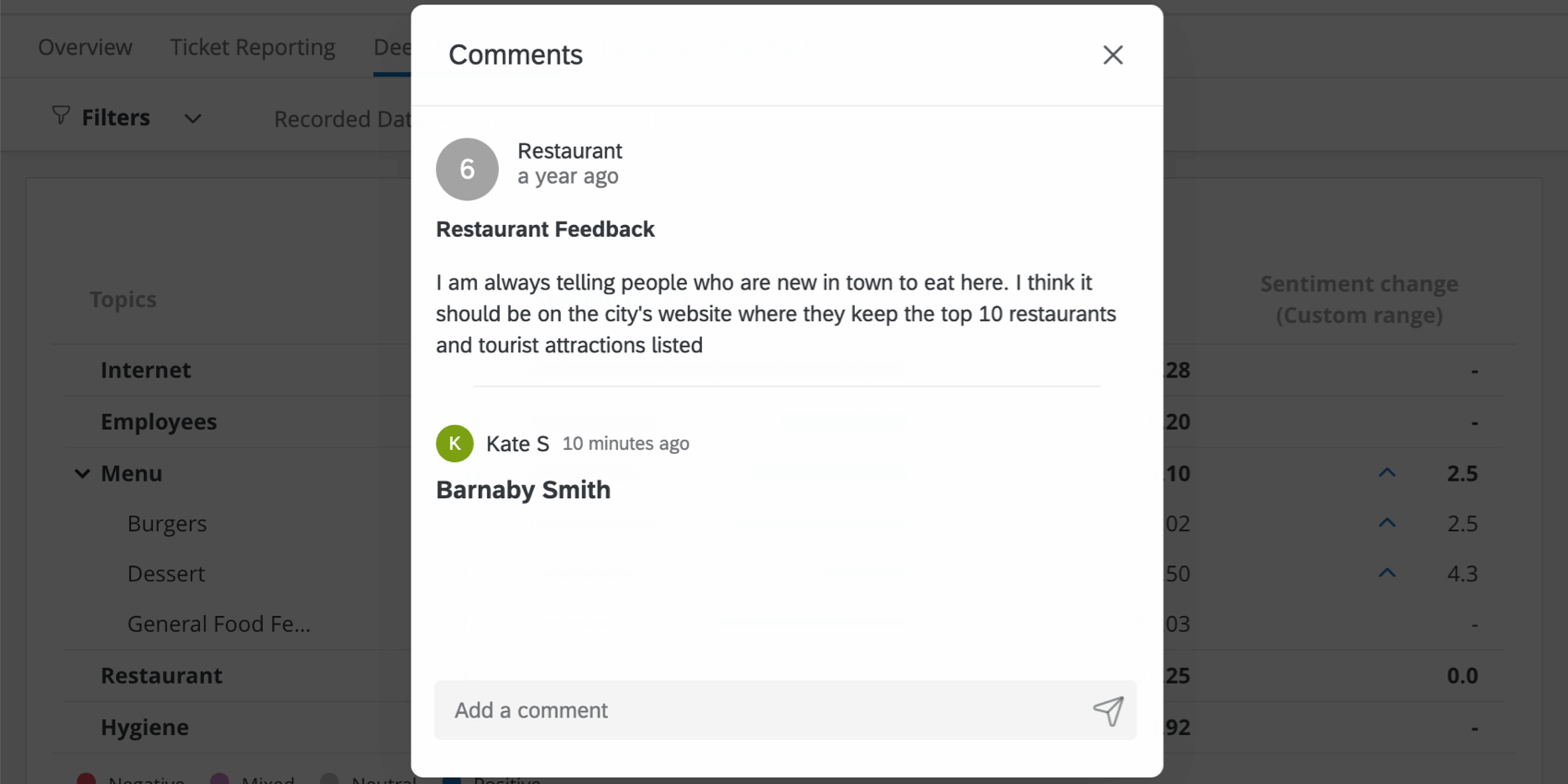
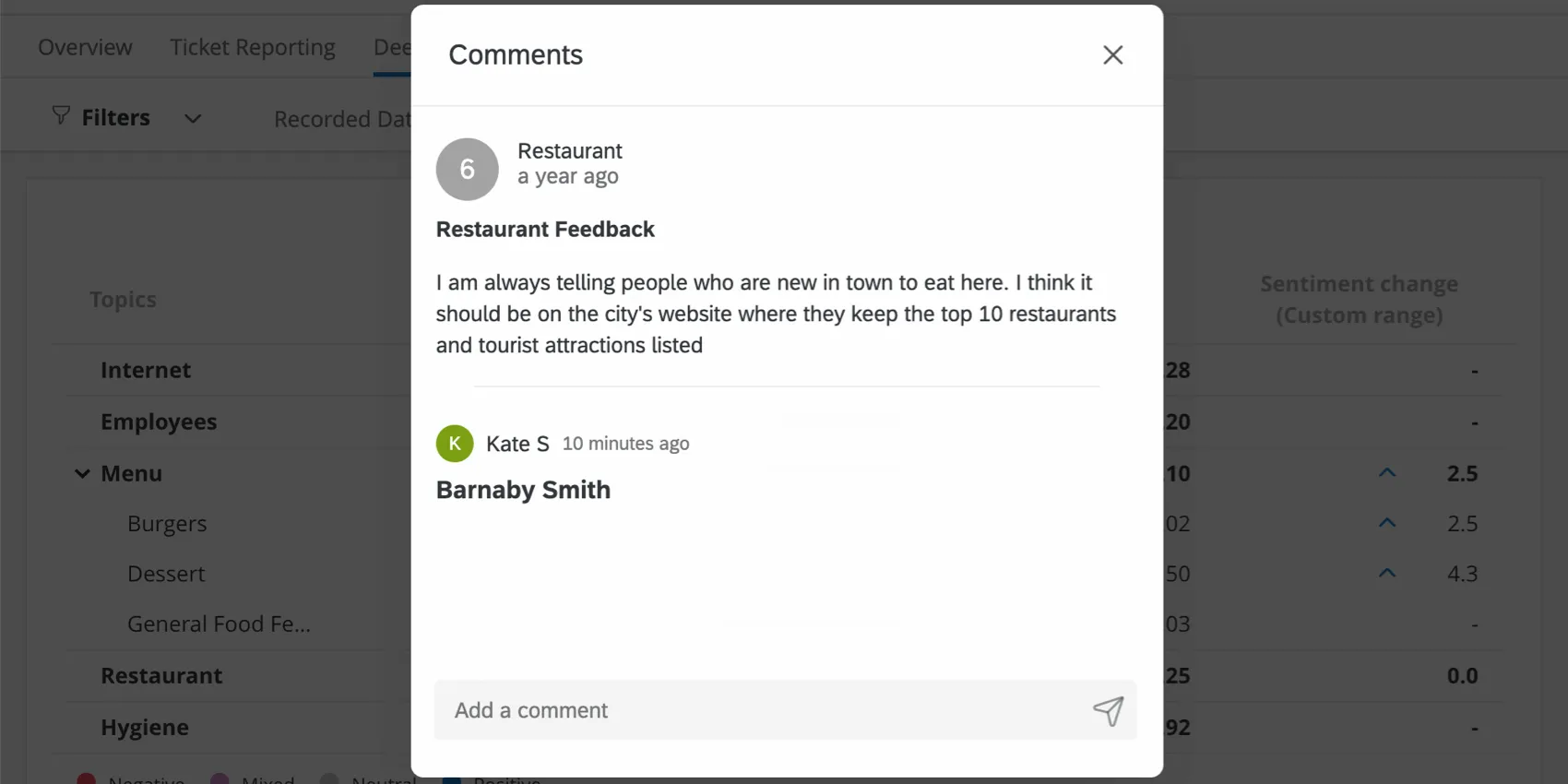
Attention : Le fait de mentionner quelqu’un dans un commentaire ne partage pas automatiquement le tableau de bord avec cette personne ; cela signifie que si cette personne n’a pas l’autorisation d’afficher le tableau de bord, elle ne verra aucune de ses données, même si elle clique sur la notification pour essayer d’aller sur le tableau de bord.
Visualisation des commentaires
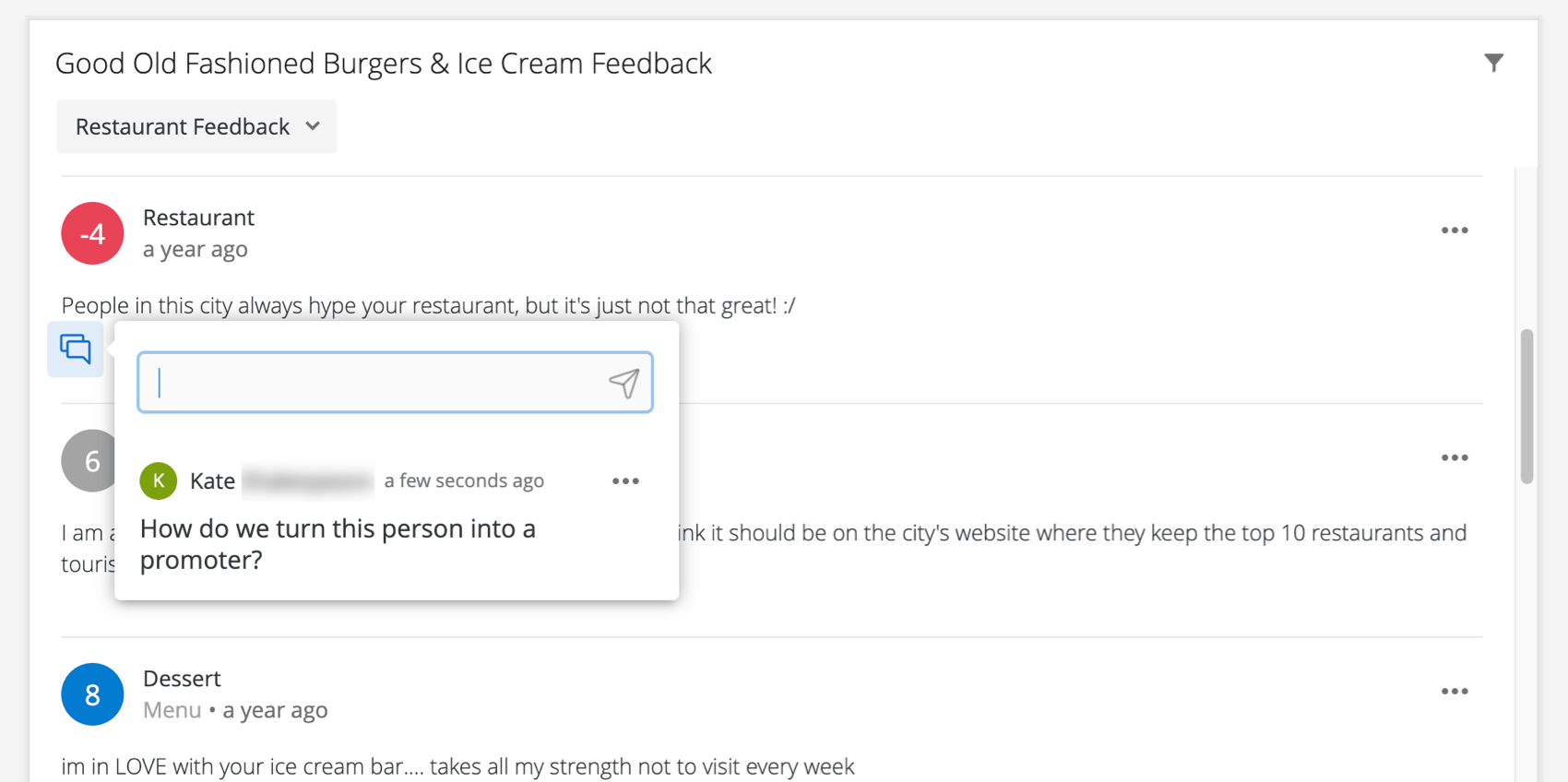
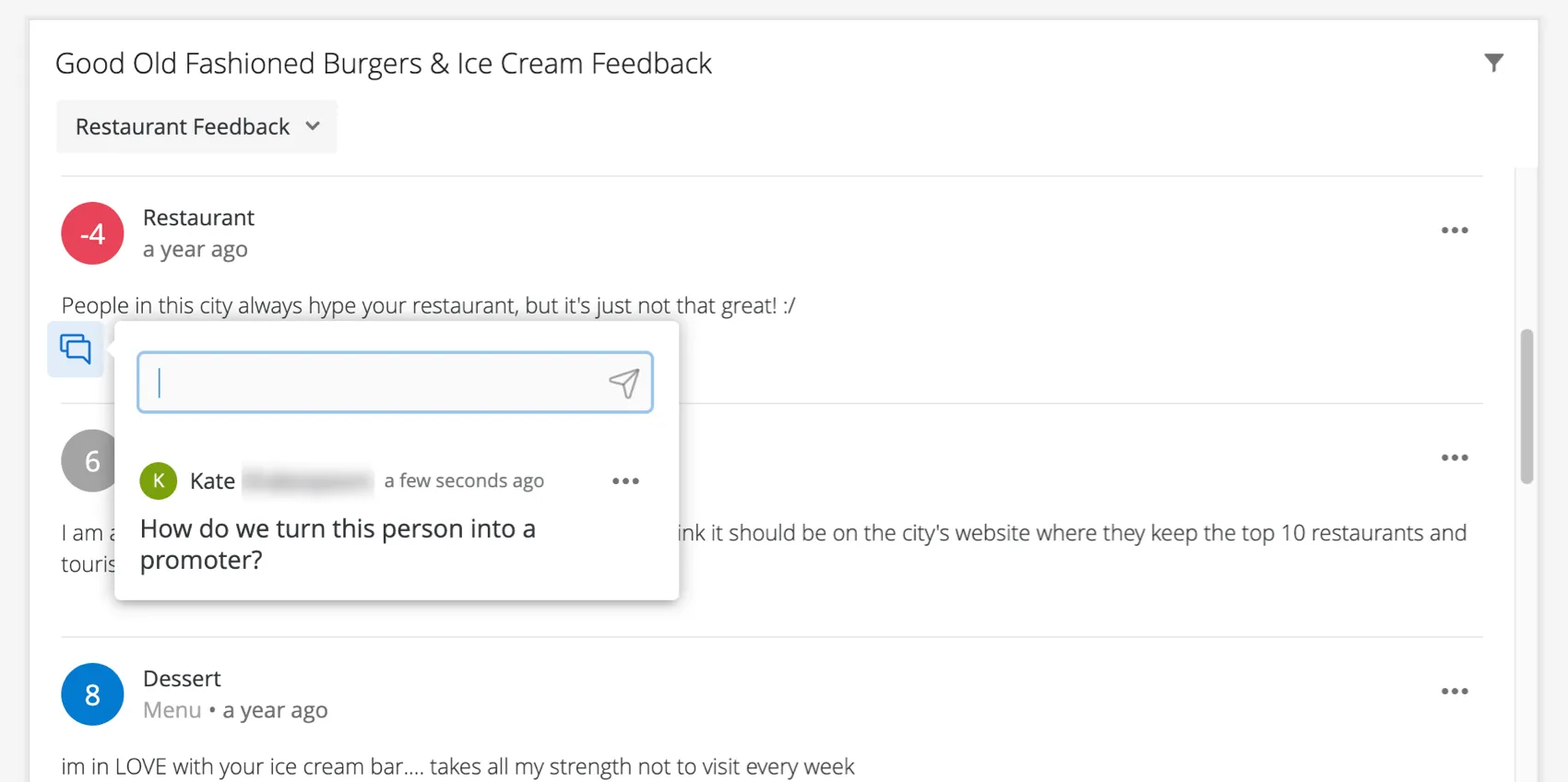
Une fois que des commentaires ont été laissés sur une réponse, ils peuvent être consultés en cliquant sur le texte ” Voir le(s) commentaire(s)”. Les listes de commentaires vont du plus récent au plus ancien, le plus récent étant placé en tête de liste.
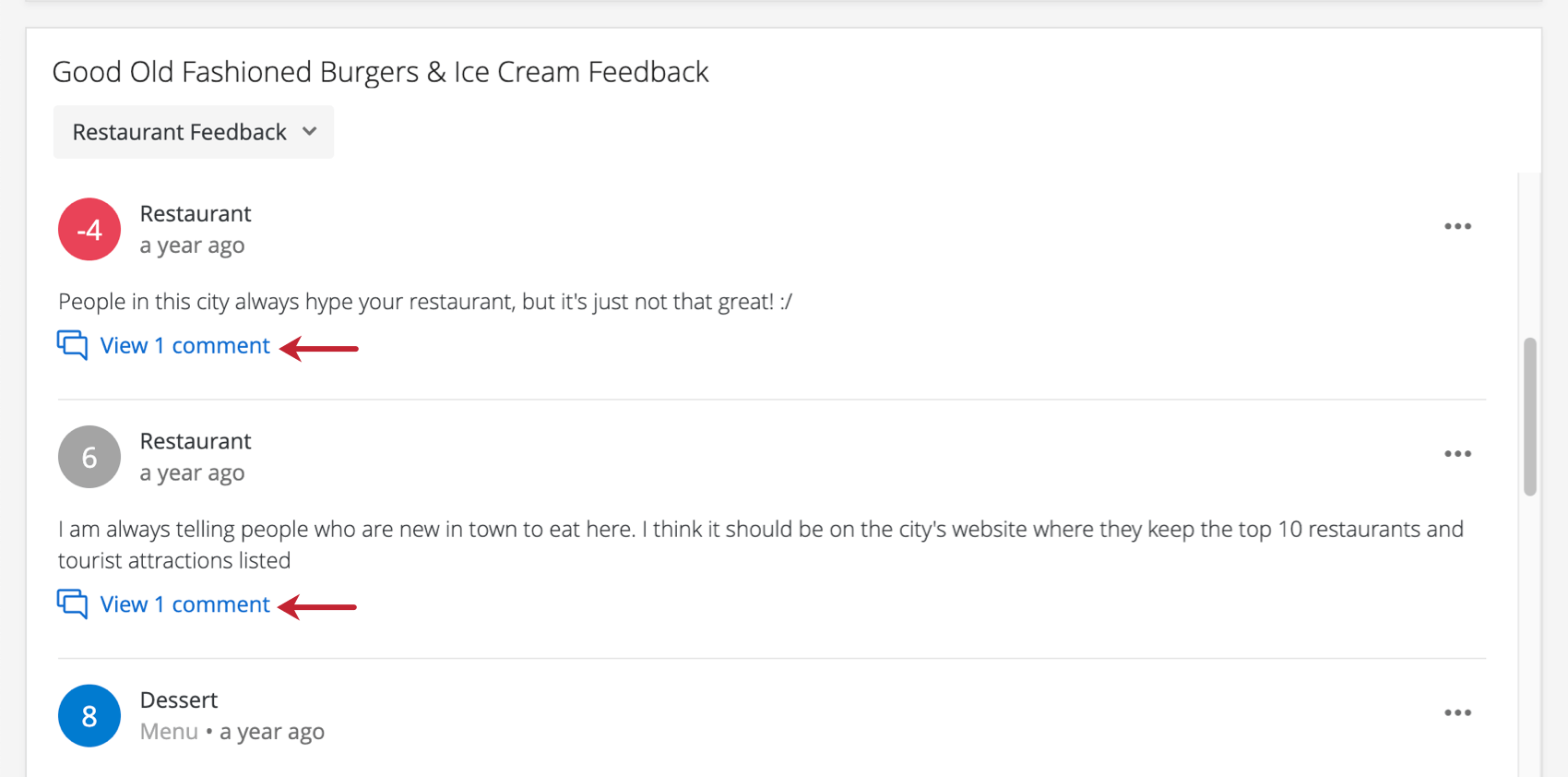

Dans le menu qui s’affiche, vous pouvez également laisser des commentaires supplémentaires.
Suppression des commentaires
Pour supprimer un commentaire, cliquez sur la liste déroulante située à côté et sélectionnez Supprimer.
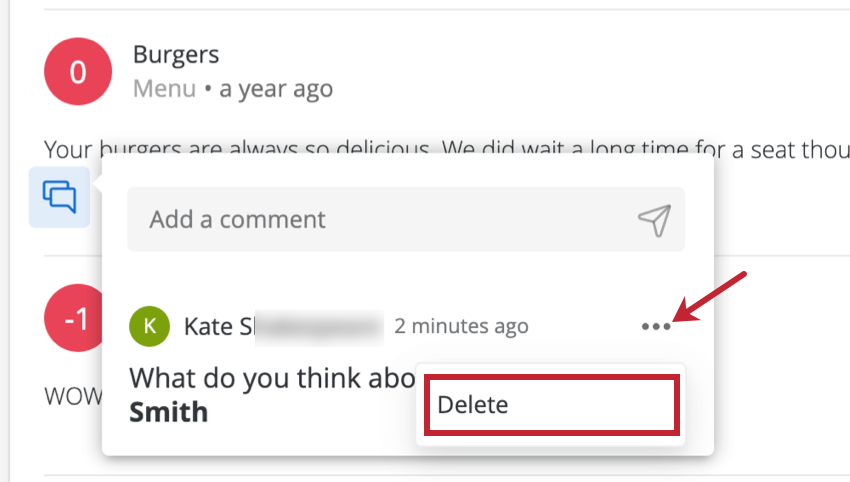

Vous ne pouvez supprimer que les commentaires que vous avez faits. Les administrateurs ne peuvent pas supprimer les commentaires des autres utilisateurs.
Recherche par mot-clé
L’affichage des réponses permet aux utilisateurs du tableau de bord de rechercher des réponses par mots-clés. Pour ce faire, il suffit d’ajouter un filtre en suivant les étapes ci-dessous :
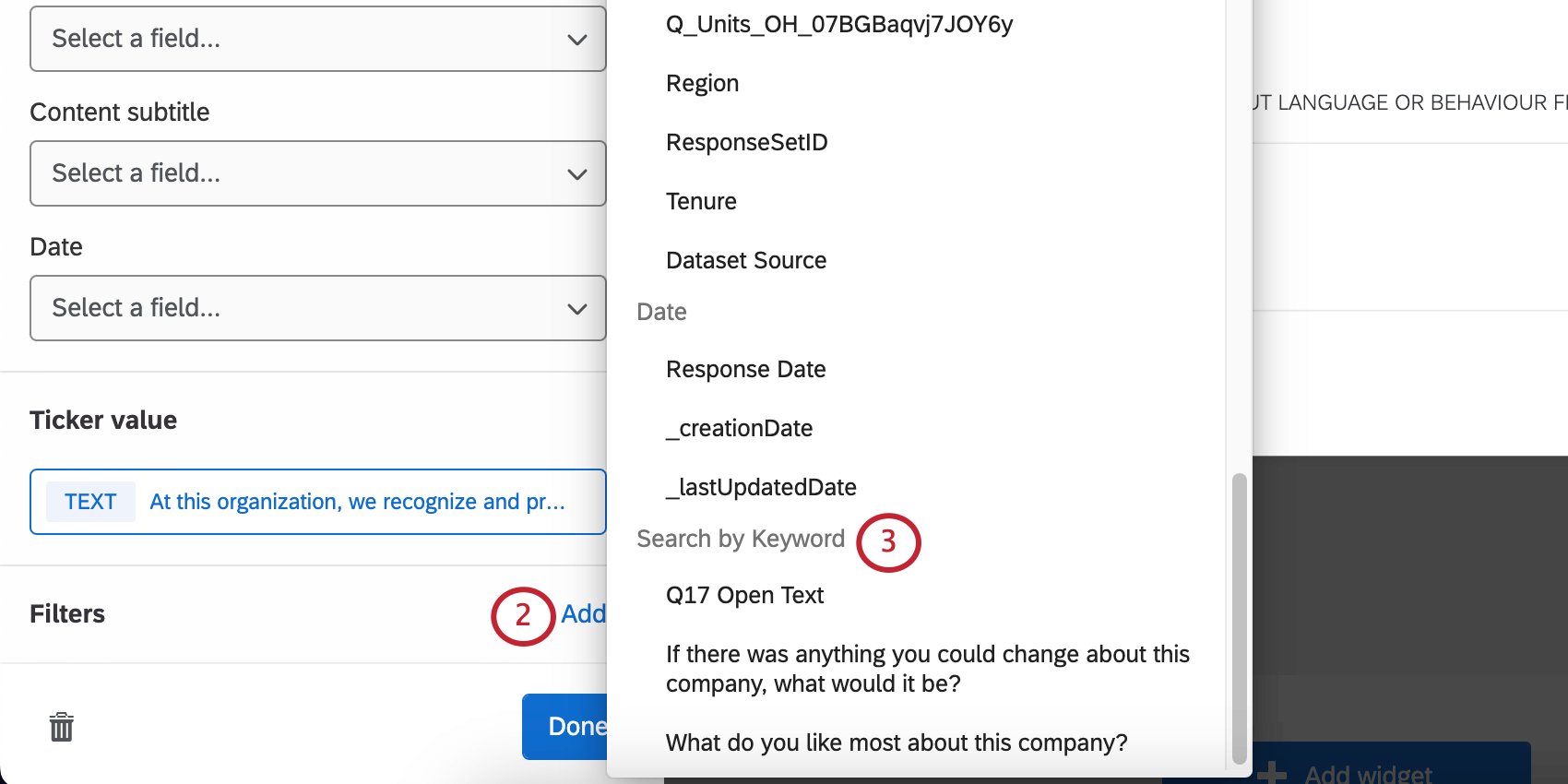
Par défaut, les utilisateurs pourront spécifier le mot-clé par lequel ils souhaitent filtrer. Si vous souhaitez limiter les mots-clés par lesquels les utilisateurs peuvent filtrer, vous pouvez le faire en suivant la procédure ci-dessous :
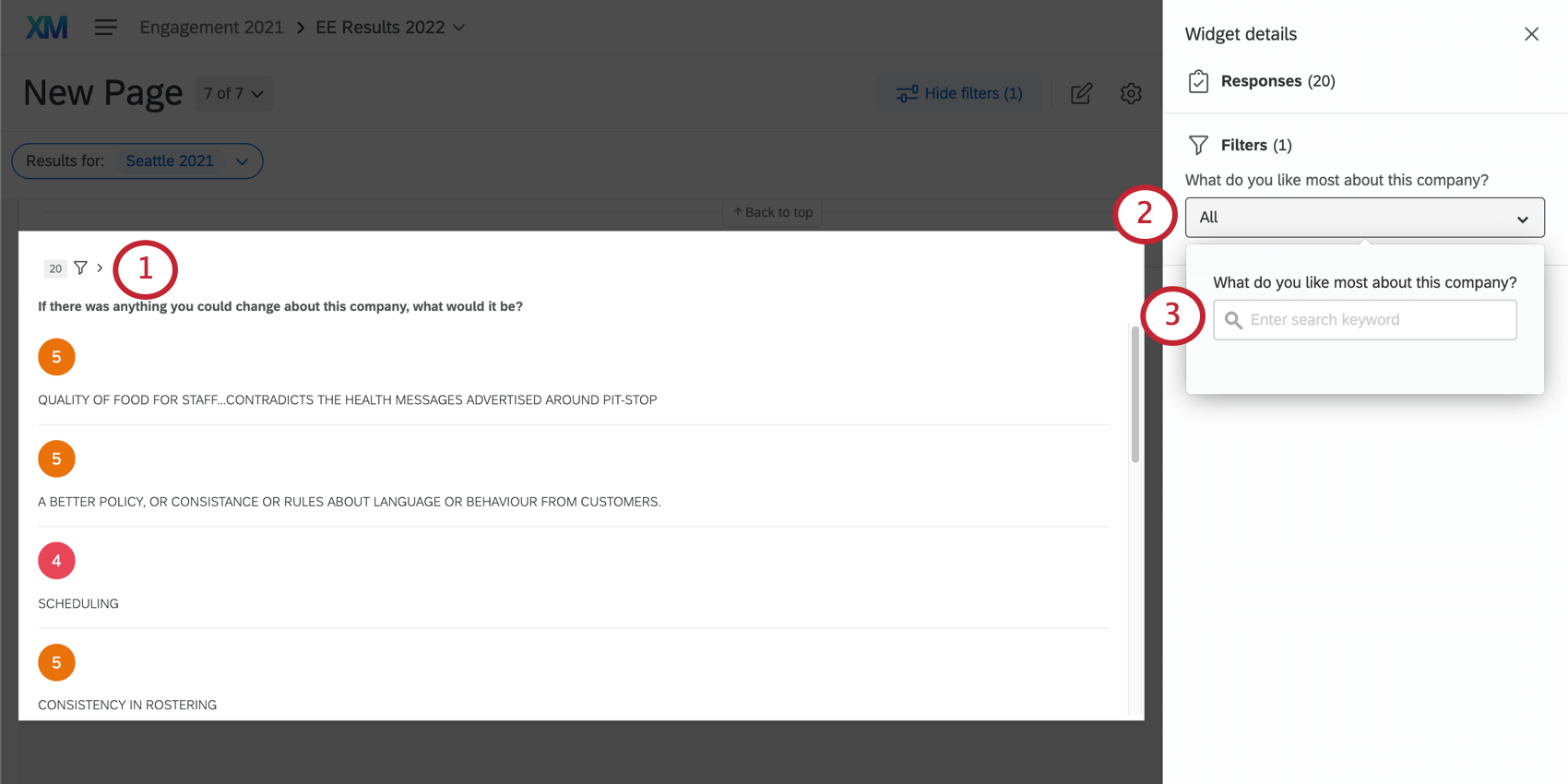
Astuce : Les symboles peuvent être utilisés pour spécifier des choix lors de la recherche de mots-clés. La fonctionnalité de recherche permet de rechercher des expressions exactes en utilisant des guillemets (“Chocolate Chip“), d’utiliser un opérateur OR pour faire correspondre l’une ou l’autre expression (cannelle OR sucre), et de supprimer les correspondances négatives en utilisant le signe moins(-peanutbutter – “peanut butter cookies“).
Activation de la totalité des réponses enregistrées (Cx)
Attention : Cette fonction n’ est disponible que dans les tableaux de bord CX.
Vous pouvez faire en sorte que lorsque quelqu’un dans votre tableau de bord clique sur un widget, il puisse voir un enregistrement détaillé de la réponse, voir les Tickets associés, agir sur ces Tickets, et ensuite envoyer un email au client à partir du Ticket. Cette intégration transparente empêche les utilisateurs de votre tableau de bord d’avoir à naviguer entre leurs tickets et le tableau de bord.
Pour activer cette fonction, sélectionnez Afficher la réponse complète lorsque vous cliquez dans le menu des options d’affichage.
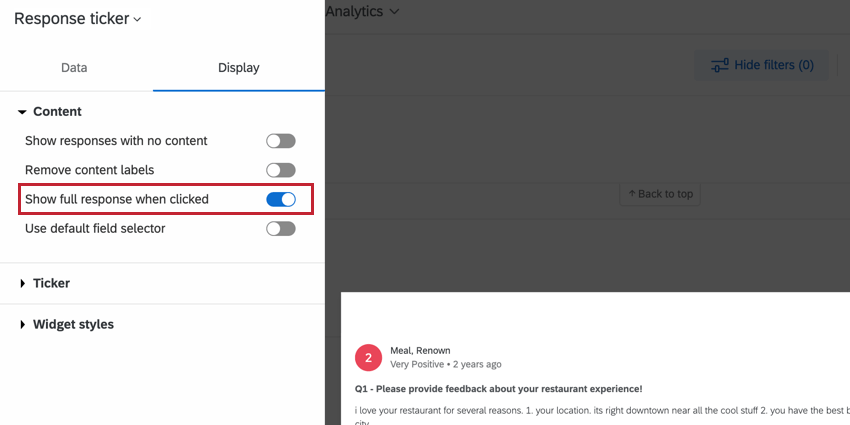
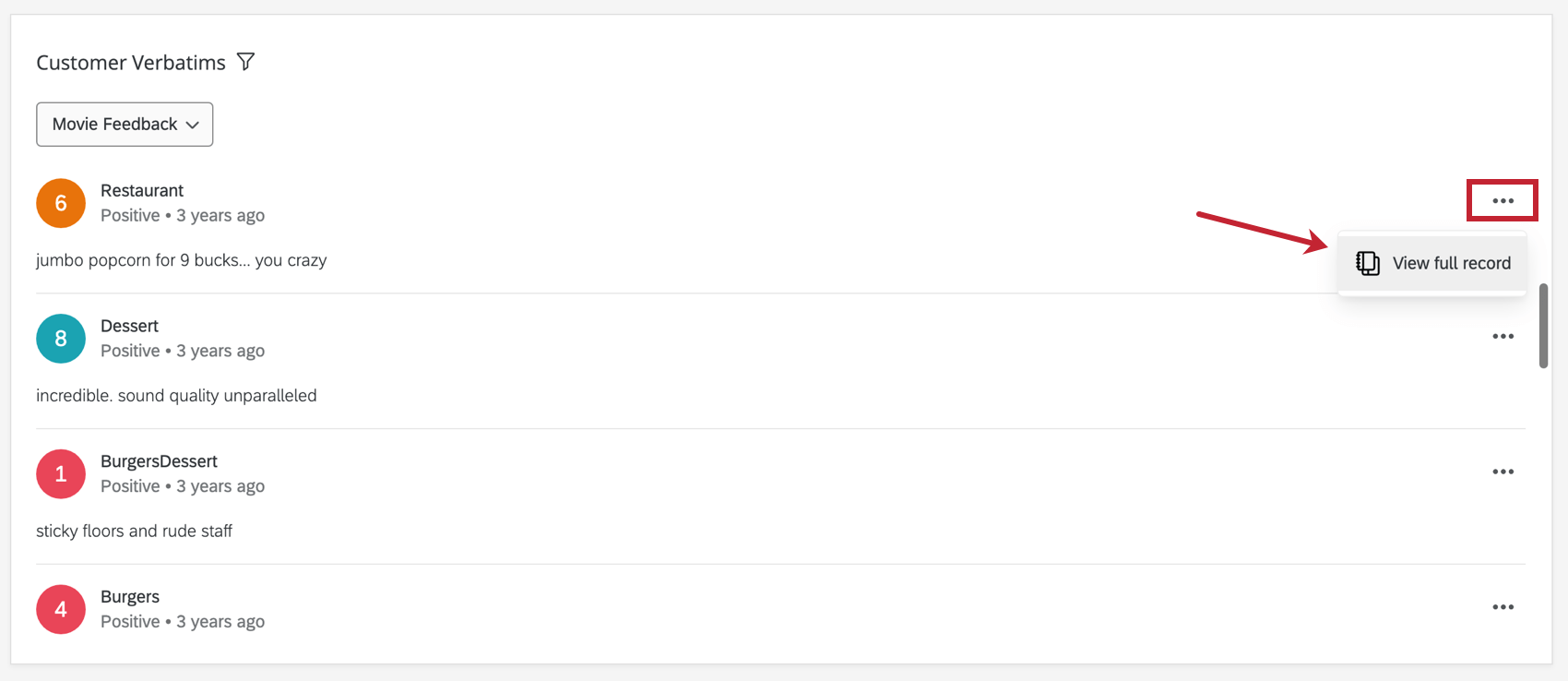
Une fois ce paramètre activé, les utilisateurs de votre tableau de bord n’ont plus qu’à cliquer sur les points situés en haut à droite d’une réponse, puis à sélectionner Afficher l’enregistrement complet.

Astuce : Lors de la création de rapports de tickets, cette option n’est pas disponible.
Apporter des modifications à l’enregistrement
Astuce : Seuls les administrateurs du tableau de bord peuvent modifier l’enregistrement.
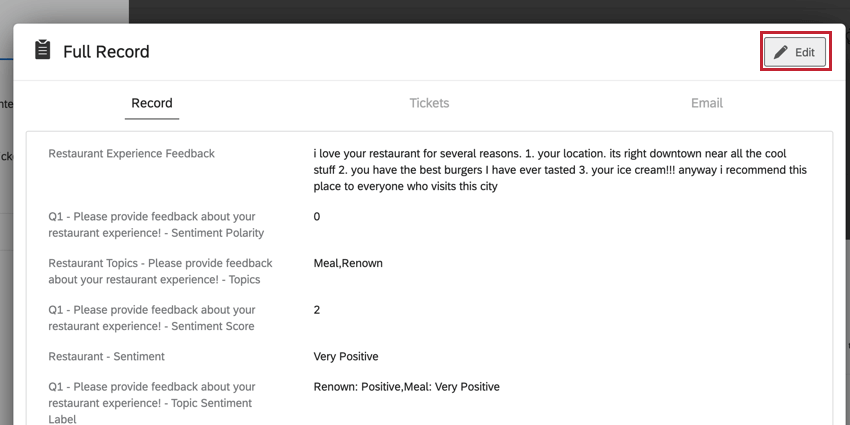
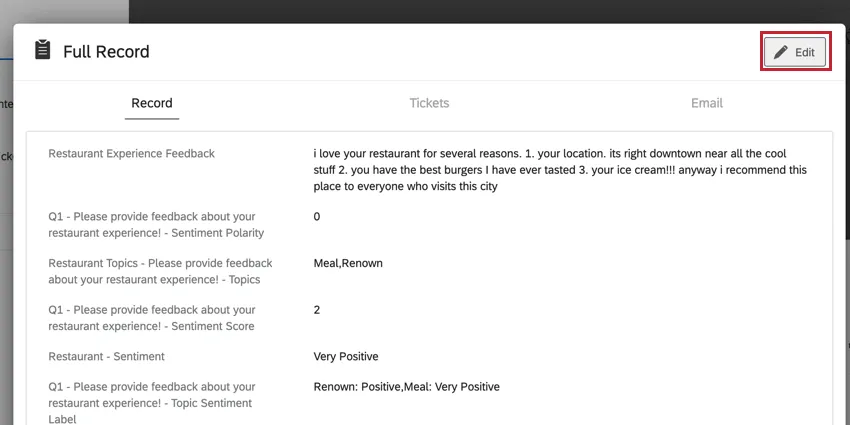
Personnalisez la façon dont l’enregistrement de réponse apparaît lorsque vos utilisateurs l’affichent. Modifiez votre tableau de bord, sélectionnez n’importe quel enregistrement de réponse, puis cliquez sur Modifier en haut à droite.
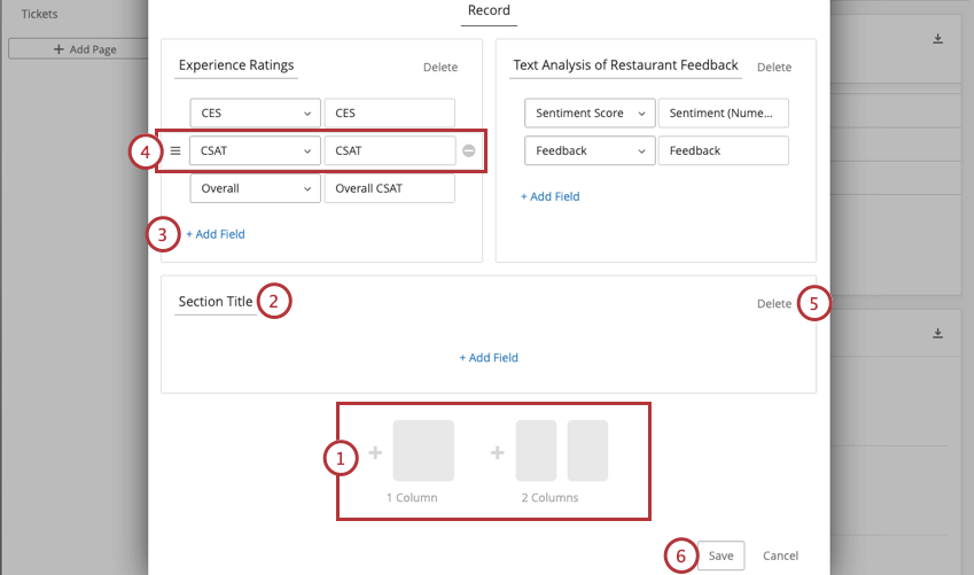
Astuce : Les champs disponibles dans les enregistrements sont tirés des données du tableau de bord. Lorsque vous sélectionnez des champs, vous verrez chaque champ mappé dans votre tableau de bord, pas seulement une liste de champs d’enquête spécifiques. Si vous souhaitez établir un rapport sur un champ particulier, assurez-vous qu’il est associé au tableau de bord.
Onglet Tickets
Dans l’onglet Tickets, les utilisateurs du tableau de bord peuvent exécuter les mêmes fonctions que celles qu’ils effectuent sur la page Tickets. La seule différence réside dans le fait que cet onglet est filtré pour afficher uniquement les tickets attribués à l’utilisateur qui ont été générés par cette réponse à l’enquête.
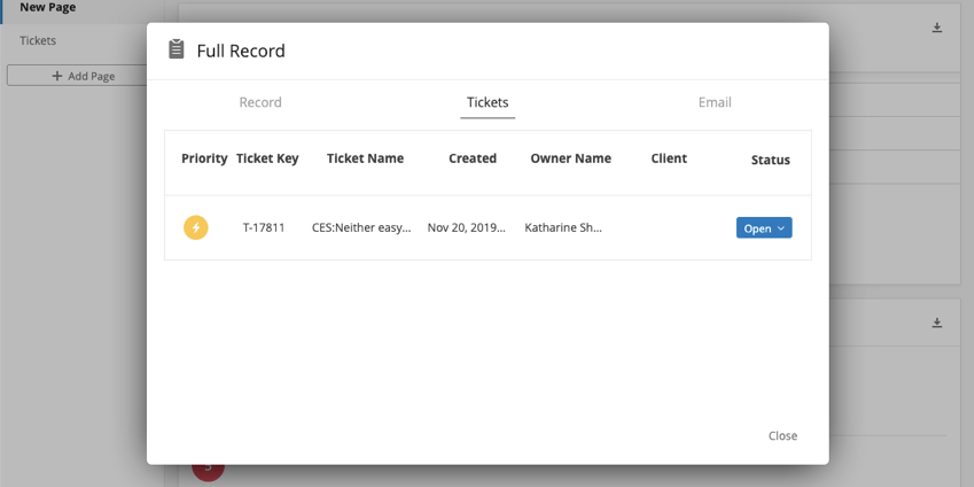
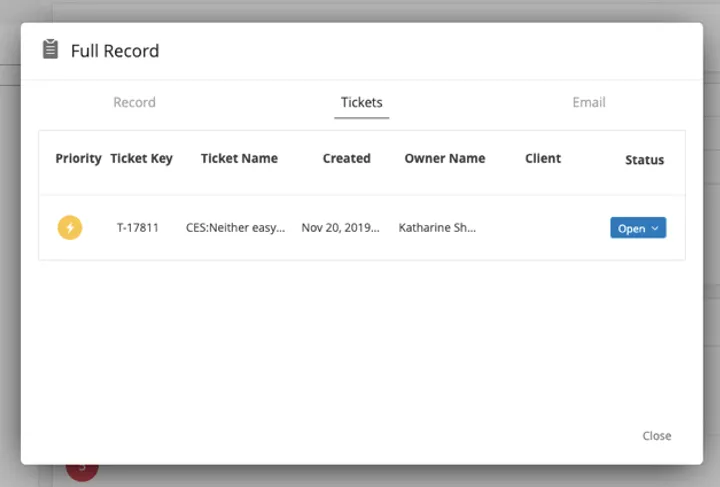
Les fonctions comprennent :
- Création de tickets
- Création de ticket
- Création de tickets pour des utilisateurs ou des équipes
- Attribution de la priorité
- Cause principale
- Création de tickets
- Données du ticket
- Activité
- Création de tickets( uniquement pourles organisations )
Onglet E-mail
Astuce : Pour afficher cet onglet, vous devez activer le paramètre Afficher l’onglet E-mail dans les réponses complètes dans les options d’affichage. L’Administrateur de l’Organisation doit également s’assurer que l’option Désactiver le bouton “Envoyer un e-mail” dans les tickets n’est pas sélectionnée dans la création des tickets.
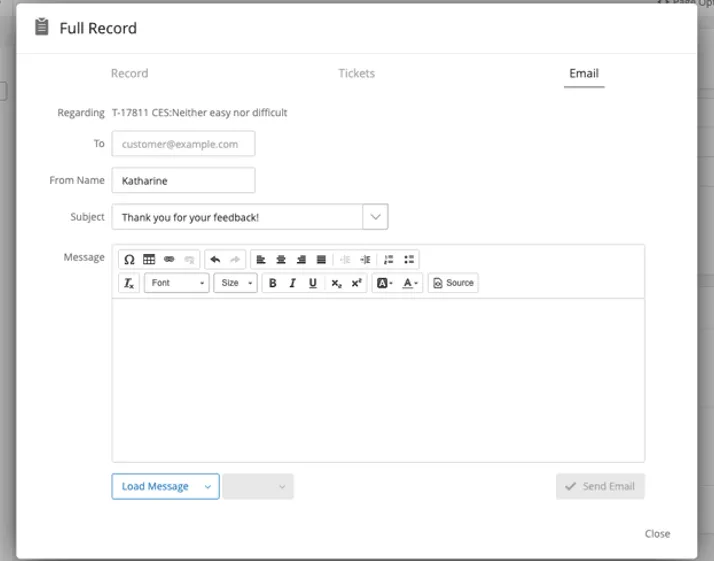
Dans l’onglet Emails, vous pouvez exécuter les mêmes fonctions d’email que celles que vous utilisez normalement sur le ticket. Vous pouvez également envoyer des emails avant la création d’un ticket.
Voir la rubrique Emails de suivi sur la page d’assistance du ticket pour plus d’informations.
Astuce : Si votre organisation dispose d’une adresse de départ personnalisée, cet e-mail sera envoyé à partir de cette adresse. Si votre Organisation n’a pas d’adresse personnalisée, cet e-mail sera envoyé à partir de noreply@qemailserver.com.
FAQs
J'ai plusieurs ensembles de données sur mon tableau de bord. Puis-je utiliser cette fonction avec tous mes widgets ?
J'ai plusieurs ensembles de données sur mon tableau de bord. Puis-je utiliser cette fonction avec tous mes widgets ?
- Modifier le jeu de données affiché par votre widget : Il n'est pas possible de changer le jeu de données référencé de tous les widgets. Certains ne peuvent utiliser que le jeu de données par défaut. Pour une liste compatible, voir cette section.
- Affichage de plusieurs ensembles de données dans le même widget : Tous les Widgets ne peuvent pas afficher les résultats de plusieurs ensembles de données en même temps. Pour une liste compatible, voir cette section.
C'est génial! Merci pour votre avis!
Merci pour votre avis!