Widget con i dettagli del piano d'azione
Cosa puoi trovare in questa pagina
Informazioni sul widget “Dettagli del piano d’azione”
Il widget "Dettagli del piano d'azione" offre agli amministratori delle risorse umane e ai dirigenti di alto livello una maggiore trasparenza, non solo sulle aree in cui i manager stanno intervenendo, ma anche su come stanno affrontando i problemi. Utilizza questo widget per visualizzare i responsabili dei piani, le scadenze e lo stato di avanzamento, tutto in un unico posto.
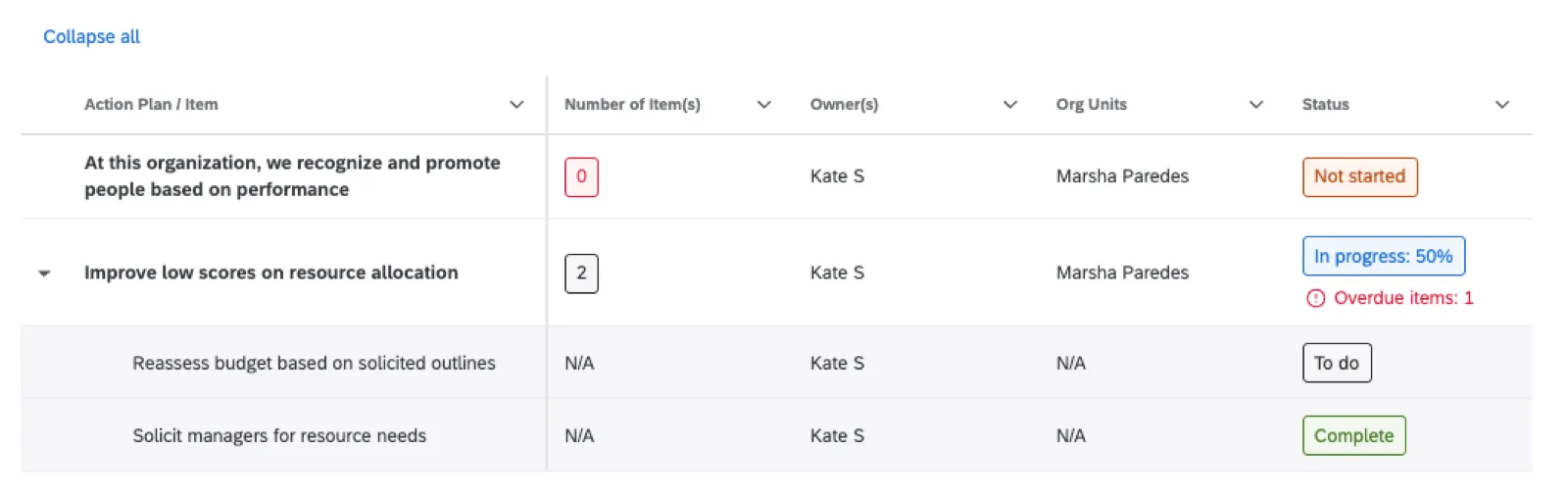
In questo widget, ogni riga rappresenta un piano d'azione diverso. Da lì, puoi personalizzare le informazioni visualizzate per ciascun piano, come le azioni associate a ciascun piano, i responsabili, le unità organizzative coinvolte e altro ancora.
I dati del widget visualizzati da un utente della dashboard dipendono dalle sue autorizzazioni relative ai dati dei report del piano d'azione "Restrict" . Per saperne di più, consulta la sezione " Autorizzazioni del piano d'azione".
Tipi di Dashboard supportati
Attenzione: Questo widget può essere aggiunto solo alle pagine di pianificazione delle azioni della tua dashboard.

Questo widget può essere utilizzato in qualsiasi dashboard che consenta la pianificazione delle azioni. Sono inclusi:
Impostazione di base
Un amministratore con diritti di modifica su una dashboard può aggiungere il widget dei dettagli del piano d'azione a una pagina dedicata alla pianificazione delle azioni. Gli amministratori qualificati includono gli amministratori Brand, gli amministratori EX e gli amministratori EI.
Finché nella tua dashboard sono presenti piani d'azione, questo widget visualizzerà i dati non appena vengono creati, senza necessità di ulteriori configurazioni.
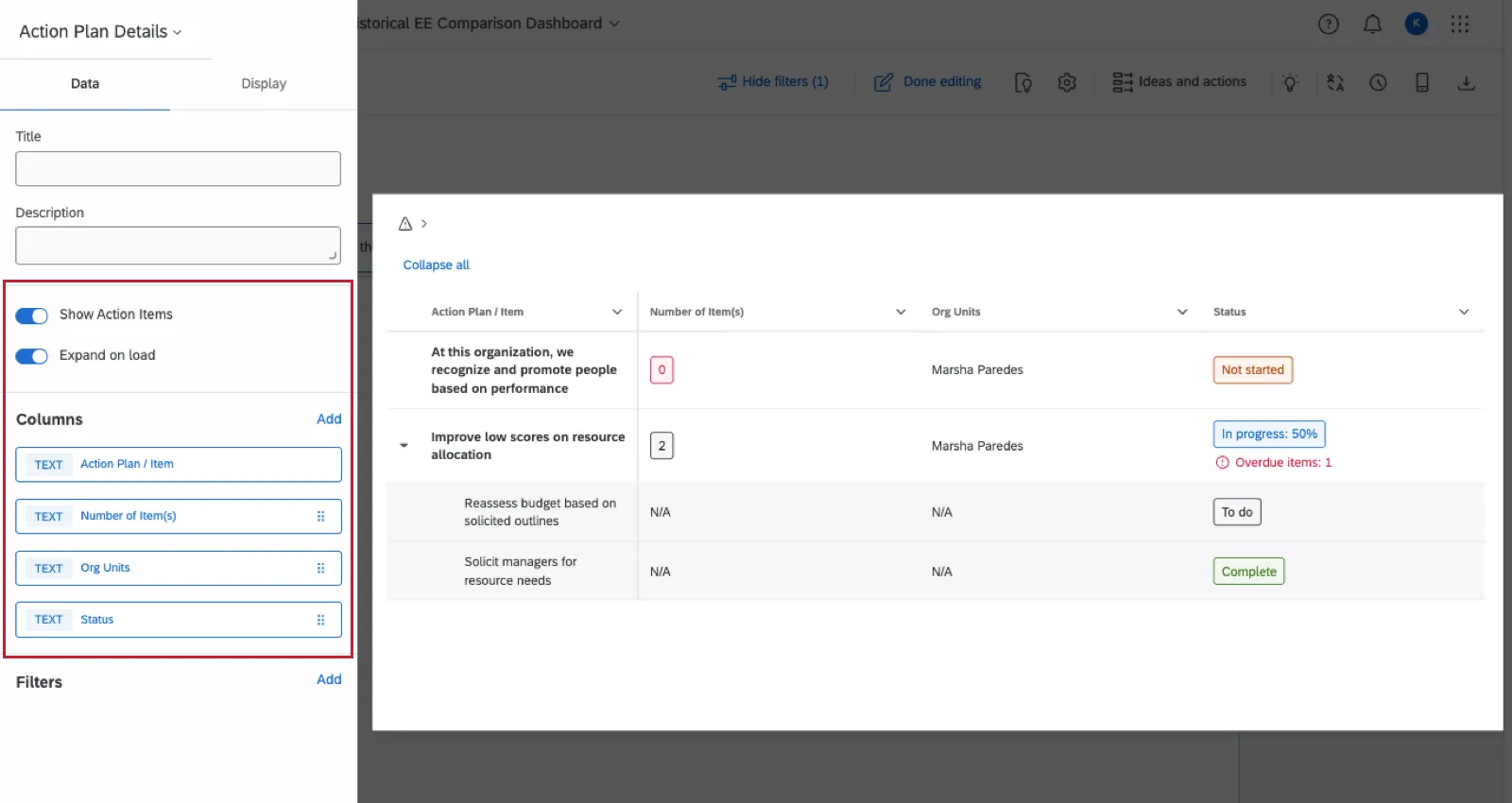
- Mostra azioni da intraprendere: quando questa opzione è attivata, è possibile fare clic su un piano d'azione per visualizzare le azioni specifiche e le sottoattività ad esso associate. Quando questa impostazione è disattivata, verrà comunque visualizzato il piano d'azione di primo livello, ma non le azioni/sottocompiti sottostanti.
- Espandi al caricamento: quando questa impostazione è disattivata, è necessario fare clic su un piano d'azione per espandere l'elenco delle attività secondarie sottostanti. Quando questa impostazione è attivata, all'apertura della dashboard tutti gli elementi sono espansi per impostazione predefinita.
Le seguenti colonne sono incluse per impostazione predefinita:
- Piano d'azione/Elemento
- Creatore
- Proprietario/i
- Unità organizzative
- Data di scadenza
- Stato
- Numero di elemento/i
Consiglio Q: Nella schermata qui sopra non sono visualizzate tutte le colonne predefinite.

Consiglio Q: In questo caso, per “voce” si intendono le sottoattività, ovvero le azioni create all’interno del piano d’azione generale.
Personalizzazione dei widget
Consiglio q: per consigli sulla modifica dei widget che non riguardano specificatamente il widget dei dettagli del piano d'azione (ad esempio, ridimensionamento, eliminazione, spostamento, aggiunta di titoli), consulta la sezione "Creazione di widget".
Aggiunta di colonne
È possibile aggiungere qualsiasi campo del piano d'azione a questo widget. Nella sezione “UnderColumns”, basta cliccare su “Aggiungi” e selezionare un campo.
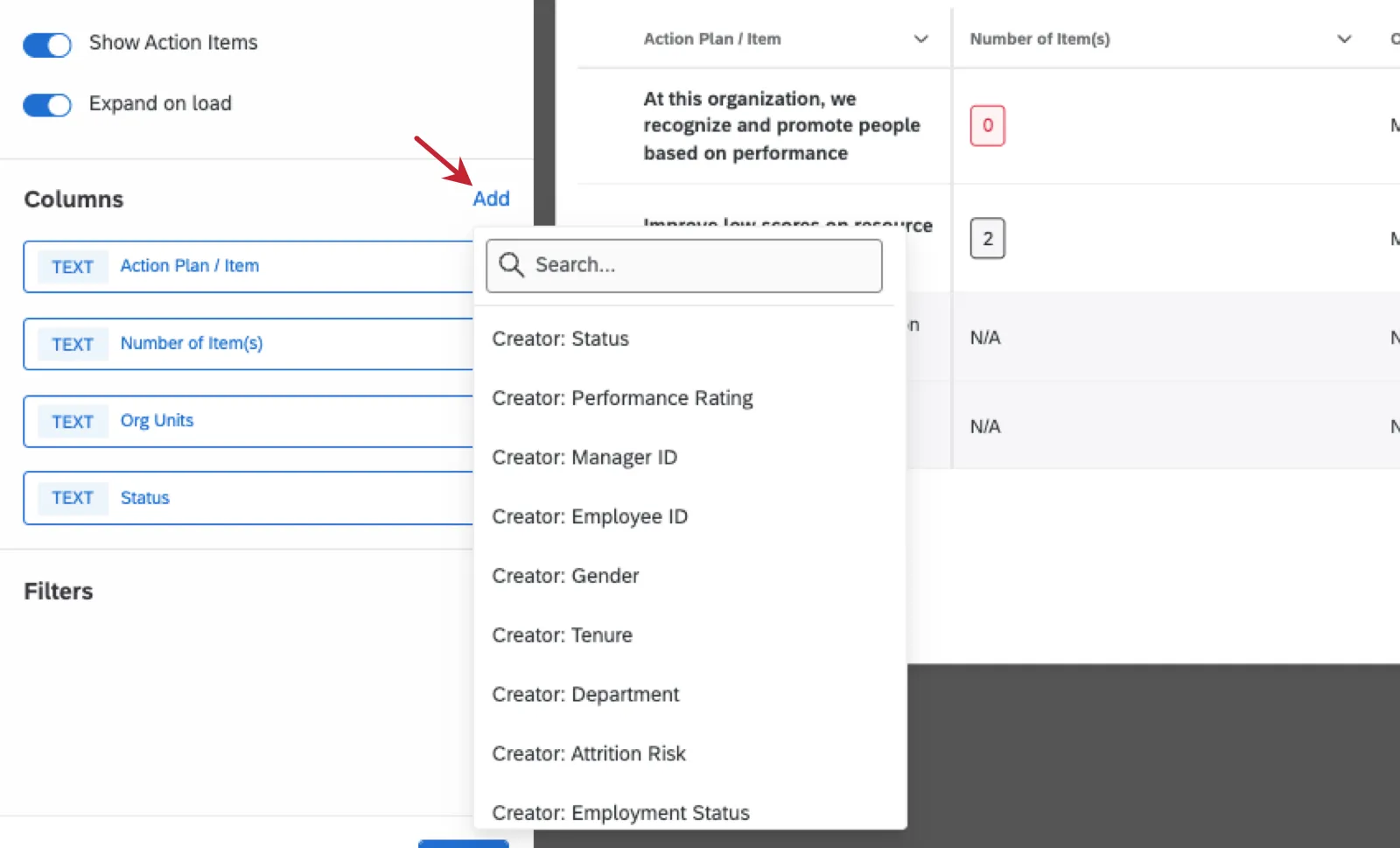
Consiglio Q: Fai clic sui puntini a destra del nome di una colonna per trascinare e rilasciare le colonne e modificarne l'ordine.
Eliminazione di colonne
Per rimuovere delle colonne da questo widget, cercale nella sezione elenco "Colonne" nell’editor, quindi fare clic su Rimuovi.
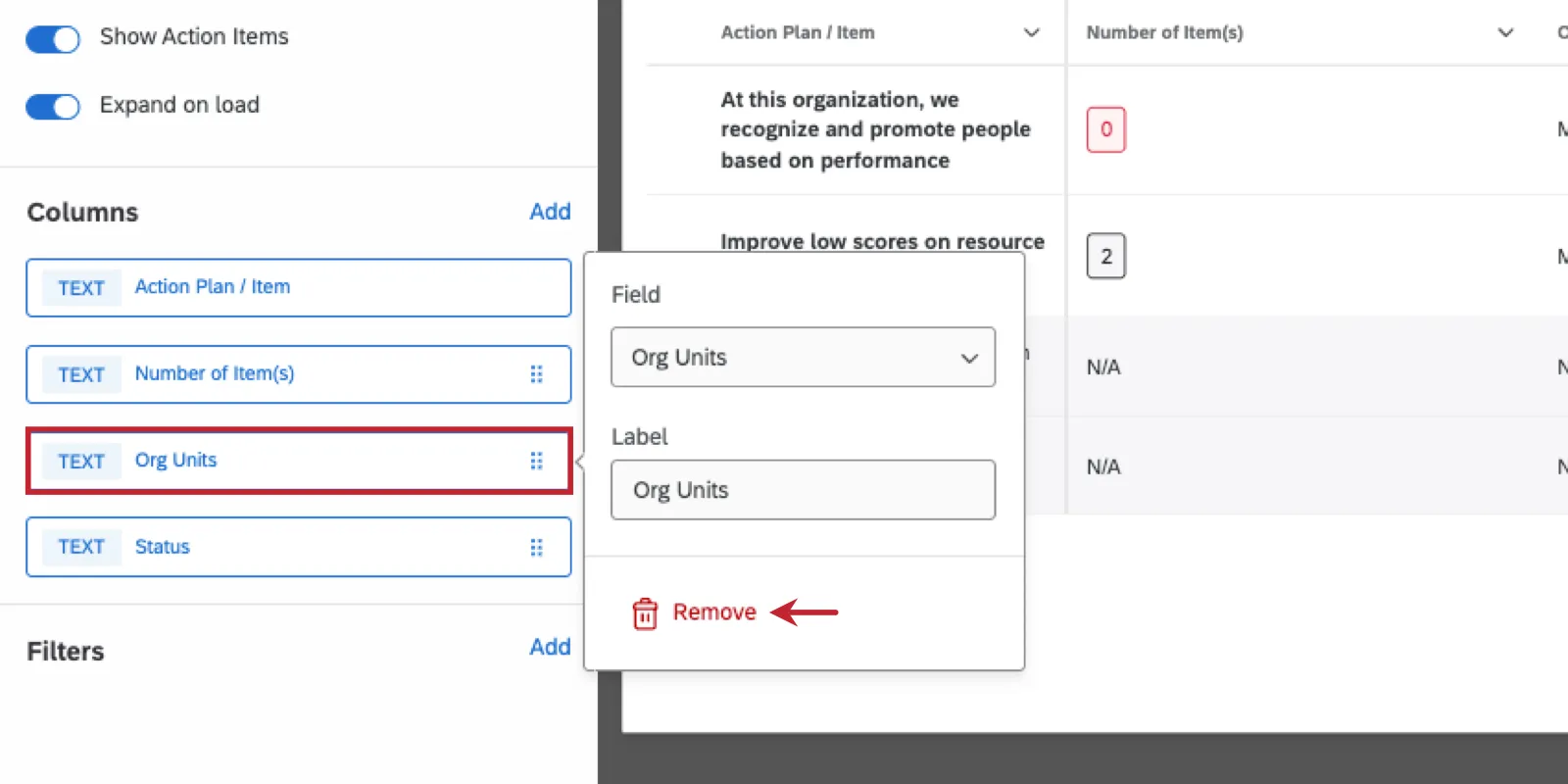
Consiglio Q: È anche possibile fare clic su una colonna dell'elenco per modificare l'etichetta o il campo stesso.
Filtri
È inoltre possibile aggiungere un filtro direttamente a questo widget. Per la procedura, consultare la sezione “Aggiunta di un filtro widget”.
Suggerimento: i filtri della pagina dashboard si applicano ai piani d'azione stessi, non alle sottoattività (chiamate anche "elementi").
FAQs
In che modo il piano d'azione è influenzato dalle impostazioni di riservatezza?
In che modo il piano d'azione è influenzato dalle impostazioni di riservatezza?
I campi specifici per il piano d'azione, compresi quelli predefiniti elencati qui e quelli personalizzati creati dall'utente, non possono essere contrassegnati come sensibili.
Nella pagina di pianificazione delle azioni è possibile creare piani d'azione basati su qualsiasi elemento. Tuttavia, se le impostazioni di riservatezza nascondono alcuni elementi da un widget, come ad esempio un widget con una lista delle domande, non sarà possibile creare piani d'azione per tali elementi direttamente dal widget stesso.
È fantastico! Grazie per il tuo feedback!
Grazie per il tuo feedback!