Panoramica delle Dashboard di BX
Cosa puoi trovare in questa pagina
Informazioni su BX Dashboard
Le Dashboard di BX utilizzano i dati di tracciamento del brand per comprendere l’impressione del vostro marchio sul pubblico. Identificando le esperienze che attraggono i clienti o li allontanano, le Dashboard ESPERIENZA DEI CLIENTI sono in grado di fornire ai team passi concreti per migliorare la percezione del brand e mantenere la promessa del marchio.
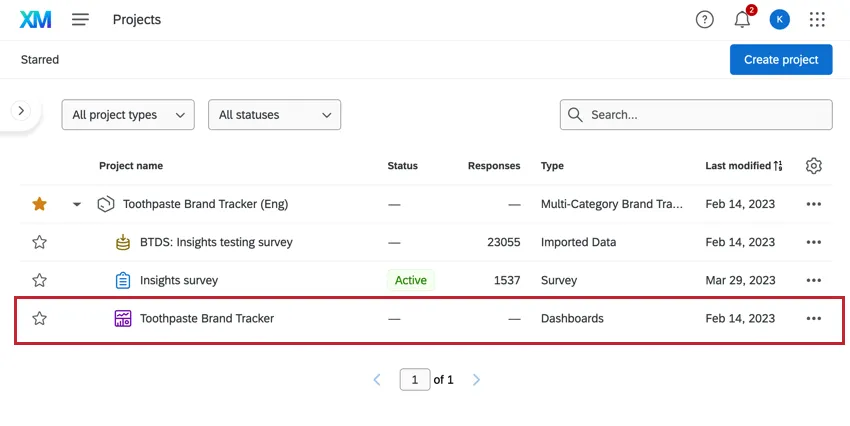
Consiglio Q: i programmi BX sono in genere condotti dal team di implementazione di Qualtrics o da un partner di implementazione di terze parti. Se avete domande sull’implementazione, rivolgetevi al vostro Technical Success Manager.
Modifica dei Dashboard
Consiglio Q: le impostazioni della dashboard vengono configurate durante il processo di implementazione. Si consiglia di contattare il team di progetto di Qualtrics per apportare eventuali modifiche alle impostazioni della dashboard.
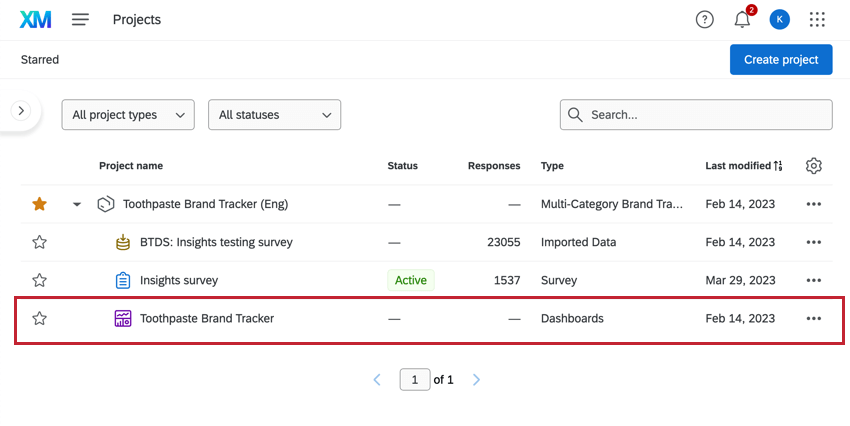
È possibile modificare la dashboard del brand tracker come qualsiasi altra: mappando nuovi campi, aggiungendo nuovi widget, rimuovendo contenuti o persino rinominando la dashboard. Per informazioni sulla modifica della Dashboard, consultate queste pagine introduttive:
- Iniziare con le Dashboard CX
- Fase 1: Creazione del progetto e del campo; aggiunta di un Dashboard
- Fase 2: mappatura di un’origine dati di Dashboard
- Fase 3: Pianificazione del design del Dashboard
- Fase 4: creazione del Dashboard
- Fase 5: Personalizzazione aggiuntiva della Dashboard
- Condivisione del Dashboard CX
Attenzione: Quando si lavora con le PAGINE DASHBOARD, copiare le pagine prima di modificarle per mantenere i widget e le impostazioni esistenti.

Consiglio Q: per i widget unici del brand, consultare il menu del sito di supporto a sinistra.
Mappatura del BTDS su un Dashboard BX
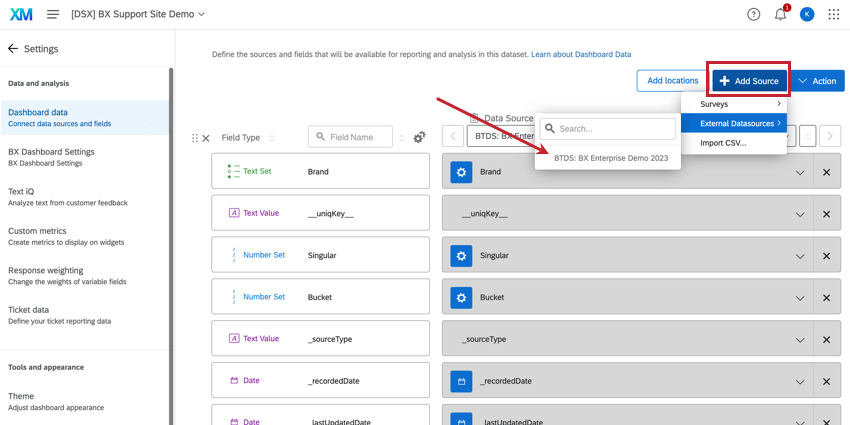
I programmi BX utilizzano un set di dati impilati (Brand Tracker Data Source, o BTDS) per identificare più facilmente gli insight nei dati. Una volta generata l’Origine dati Brand Tracker, è possibile mapparla sulla Dashboard di BX per ottenere rapporti sui dati. Il BTDS deve essere aggiunto come origine dati esterna.
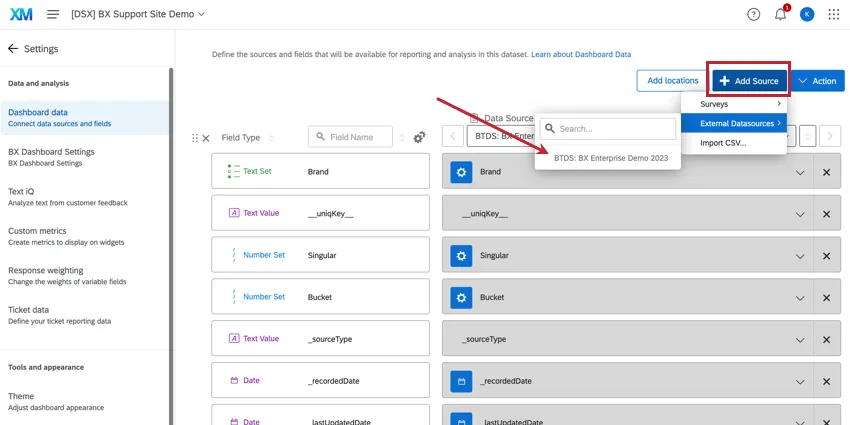
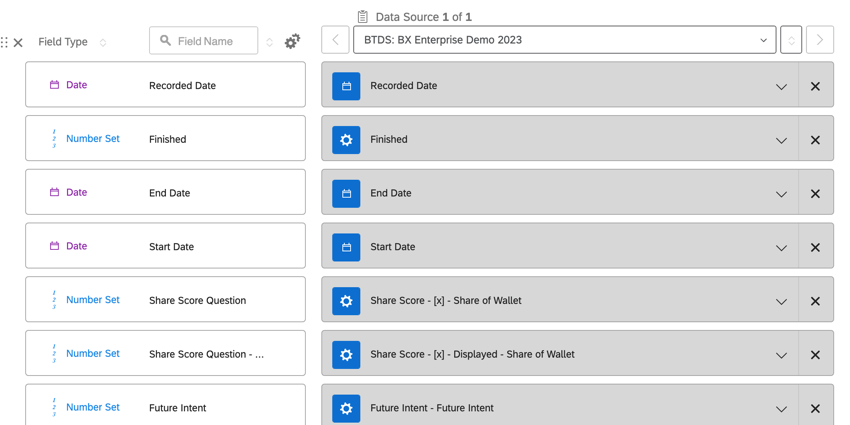
È importante verificare che tutti i dati siano mappati come tipo di campo corretto durante la configurazione iniziale della Dashboard. La maggior parte dei campi del brand saranno insiemi di numeri o insiemi di testo a più valori. Le domande non impilate a selezione singola (come quelle demografiche o sul comportamento) devono essere impostate sul tipo di campo Testo della domanda. Per ulteriori informazioni sui tipi di campo, consultare la pagina di supporto collegata.
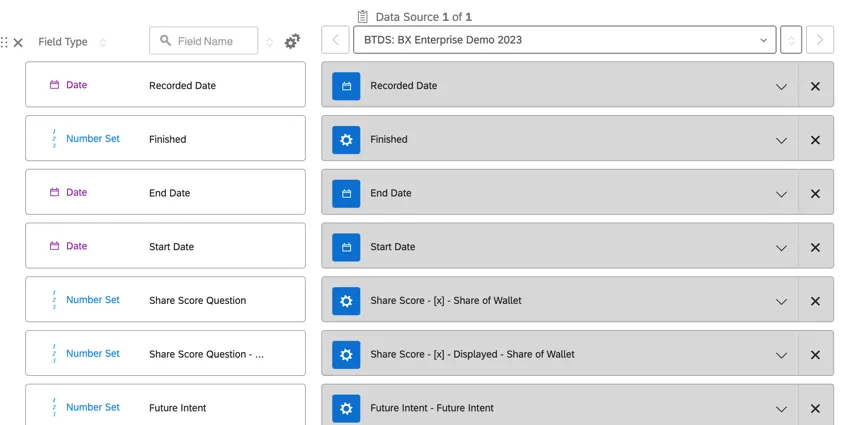
Consiglio Q: quando si mappano i dati, mantenere i nomi di tutti i campi puliti, chiari e il più possibile descrittivi.
Consiglio Q: se è necessario modificare il tipo di campo di una domanda già mappata, è consigliabile creare un nuovo campo con il tipo di campo corretto. La modifica del tipo di campo dei dati già mappati può influire sulle configurazioni dei widget esistenti.
CAMPI DATI SOVRAPPOSTI
Consiglio Q: Per ulteriori informazioni sui campi dati impilati, vedere Utilizzo e modifica dell’Origine dati di Brand Tracker.
I campi dati impilati sono il risultato dell’elaborazione dei dati specifica del BTDS. Questi campi possono avere più variabili diverse che rappresentano una domanda in cui i brand sono le scelte di risposta.

CONSIGLIO Q: Sebbene il campo selezioni sia utile per filtrare i dati, si sconsiglia di utilizzare questa metrica nella configurazione dei widget.
Consiglio Q: Per ulteriori informazioni sui dati impilati, vedere Utilizzo e modifica dell’Origine dati di Brand Tracker.
Lavorare con i dati
Attenzione: I dashboard BX utilizzano l’origine dati Brand Tracker (BTDS), che è un set di dati impilati. Per ulteriori informazioni, vedere Utilizzo e modifica dell’Origine dati di Brand Tracker.
Il BTDS è un set di dati impilati con una struttura unica, che influisce sulla configurazione dei widget.
CAMPO UNICO
Ogni intervistato ha una riga di dati per ogni brand più una riga di dati non-brand. Il campo “Singular” identifica quali righe sono dati di marca: se Singular = 0 i dati provengono dalle righe di marca, mentre se Singular = 1 i dati provengono dalla riga non di marca per quel rispondente.
Esempio: Se nello studio sono presenti 10 brand, ogni intervistato avrà 11 righe create nell’origine dati impilata.
Attenzione: Se si desidera visualizzare i risultati per ogni brand, si consiglia di creare un filtro per Singular = 0.
Consiglio Q: Il conteggio delle risposte quando si applica un filtro per Singolare = 0 sarà superiore al numero di partecipanti al sondaggio, perché c’è una riga per brand per ogni partecipante. Per configurare i widget in base al numero di rispondenti, assicurarsi di creare un filtro in cui Singular = 1.
DATI DEL BRAND
I dati relativi al brand si riferiscono ai dati che gli intervistati hanno risposto su ogni particolare marchio, quindi differiscono da riga a riga. Ogni metrica per i dati del brand avrà da 2 a 3 campi:
Consiglio Q: Sebbene la metrica “selezioni” sia utile per filtrare i dati, si sconsiglia di utilizzarla per la creazione di widget.
Consiglio Q: quando si lavora con i dati di un brand in un widget, di solito si crea un filtro per Singolare = 0.
DATI NON BRAND
I dati non relativi al brand (ad esempio, età, sesso, reddito, ecc.) sono ripetuti su ogni riga del brand per un intervistato. In genere, il set di dati contiene un solo campo per ogni metrica non-brand.
Consiglio Q: quando si lavora con dati non relativi a un brand in un widget, di solito si crea un filtro per Singular = 1.
Configurazione dei widget BX
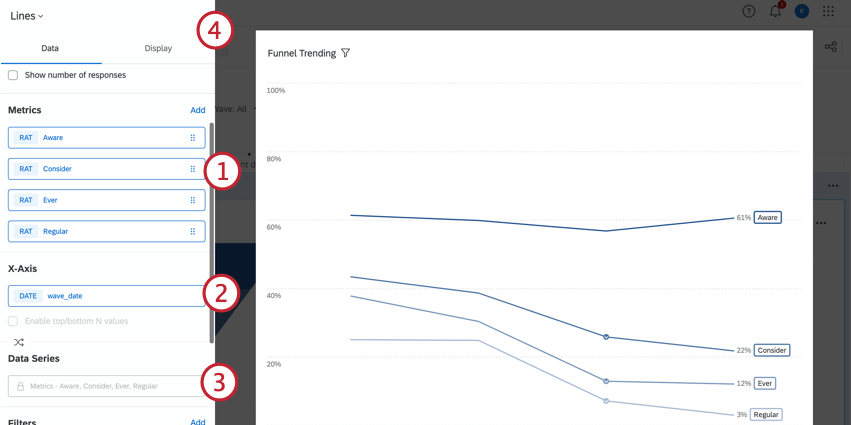
In generale, la configurazione dei widget consiste nell’impostare una metrica, definire un asse x, definire le serie di dati e personalizzare le impostazioni di visualizzazione. La configurazione dei widget per i Dashboard BX dipende dal fatto che si vogliano utilizzare dati relativi al brand o dati non relativi al brand; per ulteriori informazioni, consultare le sezioni seguenti.
Consiglio Q: Per ulteriori informazioni sulla costruzione di widget, vedere Costruzione di widget (CX).
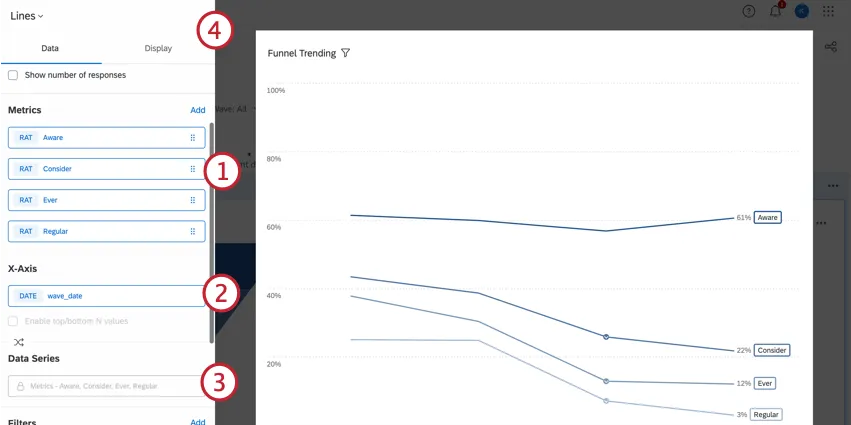
Consiglio Q: il campo Singolare deve essere utilizzato per visualizzare il tipo di campo corretto per l’analisi. Per ulteriori informazioni, vedere Lavorare con i dati.
Configurazione dei Widget BX per i dati del Brand
Consiglio Q: Per ulteriori informazioni sulla costruzione di widget, vedere Costruzione di widget (CX).
I valori dei Brand Data sono unici da una riga all’altra e si basano su ciò che l’intervistato ha risposto riguardo a quel particolare brand.
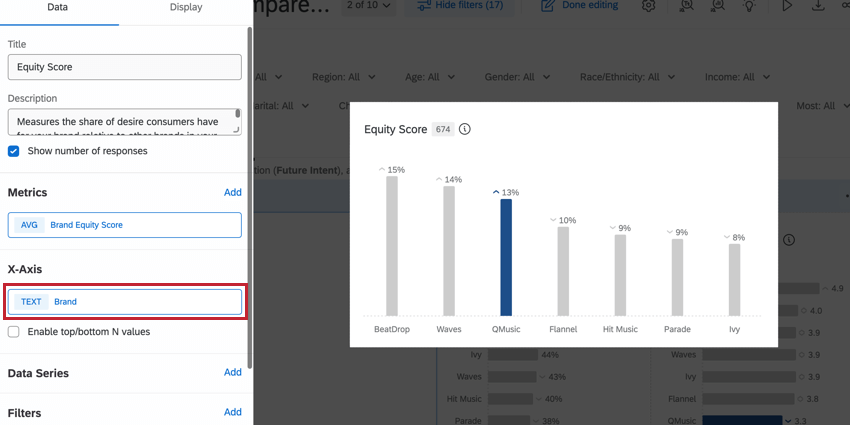
Per i dati relativi ai brand, l’asse delle ascisse sarà in genere il campo “Brand”, che consente di visualizzare il valore della metrica per ogni brand del set di dati. Questi widget dovrebbero avere un filtro per Singular = 0 per garantire che vengano incluse solo le righe corrette.

RAPPORTO SOTTOSUPERFICIALE
Per la maggior parte dei dati relativi ai brand, in genere si utilizza il tipo di metrica Subset Ratio. Questa metrica visualizza una proporzione di valori (ad esempio, la percentuale di intervistati che conoscono un brand) utilizzando le metriche nei campi del numeratore e del denominatore.
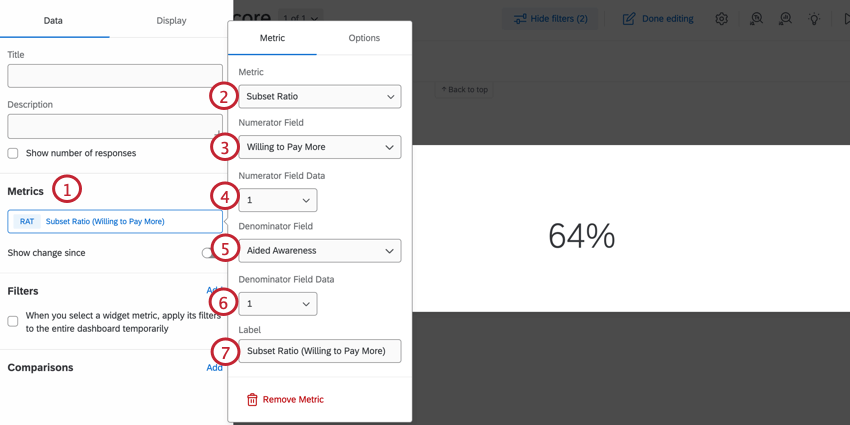
Consiglio Q: Inserendo Totale nel campo del denominatore, verrà mostrata la percentuale di persone che hanno associato il brand alla metrica nel numeratore, rispetto al numero totale di risposte nel set di dati. In alternativa, ponendo Aided Awareness = 1 al denominatore, si mostrerà che tra il gruppo di persone che erano a conoscenza di quel brand in primo luogo.
MEDIE E BOX SUPERIORE/INFERIORE
Altri tipi di metriche comuni per i dati relativi ai brand sono le medie e il Top Box / Bottom Box. Questi tipi di metrica non richiedono un numeratore o un denominatore.
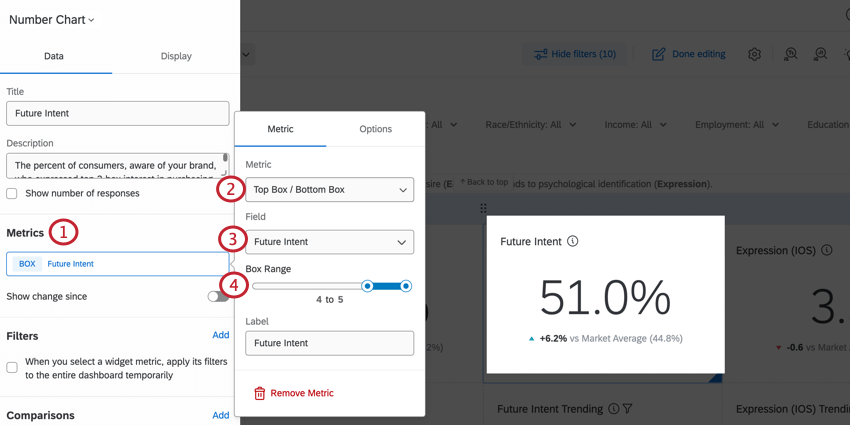
CONSIGLIO Q: Per indirizzare una base di rispondenti specifica, impostare un filtro per restringere il set di dati. Ad esempio, è possibile impostare un filtro per Aided Awareness = 1 per vedere solo gli intervistati che conoscono il vostro brand.
Configurazione dei widget BX per i dati non relativi al brand
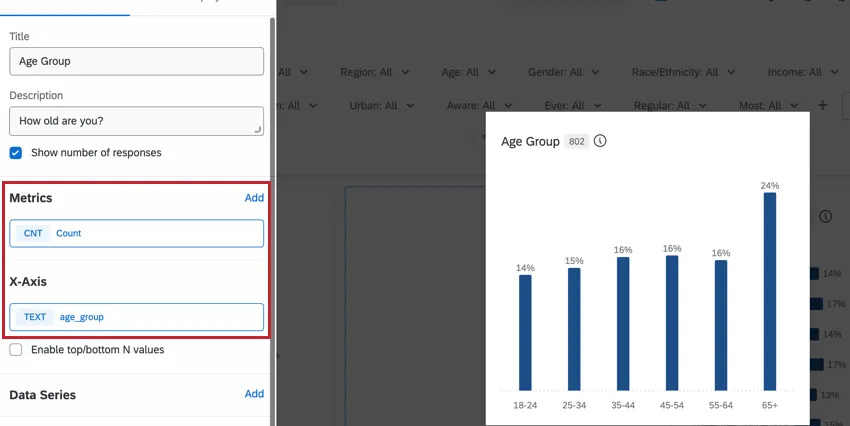
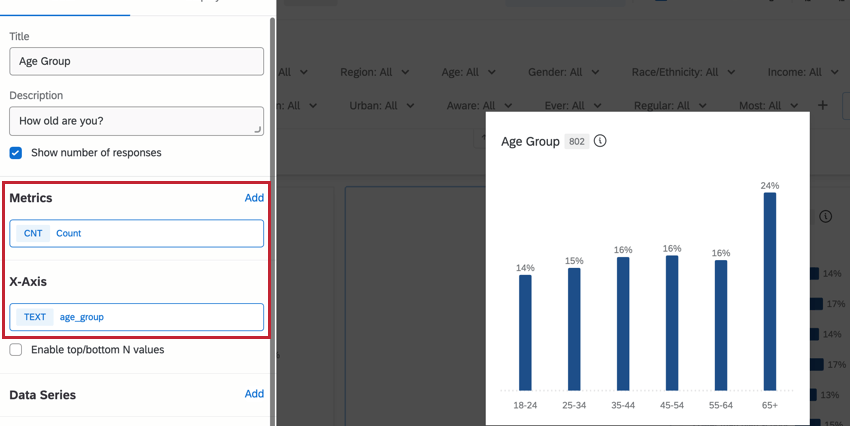
I widget strutturati in base a dati non legati al brand si concentrano su campi che potrebbero avere un impatto sul brand stesso, come quelli demografici, psicografici o di mercato. Nella maggior parte dei casi, si configureranno questi widget con la metrica del conteggio.
Consiglio Q: quando si lavora con dati non relativi a brand, ricordarsi di creare un filtro per Singolare = 1. Per ulteriori informazioni, vedere Lavorare con i dati.
Consiglio Q: Per ulteriori informazioni sulla costruzione di widget, vedere Costruzione di widget (CX).
WIDGET d’esempio
Di seguito sono riportate le istruzioni per la creazione di widget comuni nelle dashboard BX. Per ulteriori informazioni sulla costruzione di widget, consultare la sezione Costruzione di widget (CX).
Grafico a quadrante del GRAFICO A QUADRANTE NPS Widget
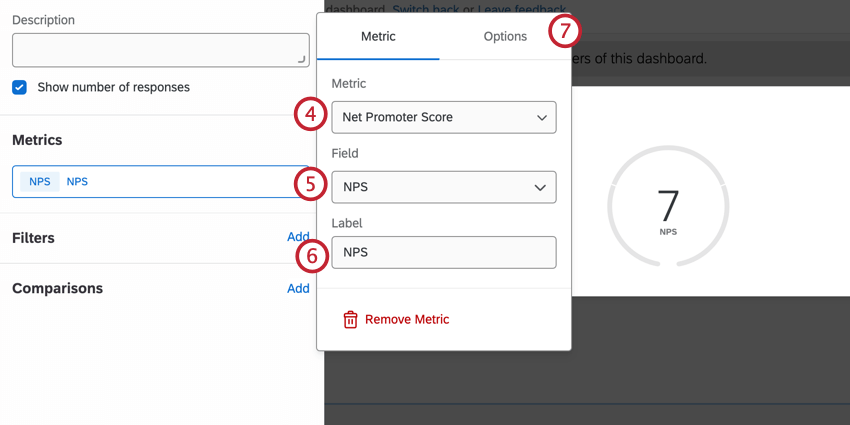
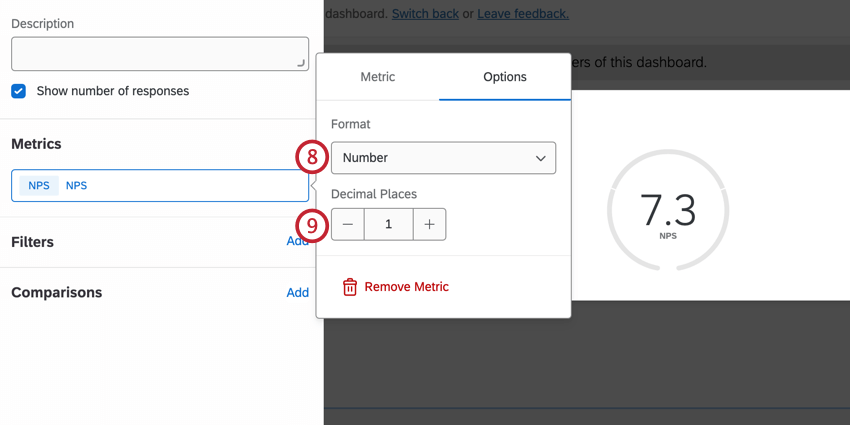
Consiglio q: mentre la maggior parte dei piani di dashboard mantiene il decimale a 0, le domande NPS tendono a essere più granulari. L’aggiunta di una cifra decimale fornisce maggiori informazioni sulle differenze tra le onde.
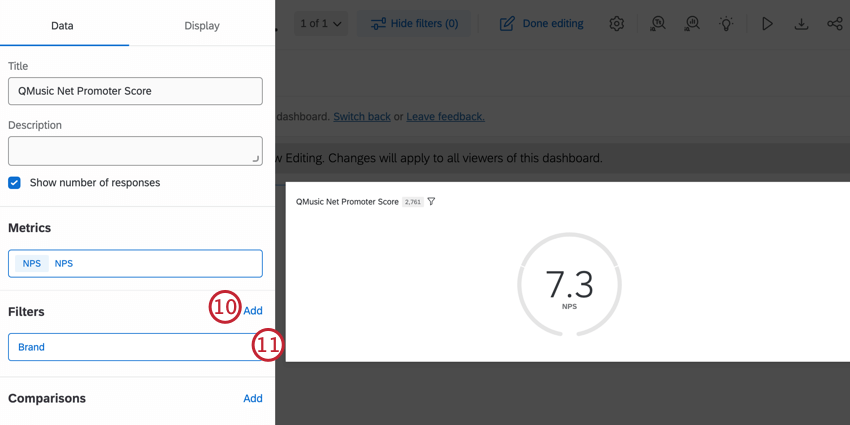
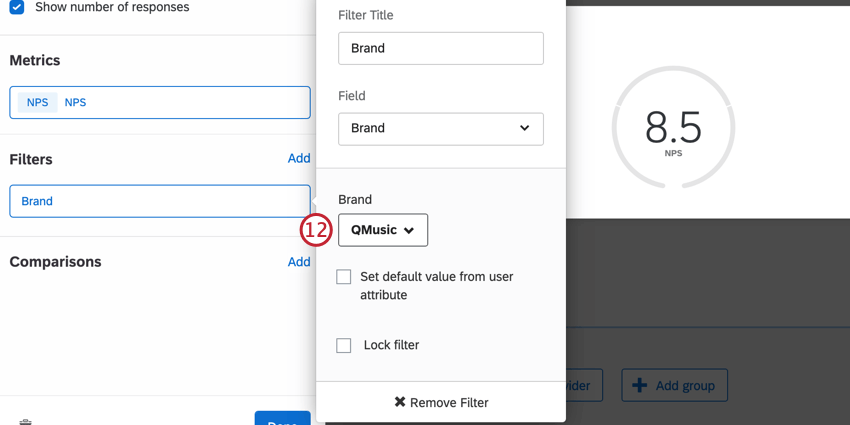
Consiglio Q: a seconda dei dati che si desidera visualizzare, è necessario aggiungere un filtro anche per il campo Singolare. In genere si tratta di Singolare = 1. Per ulteriori informazioni, vedere Lavorare con i dati.
Widget della linea NPS
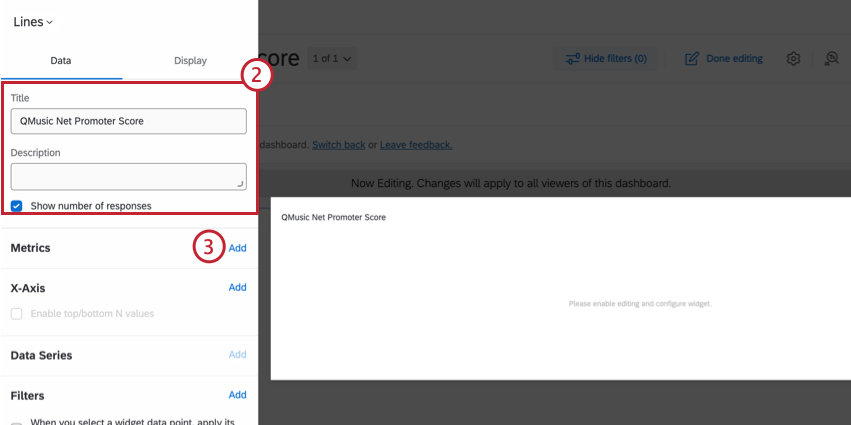
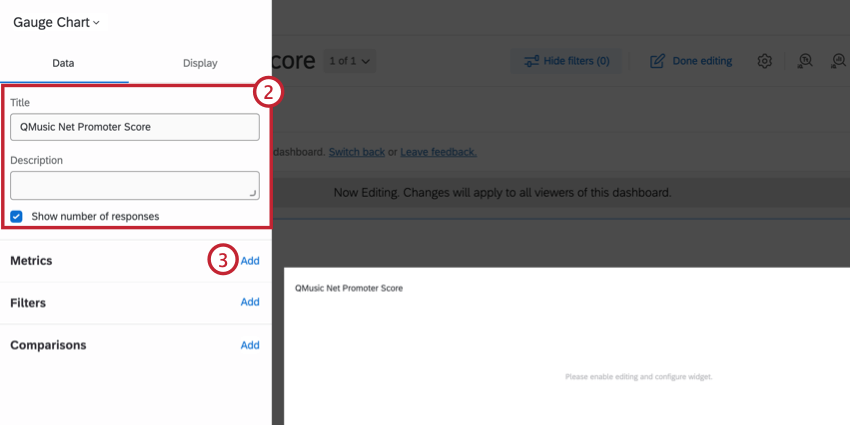
I widget di linea sono un modo utile per mostrare le variazioni di NPS nel tempo.
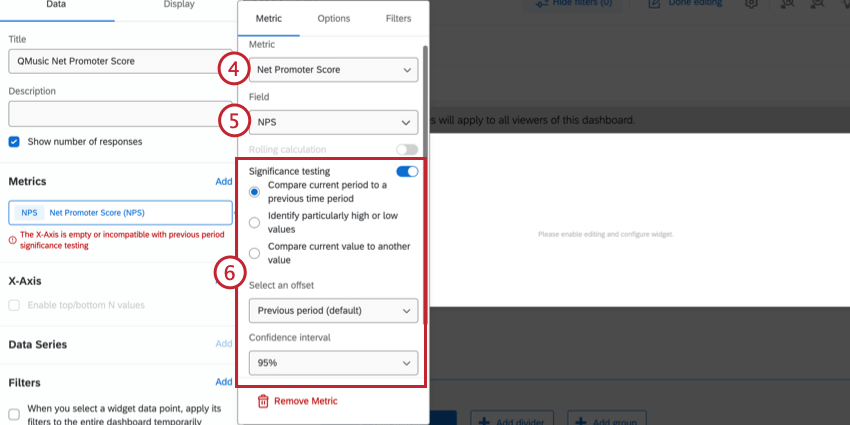
Consiglio Q: si consiglia di mantenere le selezioni predefinite e di modificare l’intervallo di confidenza al 95%. Per ulteriori informazioni, vedere Test di significatività nei dashboard.
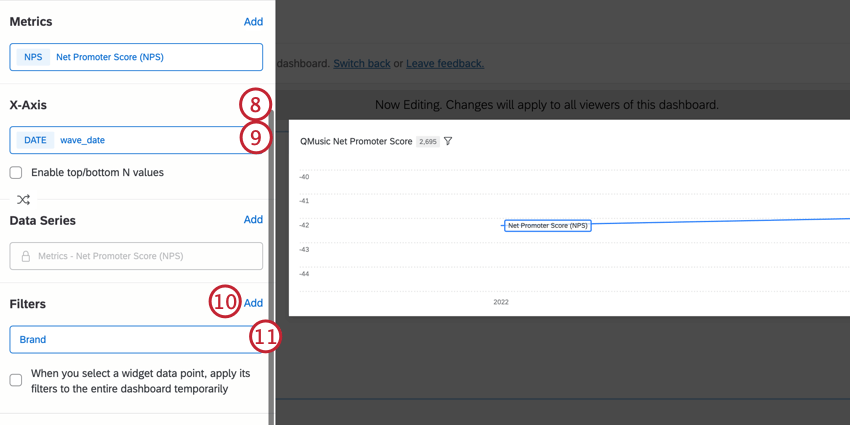
Consiglio Q: questo campo potrebbe essere etichettato come “wave_date”.
Consiglio Q: a seconda dei dati che si desidera visualizzare, è necessario aggiungere un filtro anche per il campo Singolare. In genere si tratta di Singolare = 1. Per ulteriori informazioni, vedere Lavorare con i dati.
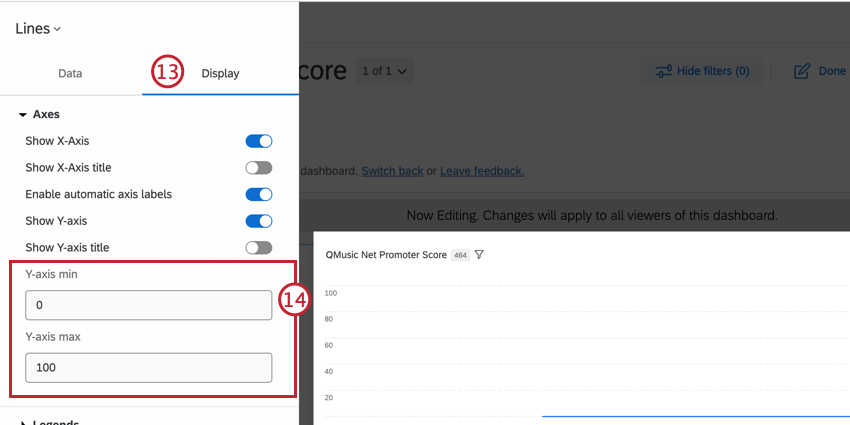
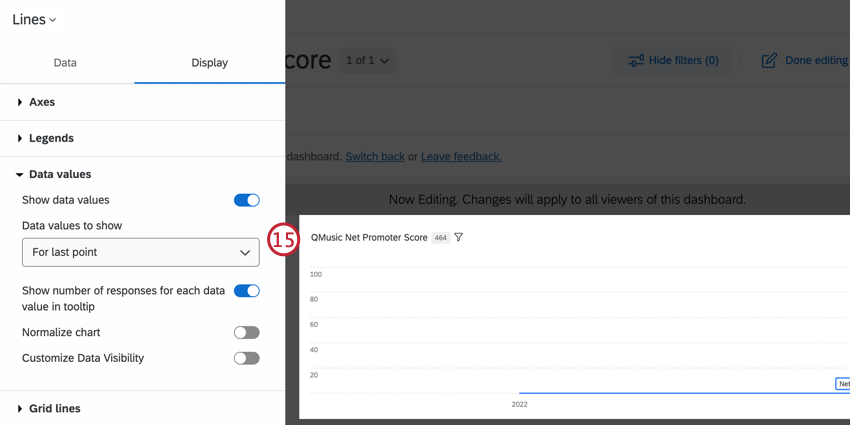
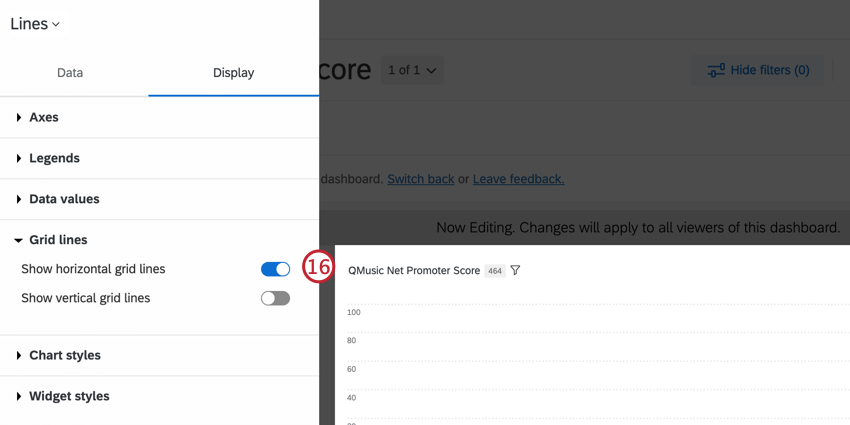
Consiglio Q: invece di aggiungere un filtro Brand, è possibile aggiungere una serie di dati per Brand per confrontare più brand nel tempo.
BX Widget
I progetti BX includono widget speciali per l’analisi comparativa dei brand. Questi widget possono interpretare le misure specifiche del brand e le relazioni tra i brand attraverso visualizzazioni convincenti. Questi widget non sono presenti in altri tipi di dashboard di Qualtrics. Questi widget includono:
- Widget dell’imbuto (BX)
- Widget per l’analisi delle corrispondenze (BX)
- Widget per le associazioni di immagini distintive (BX)
- Grafico a radar Widget (BX)
- Analisi dei driver del marchio Widget (BX)
- Widget per grafici ad assi divisi (BX)
- Grafico di analisi delle opportunità Widget (BX)
- Widget per l’Assessment dell’Esperienza
Dashboard Spot Check
Spot Check fornisce raccomandazioni per migliorare le pagine dashboard. Fare clic sul pulsante di controllo spot nella parte superiore del dashboard per aprirlo. Per ulteriori informazioni, vedere Dashboard Spot Check. Si noti che, mentre la pagina collegata riguarda le Dashboard EX, la funzionalità Spot Check è la stessa per tutti i tipi di dashboard.
Filtro dei Dashboard di BX
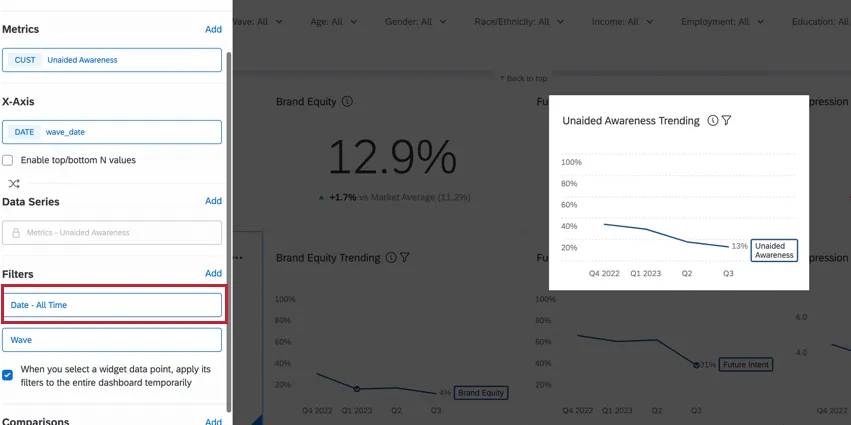
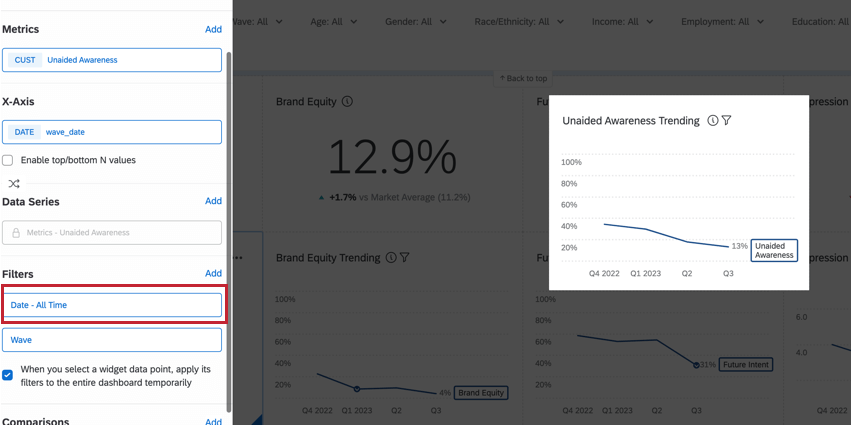
Nelle dashboard BX è possibile filtrare le dashboard applicando un filtro all’intera pagina, ai singoli widget o abbinandoli tra loro. In generale, i filtri a livello di pagina si applicano ai widget a cui è applicato un filtro a livello di widget. Tuttavia, in caso di conflitto tra il filtro a livello di widget e quello a livello di pagina, il filtro a livello di widget avrà la precedenza su quello a livello di pagina. Abbinare le interazioni tra pagina e widget può essere utile per visualizzare le informazioni migliori per ciascun widget.
Esempio: Supponiamo di aver impostato un filtro di pagina per Data per vedere le risposte di una specifica finestra temporale. Se utilizziamo un grafico a linee nella stessa pagina, i dati saranno limitati al solo intervallo impostato nel filtro della pagina. Per assicurarsi che il diagramma temporale visualizzi l’intero andamento dei dati, è possibile aggiungere al widget del trend anche un filtro Data che sovrascrive il filtro Pagina. Per includere l’intero trend dei dati, impostiamo il filtro su “Date = All Time”.
FILTRI A IMBUTO DEL BRAND
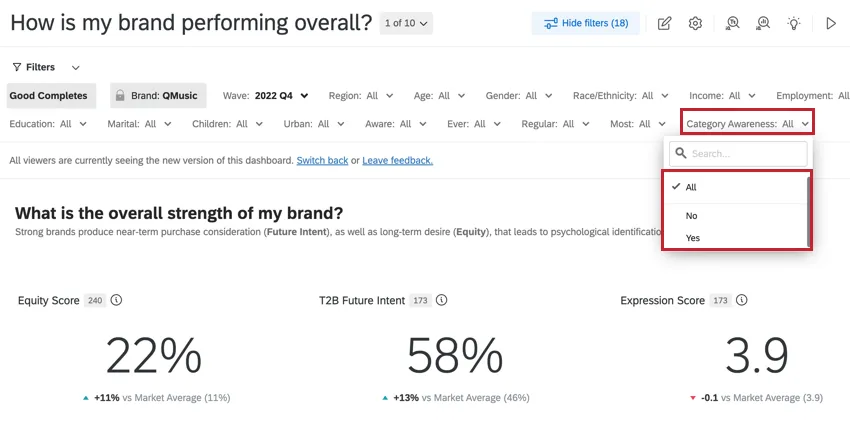
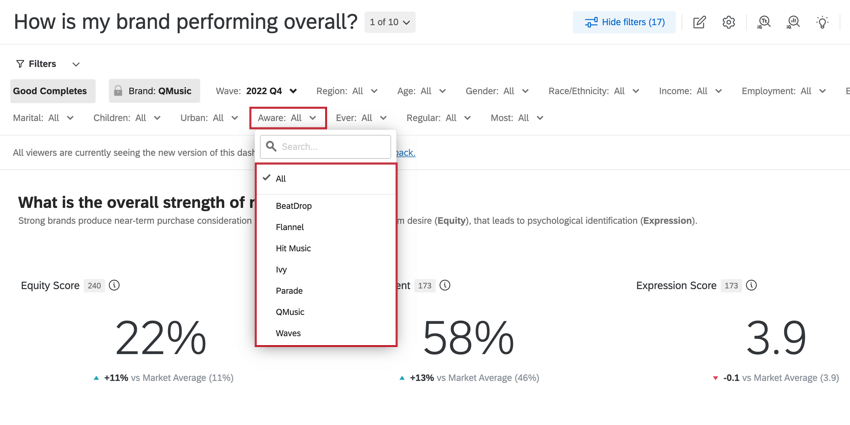
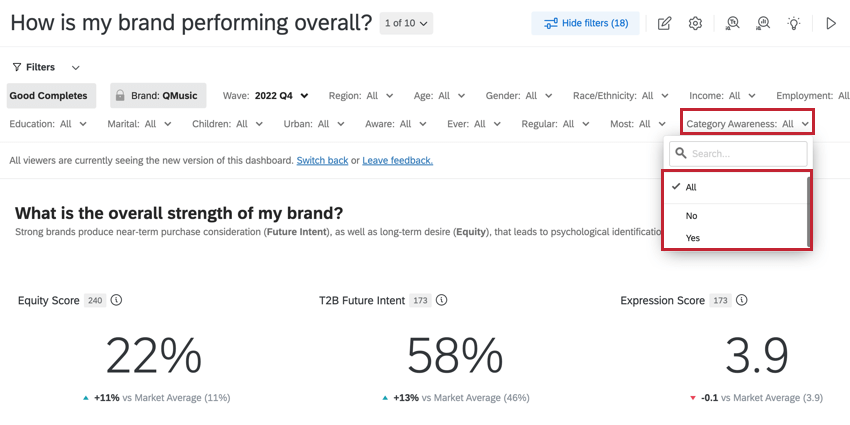
I filtri per l’imbuto del brand sono filtri di pagina che consentono di suddividere i dati in base a diversi livelli di consapevolezza del brand e metriche di utilizzo. I filtri per l’imbuto del brand sono costruiti utilizzando i dati di una lista di selezione o di una domanda del tipo sì/no.
- Lista di selezione: Filtrare i dati del funnel per uno o più brand in particolare. Questo metodo fornisce una base coerente ed è consigliato quando si analizzano dati non di categoria. Esempio: Selezionando “QMusic” si filtreranno tutti i widget ai rispondenti che conoscono QMusic. Potrebbero anche essere a conoscenza di altri brand.

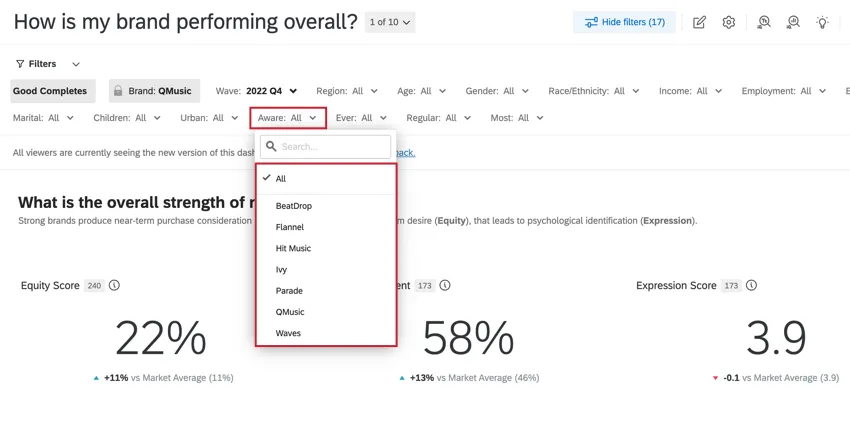 Consiglio Q: i campi di selezione devono essere usati solo per creare filtri per il brand funnel e non devono essere usati nella configurazione dei widget.
- Sì/No: Filtrare i dati dell’imbuto in risposte Sì/No per ogni brand. Con questo filtro applicato, i dati relativi a ciascun brand provengono da una base unica (ad esempio, tutti gli intervistati che hanno risposto di essere a conoscenza di ciascun brand). Questo metodo è consigliato per l’analisi dei dati a livello di categoria, ad esempio per analizzare solo gli utenti attivi di qualsiasi brand della categoria. Esempio: Nell’esempio seguente, selezionando “Sì” si filtreranno tutti i widget su tutte le righe del brand in cui i rispondenti sono [x metriche] del brand.

Funzioni del Dashboard non disponibili
Le seguenti funzioni del dashboard non sono incluse nei dashboard del brand tracker:
- Editor di benchmark
- La scheda Amministrazione utente Consiglio Q: anche senza questa funzione, è possibile condividere la dashboard con altri utenti.
- Pianificazione azioni
- Creazione ticket
- Gli amministratori di progetto sono sostituiti dalla COLLABORAZIONE, che funziona in modo simile.
Condivisione dei Dashboard di BX
Si può scegliere di condividere il dashboard dinamico di BX con un altro utente di Qualtrics, esportare i risultati in un file immagine o in un foglio di calcolo, oppure impostare e-mail ricorrenti ai principali stakeholder.
Per saperne di più, vedere Condivisione dei progetti di Dashboard. Tenere presente che i riferimenti a“User Admin” contenuti in questa pagina non si applicano alle pagine dashboard di BX.
È fantastico! Grazie per il tuo feedback!
Grazie per il tuo feedback!