Creazione dei layout dell'aspetto dell'edificio
Cosa puoi trovare in questa pagina
Informazioni sulla creazione dei layout dell'aspetto degli edifici
Consiglio Q: le sezioni di questa pagina descrivono come modificare un elemento creativo Overlay all'interno di Appearance Studio. Per informazioni sulla modifica di un contenuto multimediale incorporato, consulta la sezione “Contenuti multimediali incorporati”.

In questa pagina viene spiegato come creare un layout visivo per un intercettamento digitale. Un layout è composto da più elementi. Ogni singolo elemento costituisce una componente diversa della tua intercettazione digitale. Tra questi figurano caselle di testo, elementi grafici, sondaggi incorporati e altro ancora.
Potrai configurare il layout dell'aspetto nella scheda "Build " di Appearance Studio.
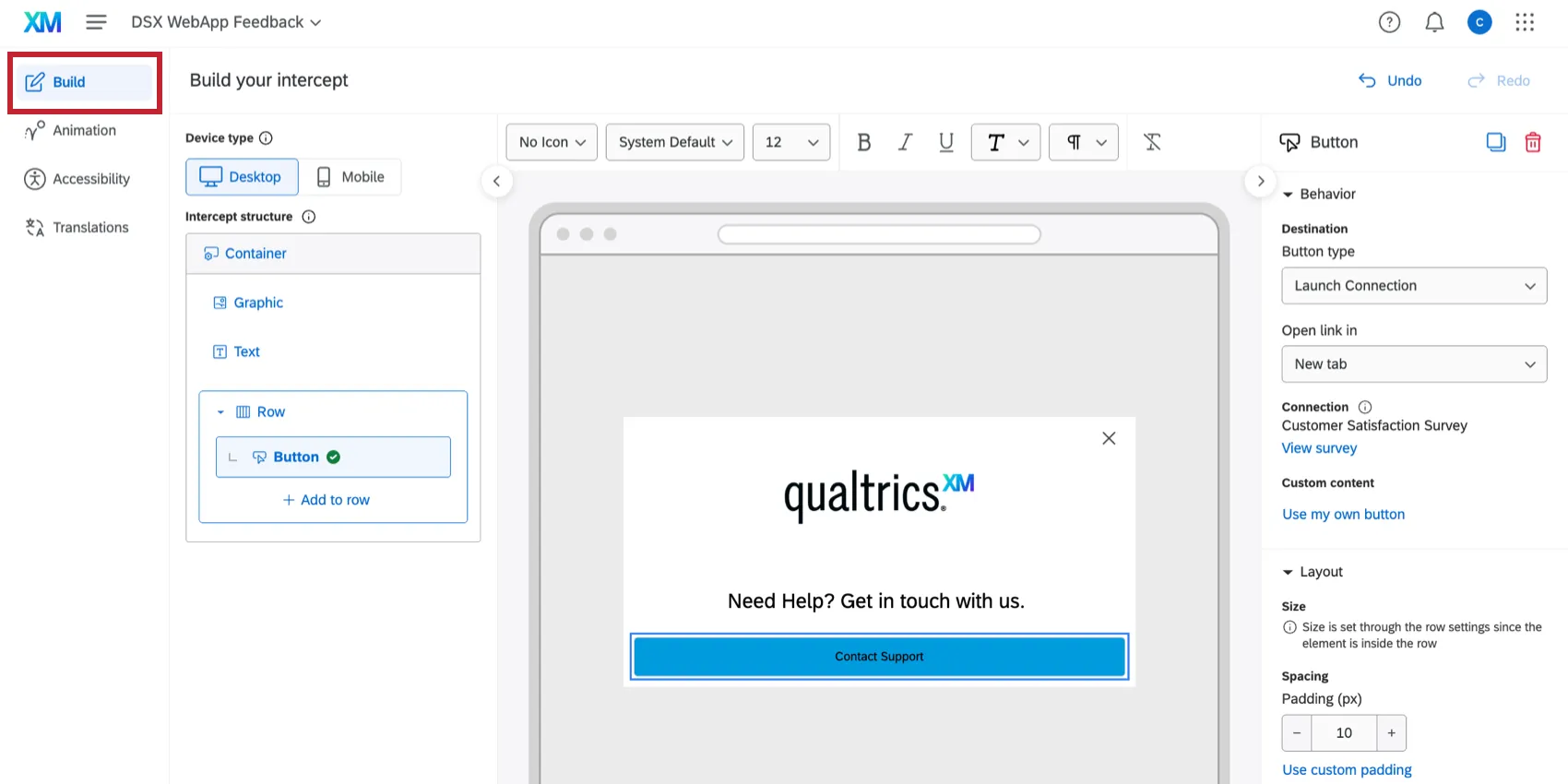
Per personalizzare il layout sono disponibili i seguenti elementi:
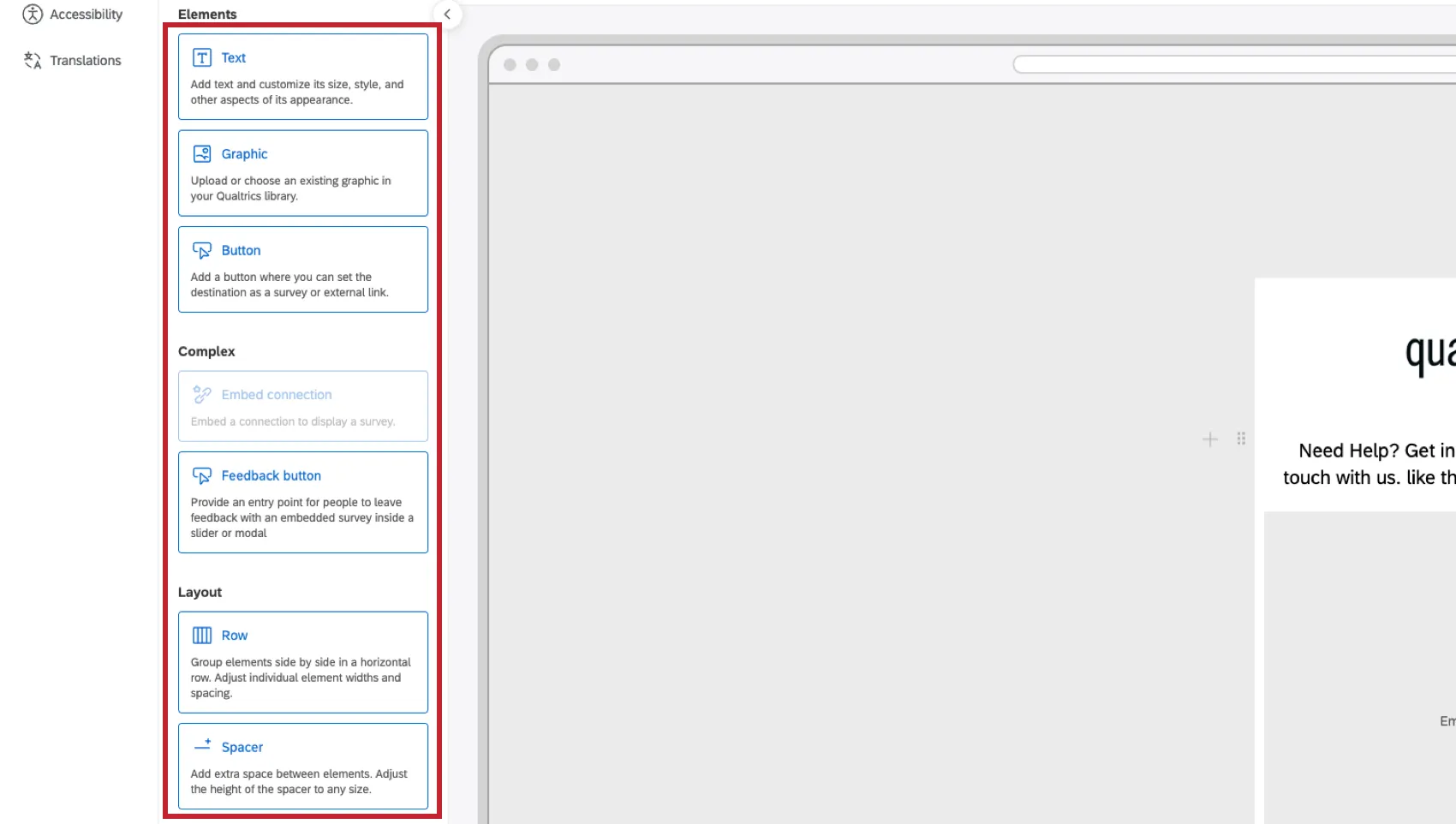
- Testo: Aggiungi una casella di testo.
- Immagine: Aggiungi un'immagine.
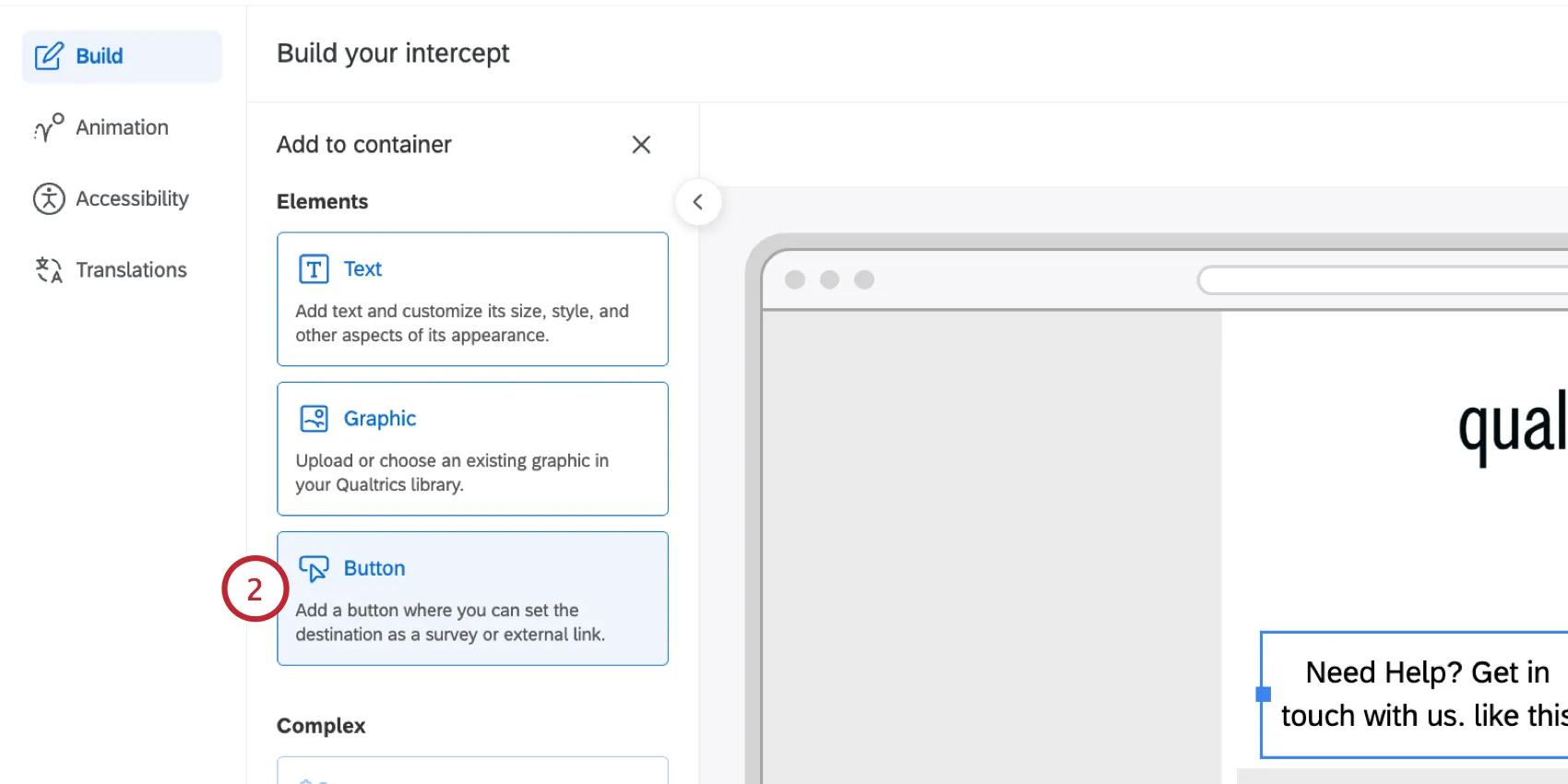
- Pulsante: aggiungi un pulsante su cui i visitatori possano cliccare per avviare un sondaggio o aprire un collegamento esterno.
- Collegamento incorporato: incorpora un sondaggio o un agente direttamente nell'intercettazione.
- Pulsante "Feedback": aggiungi un pulsante "Feedback" su cui gli utenti possano cliccare per aprire la finestra di intercettazione.
- Riga: raggruppa gli elementi in righe per farli apparire in orizzontale anziché in verticale.
- Spaziatore: aggiunge uno spazio vuoto tra altri elementi.
Annullamento delle modifiche e salvataggio delle modifiche
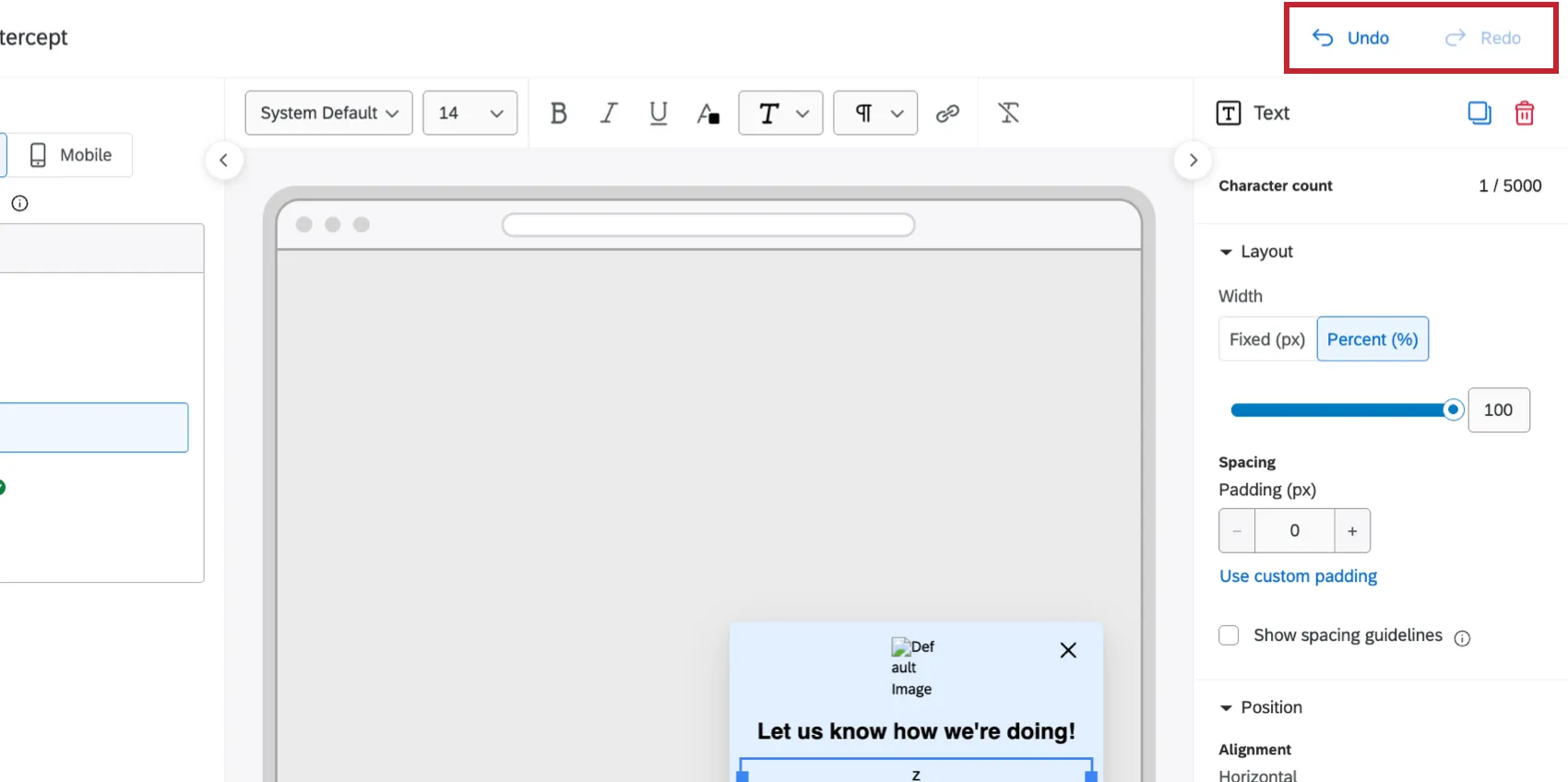
Appearance Studio è un editor flessibile che ti consente di gestire il salvataggio e l’annullamento delle modifiche apportate al layout del tuo sito. Mentre modifichi il layout, puoi utilizzare i pulsanti "Annulla" e "Ripeti" per annullare e ripristinare le azioni secondo necessità (ad esempio, se hai cancellato per sbaglio un elemento "casella di testo").
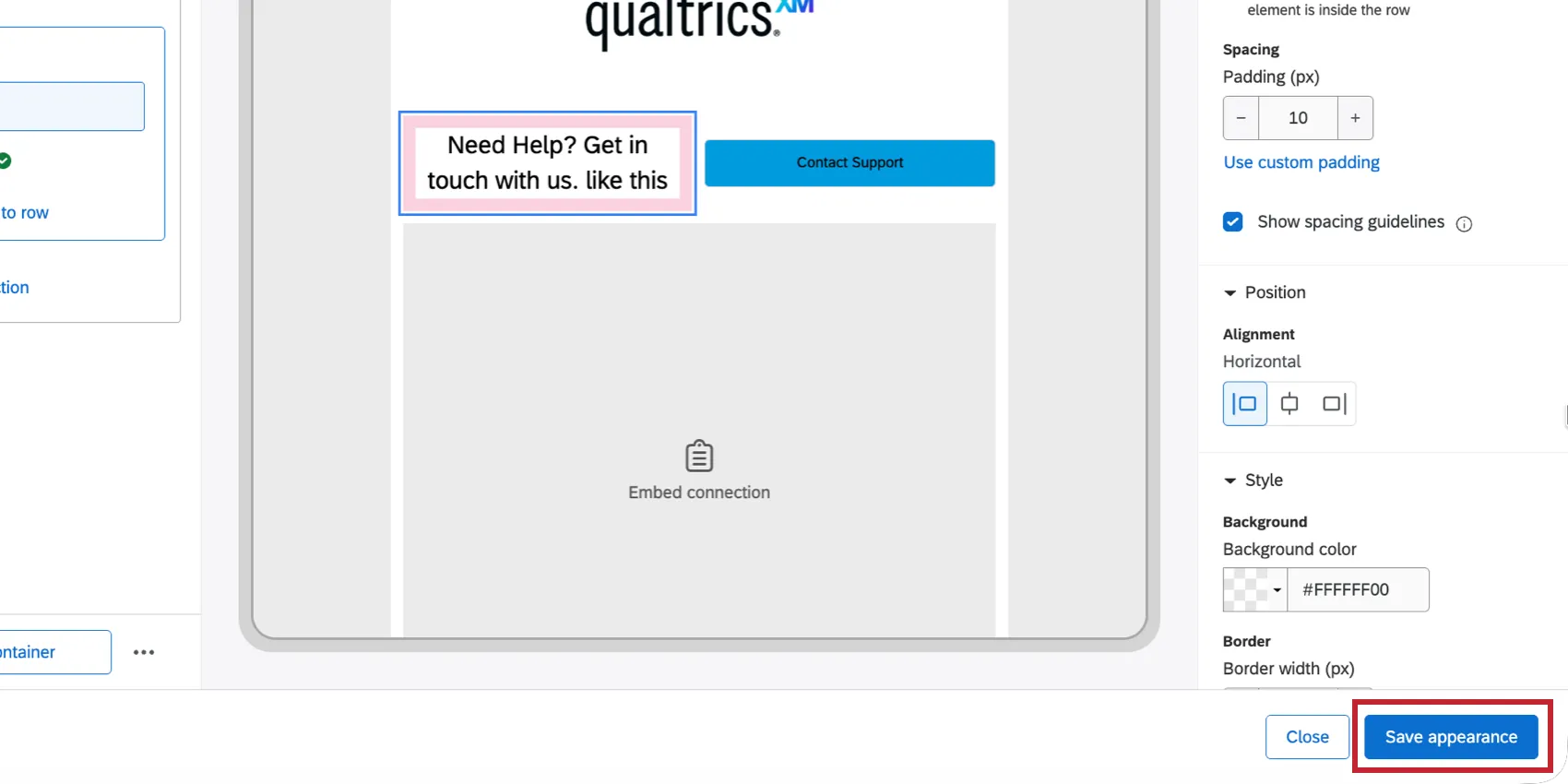
Le modifiche non saranno salvate finché non farai clic sul pulsante "Salva aspetto " nella parte inferiore dell'editor.
Attenzione: una volta salvato, non sarà più possibile annullare o ripetere le azioni eseguite prima del salvataggio. Si prega di notare che non è possibile ripristinare il layout a una versione salvata in precedenza.

Dopo aver salvato il tema, puoi provare il nuovo aspetto sul tuo sito e poi pubblicare le modifiche sull'intercettazione live. Funziona esattamente come la pubblicazione di qualsiasi modifica a un intercettatore attivo. Per ulteriori informazioni, consultare le pagine seguenti:
- Verifica delle modifiche alle intercette non pubblicate
- Attivazione, pubblicazione e gestione degli intercetti
Elementi in movimento
Gli elementi appariranno in un elenco verticale in Appearance Studio. L'ordine in cui gli elementi compaiono in questo elenco determina l'ordine in cui l'elemento appare nel layout. L'elemento superiore sarà il più a sinistra, mentre quello inferiore sarà il più a destra; tutto il resto apparirà in mezzo.
Il modo più semplice per riorganizzare gli elementi è cliccarci sopra con il mouse e trascinarli in una nuova posizione nell'elenco.
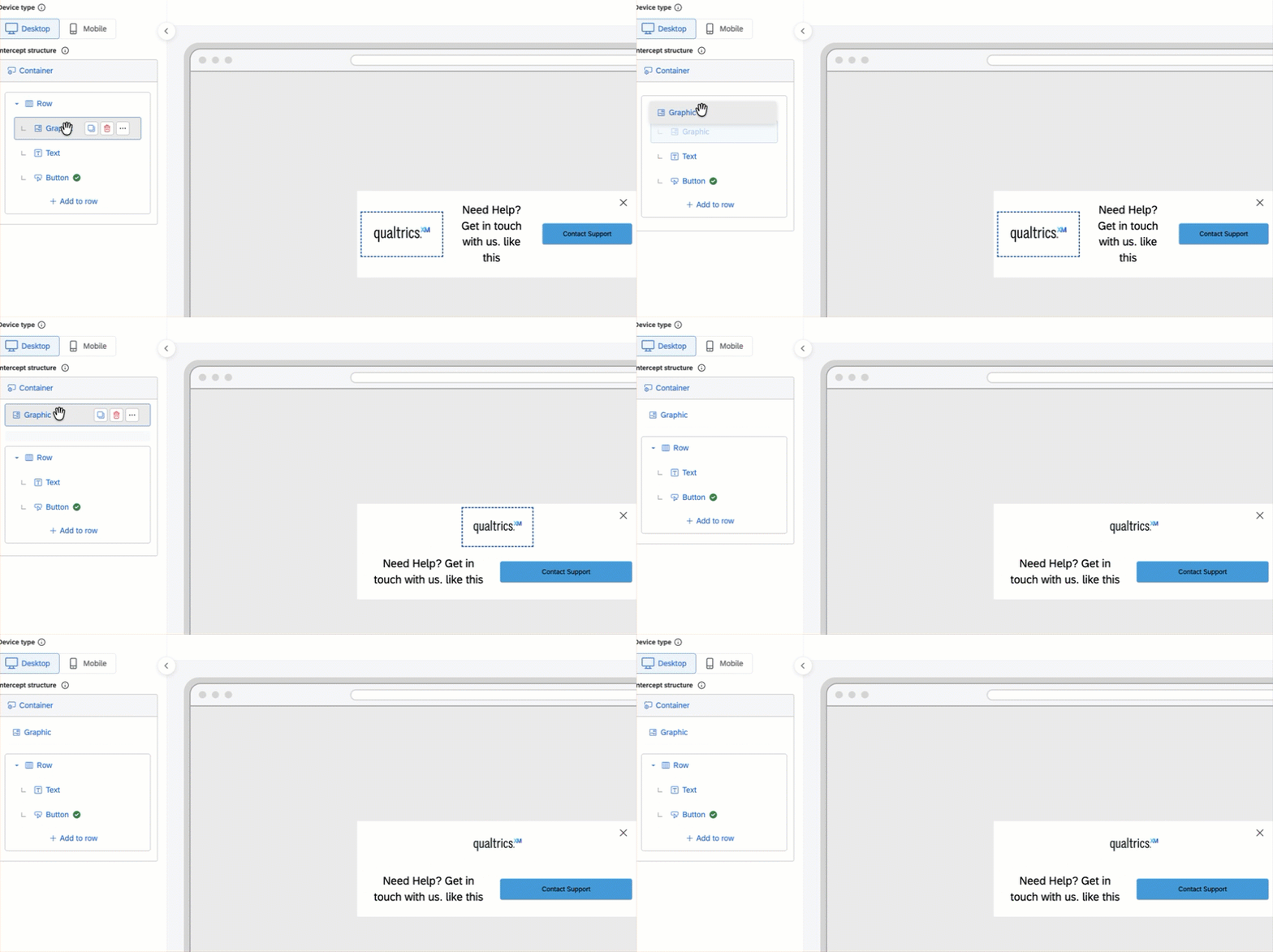
Tuttavia, è possibile gestire un singolo elemento passando il mouse su di esso e selezionando un'opzione:
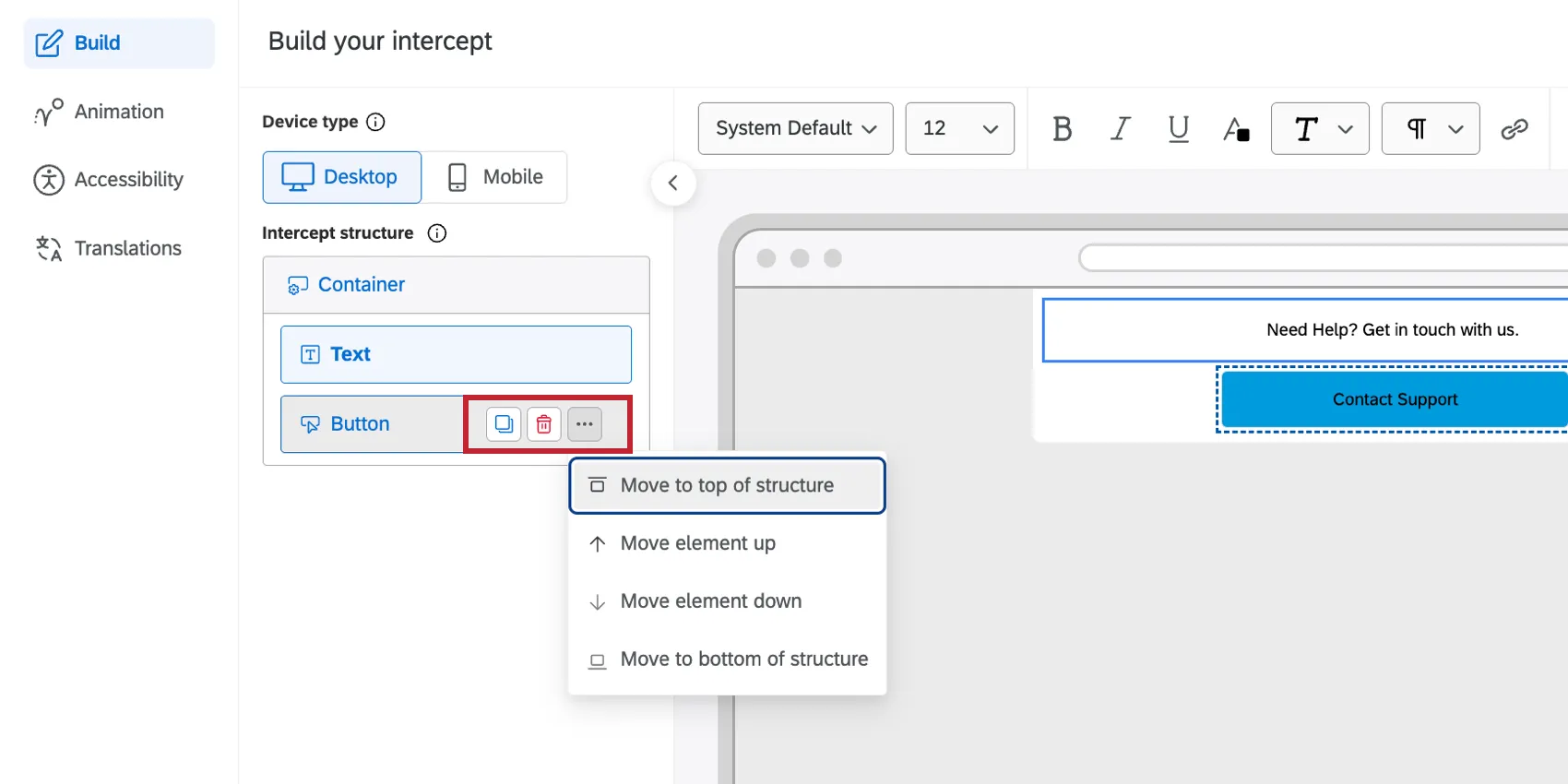
- Copia: crea un duplicato dell'elemento.
- Elimina: elimina l'elemento.
- Sposta in cima alla struttura: sposta l'elemento in cima all'elenco degli elementi.
- Sposta l'elemento verso l'alto: sposta l'elemento di una posizione verso l'alto nell'elenco degli elementi.
- Sposta l'elemento verso il basso: sposta l'elemento di una posizione verso il basso nell'elenco degli elementi.
- Sposta in fondo alla struttura: sposta l'elemento in fondo all'elenco degli elementi.
Configurazione del contenitore di intercettazione
Il contenitore racchiude tutti gli elementi del tuo intercettatore e determina come vengono visualizzati sul tuo sito. Tutti gli elementi saranno annidati all’interno del contenitore.
Consiglio Q: un singolo contenitore può contenere fino a 15 elementi. Il pulsante "Feedback" non rientra in questo limite.
Clicca su un contenitore per aprirne le impostazioni. È quindi possibile personalizzare quanto segue:
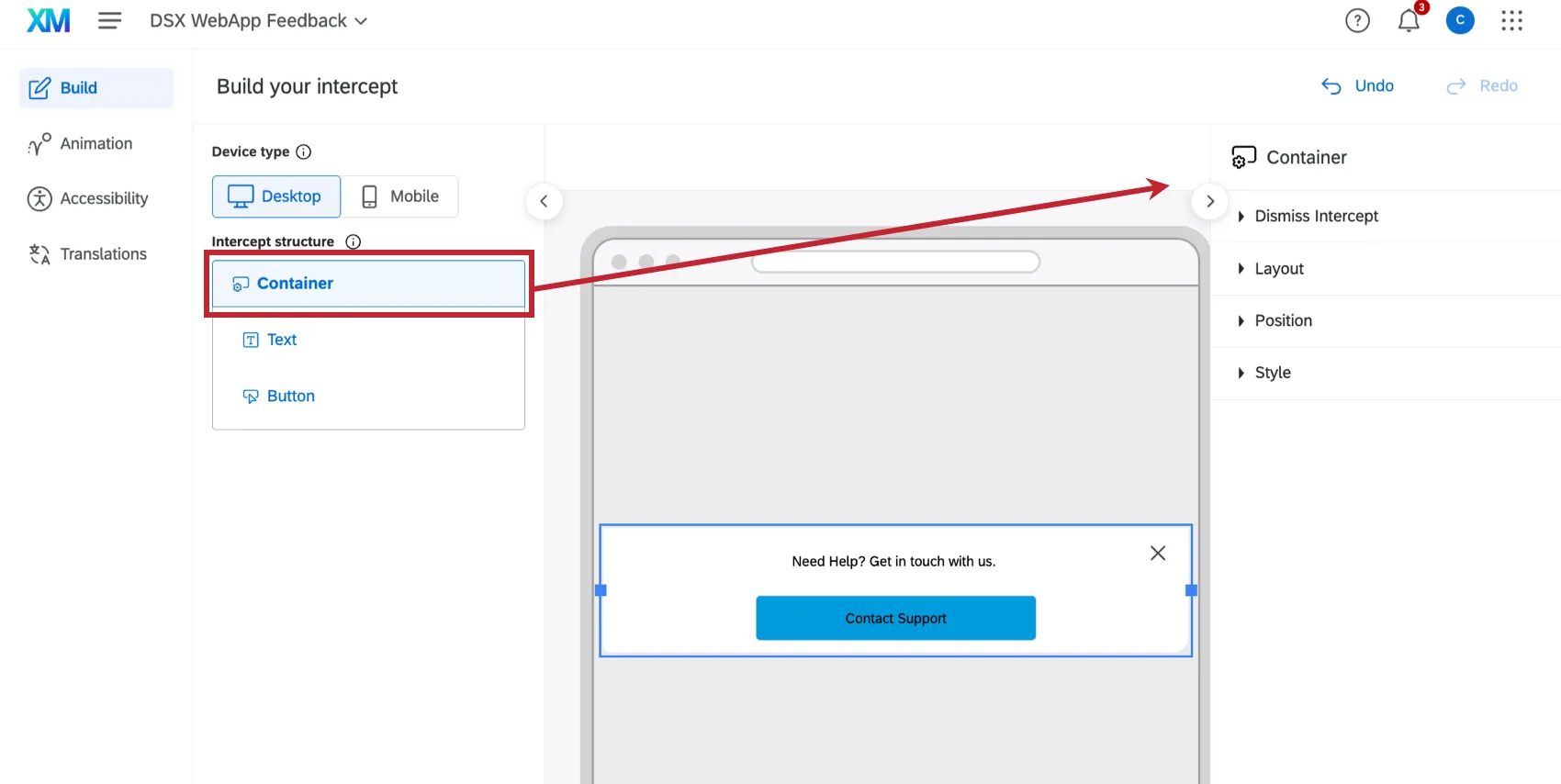
Ignora le impostazioni di Intercetta:
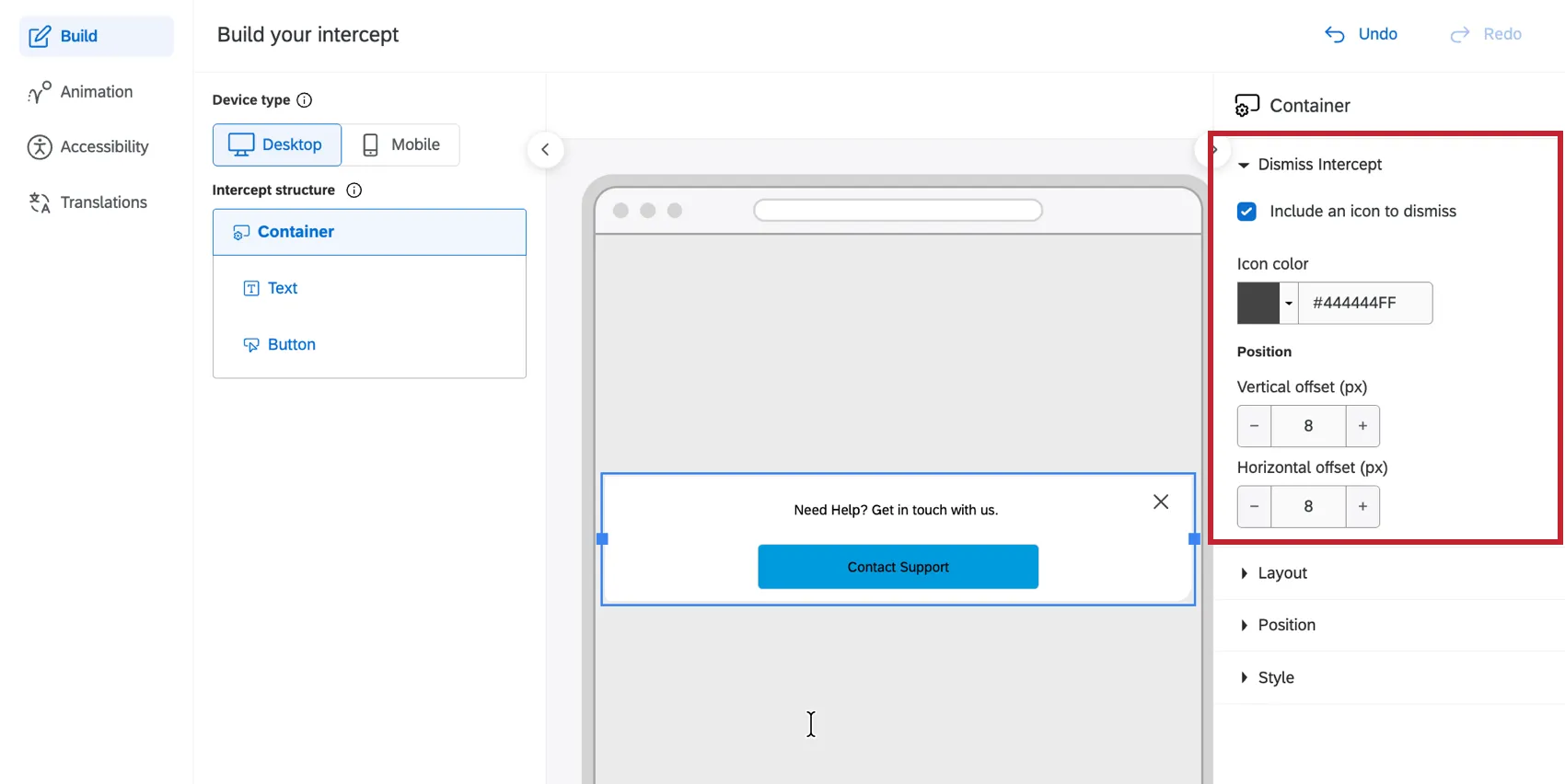
- Abilita: includi un'icona per chiudere. Se desideri includere una "X" per chiudere l'intercettazione. Si noti che non è necessario inserire una "X". In alternativa, puoi aggiungere un pulsante che chiuda la finestra di intercettazione.
- Imposta il colore dell'icona.
- Determina lo scostamentoverticale e orizzontale, in pixel.
Le impostazioni di layout controllano quanto segue:
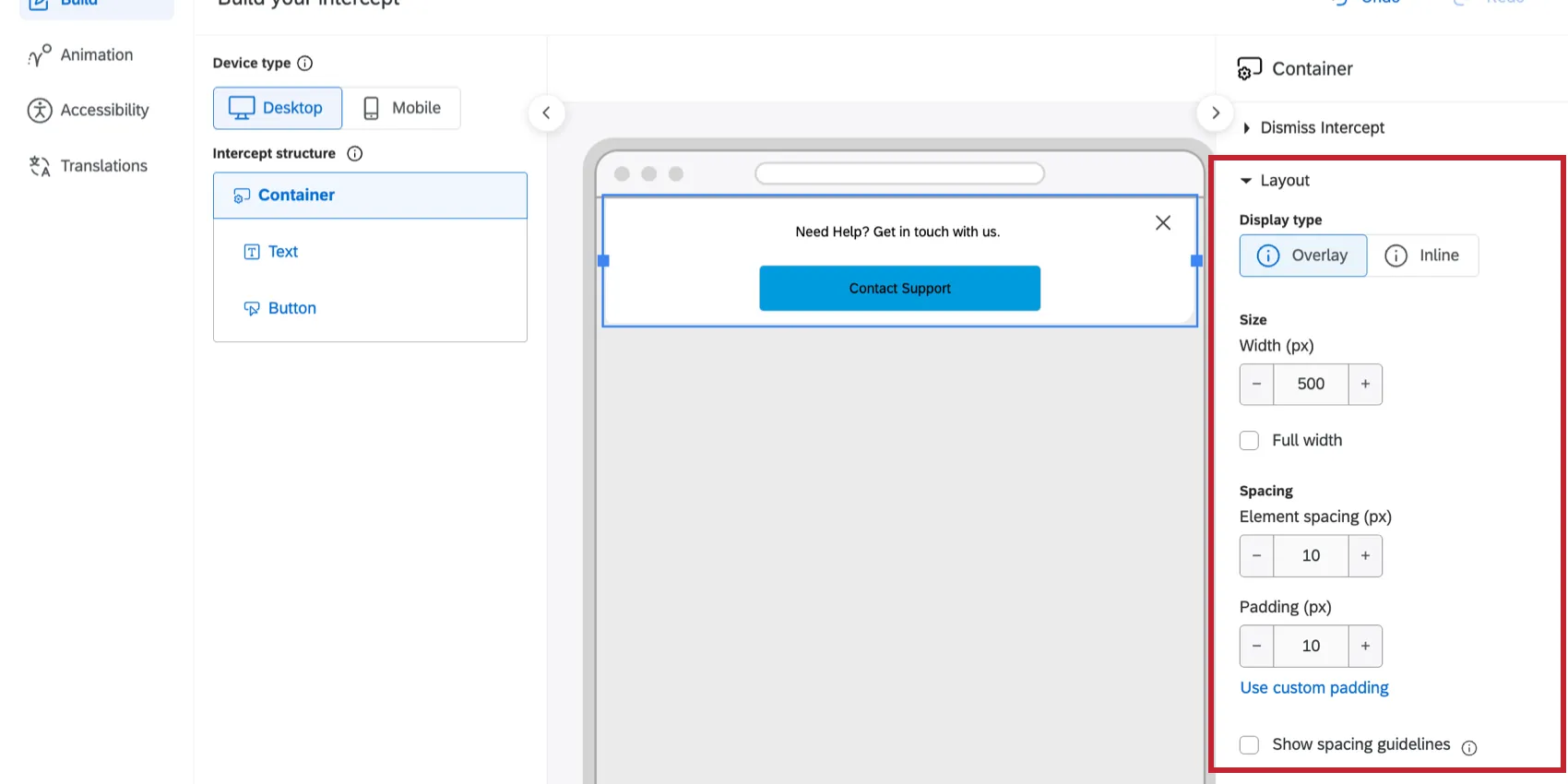
- Tipo di visualizzazione: determina il posizionamento dell'annuncio. Scegli tra “Overlay” (che rimane in primo piano rispetto ai contenuti del sito) o “Inline” (che si integra nella pagina, spostando i contenuti verso l’alto o verso il basso).
- Larghezza (px): determina la larghezza massima dell'aspetto, in pixel. È inoltre possibile attivare l'opzione " Full width" (Container a larghezza intera) in modo che il container occupi sempre l'intera larghezza della pagina web.
- Spaziatura tra gli elementi (px): definisce la distanza verticale predefinita tra gli elementi disposti uno sopra l'altro all'interno del contenitore.
- Padding (px): controlla la dimensione del margine all’interno del bordo del contenitore, spostando tutti gli elementi interni verso l’interno. Seleziona “Usa lo stesso margine” per applicare lo stesso valore a tutti e quattro i lati, oppure deseleziona questa opzione per impostare separatamente i margini superiore, inferiore, sinistro e destro.
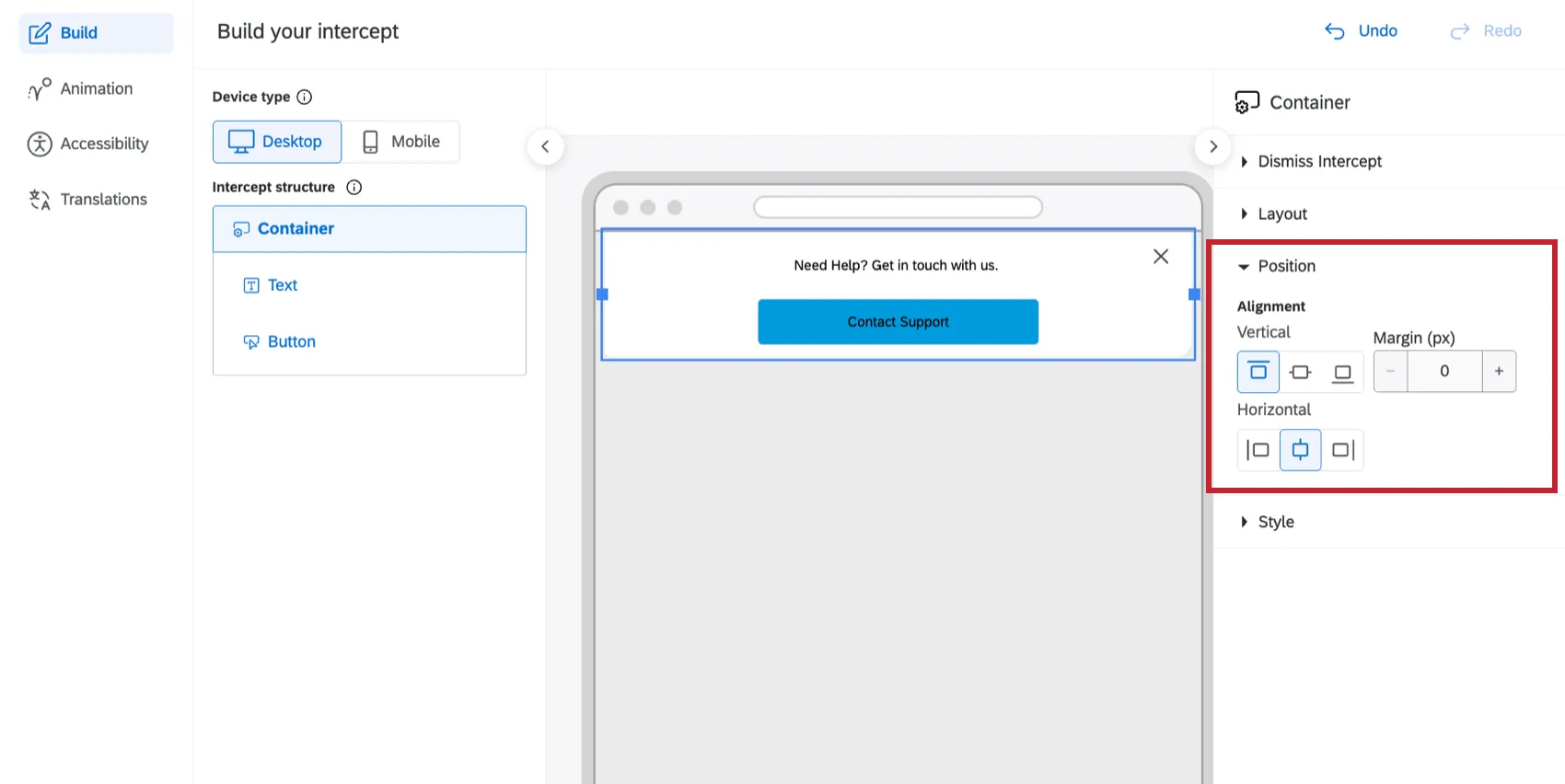
Se il tipo di visualizzazione è impostato su "Overlay", scegli la posizione del contenitore nella pagina web impostando l'allineamento orizzontale e verticale e selezionando se desideri includere un margine.
UnderStyle, personalizza l'aspetto del contenitore:
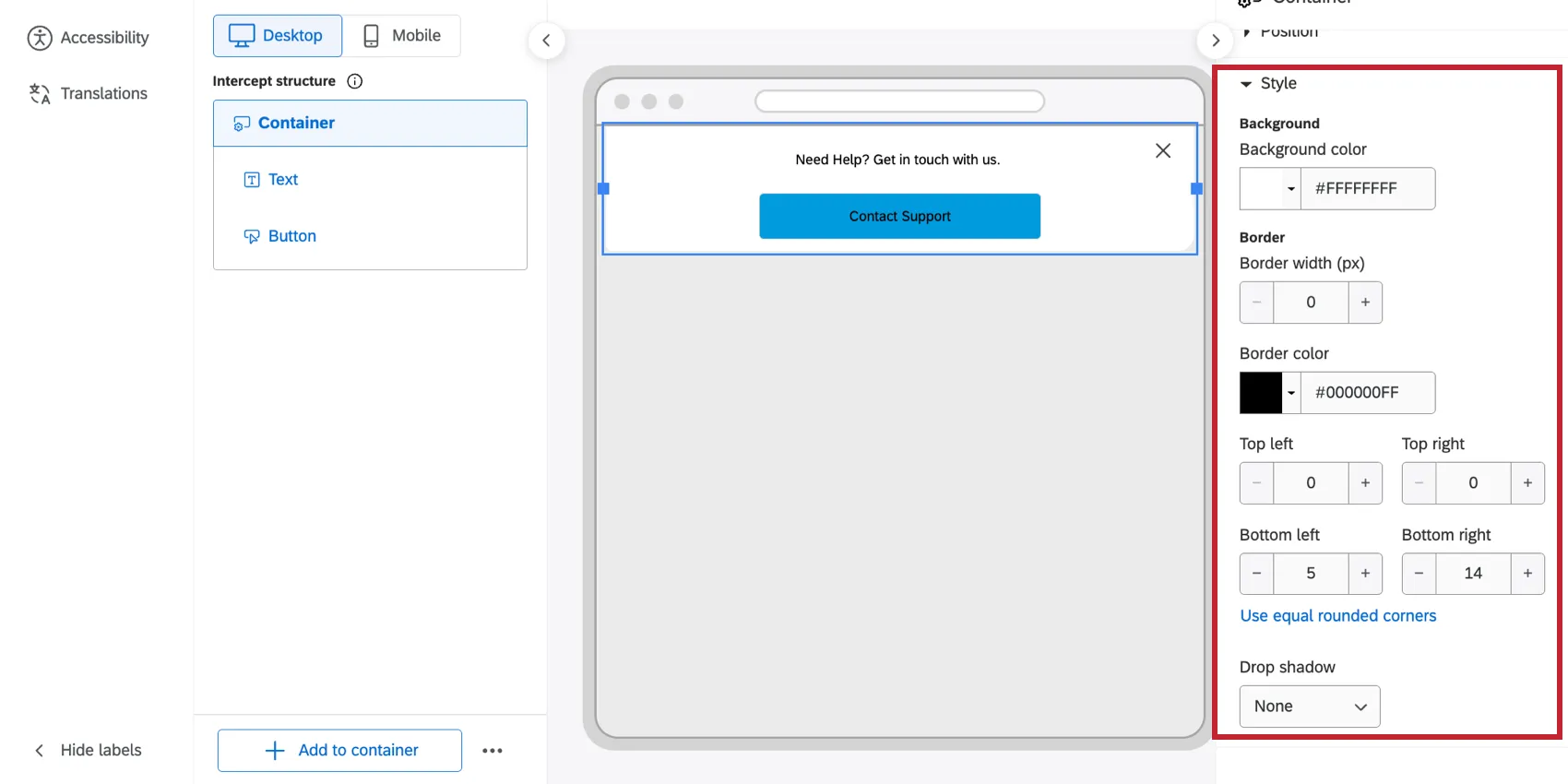
- Colore di sfondo: scegli un colore oppure inserisci il valore HEX o RGBA. È inoltre possibile selezionare la trasparenza utilizzando l'opzione "Senza colore".
- Bordo: definisci la larghezza del bordo (px) e il colore del bordo.
- Angoli arrotondati (px): aumenta la curvatura degli angoli esterni dell'intersezione. Seleziona “Usa angoli arrotondati personalizzati” per definire curve diverse per l’angolo superiore, inferiore, sinistro e destro oppure seleziona “Usa angoli arrotondati uguali” per applicare la stessa impostazione a ciascun angolo.
- Ombra proiettata: applica un'ombra dietro il riquadro di intercettazione. Scegli tra Nessuno, Leggero, Medio o Intenso.
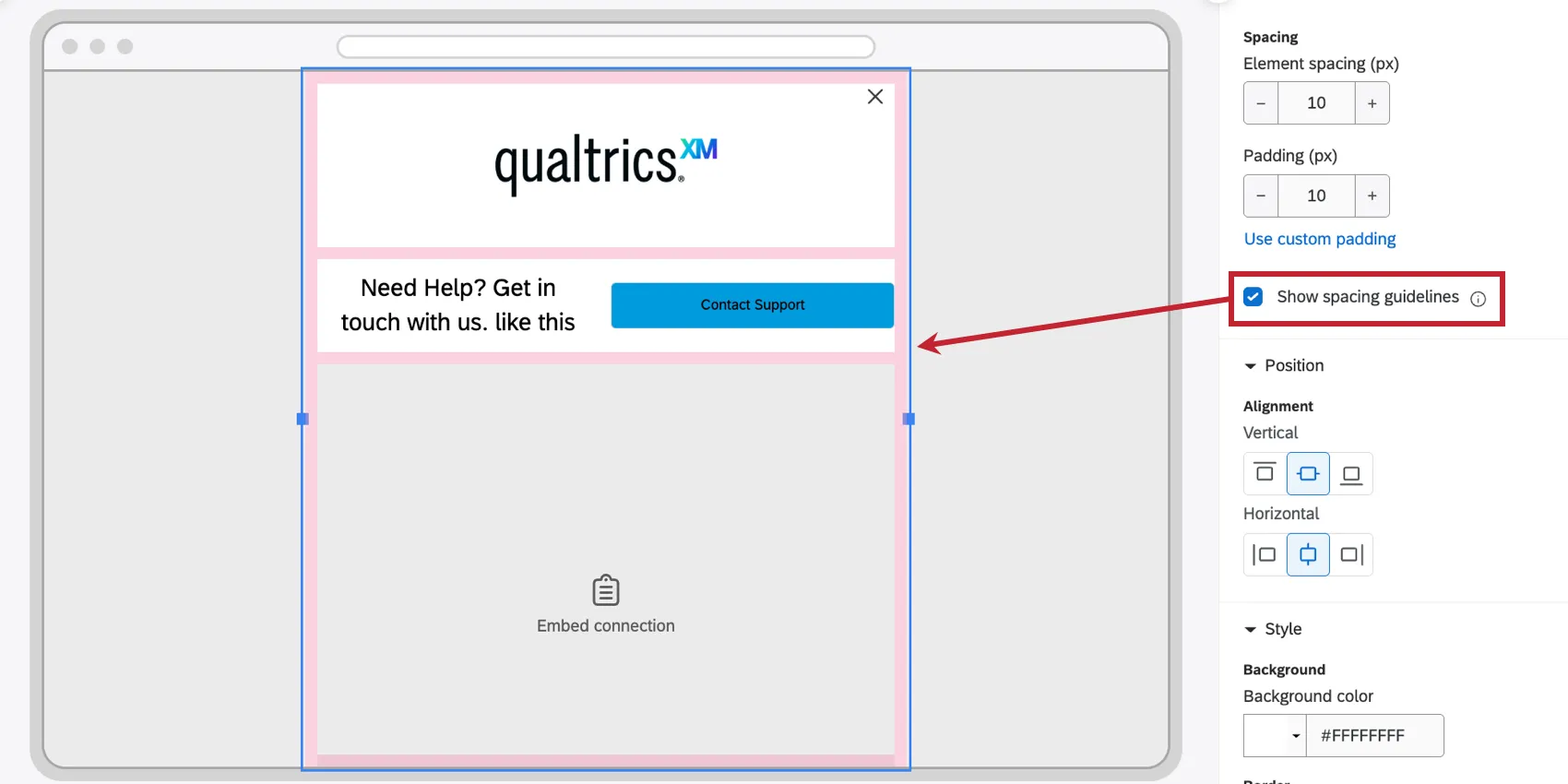
Consiglio Q: attiva l'opzione "Mostra linee guida di spaziatura " per visualizzare la spaziatura e il riempimento dell'elemento selezionato, evidenziato in rosa. È possibile visualizzare le linee guida relative alla spaziatura a livello di contenitore, a livello di riga e a livello dei singoli elementi. Le linee guida sulla spaziatura possono aiutarti a visualizzare la disposizione degli elementi l'uno rispetto all'altro.
Formattazione del testo
È possibile personalizzare il testo nel proprio layout. Ciò include gli elementi di testo e altri elementi che contengono parti di testo, come i pulsanti e i pulsanti di feedback.
In questa sezione verrà spiegato come aggiungere un elemento di testo, ma i principi generali di modifica del testo si applicano a qualsiasi area in cui sia possibile modificare il testo in Appearance Studio.
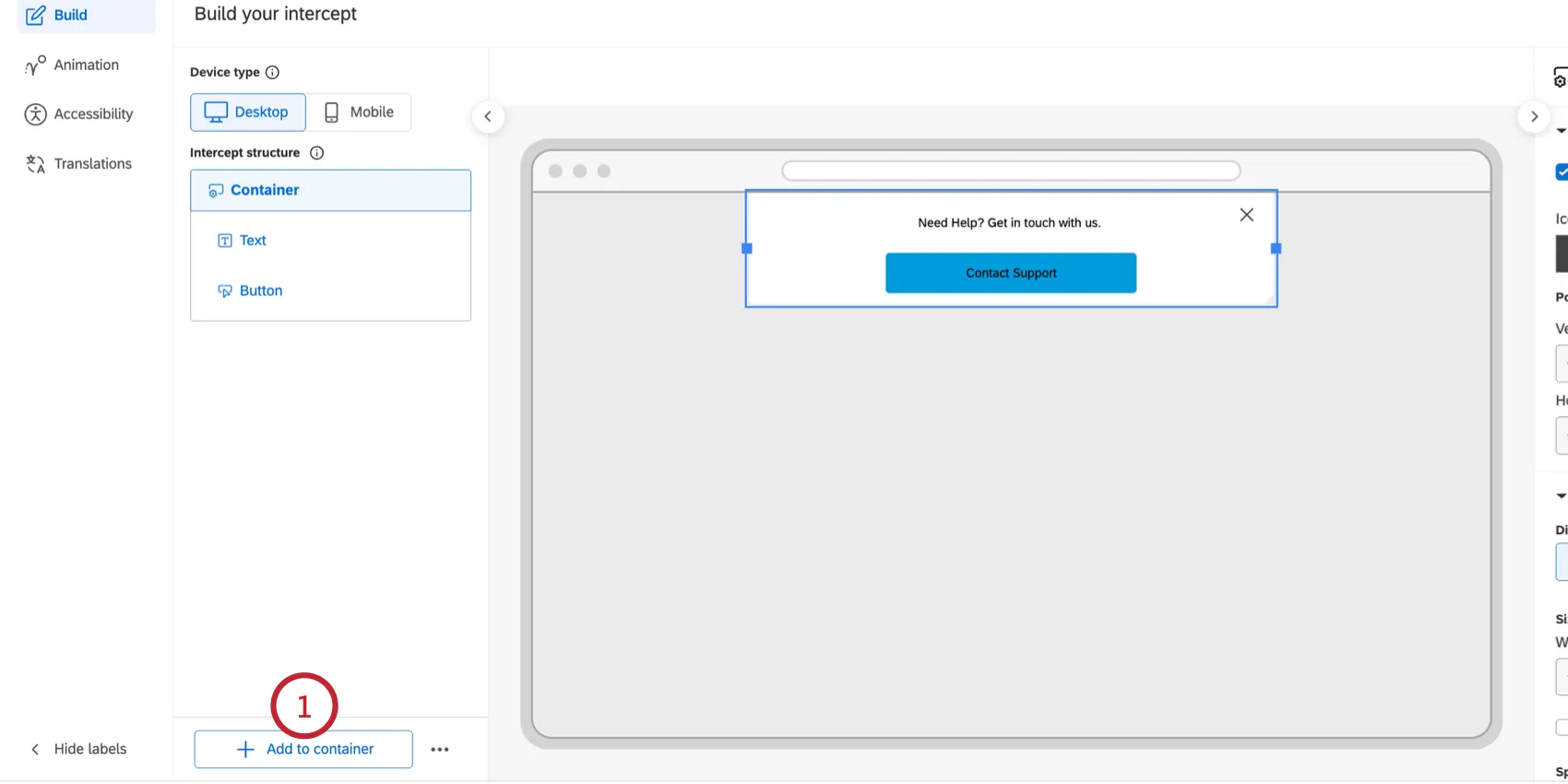
Fai clic su "Aggiungi al contenitore".
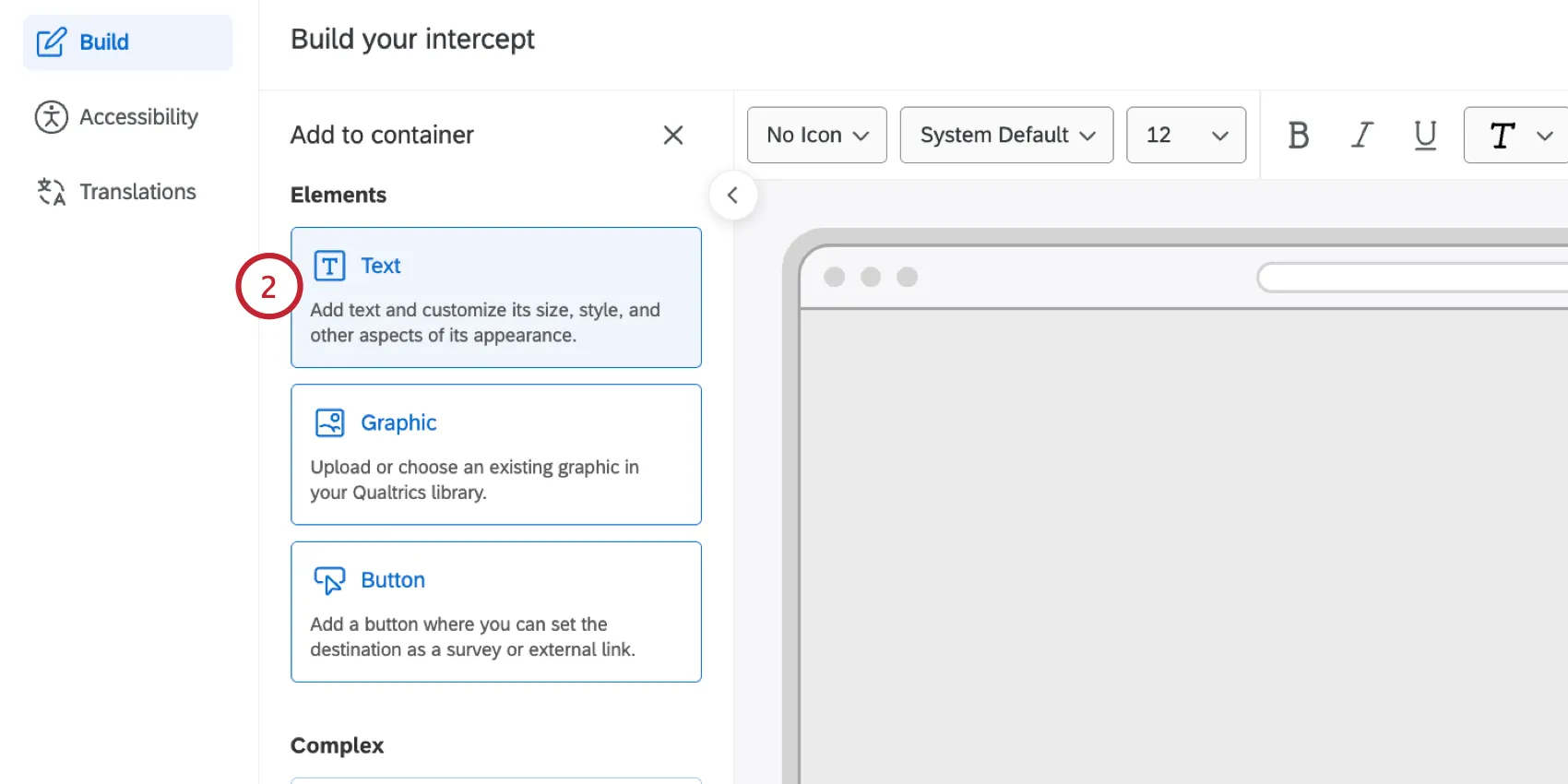
Selezionare il testo.
Inserisci il testo nella casella di testo. Seleziona il testo a cui desideri applicare la formattazione.
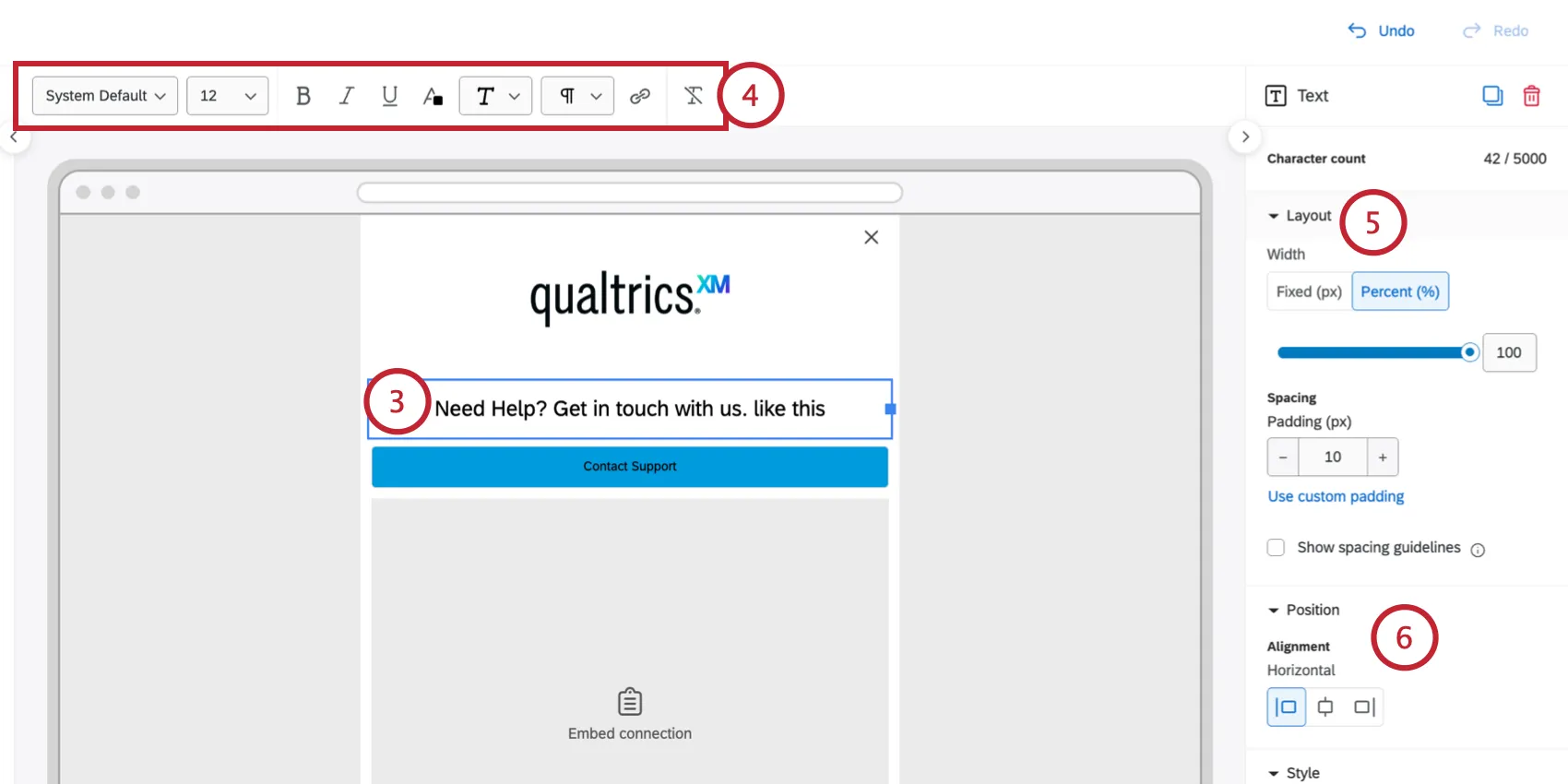
Utilizza la barra degli strumenti per modificare la formattazione del testo:
- Famiglia di caratteri: il tipo di carattere utilizzato. Selezionare “Impostazioni predefinite del sistema” per ereditare automaticamente il font del sito web su cui è implementato l’intercettatore.
- Dimensione del carattere: la dimensione del testo espressa in pixel. Il valore predefinito è 12.
- Formato del testo: le opzioni disponibili sono grassetto, corsivo, sottolineato, colore del testo e colore di evidenziazione.
- Allineamento: allinea il testo a sinistra, al centro o a destra del blocco contenitore.
- Collegamento ipertestuale: collegati a un URL esterno oppure avvia il sondaggio associato.
- Formattazione "Strip": rimuove la formattazione dal testo selezionato, ripristinando le impostazioni predefinite.
È possibile regolare le dimensioni della casella di testo nella sezione "Layout" utilizzando le seguenti impostazioni:
- Larghezza: regola la larghezza del riquadro.
- Percentuale (%): regola le dimensioni della casella di testo in base alle dimensioni del contenitore.
- Fissa (px): larghezza fissa in pixel della casella di testo.
- Rientro (px): regola il rientro per aggiungere spazio all'interno dello sfondo del blocco di testo. È possibile utilizzare un riempimento uguale o personalizzato per i lati superiore, inferiore, sinistro e destro.
Se la larghezza della casella di testo è inferiore al 100% della larghezza del contenitore, è possibile configurare la sua posizione scegliendo un allineamento a sinistra, al centro o a destra.
Le impostazioni di TheStyle consentono di personalizzare quanto segue:
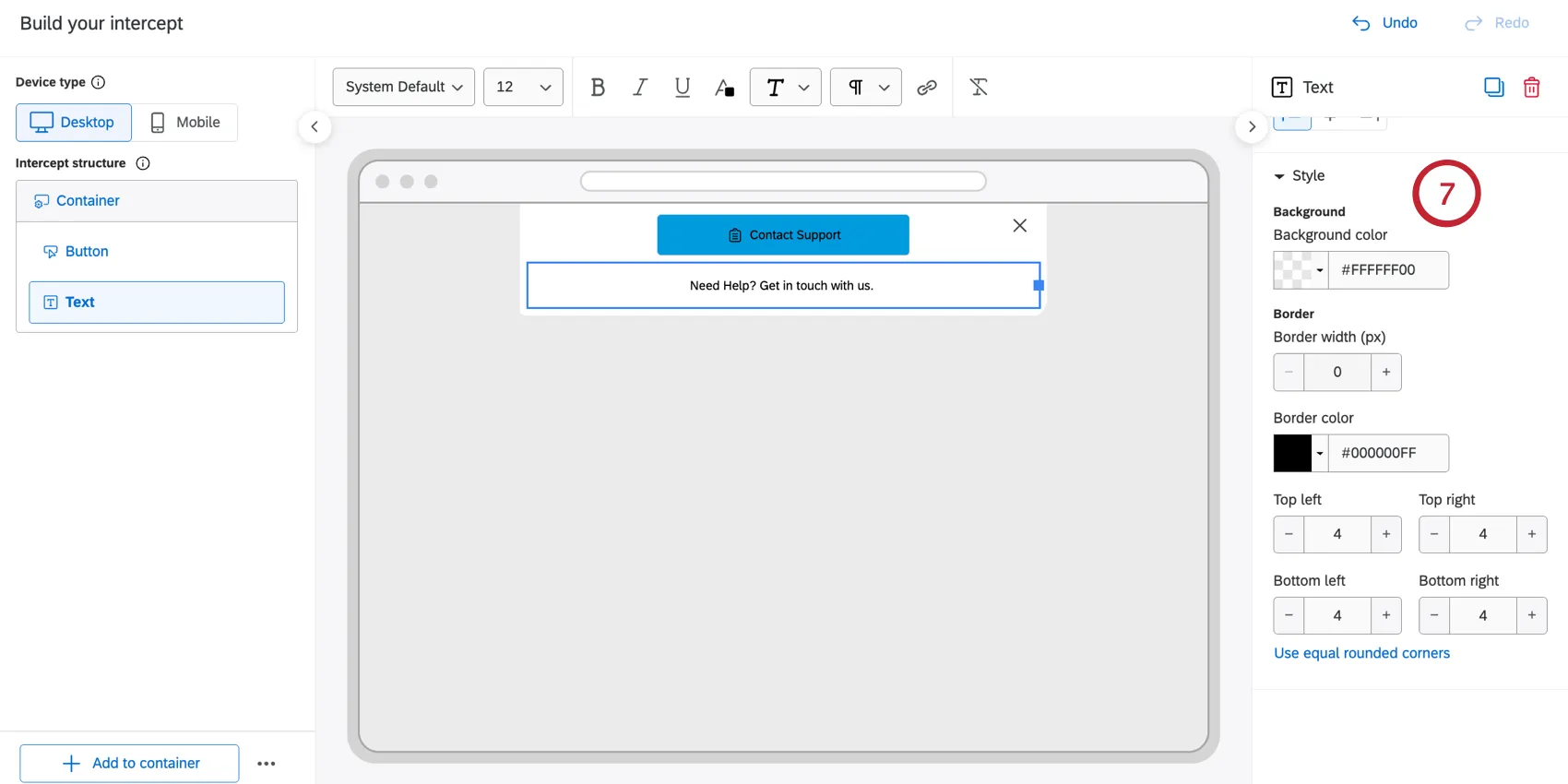
- Sfondo e bordo: applicare un colore di sfondo, una larghezza del bordo e un colore del bordo specifici.
- Angoli arrotondati: regola l'arrotondamento degli angoli della casella di testo, indipendentemente dall'aspetto generale del contenitore. È possibile utilizzare angoli arrotondati uniformi o personalizzati per i 4 angoli.
Aggiunta di immagini
È possibile inserire immagini nel layout del tema utilizzando l' elemento ` Graphic`.
Consiglio Q: i tipi di file supportati sono JPEG, PNG e GIF. La dimensione massima del file è di 25 MB.
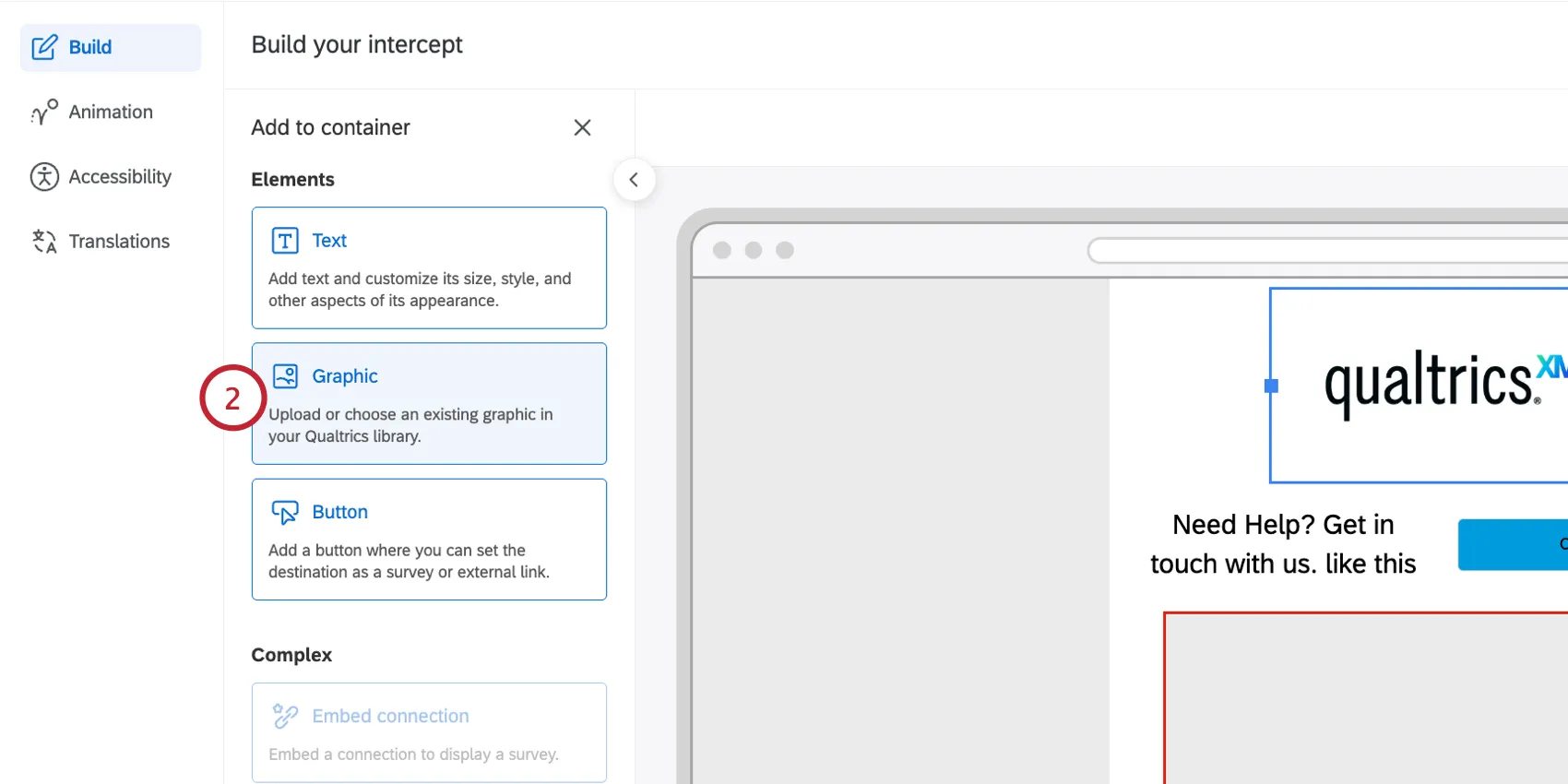
Click Add to container.
Seleziona " Grafica".
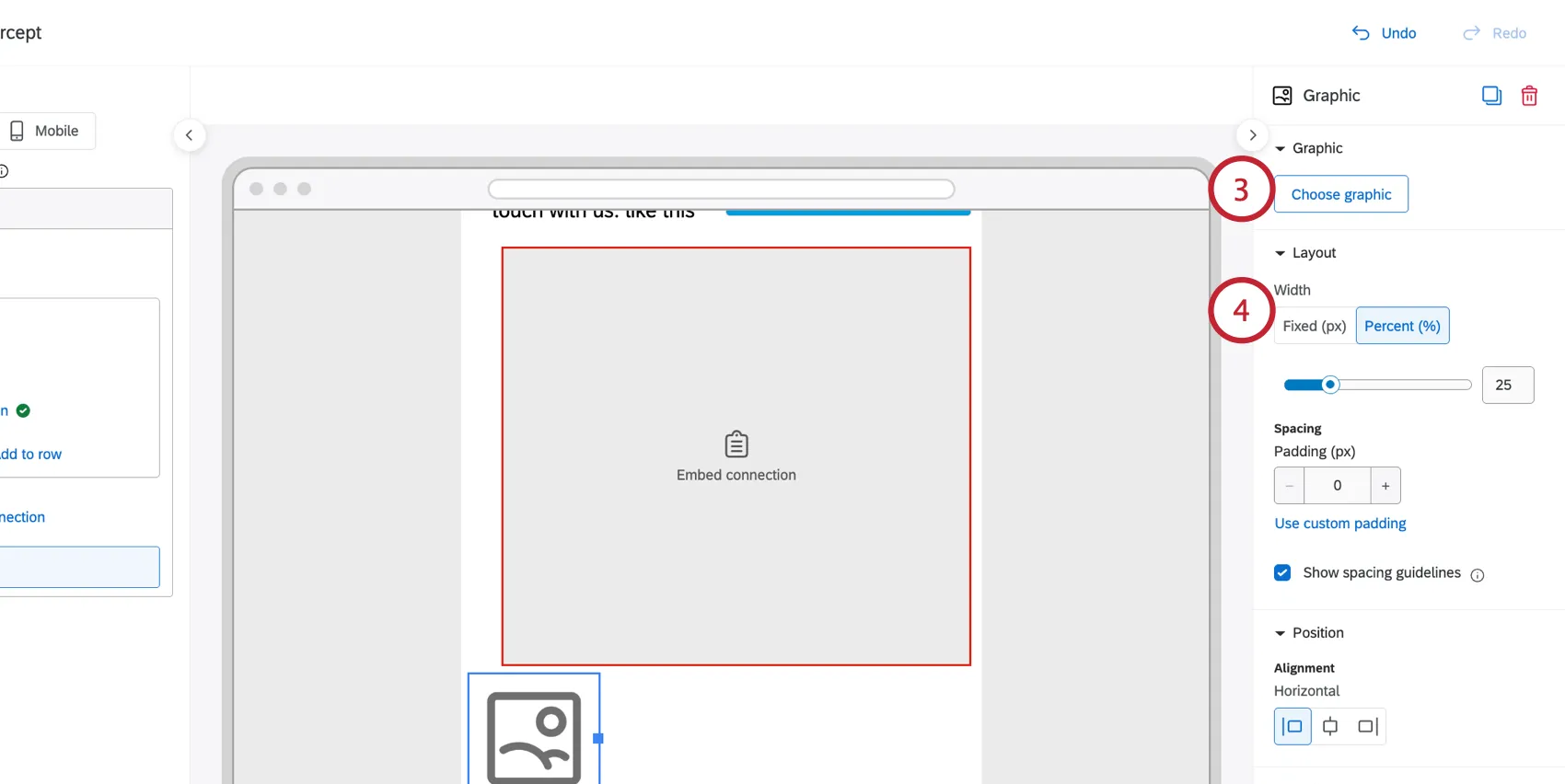
Fai clic su "Scegli immagine" e seleziona un'immagine a tua disposizione.
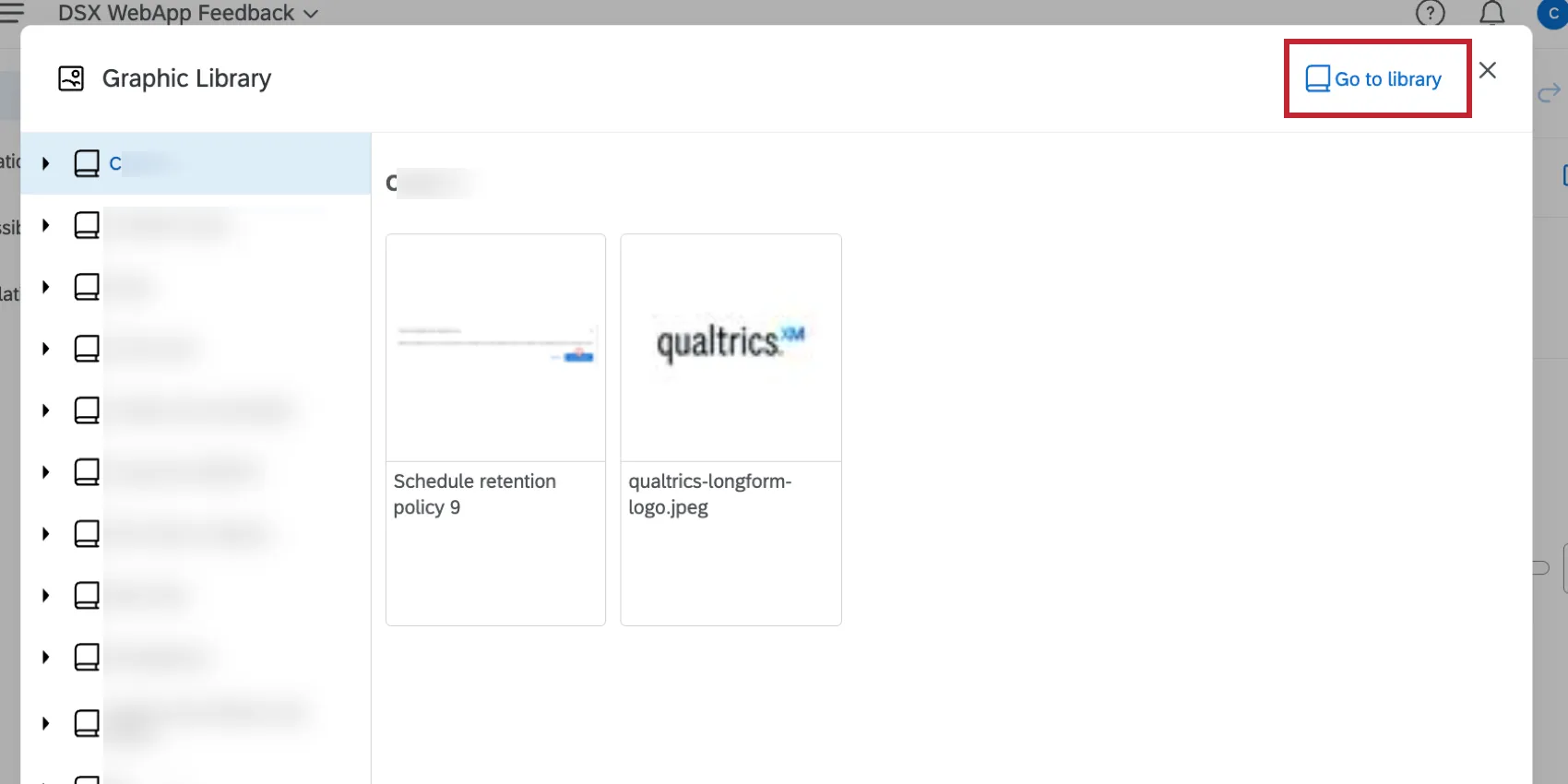
Consiglio Q: per aggiungere una nuova immagine, seleziona “Vai alla libreria” e poi carica l’immagine nella tua libreria.
Configurare le dimensioni dell'immagine nella sezione Layout:
- Larghezza: selezionare " e fissa (px)" per impostare l'immagine su una larghezza specifica in pixel. Seleziona “ e in percentuale (%)” per ridimensionare l’immagine in base alle dimensioni del contenitore.
- Rientro (px): regola il rientro per creare una cornice attorno all'immagine. È possibile applicare lo stesso margine su tutti i lati dell'immagine oppure fare clic su "Usa margine personalizzato" per impostare una larghezza del margine diversa per ciascun lato.
Se l'immagine occupa meno del 100% della larghezza del contenitore, è possibile configurarne la posizione nella sezione “Position ”. Imposta l'allineamento dell'immagine su Sinistra, Centro o Destra.
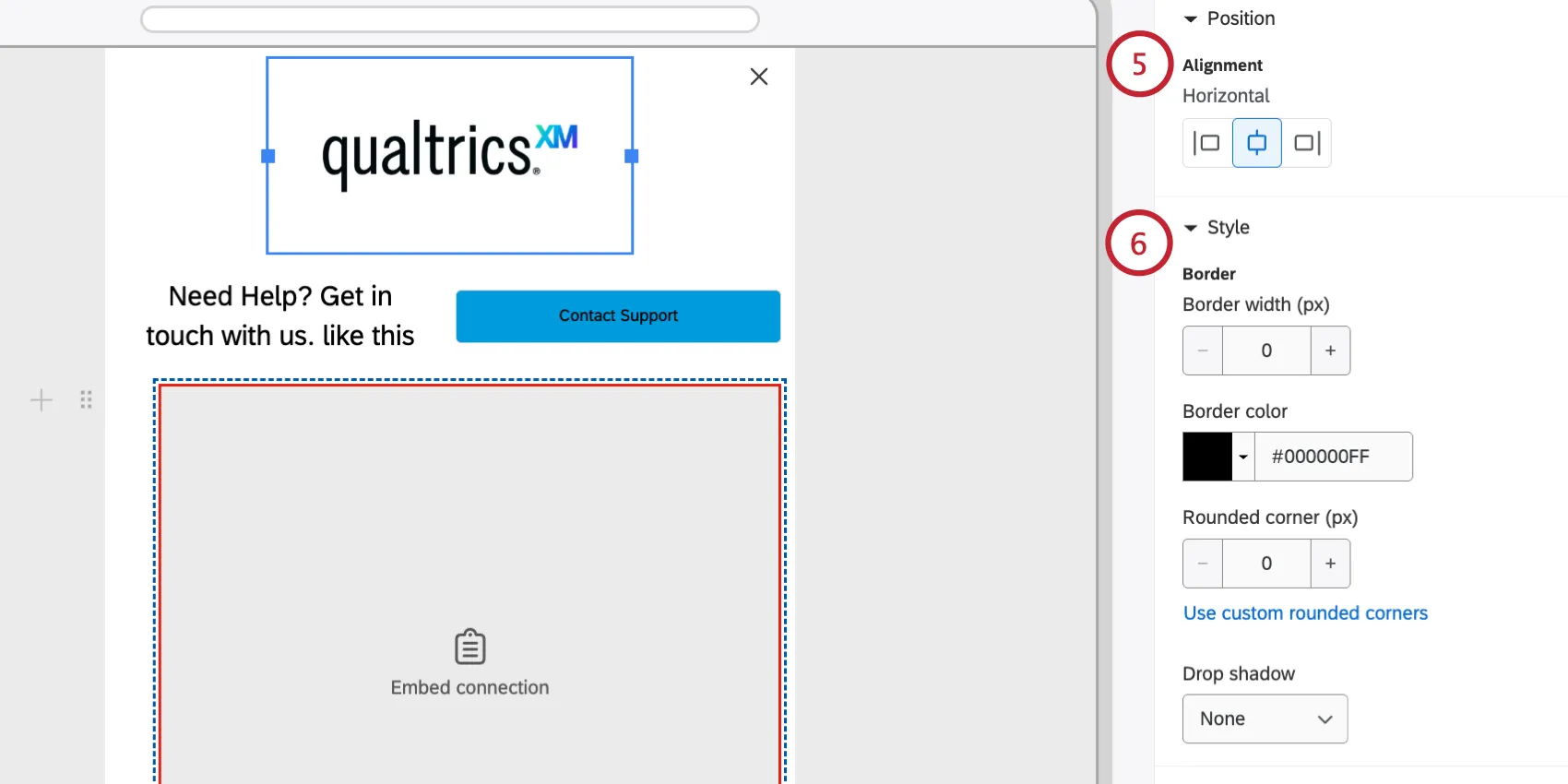
La sezione " TheStyle " consente di impostare un bordo e un'ombra:
- Bordo, Colore del bordo e Angoli arrotondati: aggiungi un bordo colorato all'immagine e regola il raggio degli angoli per creare immagini arrotondate o circolari.
- Ombra proiettata: applica un effetto ombra. Le opzioni disponibili sono: Nessuna, Leggera, Media o Intensa.
Elementi pulsante
I pulsanti stimolano l'azione dei visitatori. È possibile aggiungere un pulsante al layout dell'interfaccia e definire cosa succede quando si fa clic su di esso, personalizzandone l'aspetto nei diversi stati interattivi.
Click Add to container.
Pulsante"Seleziona".
Personalizza il testo del pulsante. Utilizza la barra degli strumenti in alto per impostare il tipo di carattere, la dimensione e aggiungere ulteriori elementi di formattazione, come un'icona. Per ulteriori informazioni, consultare la sezione " Personalizzazione del testo ".
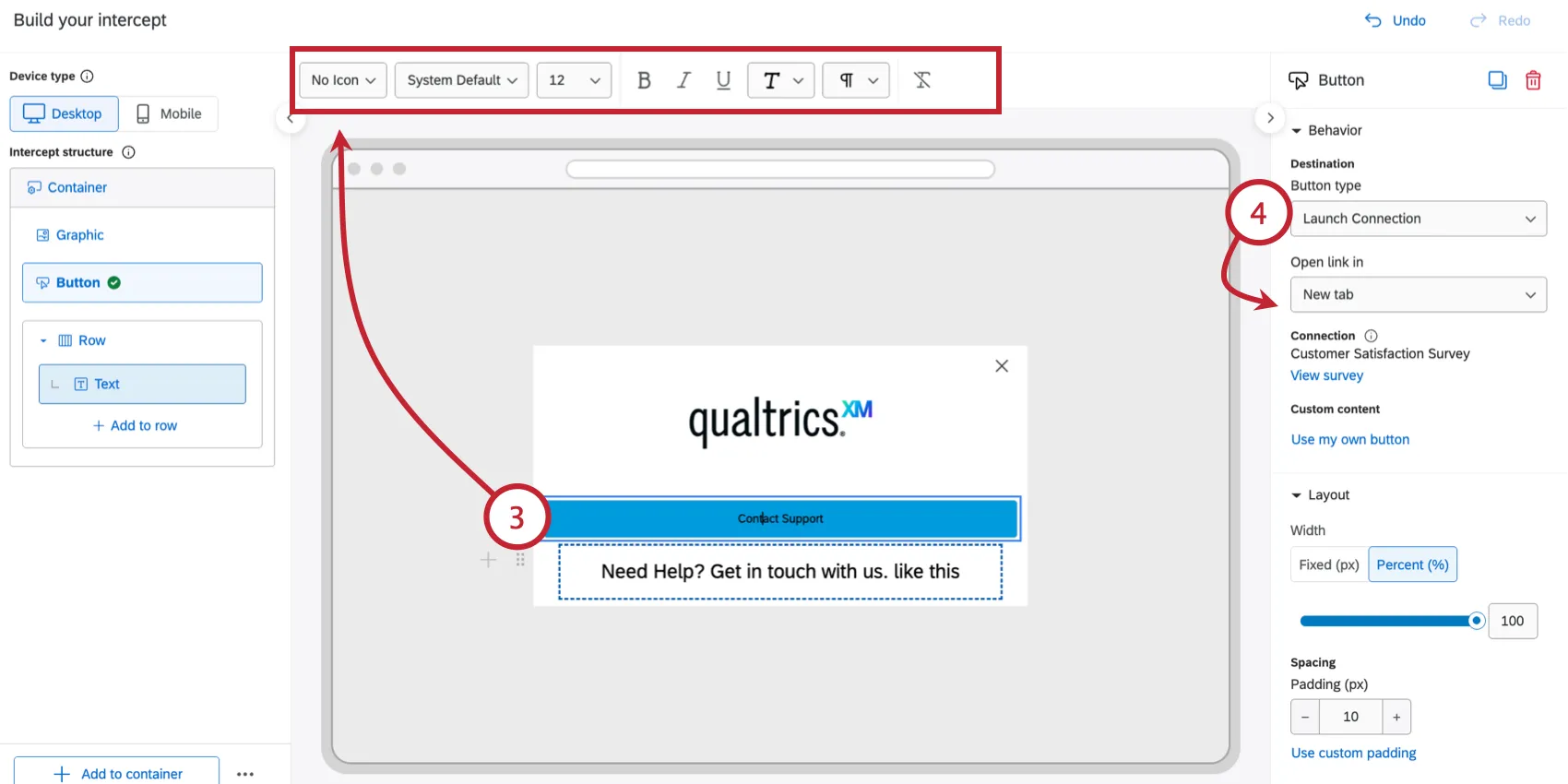
Consiglio Q: selezionare “Impostazioni predefinite del sistema” per ereditare automaticamente il carattere del sito web su cui è implementato l’intercept. Per motivi di accessibilità, il testo e l'icona di un pulsante devono avere lo stesso colore; pertanto, sui pulsanti non è possibile applicare la formattazione del colore a livello di parola o di singola lettera.
Scegli il tipo di pulsante e configura le opzioni aggiuntive:
- Avvia connessione: apre una connessione Qualtrics collegata, configurata nelle impostazioni di interceptconnection. Puoi scegliere di aprire la connessione in una nuova scheda, in una nuova finestra, nella finestra corrente o in un nuovo overlay.
Consiglio Q: è consentita una sola connessione per ogni intercettazione. Ciò significa che, sebbene sia possibile aggiungere tutti i pulsanti di connessione che si desidera, tali pulsanti possono rimandare solo a un’unica destinazione di connessione. Si tratta della stessa connessione a cui fa riferimento l'elemento "Embed Connection".
- Link esterno: reindirizza l'utente a un URL specificato. Inserisci l'URL completo della pagina. Puoi scegliere di aprire l'URL in una nuova scheda, in una nuova finestra o nella finestra corrente.
- Chiudi: chiude l'intercettazione.
Configurare il layout del pulsante:
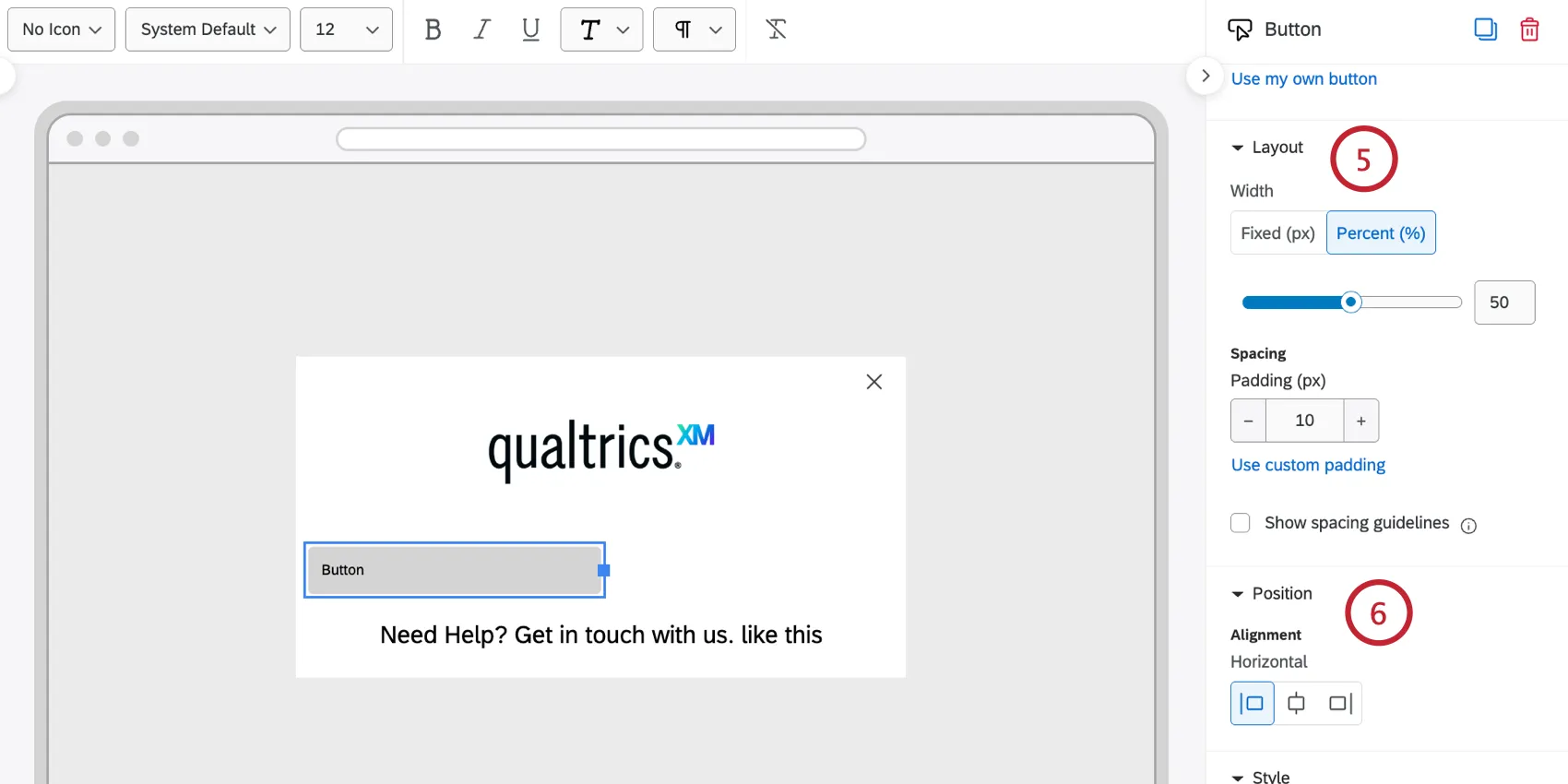
- Regola la larghezza del pulsante. Seleziona "Larghezza e (%)" per ridimensionare la larghezza del pulsante in base al contenitore. Seleziona " " (Larghezza fissa) e imposta " " (Larghezza in px) per fissare la larghezza del pulsante a un valore specifico in pixel.
- Modifica il valore di padding (px), che determina lo spazio tra il testo del pulsante e il bordo. Fai clic su " " (Spaziatura personalizzata). Utilizza la spaziatura personalizzata per regolare individualmente la distanza su ciascun lato del pulsante.
Se il pulsante occupa meno del 100% della larghezza del contenitore, è possibile configurarne la posizione. Scegli un allineamento : a sinistra, al centro o a destra.
È possibile personalizzare l'aspetto di ciascuno stato del pulsante singolarmente :
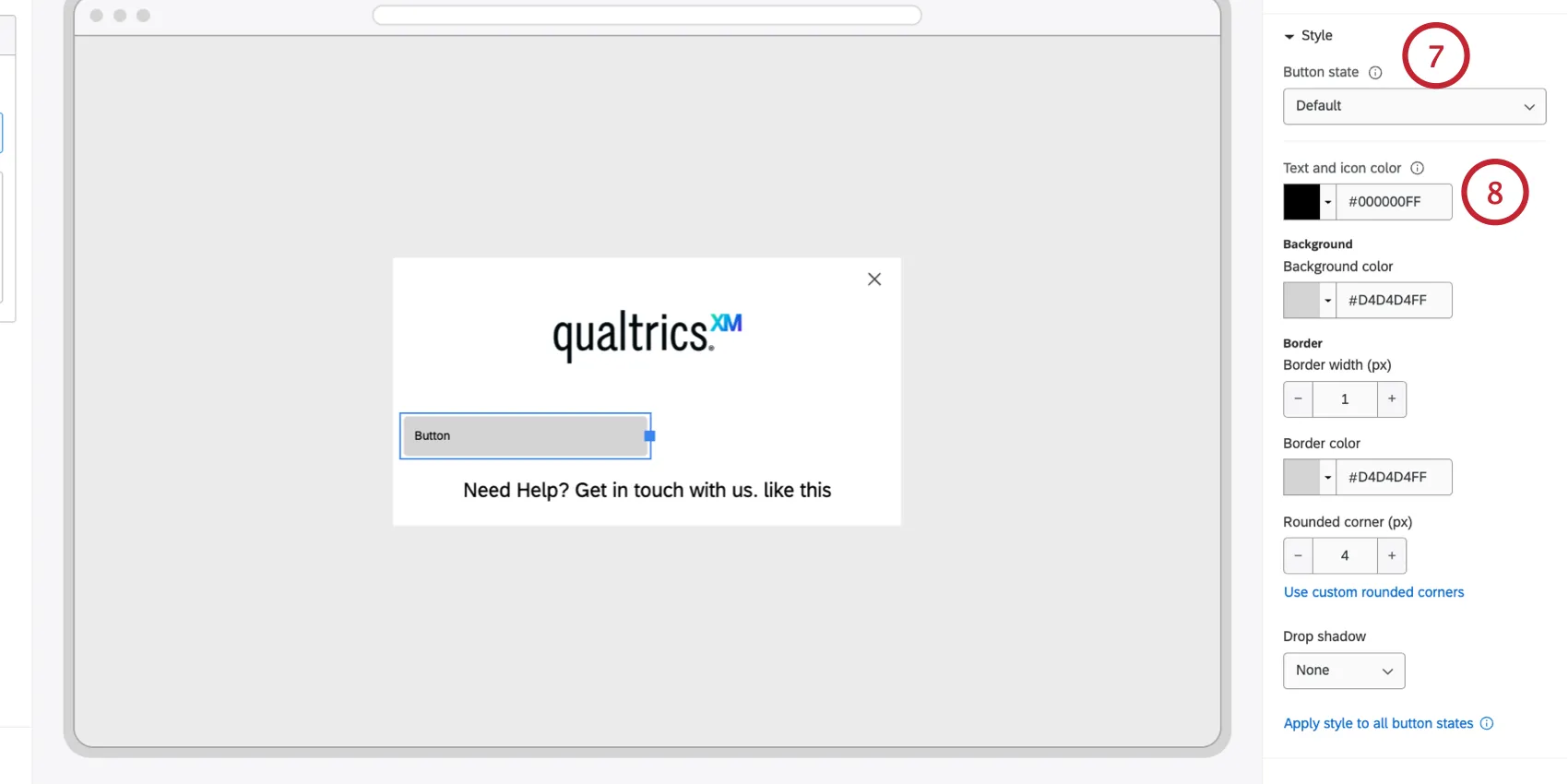
- Impostazione predefinita: l'aspetto del pulsante prima che l'utente interagisca con esso.
- Al passaggio del cursore: l'aspetto del pulsante quando l'utente ci passa sopra con il cursore.
- Attivo: aspetto del pulsante quando viene cliccato.
Imposta l'aspetto del pulsante per lo stato selezionato
- Colori: definire il colore dello sfondo, il colore del testo e il colore dell'icona (se si utilizza un'icona).
- Bordi e angoli: imposta la larghezza del bordo, il colore del bordo e il raggio degli angoli arrotondati (px) (ad esempio, imposta un raggio elevato per creare pulsanti a forma di pillola).
- Drop shadow: Applies a shadow effect. Options include None, Light, Medium, or Heavy.
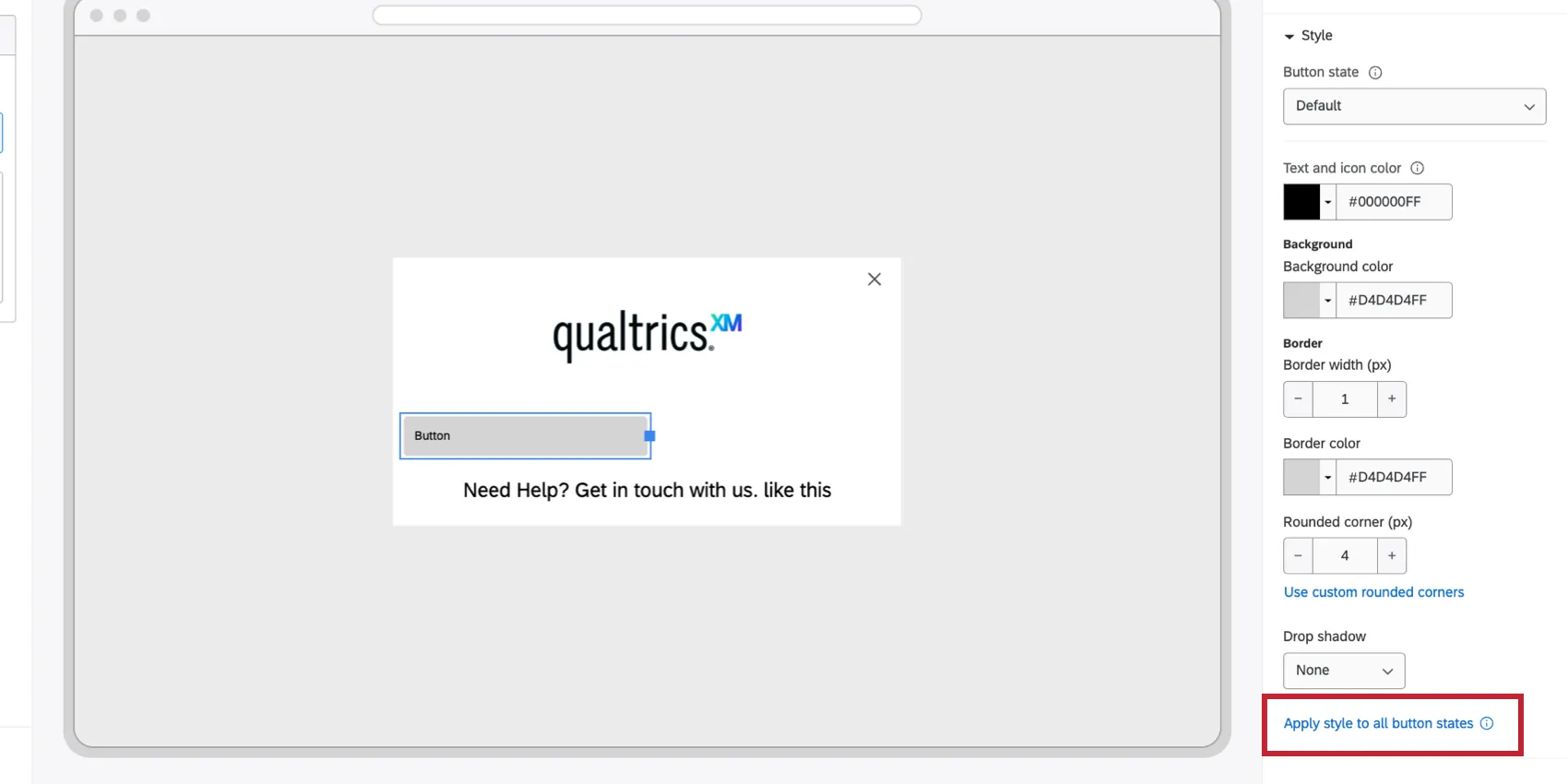
Consiglio Q: è possibile impostare il colore di sfondo, il colore del testo e il bordo per ciascuno stato in modo indipendente. Per risparmiare tempo e garantire un'esperienza coerente in tutti gli stati, configura lo stato predefinito e poi fai clic sull'opzione “Applica lo stile a tutti gli stati del pulsante”.
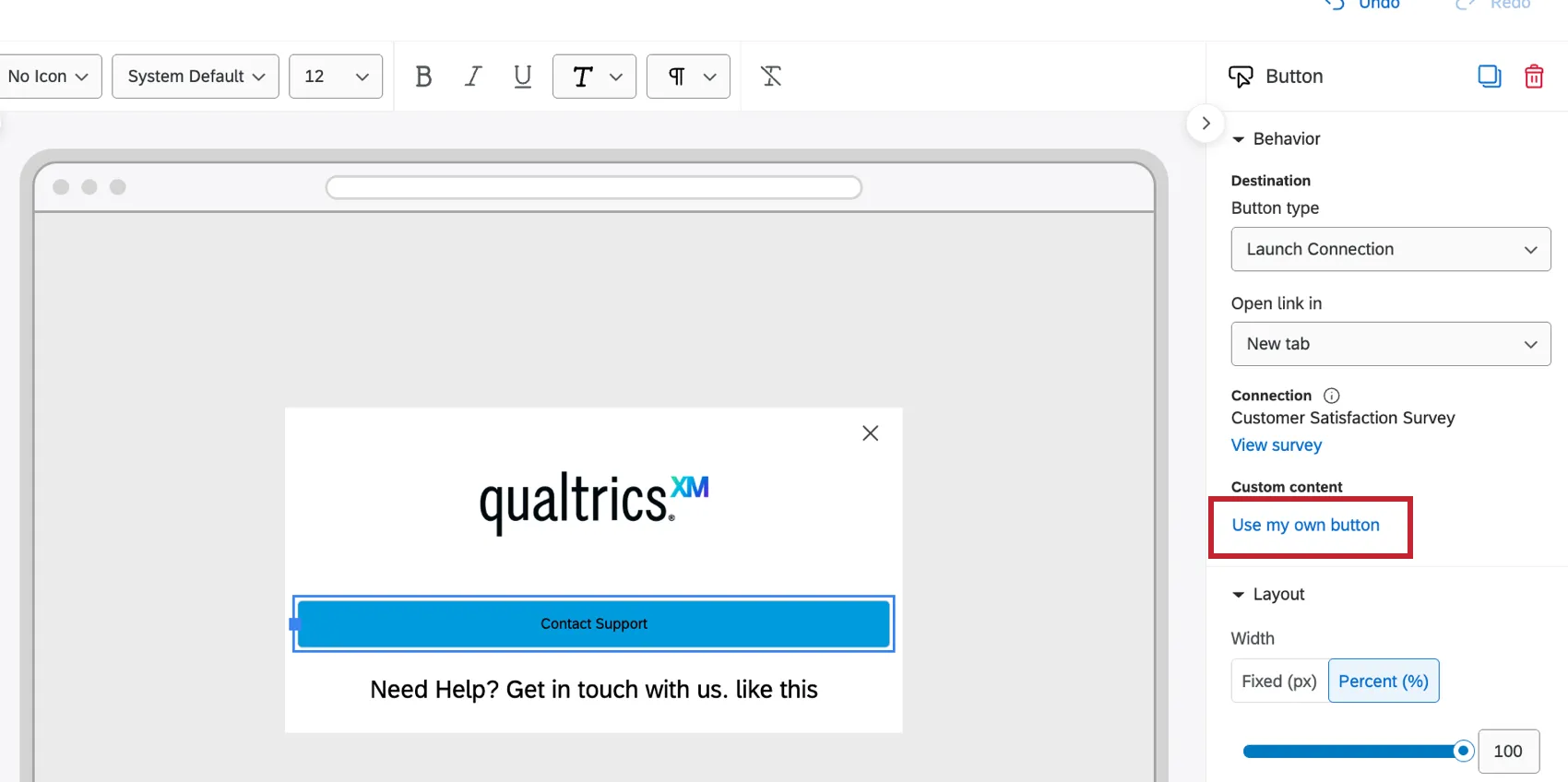
Consiglio Q: puoi sostituire il testo del pulsante con un'immagine cliccando su "Usa il mio pulsante " e selezionando poi un'immagine dalla tua libreria di immagini.
Connessione incorporata
L'elemento di connessione " " consente di incorporare un sondaggio, un agente o un sito esterno all'interno della propria creatività. Questo elemento può essere posizionato, ridimensionato e spostato nel layout come qualsiasi altro elemento.
Consiglio q: Vuoi incorporare un sondaggio collegato a un pulsante (un pulsante di feedback o un cursore)? Utilizza invece l'elemento " Pulsante Feedback ".
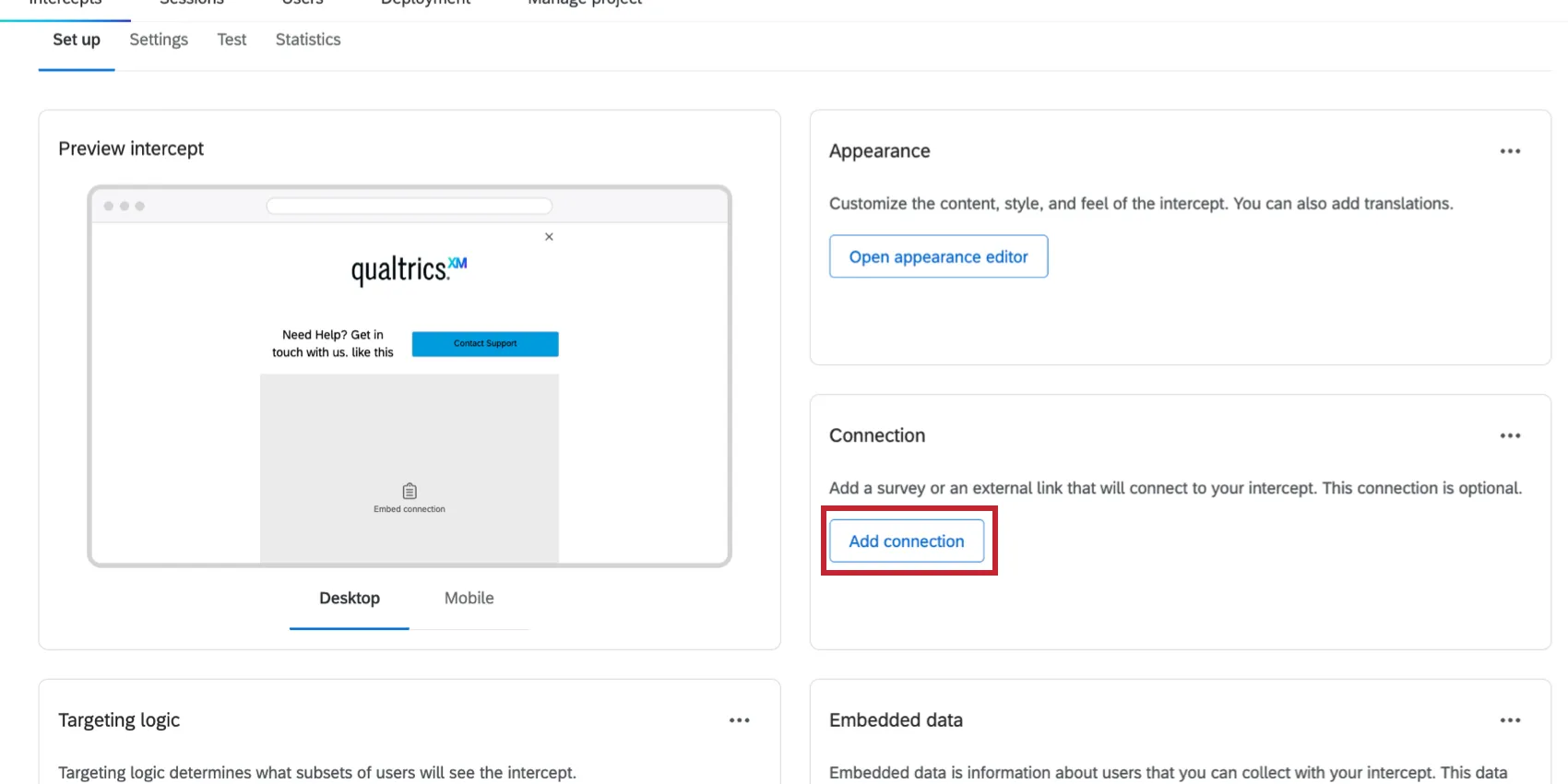
Per prima cosa, dovrai aggiungere un collegamento alla tua creatività. Nella configurazione dell'intercettazione guidata, fare clic su "Aggiungi connessione " e selezionare la risorsa che si desidera visualizzare.
A questo punto, segui queste istruzioni per aggiungere l'elemento al tuo layout:
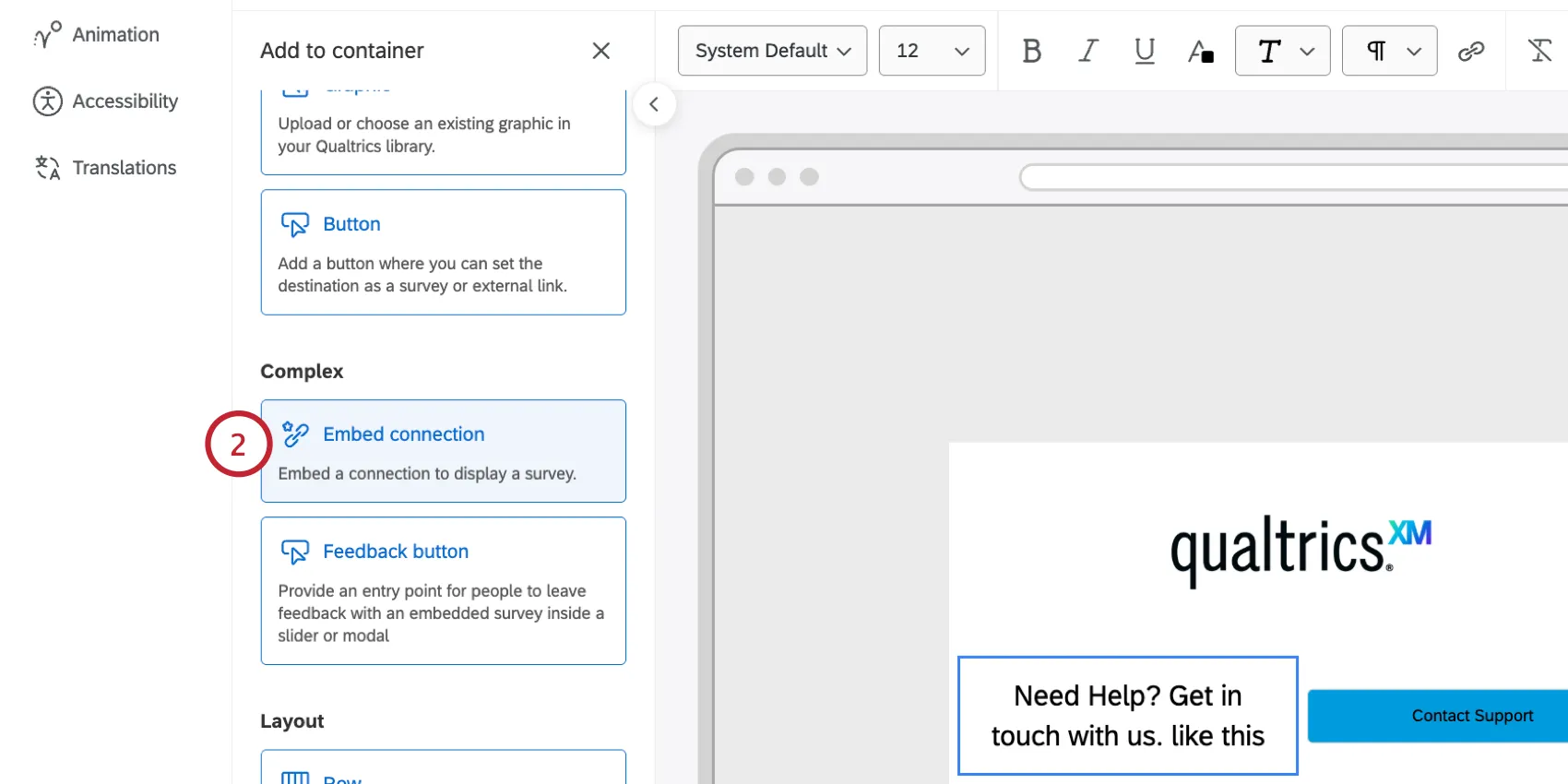
Click Add to container.
Seleziona " Incorpora connessione".
Chiusura automatica al termine del sondaggio: se questa opzione è attivata, la finestra di intercettazione tenterà di chiudersi automaticamente non appena l’utente raggiungerà il messaggio di fine sondaggio.
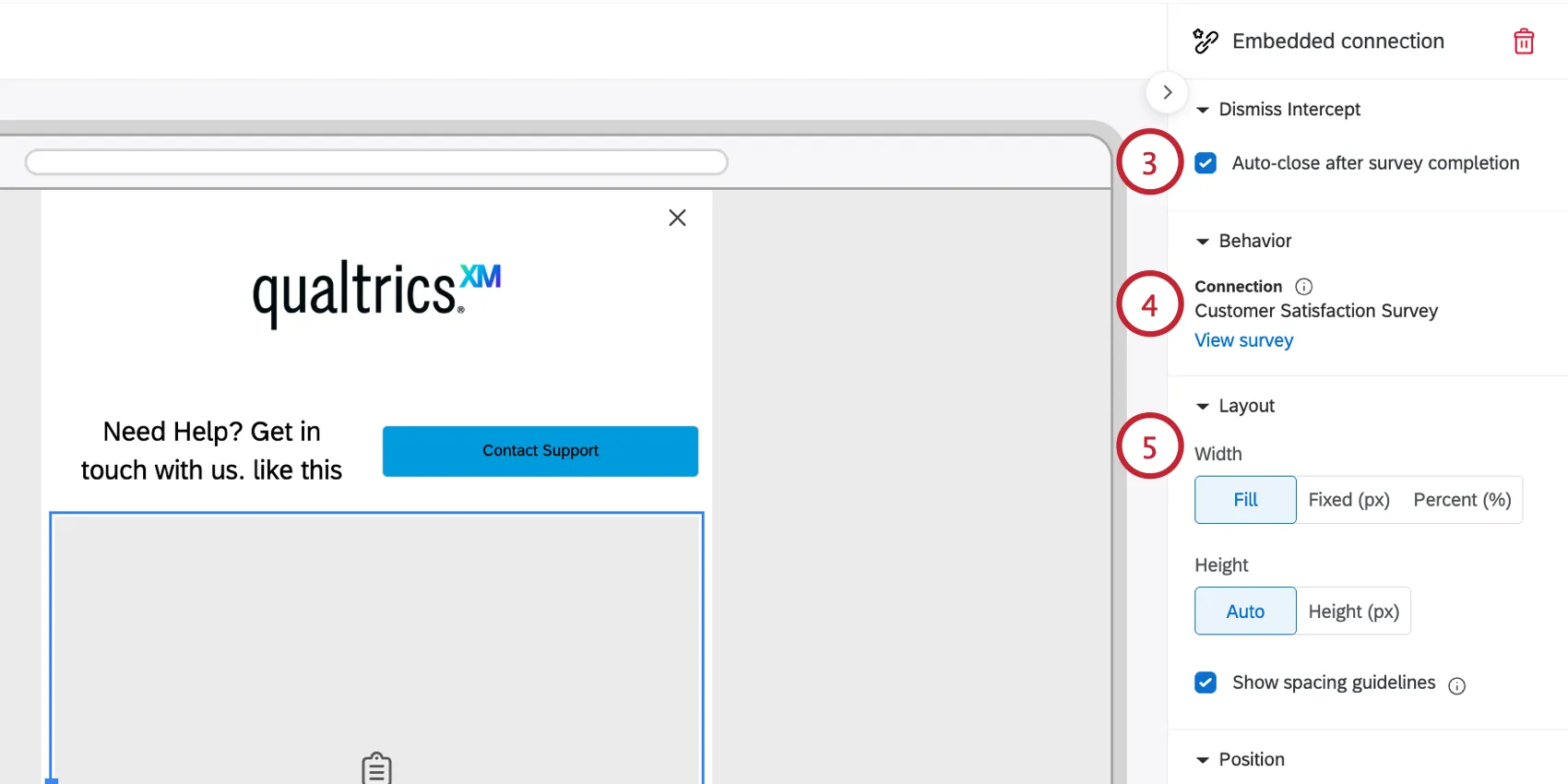
La sezione " TheBehavior " indica quali elementi verranno visualizzati ai visitatori. Fai clic su "View sondaggio" per visualizzare il sondaggio nell'editor dei sondaggi.
Layout: regola la posizione dell'elemento all'interno della creatività come preferisci:
- Larghezza: scegliere tra “Riempi”, “Fissa (px)” o “Percentuale (%)”.
- Riempi: riempie completamente lo spazio in cui si trova il sondaggio. Se si trova in una riga, occupa l'intera larghezza disponibile nella riga. Se la connessione non si trova su una riga, occupa il 100% della larghezza impostata per l’aspetto (indipendentemente dal fatto che l’aspetto sia impostato su larghezza intera, 500 px, ecc.).
- Fissa (px): imposta la connessione su una larghezza specifica in pixel. È possibile impostare una larghezza in pixel solo se è inferiore alla larghezza di visualizzazione o alla larghezza della colonna in cui è inserita la connessione.
- Percentuale (%): imposta la larghezza della connessione rispetto al contenitore (1–100%). Se si trova in una riga, si tratta di una percentuale della larghezza disponibile della colonna in quella riga. Se non è allineato in fila, corrisponde a una percentuale della larghezza disponibile per la visualizzazione.
Consiglio Q: inizia con “Riempi”, a meno che non sia necessaria una personalizzazione più dettagliata delle dimensioni e della spaziatura in base ad altri vincoli di progettazione.
- Altezza: scegli tra "Auto" o "Altezza (px)":
- Auto: imposta la dimensione della connessione in base alla configurazione del sondaggio (ad esempio, un sondaggio con una sola domanda produce un’altezza automatica inferiore rispetto a un sondaggio con 3-4 domande). L'adattamento automatico dell'altezza cerca di visualizzare tutte le domande e il pulsante “Avanti”. Se l'altezza del sondaggio supera quella della pagina web, il sondaggio verrà ridimensionato in base alle dimensioni della pagina web.
- Altezza (px): imposta manualmente un'altezza specifica in pixel per la connessione, ma tieni conto dell'altezza del sondaggio. Se il tuo sondaggio supera l'altezza impostata, verrà aggiunta una barra di scorrimento. Se il tuo sondaggio è più corto dell'altezza impostata, verrà aggiunto dello spazio bianco aggiuntivo.
Posizione: Scegliere l'allineamento dell'elemento (a sinistra, al centro o a destra). Se la connessione incorporata è inferiore al 100% della larghezza (senza utilizzare l'opzione "Riempi" e con un valore inferiore al 100% quando si utilizza l'opzione "%"), è possibile impostarne l'allineamento.
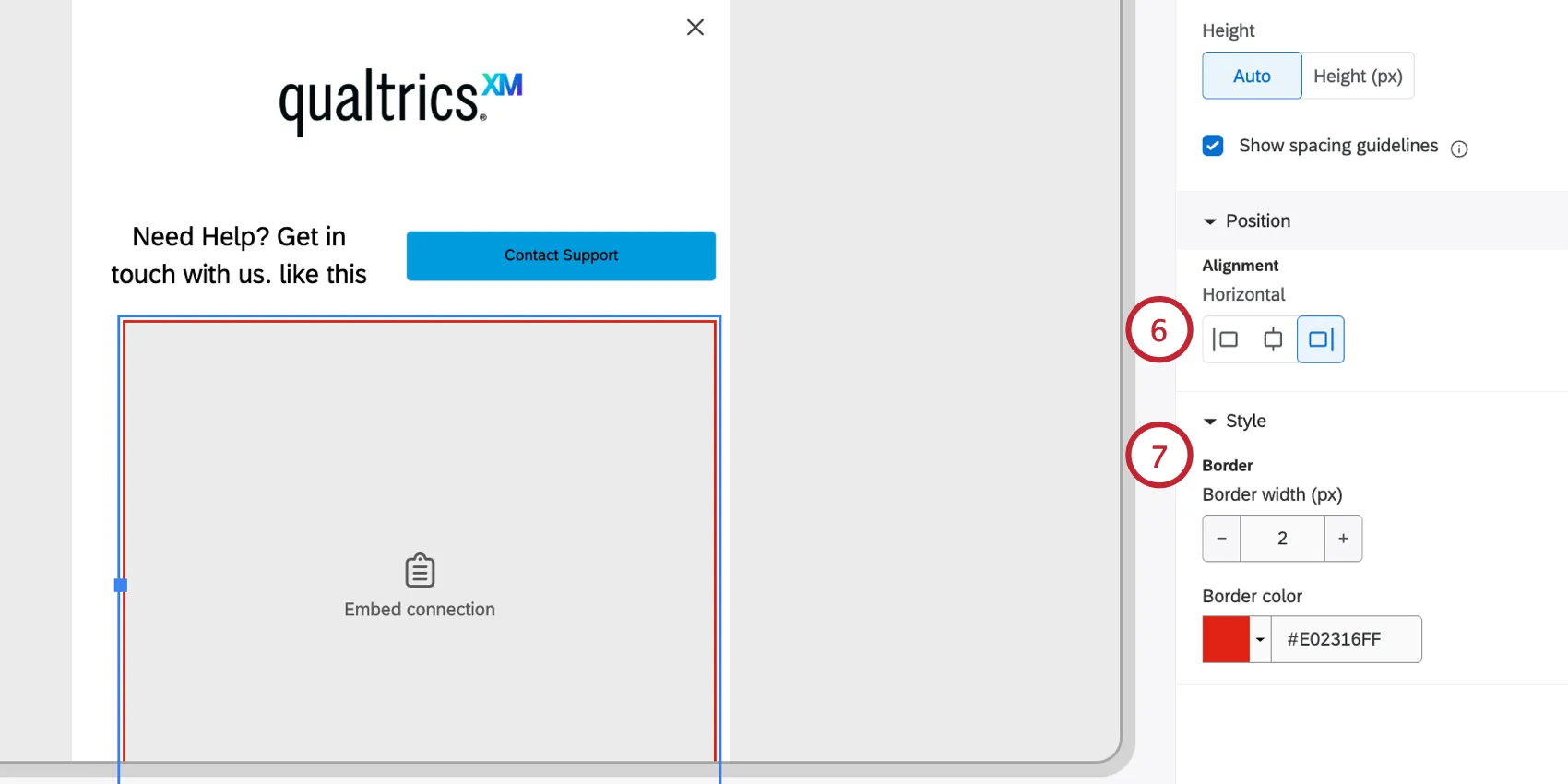
Stile: aggiungi un bordo colorato all'elemento.
Ottimizzazione per i sondaggi integrati
Anche i sondaggi aggiunti al layout della tua pagina dispongono di opzioni di modifica, colori e configurazione proprie all’interno dell’editor dei sondaggi. Questo ti permette di creare sondaggi affidabili e altamente personalizzati, ma devi prestare attenzione a garantire la coerenza tra l’aspetto grafico e il contenuto del sondaggio. Ecco alcuni consigli e suggerimenti da seguire:
- Aggiungi il tuo logo in un unico posto. Se il tuo sondaggio ha già un logo, probabilmente non è necessario inserirne uno nell'aspetto grafico, e viceversa.
- Utilizza lo stesso codice esadecimale principale indicato nel sondaggio per l'aspetto di testi, pulsanti, contorni, ecc.
- Per rendere un sondaggio più compatto su un sito web o su un dispositivo mobile, prova queste impostazioni del tema:
- Spaziatura tra le domande impostata su “Compatta”.
- Larghezza testo visualizzato impostata su “Larghezza intera”.
- Puoi aggiungere CSS personalizzato al tuo sondaggio per personalizzarne ulteriormente l'aspetto.
Attenzione: Le funzioni di codifica personalizzate sono fornite così come sono e richiedono conoscenze di programmazione per essere implementate. Il Supporto Qualtrics non offre assistenza o consulenza riguardo alla programmazione personalizzata. In alternativa, puoi sempre provare a chiedere alla nostra comunità di utenti affezionati. Se desiderate saperne di più sui nostri servizi di programmazione personalizzata, contattate il vostro Account Executive di Qualtrics.
Esempio: questo codice CSS permette di ridurre lo spazio tra le domande e il pulsante “Avanti”:
#navigation { padding-bottom: 0rem; padding-top: 1rem; }Questo codice CSS permette di rimuovere il contenitore dell'intestazione (nascondendo tutto ciò che è stato impostato nell'intestazione del tema):
#header-container { display: none !important; }

Suggerimento: è possibile presentare un sondaggio in tre modi: incorporarlo direttamente nella pagina utilizzando l'elemento "Embed Connection", collegarlo tramite un pulsante con "Launch Connection" oppure aggiungerlo come URL esterno (tramite il collegamento anonimo). È buona prassi impostare il sondaggio come "Connessione incorporata", poiché è più facile modificarlo, cambiarlo e gestirlo dalla scheda di connessione predefinita.
Pulsante feedback
Il pulsante "Feedback " è un elemento speciale che puoi aggiungere al tuo profilo. Aggiunge un pulsante a lato della tua creatività su cui gli utenti possono cliccare per aprire l'intercettazione.
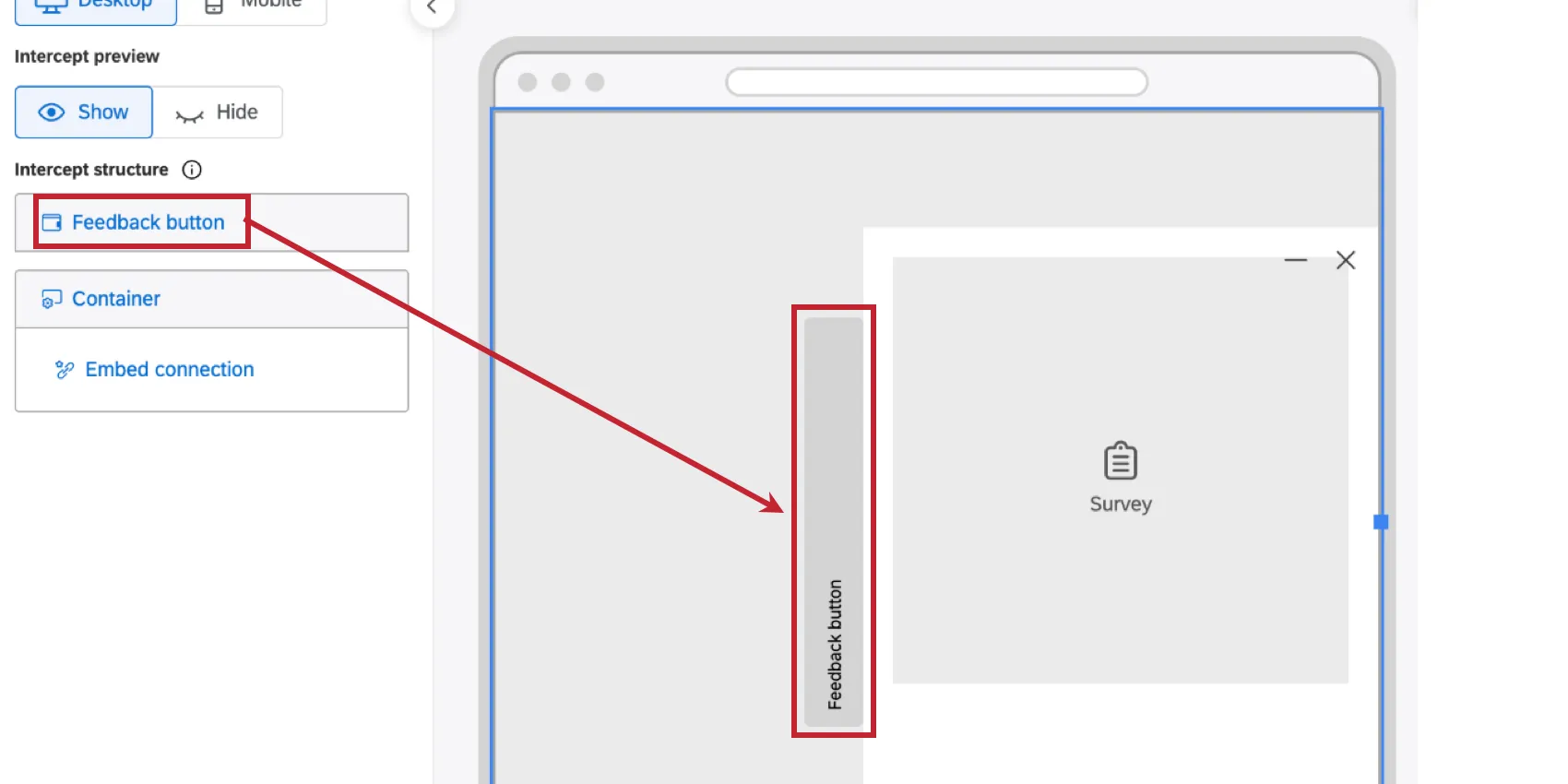
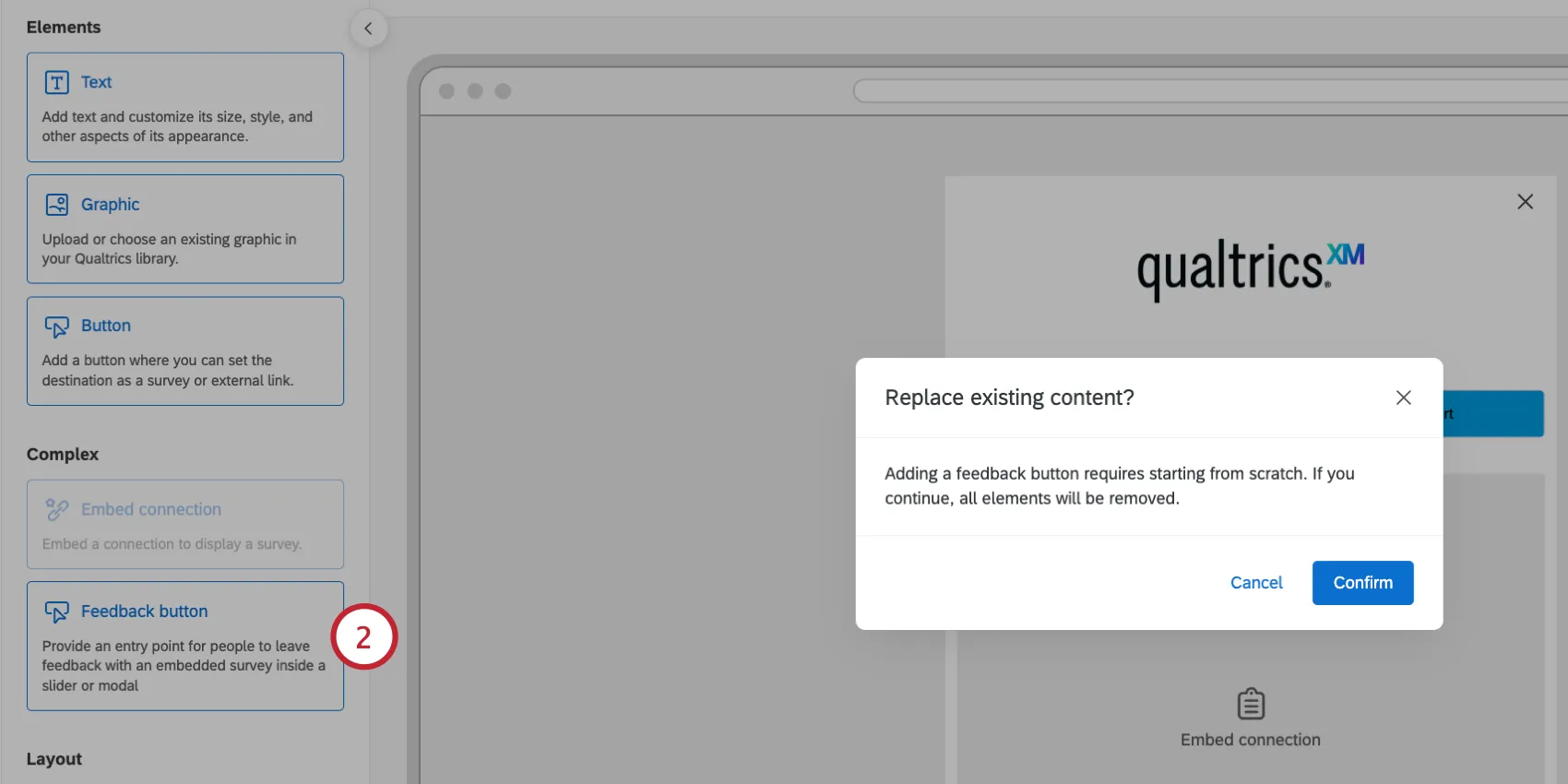
Attenzione: l'aggiunta di un pulsante di feedback al layout comporterà la rimozione di qualsiasi contenuto esistente.
Click Add to container.
Selezionare il pulsante Feedback.
Customize the text for your button. Use the toolbar at the top to set the font, size, and add additional formatting like an icon. See Customizing Text for more information.
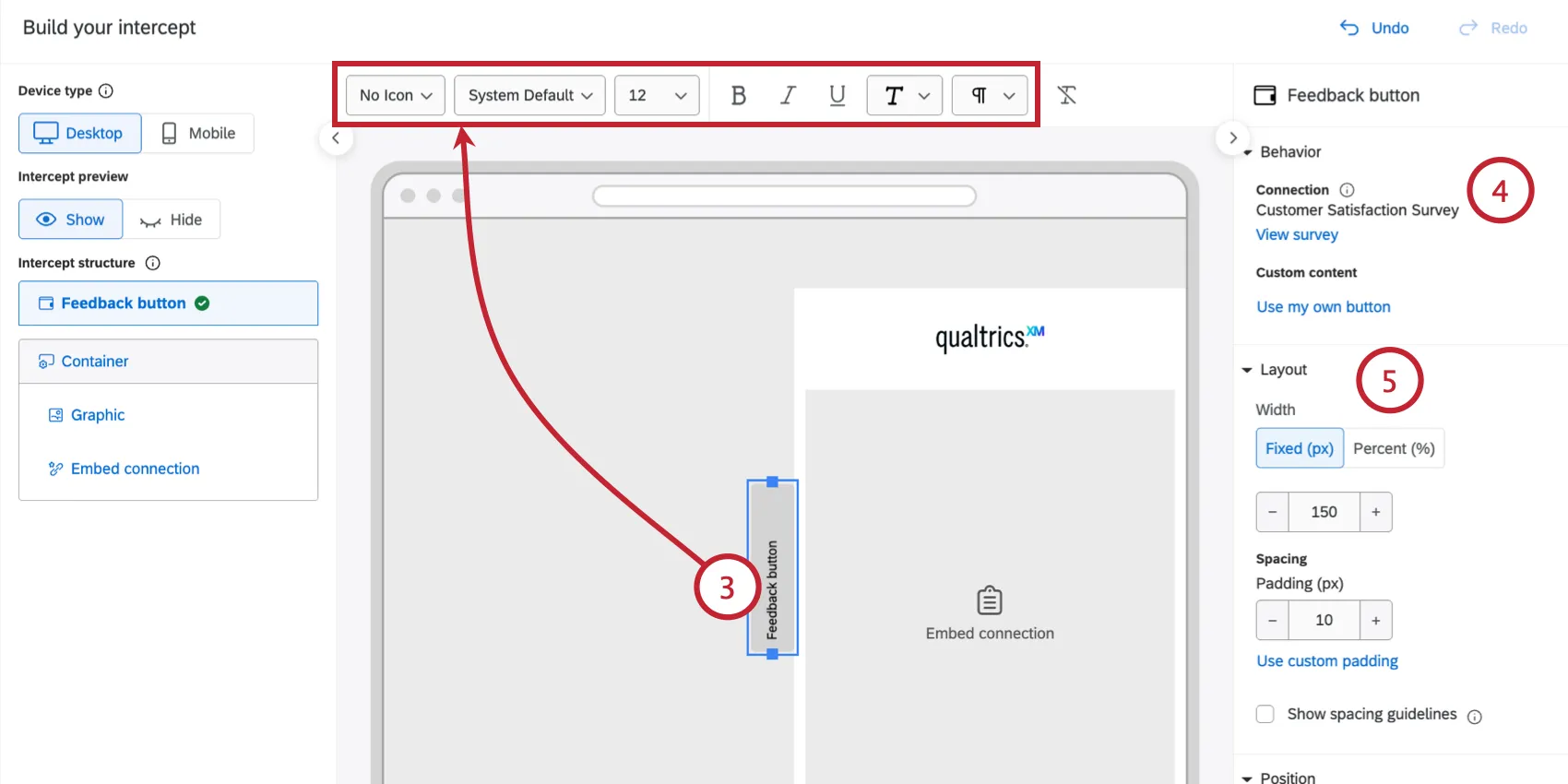
Qtip: Select “System Default” to automatically inherit the font of the website where the intercept is deployed. For accessibility, the button text and icon must share the same color, so per-word or per-letter color formatting isn't available on buttons.
Al pulsante di feedback verrà aggiunto automaticamente un collegamento esterno. Qui puoi verificare quali dispositivi sono collegati. Se non desideri una connessione, puoi eliminare l'elemento "Connessione incorporata".
Qtip: You are limited to 1 connection per intercept. This means that while you can add as many connection buttons as you like, those buttons can only link to the single connection destination. This is the same connection referenced by the Embed Connection element.
Configurare il layout del pulsante:
- Adjust the Width of the button. Seleziona "Larghezza (%) " per ridimensionare la larghezza del pulsante in rapporto all'intera pagina. Seleziona "Usa larghezza fissa (px) " per impostare una larghezza specifica in pixel per il pulsante.
Consiglio Q: consigliamo una larghezza compresa tra il 15% e il 30%.
- Change the Padding (px), which controls the space between the button text and border. Fai clic su "Usa riempimento personalizzato " per regolare separatamente la spaziatura su ciascun lato del pulsante.
Configura la proprietà ` Position` del pulsante, che determina la posizione in cui il pulsante e l'intercettatore vengono visualizzati sul tuo sito:
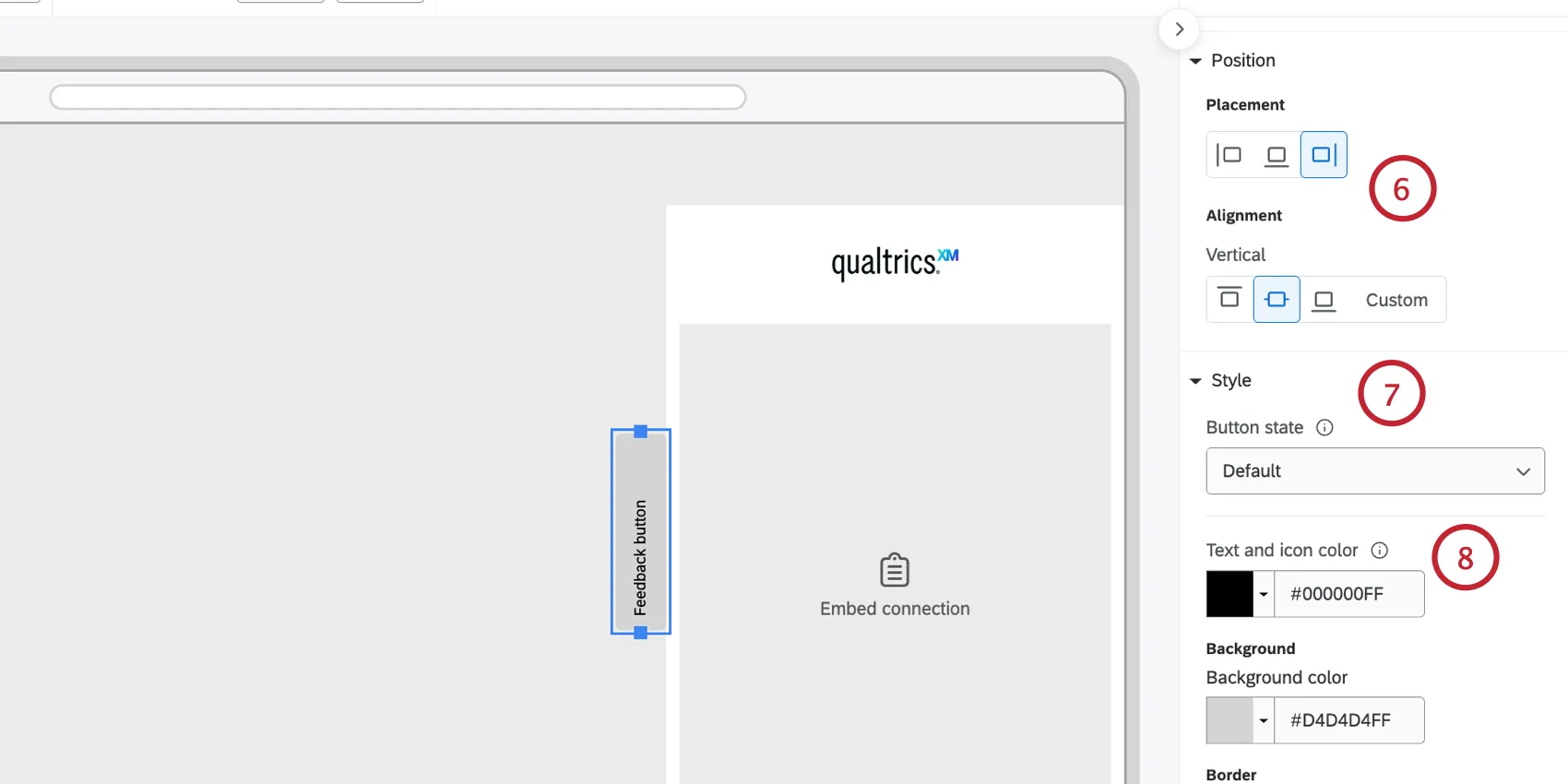
- Posizione: scegli se il pulsante si trova a destra, a sinistra o in alto rispetto all’intersezione. Ciò influirà sulla posizione in cui l'intercetta apparirà sulla pagina (ad esempio, se il pulsante si trova in alto e allineato al centro, l'intercetta apparirà in fondo alla pagina).
- Allineamento: scegli tra Sinistra, Centro e Destra oppure un allineamento personalizzato.
È possibile personalizzare l'aspetto di ogni stato del pulsante singolarmente :
- Default: How the button looks before the user interacts with it.
- Hover: How the button looks when the user hovers their cursor over it.
- Active: How the button looks when clicked.
Imposta l'aspetto del pulsante per lo stato selezionato:
- Colors: Define the Background color, Text color, and Icon color (if an icon is used).
- Border & Corners: Set the Border width, Border color, and Rounded corner (px) radius (e.g., set a high corner radius to create pill-shaped buttons).
- Drop shadow: Applies a shadow effect. Options include None, Light, Medium, or Heavy.
Qtip: You can set the Background color, Text color, and Border for each state independently. Per risparmiare tempo e garantire un'esperienza coerente in tutti gli stati, configura lo stato predefinito e poi clicca sull'opzione " " (Applica lo stile a tutti gli stati del pulsante).
Fai clic sul contenitore e scegli un metodo di visualizzazione per il pulsante:
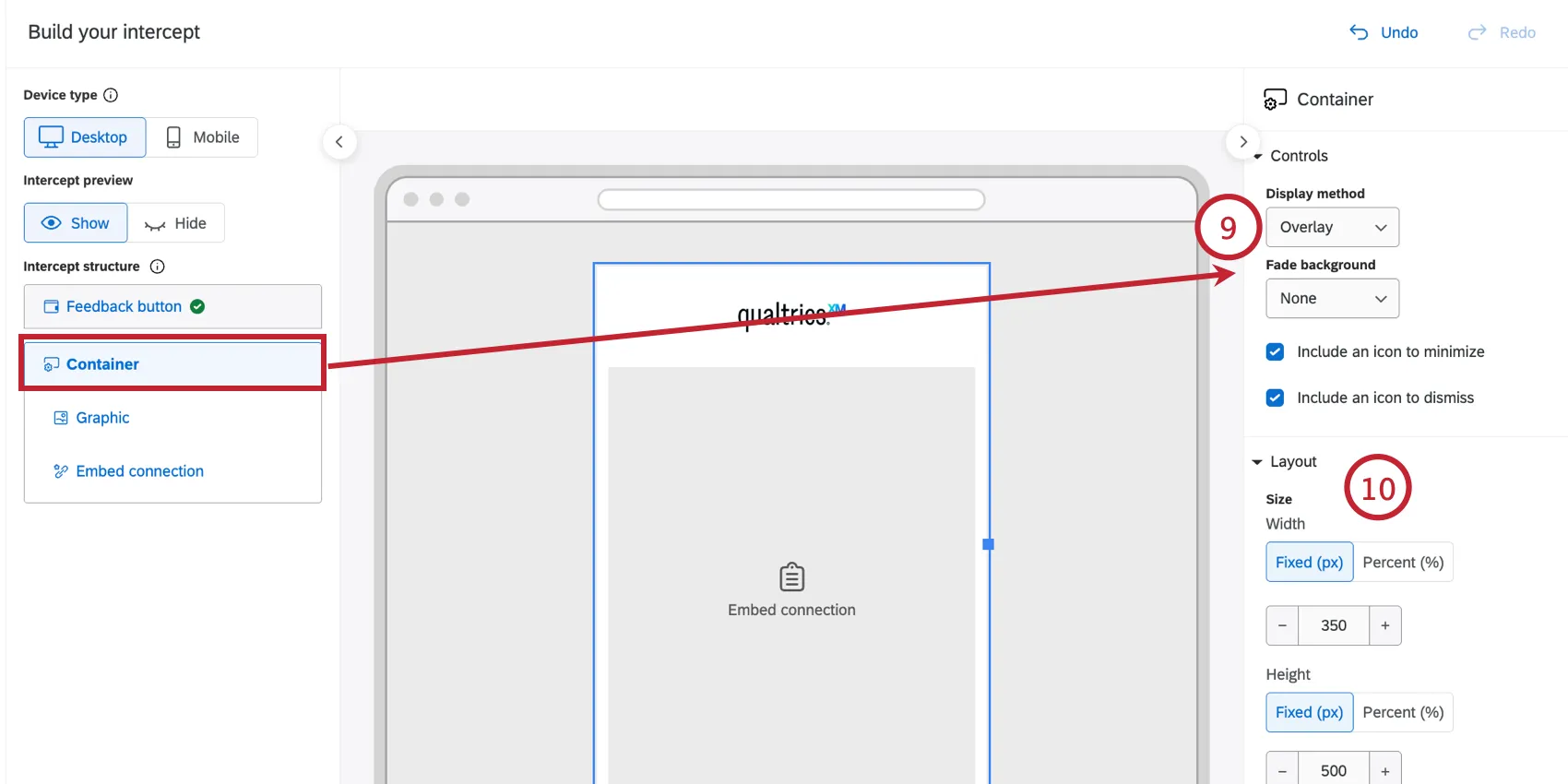
- Slider: Il contenitore è collegato al pulsante. Quando gli utenti fanno clic sul pulsante, il contenitore scivola fuori da sotto o accanto ad esso.
- Sovrapposizione: il contenitore non è collegato al pulsante. Quando gli utenti fanno clic sul pulsante, al centro della pagina compare una finestra sovrapposta. Overlay ti permette anche di scegliere uno sfondo sfumato dietro la finestra di sovrapposizione.
- Nuova finestra: apre il contenitore in una nuova finestra del browser.
Consiglio Q: poiché si tratta di una nuova finestra del browser, nel contenitore è possibile inserire solo una connessione incorporata. Altri elementi (Testo, Grafica, Pulsante, Riga, Spaziatore) non sono supportati nelle nuove finestre. Anche i controlli relativi al layout, all'altezza e allo stile non sono disponibili, poiché sono gestiti dalla finestra del browser.
Se si visualizza il contenitore come slider o overlay, è possibile personalizzare il layout e lo stile:
- Larghezza e altezza: scegli la larghezza del contenitore come percentuale della pagina o come larghezza fissa in pixel, e scegli un'altezza fissa in pixel o basata su una percentuale.
- Rientri / Spaziatura tra gli elementi: come nei controlli standard dei contenitori.
- Padding (px): controlla la spaziatura del margine all'interno del bordo del contenitore, spostando gli elementi interni verso l'interno.
Consiglio Q: fai clic su “Usa lo stesso margine” per applicare lo stesso valore a tutti e quattro i lati, oppure puoi impostare separatamente i margini superiore, inferiore, sinistro e destro.
- Element spacing (px): Defines the default vertical gap between elements stacked within the container.
- Colori, sfondo, arrotondamento degli angoli e ombra: come nei controlli standard dei contenitori.
È possibile aggiungere ulteriori elementi al pulsante di feedback (ad esempio, inserendo del testo per includere l'informativa sulla privacy).
Versione mobile
È possibile personalizzare individualmente la posizione e l'allineamento dei pulsanti di feedback per i dispositivi mobili:
Attiva la visualizzazione Mobile.
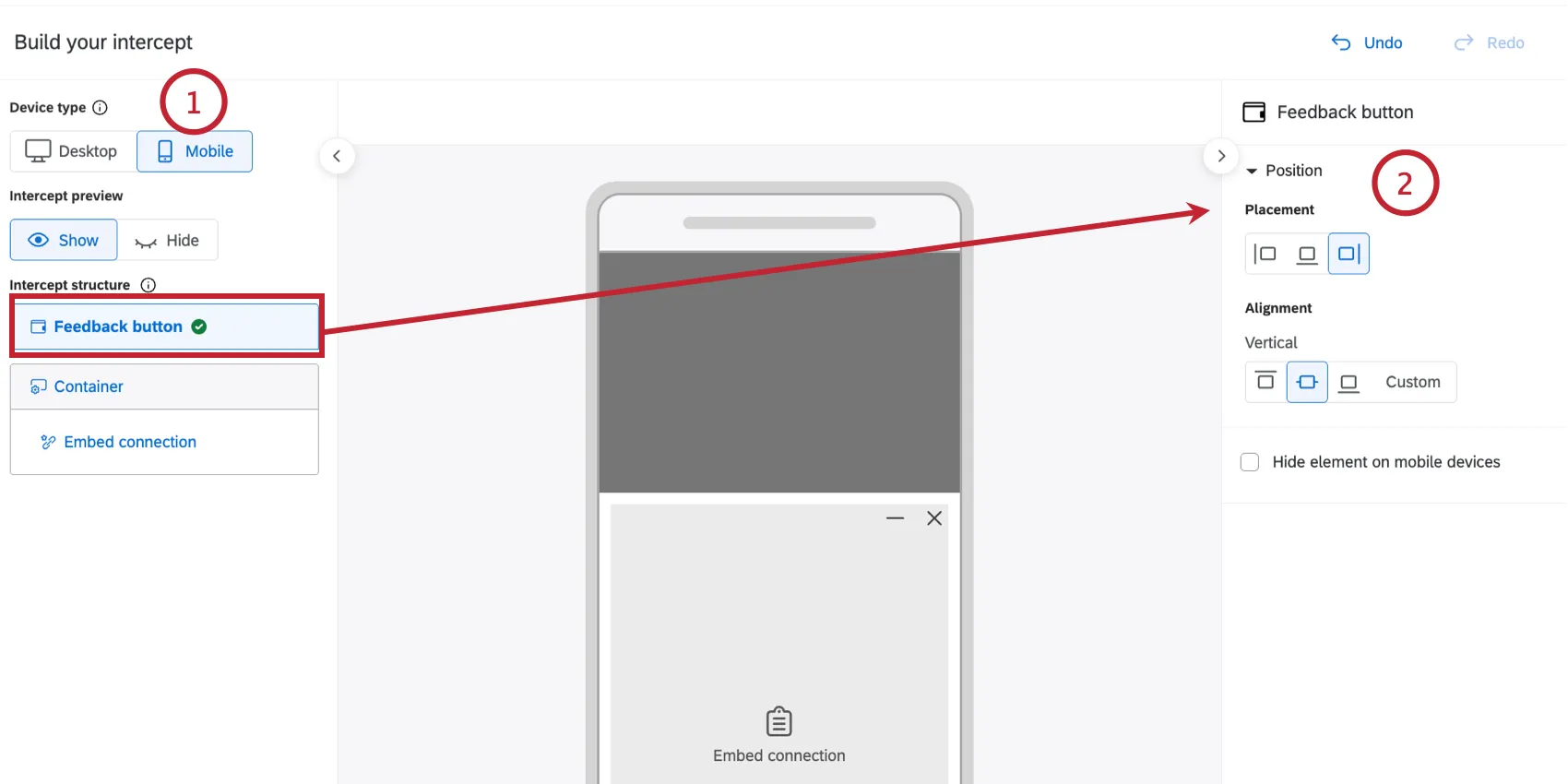
Fare clic sul pulsante " " di ClickFeedback per modificare le seguenti impostazioni:
- Posizione: scegli dove visualizzare il pulsante di feedback sull'elemento.
- Allineamento: scegli dove visualizzare il pulsante di feedback sullo schermo.
- Nascondi l'elemento sui dispositivi mobili: attiva questa opzione per nascondere completamente il pulsante di feedback sui dispositivi mobili.
Fai clic su Container per modificare il metodo Display, che determina come viene visualizzato il pulsante di feedback sui dispositivi mobili:
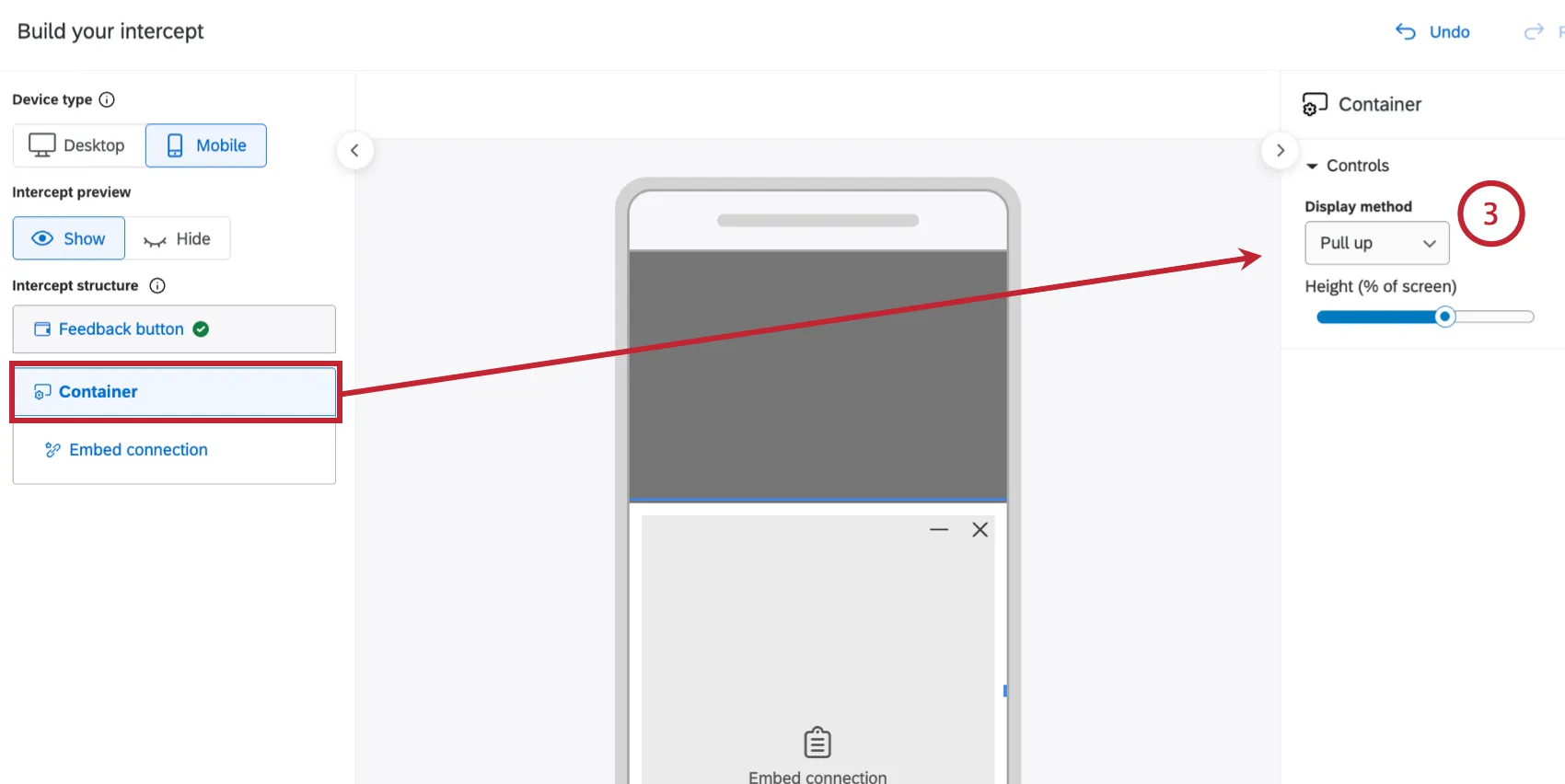
- Pull-up: il contenitore scorre verso l'alto dalla parte inferiore dello schermo. Scegli la percentuale dello schermo del cellulare che il menu a tendina deve occupare.
- Nuova scheda: toccando il pulsante di feedback, il contenuto del contenitore viene aperto in una nuova scheda del browser anziché sotto forma di slider o overlay.
Consiglio Q: consulta la sezione “Nascondere elementi sui dispositivi mobili ” per informazioni su come nascondere singoli elementi sui dispositivi mobili (ad esempio, un’immagine).
Righe
Per impostazione predefinita, Appearance Studio dispone gli elementi in verticale all’interno della grafica. Tuttavia, è possibile riorganizzare gli elementi in orizzontale raggruppandoli all'interno di una riga. Puoi considerare la riga come un sottocontenitore in cui inserire gli elementi per disporli in orizzontale.
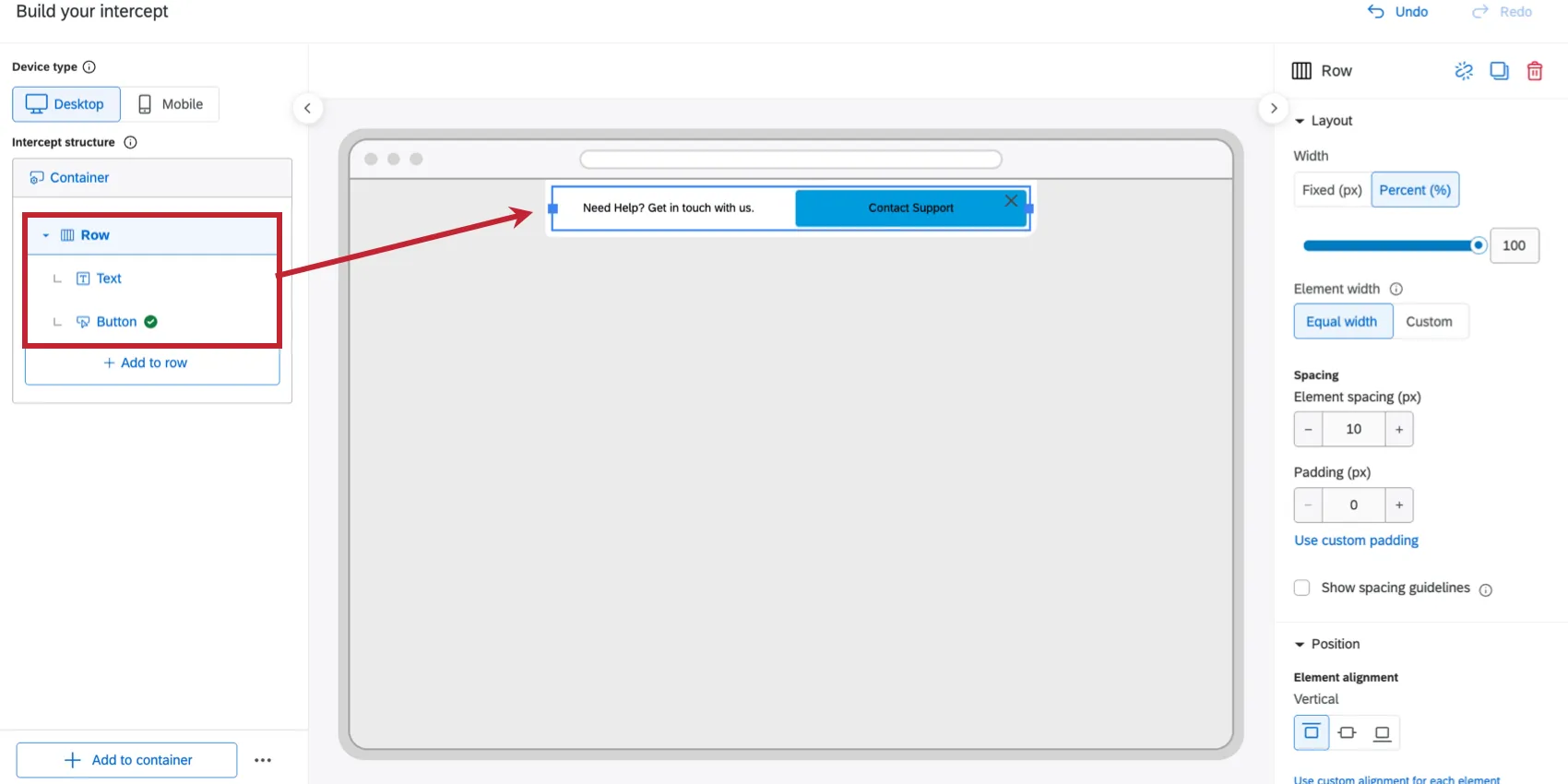
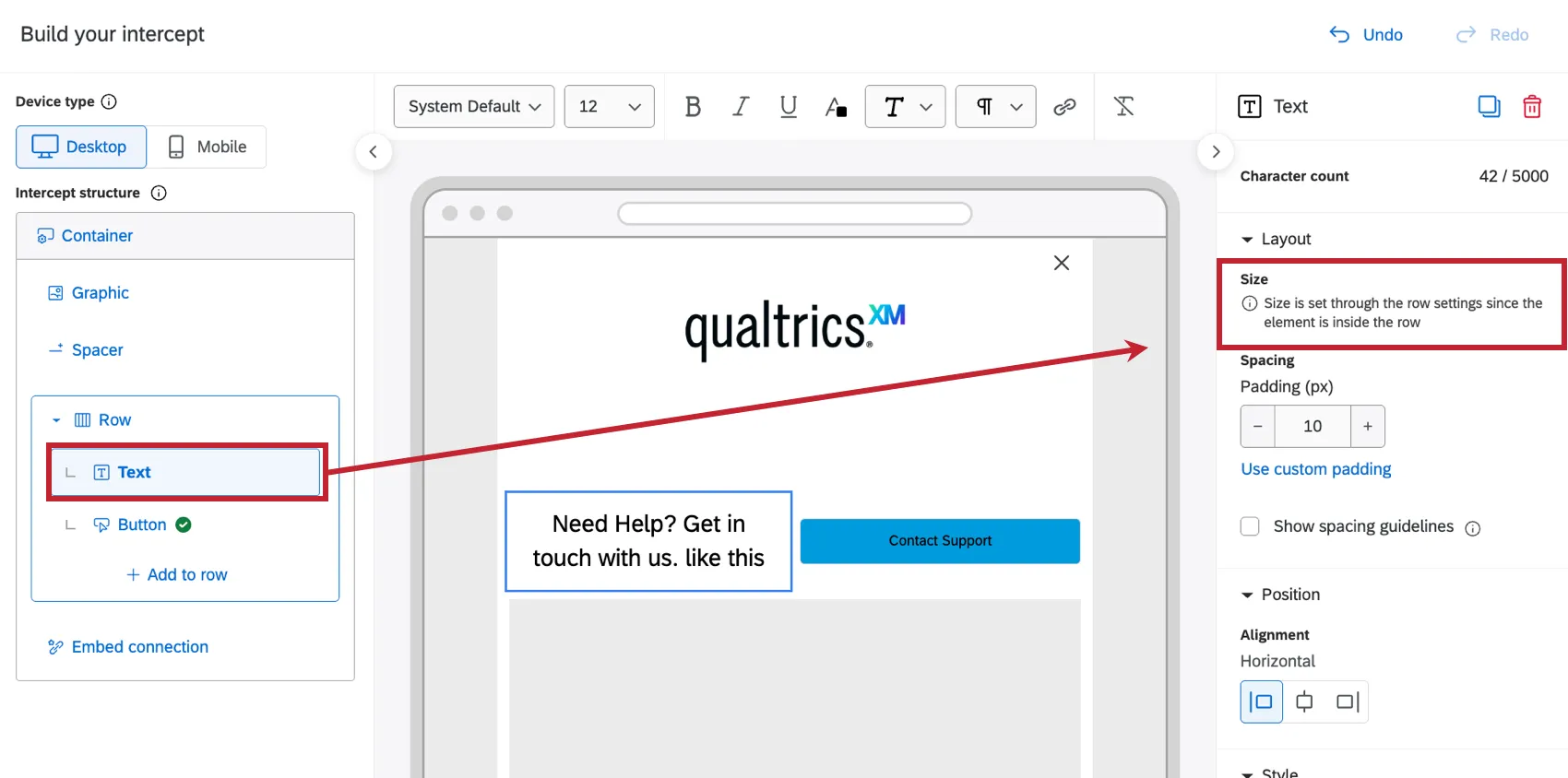
Consiglio Q: se gli elementi sono disposti in fila, l’elemento stesso non avrà la possibilità di impostare le dimensioni nella sezione Layout. La dimensione di un elemento in una riga viene invece impostata a livello di riga.
Per aggiungere elementi in una riga:
Click Add to container.
Seleziona riga.
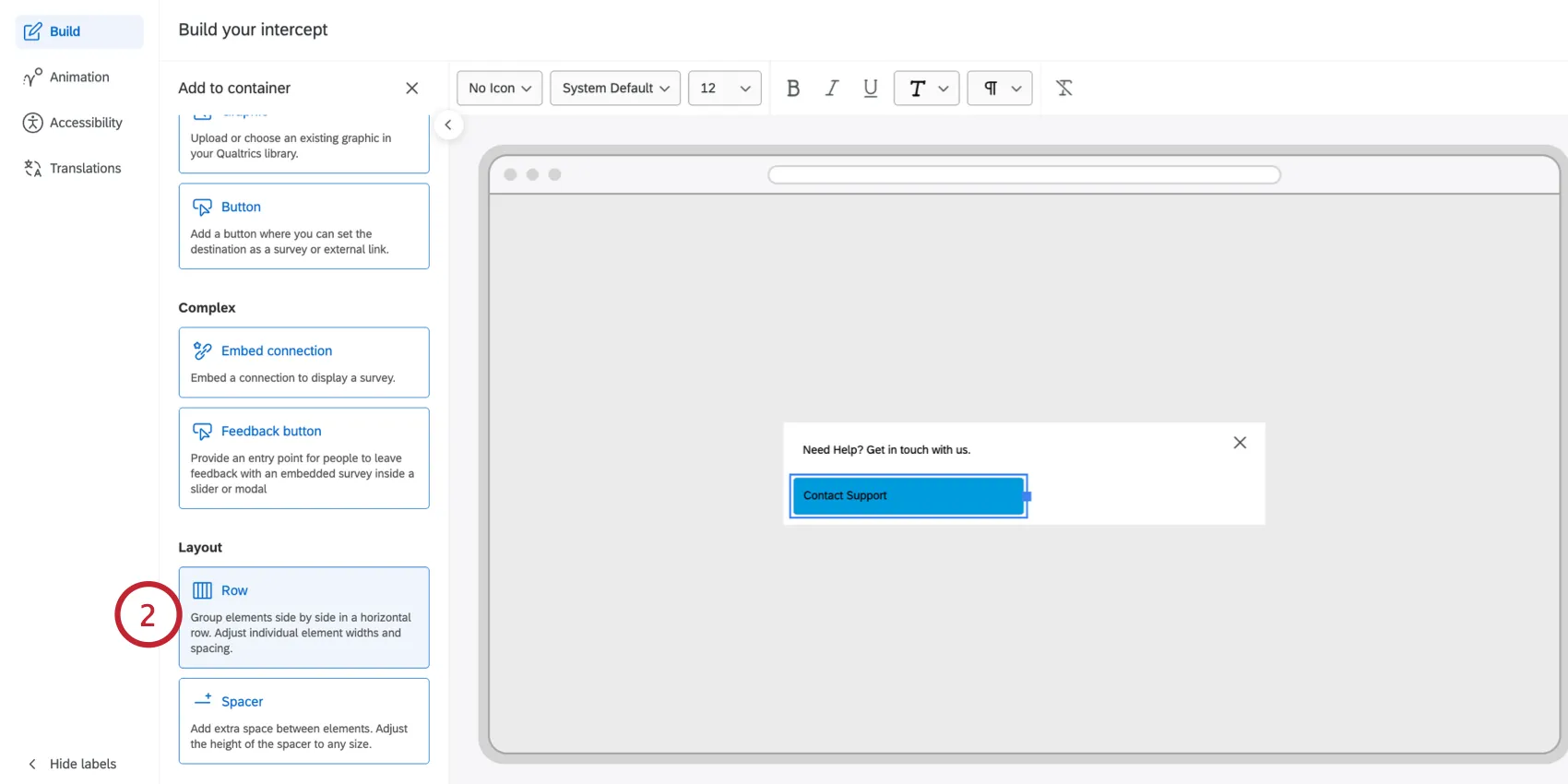
Per aggiungere un nuovo elemento alla riga, fare clic su "Aggiungi alla riga". All'interno di una riga è possibile aggiungere elementi di tipo Testo, Grafica, Pulsante e Spaziatore. Per ulteriori informazioni sulla personalizzazione di questi elementi, consultare la sezione indicata nel link.
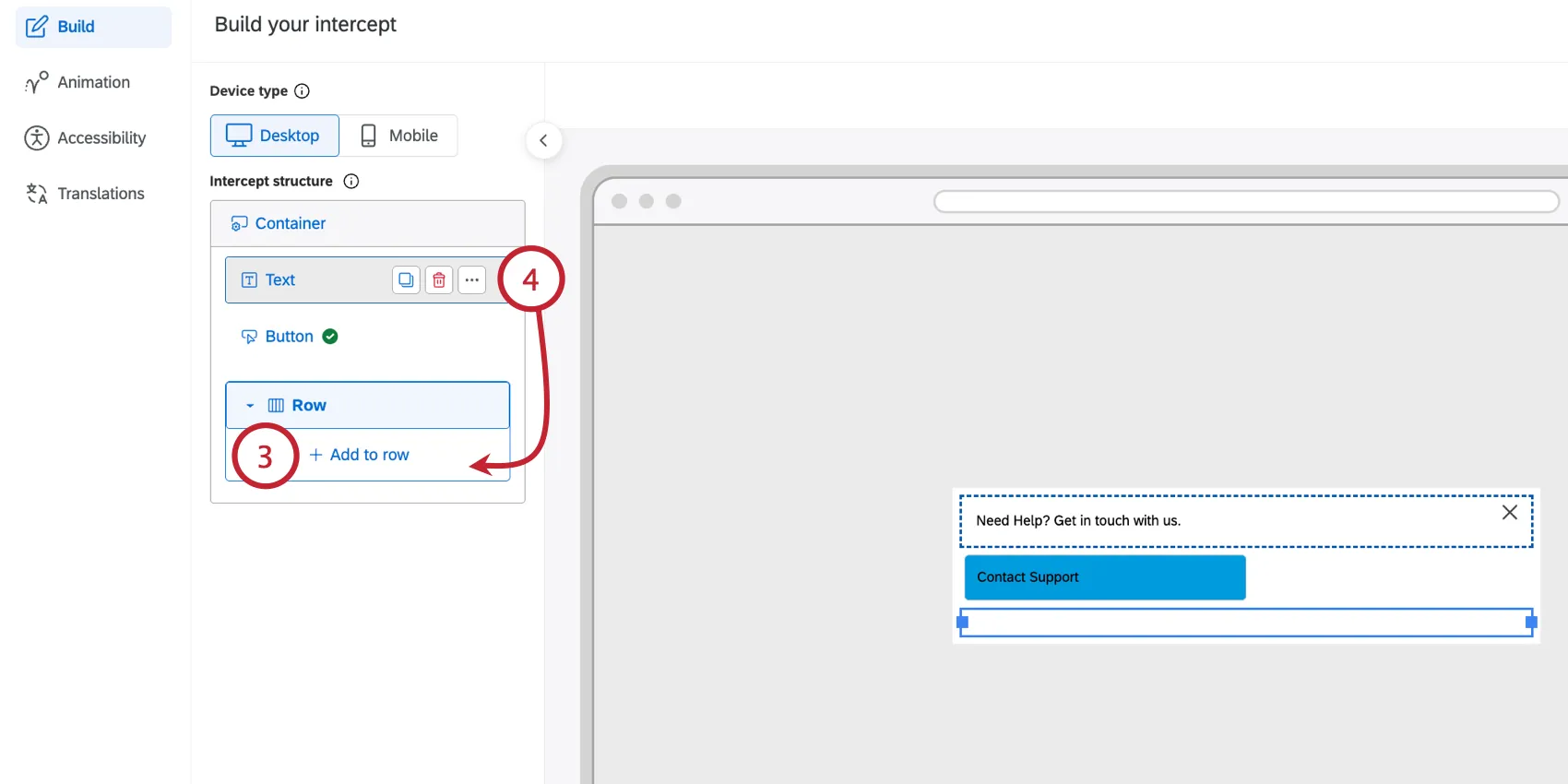
È possibile spostare gli elementi esistenti trascinandoli all'interno del contenitore della riga.
Consiglio Q: in una riga puoi inserire fino a 5 elementi. Gli elementi appariranno nella creatività da sinistra a destra nello stesso ordine in cui sono elencati nell'editor.
Clicca sulla riga per aprire un panel laterale che ti permette di personalizzarne l'aspetto. Per la gestione della riga sono disponibili le seguenti opzioni:
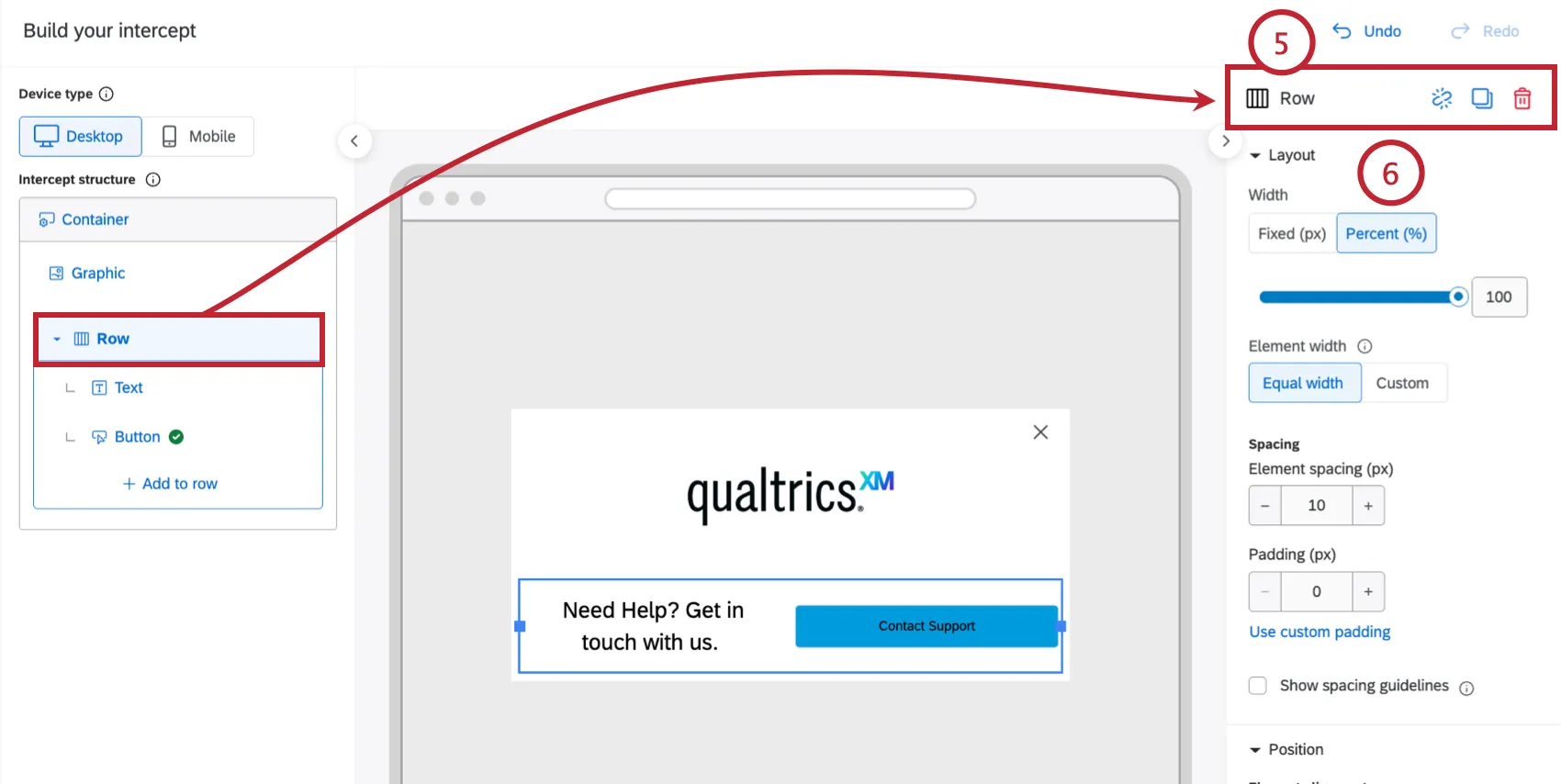
- Separa la riga: separa gli elementi ed elimina l'elemento “riga”.
- Copia: crea una copia della riga e di tutti gli elementi in essa contenuti. Questa opzione è perfetta per creare una griglia uniforme di elementi.
- Elimina: elimina la riga e tutti gli elementi in essa contenuti.
Attenzione: l'eliminazione di una riga comporta la cancellazione di tutti i contenuti in essa contenuti. Se necessario, puoi annullare immediatamente le modifiche apportate.
Le opzioni di layout contengono le seguenti impostazioni per personalizzare la disposizione degli elementi all'interno della riga:
- Larghezza: Regola la larghezza complessiva della riga:
- Fissa (px): imposta una larghezza specifica in pixel per la riga.
- Percentuale (%): ridimensiona la riga rispetto al contenitore della creatività.
- Larghezza degli elementi: regola la larghezza dei singoli elementi nella riga:
- Larghezza uguale: la larghezza della riga verrà suddivisa in parti uguali tra gli elementi.
- Personalizzato: imposta percentuali di larghezza personalizzate per ciascun elemento. La percentuale totale non può superare il 100%, ma può essere inferiore al 100%. Se il valore è inferiore al 100%, Qualtrics ridimensionerà gli elementi e aggiungerà spazio tra di essi dove necessario.
- Spaziatura: regola la spaziatura degli elementi all'interno della riga:
- Spaziatura tra gli elementi (px): controlla la distanza orizzontale tra gli elementi affiancati. Aumenta questo valore se gli elementi sembrano troppo vicini tra loro.
- Padding (px): aggiunge spazio all'interno della riga, allontanando tutti gli elementi interni dal bordo esterno della riga.
Seleziona l'allineamento degli elementi, che determina la disposizione verticale di ciascun elemento all'interno della riga. Puoi scegliere tra "In alto", "Al centro" o "In basso".
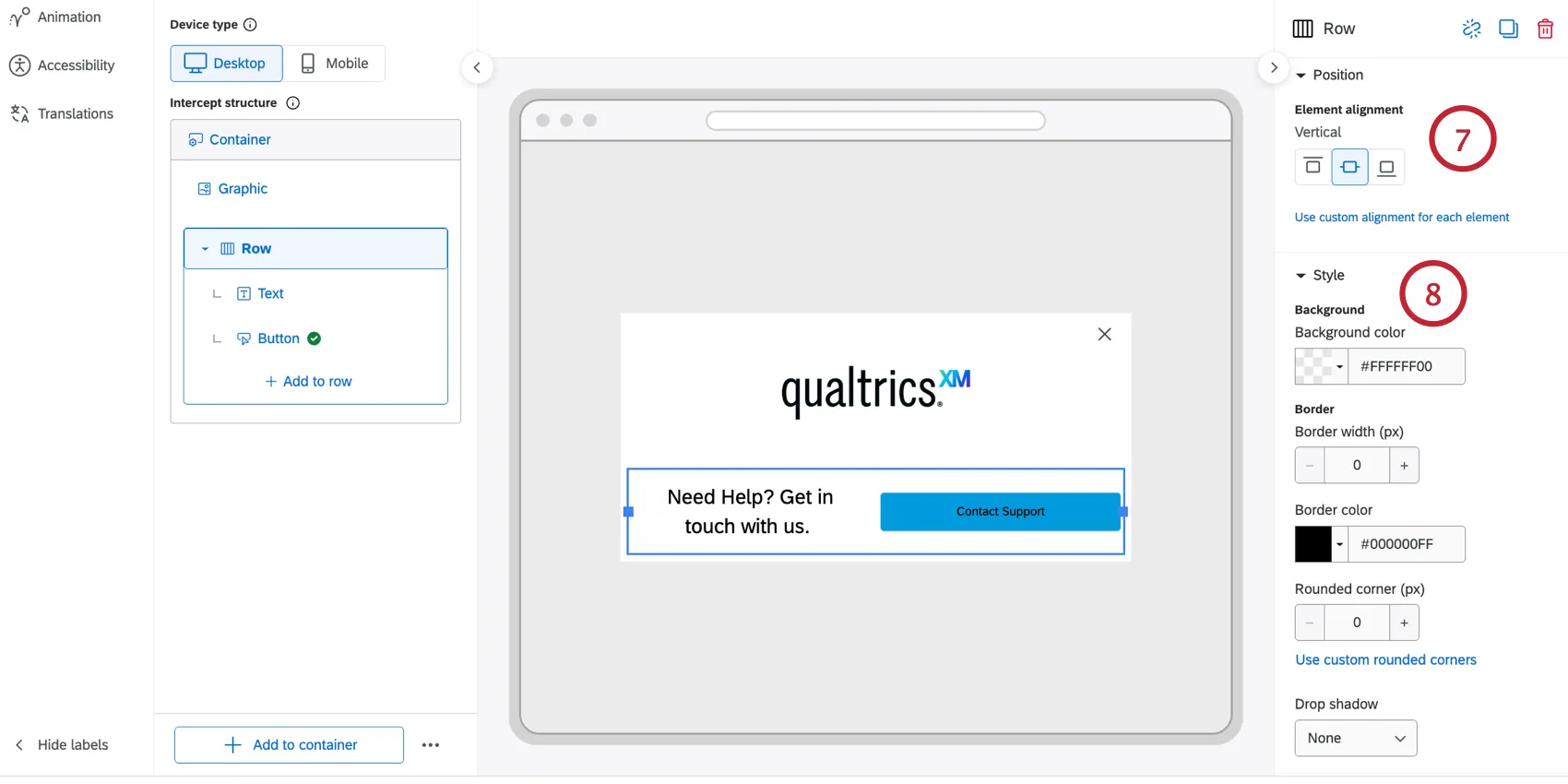
Consiglio Q: il posizionamento verticale influisce solo sugli elementi la cui altezza è inferiore a quella totale della riga. Un elemento con l'altezza impostata al 100% riempie la riga e non subisce alcuna modifica.
Configura l'aspetto della tua riga con le opzioni di stile:
- Definisci il colore di sfondo.
- Bordi e angoli: imposta la larghezza del bordo, il colore del bordo e il raggio degli angoli arrotondati (px) (ad esempio, imposta un raggio elevato per creare una riga a forma di pillola).
- Drop shadow: Applies a shadow effect. Options include None, Light, Medium, or Heavy.
Consiglio Q: i colori e le modifiche apportate alle righe hanno la precedenza sui colori impostati sul contenitore. Se desideri che la riga sia trasparente e riprenda il colore del contenitore, imposta la riga su “Nessun colore”.
Consiglio Q: le righe e le relative opzioni di stile possono essere utilizzate per creare diversi riquadri e elementi distinti all’interno del layout grafico. Ad esempio, se volessi rendere il tuo aspetto per metà bianco e per metà blu, puoi aggiungere 2 righe e impostare i rispettivi colori.
Distanziatori
Gli elementi distanziatori creano spazi verticali precisi tra gli altri elementi. Aggiungili a una riga per creare uno spazio orizzontale tra gli elementi della stessa riga.
Fai clic su " Aggiungi al contenitore".
Seleziona " Spacer".
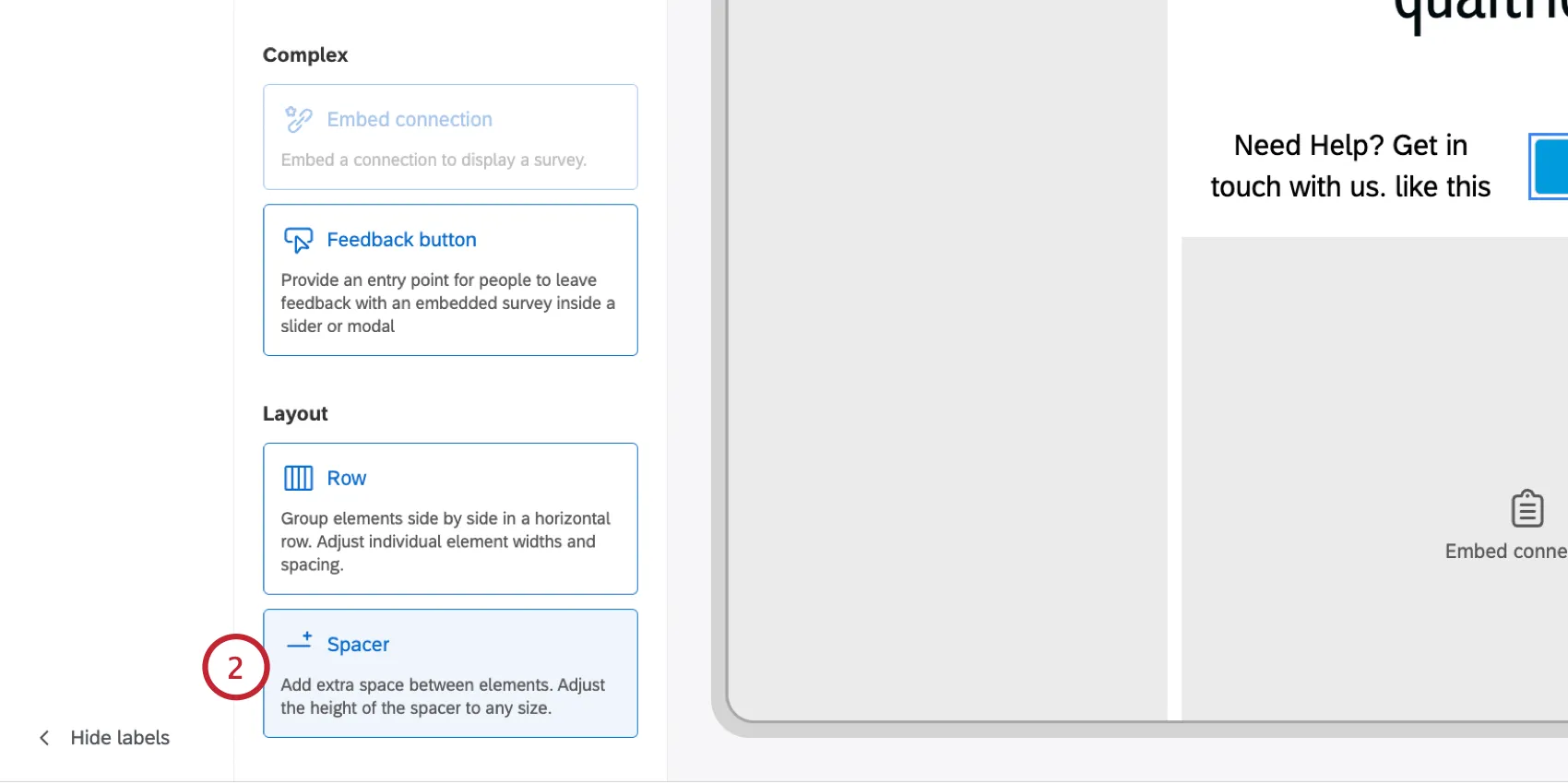
Regola l'altezza (px) del distanziatore, in pixel. Il valore predefinito è 50 px.
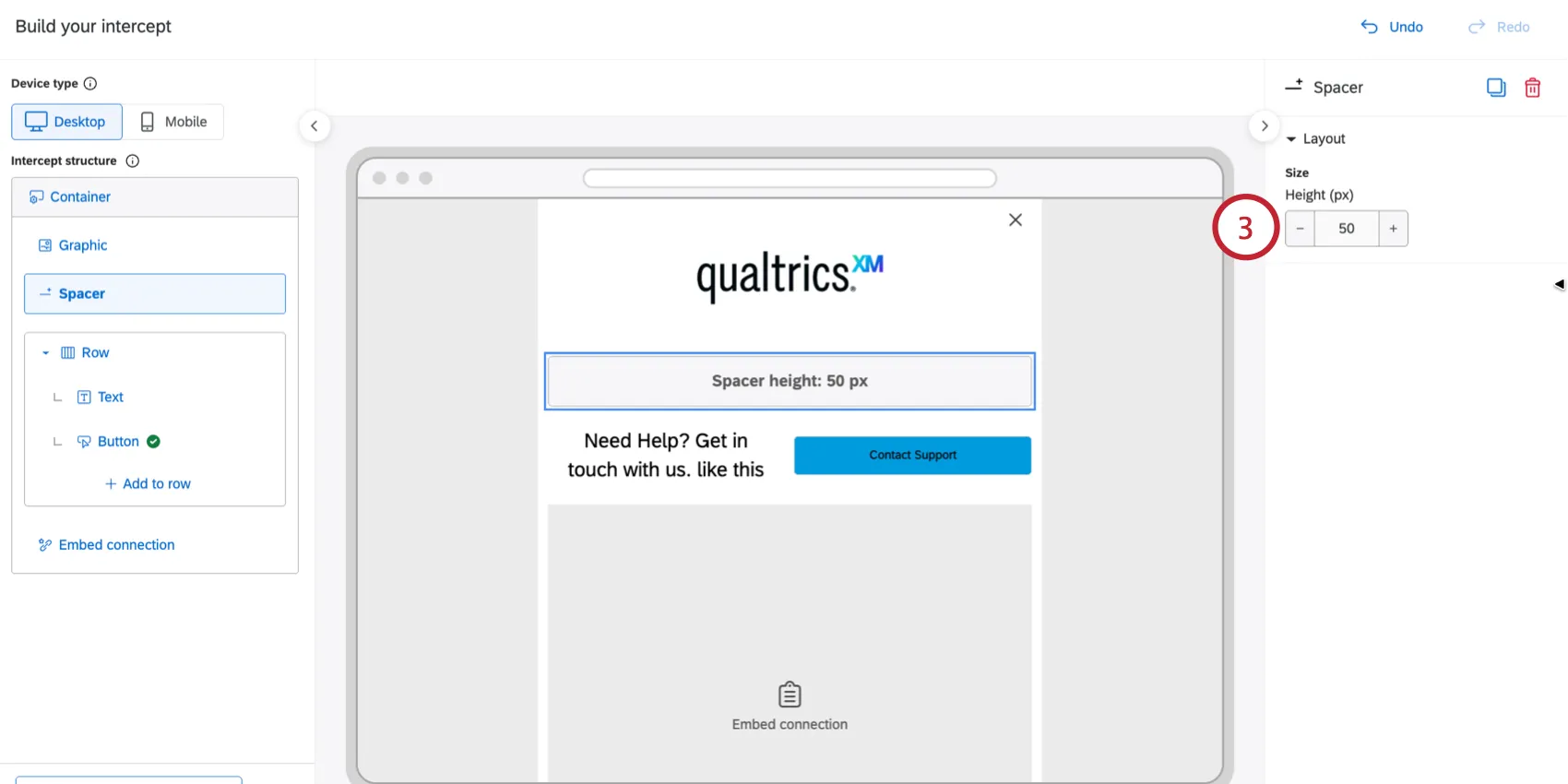
Consiglio Q: se il separatore si trova in una riga, in tal caso viene gestito dalle impostazioni della riga.
Personalizzazione delle esperienze su dispositivi mobili
È possibile personalizzare l'esperienza sui dispositivi mobili nascondendo determinati elementi solo su questi dispositivi.
Attiva la visualizzazione mobile.
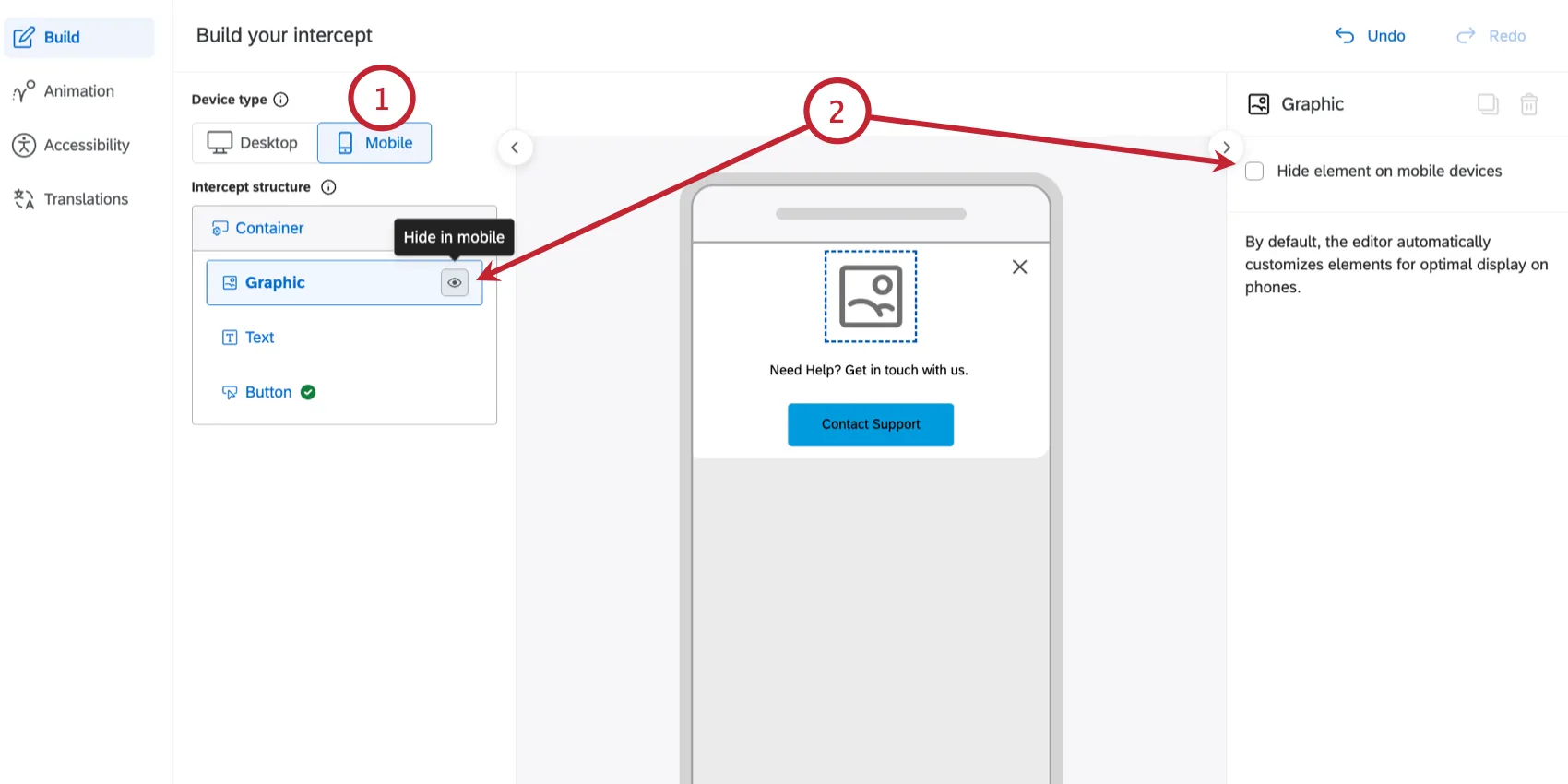
- Fai clic sull'opzione " Nascondi elemento sui dispositivi mobili".
Consiglio Q: la vista "Mobile" mostra un'anteprima responsive della tua creatività, oltre a una serie mirata di controlli specifici per dispositivi mobili (nascondere elementi e posizionamento/allineamento/visualizzazione del pulsante "Feedback"). Tutte le altre modifiche relative al layout e allo stile devono essere apportate nell'anteprima per desktop.
Modelli di layout
Sono disponibili diversi modelli di layout per aiutarti a Jumpstart la creazione dei tuoi contenuti creativi. Puoi scegliere di iniziare con un modello oppure di passare a uno in un secondo momento.
Per modificare il layout, clicca sul menu con i tre puntini accanto al pulsante “Aggiungi al contenitore” e poi scegli un'opzione:
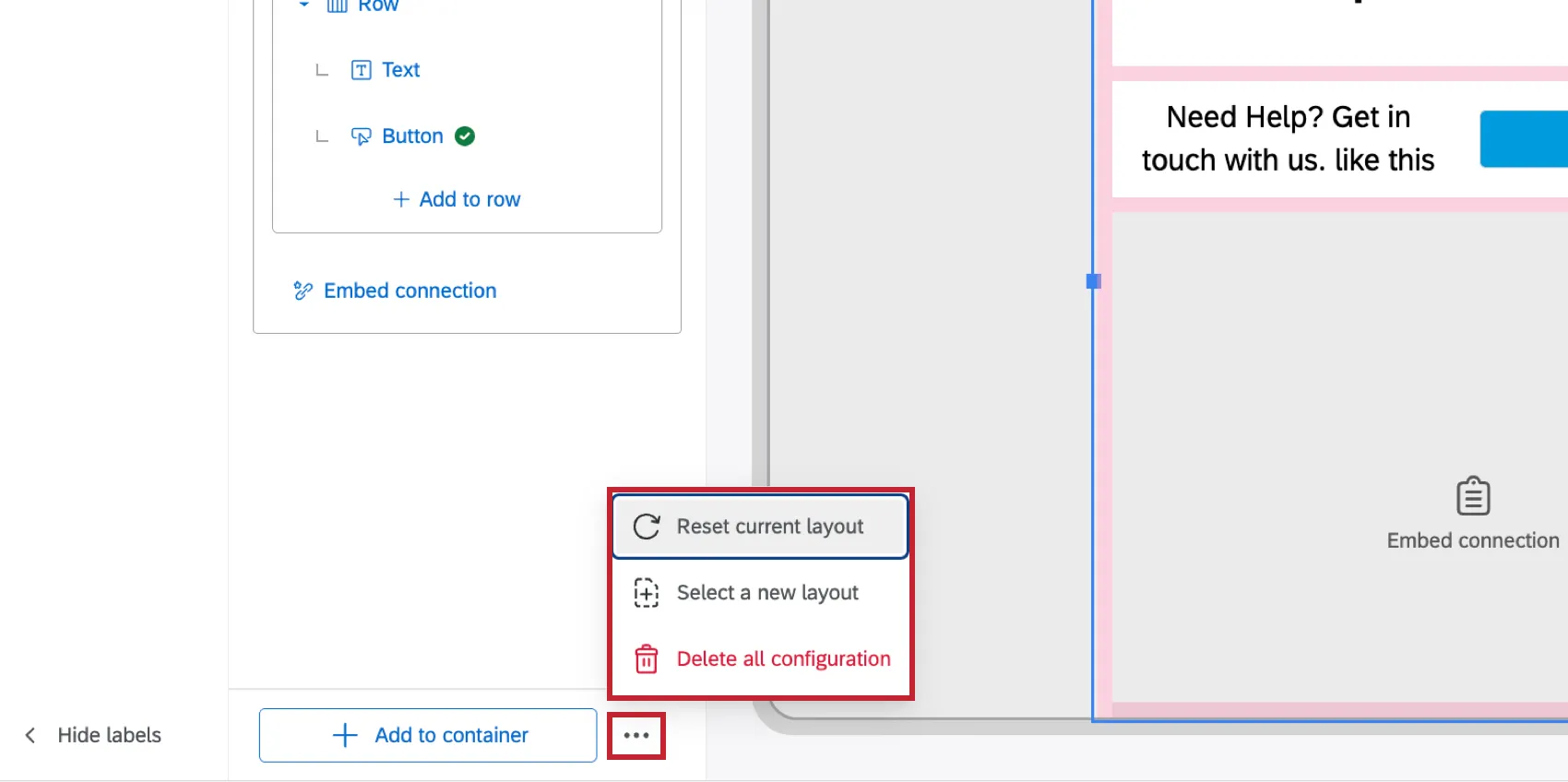
- Ripristina il layout corrente: se hai iniziato con un modello, questa operazione riporterà il modello alla configurazione originale.
- Seleziona un nuovo layout: passa a un modello di layout diverso. La scelta di un modello sostituisce qualsiasi elemento attualmente presente nella tua creatività.
- Elimina tutta la configurazione: ripristina le impostazioni predefinite.
Attenzione: se elimini o sovrascrivi la tua creatività effettuando un ripristino o passando a un layout diverso, non potrai recuperare la versione precedente.
Modelli di sovrapposizione predefiniti
I seguenti layout preconfigurati includono:
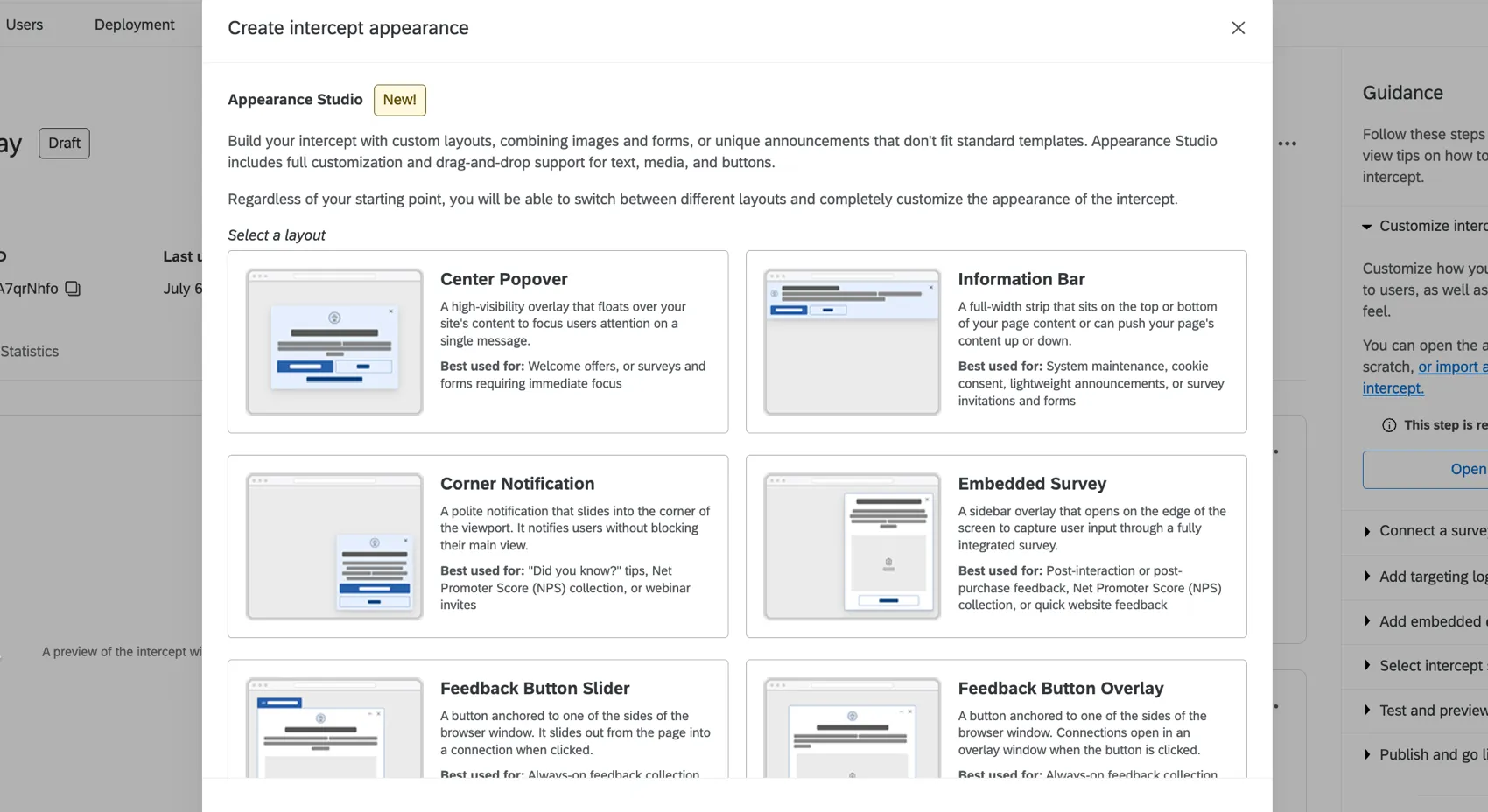
- Popover centrale: un elemento sovrapposto ad alta visibilità che appare sopra i contenuti del sito per focalizzare l'attenzione degli utenti su un unico messaggio.
- Barra informativa: una striscia a tutta larghezza che si trova nella parte superiore o inferiore del contenuto della pagina o che può spostare il contenuto della pagina verso l'alto o verso il basso.
- Notifica nell'angolo: una notifica cortese che scivola nell'angolo della finestra di visualizzazione. Avvisa gli utenti senza oscurare la loro schermata principale.
- Sondaggio integrato: una finestra a comparsa che si apre sul bordo dello schermo per raccogliere i dati inseriti dall'utente tramite un sondaggio completamente integrato.
- Slider con pulsante di feedback: un pulsante ancorato a uno dei lati della finestra del browser. Quando si fa clic su di esso, scivola fuori dalla pagina per creare un collegamento.
- Sovrapposizione del pulsante "Feedback": un pulsante ancorato a uno dei lati della finestra del browser. Quando si fa clic sul pulsante, le connessioni si aprono in una finestra sovrapposta.
Modelli predefiniti incorporati
Sono disponibili i seguenti layout preconfigurati per creatività integrate:
- Sondaggio in linea: un sondaggio integrato direttamente nel tuo sito web che consente agli utenti di rispondere senza interrompere la navigazione.
- Prompt di invito all'azione: un prompt integrato nel tuo sito web che consente agli utenti di interagire all'interno della pagina.
- Scheda di evidenziazione: una scheda integrata nel contenuto della pagina che mette in risalto i messaggi chiave senza alterare il layout circostante.
Creatività integrata
Questa sezione illustra come modificare una creatività incorporata e le opzioni disponibili specificatamente per le creatività incorporate. Per modificare un elemento creativo incorporato in Appearance Studio,selezionare "Incorporato" come tipo di intercettazione durante la creazione di un'intercettazione guidata . Per informazioni sulla modifica delle creatività Overlay, consulta le altre sezioni di questa pagina.
Aspetto e layout
All'interno dell'editor di aspetto è possibile scegliere tra i modello di layout, creare un layout da zero oppure selezionare Feedback basato su modelli.
Consiglio Q: è possibile passare da un layout all'altro dopo la creazione, a meno che non si scelga l’opzione “Feedback basato su modello”. Il feedback basato su modelli crea automaticamente un sondaggio collegato all’intercettazione e all’aspetto. Se inizi con un feedback basato su un modello e poi lo elimini, non potrai ripristinare l'aspetto originale né il sondaggio ad esso collegato.
Differenze nell'aspetto delle app integrate
Gli stili incorporati vengono creati allo stesso modo degli stili sovrapposti, utilizzando contenitori, righe ed elementi. Quando modifichi l'aspetto di un elemento creativo incorporato, tieni presenti i seguenti suggerimenti:
- Informazioni sul container: Imposta il colore di sfondo del contenitore su Senza colore se desideri che l'aspetto riprenda lo sfondo della tua pagina web.
- Bordo del contenitore: Aggiungi un bordo al contenitore se desideri che appaia come una scheda ben distinta sulla pagina.
- Elementi non supportati: I seguenti elementi non sono disponibili all'interno degli stili incorporati:
- Un pulsante di chiusura sul contenitore
- Un'ombra proiettata sul contenitore
- Animazioni di ingresso/uscita o timer di visualizzazione
- Pulsante di feedback / Elementi a cursore
Aggiunta di un selettore CSS
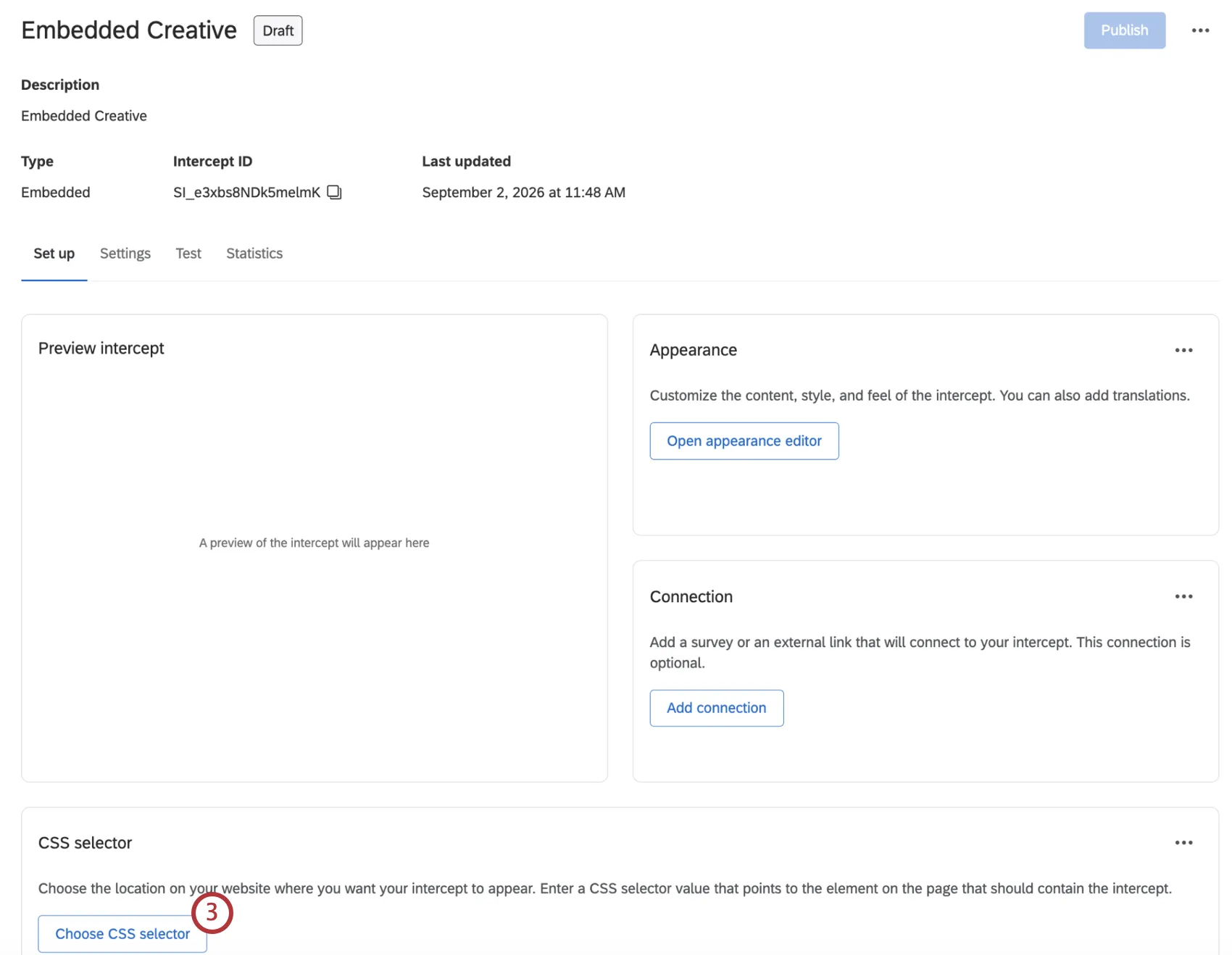
Le intercettazioni incorporate utilizzano un selettore CSS per determinare in quale punto della pagina web verrà visualizzato l’elemento.
Apri gli strumenti di sviluppo del browser e individua l'elemento della pagina che dovrebbe contenere l'aspetto incorporato.
Fai clic con il tasto destro sull'elemento e copia il suo selettore.
Clicca Scegli selettore CSS all'interno di Appearance Studio.
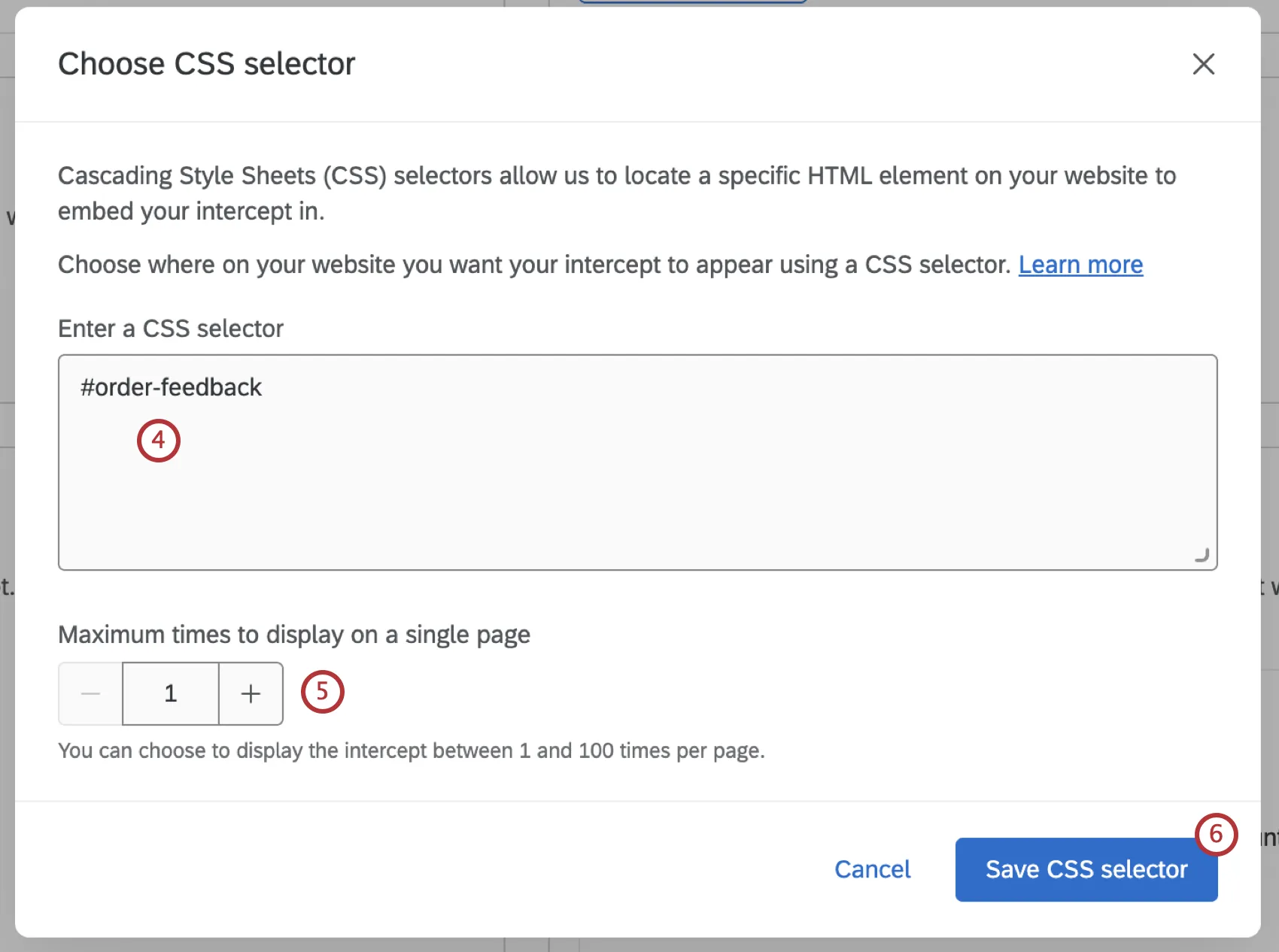
Incolla il selettore nel campo “Selettore CSS”.
Se lo desideri, imposta il numero di volte in cui l’intercetta verrà visualizzata nella pagina nel caso in cui il tuo selettore corrisponda a più elementi. Ad esempio, è possibile inserire lo stesso stile dopo ogni sezione di un articolo all'interno di una pagina.
Fai clic su Salva selettore CSS.
Consiglio Q: l'aspetto incorporato verrà sempre aggiunto alla fine dell'elemento a cui corrisponde il selettore CDSS. Non è possibile inserirlo in una posizione diversa all'interno dell'elemento.
Dimensionamento integrato
La larghezza e l'altezza degli effetti incorporati offrono più opzioni di personalizzazione rispetto agli effetti sovrapposti. Queste impostazioni determinano come viene ridimensionato l'aspetto all'interno dell'elemento a cui si riferisce il selettore CSS.
Larghezza:
- Contenuto: Il contenitore occuperà il 100% della larghezza dell'elemento padre.
- Risolto: Il contenitore avrà una larghezza fissa.
Altezza:
- Auto: l'altezza del contenitore verrà regolata in base al suo contenuto. Ad esempio, un sondaggio composto da una sola domanda avrà un'altezza inferiore rispetto a un sondaggio con 3-4 domande.
- Altezza: Il contenitore avrà un'altezza prestabilita.
Consiglio Q: se si sta incorporando un agente, si consiglia di impostare un'altezza fissa. Poiché le risposte degli agenti possono variare, è preferibile mantenere una dimensione costante piuttosto che ricorrere al ridimensionamento automatico in altezza. Se si sta incorporando un contenuto che deve adattarsi dinamicamente a schermi di tutte le dimensioni o espandersi per contenere il contenuto, si consiglia di impostare altezza e larghezza automatiche.
È fantastico! Grazie per il tuo feedback!
Grazie per il tuo feedback!