Formati di esportazione dei dati
Cosa puoi trovare in questa pagina
Informazioni sui formati di esportazione
Quando si esportano le risposte dal progetto, è possibile scegliere un tipo di file per i dati. In questa pagina vengono illustrati i vari tipi di file disponibili.

Consiglio Q: Non tutti i formati di esportazione presenti in questa pagina sono inclusi in tutte le licenze. Se non vedete uno di questi formati sul vostro account e desiderate aggiungerlo, contattate il Brand Administrator della vostra organizzazione. Se siete il Brand Administrator, potete contattare il vostro Account Executive.

Consiglio Q: sebbene questi tipi di file siano compatibili con software e casi d’uso diversi, una volta aperti, tutti organizzano i dati in righe e colonne. Per saperne di più sul significato delle diverse righe e colonne, vedere Comprensione del dataset.
CSV
CSV (Comma Separated Values) è un tipo di file di testo che può essere aperto in un software di foglio elettronico come Microsoft Excel. Da Excel, un file CSV può essere modificato, visualizzato o convertito in altri tipi di file compatibili con altri software statistici.
I file CSV non possono supportare la personalizzazione di Excel, come fogli, evidenziazioni, filtri di colonna e altre modifiche avanzate. Per utilizzare queste funzioni, è necessario cambiare il file in un altro tipo.
Tuttavia, CSV e TSV sono formati di file compatibili per importare i dati delle risposte, i contatti e altro ancora in Qualtrics. Se si riscontrano problemi di importazione con questi tipi di file, consultare la pagina di supporto Risoluzione dei problemi di caricamento CSV/TSV.
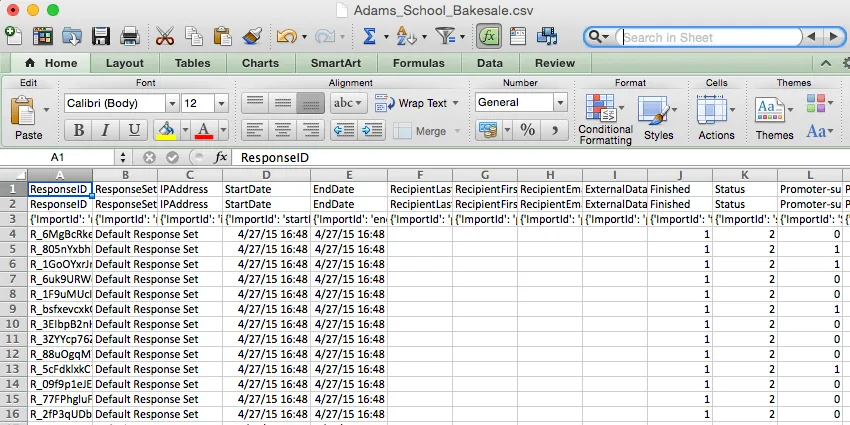
Consiglio Q: Sebbene i file CSV non abbiano un limite di colonne, Excel lo ha. Excel 2003 ha un limite di 256 colonne, Excel 2007 ha un limite di 16000 e Excel 2010 ha un limite di 16384 colonne. Alcuni sondaggi possono avere più variabili di queste. In queste situazioni, i dati saranno memorizzati nel file CSV scaricato, ma non potranno essere visualizzati in Excel. In questo caso, è necessario trovare un altro programma per visualizzare i dati (Google Sheets, SPSS, SAS, STATA, ecc.).
TSV
Un file TSV (Tab Separated Values) è un semplice formato di testo per la memorizzazione di dati in una struttura tabellare.
Ogni colonna è separata (delimitata) da una tabulazione. Il formato TSV è un’alternativa al formato CSV (comma separated values) e può essere aperto da editor di testo (come Notepad) e da programmi di foglio elettronico (come Excel). Mentre CSV è lo standard per i dati numerici e l’alfabeto della lingua inglese, se i dati contengono altre forme di scrittura e caratteri speciali, TSV è spesso la scelta migliore.

I file TSV non possono supportare la personalizzazione di Excel, come fogli, evidenziazioni, filtri di colonna e altre modifiche avanzate. Per utilizzare queste funzioni, è necessario cambiare il file in un altro tipo. Tuttavia, CSV e TSV sono formati di file compatibili per importare i dati delle risposte, i contatti e altro ancora in Qualtrics.
Consiglio q: se si riscontrano problemi nell’apertura del file TSV con Excel, consultare la pagina Problemi di caricamento CSV/TSV per la risoluzione dei problemi.
Excel
Quando si esporta in formato Excel, il file risultante sarà in formato XLSX.
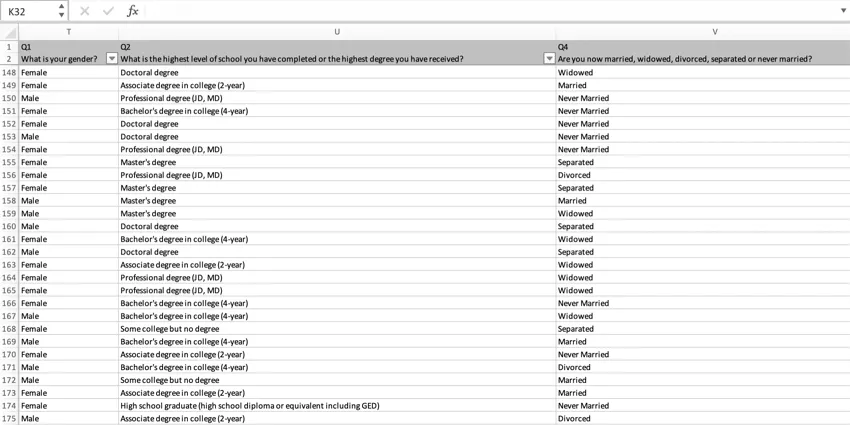
Sebbene CSV, TSV e XML siano tutti compatibili con Excel, il formato predefinito dei documenti in Excel è generalmente XLSX. Le esportazioni XLSX possono supportare la personalizzazione di Excel, come fogli, evidenziazioni, filtri delle colonne e altre modifiche avanzate che gli altri tipi di file disponibili non possono apportare.
Consiglio Q: i file XLSX non possono essere importati nuovamente in QUALTRrics.
XML
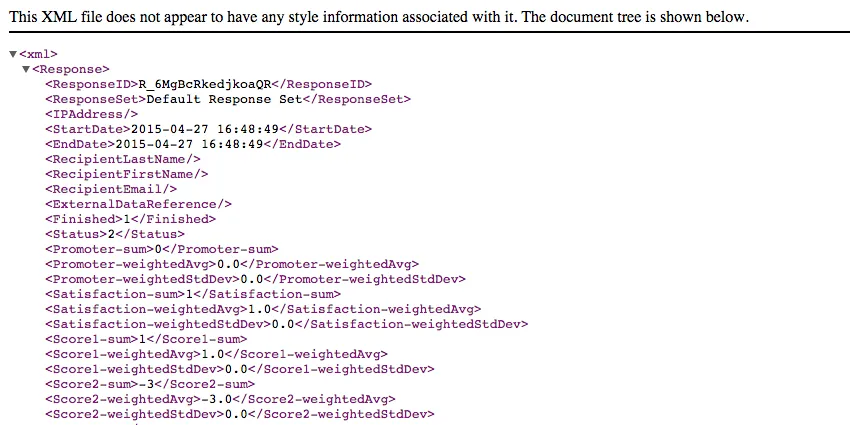
XML (Extensible Markup Language) è un linguaggio di markup di uso generale che definisce un insieme di regole per la codifica dei documenti. I file in formato XML sono leggibili sia da computer che da macchine e sono comunemente utilizzati per inserire i dati grezzi in un database. È anche compatibile con Excel.
SPSS
SPSS (Statistical Analysis Package) è un software utilizzato per l’analisi statistica. Download dei file SPSS in formato SAV.
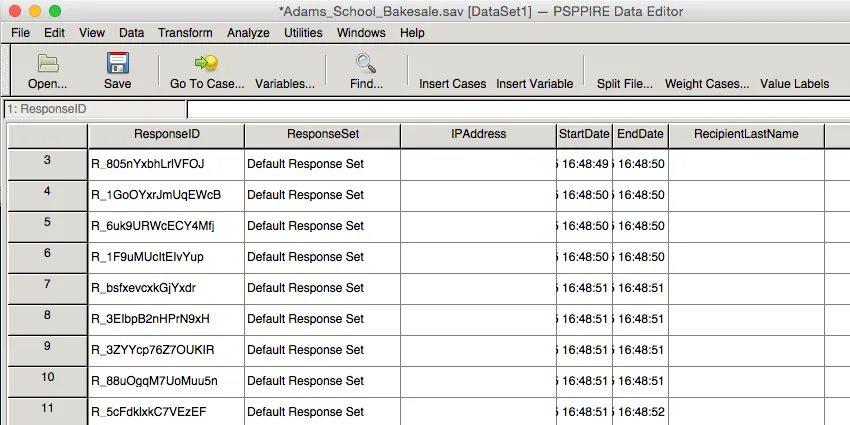
Se si riscontrano difficoltà con i caratteri internazionali nel file e si utilizza SPSS versione 16 o successiva, si può provare a cambiare l’impostazione Codifica caratteri per dati e sintassi in Unicode.
Consiglio Q: Per assistenza su SPSS, consultare le risorse di assistenza di IBM®.
Modifica della codifica dei caratteri per i dati e la sintassi
Qualtrics codifica i caratteri internazionali utilizzando l’insieme di caratteri unicode UTF-8. Purtroppo, le vecchie versioni di SPSS (SPSS versione 15 e precedenti) non supportano l’unicode. Si consiglia di passare a una versione più recente di SPSS.
File di sintassi SPSS e file di dati corrispondenti
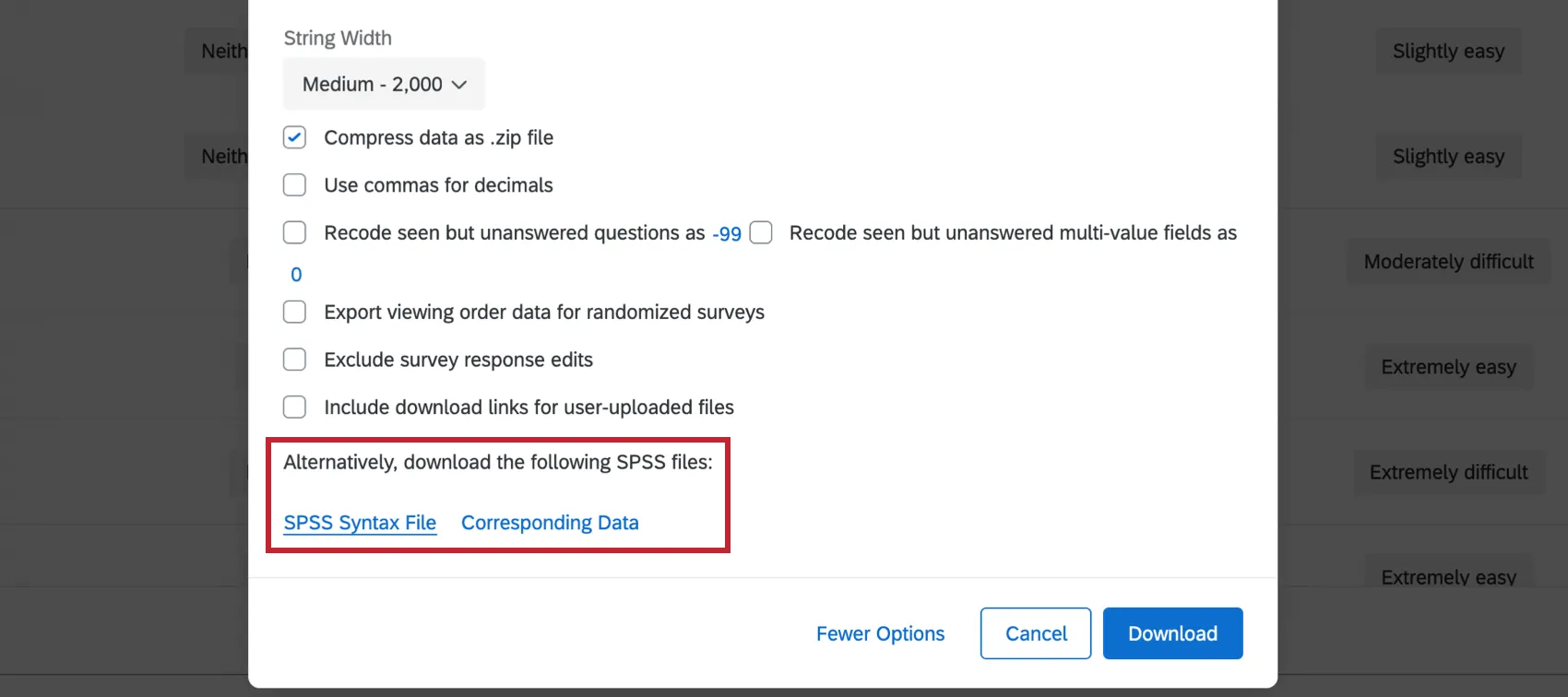
in Altre opzioni per le esportazioni SPSS sono disponibili altri 2 formati di file: File di sintassi SPSS e Dati corrispondenti. Il file di sintassi e i dati corrispondenti possono essere utilizzati per costruire il file SPSS dopo il download. Tuttavia, è necessario avere una conoscenza preliminare di SPSS per poterlo fare. Il Supporto Qualtrics non è in grado di aiutare con l’analisi dei file SPSS.
Se siete alla ricerca di un semplice file SPSS, vi consigliamo di scaricare il formato di file SPSS standard.
Google Drive
L’opzione di esportazione in Google Drive consente di esportare i dati come foglio Google in Google Drive. Per utilizzare questa funzione, è necessario disporre di un account Google da collegare al proprio account di Qualtrics. Per ulteriori informazioni sul collegamento dell’account e sull’esportazione dei dati, leggete la nostra pagina sull’esportazione dei dati delle risposte in Google Drive.
File inviati da utente
Se nel sondaggio è stato utilizzato il tipo di domanda caricamento file, cattura schermo, risposta video o firma, è possibile utilizzare l’opzione File inviati dall’utente per scaricare tutti i file caricati dai rispondenti in una sola volta. Le risposte saranno scaricate sul vostro computer in un file .zip e includeranno i nomi dei file originali e l’ID della risposta per ogni risposta inviata.

Tableau
Attenzione: Questo formato di esportazione è disponibile solo se l’estensione Tableau è abilitata per il vostro account. Se siete interessati a questa funzione, contattate il vostro Account Executive.

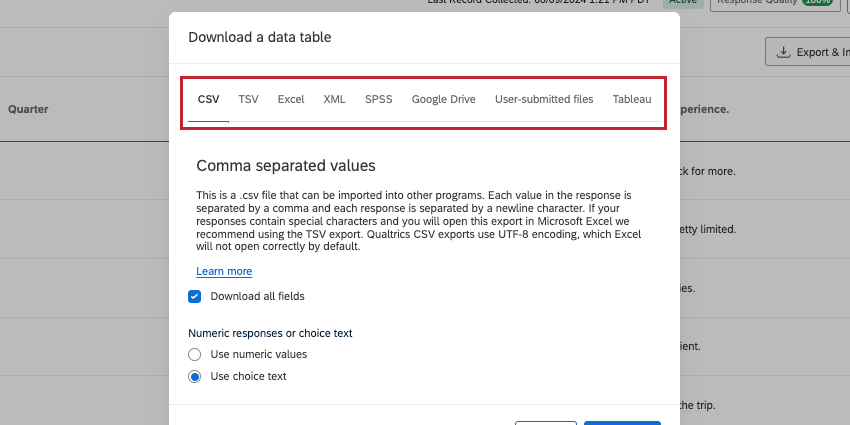
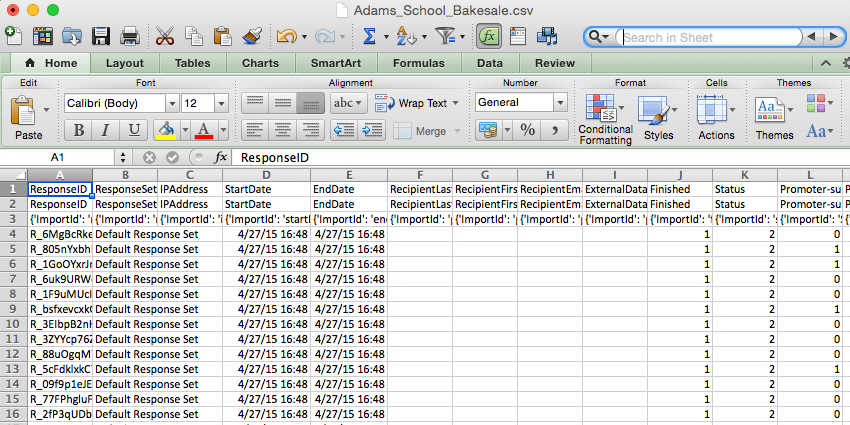
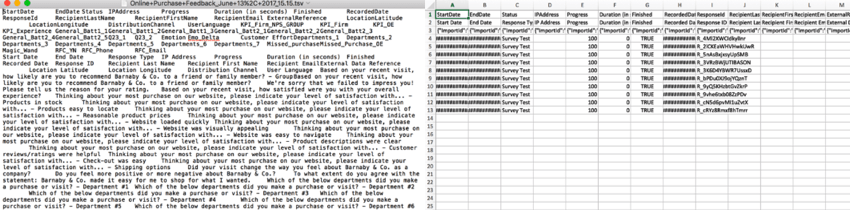
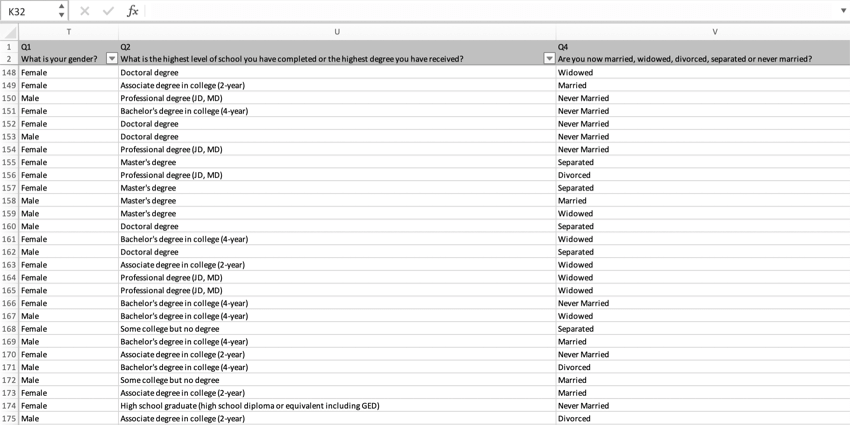
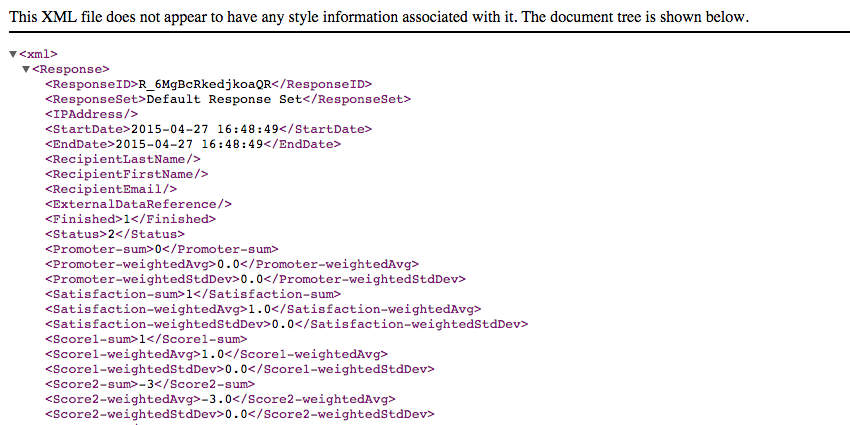
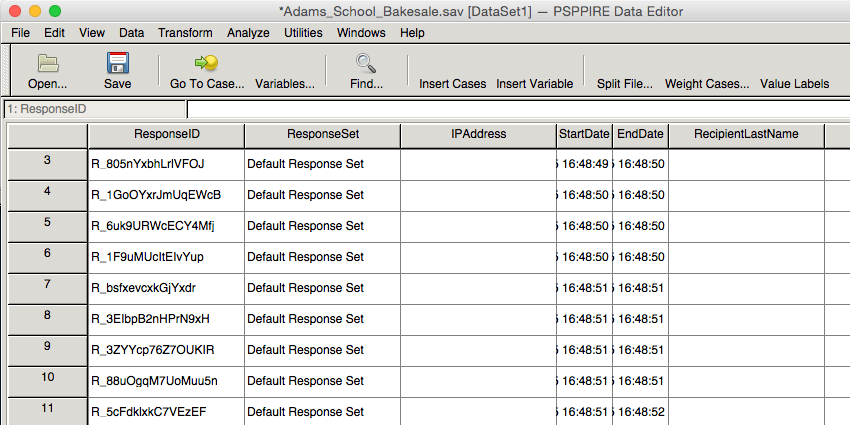
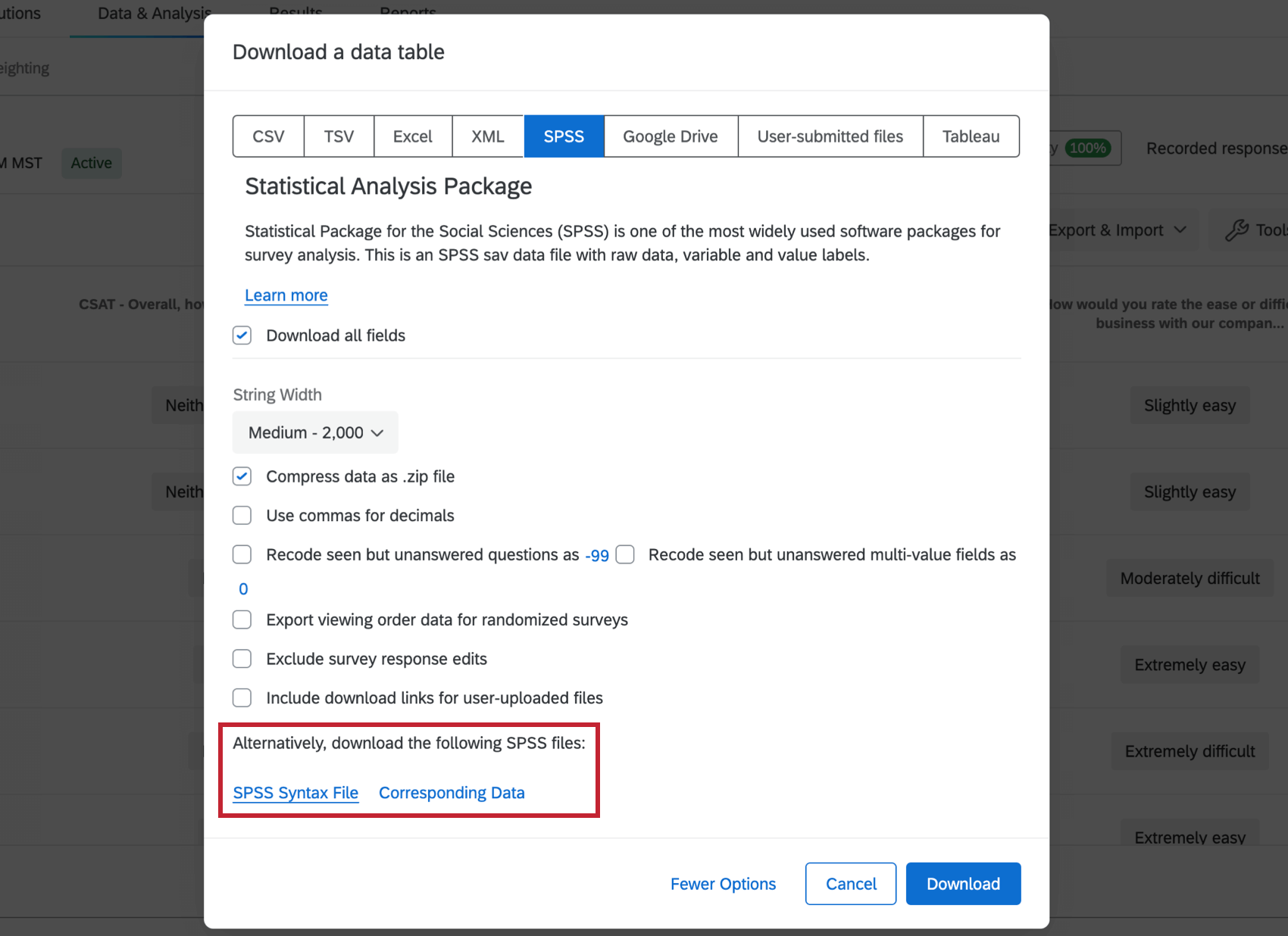
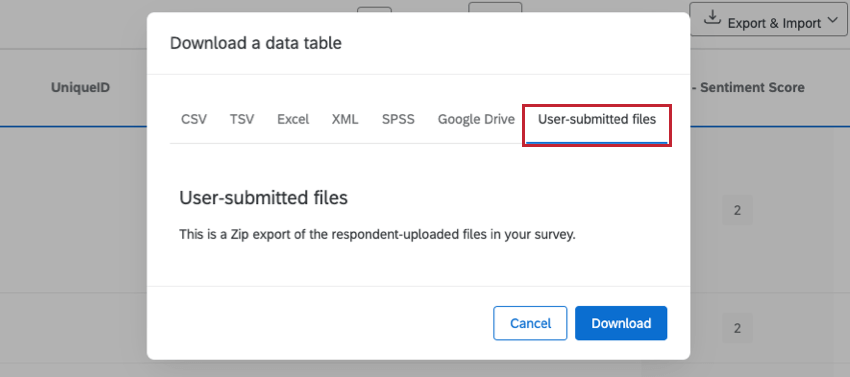
Tableau è un software di analisi dei dati. Con la nostra estensione, potete inviare i dati di Qualtrics direttamente a Tableau.
Per ulteriori informazioni, visitate la pagina delle estensioni Tableau.
JSON e NDJSON
Attenzione: Questo formato di esportazione è disponibile solo con l’estensione API.
Le esportazioni JSON (Javascript Object Notation) e NDJSON (newline delimited JSON) sono disponibili solo tramite le nostre API. Consultate la nostra documentazione sulle API per l’importazione/esportazione delle risposte ai sondaggi. Il tipo di file viene impostato durante il passaggio Avvia esportazione risposte.
Esportazione dati in diversi tipi di progetto
È possibile esportare i dati delle risposte in molti tipi diversi di progetti. Le fasi e le opzioni descritte in questa pagina si applicano ai seguenti tipi di progetto:
Esistono altri tipi di progetti in cui è possibile esportare i dati delle risposte. Tuttavia, queste esportazioni non supportano gli stessi tipi di file elencati sopra.
Diversi tipi di file supportati da diversi progetti
- Per i progetti da dati importati, consulta Dati e analisi in Progetti da dati importati.
- Per i progetti 360, consulta Esportazione dati delle risposte (360).
- Per tutti gli altri progetti Employee Experience, consulta Esportazione dati delle risposte (EX).
Consiglio q: Sebbene anche altri progetti, come dashboard e directory, consentano di esportare i dati, questa pagina di supporto si concentra esclusivamente su come esportare i dati delle risposte da Dati e analisi. Per i passaggi relativi all’esportazione di altri tipi di dati nella piattaforma XM, prova a restringere la ricerca nel sito di supporto.
FAQs
Come posso esportare un rapporto sulle risposte individuali in PDF? È possibile scaricarli tutti in una volta?
Come posso esportare un rapporto sulle risposte individuali in PDF? È possibile scaricarli tutti in una volta?
Purtroppo, non è possibile esportare tutte le singole risposte in PDF contemporaneamente. Tuttavia, puoi esportare tutte le tue risposte in diversi formati (CSV, SPSS e così via) utilizzando la funzione Esporta dati.
Qual è la differenza tra scaricare i dati come valori numerici e scaricare come testo di scelta?
Qual è la differenza tra scaricare i dati come valori numerici e scaricare come testo di scelta?
Il testo della scelta è il testo della scelta della risposta che i partecipanti visualizzano quando partecipano al sondaggio. Il download dei tuoi dati come testo di scelta ti darà il testo su cui hanno fatto clic i partecipanti, anziché un numero associato a tale opzione.
Ad esempio, nel tuo sondaggio potresti chiedere “Sei disposto a partecipare a questo studio?” e le risposte potrebbero essere "Sì" e "No". Se si scaricano i valori numerici, il file di dati potrebbe mostrare un “1” per chiunque abbia selezionato Sì e un “2” per chiunque abbia selezionato No. Se scarichi il testo della scelta, il file di dati mostrerà invece il testo effettivo “Sì” e “No”
Come è possibile comprendere meglio i valori visualizzati nel file di dati scaricato?
Come è possibile comprendere meglio i valori visualizzati nel file di dati scaricato?
Esistono anche colonne per le categorie di punteggio e i campi dei dati incorporati. Considera che se un campo Dati incorporati non è impostato nel Flusso del sondaggio del sondaggio, non apparirà nei dati scaricati.
Le domande ottengono ciascuna una propria colonna con i risultati elencati di seguito. Le colonne vengono testate con i numeri delle domande e le prime righe del testo della domanda. Le domande semplici (immissione di testo, scelta multipla, risposta singola, ecc.) saranno contenute in una colonna, ma le domande più complesse (tabella matrice, affiancata, ecc.) verranno suddivise in più colonne. Esamina l’etichetta di una domanda e ricodifica i valori per navigare e comprendere meglio questi risultati.
Per ulteriori informazioni, consulta la nostra pagina Comprensione del tuo set di dati.
Cosa significano le diverse colonne dei dati scaricati (Stato, Concluso, Riferimento a dati esterni)?
Cosa significano le diverse colonne dei dati scaricati (Stato, Concluso, Riferimento a dati esterni)?
Come posso esportare i miei dati in un file CSV o SPSS?
Come posso esportare i miei dati in un file CSV o SPSS?
Come posso esportare il testo della scelta della risposta o i valori di ricodifica del partecipante selezionato nel sondaggio?
Come posso esportare il testo della scelta della risposta o i valori di ricodifica del partecipante selezionato nel sondaggio?
Perché il file di dati esportato non mostra tutte le mie colonne di dati?
Perché il file di dati esportato non mostra tutte le mie colonne di dati?
I dati possono anche essere esclusi dall'esportazione se è stato applicato un filtro quando si esportano i dati.
Se ti mancano informazioni che sono memorizzate in un elenco di contatti, assicurati di aver aggiunto Dati incorporati al tuo Flusso del sondaggio in modo che il tuo sondaggio sappia di raccogliere queste informazioni. Questi Dati incorporati possono essere aggiunti retroattivamente se dimentichi la prima volta. Puoi trovare le relative istruzioni nella pagina di supporto Dati incorporati.
Se l'oscuramento è configurato per un argomento, anche le esportazioni di dati determineranno l'oscuramento dei dati?
Se l'oscuramento è configurato per un argomento, anche le esportazioni di dati determineranno l'oscuramento dei dati?
Perché i miei campi contatto sono stati sostituiti con “******”?
Perché i miei campi contatto sono stati sostituiti con “******”?
È fantastico! Grazie per il tuo feedback!
Grazie per il tuo feedback!