Migrazione a Dashboard dei risultati
Cosa puoi trovare in questa pagina
Informazioni sulla migrazione a Dashboard dei risultati
Qualtrics ha rilasciato una nuova versione di Results-Reports denominata Results Dashboards. Questa pagina è una guida per conoscere le nuove funzionalità dei cruscotti dei risultati, pensata per aiutarti a ricreare le funzionalità presenti nei tuoi report dei risultati precedenti. Per informazioni più approfondite su ciascuna funzione qui descritta, visitate le pagine collegate.
Consiglio Q: se desideri una panoramica generale su ciascuna piattaforma di reporting, consulta queste pagine di assistenza:
- Dashboard dei risultati Panoramica di base
- (Versione precedente) Panoramica di base su Risultati e report

Contenuti da migrare
Sebbene parte della migrazione dei report dei risultati legacy verso i dashboard dei risultati avvenga in modo automatico, per un’altra parte sarà necessario un intervento manuale da parte vostra.
Le seguenti funzionalità NON vengono migrate automaticamente:
- “Pagine delle domande” personalizzate. Scopri come riconoscerli.
- “Pagine personalizzate.” Scopri come riconoscerli.
- Filtri esistenti. Scopri come applicare i filtri nei dashboard dei risultati.
- Email programmate esistenti. Scopri come impostare nuove pianificazioni per le e-mail dalle dashboard dei risultati.
- Link e password per i rapporti pubblici. Scopri le opzioni disponibili per i dashboard dei risultati pubblici.
Migliori pratiche per la riproduzione dei risultati e dei rapporti
Quando ricreate manualmente i risultati legacy nelle dashboard dei risultati, ecco alcuni suggerimenti per rendere il processo più veloce e semplice:
- Salva i risultati legacy prima che vengano dismessi: A scopo di archiviazione, scarica i risultati legacy in file visivi, come i PDF.
- Confronta il vecchio e il nuovo report affiancandoli: Apri il vecchio "Legacy Results" e il nuovo "Results Dashboard" affiancati, in modo da poter confrontare le impostazioni man mano che procedi.
- Utilizzo dei modelli di report: sebbene sia possibile modificare e spostare singolarmente i widget in base alle proprie esigenze, Results Dashboards consente di creare “pagine di report” a partire da un modello.
- Eliminazione in blocco dei widget: È possibile eliminare in blocco i widget nelle dashboard dei risultati.
Accessibilità ai risultati
Passaggio alle dashboard dei risultati
Se i tuoi risultati sono impostati sulla modalità "legacy", ecco come passare alle dashboard:

Passaggio ai report dei risultati legacy
Se stai già utilizzando le dashboard dei risultati, puoi passare ai risultati precedenti cliccando su “Impostazioni”, quindi selezionando la scheda “Temi ” e cliccando su “Ripristina dashboard”.

Creazione di un RAPPORTI
In Legacy Results, veniva creato automaticamente un report predefinito, con una pagina separata per ogni domanda del sondaggio. È possibile creare un nuovo rapporto cliccando su “Rapporto predefinito” e selezionando “Crea nuovo rapporto”.
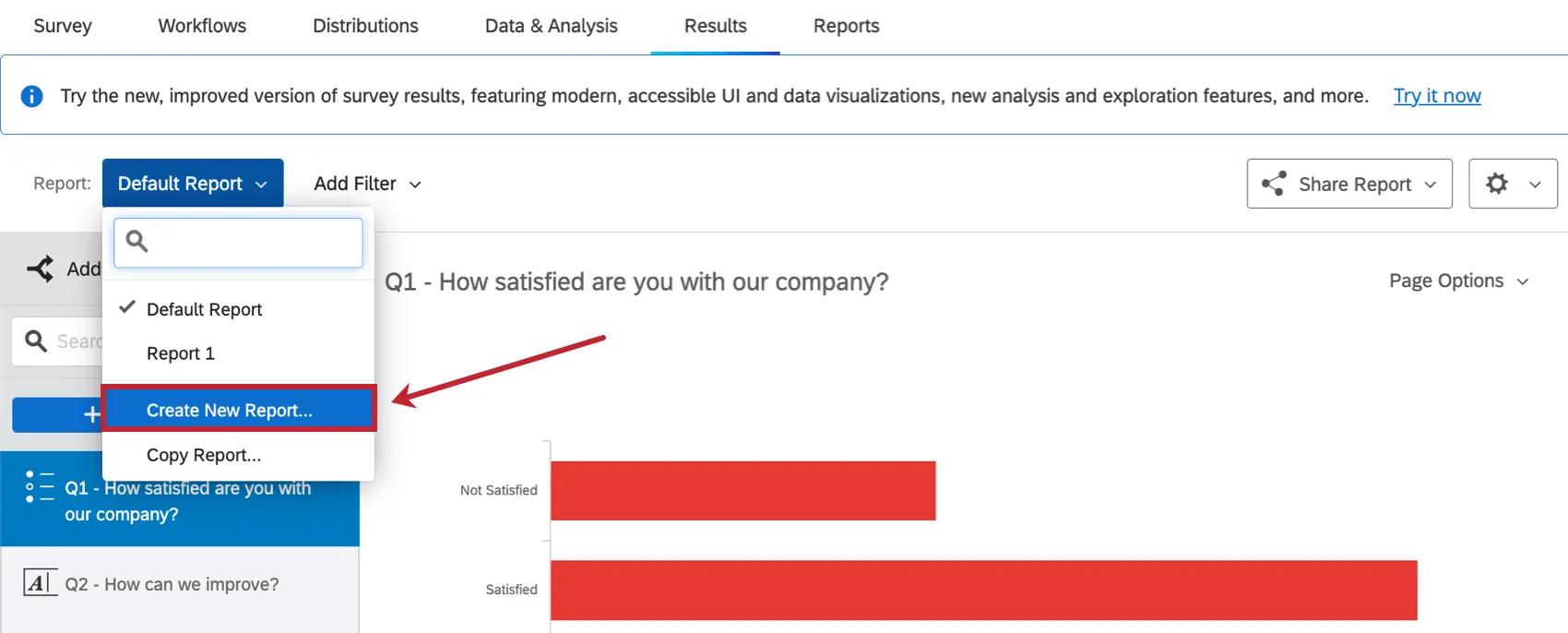
In "Risultati Dashboards", verrà creata automaticamente una dashboard con 1 pagina predefinita. Sebbene sia possibile aggiungere pagine a questo dashboard, può esserci solo 1 dashboard in un progetto di sondaggio.
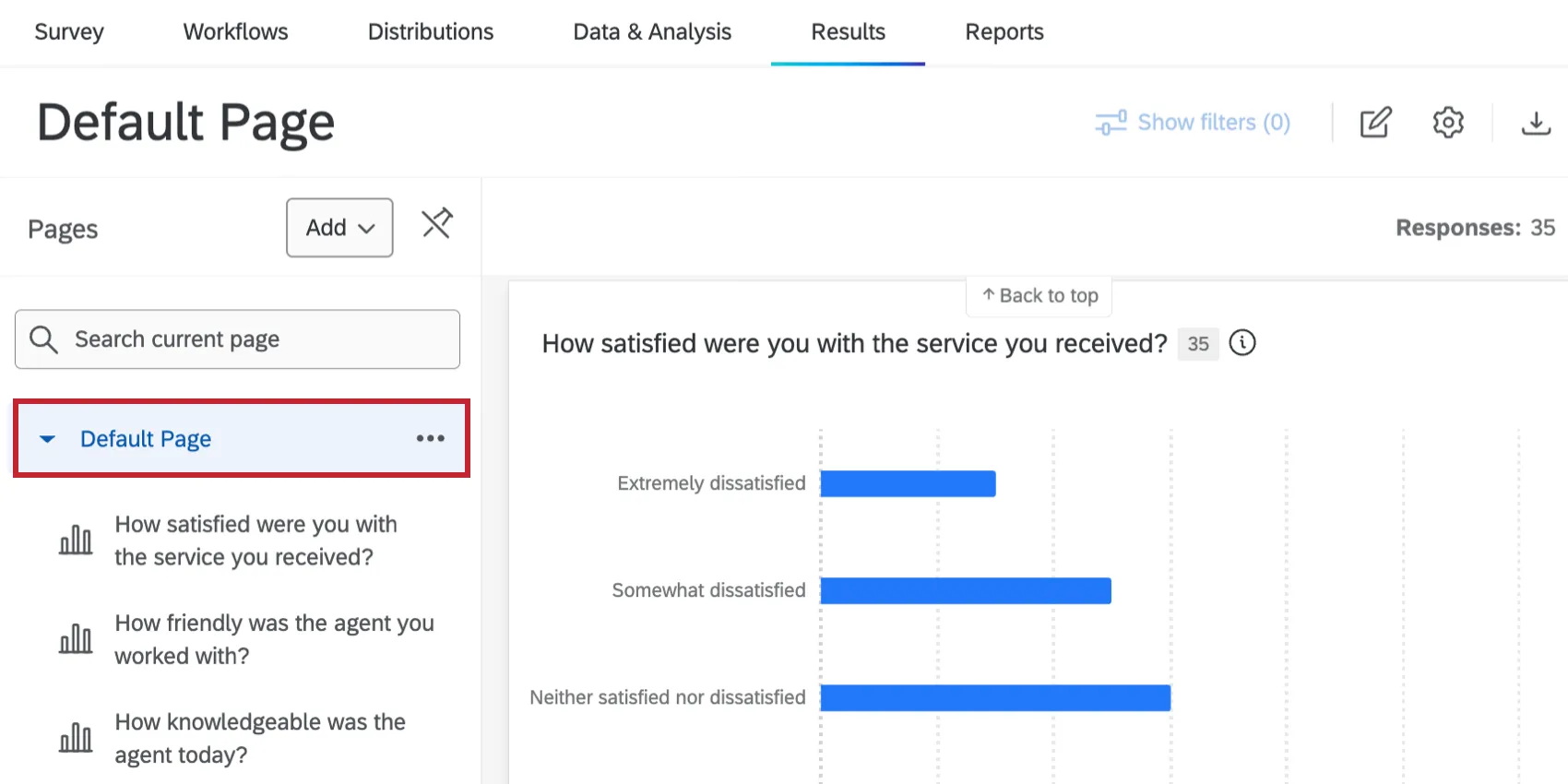
Modifica dei Rapporti
In Legacy Results, era possibile iniziare ad apportare modifiche non appena si accedeva alla scheda Risultati.
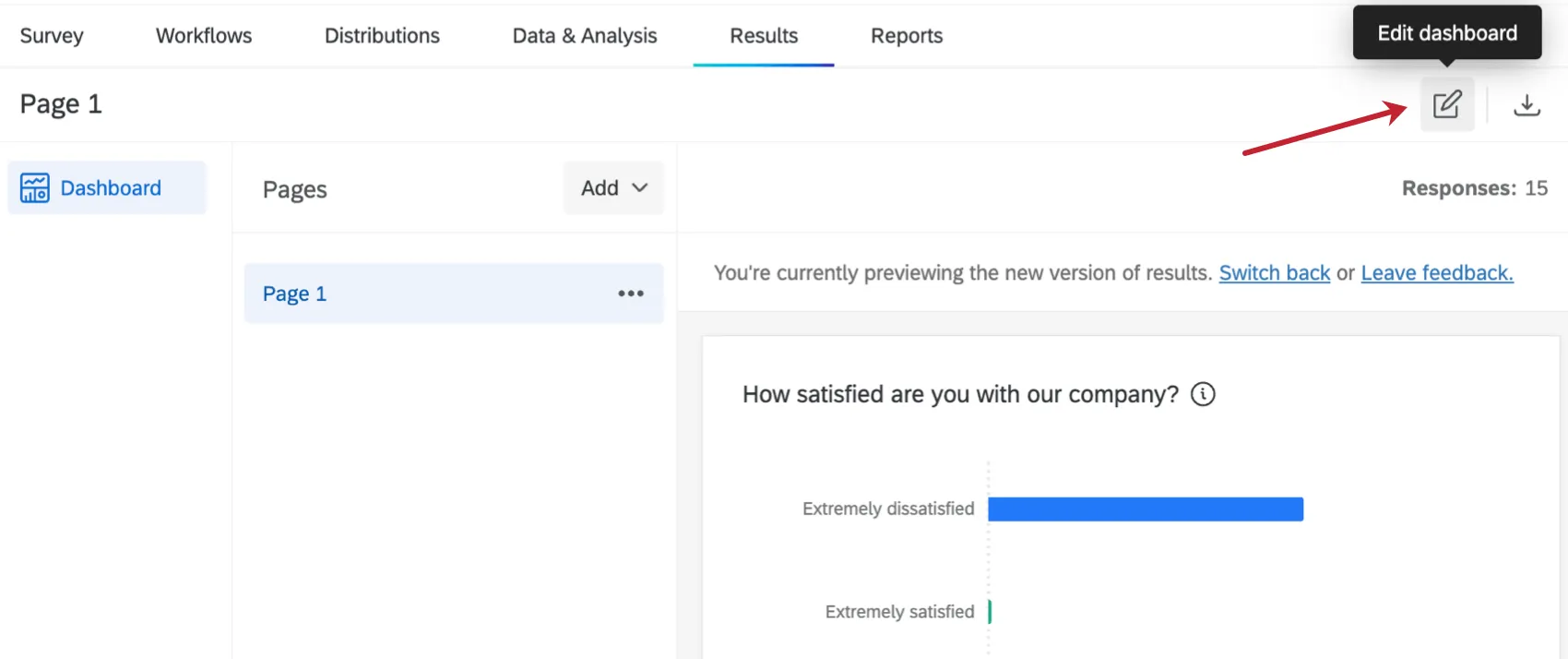
Nella sezione "Dashboard dei risultati", clicca prima sull'icona di modifica. Questo ti permette di iniziare ad apportare diversi tipi di modifiche, dall'aggiunta di pagine all'inserimento di visualizzazioni, fino alla modifica delle impostazioni del dashboard.
Scopri di più sulla modifica dei dashboard dei risultati.
Aggiunta di pagine
In "Risultati precedenti", per ogni domanda del sondaggio verrebbe creata una pagina separata all'interno di ciascun report. Puoi anche fare clic su " Crea pagina personalizzata" per aggiungere una pagina personalizzata al tuo rapporto.
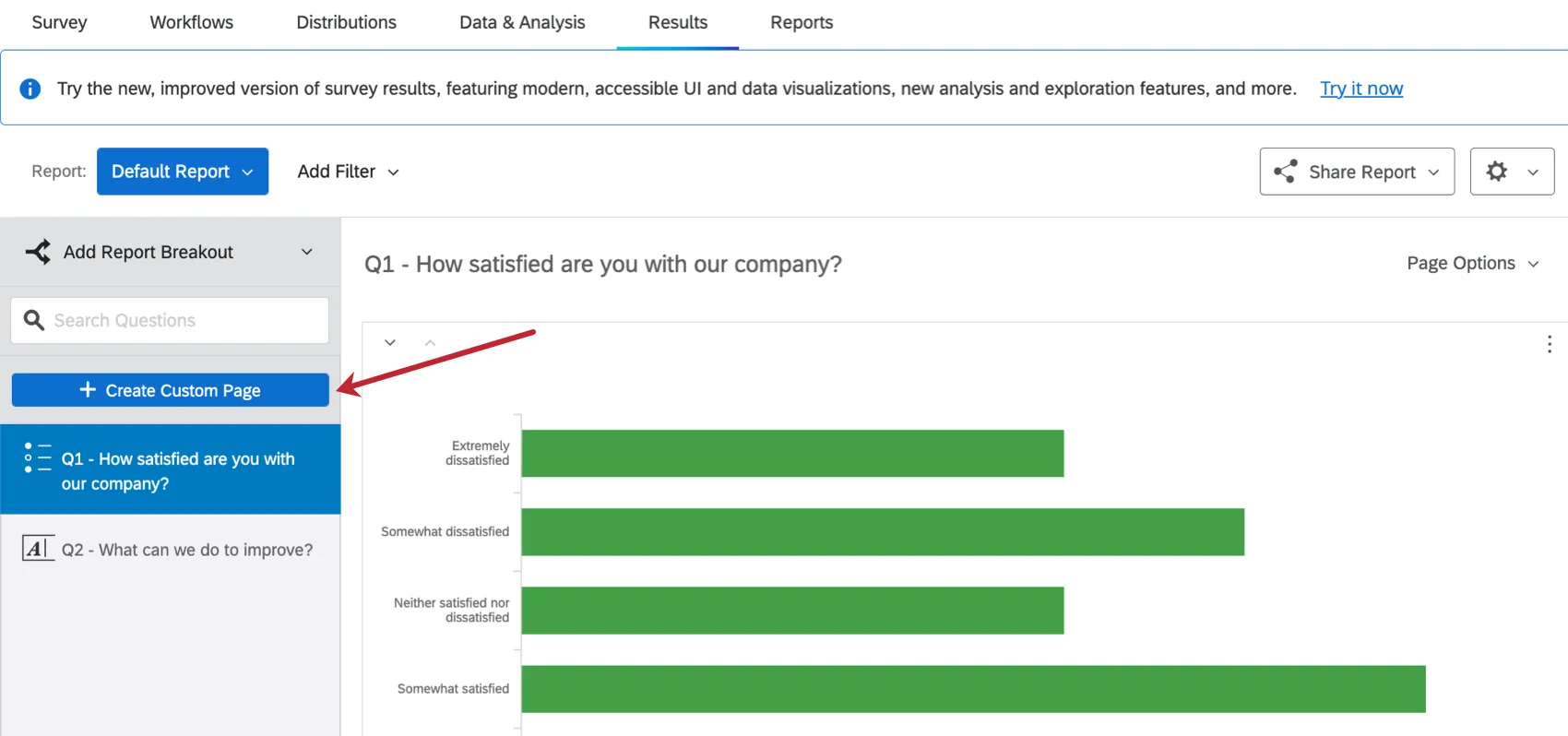
In PAGINA DASHBOARD, verrà creata una pagina predefinita con una visualizzazione per ogni domanda del sondaggio. Questa pagina si chiama pagina dei rapporti. Fare clic su Aggiungi per aggiungere una pagina vuota, una pagina privata o una pagina di rapporti alla Pagina dashboard.
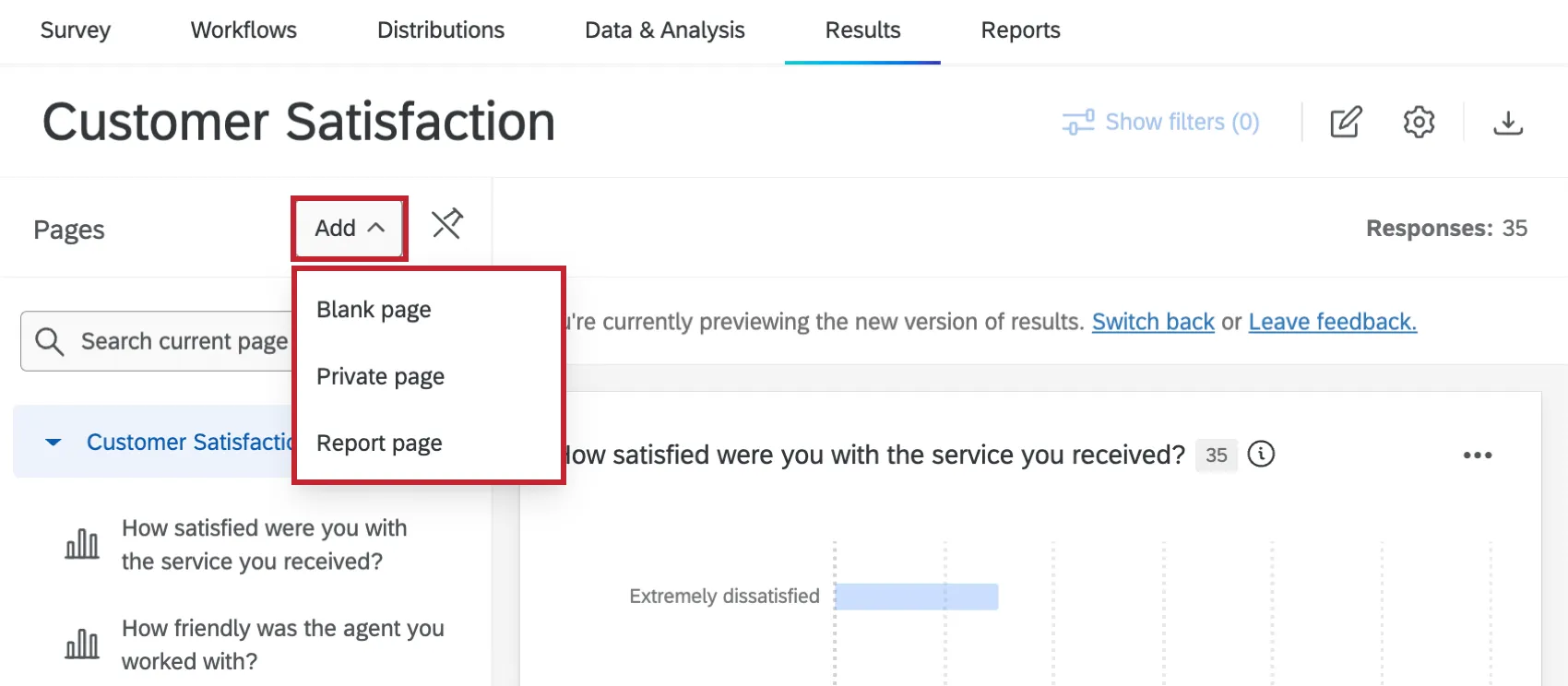
Consigliamo di iniziare con una pagina "Report". Invece di doverli creare da zero, vengono generati automaticamente dei widget che mostrano i dati relativi alla domanda corrispondente, in modo simile a come funzionava l'esperienza Legacy. Inoltre, è possibile modificare il modello di report, cambiando le metriche predefinite, le impostazioni del tema, i grafici e altro ancora.
Per ulteriori informazioni, vedere Pagine dashboard dei risultati.
Pagina delle domande vs. Migrazione di pagine personalizzate
Consiglio Q: Qualtrics può, a sua esclusiva discrezione e senza alcuna responsabilità, modificare i tempi di lancio di qualsiasi funzione del prodotto, cambiare la funzionalità di qualsiasi funzione del prodotto in anteprima o in fase di sviluppo, o scegliere di non rilasciare una funzione del prodotto o una funzionalità per qualsiasi motivo o per nessun motivo.
Il 1° aprile 2027, le pagine delle domande di Legacy Results che non sono state modificate rispetto alla configurazione predefinita verranno automaticamente migrate a Results Dashboards. Non è richiesta alcuna azione da parte tua.
Tuttavia, le pagine personalizzate e le pagine delle domande modificate dei “Risultati legacy” non verranno migrate. Entro il 31 marzo 2027, dovrai migrare manualmente le pagine personalizzate oppure salvarle. Ti consigliamo di familiarizzare con i dashboard dei risultati il prima possibile.
Pagine delle domande (potrebbe essere necessaria una migrazione)
Avviso: se una pagina delle domande è stata personalizzata con filtri o suddivisioni, oppure se le visualizzazioni sono state modificate rispetto alle impostazioni predefinite, tale pagina delle domande non verrà trasferita automaticamente in un dashboard dei risultati. Dovrai migrare manualmente le pagine personalizzate oppure salvarle entro il 31 marzo 2027.

Le pagine delle domande sono pagine predefinite del rapporto che Legacy Results genera automaticamente per l'utente. Le visualizzazioni sulla pagina di una domanda possono mostrare solo i dati della domanda corrispondente.
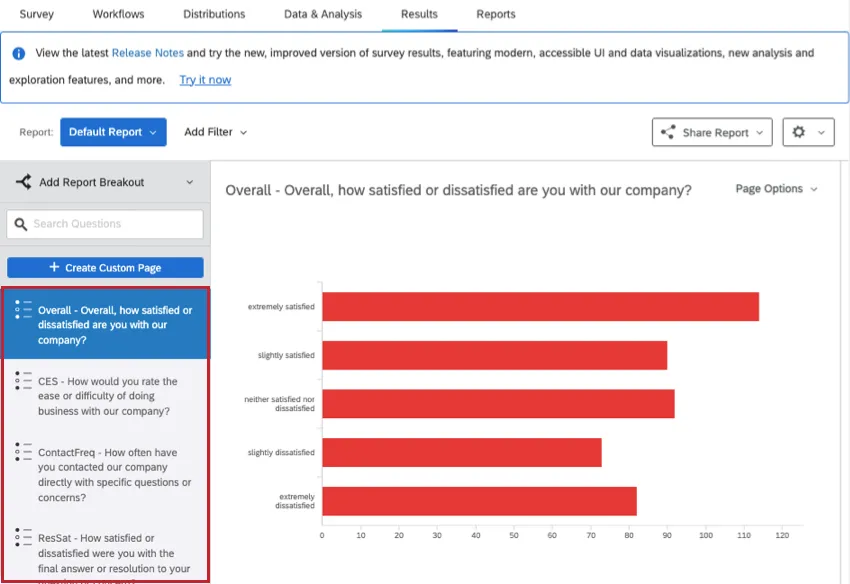
Ecco alcuni modi per capire se una pagina è una pagina di domande:
- La pagina prende il nome da una domanda/un campo e non può essere rinominata.
- Nella sezione " Opzioni pagina" non è possibile eliminare la pagina.
- Le fonti delle visualizzazioni non possono essere modificate per riferirsi a domande o campi diversi.
La presenza di visualizzazioni aggiuntive o di temi e combinazioni di colori diversi non è necessariamente indice di una pagina personalizzata.
Pagine personalizzate (è necessaria la migrazione)
Pagine personalizzate includere qualsiasi pagina creata facendo clic su “Crea pagina personalizzata”.
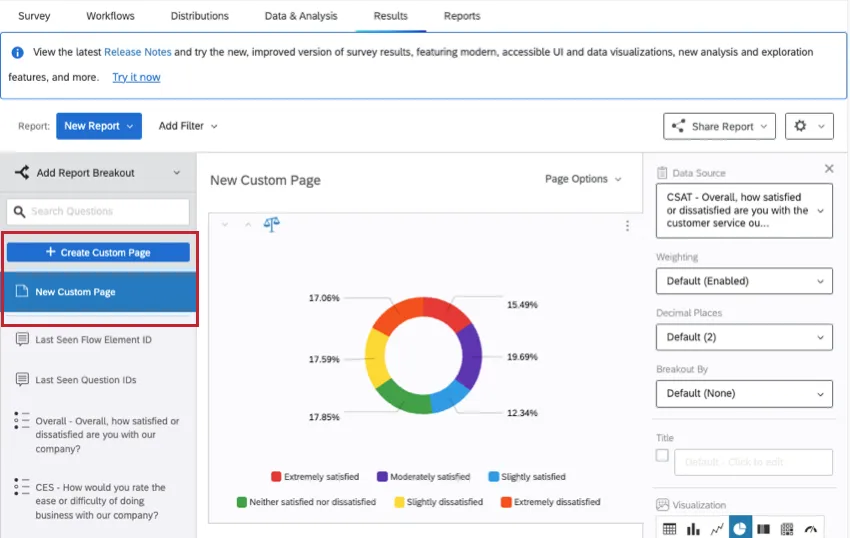
Ecco come capire se una pagina è una pagina personalizzata:
- Puoi dare alla pagina il nome che preferisci.
- Nella sezione " Opzioni pagina" è possibile eliminare la pagina.
- Nella stessa pagina sono presenti dati relativi a domande diverse.
- Nell'elenco delle pagine, le pagine personalizzate sono elencate sopra le pagine delle domande, con una linea di separazione tra le due.
Se desideri salvare le tue pagine personalizzate, puoi scaricare le singole pagine oppure scaricare l'intero rapporto. Assicurati di scaricare i contenuti prima del 17 marzo 2027, data in cui la funzione di modifica verrà disattivata.
Per ricreare le pagine personalizzate nelle dashboard dei risultati, leggi il resto di questo articolo di assistenza.
Aggiunta e modifica delle visualizzazioni
Aggiunta di visualizzazioni
In "Risultati precedenti", venivano create automaticamente delle visualizzazioni per ogni domanda del sondaggio. È possibile fare clic su "Aggiungi visualizzazione" nella parte inferiore della pagina per creare una nuova visualizzazione.
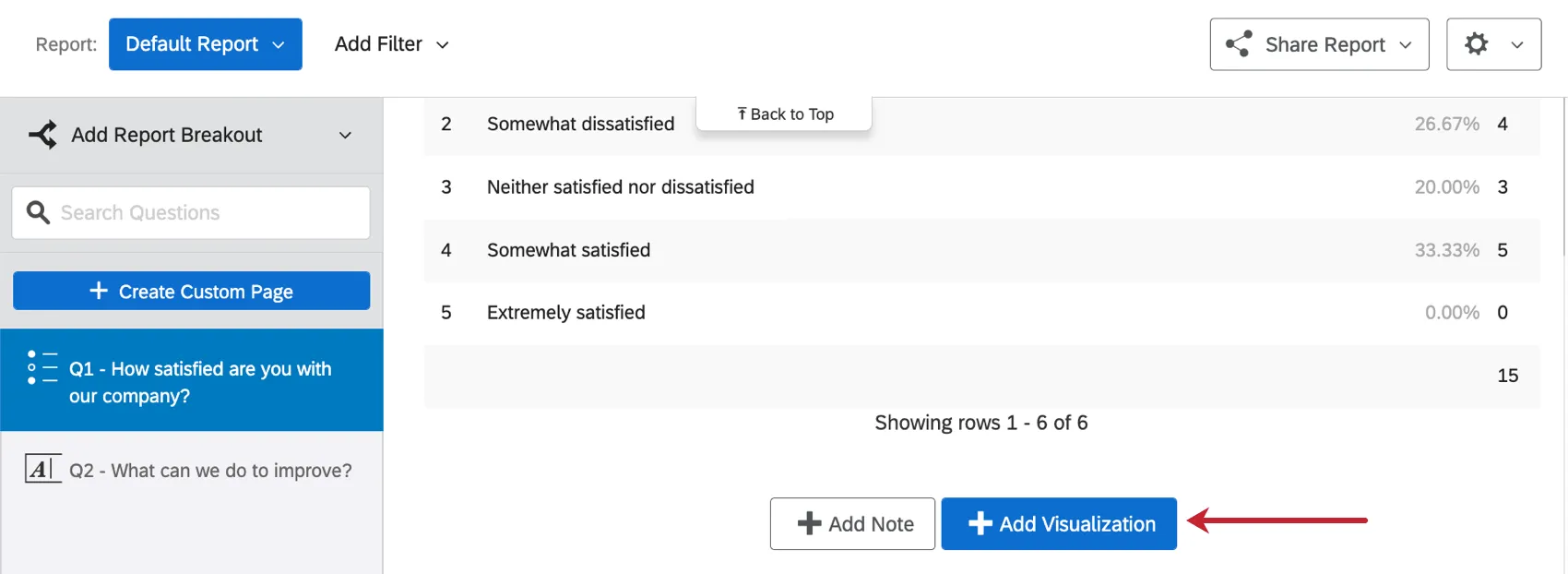
Nelle dashboard dei risultati, sono già presenti dei widget per ogni domanda del sondaggio. Una volta in modalità di modifica, fare clic su Aggiungi widget in fondo alla pagina per aggiungere un nuovo widget.
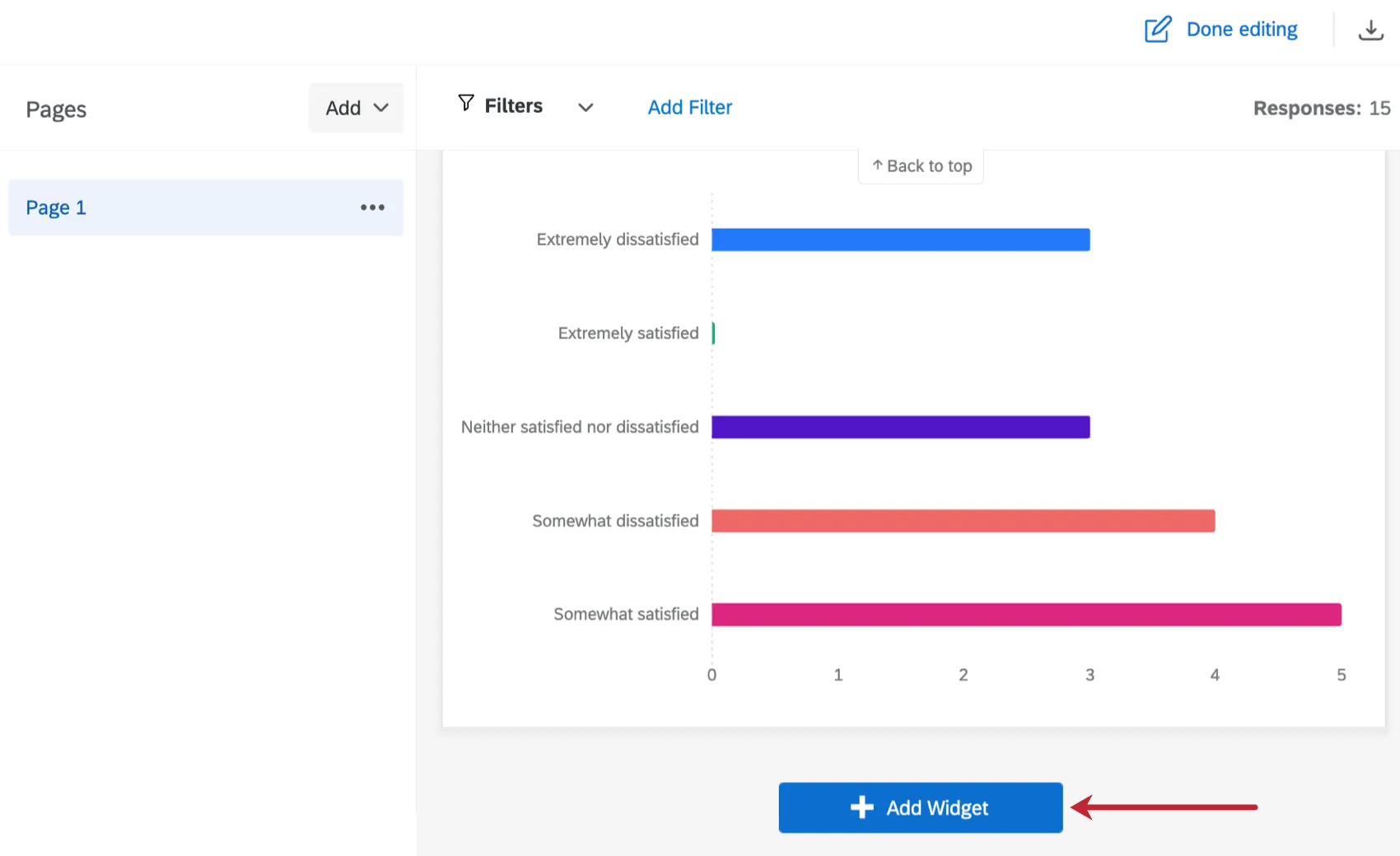
Consiglio Q: i nuovi widget vengono aggiunti in fondo alla pagina corrente. Una volta creati, possono essere spostati in qualsiasi punto della pagina.
Modifica delle visualizzazioni
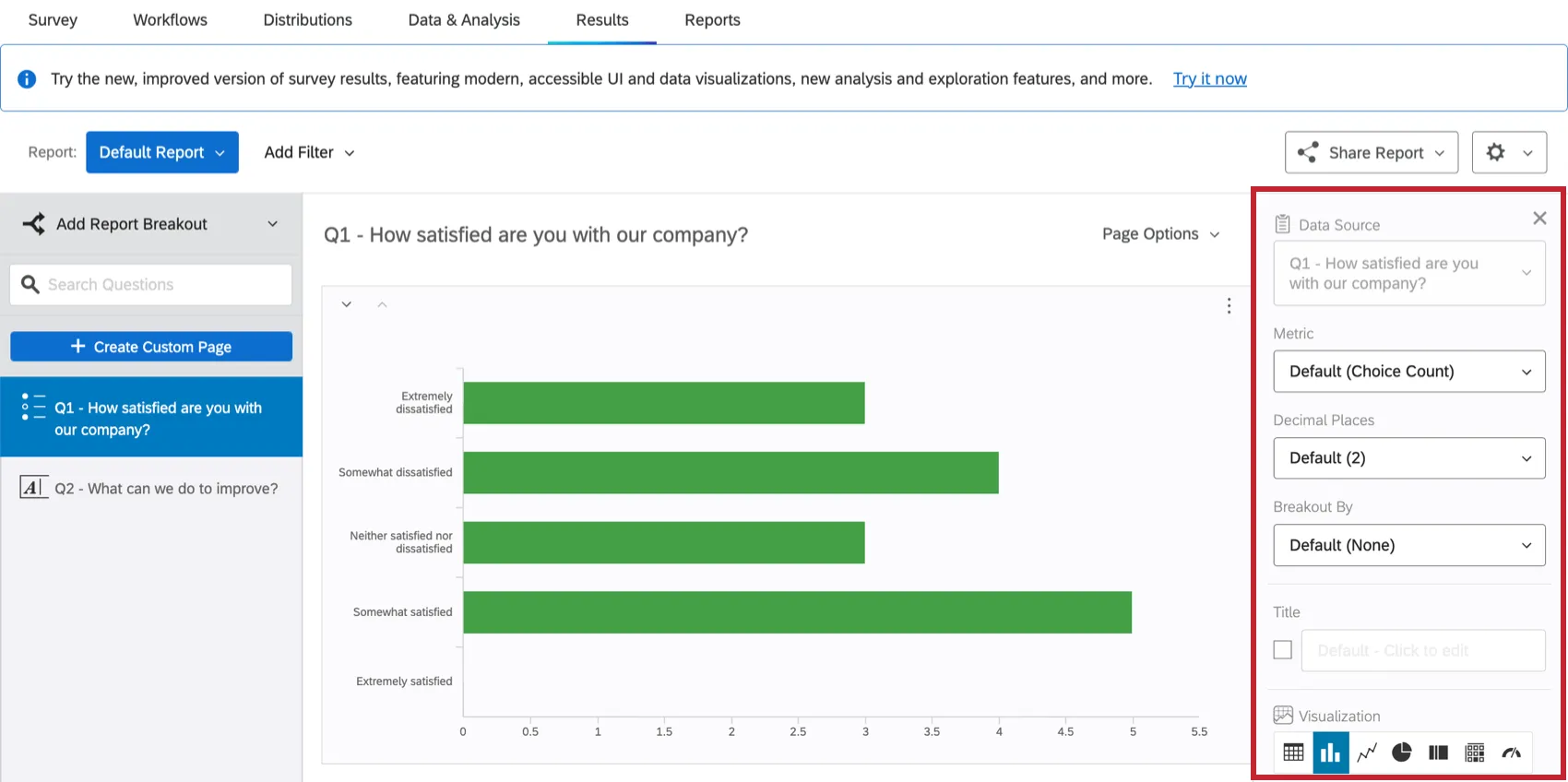
In "Risultati precedenti", cliccando su una visualizzazione si apriva il panel di modifica. Qui è possibile personalizzare la visualizzazione, modificarne il tipo, trasporla, rimuoverla e molto altro ancora. Le visualizzazioni presenti nelle pagine delle domande dei Risultati Legacy non potevano essere spostate e non era possibile ridimensionare nessuna visualizzazione.
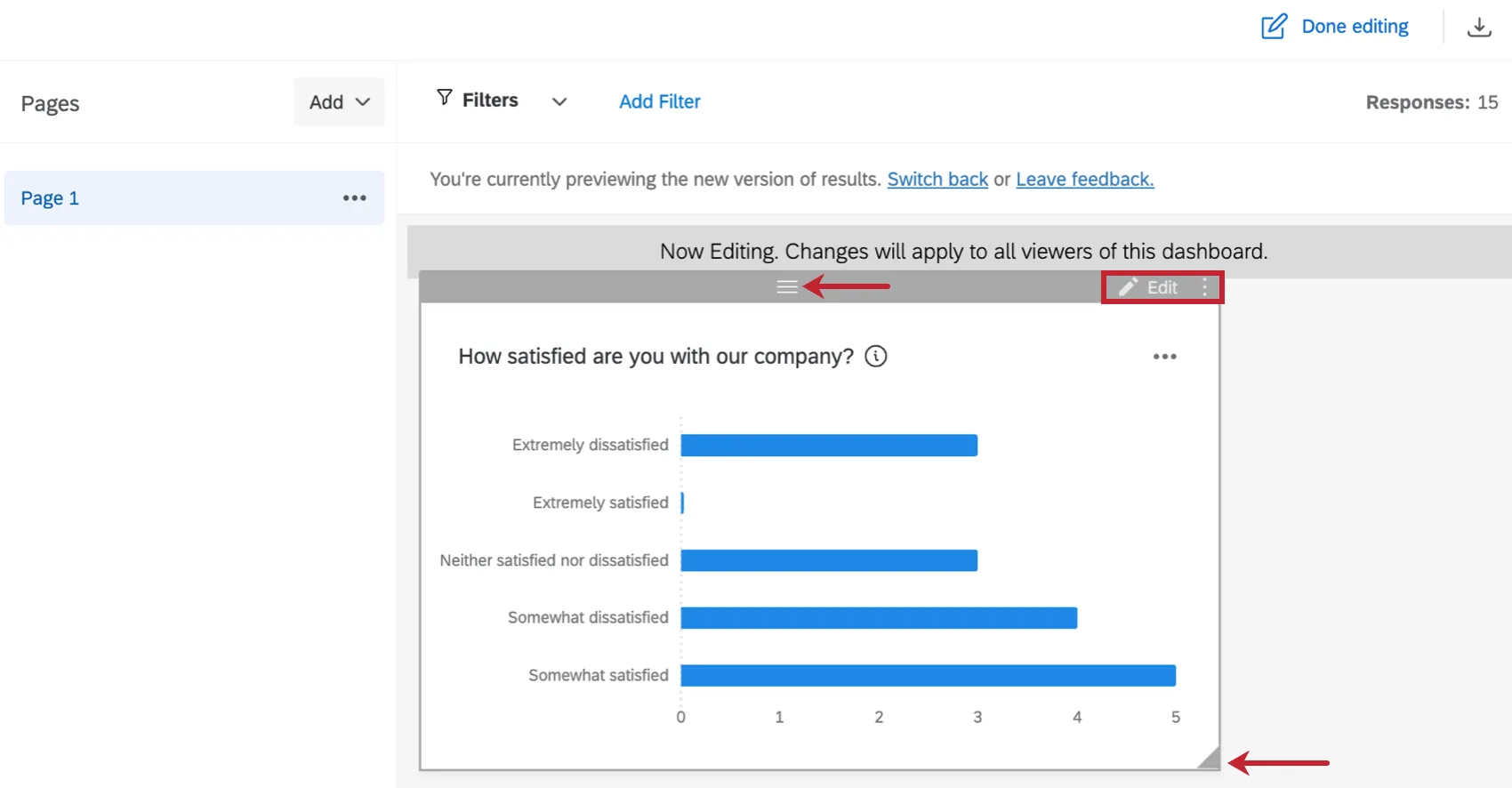
Nella sezione "Dashboard dei risultati", una volta entrati in modalità di modifica, fare doppio clic su un widget oppure fare clic su "Modifica" per aprire il pannello di modifica. È anche possibile trascinare l'angolo di un widget per ridimensionarlo o spostarlo facendo clic sulle 3 barre orizzontali in alto e trascinandolo nella posizione desiderata. Fare clic sui 3 punti verticali per duplicare, rimuovere o spostare il widget in un'altra pagina.
Nel pannello di modifica è possibile personalizzare il widget, cambiare il tipo di widget, trasporre gli assi del widget, rimuovere il widget e altro ancora. Per ulteriori informazioni, vedere Widget per dashboard dei risultati.
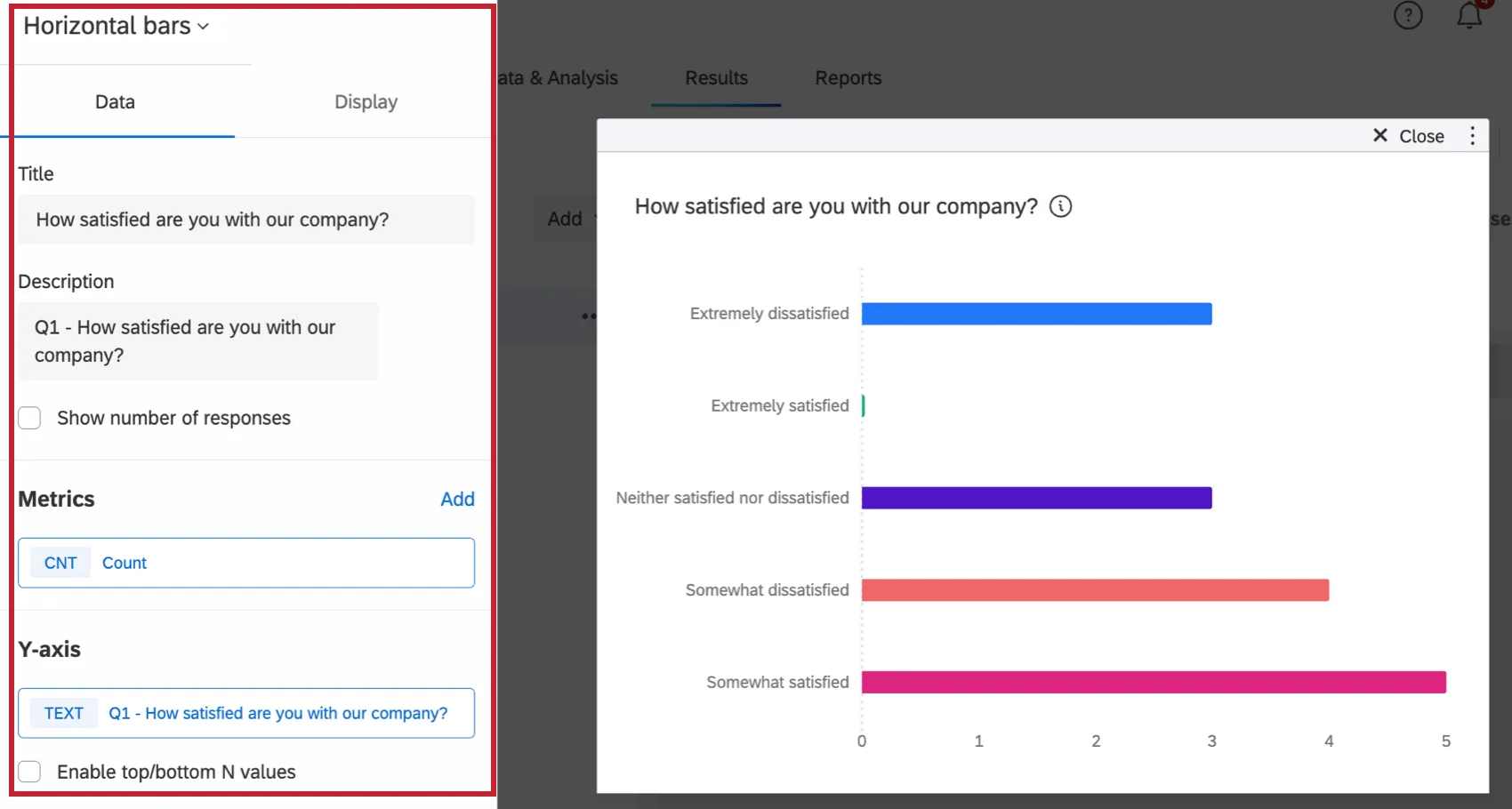
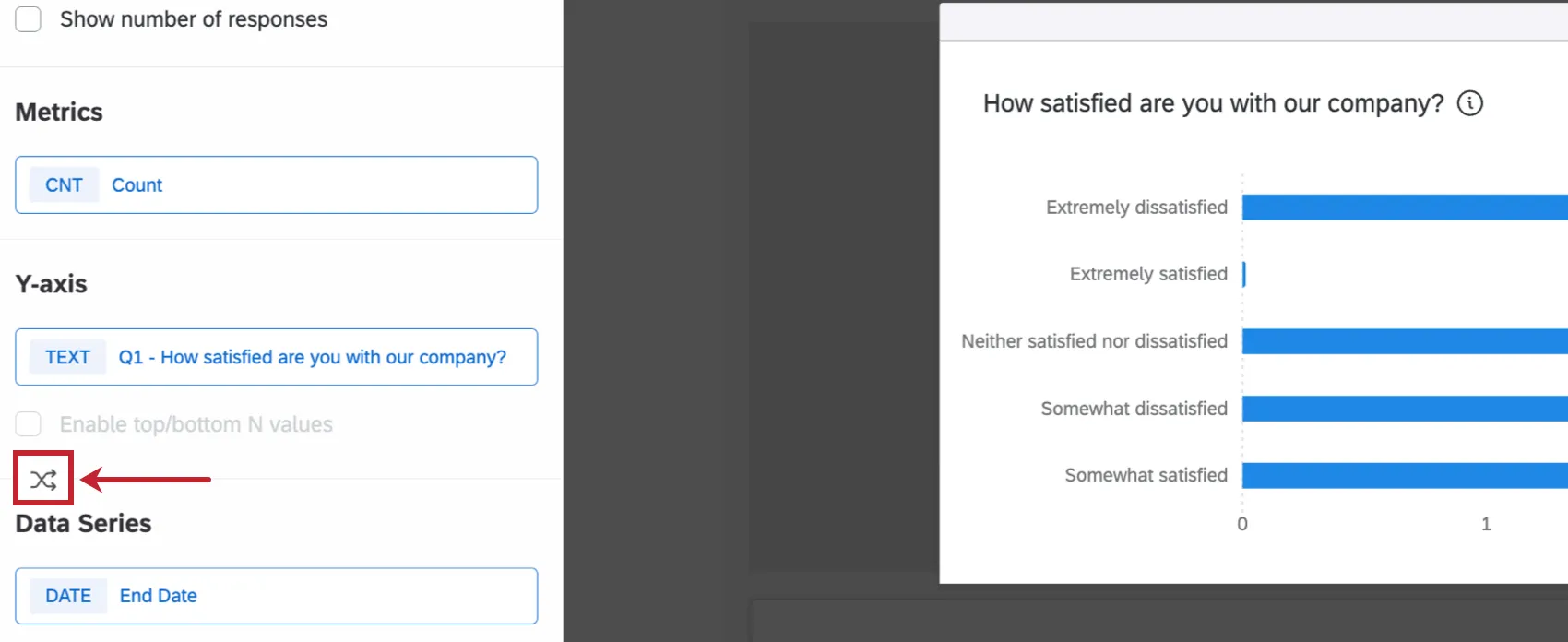
Consiglio q: nei Dashboard dei risultati, l'opzione di trasposizione appare solo quando al widget vengono aggiunti un asse Y e una serie di dati. Fare clic sull'icona di trasposizione per cambiare l'asse Y e la serie di dati.
Aggiungere filtri
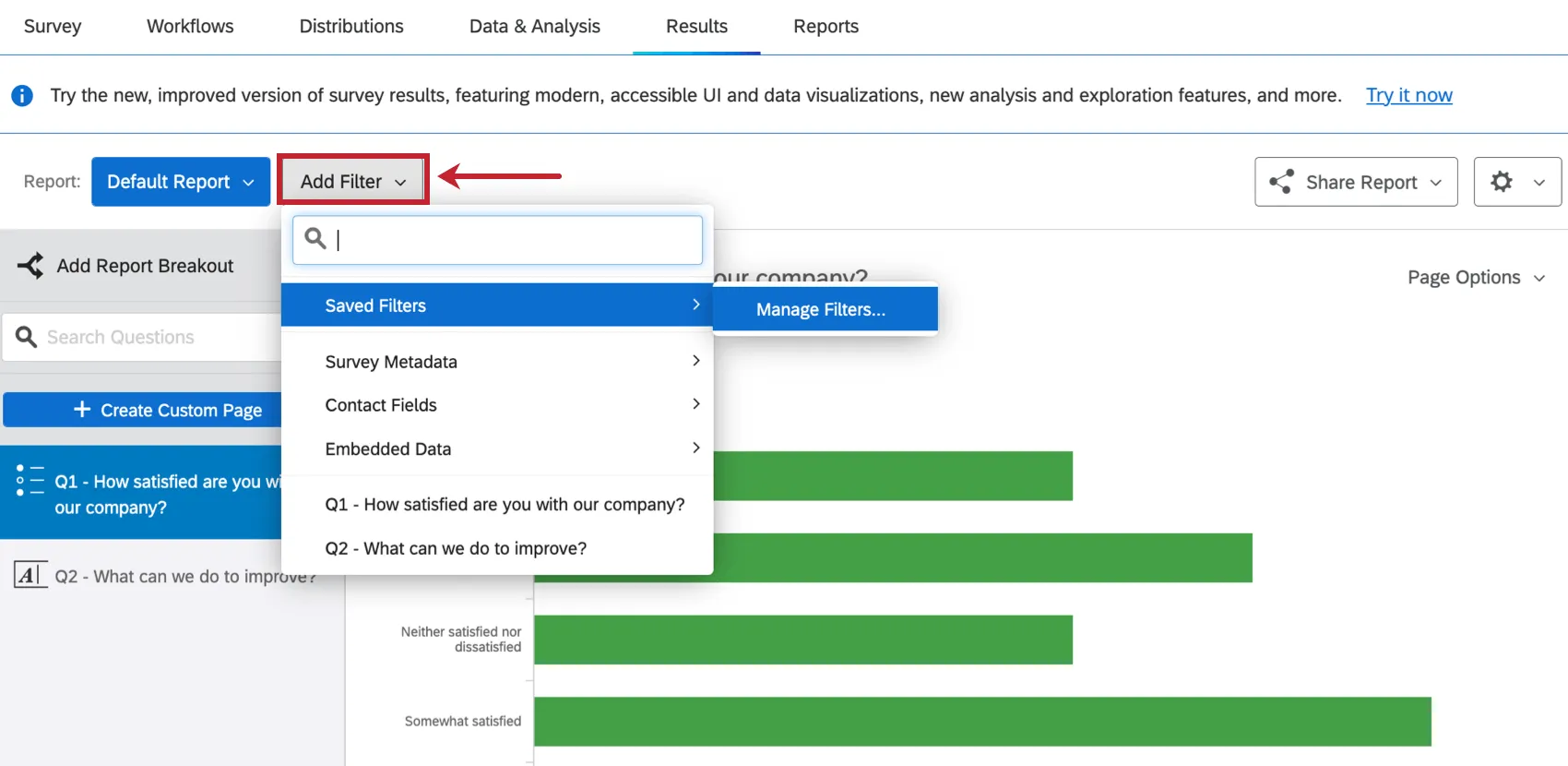
In "Risultati precedenti", era possibile fare clic su "Aggiungi filtro" accanto al nome del report per aggiungere un filtro. È inoltre possibile caricare i filtri salvati oppure fare clic su "Gestisci filtri" per visualizzare e modificare i filtri salvati in precedenza. Filtro applicato a tutte le visualizzazioni contenute nel report.
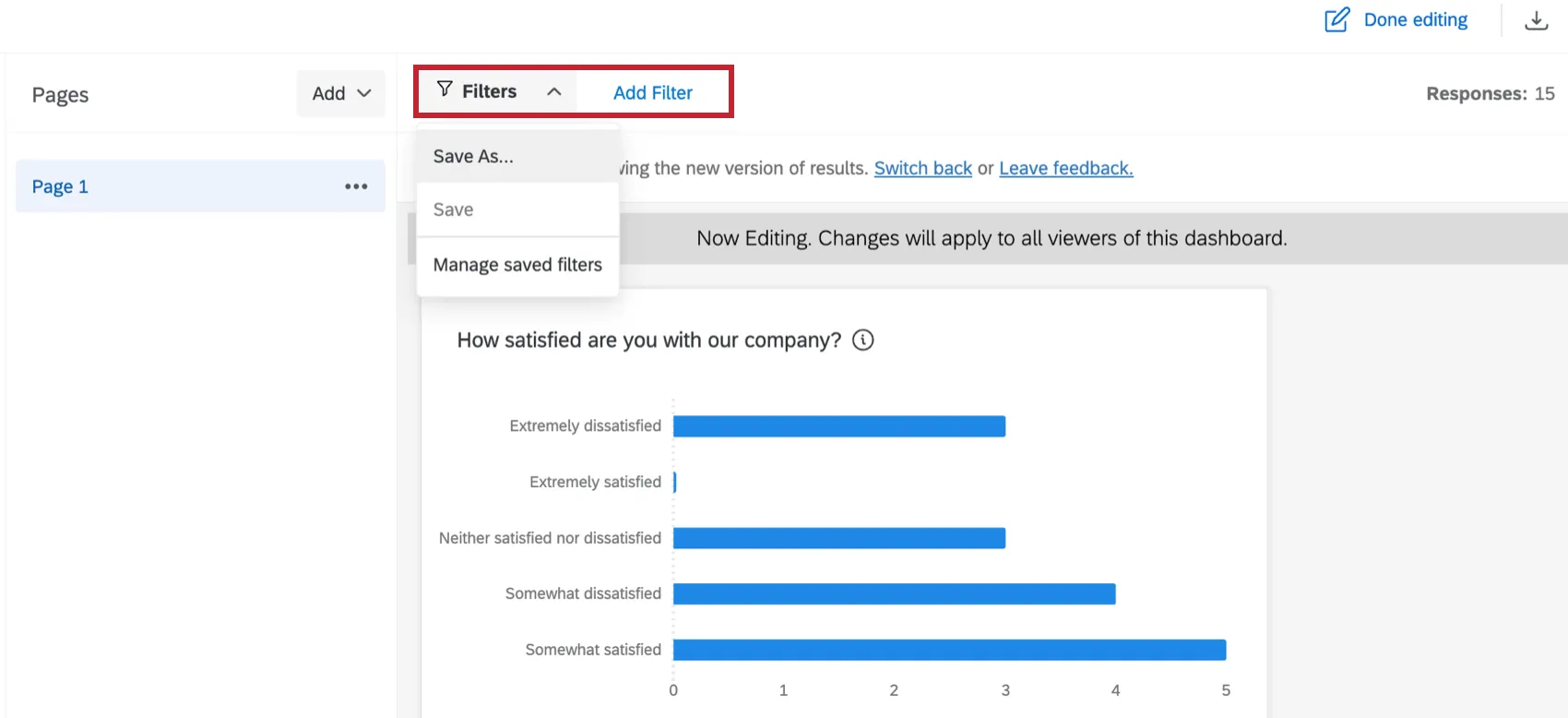
Nella sezione "Dashboard dei risultati", fare clic su "Aggiungi filtro" quando ci si trova in modalità di modifica per aggiungere un filtro che verrà applicato a tutti i widget presenti nella pagina. Fare clic su Filtri per salvare un filtro o gestire i filtri salvati.
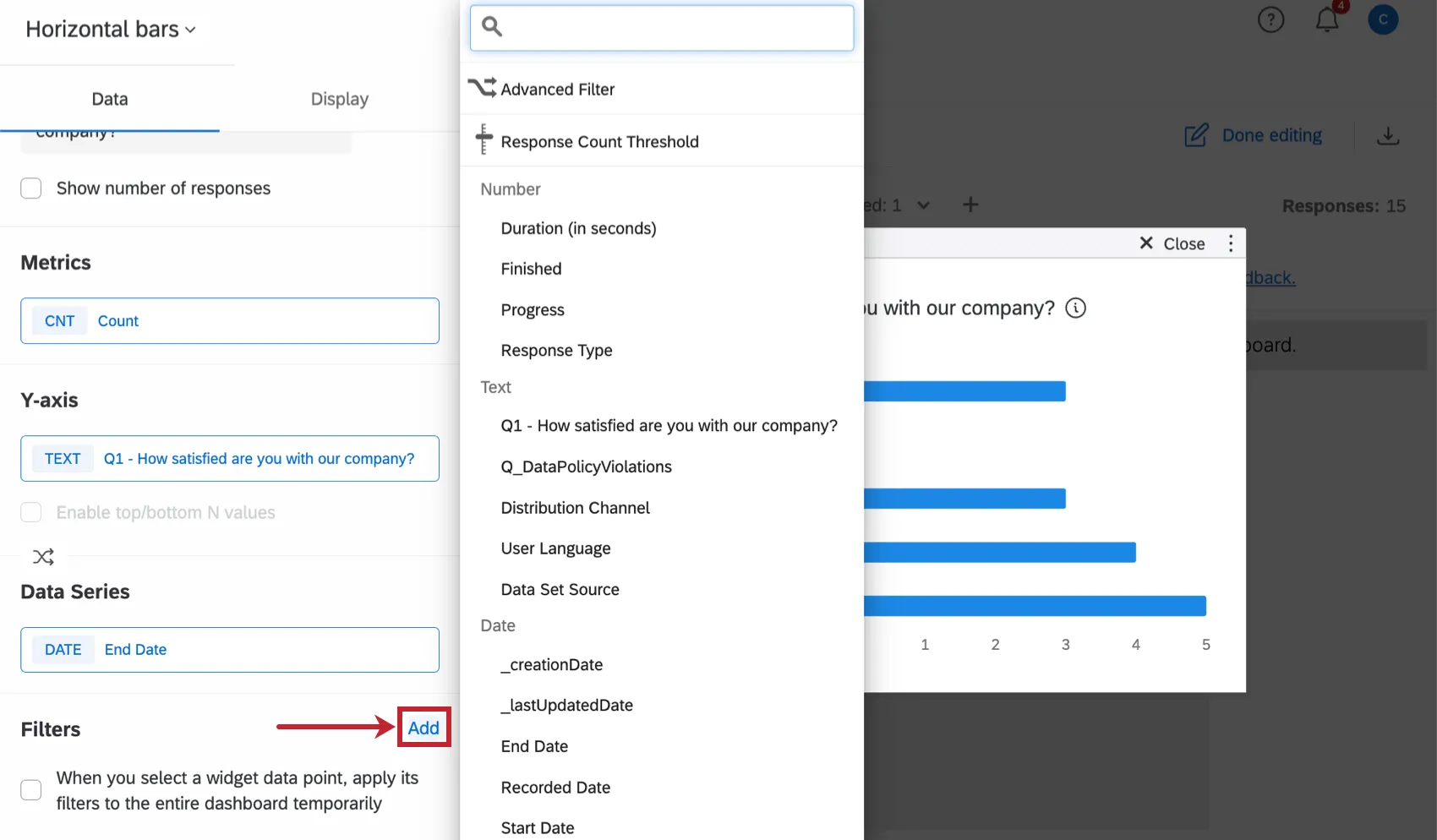
I filtri possono essere aggiunti anche ai singoli widget. Durante la modifica di un widget, fare clic su Aggiungi nella sezione Filtri per creare un nuovo filtro.
Scopri di più sui filtri dei dashboard dei risultati.
Consiglio Q: in determinate situazioni, i filtri del widget "Dashboard dei risultati" possono prevalere su quelli della pagina. Per saperne di più, consulta la sezione " Interazioni dei filtri ".
Ricreare i breakout
In Legacy Results era possibile creare dei "breakout", che raggruppavano i dati nelle visualizzazioni in base a diverse categorie. Di seguito è riportato un grafico a linee dell'NPS medio, suddiviso per periodo. I risultati sono raggruppati per giorno specifico.
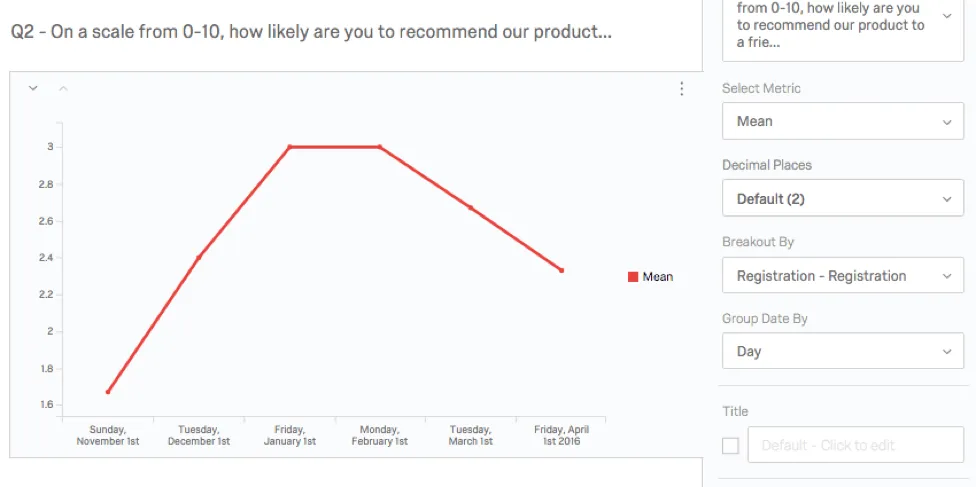
È inoltre possibile creare raggruppamenti nelle dashboard dei risultati.
Creazione di una suddivisione a livello di report
Le pagine “Report” sono pagine speciali della dashboard dei risultati che riproducono i risultati della versione precedente, consentendoti di scegliere i dati di dettaglio da includere, i tipi di grafico preferiti, le domande specifiche da inserire e altro ancora. Questa interfaccia semplice può rivelarsi molto utile per chi non ha ancora familiarità con la modifica dei widget dei dashboard dei risultati.
Seguendo questi passaggi, creerai un'intera pagina di widget che condividono gli stessi elementi di suddivisione.
Consiglio Q: anche se nell'esempio che segue utilizzeremo una suddivisione per data, non è necessario suddividere i dati in base alla data. Nell'ultimo passaggio, puoi invece scegliere una categoria come "Reparto", "Ufficio" o "Prodotto". Dipende tutto dai dati di cui disponi e dalla storia che vuoi raccontare.
Aggiungi una nuova pagina alla tua dashboard dei risultati.
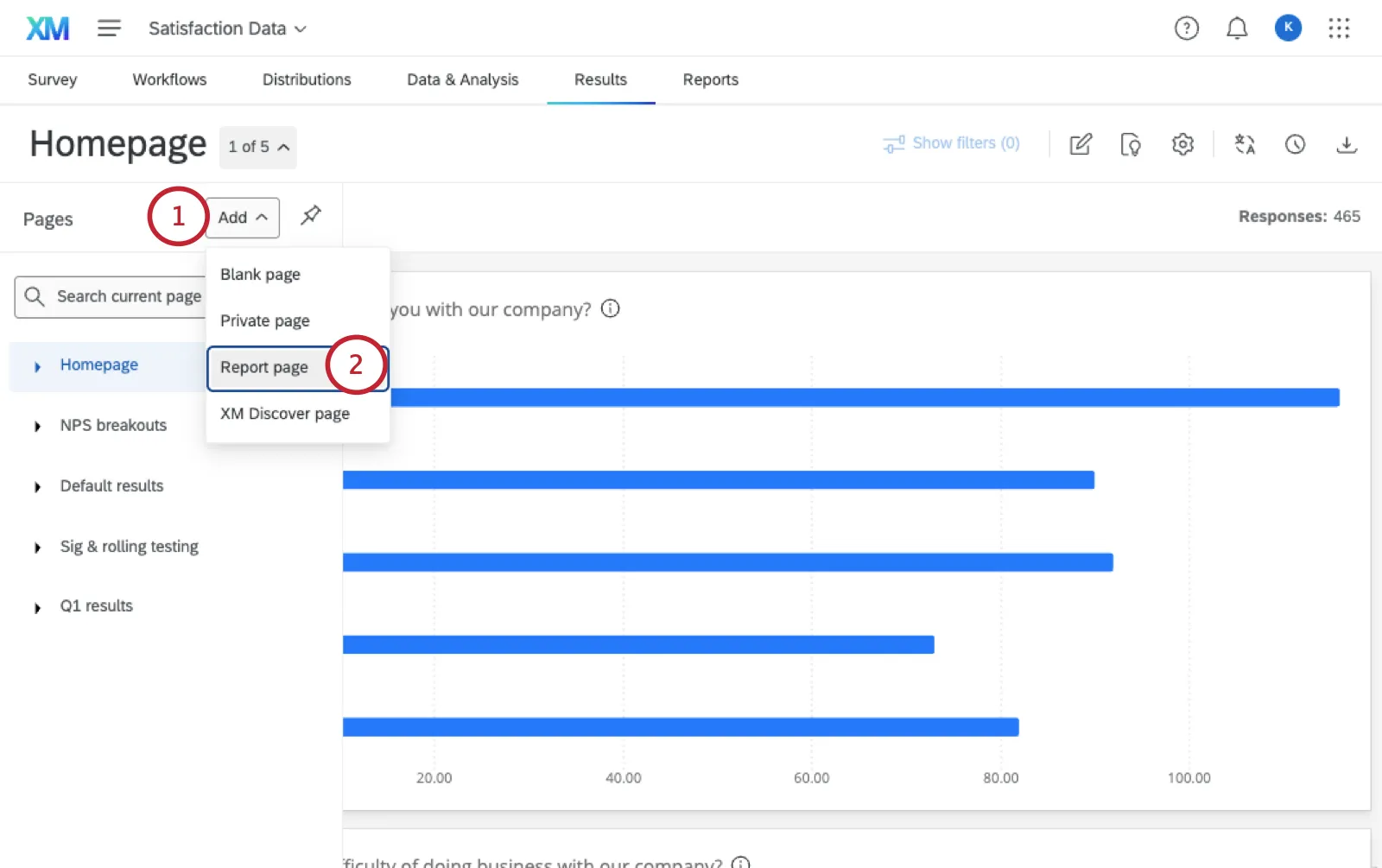
Seleziona Pagina del rapporto.
In Opzioni del modello, scegliere l'unità predefinita sistema metrico che desideri utilizzare.
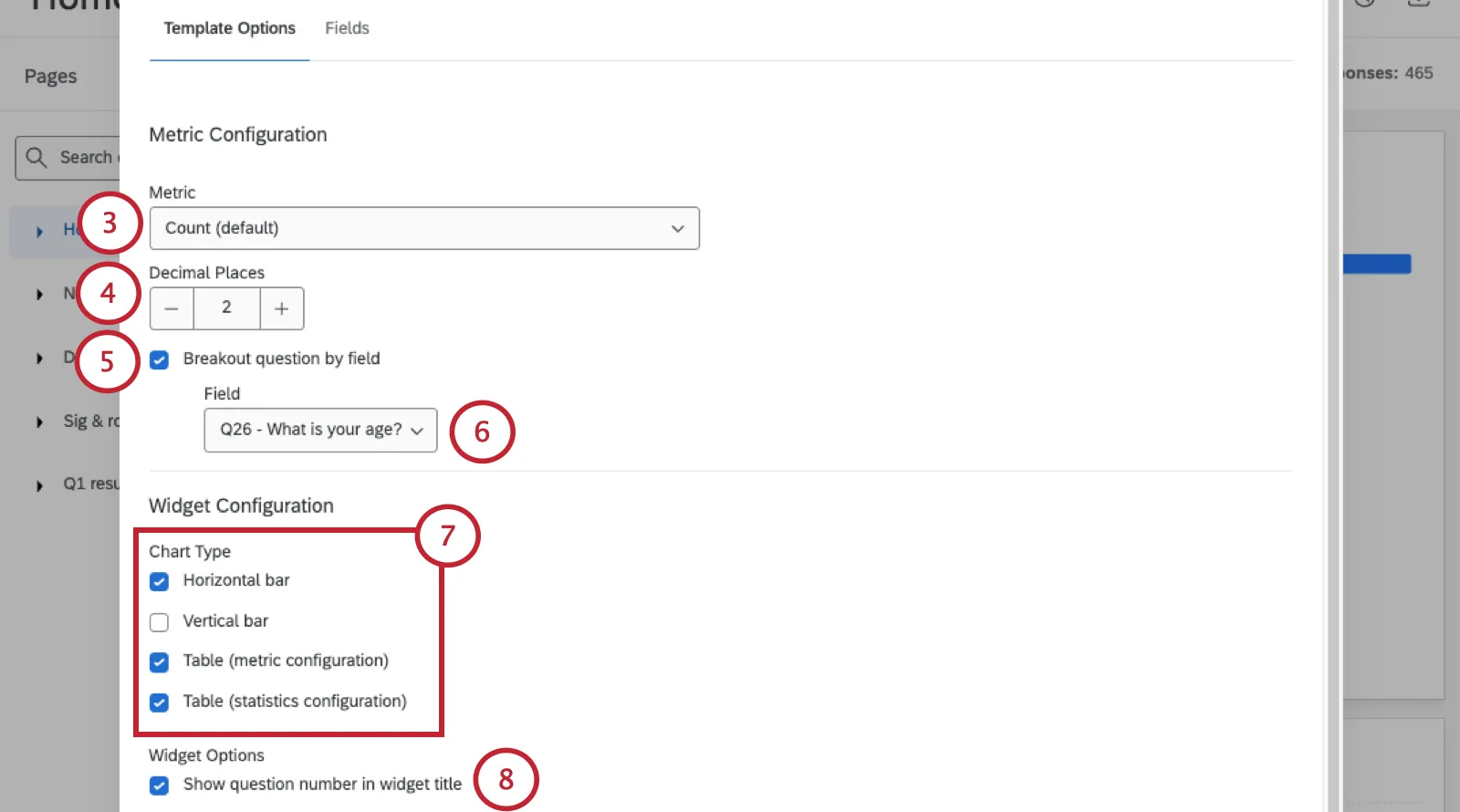
Scegli il numero di cifre decimali da visualizzare.
Seleziona Domanda di approfondimento per settore.
Scegli il campo in base al quale desideri suddividere i dati.
Seleziona ciascuno dei tipi di grafico che desideri includere.
Scegli se visualizzare il numero della domanda nei titoli dei widget.
Vai a Campi.
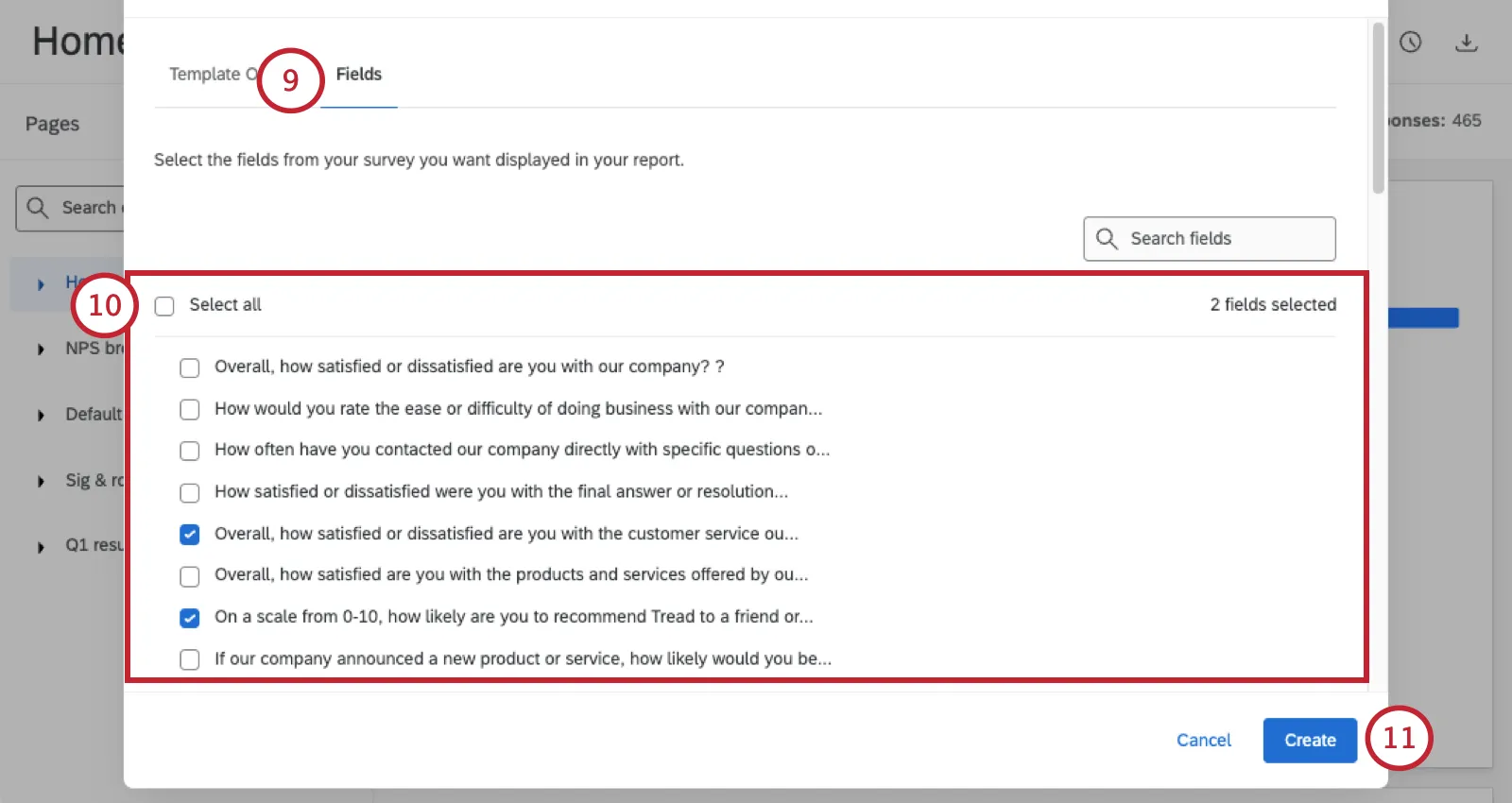
Seleziona le domande e i campi del sondaggio a cui desideri applicare il modello.
Clicca Crea.
Per ogni domanda/campo selezionato, otterrai tutti i widget scelti, ciascuno con le suddivisioni da te indicate e le altre impostazioni selezionate.
Per ulteriori informazioni, consulta la sezione Pagine dei report del modello "Dashboard dei risultati".
Creazione di un grafico o di una tabella di suddivisione
Per creare un solo widget con un riquadro a parte, oppure per modificare un widget esistente e aggiungere un riquadro a parte, segui i passaggi riportati di seguito.
Fai clic sul pulsante "Modifica" della dashboard.
Apri la pagina a cui desideri aggiungere il widget.
Utilizza uno dei seguenti tipi di widget:
Aggiungi una metrica al widget.
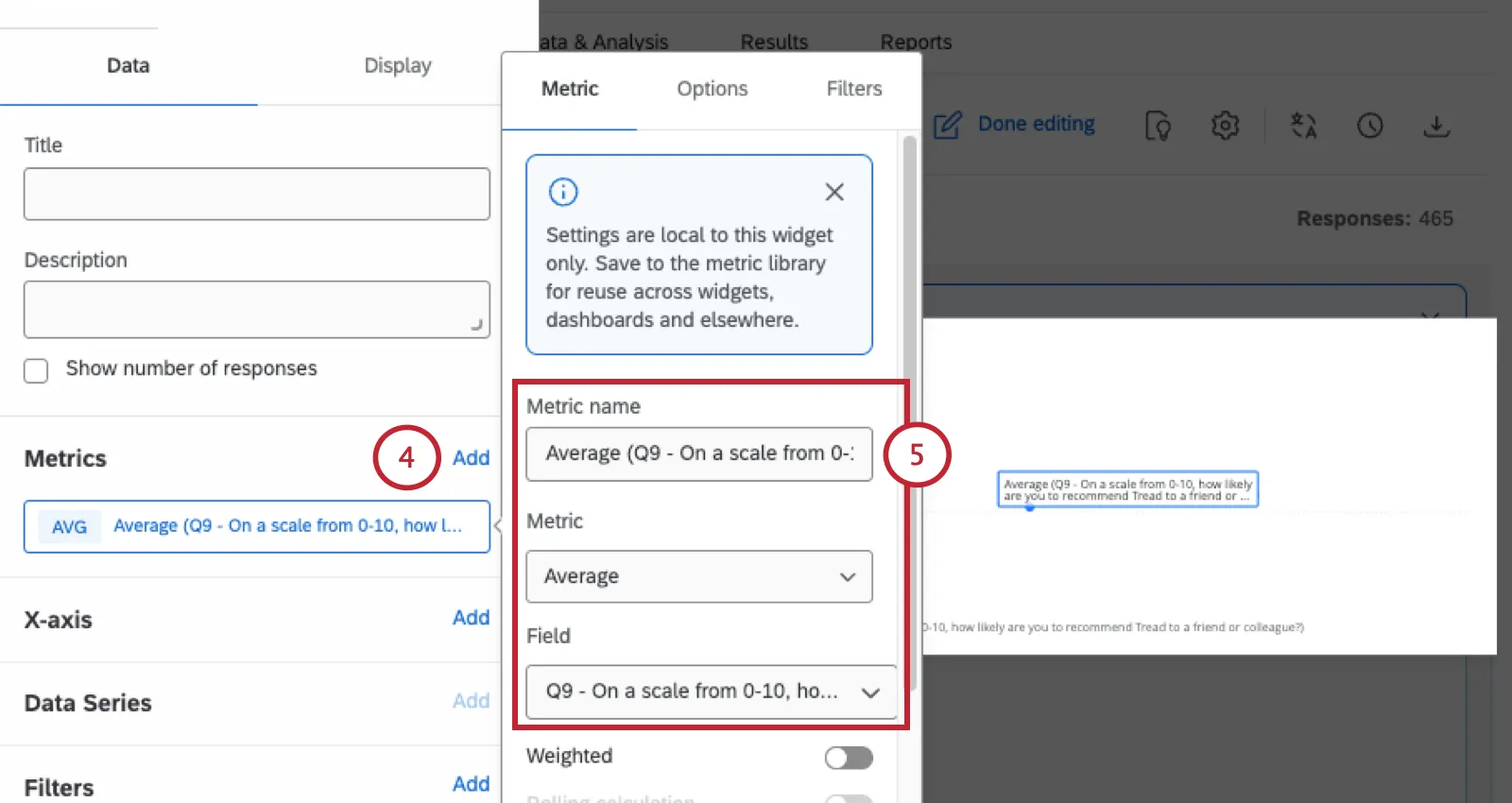
Imposta il tuo indicatore specifico.
Esempio: Per ricreare il grafico a linee sopra riportato, sceglieremmo Media, quindi il nostro NPS .

A seconda del widget scelto, aggiungi l'asse X, l'asse Y o la riga.
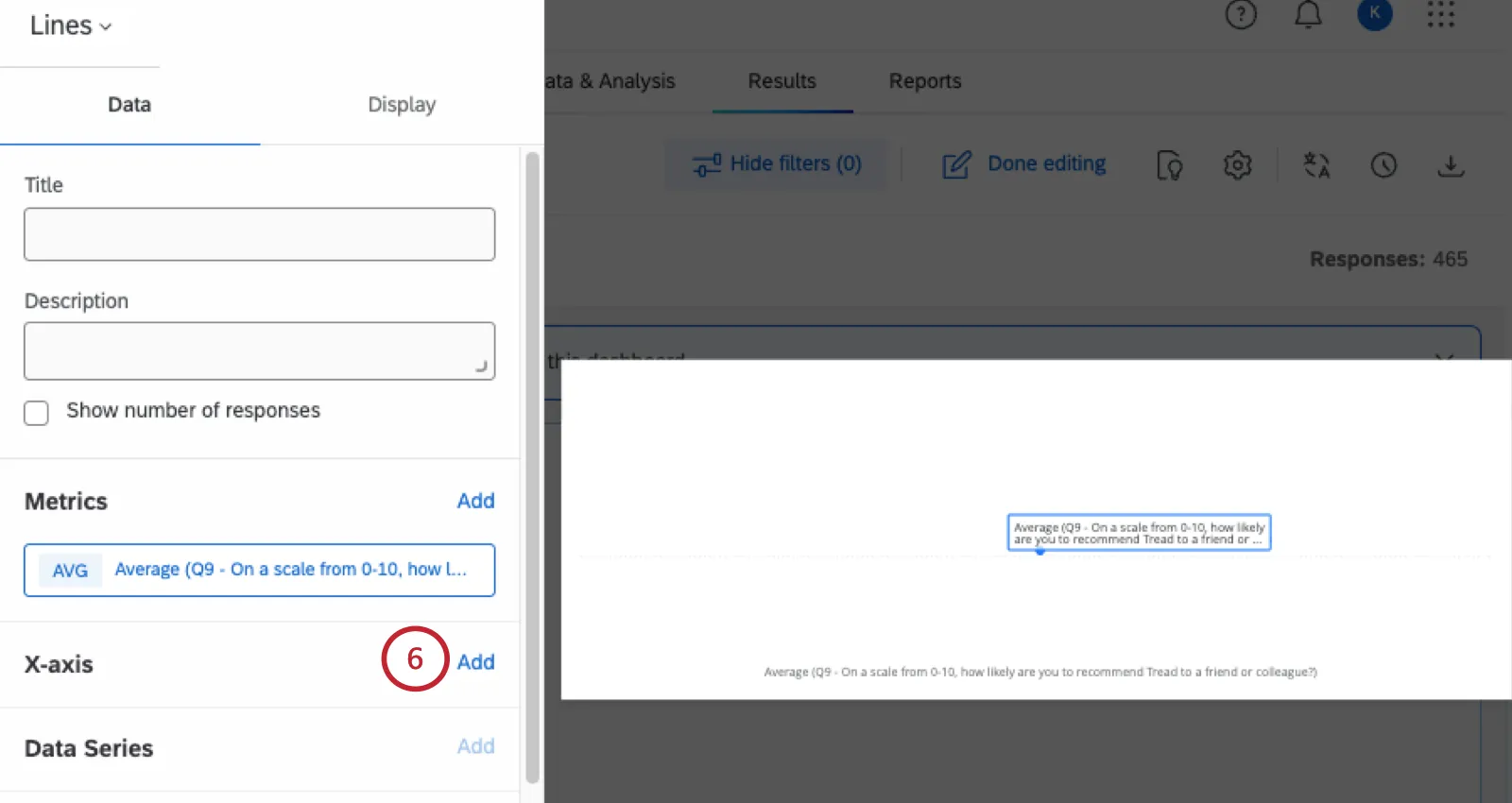
Scegli il campo in base al quale desideri suddividere i dati.
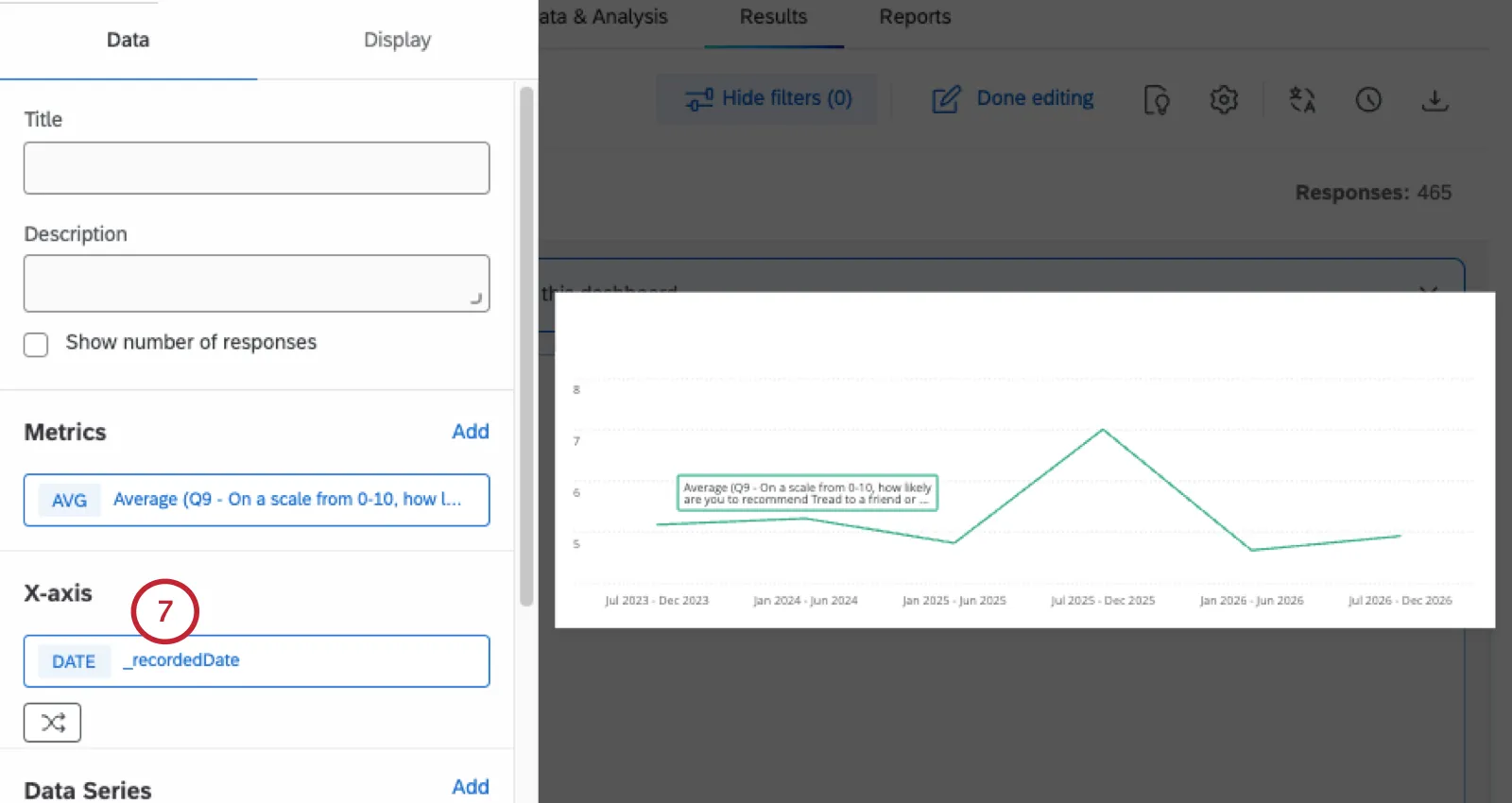
Esempio: Per ricreare il grafico a linee sopra riportato, sceglieremmo un campo data, come "Data di registrazione".
Consiglio Q: per i campi data, è necessario anche scegliere come raggruppare i dati (ad esempio, per giorno). Scopri di più su come suddividere i dati per data.
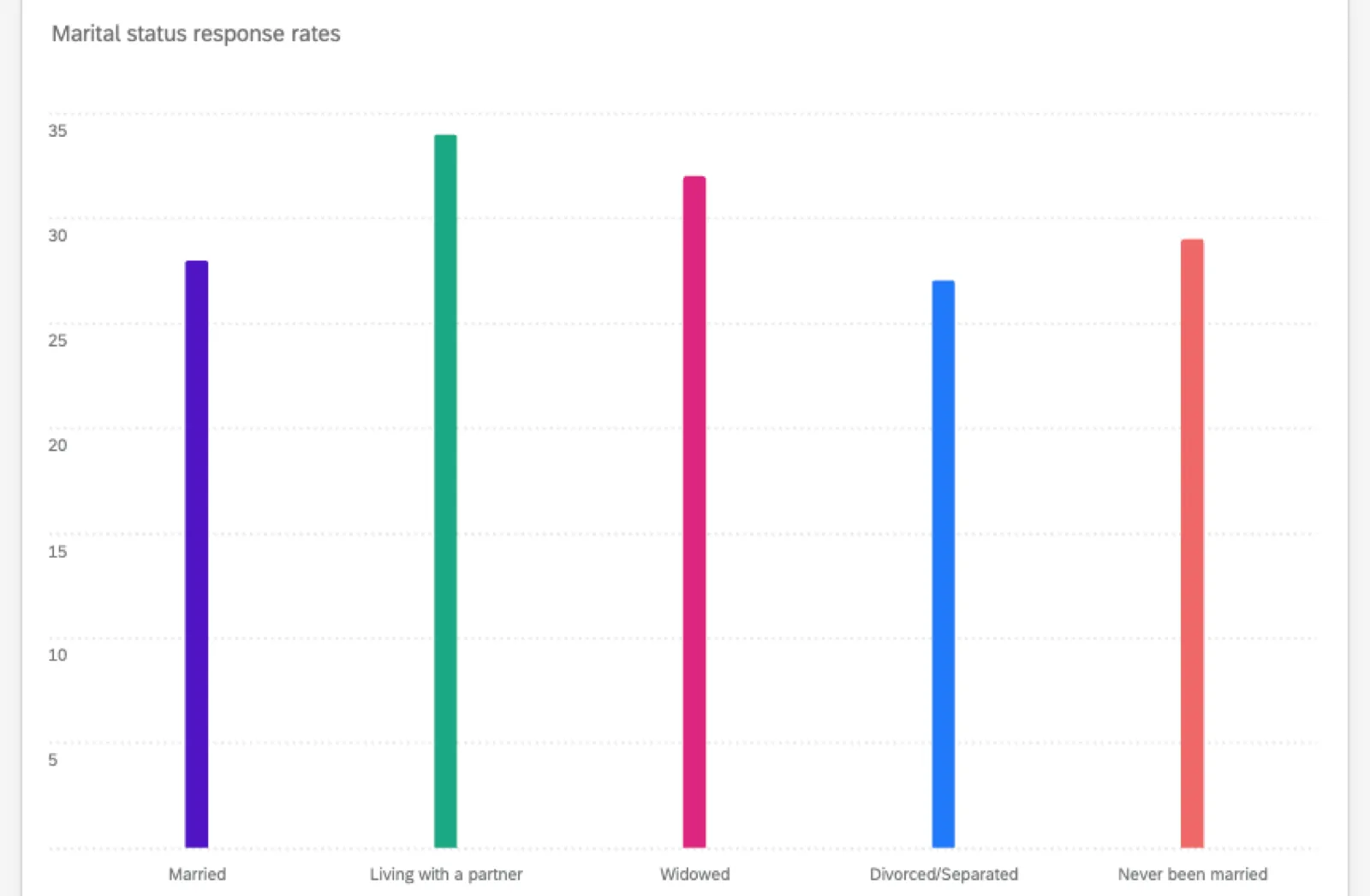
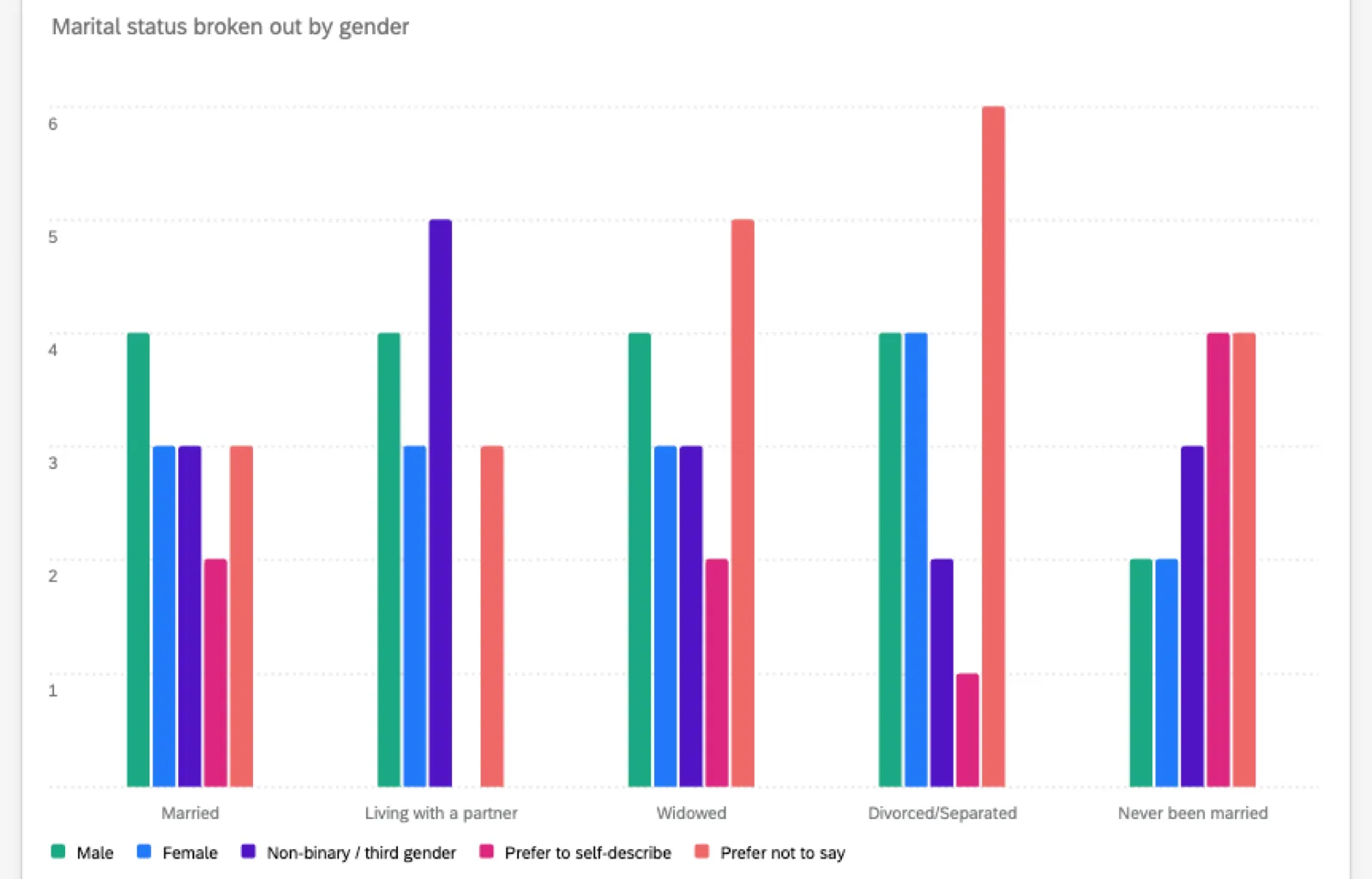
Esempio: i grafici a linee e a barre consentono di aggiungere un ulteriore livello di suddivisione denominato “serie di dati”. Ecco il numero di risposte suddiviso per stato civile:
Ecco lo stesso grafico con un'ulteriore suddivisione in base al genere come serie di dati:
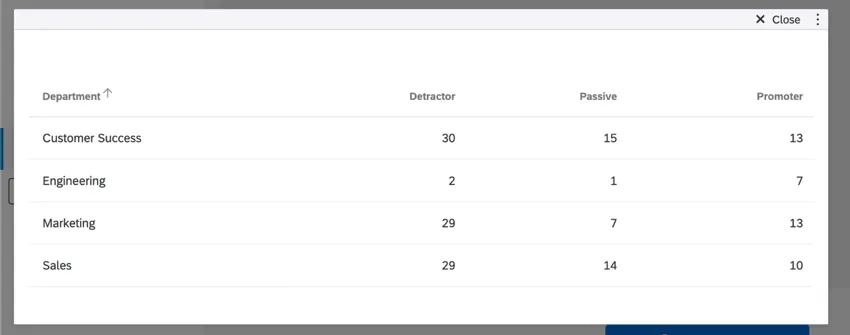
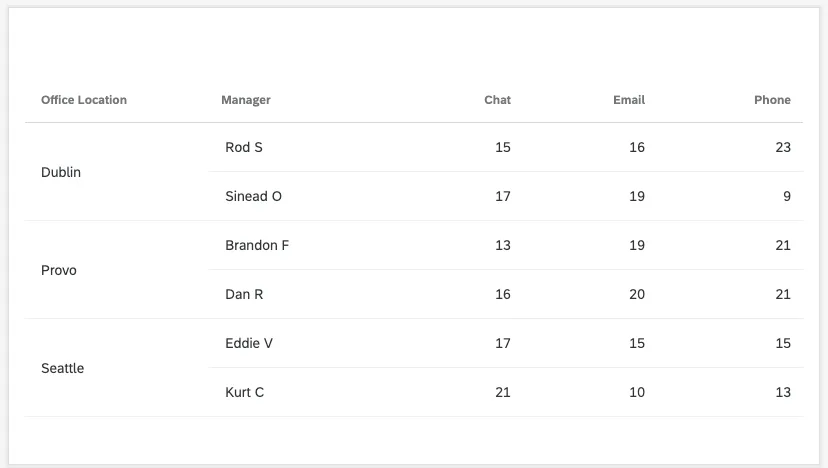
Esempio: Nel frattempo, i widget "Tabella" consentono di aggiungere un altro livello di suddivisione, permettendo di impostare sia le righe che le colonne. Ecco alcuni esempi generali di tabelle diverse con dati suddivisi per categorie:
Scaricare o condividere i risultati
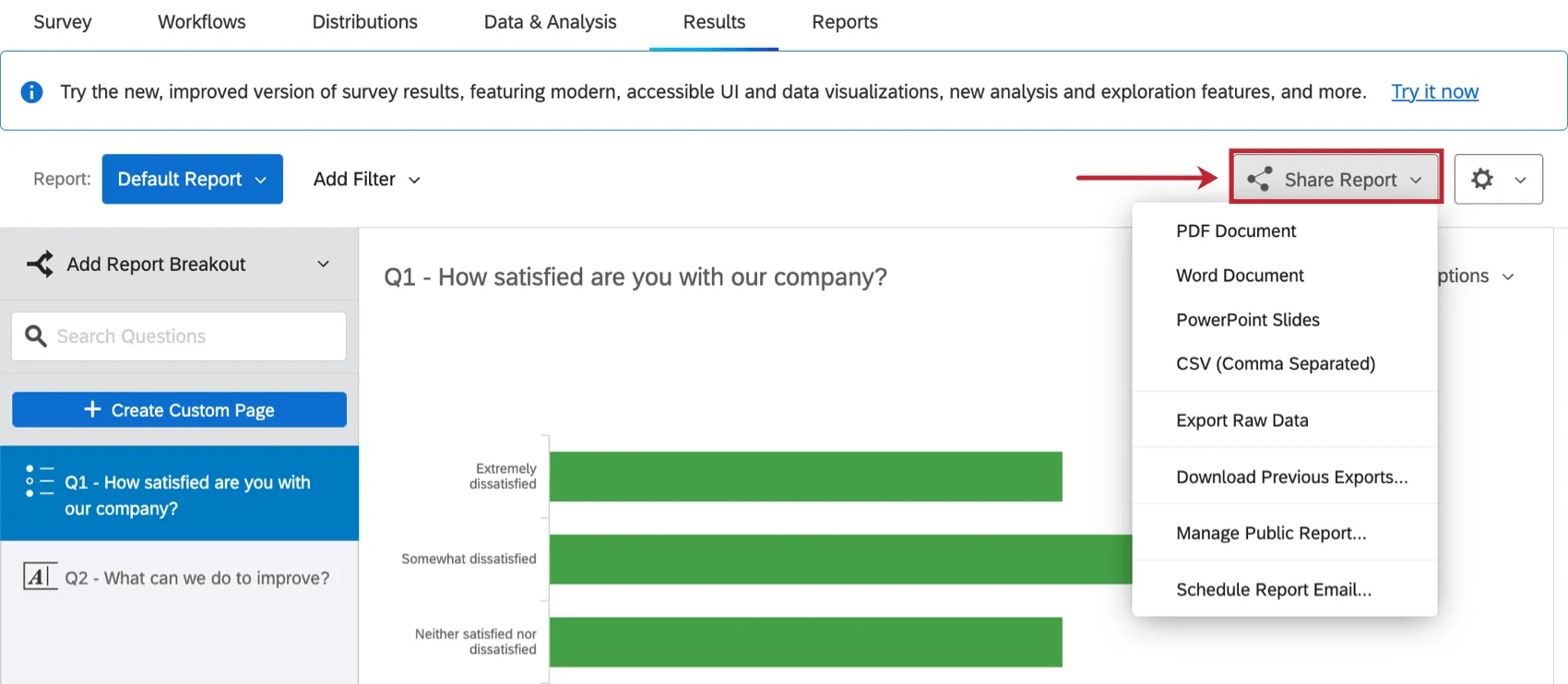
In "Risultati precedenti", è possibile fare clic su "Condividi report" per esportare il report o condividerlo tramite un rapporto pubblico o un'e-mail di invio programmato.
In Dashboard dei risultati, fare clic sull'icona di download per scaricare il dashboard o condividerlo via e-mail.
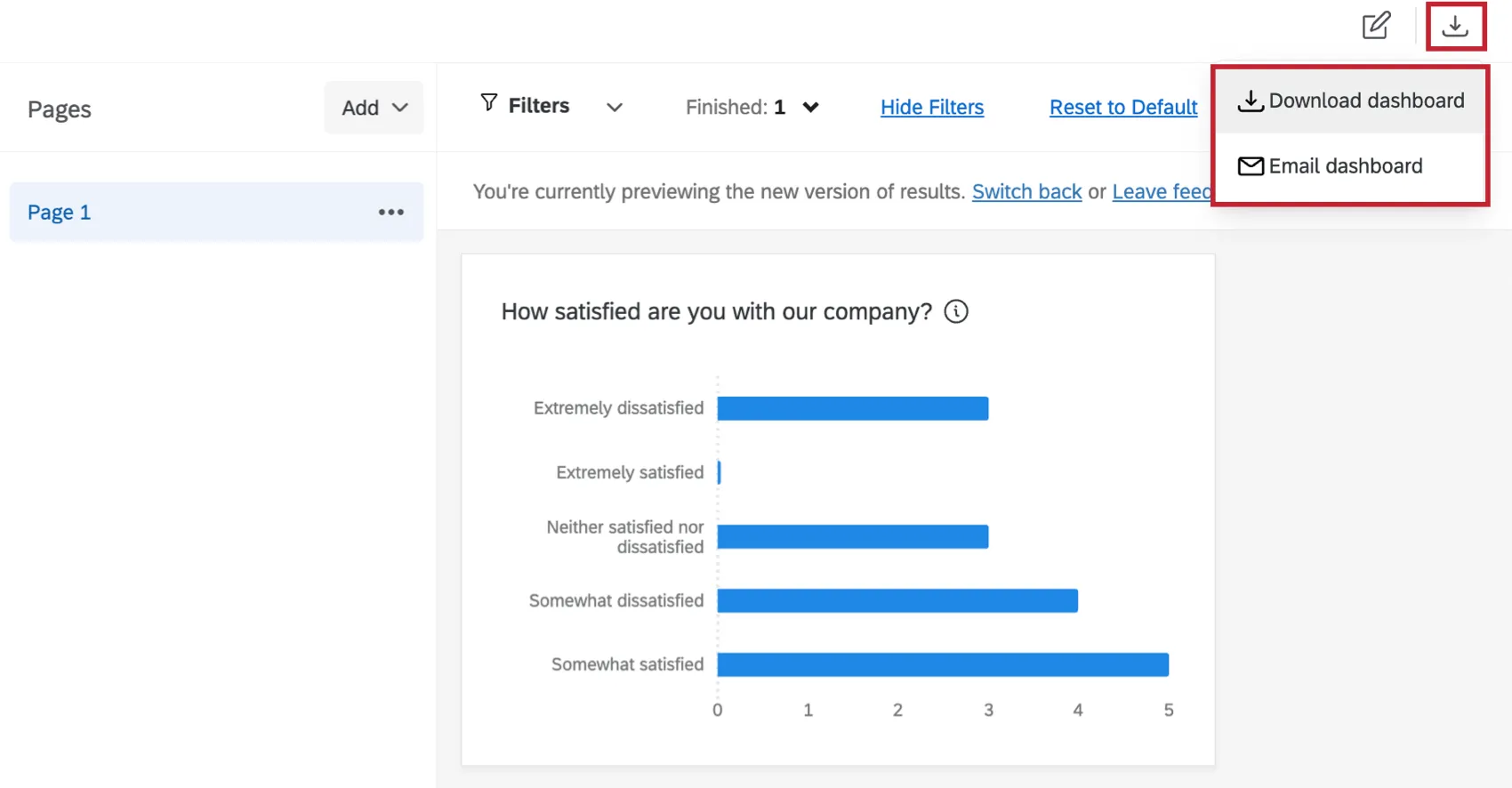
È possibile fare clic su "Scarica dashboard" per salvare un'istantanea statica delle dashboard dei risultati in diversi formati, tra cui PDF, JPG, Microsoft Docs, Microsoft PowerPoint, Microsoft Sheets e altri ancora. Vedi " Dashboard dei risultati condivisi".
Consiglio Q: anche gli enti statali e locali e i prodotti della ricerca accademica hanno accesso a un link per i rapporti pubblici dei Dashboard dei risultati. Tuttavia, questa funzione comporta importanti limitazioni da considerare. Ulteriori informazioni su Manager Public Risultati Dashboard.
Creazione e download di pagine dedicate alle domande
Quando si scaricavano i report in Legacy Results, era possibile selezionare una domanda specifica da scaricare, ottenendo così nel report solo i grafici e le tabelle ad essa correlati.
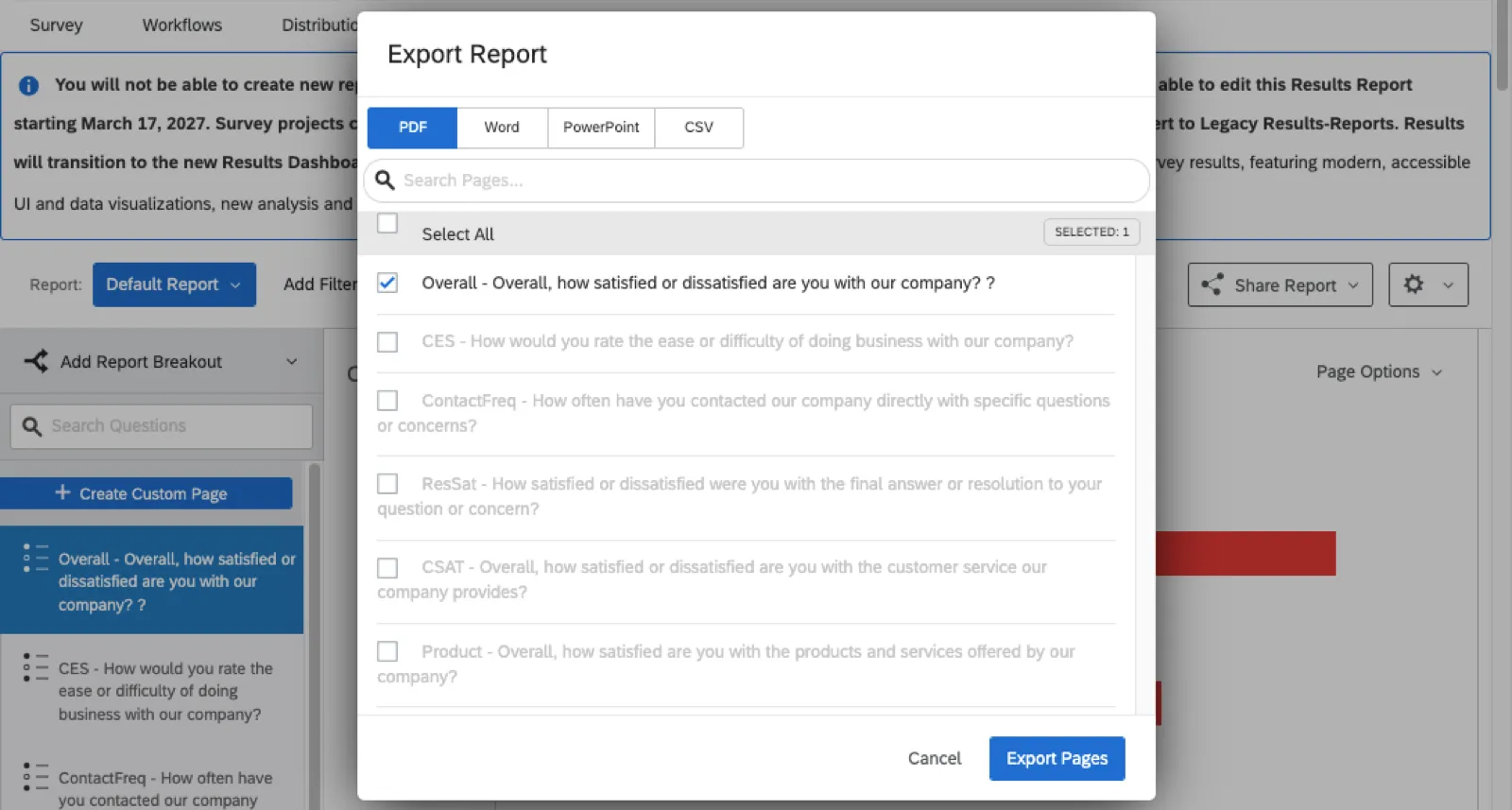
Nei dashboard dei risultati è possibile esportare solo pagine specificheo widget specifici. Poiché la pagina predefinita della dashboard dei risultati contiene grafici relativi a tutte le domande del sondaggio, è possibile esportare solo l'intera pagina o singoli widget, ma non un insieme di più widget relativi a una singola domanda. Per ottenere un formato di download simile a quello di Legacy Results, dovrai apportare alcune rapide modifiche.
Creazione di una nuova pagina da un modello
Seguendo questi passaggi, creerai una pagina dashboard completamente nuova con diversi grafici che illustrano i risultati relativi a una specifica domanda del sondaggio selezionata.
Aggiungi una nuova pagina alla tua dashboard dei risultati.
Seleziona Pagina del rapporto.
In Opzioni del modello, scegliere l'unità predefinita sistema metrico per ciascun widget.
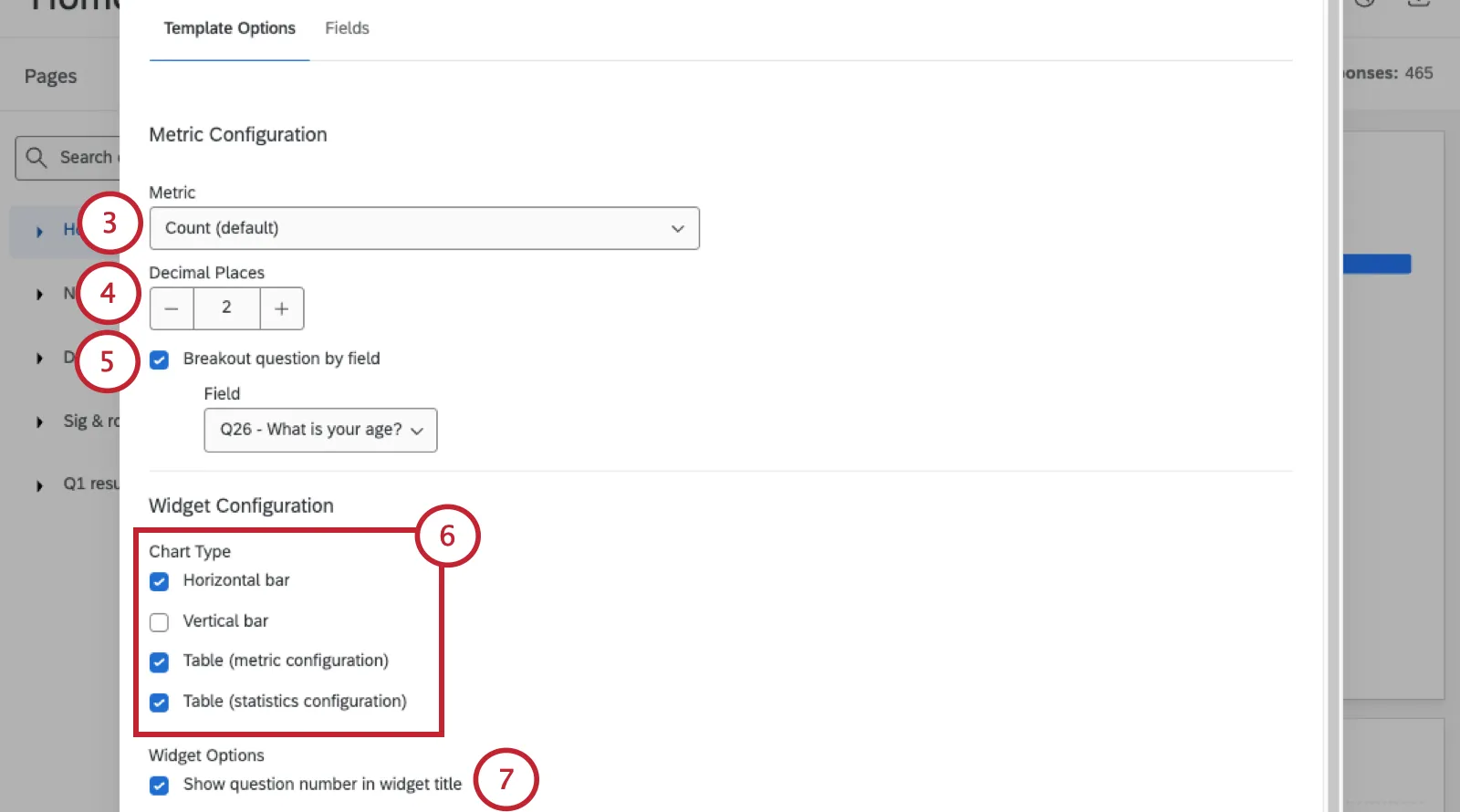
Scegli il numero di cifre decimali da visualizzare.
Se lo si desidera, aggiungere un breakout.
Seleziona ciascuno dei tipi di grafico che desideri includere.
Scegli se visualizzare il numero della domanda nei titoli dei widget.
Vai a Campi.
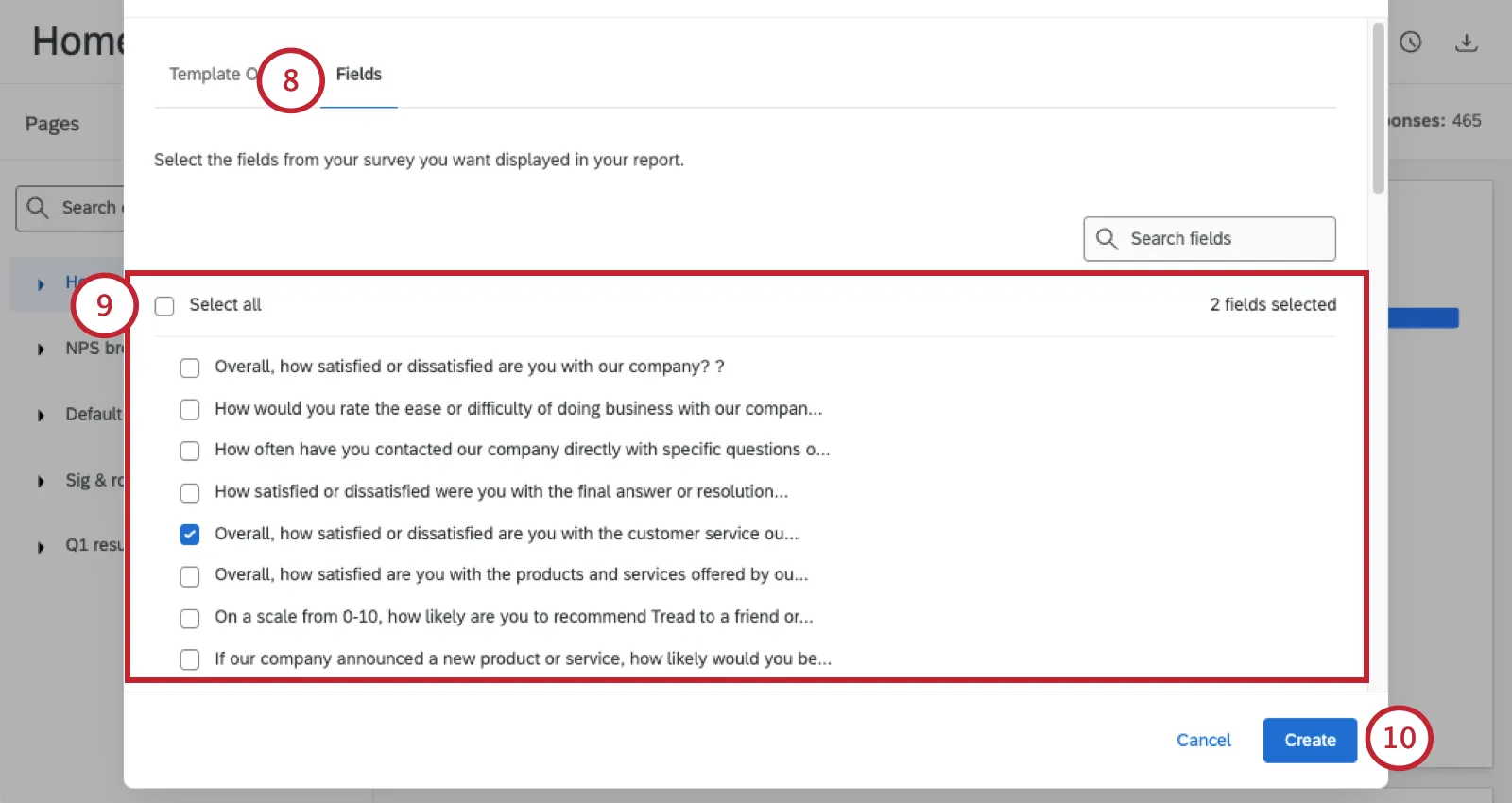
Seleziona la domanda del sondaggio per la quale desideri generare tutti questi contenuti.
Clicca Crea.
Per ulteriori informazioni, consulta la sezione Pagine dei report del modello "Dashboard dei risultati".
Altri consigli
Se desideri riutilizzare contenuti già esistenti invece di creare una nuova pagina "Report", puoi spostare i widget in altre pagine dashboard.
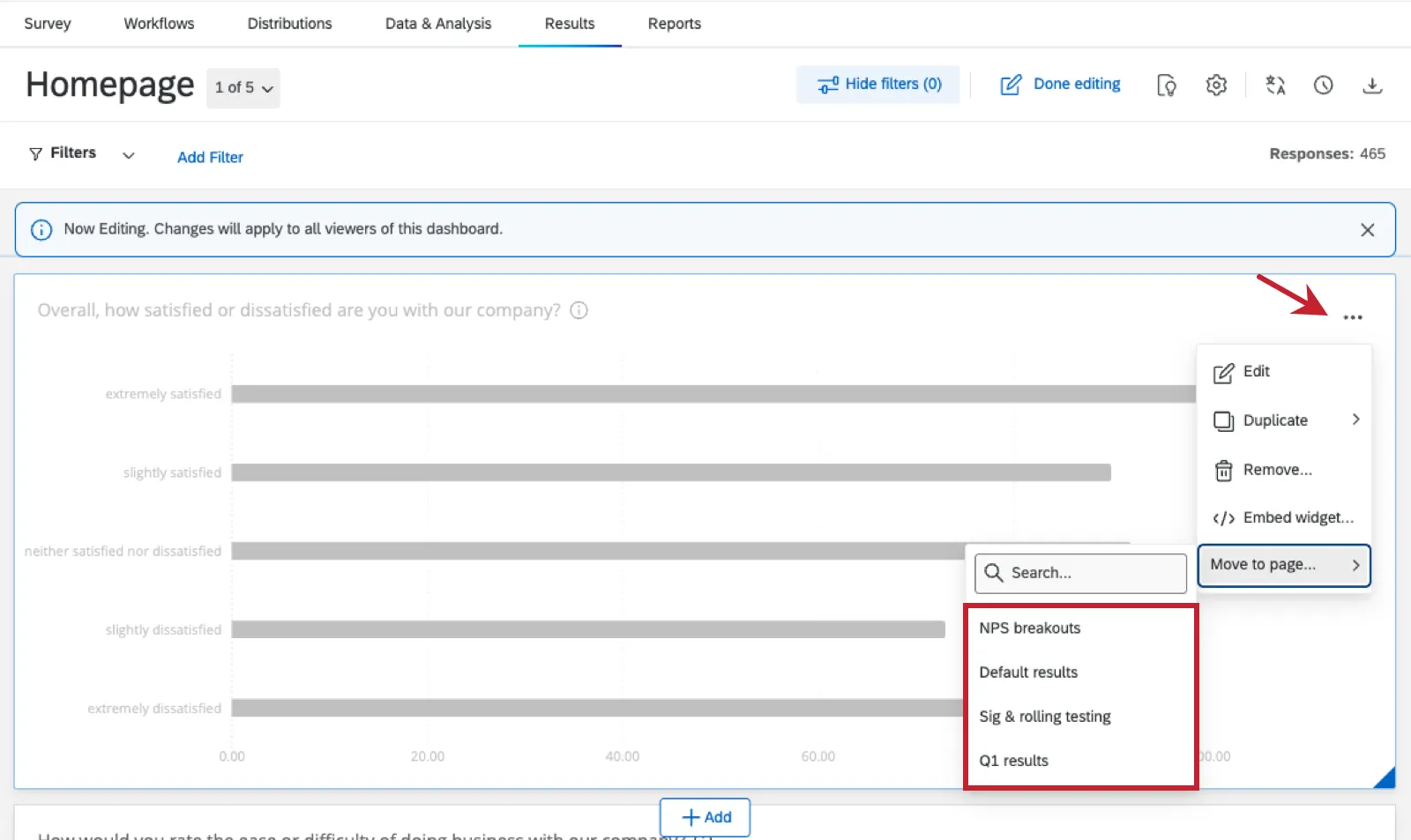
Se desideri mantenere intatte sia la pagina vecchia che quella nuova, puoi anche duplicare prima i widget.
Una volta creata una pagina con i widget giusti, puoi esportare il contenuto della pagina in qualsiasi formato desideri.
FAQs
Quando non potrò più accedere a Results-Reports?
Quando non potrò più accedere a Results-Reports?
- 1° novembre 2026: non sarà più possibile creare nuovi report dei risultati Legacy, né per i progetti di sondaggio esistenti né per quelli nuovi. I report sui risultati preesistenti (legacy) rimarranno comunque visualizzabili e modificabili.
- 17 marzo 2027: non sarà più possibile modificare i report dei risultati legacy esistenti. I rapporti sui risultati legacy esistenti rimarranno comunque visualizzabili.
- 1° aprile 2027: le pagine delle domande vengono trasferite automaticamente alle dashboard dei risultati. La funzione "Legacy Results-Reports" è stata completamente rimossa da Qualtrics e non è più possibile accedere ai vecchi report.
Qualtrics può, a sua esclusiva discrezione e senza alcuna responsabilità, modificare i tempi di lancio di qualsiasi funzione del prodotto, modificare la funzionalità di qualsiasi funzione del prodotto in anteprima o in fase di sviluppo, o scegliere di non rilasciare una funzione del prodotto o una funzionalità per qualsiasi motivo o per nessun motivo.
I rapporti che ho creato in "Risultati - Rapporti" verranno trasferiti automaticamente alle "Dashboard dei risultati"?
I rapporti che ho creato in "Risultati - Rapporti" verranno trasferiti automaticamente alle "Dashboard dei risultati"?
I rapporti predefiniti verranno trasferiti automaticamente. I rapporti che presentano personalizzazioni di qualsiasi tipo non verranno trasferiti.
Le e-mail programmate in "Risultati - Rapporti" verranno trasferite alle "Dashboard dei risultati"?
Le e-mail programmate in "Risultati - Rapporti" verranno trasferite alle "Dashboard dei risultati"?
Quando si copia un progetto, viene copiata anche la dashboard dei risultati?
Quando si copia un progetto, viene copiata anche la dashboard dei risultati?
Sì. Quando si copia un progetto di sondaggio, vengono copiati anche i dashboard dei risultati creati per la visualizzazione dei dati. Si noti che le pagine dei rapporti privati non verranno copiate.
"Results Dashboards" offre le stesse visualizzazioni di "Results-Reports"?
"Results Dashboards" offre le stesse visualizzazioni di "Results-Reports"?
Sì, Results Dashboards supporta tutte le stesse visualizzazioni, comprese le evidenziazioni di testo e i grafici Heat map.
È possibile creare un widget "Tabella statistiche" all'interno dei dashboard dei risultati?
È possibile creare un widget "Tabella statistiche" all'interno dei dashboard dei risultati?
Nelle dashboard dei risultati non è presente il widget "Tabella statistiche". È possibile creare un widget simile realizzando un widget Tabella e aggiungendo le statistiche desiderate come metriche nella sezione Metriche.
I link pubblici ai rapporti sui risultati precedenti verranno trasferiti alle dashboard dei risultati?
I link pubblici ai rapporti sui risultati precedenti verranno trasferiti alle dashboard dei risultati?
N. Eventuali link (e password facoltative) relativi ai rapporti sui risultati "Legacy" accessibili al pubblico saranno rimossi quando i rapporti sui risultati "Legacy" non saranno più supportati. Scopri di più sui dashboard dei risultati pubblici.
La dismissione della funzione “Risultati legacy” influisce sui “Report avanzati” nella scheda “Report”?
La dismissione della funzione “Risultati legacy” influisce sui “Report avanzati” nella scheda “Report”?
No. I report avanzati nella scheda "Report" continueranno a essere disponibili, ma non sarà più possibile creare un report a partire dai report dei risultati precedenti.
I filtri definiti nella scheda “Dati e analisi” del progetto di sondaggio verranno trasferiti nei dashboard dei risultati?
I filtri definiti nella scheda “Dati e analisi” del progetto di sondaggio verranno trasferiti nei dashboard dei risultati?
A differenza dei report sui risultati tradizionali, i dashboard dei risultati non condividono i filtri con la sezione “Dati e analisi”. Tuttavia, è possibile ricreare questi filtri nei dashboard dei risultati.
È fantastico! Grazie per il tuo feedback!
Grazie per il tuo feedback!