Testo trasferito
Cosa puoi trovare in questa pagina
Informazioni su TESTO TRASFERITO
Con il testo trasferito, è possibile personalizzare la formulazione delle scelte della domanda e della risposta per ogni rispondente, consentendo a ciascuno di loro di avere un’esperienza di sondaggio personalizzata, dinamica e personale. Il testo trasferito è una riga di codice che si aggiunge al sondaggio per estrarre informazioni da diverse origini e visualizzarle al rispondente (o può essere usato nella logica di visualizzazione, nei dati integrati e in altre aree).
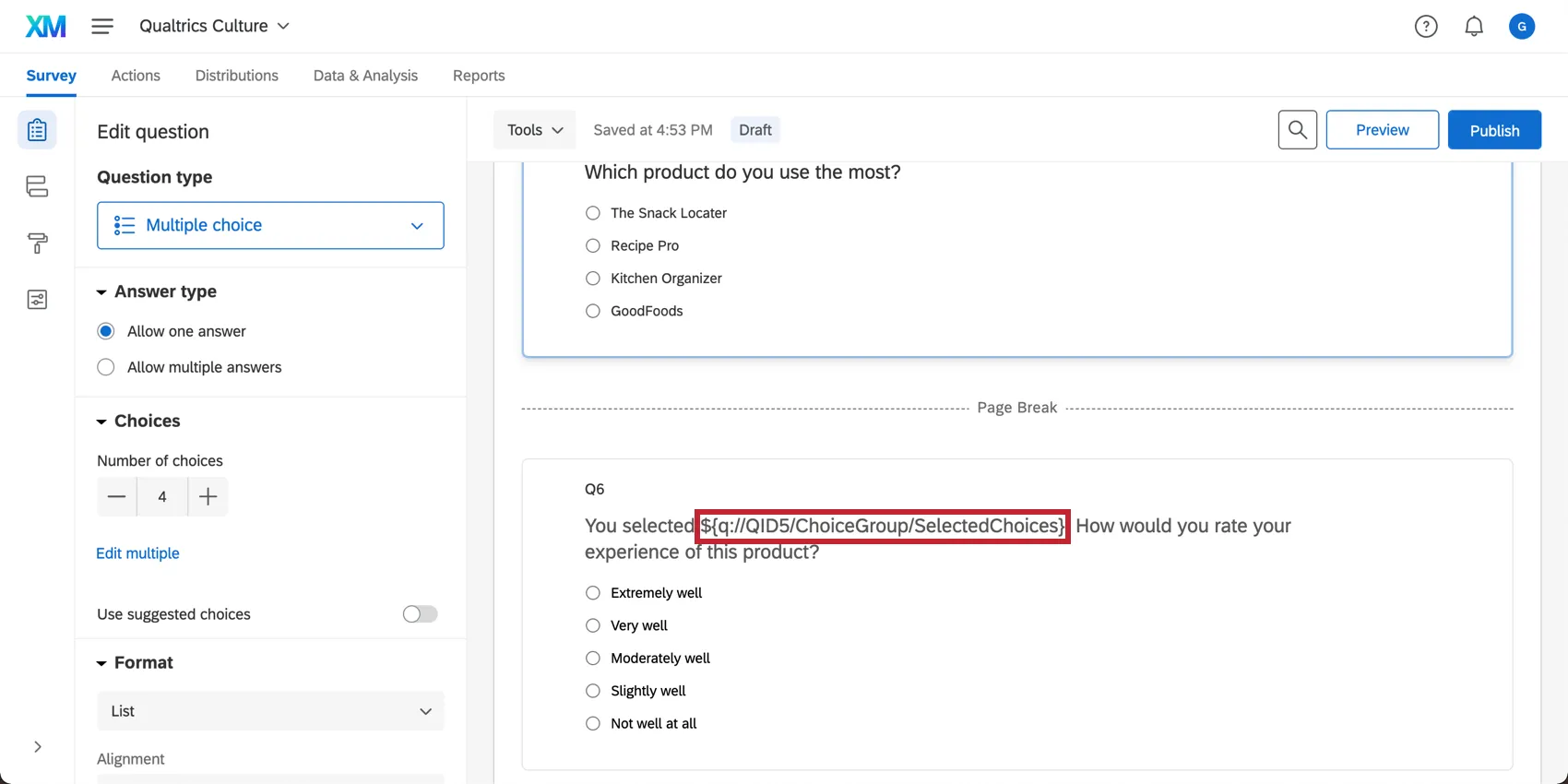
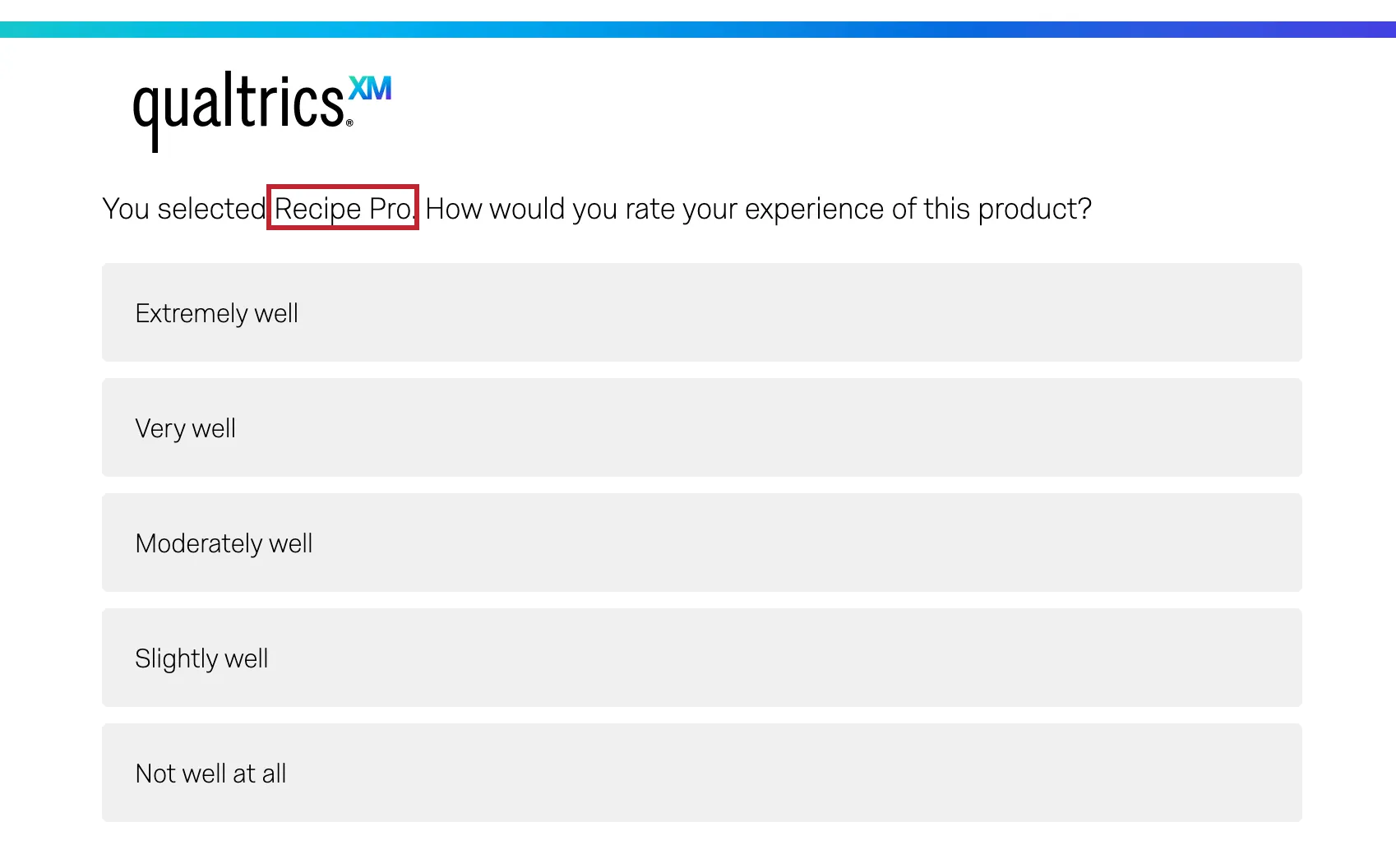
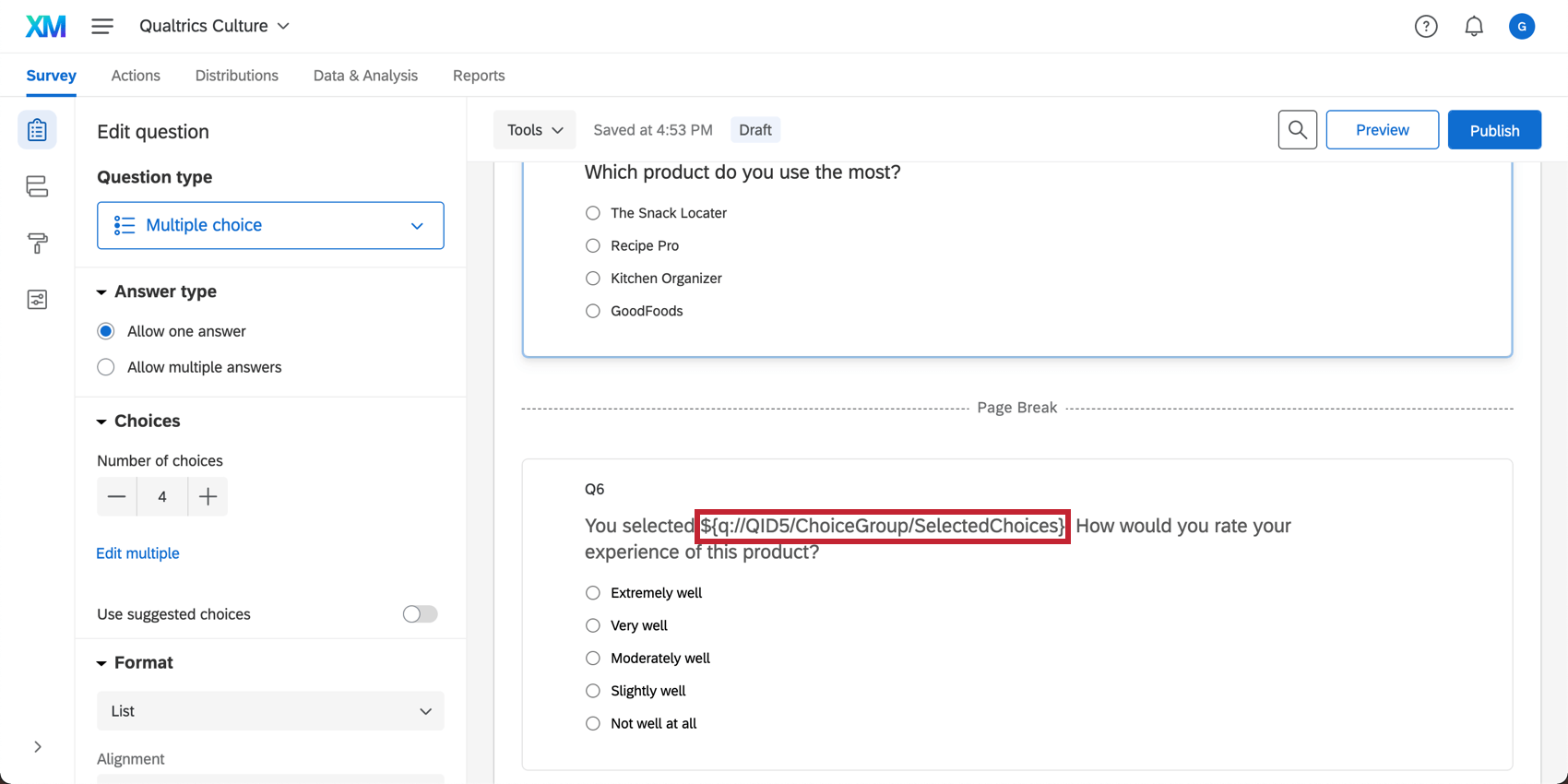
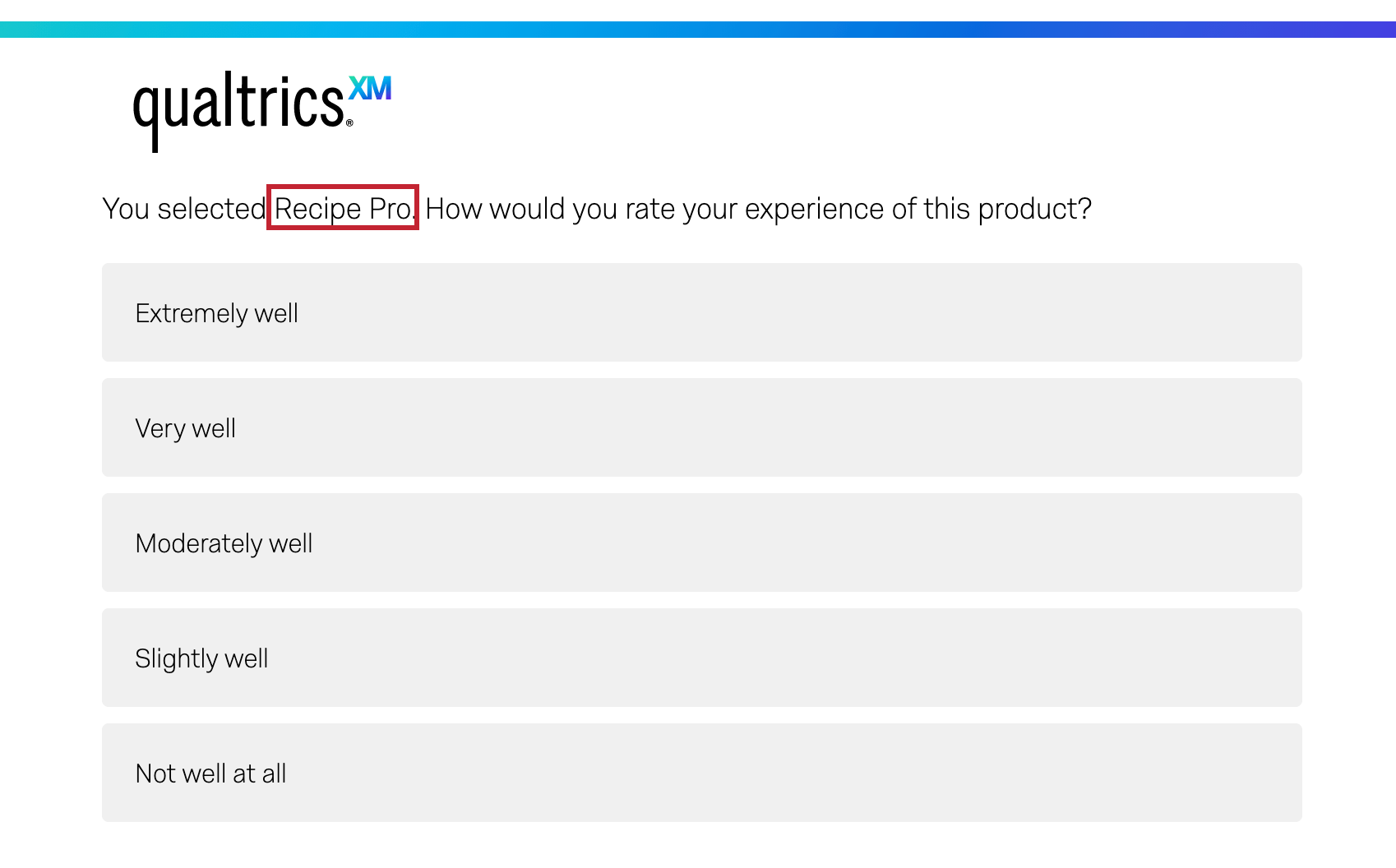
Esempio: Dopo aver chiesto il prodotto preferito da un intervistato, è possibile inserire la risposta selezionata in una domanda di follow-up e visualizzarla nel testo della domanda.

Sebbene il testo trasferito appaia come una riga di codice nell’editor del sondaggio, quando i rispondenti rispondono al sondaggio, questo codice viene sostituito con il contenuto specificato.
Accessibilità al menu Testo trasferito
Il testo trasferito viene generato utilizzando il menu Testo trasferito. Questo menu si trova in molti punti diversi di Qualtrics.
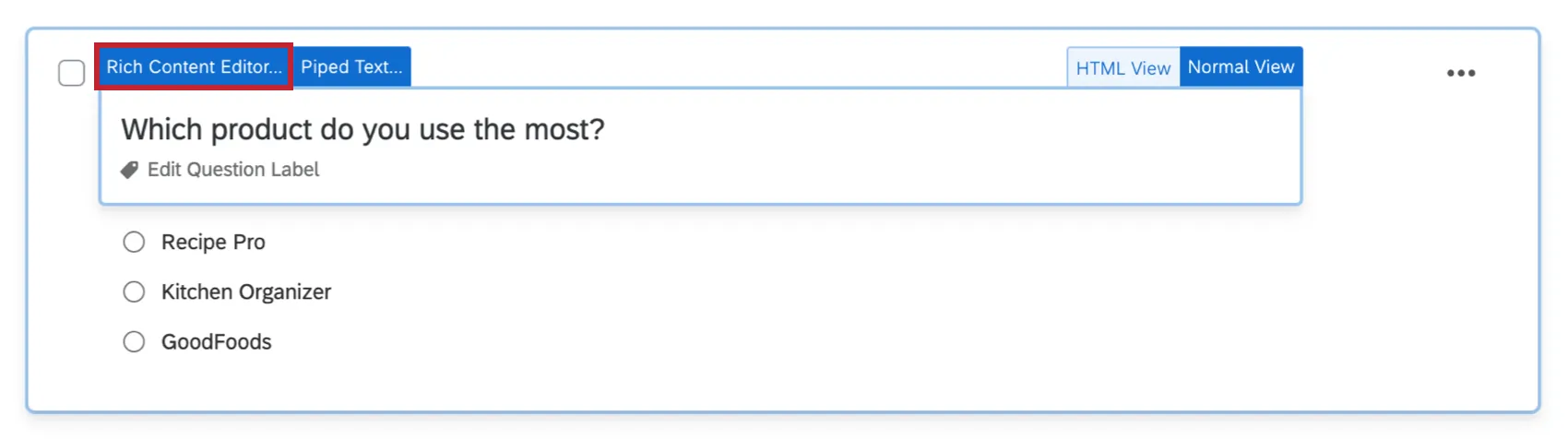
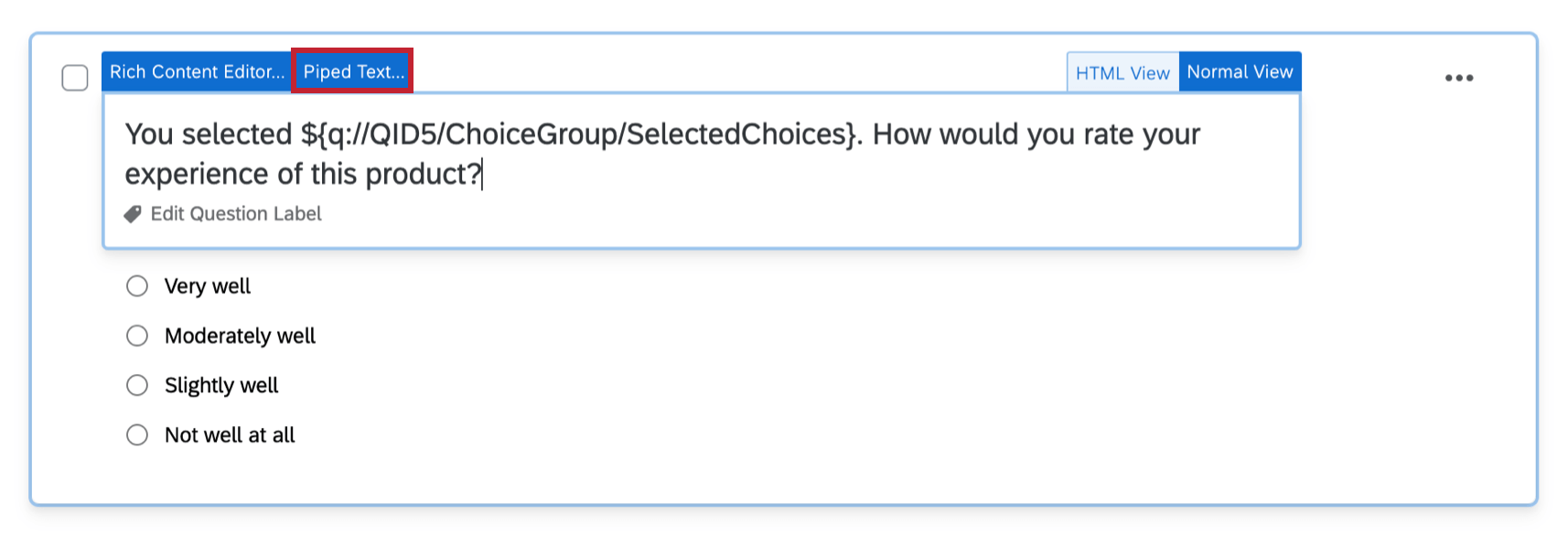
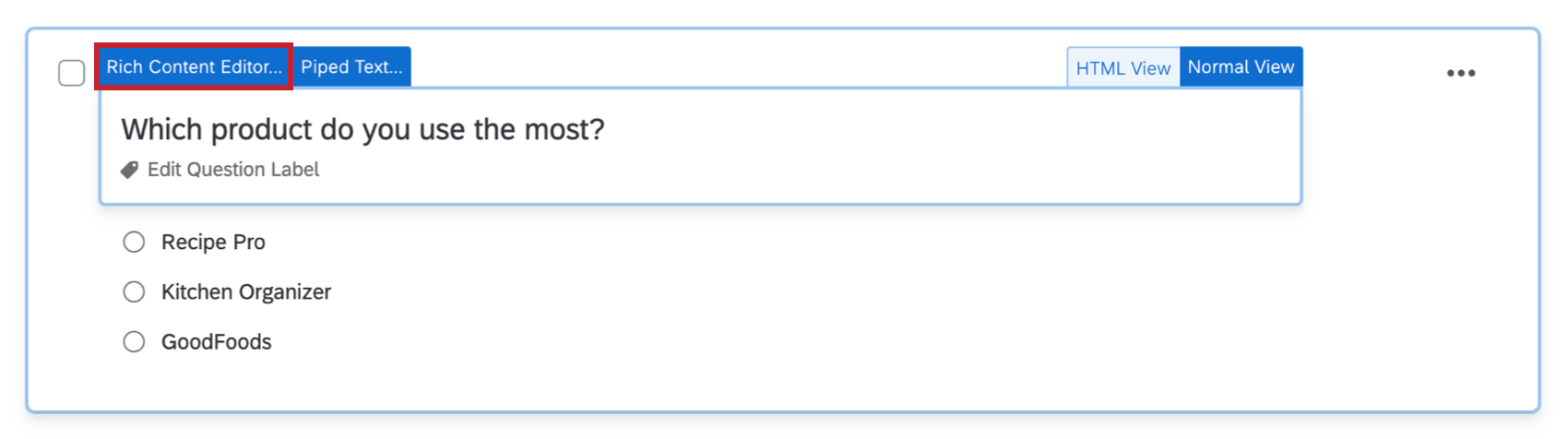
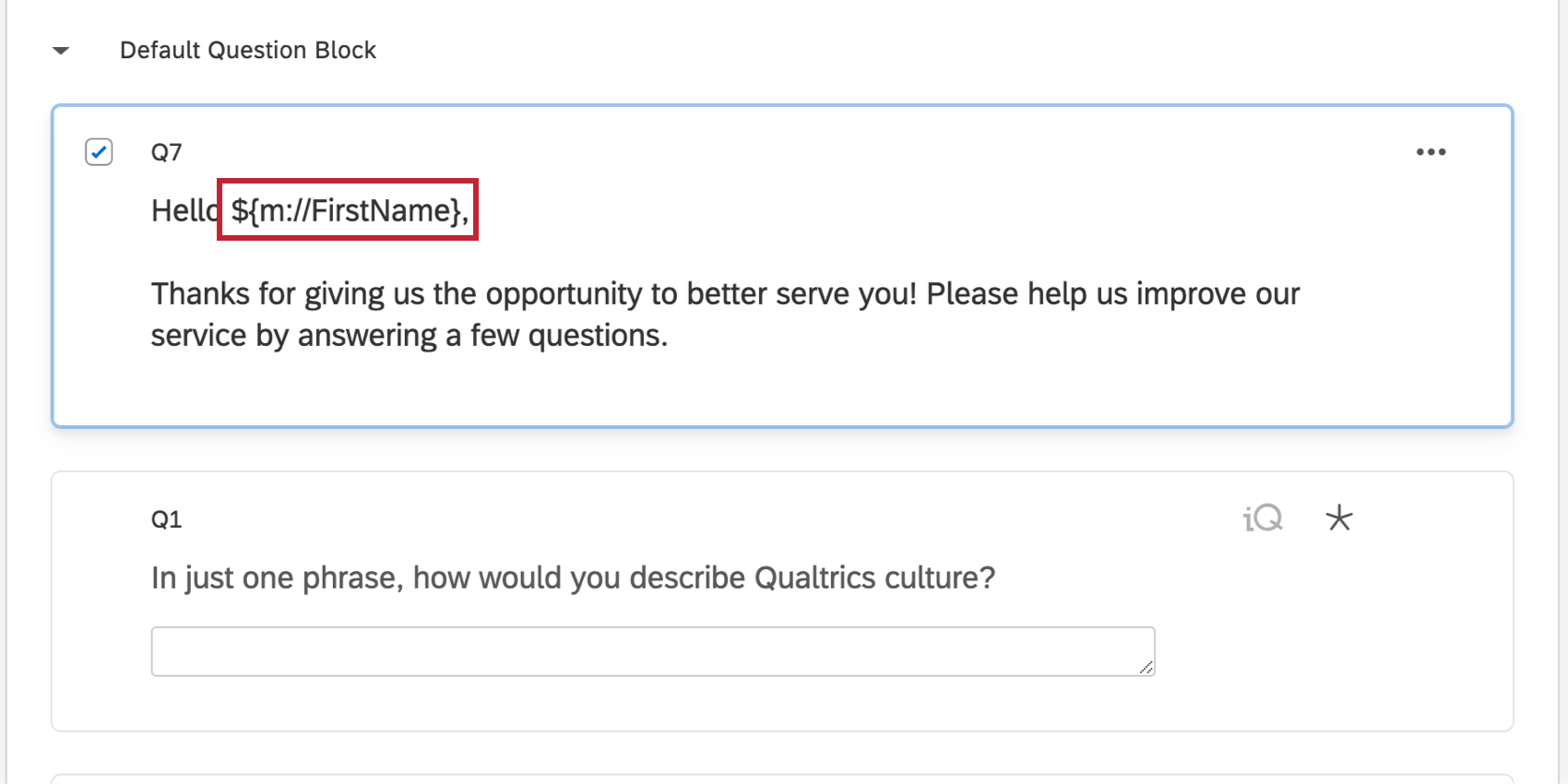
- : Fare clic sul testo della domanda e fare clic sul pulsante blu Testo trasferito.

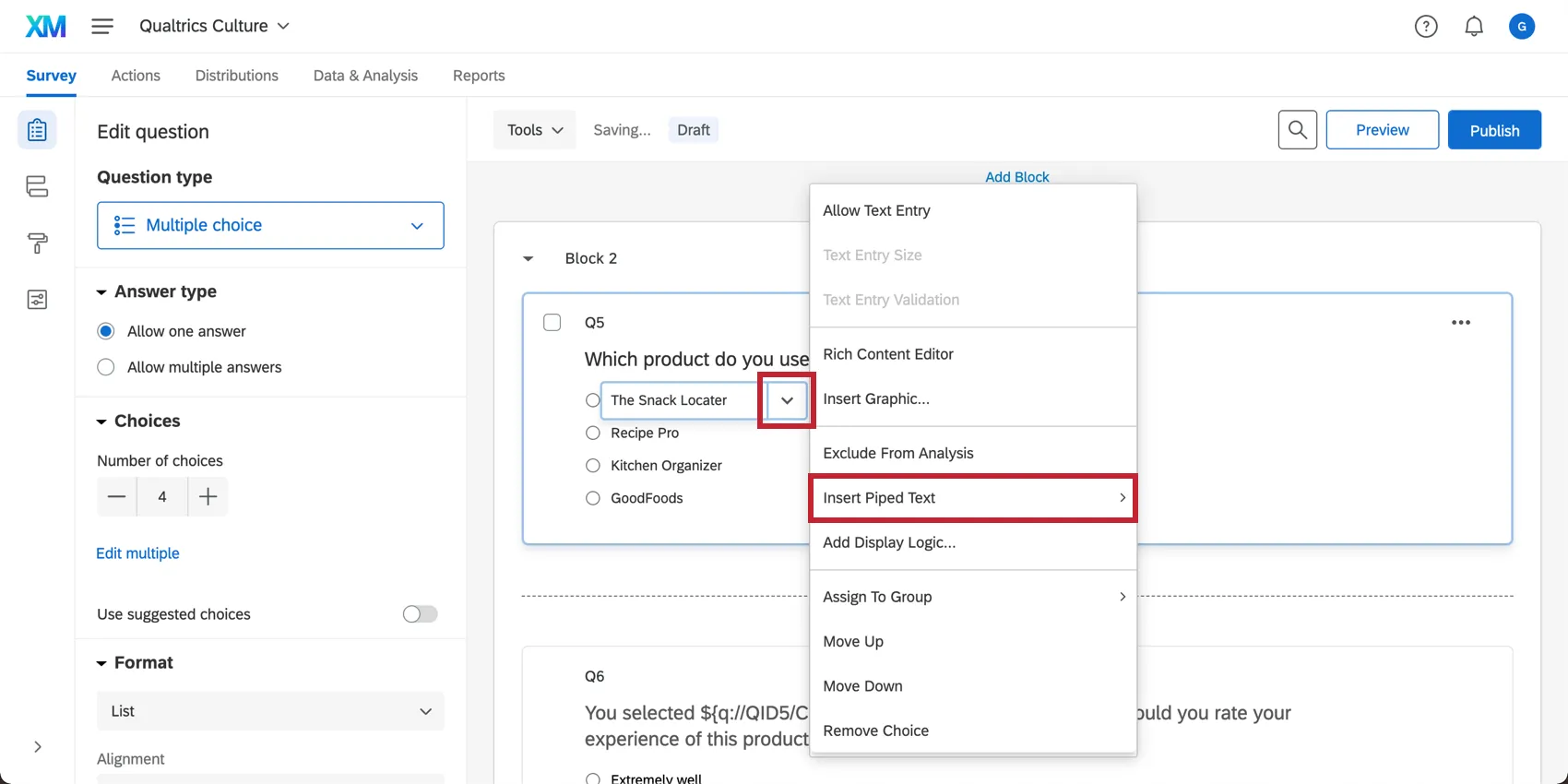
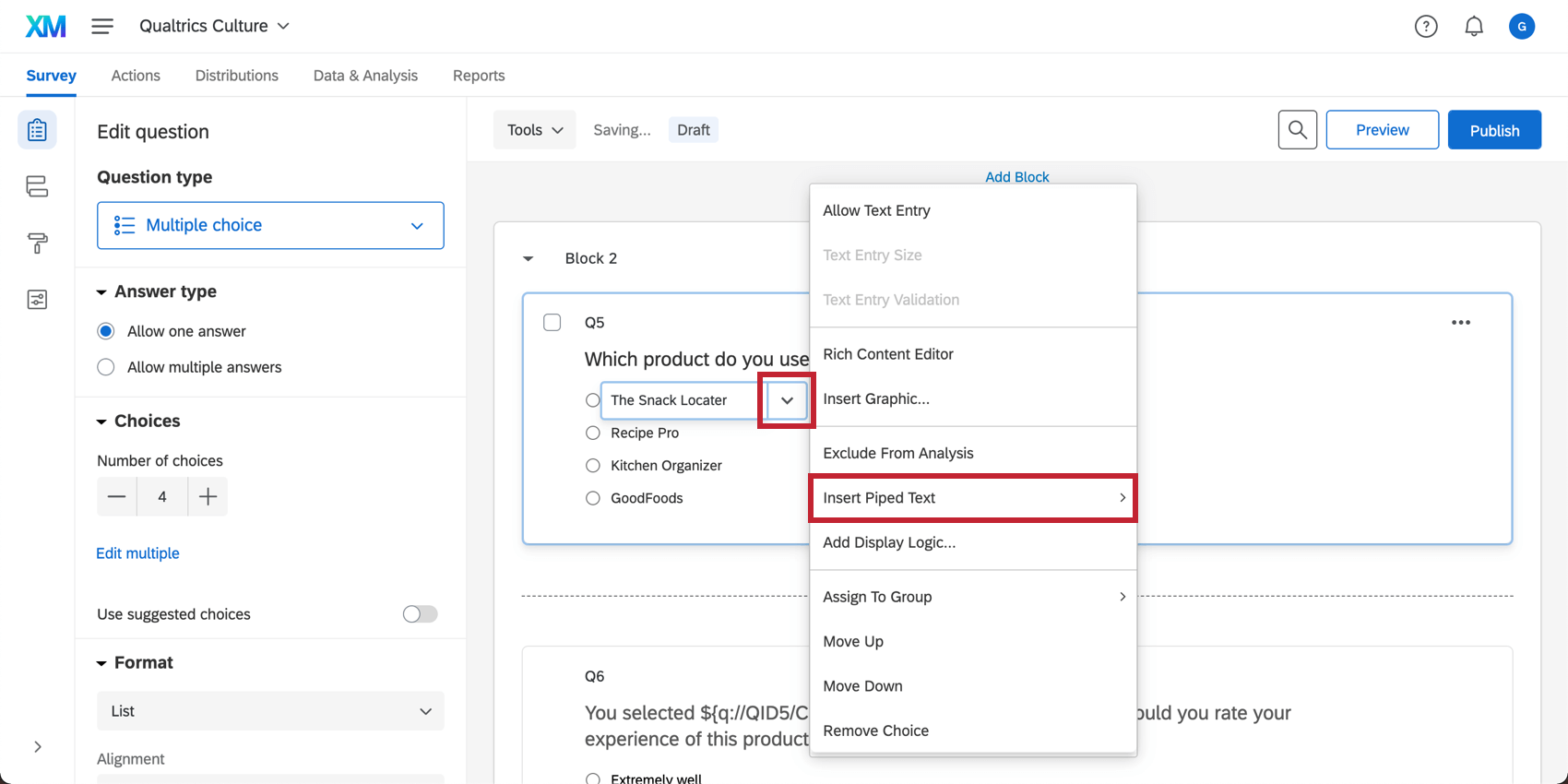
- di risposta” href=”/support/survey-platform/edit-survey/editing-questions/formatting-answer-choices/”>: Fare clic sul testo della scelta, quindi fare clic sul menu a discesa blu e selezionare Inserisci testo trasferito.
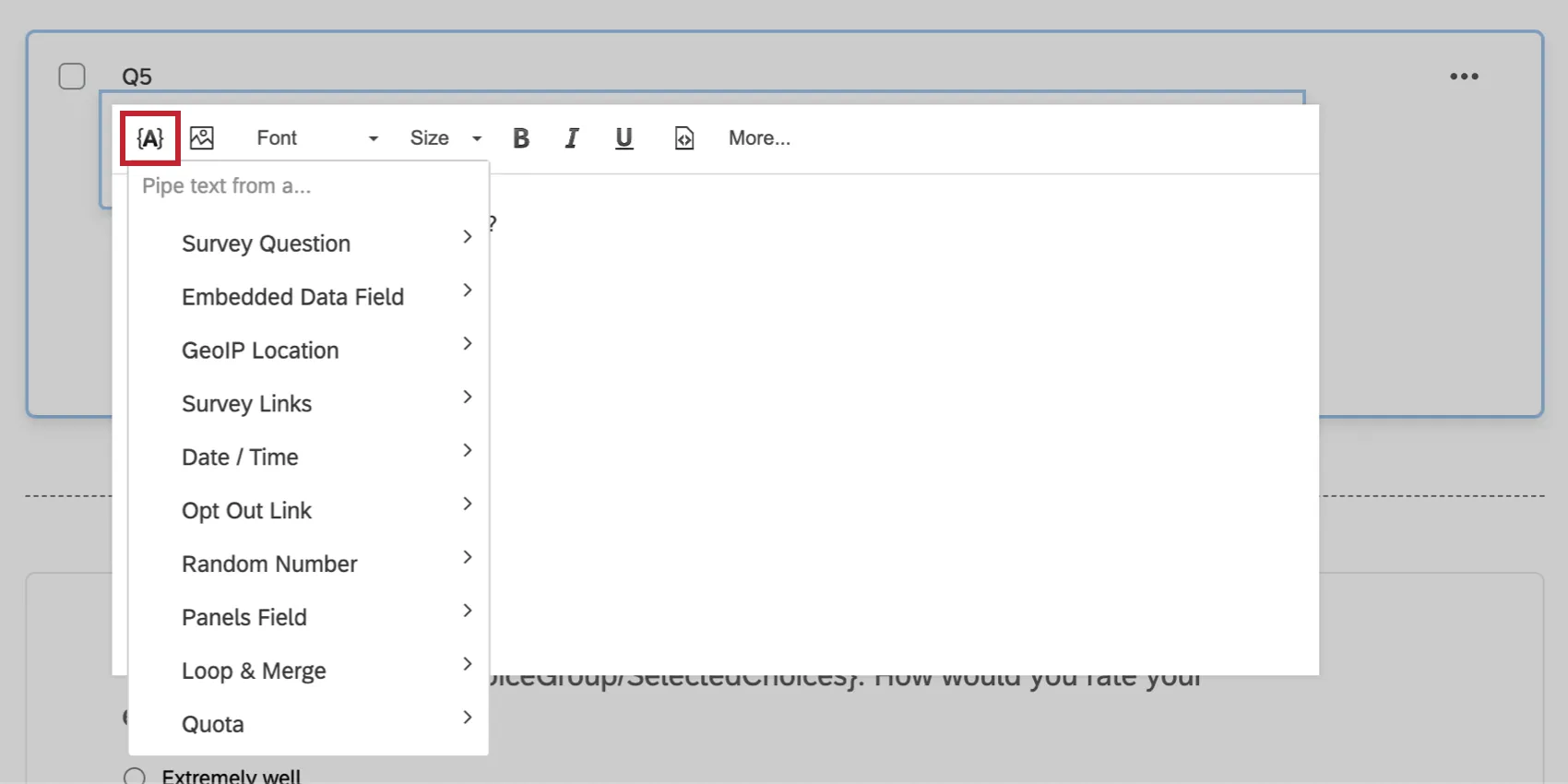
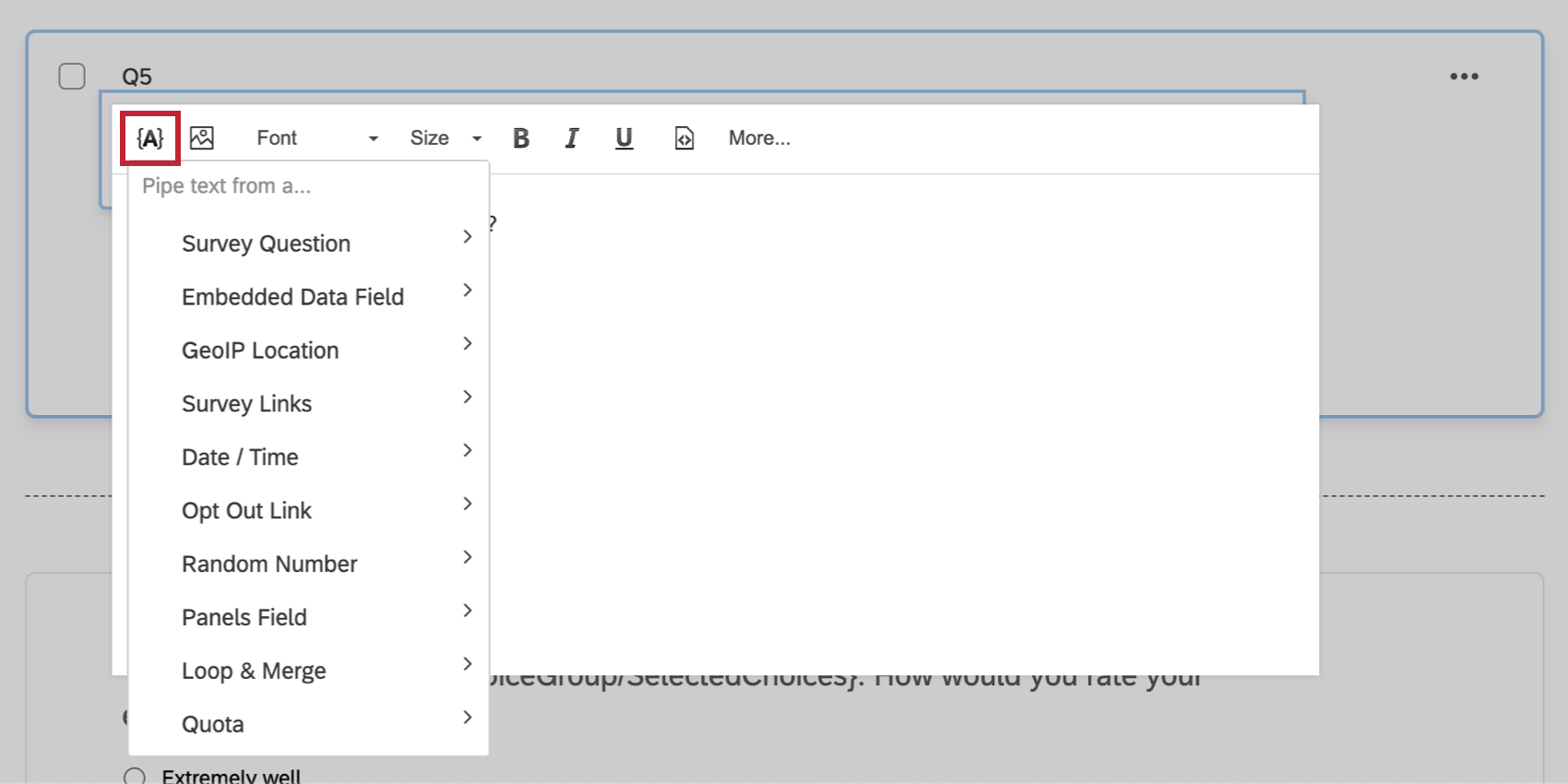
- per contenuti avanzati” href=”/support/survey-platform/edit-survey/editing-questions/rich-content-editor/rich-content-editor-overview/#InsertingRichContent”>: Cliccate sull’icona {A} nell’editor per contenuti avanzati che si trova in molti punti di Qualtrics, ad esempio quando si modifica una domanda, si scrive un’e-mail o si creano altri messaggi di sondaggio.
- : Quando si aggiungono dati integrati al file flusso del sondaggio, fare clic su Imposta valore ora, quindi fare clic sul menu a discesa blu e selezionare Inserisci testo trasferito.


Consiglio Q: se si desidera utilizzare il testo trasferito in un’area che non ha il menu del testo trasferito, è sufficiente generare il testo trasferito in una delle aree precedenti e poi copiare e incollare il codice nella posizione desiderata. Ad esempio, se è necessario impostare convalida personalizzata uguale a un valore di testo trasferito, sarà necessario generare questo testo trasferito in un’altra posizione.

Generazione di testo trasferito
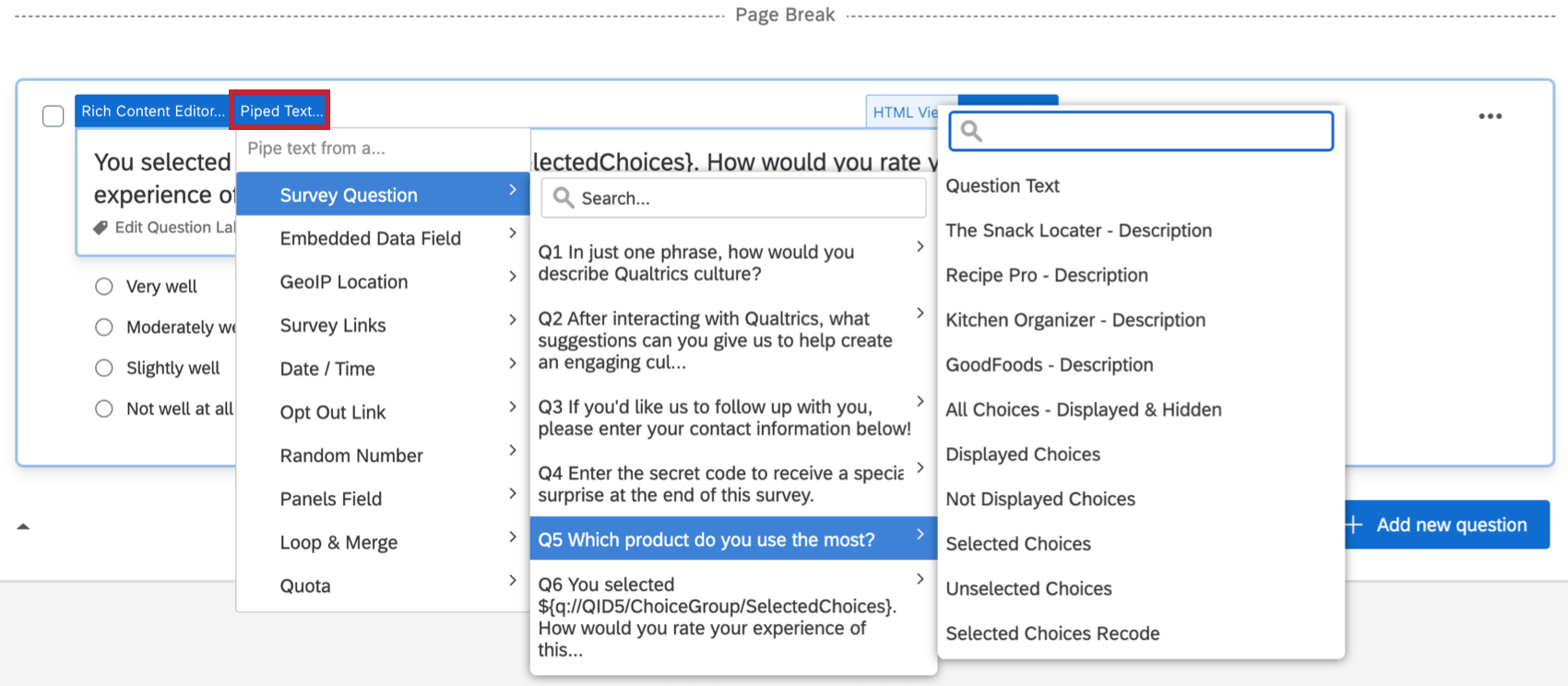
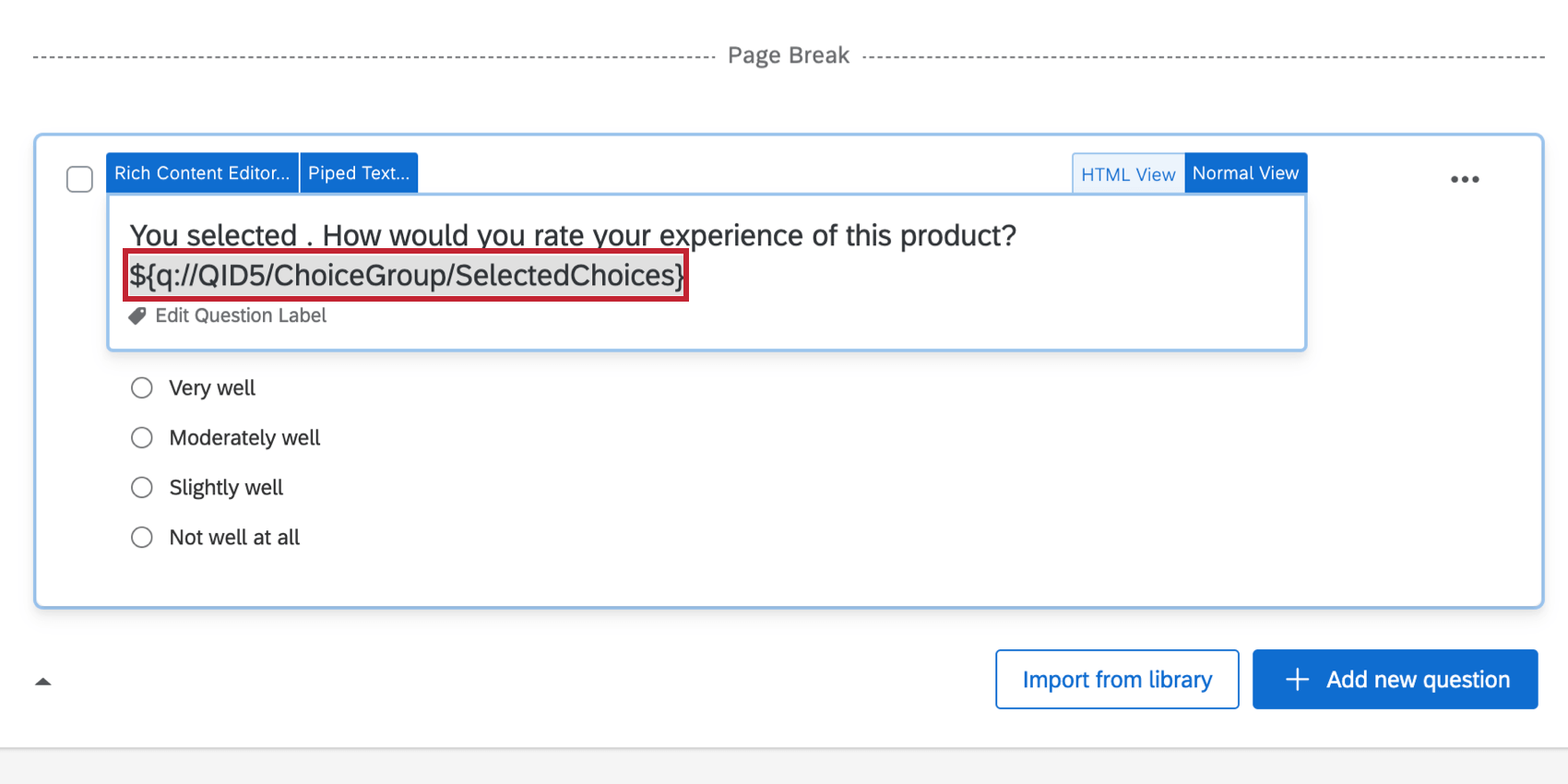
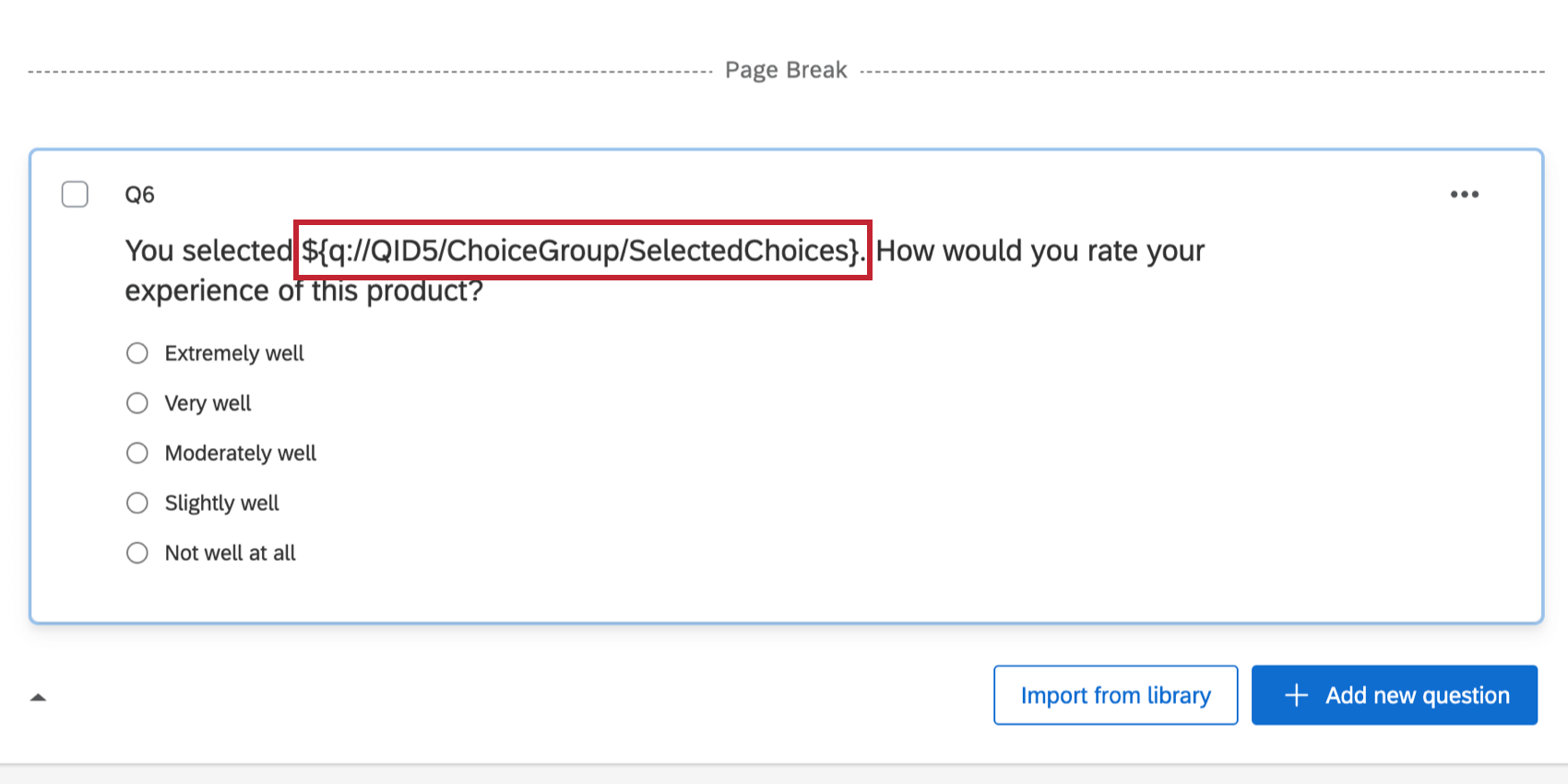
Consiglio Q: utilizzando il comando editor per contenuti avanzatiè possibile stilizzare il codice del testo trasferito con tutte le opzioni disponibili per il testo normale, come il grassetto e il corsivo.
Convogliare da una domanda precedente
La categoria SCELTA DELLA DOMANDA nell’elenco dei testi trasferiti consente di trasferire informazioni come il testo della domanda, la scelta della domanda e altro ancora.

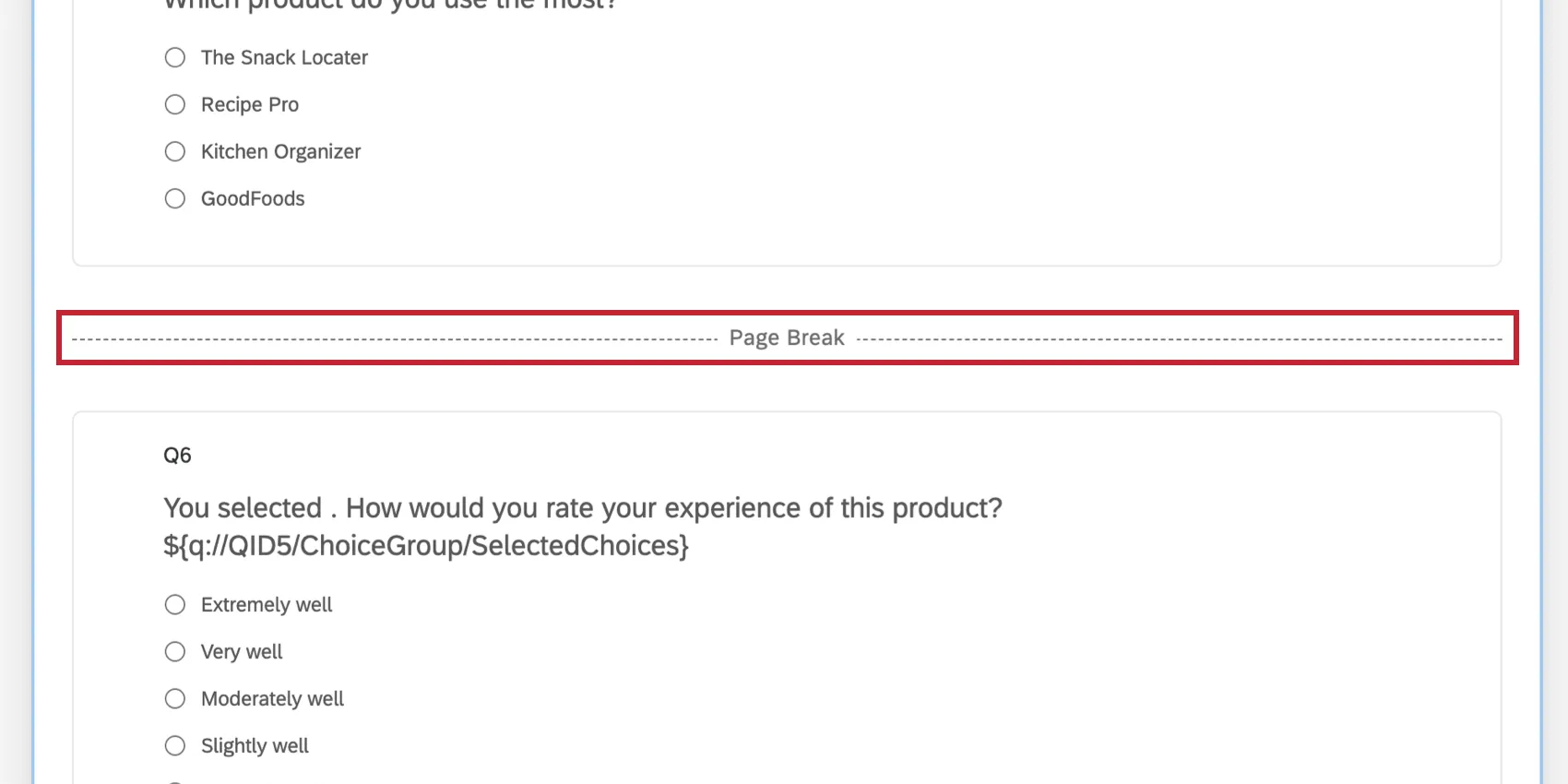
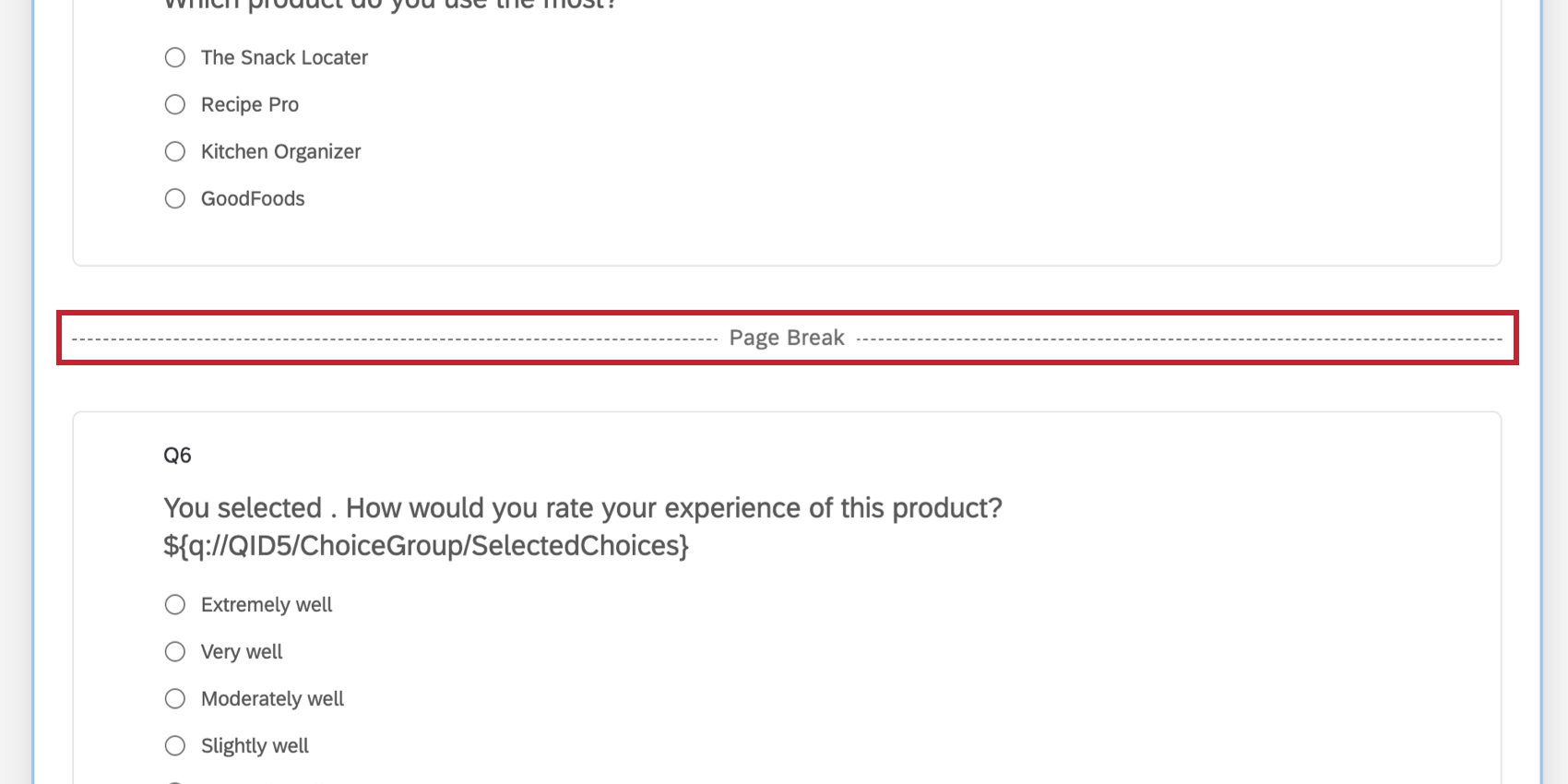
Attenzione: Prima che il testo trasferito funzioni, il rispondente deve inviare la domanda utilizzando il pulsante Avanti. Se si inserisce la risposta selezionata da una domanda all’altra, deve esserci un’interruzione di pagina tra le due domande per caricare il testo della domanda.
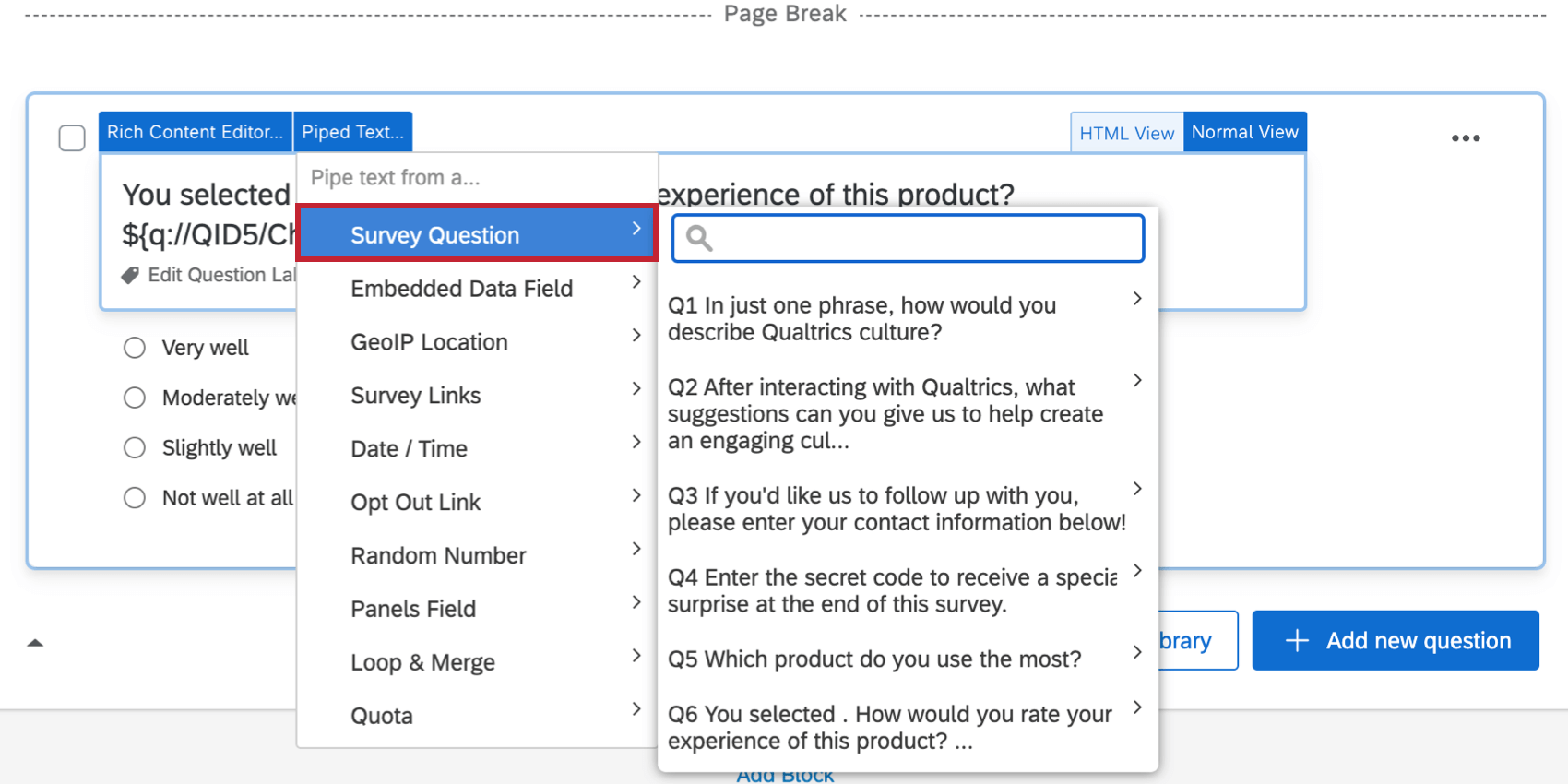
Per generare un testo trasferito da una domanda
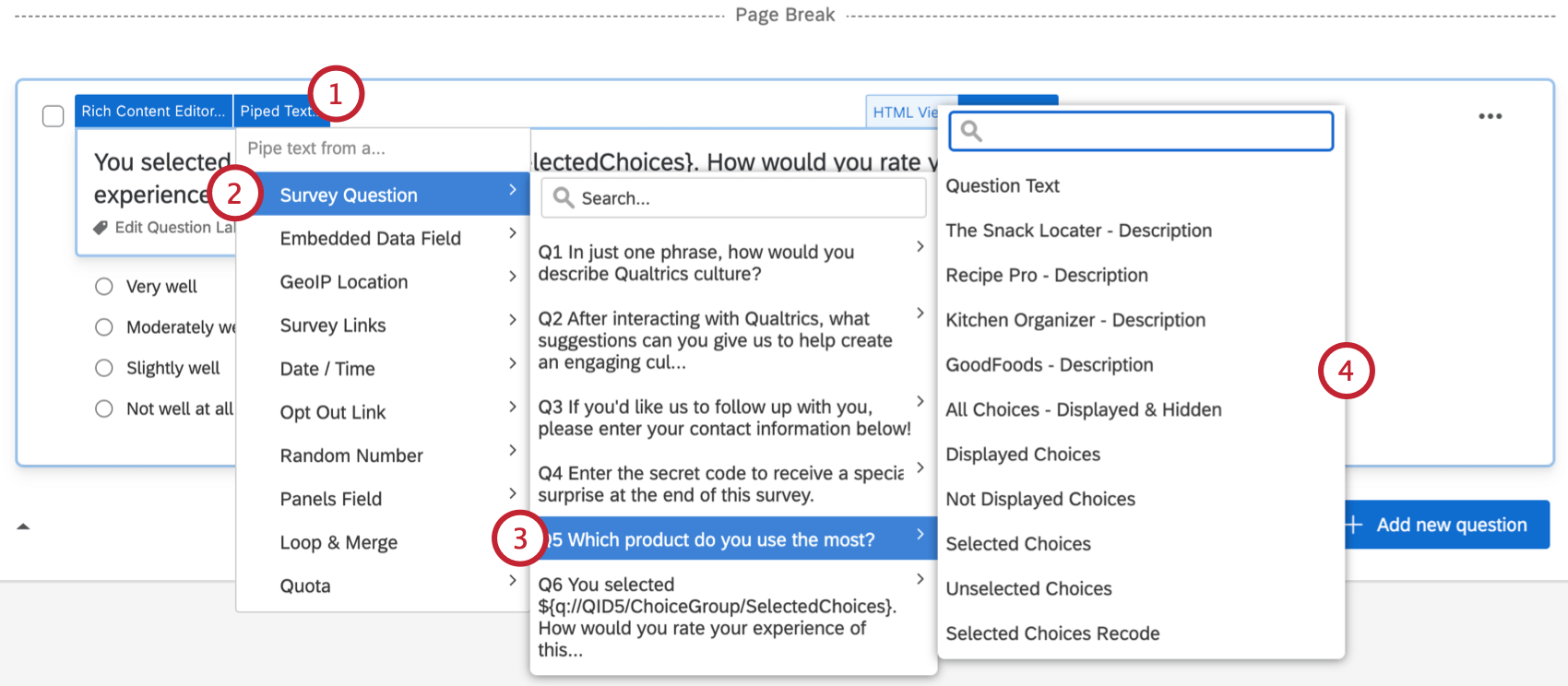
Consiglio Q: Quando viene inserito nel sondaggio, il testo trasferito sarà nel formato generale: ${q://QIDX/SelectedValue}. Il campo “QIDX” è l’ID interno della domanda selezionata e non deve essere modificato. Se si modifica l’ID della domanda, il testo trasferito non funziona più.
Valori possibili per il Testo trasferito da una domanda
Nel passo 4 dell’esempio precedente, si noterà una serie di possibili valori che possono essere inseriti nel sondaggio.
Consiglio Q: Quando si genera il testo trasferito per le tabelle a matrice, le “Risposte” si riferiscono ai punti di valutazione e le “Scelte” alle affermazioni.
- Testo della domanda: Indica la domanda che il rispondente vede quando partecipa al sondaggio.
- Descrizione: Si riferisce al testo della scelta precedente. Ad esempio, se si seleziona “Meno di 1 mese – Descrizione”, il testo trasferito riporterà “Meno di 1 mese”
- Immissione di testo: Inserisce qualsiasi testo inserito dal rispondente. Ad esempio, se l’intervistato sceglie “Altro” e digita “Tre anni”, il testo trasferito “Altro (Immissione di testo)” mostrerà “Tre anni”
- Tutte le scelte – Visualizzate e nascoste: Inserisce ogni singola scelta della domanda.
- Scelte visualizzate: Inserisce solo le scelte visualizzate dal rispondente. Per ulteriori informazioni su come nascondere e rivelare le scelte ai rispondenti, consultare la nostra pagina sull’aggiunta della logica di visualizzazione nelle scelte di risposta.
- Scelte non visualizzate: Inserisce solo le scelte che il rispondente non ha visto. Per ulteriori informazioni su come nascondere e rivelare le scelte ai rispondenti, consultare la nostra pagina sull’aggiunta della logica di visualizzazione nelle scelte di risposta.
- Scelte selezionate: Inserisce solo le scelte selezionate dal rispondente.
- Scelte non selezionate: Inserisce tutte le scelte non selezionate dal rispondente.
- Ricodifica delle scelte selezionate: Inserisce la ricodifica valori assegnata a qualsiasi scelta selezionata.
- Testo immesso: Inserisce il testo che il rispondente ha inserito in una casella di testo della scelta di risposta.
- Dimensione del file: Inserisce le dimensioni del file caricato dal rispondente in una precedente domanda caricamento file.
- URL del file: Inserisce il link al file caricato dal rispondente in una precedente domanda caricamento file. Attenzione: Questo URL è temporaneo e funziona solo durante la sessione sondaggio. Una volta inviata la risposta, viene generato un nuovo URL per tutti i file inviati. Gli URL dei file finali si trovano nella scheda DATI E ANALISI.

- Nome del file: Inserisce il nome del file che il rispondente ha caricato in una precedente domanda caricamento file.
Consiglio q: Esiste un’altra opzione, non presente nel menu Testo trasferito, chiamata Conteggio scelte selezionate, che mostra il numero di scelte selezionate dal rispondente in una domanda in cui è possibile scegliere multiplamente le risposte. Il formato del testo trasferito del conteggio dei selezionati è ${q://QIDX/SelectedChoicesCount}. Ad esempio, se si vuole mostrare il numero di risposte selezionate per la domanda 12, il nome sarà ${q://QID12/SelectedChoicesCount}. Se Q12 è una tabella matrice e si desidera il conteggio dei selezionati per la seconda dichiarazione, il testo trasferito è ${q://QID12/SelectedChoicesCount/2}. Poiché il QID può essere diverso dal numero della domanda (ad esempio, Q12), occorre fare attenzione a generare un’altra riga di testo trasferito per quella domanda per ricontrollare il QID.
Piping da un campo dati integrato
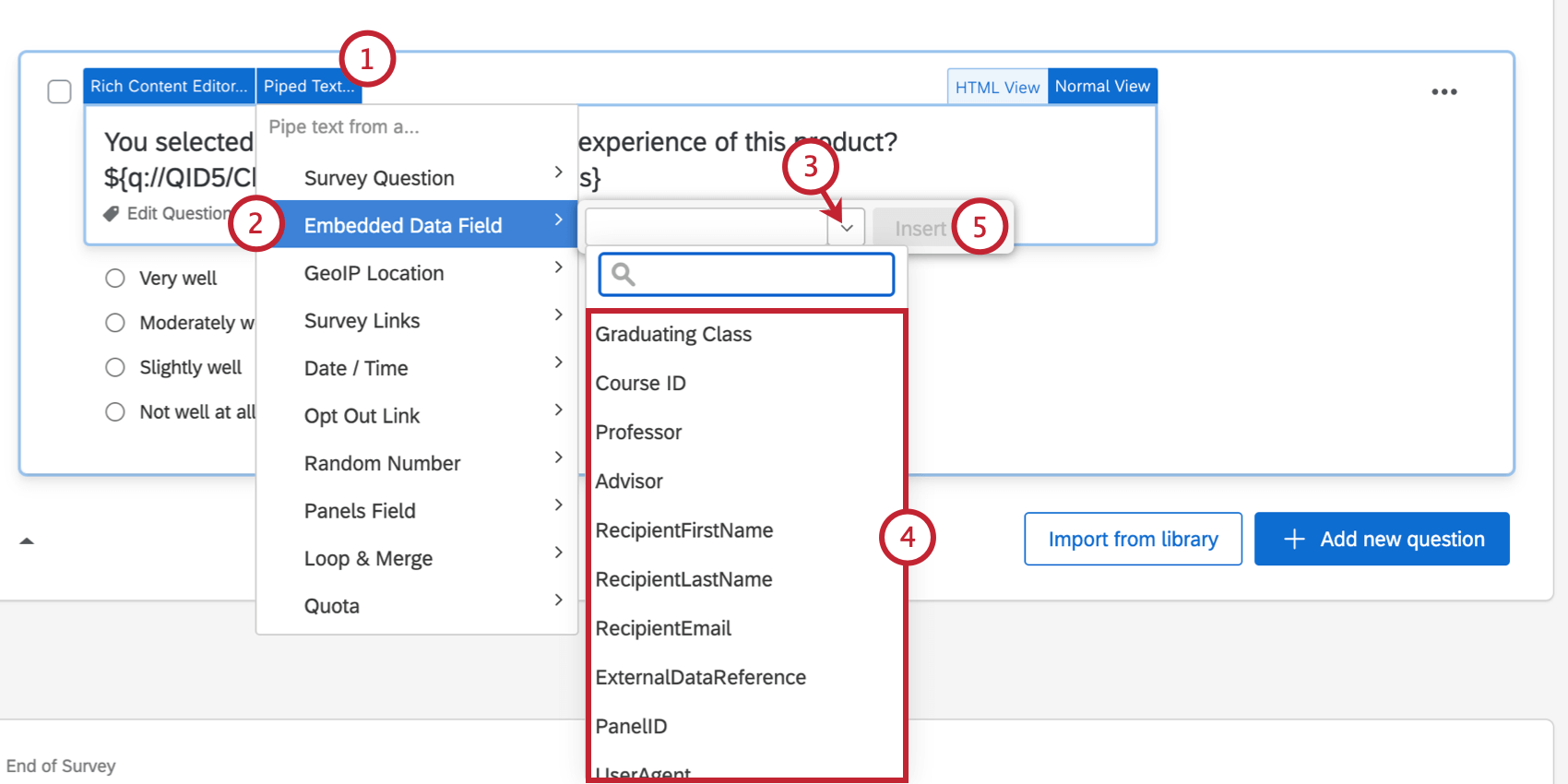
Dati integrati i campi consentono di memorizzare informazioni su un rispondente senza porre effettivamente una domanda; tali informazioni possono essere inserite in sezioni successive del sondaggio o utilizzate nelle analisi dei dati.

Per generare un Testo trasferito da un campo Dati integrato
L’importanza dell’ordine del flusso del sondaggio
Prima abbiamo detto che quando si inserisce il testo di una domanda precedente in una domanda successiva, bisogna fare attenzione all’ordine di apparizione dei contenuti e alle interruzioni di pagina. Le stesse regole si applicano quando si lavora con dati integrati.
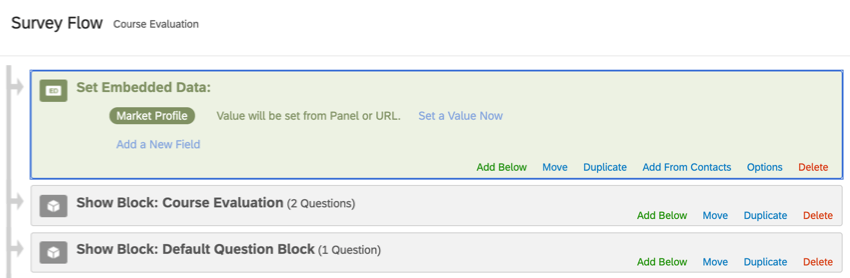
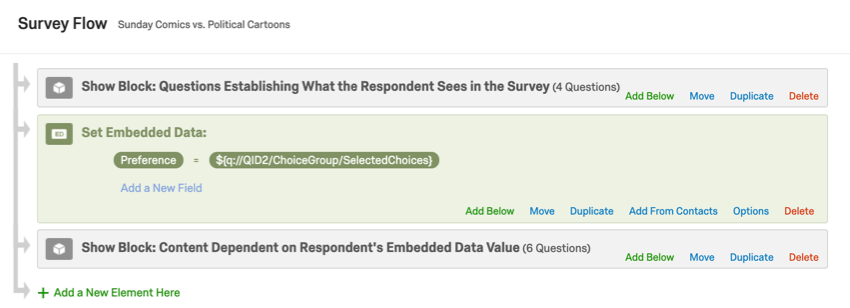
Quando si inserisce l’elemento dei dati integrati nel flusso del sondaggio, si deve pensare attentamente all’ordine degli elementi. Se i dati integrati non dipendono dalla risposta del rispondente alle domande per determinare un valore, in genere è meglio assicurarsi che i dati integrati siano all’inizio del flusso del sondaggio, in modo che vengano salvati prima che il rispondente raggiunga il testo trasferito visualizzato.
Esempio:

Se i dati integrati dipendono dalla risposta del rispondente a determinate domande prima di poter generare un valore (come nel caso delle operazioni matematiche), queste domande devono comparire in un blocco prima che i dati integrati siano impostati nel flusso del sondaggio, mentre le domande in cui i dati integrati vengono inseriti e visualizzati ai rispondenti devono comparire dopo l’ elemento dei dati integrati. Potrebbe essere necessario spostare le domande in nuovi blocchi per raggiungere questo obiettivo.
Esempio:
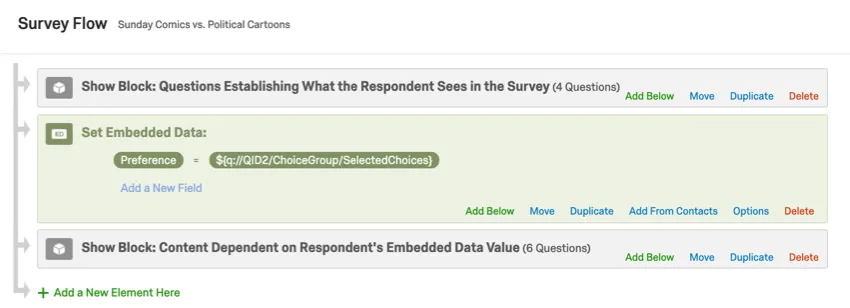
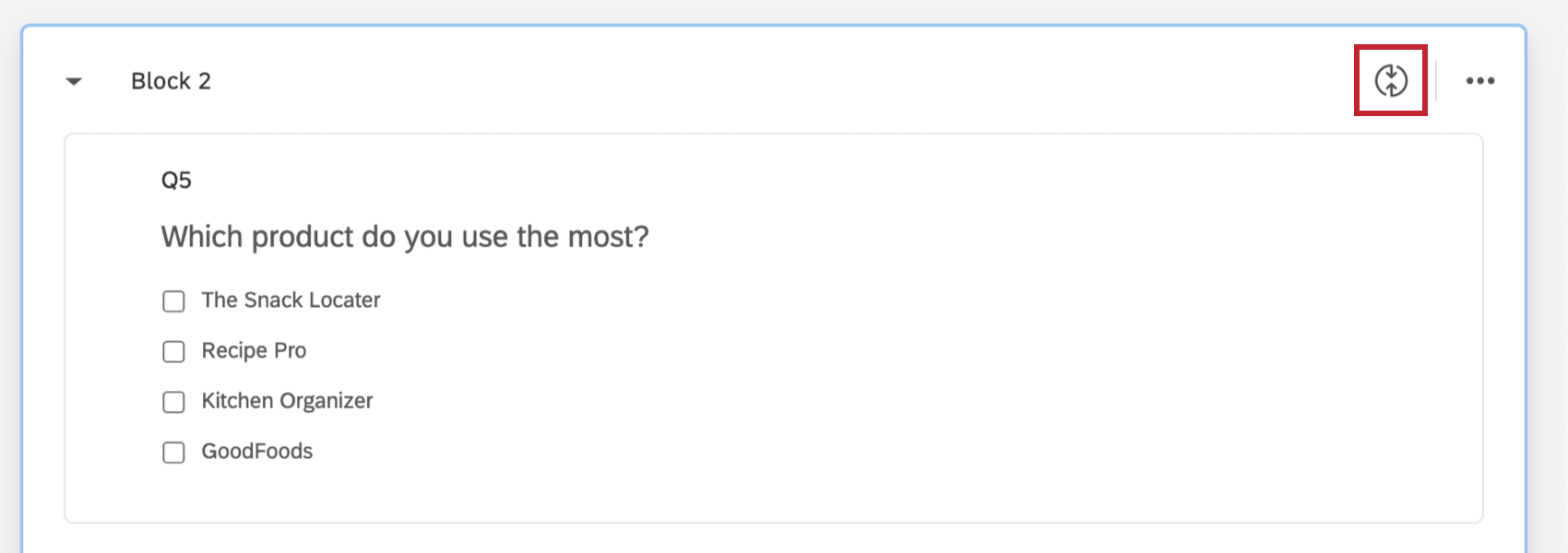
Una separazione tra due blocchi diversi viene automaticamente considerata un’interruzione di pagina.
Per ulteriori domande sui dati integrati, vedere Pratiche ottimali e Risoluzione dei problemi dei dati integrati.
Convogliamento da una posizione GeoIP
Per impostazione predefinita, Qualtrics registra l’indirizzo IP del rispondente quando entra nel sondaggio. In base all’indirizzo IP registrato, Qualtrics calcolerà la loro posizione geografica fino al codice postale.
Consiglio Q: è possibile attivare la funzione Anonimizza risposte nelle Opzioni sondaggio per disabilitare la registrazione dell’indirizzo IP del rispondente.
Per generare Testo trasferito da una posizione GeoIP
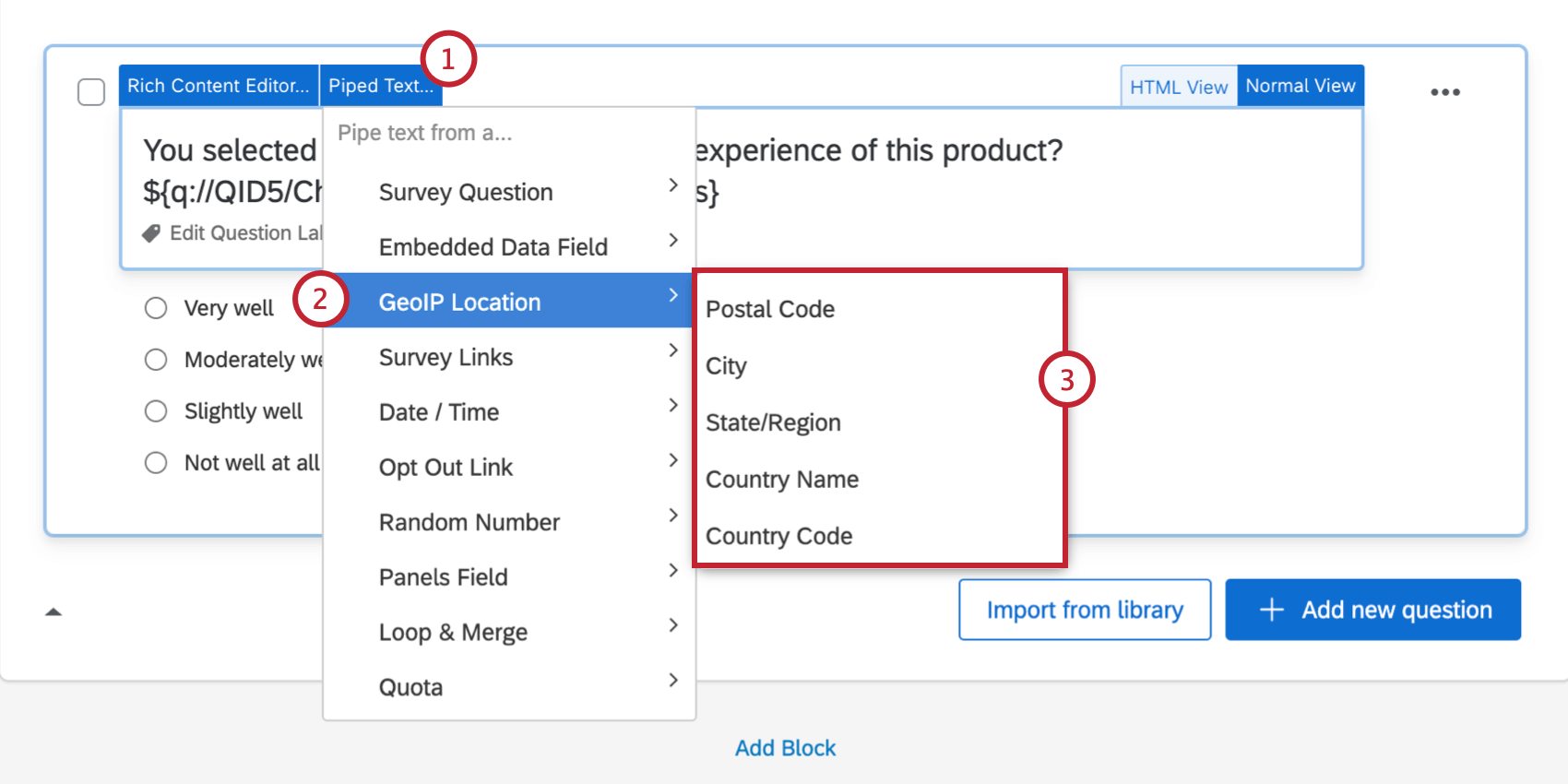
Consiglio Q: i codici paese sono acronimi di 2 lettere per ogni paese. Sono derivati dal codice ISO ALPHA-2, la cui lista è disponibile qui. (Si noti che Qualtrics non possiede e non è responsabile della manutenzione dei contenuti del sito web collegato e si limita a fornire il link così com’è)
Consiglio Q: Potrebbe essere necessario utilizzare risorse esterne per interpretare i valori GeoIP di stato/regione, poiché il loro formato dipende dal paese di origine.
Tubi di una categoria di punteggio
Consiglio Q: Il testo trasferito è il modo più personalizzabile per visualizzare i punteggi ai rispondenti, ma non è l’unico modo. Vedere Visualizzazione dei punteggi agli intervistati.
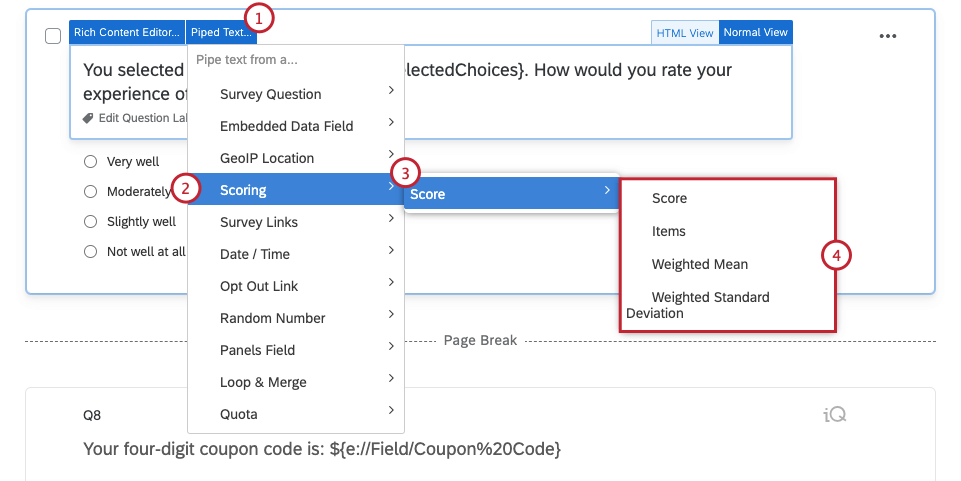
Il punteggio la funzione consente di attribuire un valore in punti a ciascuna risposta alle domande. Qualtrics consente di inserire i seguenti dati per ogni categoria di punteggio:
- Punteggio: Punteggio totale, ovvero la somma di tutti i punti ottenuti dall’intervistato in questa categoria.
- Voci: Numero di item a punteggio a cui l’intervistato ha risposto.
- Media ponderata: Una media che esclude i valori vuoti o senza risposta. Ottimo per confrontare categorie di punteggio che sommano punti totali diversi.
- Deviazione standard ponderata: Deviazione standard che ignora i valori vuoti o senza risposta.
Consiglio Q: Sia la media ponderata che la deviazione standard ponderata si basano sul numero di punti ricevuti per ogni domanda, ma utilizzano solo le scelte della domanda selezionate nel calcolo. Ad esempio, per quanto riguarda la media ponderata, se ci sono 3 domande nel sondaggio e il partecipante risponde solo a 2 di esse, ecco come verrebbe calcolata la sua media ponderata: (Punteggio alla prima domanda a cui ha risposto + Punteggio alla seconda domanda a cui ha risposto) / 2
Per generare un testo trasferito da una categoria di punteggio
Data/ora del piping
Attraverso il testo trasferito data/ora, è possibile visualizzare la data e l’ora correnti nel sondaggio, nonché altre date. È utile da visualizzare nei sondaggi per la registrazione di eventi come riferimento temporale per i partecipanti.
Il fuso orario della data/ora del testo trasferito si basa sul fuso orario impostato nell’account al momento dell’invio della risposta. Se si modifica la zona oraria nel proprio account dopo l’ invio delle risposte, i dati raccolti non cambieranno.
Per generare un testo trasferito per la data e l’ora
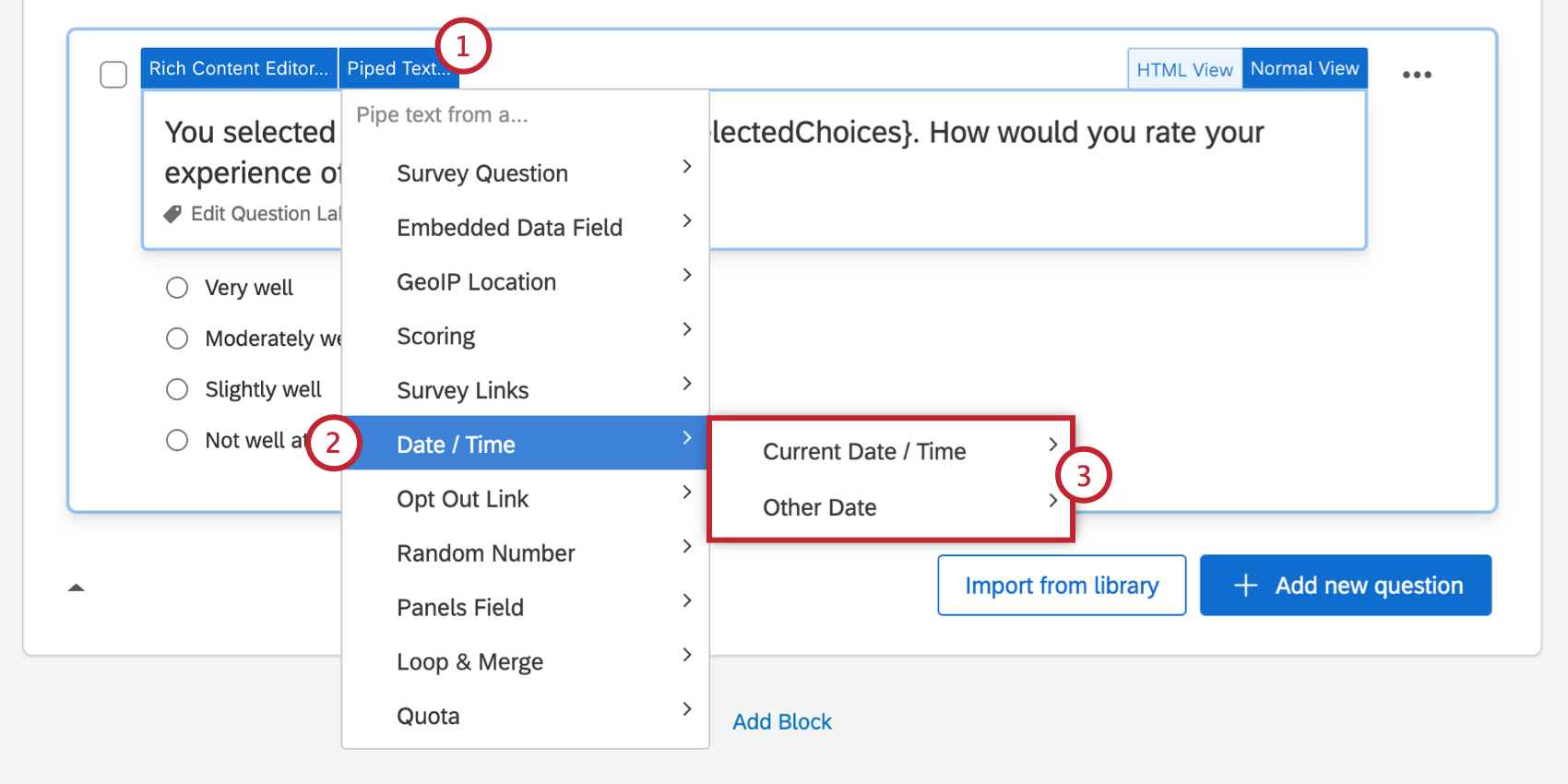
Esempi di testo trasferito per la data e l’ora attuali
Questa non è una lista esaustiva dei formati di testo trasferito con data e ora. Se il formato desiderato non è presente nella lista, seguire i passaggi precedenti per aprire il menu del testo trasferito.
Consiglio Q: fate attenzione a copiare e incollare il testo trasferito da questa lista. È possibile che si verifichino effetti indesiderati sui caratteri, come il ridimensionamento, i cambiamenti di colore e i caratteri nascosti, che si ripercuotono sulla piattaforma e sul funzionamento del testo trasferito. Testare sempre il testo trasferito prima di distribuire il sondaggio.
TESTO TRASFERITO Data corrente:
nella tabella seguente, “M” sta per mese, “D” sta per giorno e “Y” sta per anno. gli “zeri iniziali” sono gli zeri che compaiono all’inizio di un numero; ad esempio, 03 invece di 3.
| Formato | Esempio | Testo trasferito |
|---|---|---|
| MM/GG/AA (esclusi gli zeri iniziali) | 3/14/2024 | ${date://CurrentDate/SL} |
| AAAA-MM-GG (esclusi gli zeri iniziali) | 2024-3-14 | ${date://CurrentDate/DS} |
| MM/GG/AAAA (compresi gli zeri iniziali) | 03/14/2024 | ${date://CurrentDate/m%2Fd%2FY} |
| GG/MM/AAAA (compresi gli zeri iniziali) | 14/03/2024 | ${date://CurrentDate/d%2Fm%2FY} |
| AAAA/MM/GG (compresi gli zeri iniziali) | 2024/03/14 | ${date://CurrentDate/Y%2Fm%2Fd} |
| GG Mese abbreviato YYYY | 14 mar 2024 | ${date://CurrentDate/PT} |
| Nome del mese completo GG, AAAA | 14 marzo 2024 | ${date://CurrentDate/FL} |
| Giorno della settimana, nome del mese completo DD | Giovedì 14 marzo | ${date://CurrentDate/DM} |
| Formato ISO-8601 completo | 2024-03-14T20:27:33Z 2024-03-14T14:27:33-06:00 | ${date://CurrentDate/c} |
Consiglio Q: il testo trasferito ISO-8601 fornisce anche un risultato nel fuso orario dell’account. Un orario con Z alla fine indica che l’account si trova nel fuso orario UTC predefinito.
Non esiste un testo trasferito per il solo nome del giorno della settimana corrente. (Tuttavia, è possibile mostrare una combinazione di giorno della settimana e data. Vedere la tabella precedente.
Consiglio Q: è possibile utilizzare il testo trasferito Altra data per visualizzare qualsiasi data in relazione alla data corrente. Ad esempio, se si sceglie di visualizzare la data di domani, il testo trasferito apparirà come ${date://OtherDate/PT/+1%20day}. Se si cambia il numero prima del segno di percentuale, si può scegliere di visualizzare qualsiasi data. Cambiando il testo trasferito in ${date://OtherDate/PT/+50%20day} si mostrerà la data di 50 giorni dopo la data odierna. Questo funziona anche con i giorni “negativi”. ${date://OtherDate/PT/-10%20day} mostrerà la data di dieci giorni prima di oggi. Se si vuole cambiare il fuso orario nel testo trasferito, si può usare ${date://OtherDate/G:i/+1%20hours} come modello. Con “+1” l’ora viene posticipata di 1 zona. La stessa cosa può essere fatta utilizzando il segno meno per visualizzare un orario precedente.
TESTO TRASFERITO Testo trasferito:
| Formato | Esempio | Testo trasferito |
|---|---|---|
| orologio a 12 ore, maiuscolo AM / PM | 1:27 PM | ${date://CurrentTime/ST} |
| orologio a 12 ore, am / pm in minuscolo senza spazi dopo l’ora | 1:27pm | ${date://CurrentTime/TL} |
| orologio 24 ore su 24 | 13:27 | ${date://CurrentTime/MT} |
| orologio a 24 ore con secondi | 13:27:33 | ${date://CurrentTime/MS} |
Locale
Consiglio Q: la stringa query ?locale funziona solo su testi trasferiti che iniziano con ${date://}. Le date del testo trasferito che iniziano con ${rm://} utilizzano invece una stringa query con fuso orario.
È possibile cambiare la lingua in cui viene registrato il testo trasferito. Alla fine del testo trasferito, ma all’interno dell’ultima parentesi, includere un punto interrogativo ( ? ), la parola locale e impostarla uguale a un codice lingua a scelta.
locale=EN Ad esempio, ${date://CurrentDate/DM?locale=FR} fornisce la data corrente in francese.
La zona non influisce sul fuso orario dei dati registrati.
Convogliare da un campo dell’Elenco di contatti
Se si sta inviando il sondaggio a un’azienda di elenco dei contatti (noto anche come panel), è possibile convogliare le informazioni di quell’elenco di contatti nel sondaggio o nell’invito via e-mail. Questi campi includono informazioni di base come nome, cognome ed e-mail, oltre ai campi speciali Riferimento a dati esterni e Lingua.

Tutti i campi personalizzati aggiunti all’elenco di contatti, oltre a quelli standard, vengono memorizzati come dati integrati e possono essere inseriti utilizzando i passaggi descritti nella sezione Piping da un campo dati integrato sezione.
Per generare un Testo TRASFERITO da un campo dell’Elenco di contatti
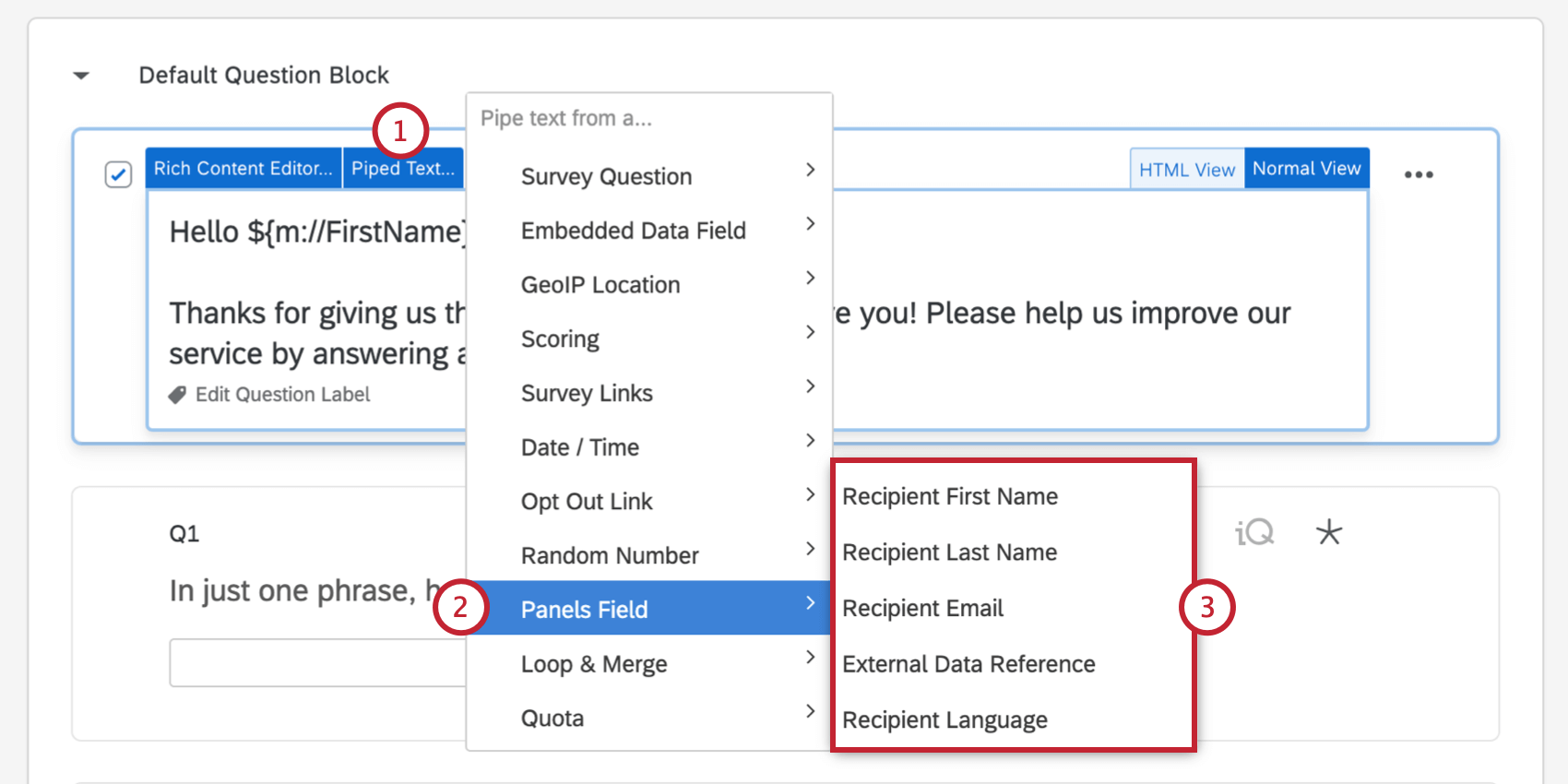
Piping da un Loop & campo Ripeti e unisci
Con rIPETI E UNISCIè possibile ripetere una serie di domande per un intervistato che chiede ogni volta un elemento diverso. Il testo trasferito è fondamentale per il RIPETI E UNISCI, in modo che il rispondente sappia su quale voce sta rispondendo.
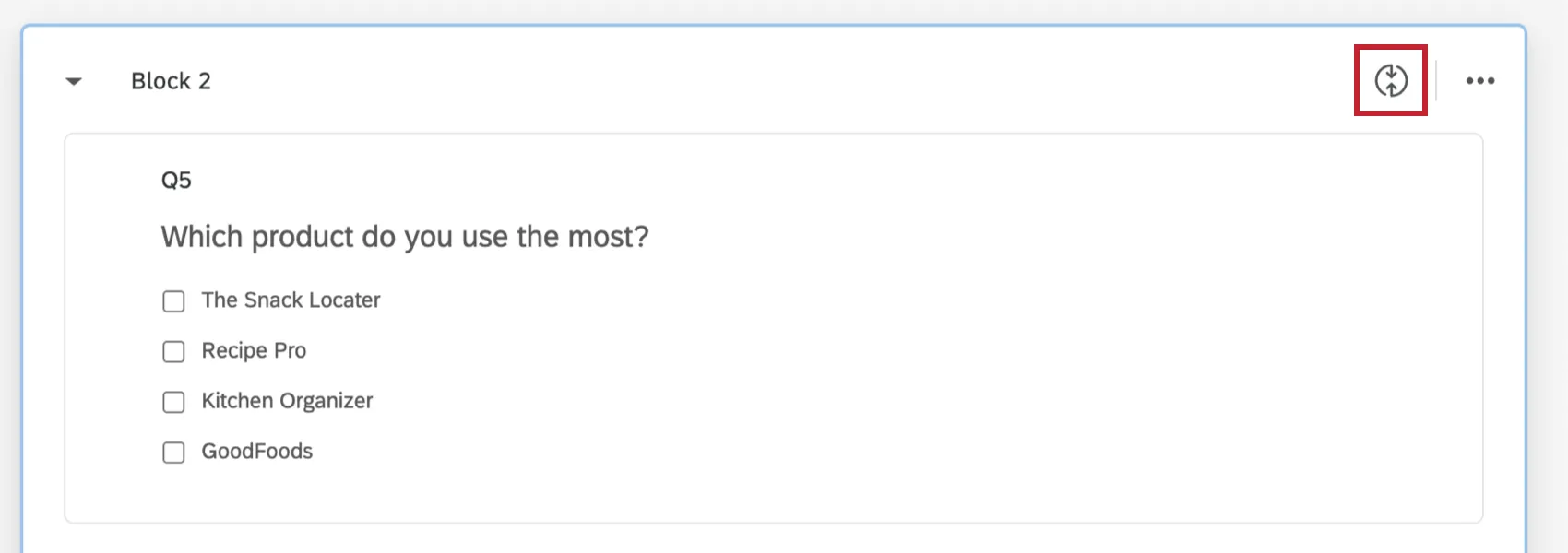
Utilizzando il Testo trasferito, è possibile visualizzare tre informazioni sul loop & ripeti e unisci:
- Campo: Ripeti e unisci i campi.
- Numero di loop corrente: Il numero di loop in cui si trova attualmente il rispondente.
- Numero totale di cicli: Il numero totale di cicli che il rispondente dovrà completare.
Per generare un testo trasferito da un campo Ripeti e unisci
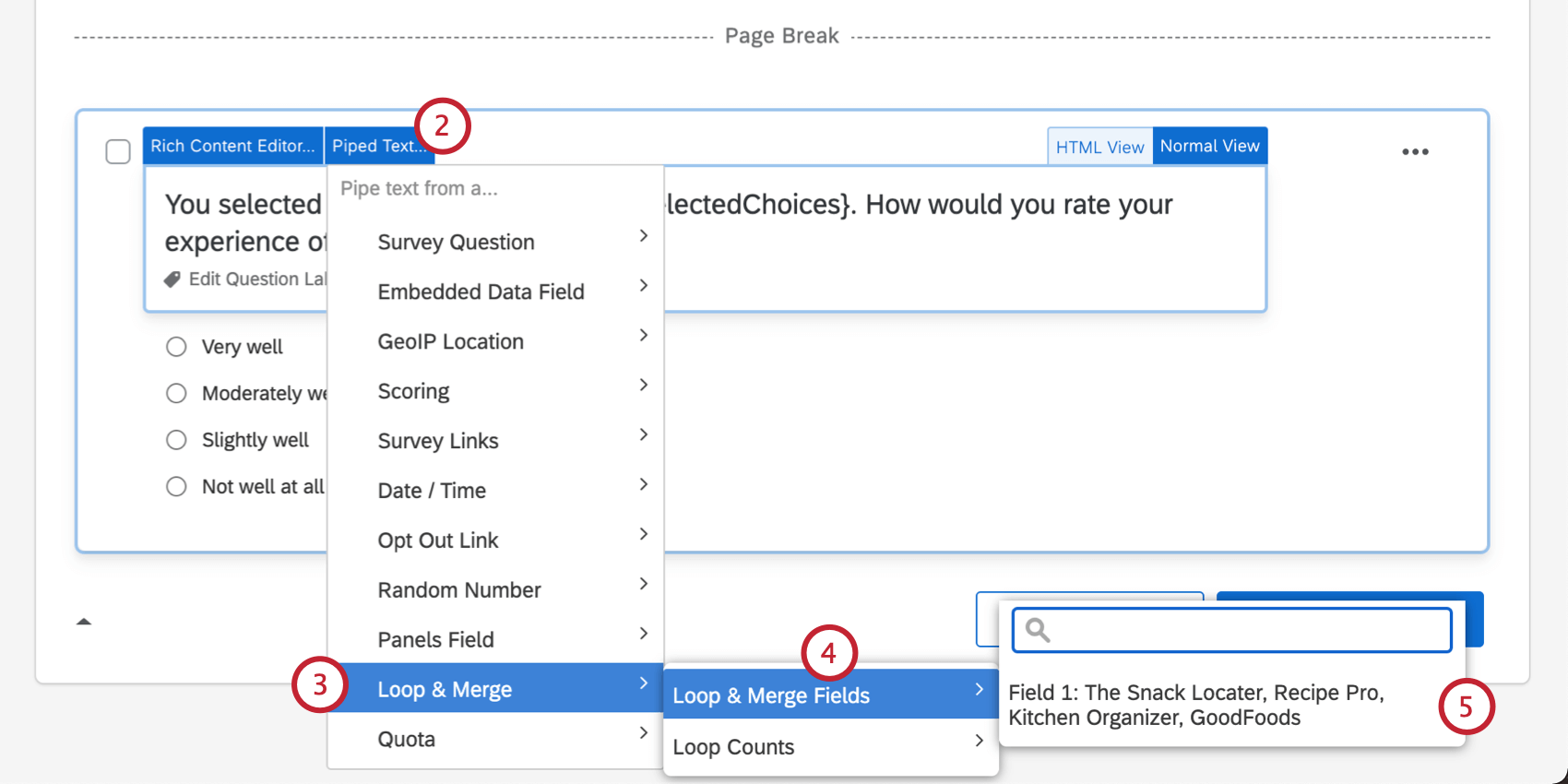
Piping da una Quota
Con qUOTAin questo modo potrete assicurarvi di raccogliere solo la giusta quantità di dati necessari per il vostro studio. Utilizzando il testo trasferito, è possibile visualizzare tre informazioni sulla quota:
- Conteggio: Il numero attuale di risposte che hanno incrementato la quota.
- Non è stata raggiunta: se la quota non è stata raggiunta (restituisce un 1 se vero).
- Has Been Met: se la quota è stata raggiunta (restituisce 1 se vero).
Per generare testo trasferito da una quota
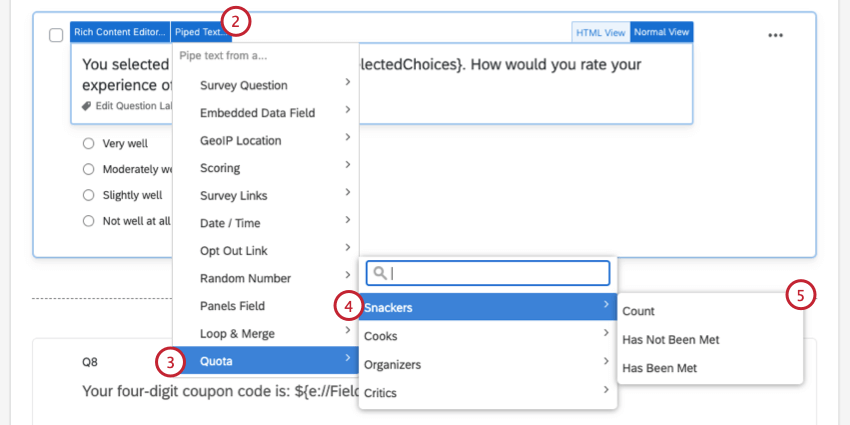
Consiglio Q: è possibile eseguire anche le performance di operazioni matematiche sui valori trasmessi (ad esempio, moltiplicare, dividere, aggiungere, sottrarre). Ad esempio, è possibile mostrare la percentuale della quota riempita, anziché il conteggio effettivo della quota.
Generatore di numeri casuali
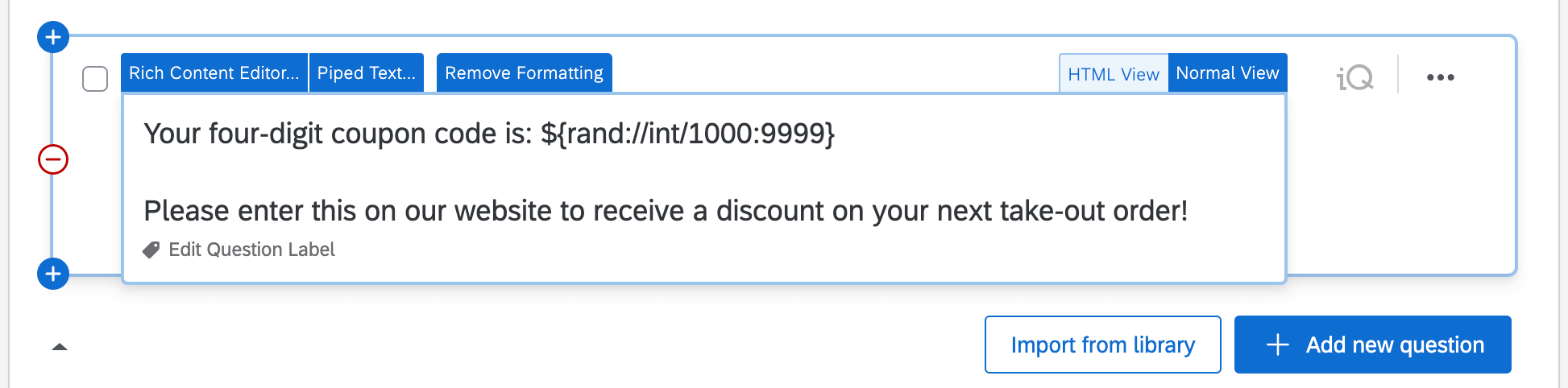
Il testo trasferito può essere usato per generare e visualizzare un numero casuale a ciascuno dei rispondenti. Nell’editor del sondaggio, apparirà come una riga di codice, come tutti gli altri testi trasferiti. L’algoritmo che Qualtrics utilizza per il randomizzatore si chiama Mersenne Twister.
Attenzione: Il metodo qui descritto non controlla gli ID esistenti. Ciò comporta l’eventualità che lo stesso ID possa essere affidato a più di un soggetto intervistato. Si tratta di un’eventualità remota, che può essere ridotta rendendo i tuoi ID più lunghi. Ad esempio, cercate di rendere gli ID lunghi da 5 a 7 cifre anziché 4 o meno. Se si hanno conoscenze di programmazione, si può anche costruire un elemento di servizio web personalizzato per controllare gli ID.

Quando i partecipanti al sondaggio rispondono, questo codice sarà sostituito da un numero casuale.
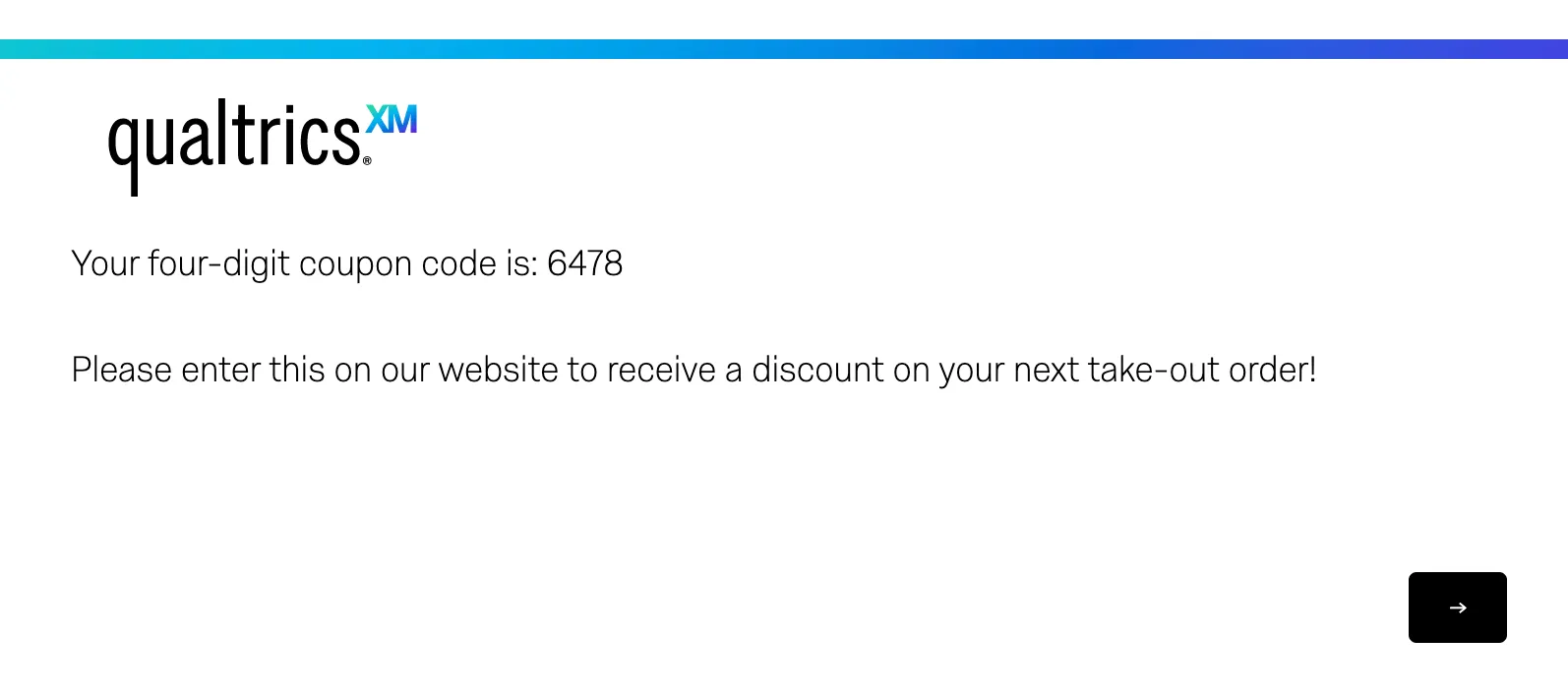
Esistono 3 tipi di numeri casuali che è possibile generare:
- RANDOMIZZATORE: Un numero intero casuale.
- Decimale: Galleggiante. Un numero casuale con 13 cifre decimali.
- Vero/Falso: Booleano. Uno 0 o un 1 selezionati a caso.
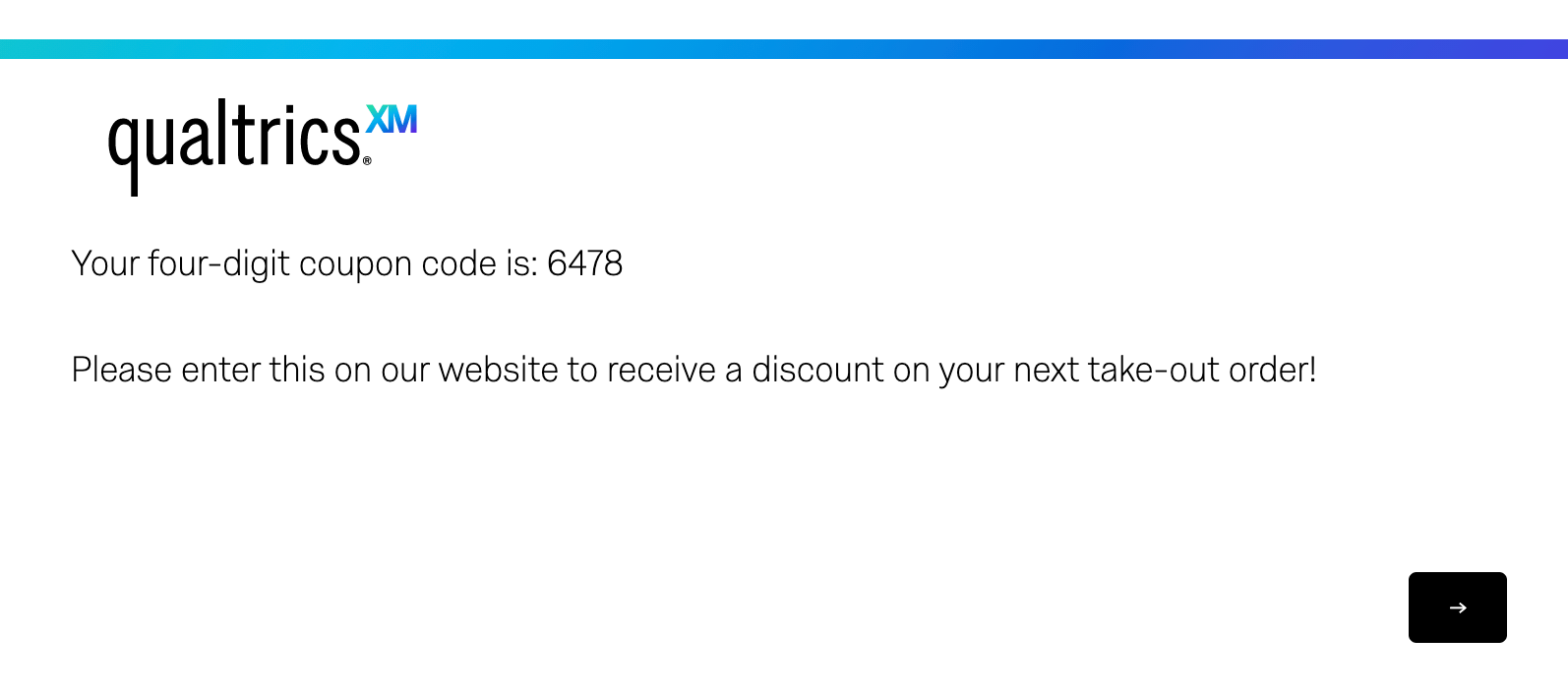
Esempio: È possibile utilizzare il codice del generatore di numeri casuali per creare un numero casuale da utilizzare come codice coupon o come numero identificativo per i rispondenti.
Per generare un numero casuale
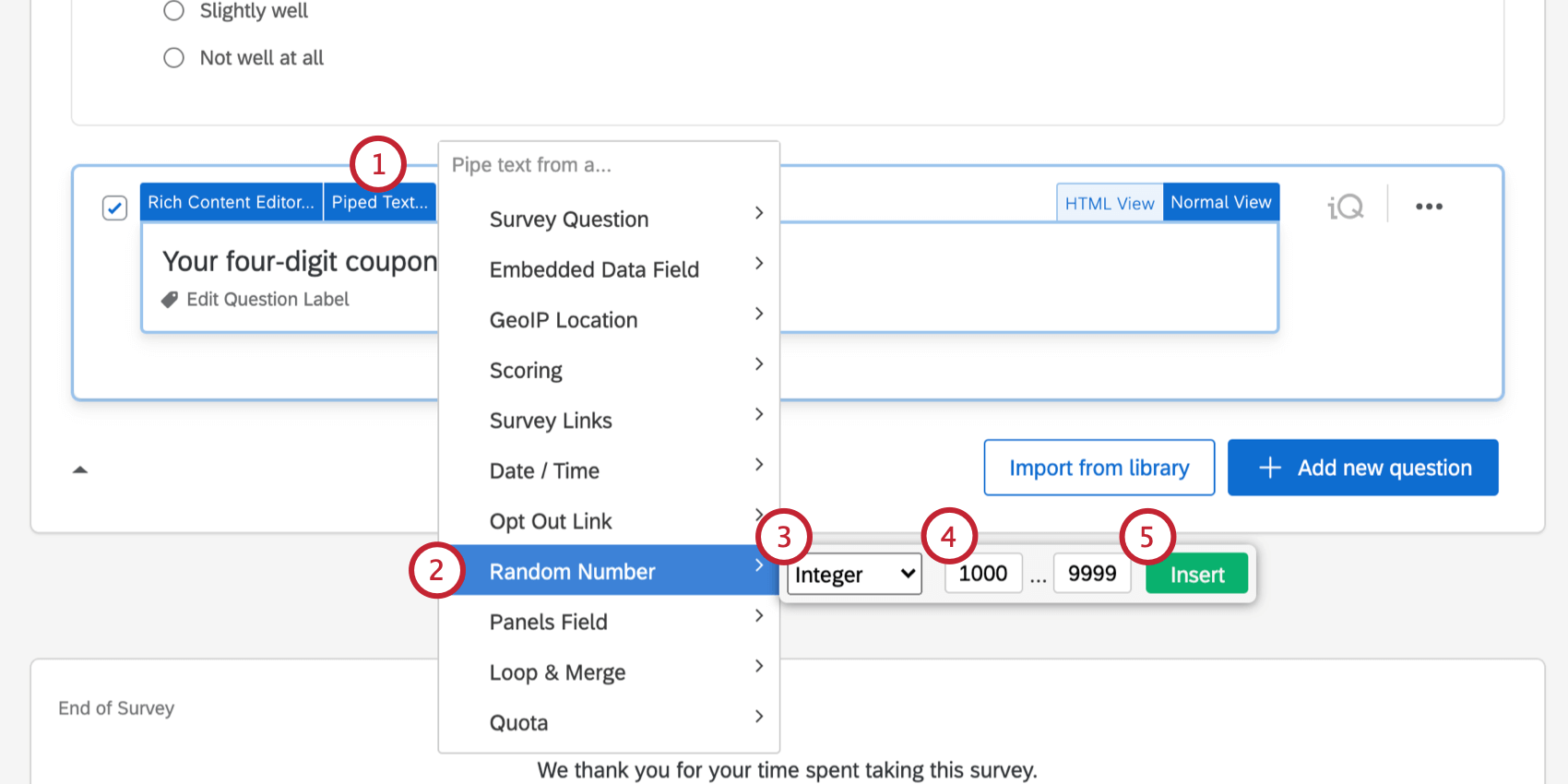
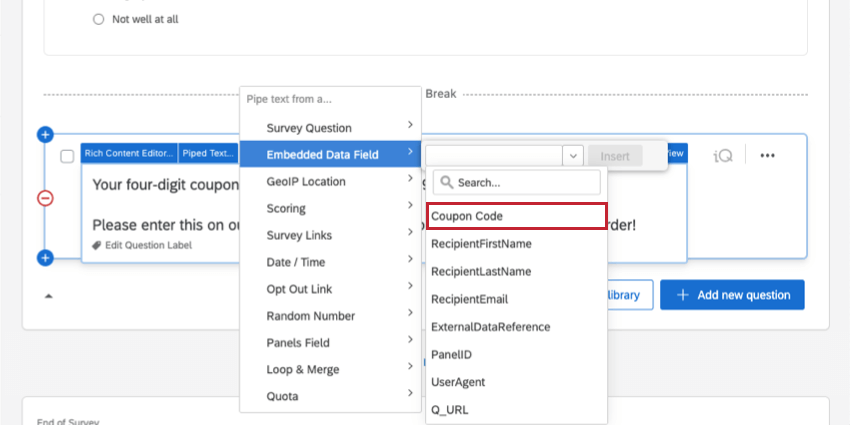
Attenzione: Si noti che un numero generato a caso in questo modo non verrà automaticamente salvato nei dati. Per catturare il numero casuale nei dati, è necessario impostare un campo dati INTEGRATI nel file flusso del sondaggio dove il valore è impostato uguale al generatore di numeri casuali.

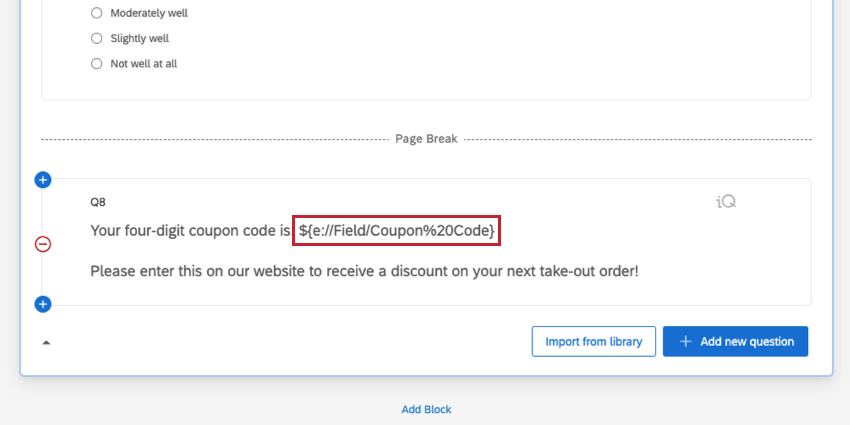
Quindi, tornare all’editor del sondaggio e inserire i dati integrati nella domanda per mostrarli al rispondente.



Testo trasferito in diversi tipi di progetti
Il testo trasferito è disponibile in quasi tutti i tipi di progetti in cui si personalizza un sondaggio. Le opzioni descritte in questa pagina sono disponibili in:
- Progetti di sondaggio
- Soluzioni XM
- Coinvolgimento
- Ciclo di vita
- Ricerca dipendente ad hoc
- Sondaggio d’opinione
- Analisi congiunta
- MaxDiff
Consiglio Q: il testo trasferito non può raccogliere dati da domande specifiche per i coniugi o da domande specifiche per MaxDiff.
Il testo trasferito può essere usato anche nei progetti 360, anche se ci sono opzioni aggiuntive esclusive per 360. Per saperne di più, visitate la pagina TESTO TRASFERITO 360.
FAQs
Quali sono alcuni degli usi più comuni per il testo trasferito?
Quali sono alcuni degli usi più comuni per il testo trasferito?
Ecco alcuni altri casi di utilizzo comuni:
- Operazioni matematiche
- Quando gli intervistati compilano il proprio indirizzo di posta elettronica in una domanda a immissione di testo, inserire l’indirizzo di posta elettronica in un’attività di posta elettronica per determinare il destinatario.
- Quando costruisci stringhe di query, passa le risposte fornite dai tuoi intervistati. Vedere anche Rileva i dati in un secondo sondaggio.
- Configurazione di report di risposta personalizzati nelle e-mail o alla fine dei sondaggi.
- Assegnazione di ID randomizzati agli intervistati
Come posso salvare il testo trasferito in modo che sia incluso nei dati del mio sondaggio?
Come posso salvare il testo trasferito in modo che sia incluso nei dati del mio sondaggio?

Questo è un ottimo modo per salvare le informazioni sulla data, le operazioni matematiche, gli ID randomizzati e qualsiasi altro testo trasferito che potresti voler salvare con le risposte.
Il mio testo trasferito non viene visualizzato quando lo provo: che cosa devo fare?
Il mio testo trasferito non viene visualizzato quando lo provo: che cosa devo fare?
Successivamente, assicurati che non ci sia alcuna formattazione nel testo trasferito. La formattazione HTML rigida può impedire il corretto funzionamento del testo trasferito, ad esempio se la prima parentesi è di un carattere di dimensione o colore diverso dal resto del testo trasferito. Potrebbe essere necessario incollare il testo trasferito in un editor di testo per eliminare la formattazione o rimuovere la formattazione del testo della domanda.
Voglio che la risposta predefinita di questa domanda sia qualcosa che il partecipante ha inserito in una domanda precedente. Come faccio a farlo?
Voglio che la risposta predefinita di questa domanda sia qualcosa che il partecipante ha inserito in una domanda precedente. Come faccio a farlo?
È possibile visualizzare la latitudine e la longitudine dell’intervistato?
È possibile visualizzare la latitudine e la longitudine dell’intervistato?
- ${loc://Latitude}
- ${loc://Longitudine}
È fantastico! Grazie per il tuo feedback!
Grazie per il tuo feedback!