Sezione Risposte delle opzioni del sondaggio
Cosa puoi trovare in questa pagina
Informazioni sulla sezione Risposte delle opzioni di sondaggio
Queste opzioni di sondaggio influenzano il modo in cui le risposte vengono registrate e il modo in cui i rispondenti vivono il processo di sondaggio. Qui si trovano le impostazioni relative al modo in cui i rispondenti possono modificare le loro risposte durante una sessione di sondaggio, ai messaggi di errore del sondaggio, a cosa fare con le risposte incomplete e altro ancora.

Pulsante indietro
Con un pulsante indietro, i rispondenti possono tornare alle pagine che hanno già visitato nel sondaggio e aggiornare le loro risposte.

Attenzione: In alcuni casi, il pulsante indietro non viene visualizzato su una pagina del sondaggio anche se l’impostazione è attivata nelle opzioni del sondaggio. Ciò è dovuto alla presenza di elementi tra i blocchi nel flusso del sondaggio. Qualsiasi elemento(logica diramazione, dati integrati, randomizzatore, servizio web, ecc.) disabilita il pulsante indietro nella prima pagina del blocco che lo segue.

Consentire agli intervistati di finire più tardi
Consiglio Q: Questa impostazione si chiamava Salva e continua e si trovava nella sezione Esperienza di sondaggio delle vecchie opzioni sondaggio.

Questa impostazione consente ai rispondenti di abbandonare il sondaggio e di riprendere i loro progressi in un secondo momento, a condizione che ritornino sullo stesso browser da cui hanno iniziato il sondaggio.

Questa funzione è attivata per impostazione predefinita e funziona inserendo un cookie nel browser del rispondente che tiene traccia dell’andamento del sondaggio. Se state distribuendo il vostro sondaggio utilizzando cOLLEGAMENTI INDIVIDUALIi progressi vengono monitorati automaticamente, quindi questa opzione di sondaggio non è necessaria.
Per impostazione predefinita, i rispondenti hanno una settimana per tornare al sondaggio e completare la risposta. Dopo una settimana, la loro risposta verrà registrata così com’è. Questo periodo di tempo può essere modificato utilizzando il tasto Risposte al sondaggio INCOMPLETE nelle opzioni sondaggio.
Consiglio q: Poiché l’opzione “Consenti ai rispondenti di terminare più tardi” utilizza i cookie per salvare i progressi del rispondente, funzionerà solo se il rispondente torna al sondaggio con lo stesso browser Internet e sullo stesso computer per terminare il sondaggio.
Attenzione: Se il progetto Employee Engagement, Ciclo di vita del dipendente o sondaggio ha un autenticatore, l’opzione Consenti ai rispondenti di terminare in un secondo momento non funziona.
Messaggi di errore personalizzati
Consiglio Q: Questa impostazione si chiamava “messaggio di convalida del sondaggio personalizzato” e si trovava nella sezione Esperienza dei clienti delle vecchie opzioni di sondaggio.
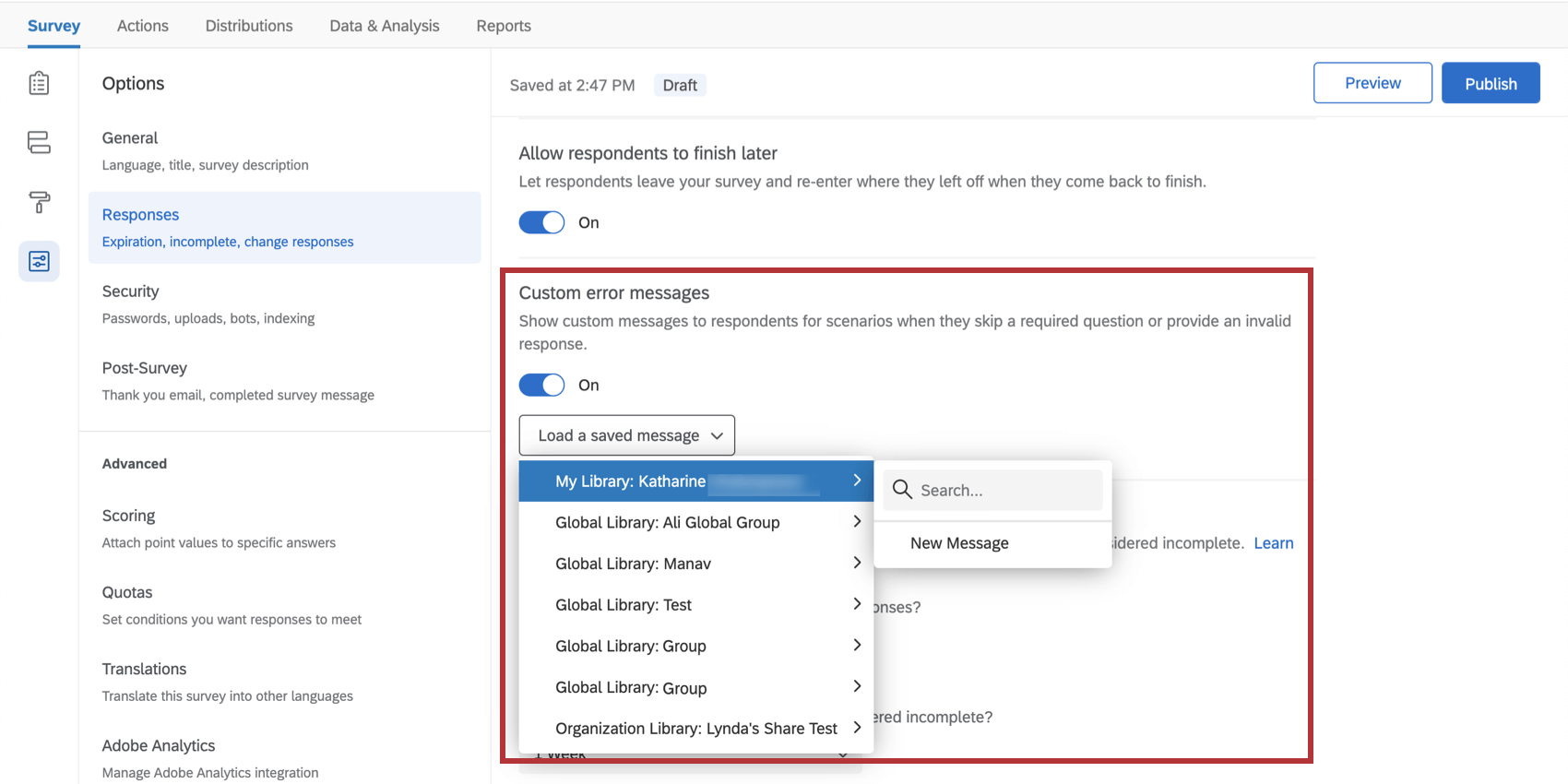
Quando si costruisce il sondaggio, si ha la possibilità di obbligare i rispondenti a rispondere a determinate domande. Se un rispondente non risponde alla domanda, gli viene mostrato il messaggio di errore “Si prega di rispondere a questa domanda” Nelle opzioni SONDAGGIO, si può anche personalizzare un nuovo messaggio di errore standard da visualizzare in questa situazione.
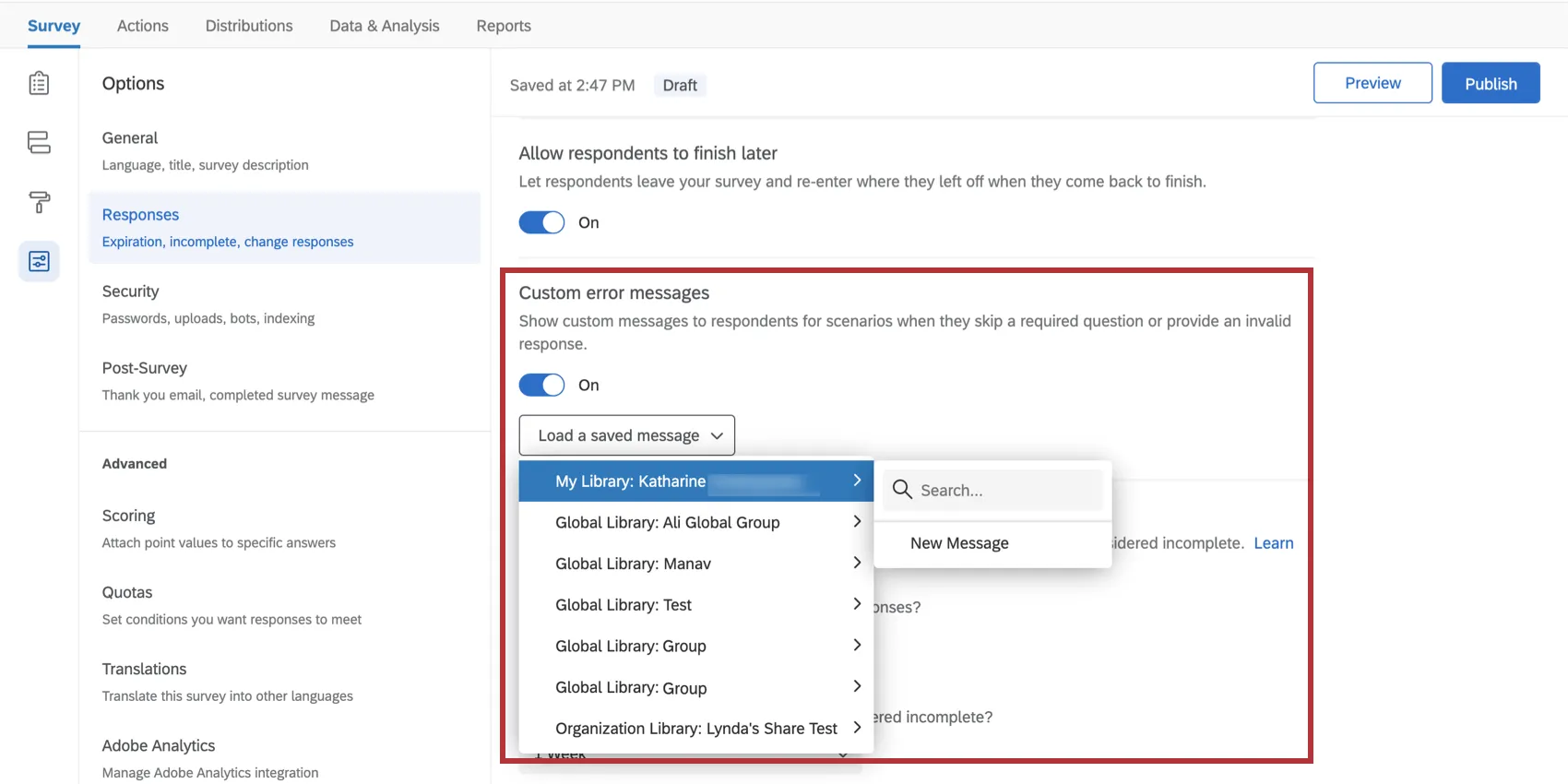
Consiglio Q: è possibile creare e modificare messaggi di errore personalizzati anche nel file libreria.
Creazione di un nuovo messaggio di Convalida
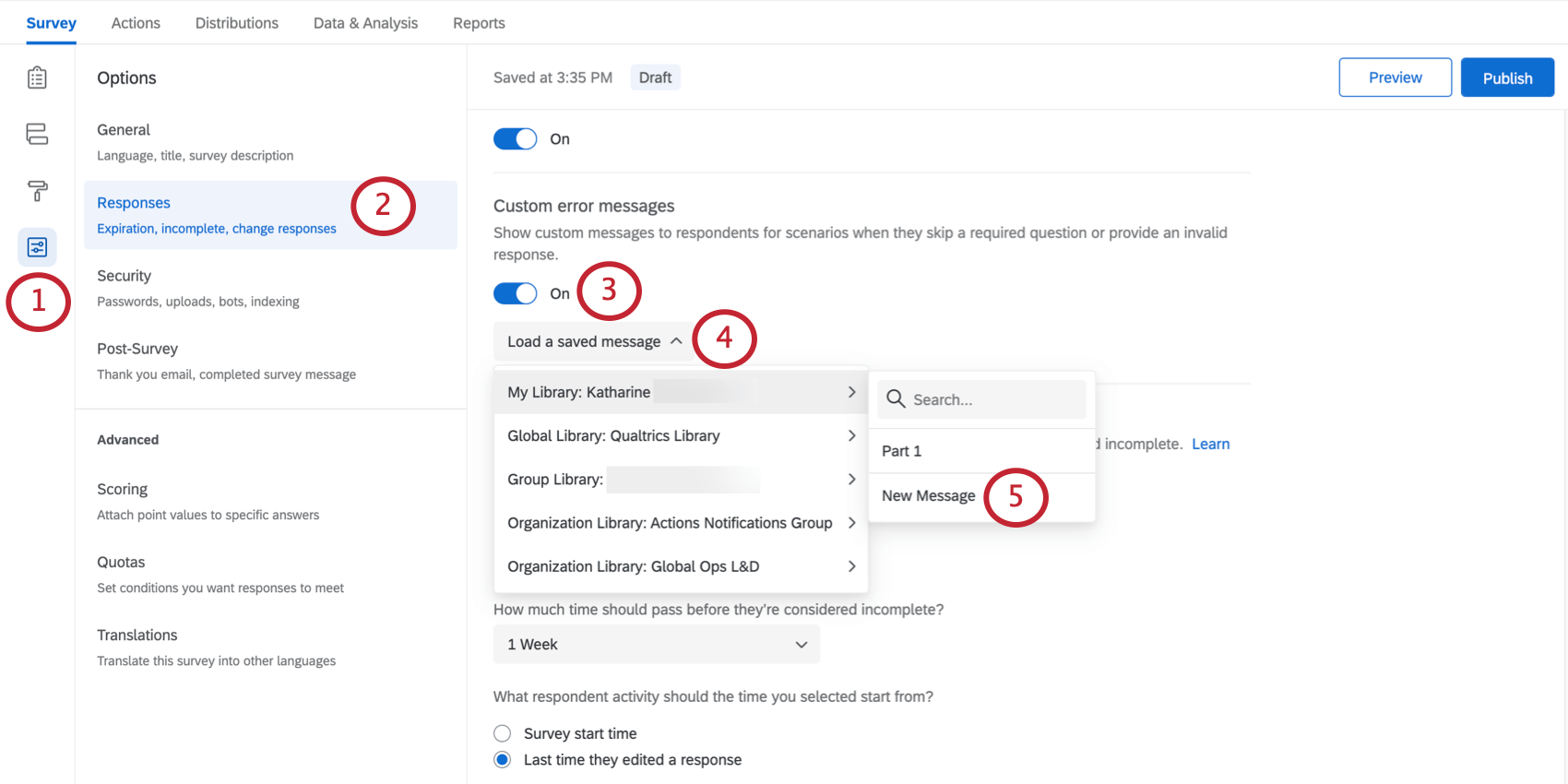
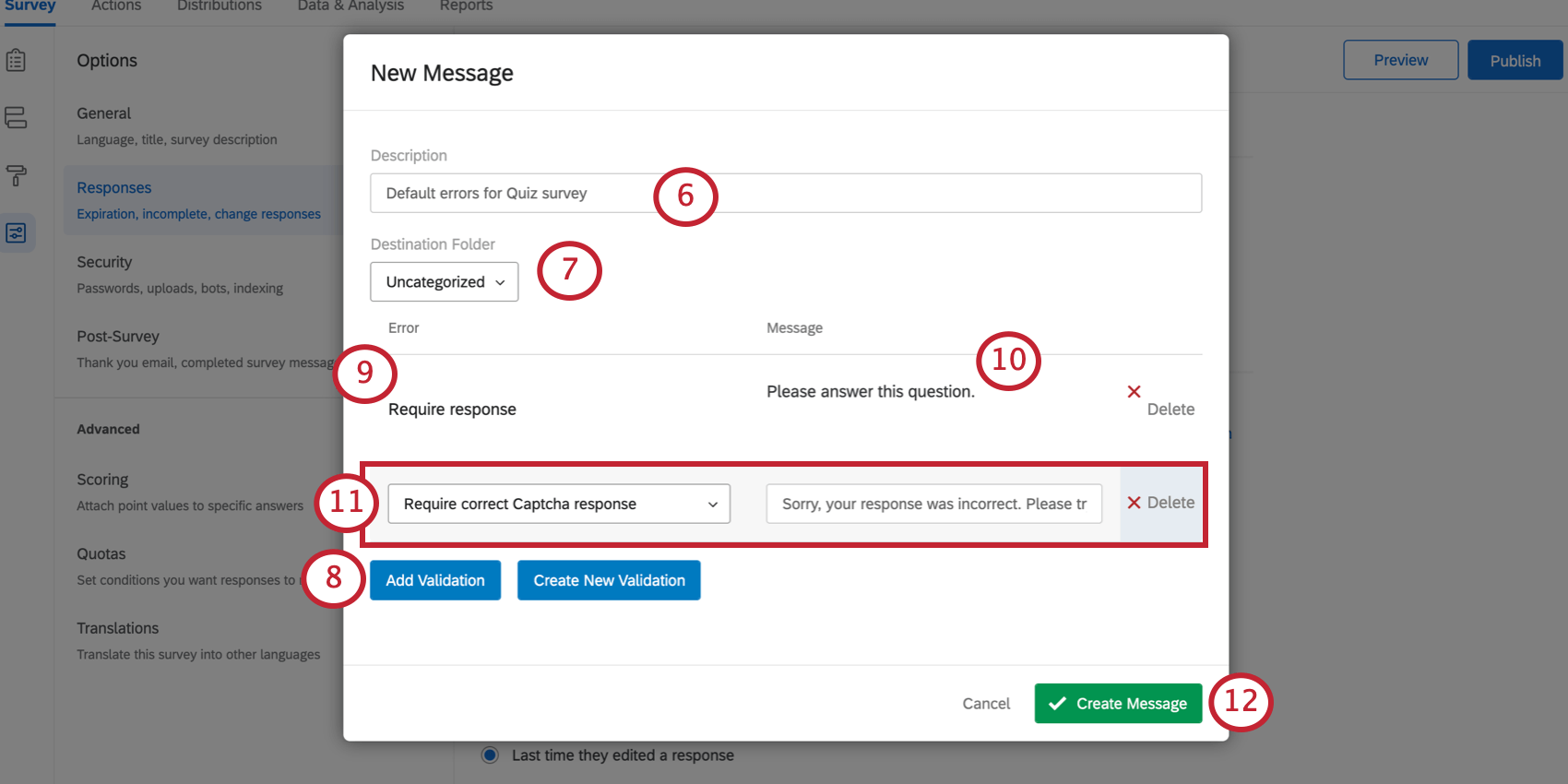
Consiglio Q: per aggiungere una categoria di errore di sistema alla lista dei predefiniti, selezionare Crea nuova convalida. Questa opzione è appropriata se si desidera creare un nuovo tipo di errore da utilizzare nella Convalida personalizzata.
Consiglio Q: i messaggi di errore personalizzati possono essere creati e modificati anche nella libreria dei messaggi.
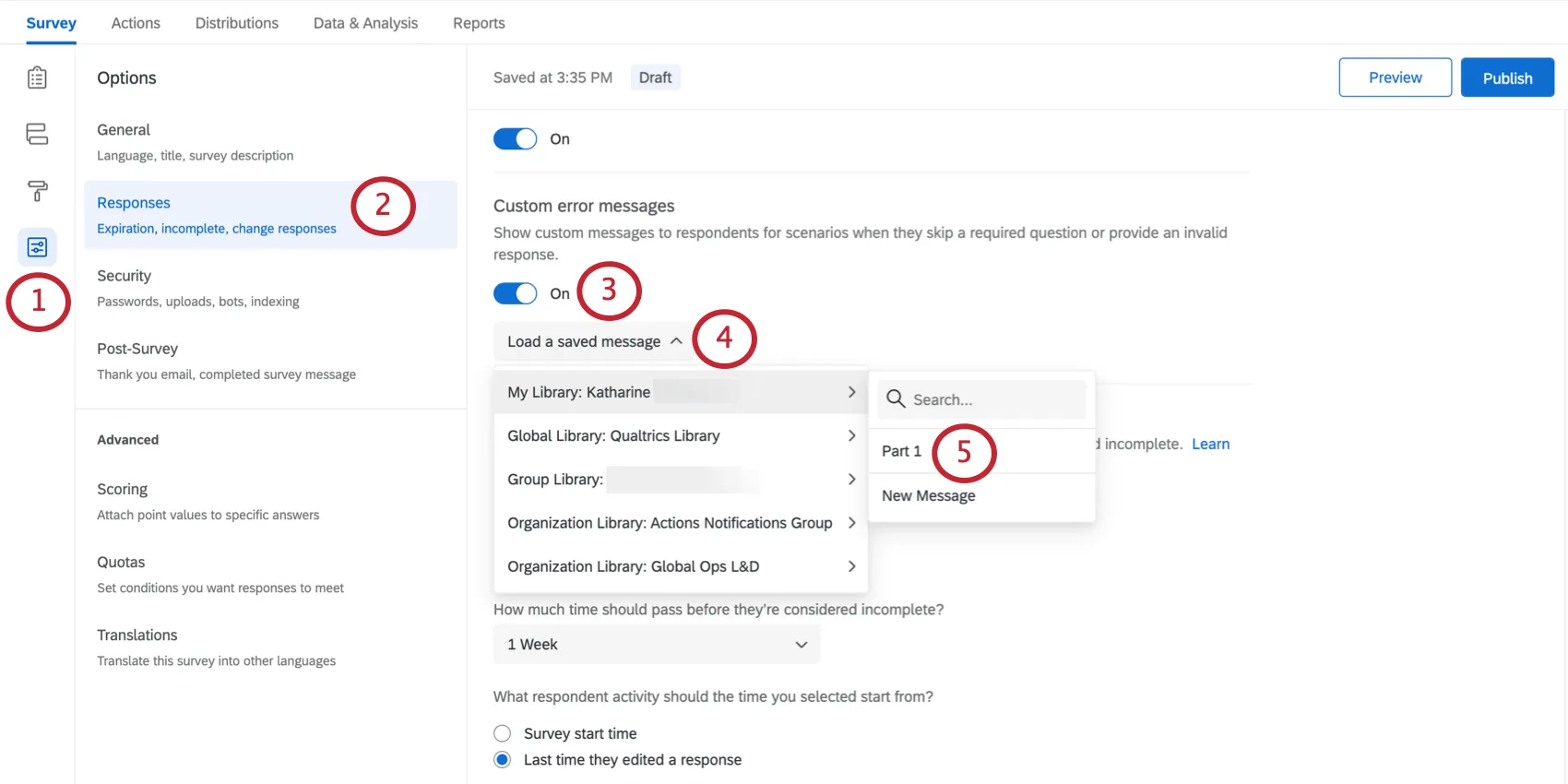
Selezione di un messaggio di Convalida personalizzato esistente
Risposte al sondaggio INCOMPLETE
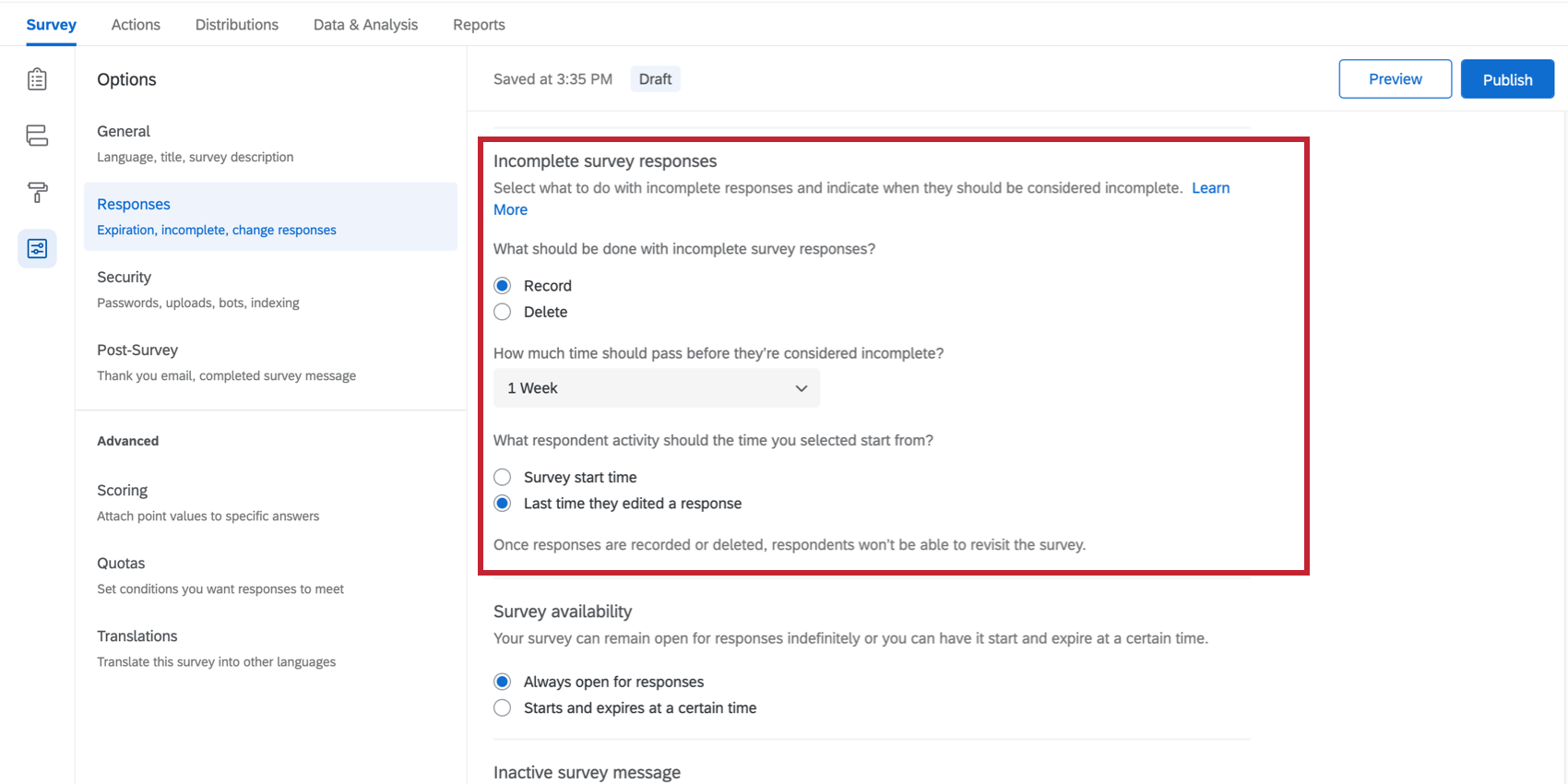
A volte gli intervistati arrivano a metà del sondaggio prima di abbandonarlo. Le impostazioni delle Risposte incomplete consentono di stabilire se registrare o eliminare le risposte incomplete e dopo quanto tempo. Per ulteriori dettagli, consultare la pagina di supporto Risposte incomplete al sondaggio.

Chiusura automatica del sondaggio
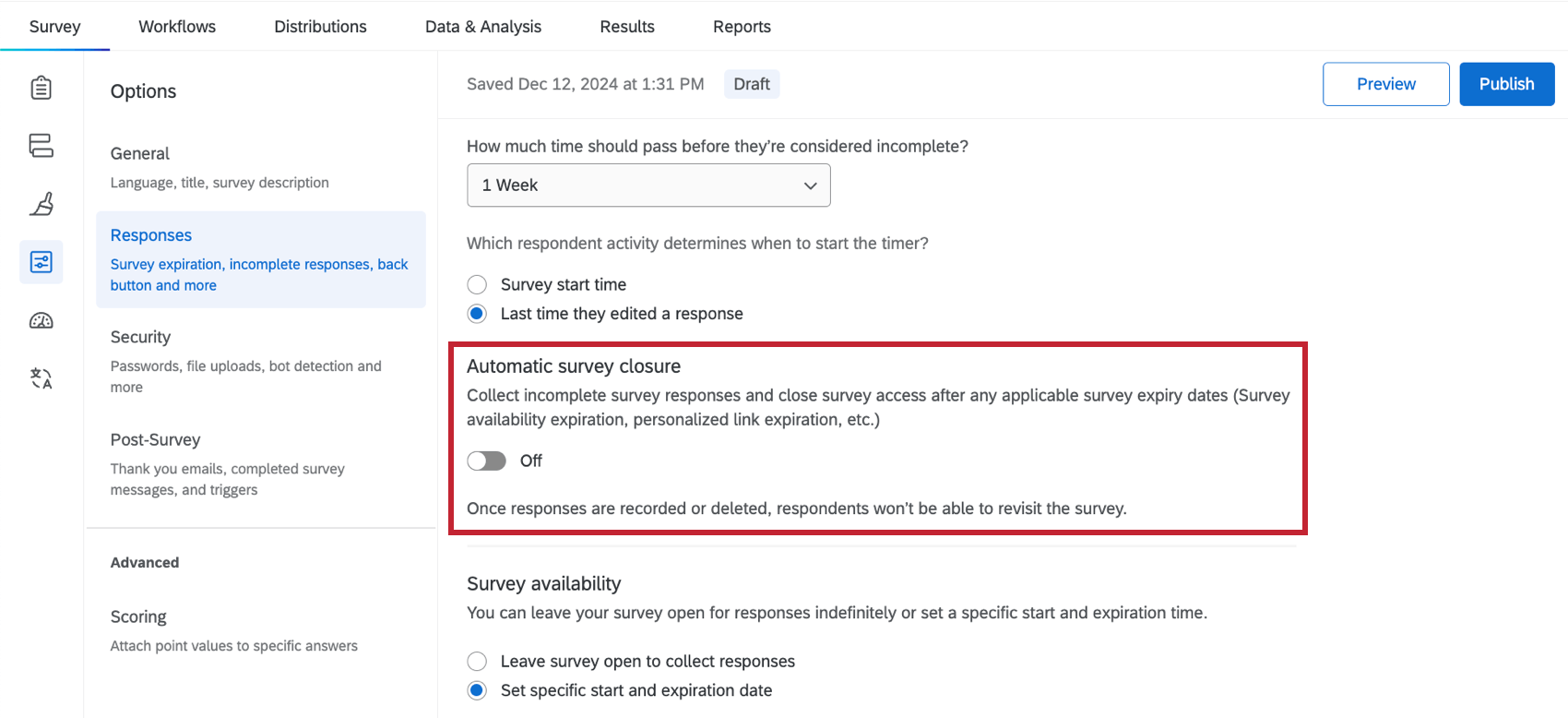
L’impostazione Chiusura automatica del sondaggio consente di chiudere automaticamente l’accessibilità al sondaggio al raggiungimento di eventuali date di scadenza. Dopo che le risposte sono state registrate o eliminate, gli intervistati non potranno rivedere il sondaggio. Le sessioni di sondaggio in corso saranno chiuse in base alla prima impostazione di scadenza che si verifica, che può includere:
- Impostazione della disponibilità del sondaggio
- Scadenza del collegamento personale
- Impostazioni delle risposte incomplete al sondaggio
Esempio: Supponiamo che la disponibilità del sondaggio sia impostata per terminare il 15 agosto, il COLLEGAMENTO PERSONALE sia impostato per scadere il 14 agosto e il sondaggio sia impostato per registrare le risposte incomplete dopo 1 settimana. Se un rispondente inizia e abbandona il sondaggio il 1° agosto, la sua risposta parziale viene inviata l’8 agosto a causa dell’impostazione di una settimana per le risposte incomplete. Se un rispondente inizia e abbandona il sondaggio il 10 agosto, la sua risposta parziale viene inviata il 14 agosto, quando viene raggiunta la data di scadenza del collegamento personale.


Esempio: State conducendo una ricerca di mercato e dovete assicurarvi che non vengano raccolti dati dopo una determinata scadenza a causa di obblighi contrattuali. L’attivazione della chiusura automatica del sondaggio e la scelta di eliminare le risposte incomplete garantiscono la conformità agli obblighi contrattuali.
Consiglio Q: questa impostazione è disattivata per impostazione predefinita.
Attenzione: Non è possibile estendere la finestra di disponibilità di una risposta una volta avviata. Ad esempio, se la disponibilità del sondaggio scade il 20 giugno, Barnaby inizia il suo sondaggio e poi la scadenza viene prorogata al 21 giugno, questa modifica non influisce su Barnaby e non gli dà più tempo per completare il sondaggio. La data di scadenza è ancora il 20 giugno. Le impostazioni di Chiusura automatica del sondaggio non possono cambiare questo dato.
Disponibilità del sondaggio
Consiglio Q: Questa funzione si chiamava “scadenza del sondaggio” e si trovava nella sezione Protezione del sondaggio delle vecchie opzioni sondaggio.
Con l’impostazione Disponibilità del sondaggio, è possibile rendere il sondaggio disponibile finché il suo stato è attivo, oppure impostare una data di scadenza in cui il sondaggio sarà chiuso a nuovi rispondenti.
Esempio: Se si desidera raccogliere solo le risposte iniziate prima del nuovo anno, si può impostare il giorno di Capodanno come data di scadenza, in modo da potersi godere le festività senza doversi ricordare di disattivare il sondaggio.
I rispondenti che cercano di accedere al sondaggio prima o dopo l’intervallo specificato vedranno un semplice messaggio che spiega che il sondaggio non è attualmente disponibile. La data di scadenza influisce in modo specifico sulla possibilità dei partecipanti di iniziare il sondaggio. I partecipanti nel bel mezzo di una risposta potranno continuare a rispondere al sondaggio e potranno terminarlo dopo la data di scadenza.
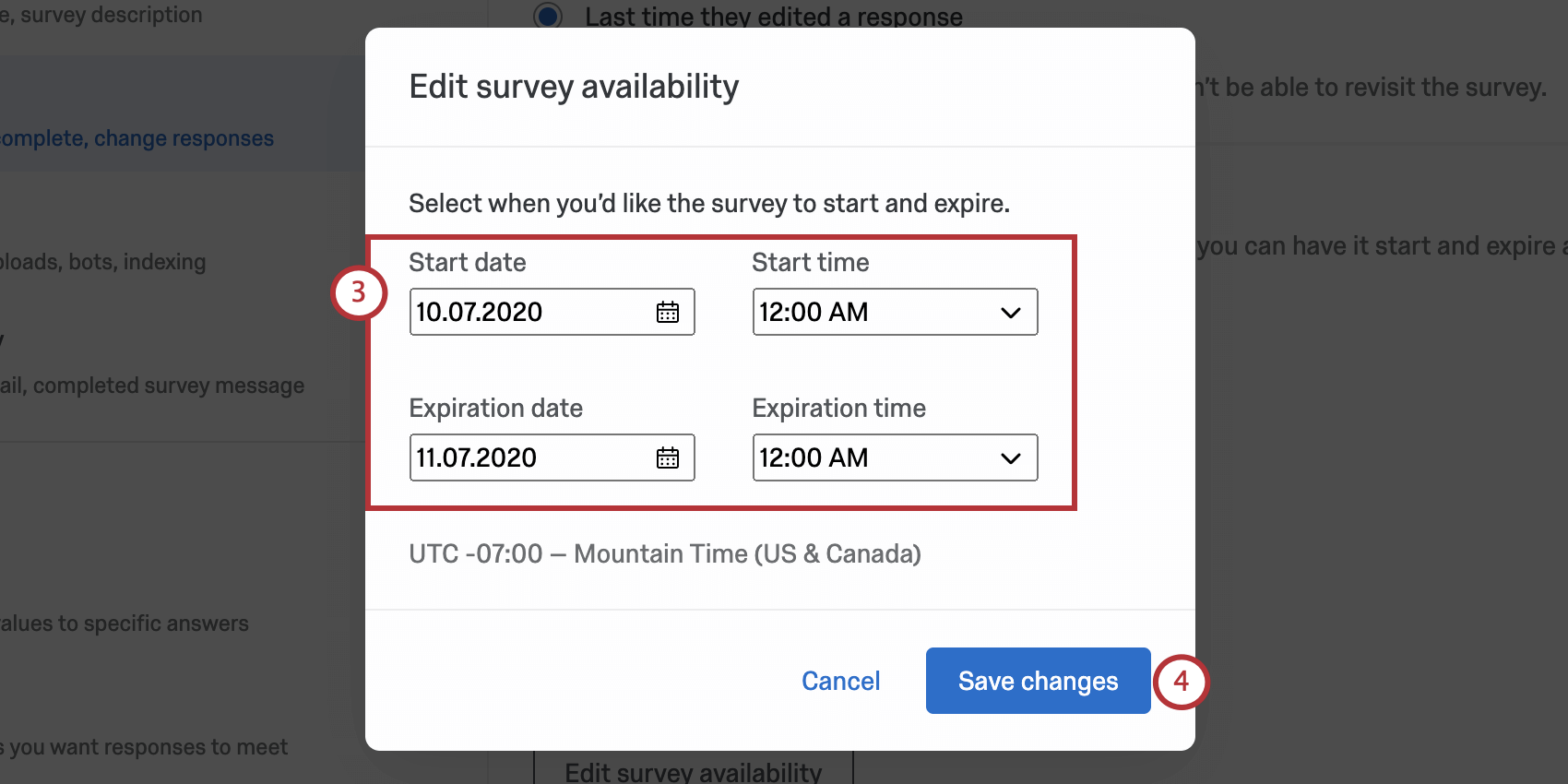
Consiglio Q: gli orari di inizio e fine si basano sul fuso orario del vostro account, che può essere modificato nelle impostazioni account.
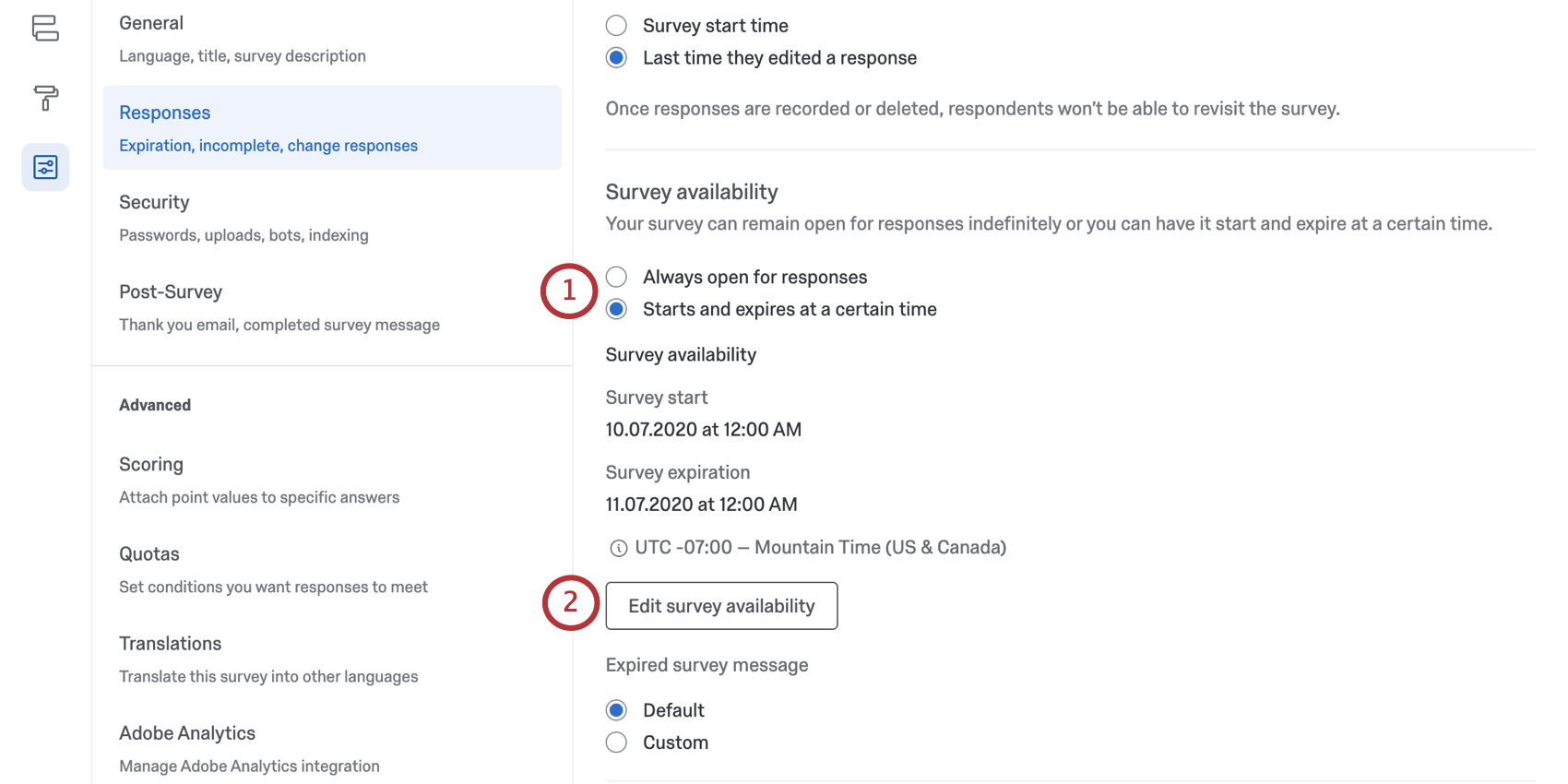
- Sempre aperto per le risposte: Questa opzione è selezionata per impostazione predefinita. Il sondaggio potrà raccogliere risposte finché lo stato è attivo.
- Inizia e scade a una certa ora: Imposta una data di inizio e di fine specifica per il tuo sondaggio.
Messaggi per sondaggio inattivo
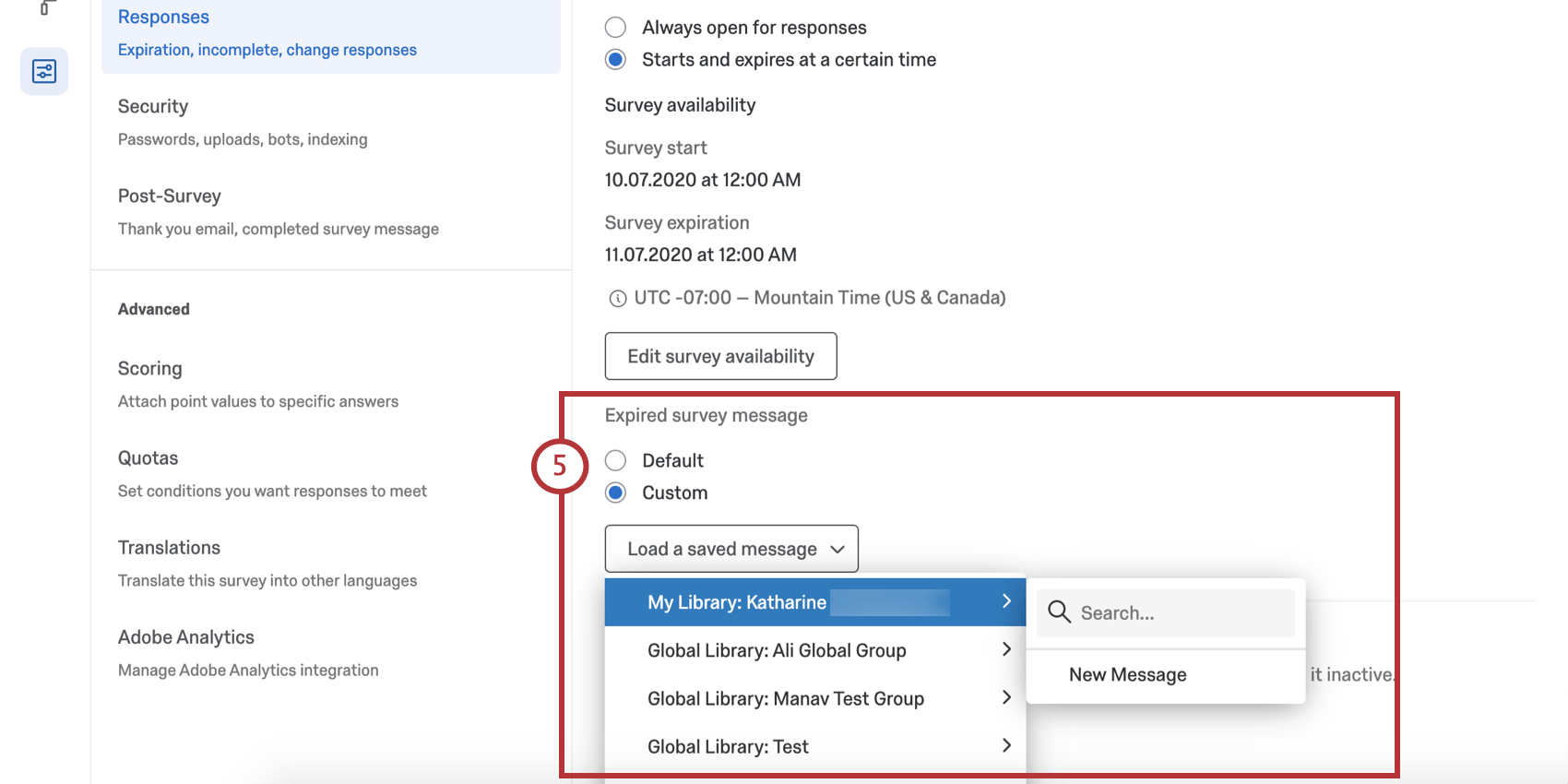
Quando qualcuno tenta di partecipare a un sondaggio che è stato disattivato (ad esempio, quando il sondaggio non raccoglie più risposte), viene visualizzato il seguente messaggio predefinito: “Spiacente, questo sondaggio non è attualmente attivo” È possibile modificare questo messaggio in un messaggio personalizzato procedendo come segue:
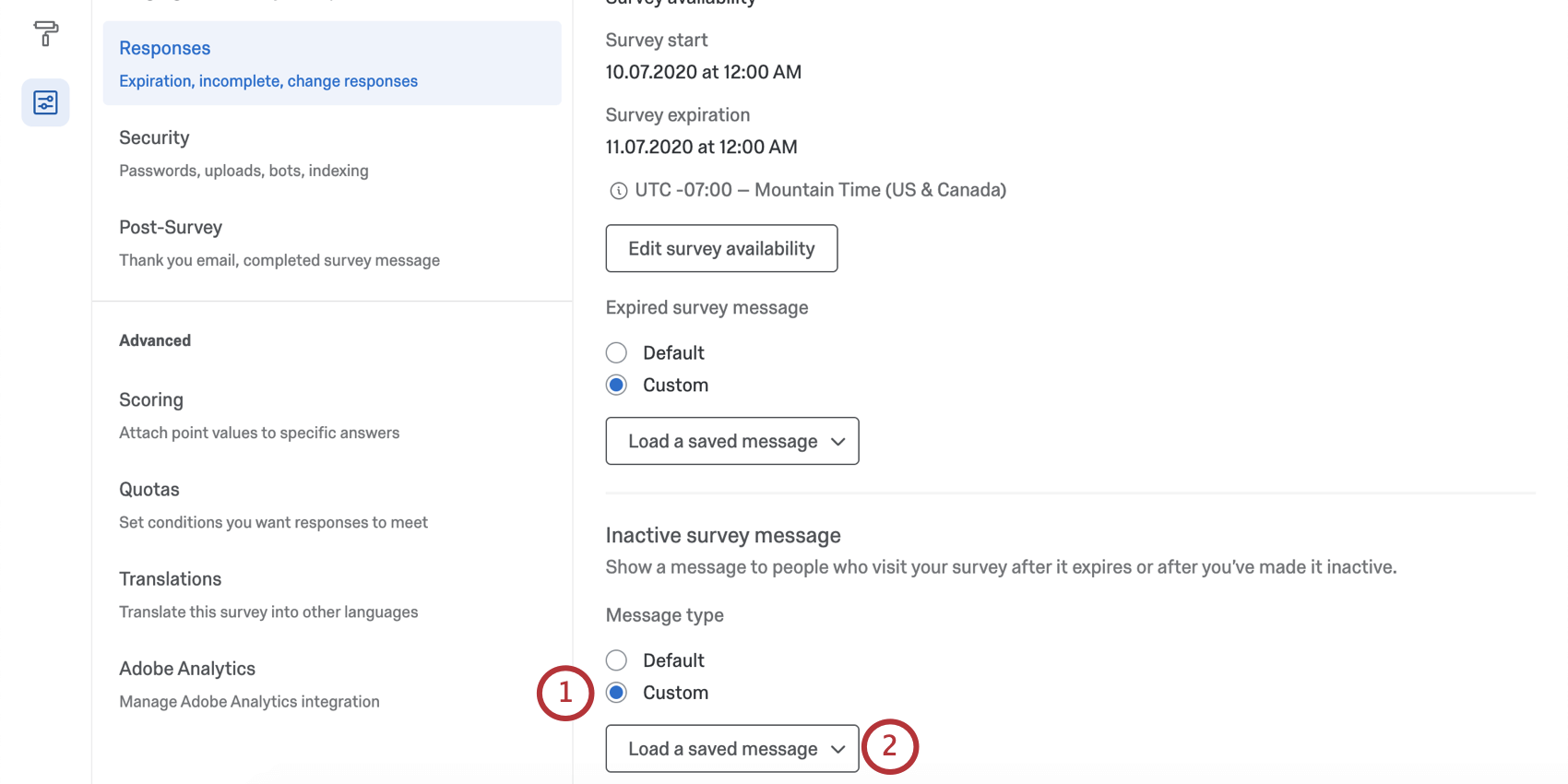
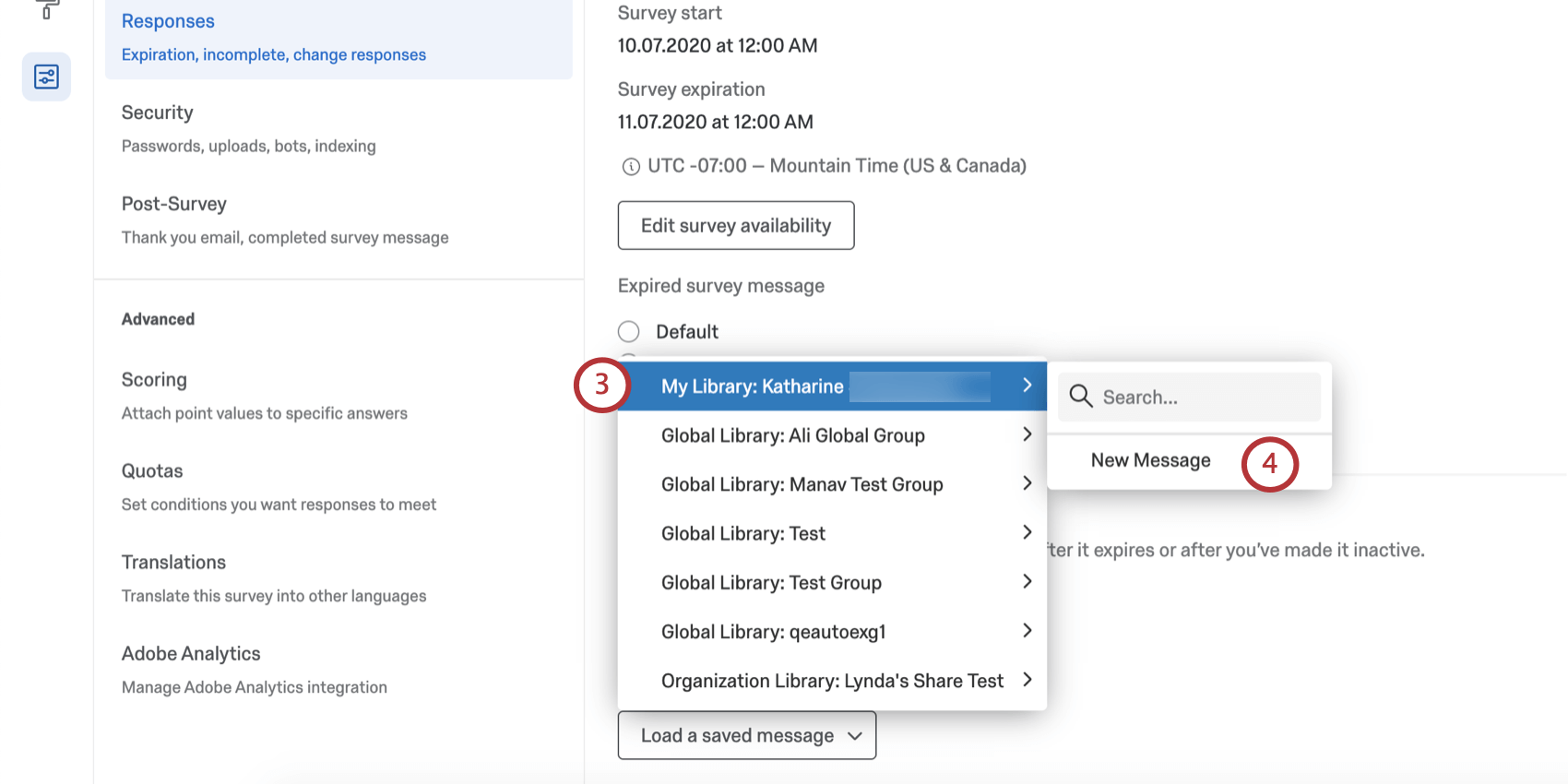
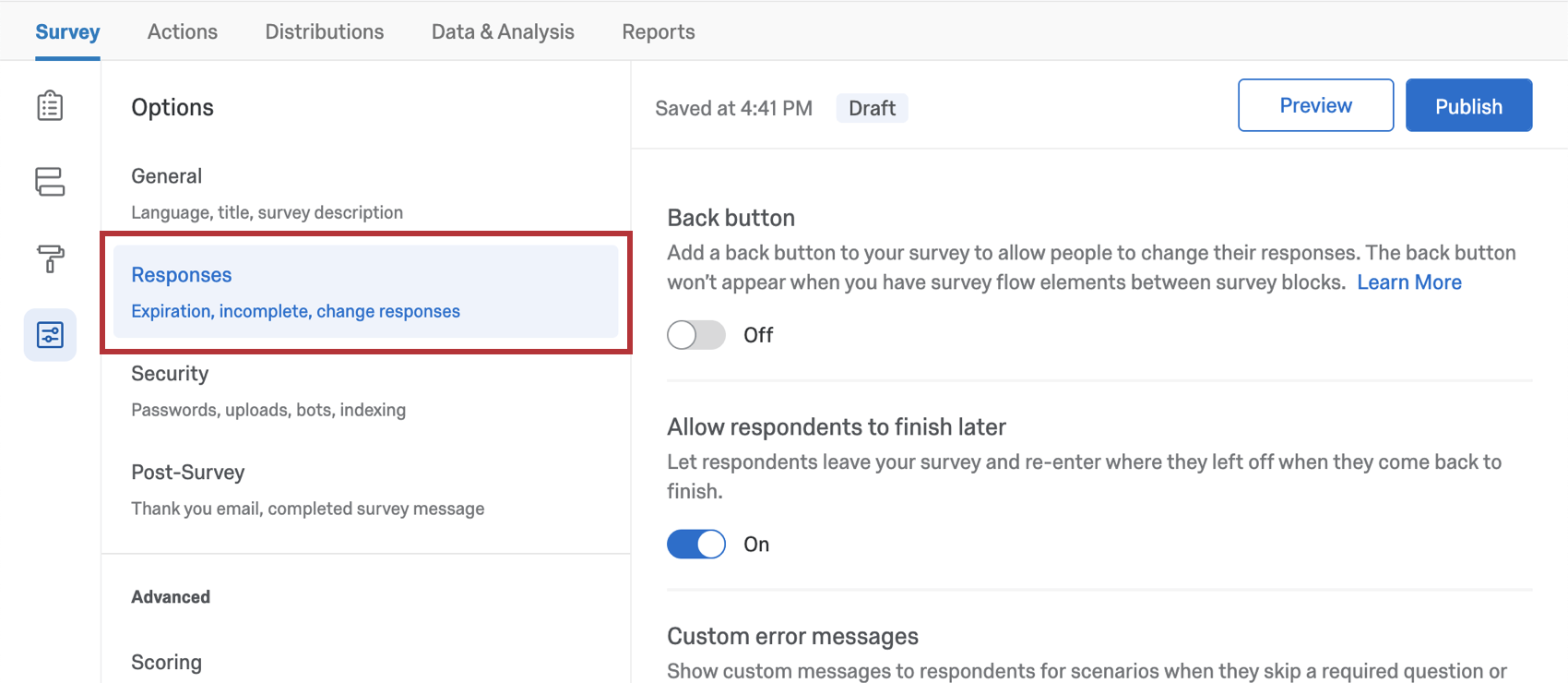


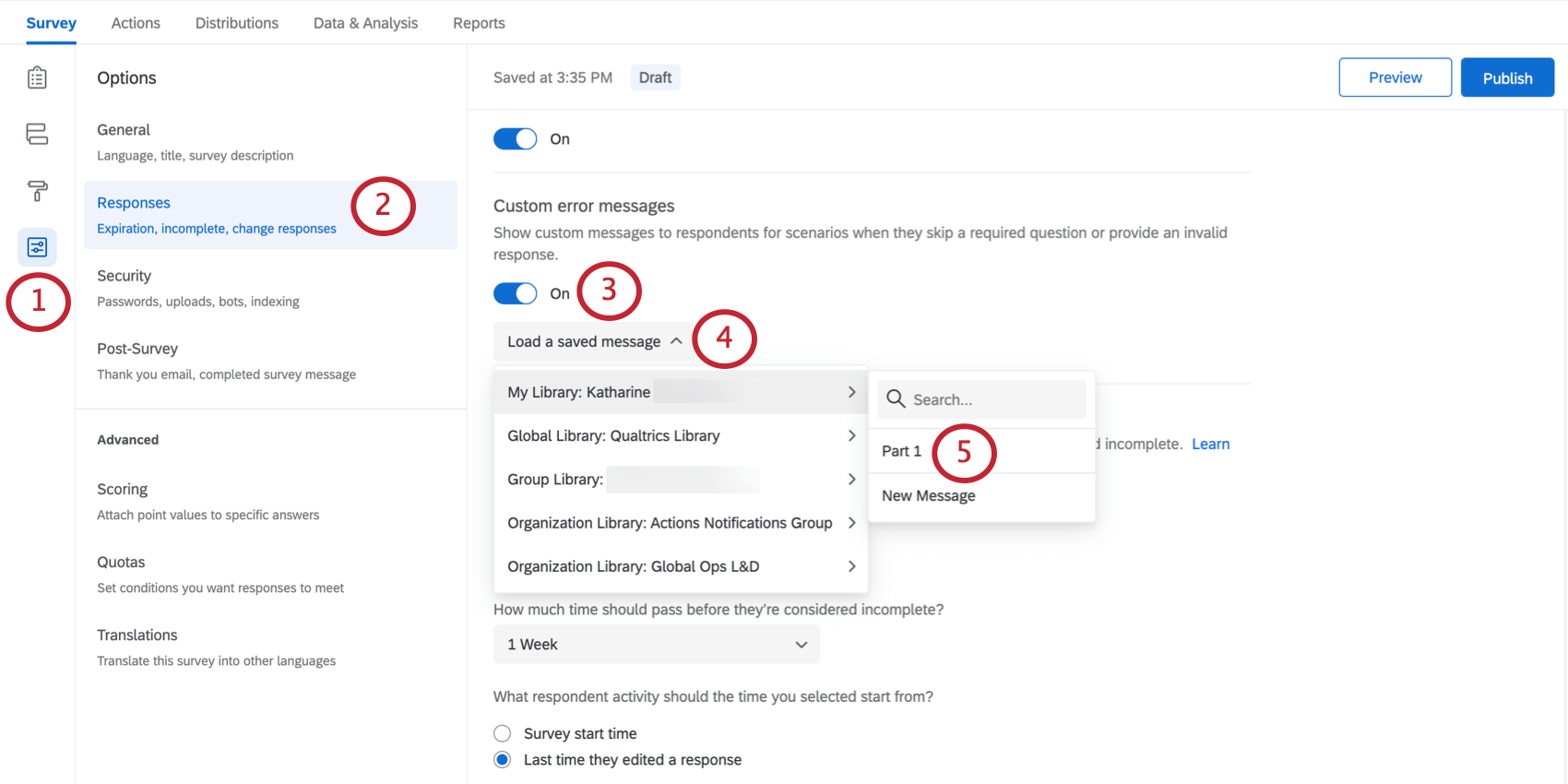
Consiglio Q: in alternativa, selezionare un messaggio esistente da utilizzare.
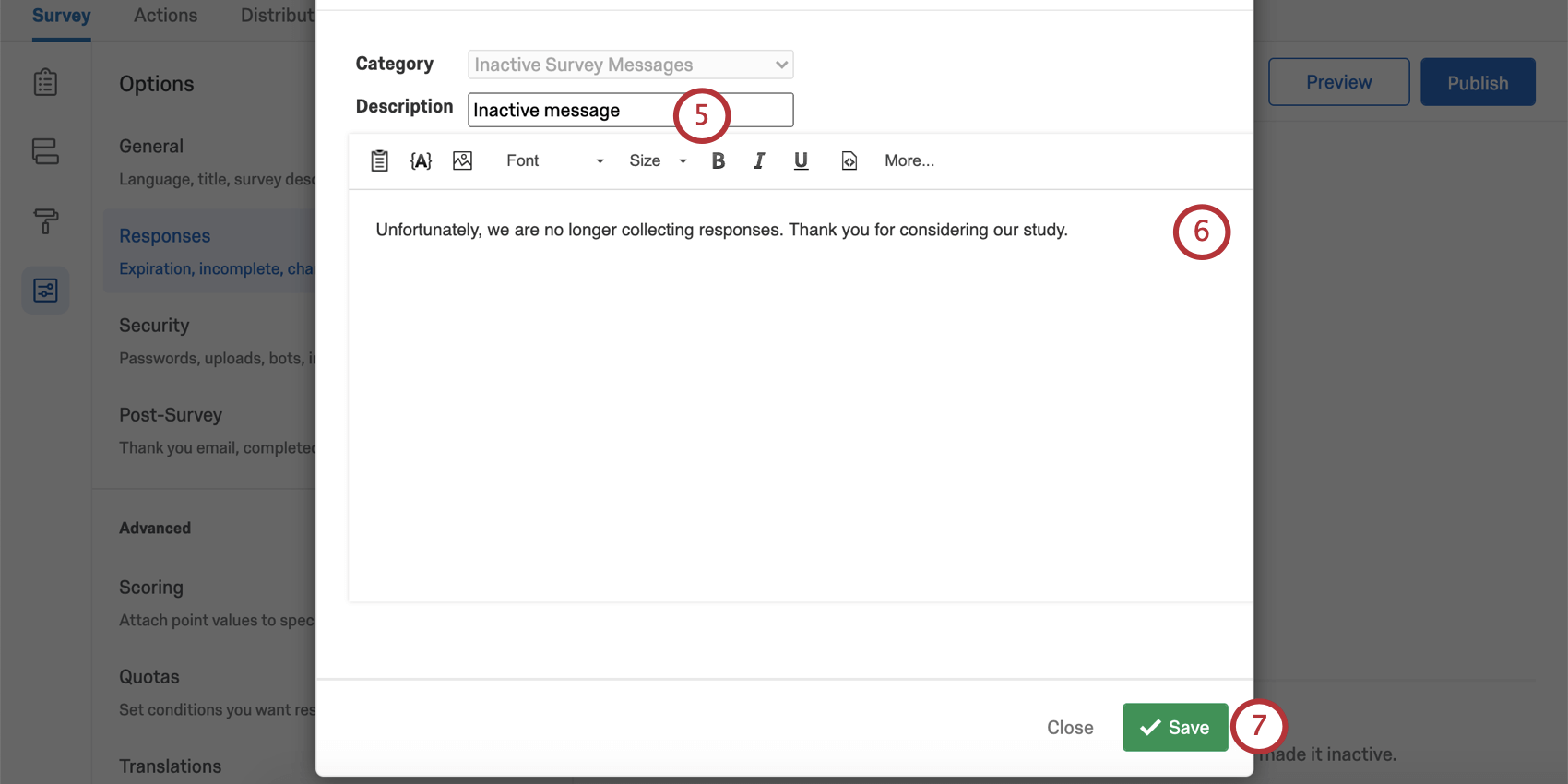
Consiglio Q: Il messaggio di sondaggio inattivo verrà visualizzato dai rispondenti una volta che il sondaggio è stato disattivato. Per disattivare un sondaggio attivo, è necessario sospendere la raccolta delle risposte. Per informazioni su come mettere in pausa le risposte, consultare la pagina di supporto collegata.
Opzioni di sondaggio in diversi tipi di progetti
Le opzioni di sondaggio sono disponibili per diversi tipi di progetti. Le opzioni descritte in questa pagina sono disponibili in:
Ci sono alcuni altri progetti che hanno accesso alle opzioni di sondaggio, ma con funzionalità uniche da tenere presenti.
- Per i progetti di Engagement, Ciclo di vita o Ricerca ad hoc sui dipendenti, consultare le Opzioni SONDAGGIO (EX).
- Per Pulse, consultare la sezione Opzioni sondaggio in Funzioni disponibili nei sondaggi Pulse.
- Per i progetti 360, vedere Opzioni sondaggio (360).
- Per Conjoint e MaxDiff, vedere Opzioni SONDAGGIO.
FAQs
I miei partecipanti mi stanno dicendo che il loro collegamento al sondaggio non funziona. Quale potrebbe essere la causa di questo stato di cose?
I miei partecipanti mi stanno dicendo che il loro collegamento al sondaggio non funziona. Quale potrebbe essere la causa di questo stato di cose?
- Impedisci invii multipli: il partecipante potrebbe tentare di partecipare a un sondaggio sullo stesso computer e browser con la funzione Impedisci invii multipli abilitata nelle Opzioni sondaggio. Impedisci che più invii piazzino un cookie sul browser dei partecipanti che impedisca l'avvio di un'altra sessione del sondaggio da tale dispositivo. Il partecipante dovrà svuotare la cache del browser.
- Link Singoli Utilizzati: il partecipante potrebbe provare ad accedere al sondaggio tramite un Link individuale utilizzato o scaduto. I singoli collegamenti vengono creati automaticamente per ogni persona del tuo elenco di contatti quando invii il sondaggio tramite il mailer di Qualtrics o crei collegamenti personali. Questo tipo di collegamento al sondaggio può essere utilizzato una sola volta e quindi diventa non valido. Si consiglia di non inoltrare link individuali per evitare questa situazione. Inoltre, se il tuo intervistato fa clic sul link, decide di non compilare nulla e lascia il sondaggio per molto tempo (una settimana per impostazione predefinita), questo può anche causare la chiusura del collegamento, perché il periodo di risposta incompleto del sondaggio è trascorso. In entrambi questi scenari, il partecipante dovrà ricevere un altro link al sondaggio (tramite una nuova distribuzione e-mail, Collegamento personale o Collegamento anonimo) per accedere al sondaggio.
- Scadenza: il partecipante potrebbe provare ad accedere a un sondaggio scaduto. Nelle Opzioni sondaggio, esiste un'opzione per impostare una Data di scadenza (dopo la quale i partecipanti non possono più avviare nuovi sondaggi). Disattiva la scadenza per consentire loro l'accesso al sondaggio. (Notare che la copia di un progetto copierà tutte le impostazioni del sondaggio, inclusa la Data di scadenza).
Come posso assicurarmi che il partecipante partecipi al sondaggio solo una volta?
Come posso assicurarmi che il partecipante partecipi al sondaggio solo una volta?
Se stai distribuendo il tuo sondaggio tramite Collegamento anonimo, ci sono 2 opzioni per impedire ai partecipanti di ripetere il sondaggio:
- Impedisci invii multipli: puoi abilitare Impedisci invii multipli nelle opzioni del sondaggio. Questa opzione inserisce un cookie nel browser del partecipante che impedirà loro di ripetere il sondaggio su quel browser. Tuttavia, il partecipante potrebbe ancora cancellare la cache dei cookie, utilizzare un browser diverso o utilizzare un computer diverso per partecipare nuovamente al sondaggio.
- Autenticazione: è possibile utilizzare l'elemento Autenticatore nel Flusso del sondaggio. Questa opzione richiederà che il partecipante sia un membro di un elenco di contatti che hai precedentemente impostato all'interno del tuo account. Le opzioni di Authenticator ti permetteranno di impedire ai contatti di ripetere il sondaggio utilizzando la lista dei contatti come database di autenticazione.
Ho impostato una data di scadenza del sondaggio, ma alcune risposte stanno ancora arrivando. Che cosa sta succedendo?
Ho impostato una data di scadenza del sondaggio, ma alcune risposte stanno ancora arrivando. Che cosa sta succedendo?
Quando arriva la data di scadenza del sondaggio, i partecipanti che hanno già iniziato il sondaggio saranno in grado di completare le risposte per un periodo di tempo limitato. Il tempo di permanenza è determinato dall'impostazione Risposta al sondaggio incompleta (presente anche in Opzioni sondaggio).
Ad esempio, poniamo che la Disponibilità del sondaggio sia impostata su 60 giorni e il Completamento incompleto della risposta al sondaggio sia impostato su 2 settimane. Ricevi il link del tuo sondaggio e aspetta 55 giorni prima di farvi clic sopra. Non appena ti sposti oltre la prima pagina (ad esempio, fai clic sul primo pulsante "Avanti"), prende il sopravvento l'impostazione Risposta al sondaggio incompleta. Ora hai 2 settimane per terminare di partecipare al sondaggio (anche se scade tra 5 giorni). In questa situazione, i partecipanti possono inviare le risposte all'indagine dopo che è scaduta o disattivata.
Se vuoi evitare questo scenario, puoi sospendere la raccolta risposte e scegliere di chiudere tutte le risposte incomplete. Questo chiuderà tutti i sondaggi indipendentemente dallo stato Risposta al sondaggio incompleta e impedirà a chiunque di inviare dopo quel punto. Tutti i dati parziali saranno aggiunti alla pagina Risposte registrate con tutti gli altri dati del sondaggio.
Come posso modificare la scadenza del collegamento quando invio il sondaggio tramite e-mail utilizzando Qualtrics Mailer?
Come posso modificare la scadenza del collegamento quando invio il sondaggio tramite e-mail utilizzando Qualtrics Mailer?
Se si desidera modificare la scadenza per l'intero sondaggio e non solo per alcuni collegamenti, vedere Disponibilità del sondaggio. Questa disponibilità può essere modificata in qualsiasi momento.
Perché le opzioni dei collegamenti Completamenti multipli e Anonimi non vengono visualizzate quando tento di cambiare il tipo di collegamento nell'e-mail che sto inviando?
Perché le opzioni dei collegamenti Completamenti multipli e Anonimi non vengono visualizzate quando tento di cambiare il tipo di collegamento nell'e-mail che sto inviando?
Naviga alla scheda Sondaggio e seleziona Opzioni sondaggio. Nella sezione Protezione del sondaggio puoi modificare il tuo sondaggio in “Accesso aperto”, il che ti consentirà di scegliere i collegamenti “Completamenti anonimi” o “Completi multipli” quando invii il sondaggio.
Un sondaggio scade? In quali circostanze?
Un sondaggio scade? In quali circostanze?
- Risposte del sondaggio incomplete: dopo che qualcuno inizia una sessione del sondaggio, avrà 7 giorni di tempo per completare il sondaggio prima della sua chiusura (il che significa che i dati vengono registrati e non possono più modificare la loro risposta). Puoi regolare questa impostazione nelle Opzioni sondaggio della scheda Sondaggio. Una volta modificata, la modifica si applica solo ai nuovi intervistati che vanno avanti.
- Scadenza del link: quando invii una distribuzione e-mail o crei collegamenti personali, i tuoi intervistati avranno 60 giorni per aprire il collegamento al sondaggio prima che scada. Dopo aver iniziato il sondaggio, saranno soggetti alla regola Risposte al sondaggio incomplete menzionata sopra. Una volta impostata questa scadenza, non è possibile elaborarla.
- Data di scadenza sondaggio: puoi impostarlo nelle Opzioni sondaggio per una data e un'ora specificate. Qualsiasi partecipante che tenti di avviare il sondaggio dopo la data di scadenza impostata non sarà in grado di entrare. Tuttavia, gli intervistati che hanno già iniziato un sondaggio saranno ancora in grado di accedervi. È possibile attivare o disattivare questa scadenza in qualsiasi momento.
Voglio offrire ai miei partecipanti l'opportunità di partecipare a una raffica dopo la fine del sondaggio. Voglio che i partecipanti inviino il loro indirizzo e-mail, ma tenetelo separato dalla risposta in modo che rimanga anonimo. È possibile?
Voglio offrire ai miei partecipanti l'opportunità di partecipare a una raffica dopo la fine del sondaggio. Voglio che i partecipanti inviino il loro indirizzo e-mail, ma tenetelo separato dalla risposta in modo che rimanga anonimo. È possibile?
Qualtrics imposta il valore del campo "Referer"?
Qualtrics imposta il valore del campo "Referer"?
A partire dal 25 agosto 2020, Chrome ha modificato il comportamento predefinito intorno al campo di riferimento. In precedenza Chrome era impostato in modo predefinito su nessun referrer-when-downgrade come valore per Referrer-Policy. Ora il valore di default è strict-origin-when-cross-origin. Ciò significa che se il cliente non ha specificato la propria policy nella propria pagina, verrà impostata in modo predefinito su questa policy. Questa policy influisce sulle richieste che sono di origine incrociata, il che significa che la pagina principale si trova in un dominio diverso da quello del link (ad esempio, la mia pagina web è example.com e il sondaggio è sull'URL di base test.qualtrics.com). In una richiesta valida per tutte le origini viene trasmessa solo l'origine. Ciò significa che se la mia pagina è effettivamente all'URL qualtrics.com/support-center, il Referer sarà qualtrics.com. La modifica di questo comportamento deve essere eseguita dal proprietario della pagina principale.
È fantastico! Grazie per il tuo feedback!
Grazie per il tuo feedback!