Opzioni SONDAGGIO
Cosa puoi trovare in questa pagina
Attenzione: Si consiglia di prestare particolare attenzione quando si impostano sondaggi che prevedono incentivi (ad esempio, con l’estensione Tango Card, impostando una lotteria anonima o impostando un proprio sondaggio con incentivi). L’uso di impostazioni e configurazioni corrette è essenziale per garantire che gli incentivi siano limitati ai destinatari. Senza le opportune impostazioni, è possibile che le persone approfittino delle distribuzioni del sondaggio e richiedano gli incentivi. Valutate attentamente le impostazioni che potete utilizzare per proteggere il vostro sondaggio.

Informazioni sulle opzioni di sicurezza del sondaggio
Queste opzioni di sondaggio possono aumentare la sicurezza del vostro sondaggio e proteggerlo da risposte indesiderate.

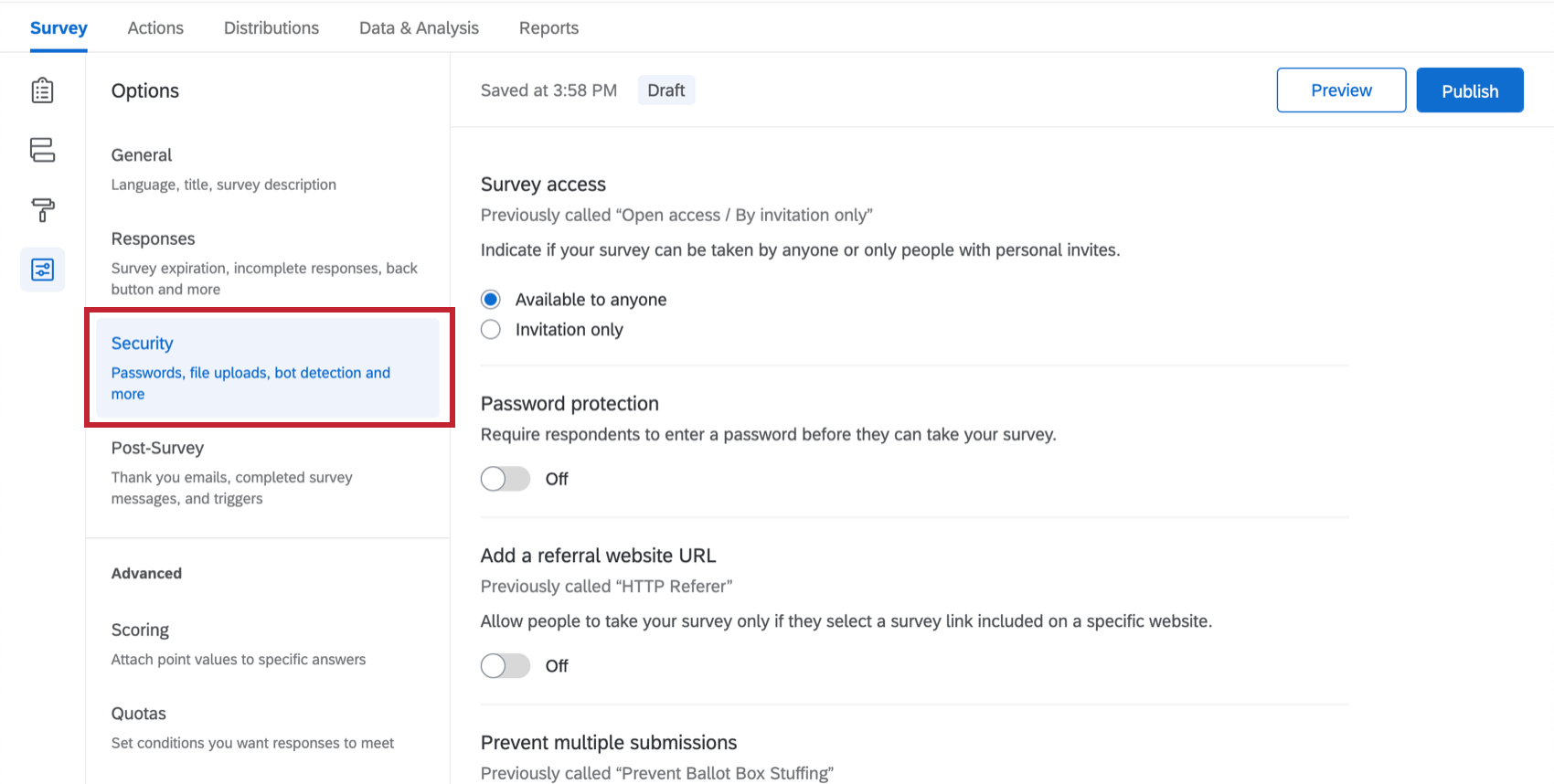
Accesso al sondaggio
Consiglio Q: un tempo queste opzioni si chiamavano “accesso aperto” e “solo su invito”

Ci sono due modi in cui un rispondente può accedere al sondaggio. Il primo è quello di farlo in modo anonimo, cliccando su un collegamento anonimo. Il secondo è quello di cliccare su un collegamento individuale generato solo per loro (tramite e-mail o collegamenti personali).

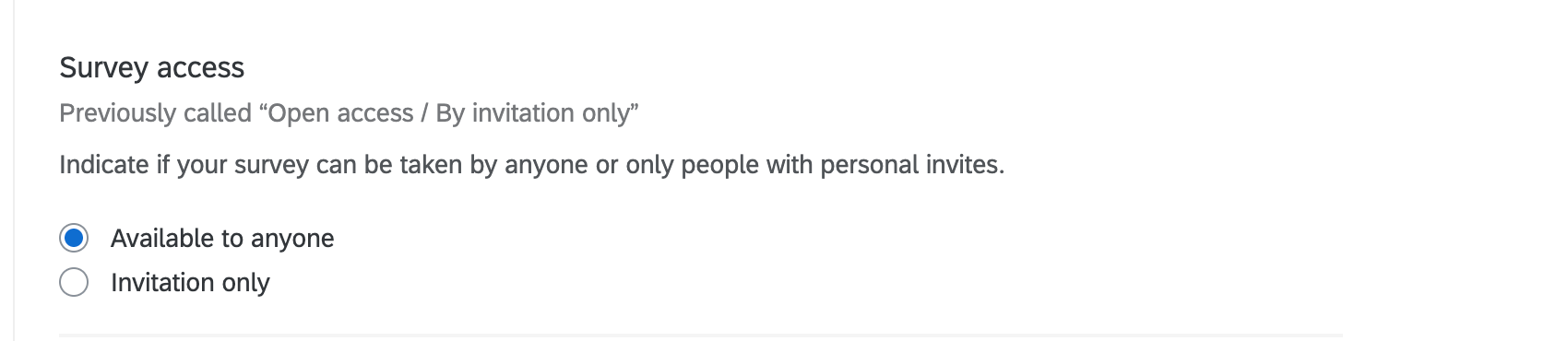
- Disponibile a chiunque: per impostazione predefinita, i rispondenti con il collegamento anonimo o con un collegamento individuale possono partecipare al sondaggio.
- Solo su invito: Solo i rispondenti a cui è stato inviato un link personale o che sono stati invitati tramite e-mail (con il link individuale predefinito) possono accedere al sondaggio. Nessuno può partecipare al sondaggio utilizzando il collegamento anonimo o il link per completamenti multipli
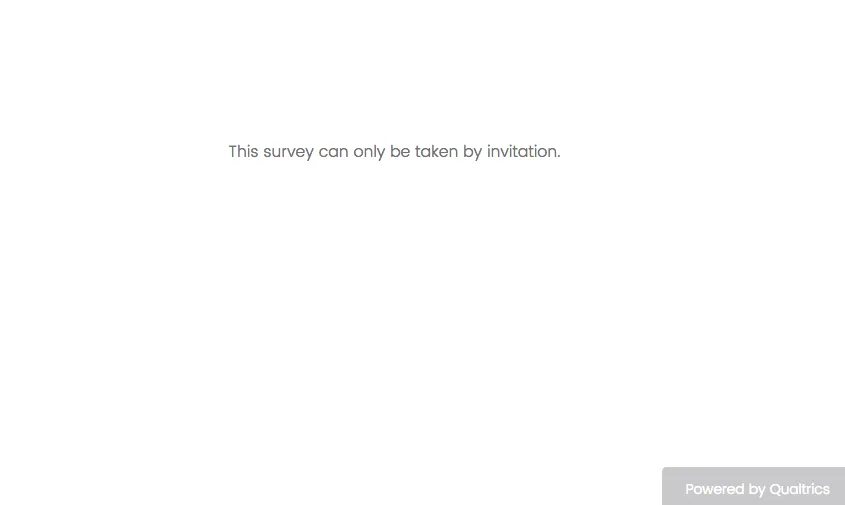
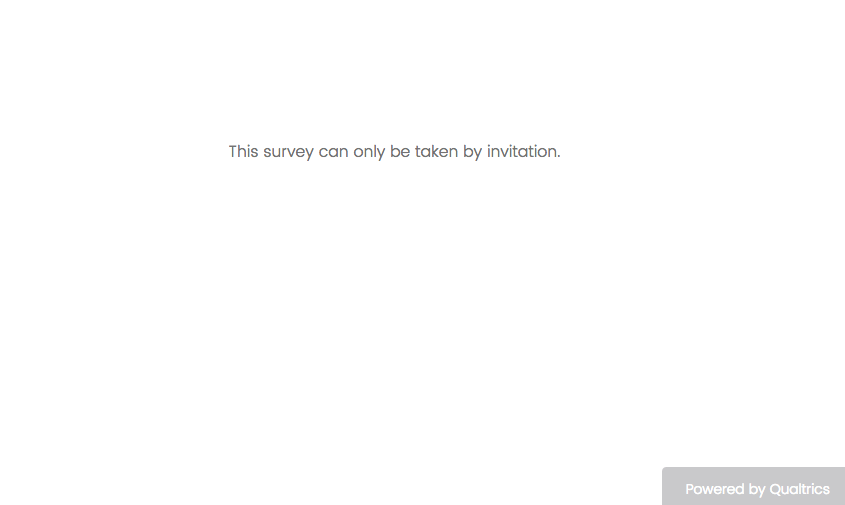
Se un individuo cerca di accedere al vostro sondaggio con un link anonimo o a completamento multiplo quando l’impostazione SOLO SU INVITO è attivata, riceverà un messaggio che dice: “Questo sondaggio può essere partecipato solo su invito”
Protezione password
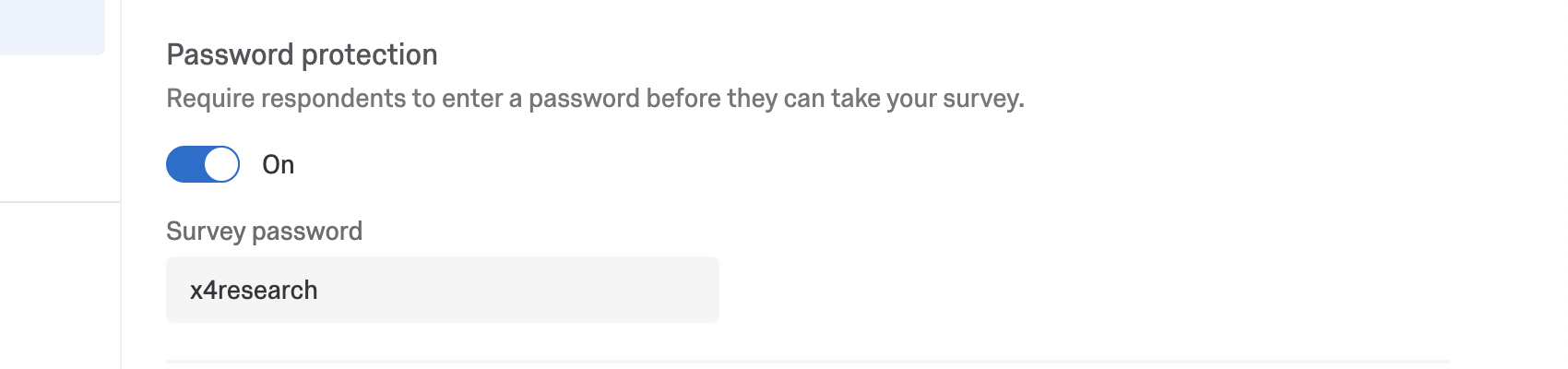
È possibile impostare una password unica e generale che ogni rispondente deve inserire per accedere al sondaggio. Questo è utile quando si utilizza il collegamento anonimo e si vuole limitare chi può partecipare al sondaggio.
Attivare la protezione con password e inserire la password desiderata nel campo visualizzato.

Non c’è limite al numero di volte in cui i rispondenti possono cercare di indovinare la password di un sondaggio.
CONSIGLIO Q: Se si vuole avere una password unica per ogni partecipante al sondaggio, si può considerare di usare un autenticatore nel sondaggio.
Aggiungi un url del sito web di segnalazione URL DEL SITO SEGNALAZIONE
Specificare l’URL da cui i rispondenti devono provenire per accedere al sondaggio. Questa impostazione è utile se il collegamento al sondaggio viene pubblicato su un sito web particolare (ad esempio una pagina interna dell’università o dell’azienda) e si desidera assicurarsi che il link non venga copiato e inviato ad altri. Solo chi può accedere a quella pagina potrà partecipare al sondaggio.

Esempio: Un rivenditore potrebbe voler fornire un breve sondaggio con una password per lo studio successivo alla fine. Preoccupati che i partecipanti possano inoltrare la password e il link al sito web di segnalazione agli amici, aggiungono un URL del sito web di segnalazione, specificando che il partecipante deve cliccare sul link in una pagina specifica del sito.

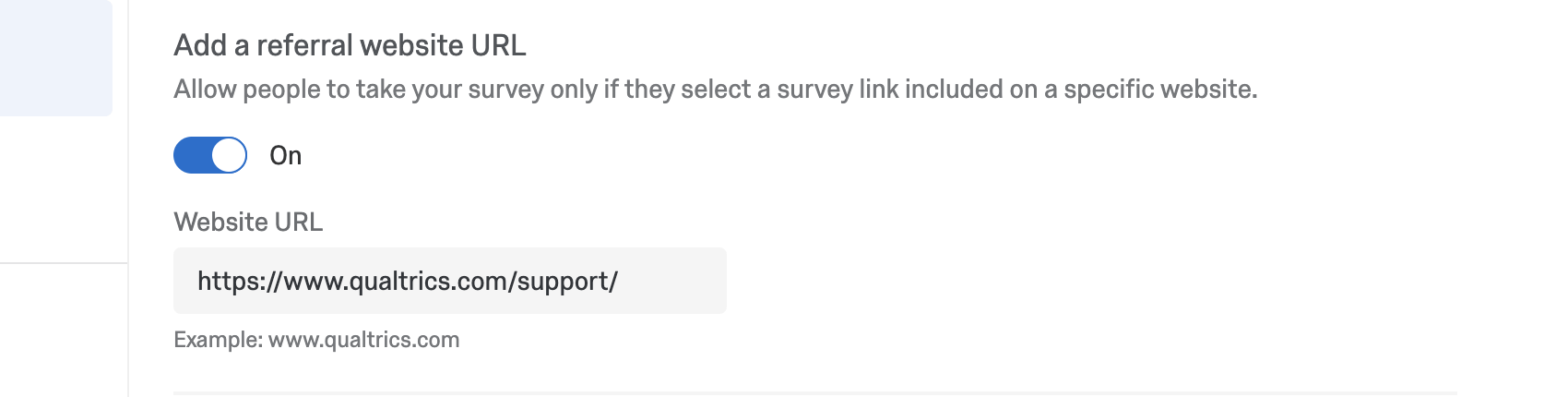
Consiglio Q: l’URL inserito qui deve corrispondere esattamente all’URL del sito web corrispondente. Si consiglia di copiare l’URL dal browser web. Ad esempio, se volessimo limitare i partecipanti a un sondaggio accessibile sul nostro sito di supporto, dovremmo usare “https://www.qualtrics.com/support/”. L’utilizzo del semplice “qualtrics.com/support” non funzionerà.
Consiglio Q: a causa delle recenti modifiche apportate ai browser, sono state introdotte limitazioni alle informazioni che possiamo ottenere dalle intestazioni dei referrer. In passato, se un URL era “https://www.google.com/search?q=search”, potevamo ottenere il referrer come l’intero URL contenente ogni parametro della query. Ora, a causa delle modifiche sopra citate, possiamo ottenere solo “https://www.google.com”. Questa funzionalità si basa sulla Referrer-Policy del sito web, quindi alcuni siti possono ricevere i parametri di query e altri no.
Evita invii multipli
Consiglio Q: questa opzione si chiamava “Prevent Ballot Box Stuffing”
Nel caso in cui si stia offrendo un incentivo o si stia conducendo una votazione delicata, si potrebbe voler impedire ai partecipanti di partecipare a un sondaggio più di una volta. Questa impostazione funziona inserendo un cookie nel loro browser quando inviano una risposta. La volta successiva che il rispondente clicca sul collegamento al sondaggio, Qualtrics vedrà questo cookie e non gli permetterà di partecipare al sondaggio.
l’opzione “Evita invii multipli” è un ottimo deterrente, ma può essere aggirata dai partecipanti più accorti cancellando i cookie del browser, passando a un altro browser web o utilizzando un altro dispositivo. Con i sondaggi che hanno un maggiore incentivo a imbrogliare, considerate la possibilità di distribuire il sondaggio tramite e-mail (che crea un link unico e utilizzabile una sola volta per ogni partecipante) o di utilizzare un autenticatore.
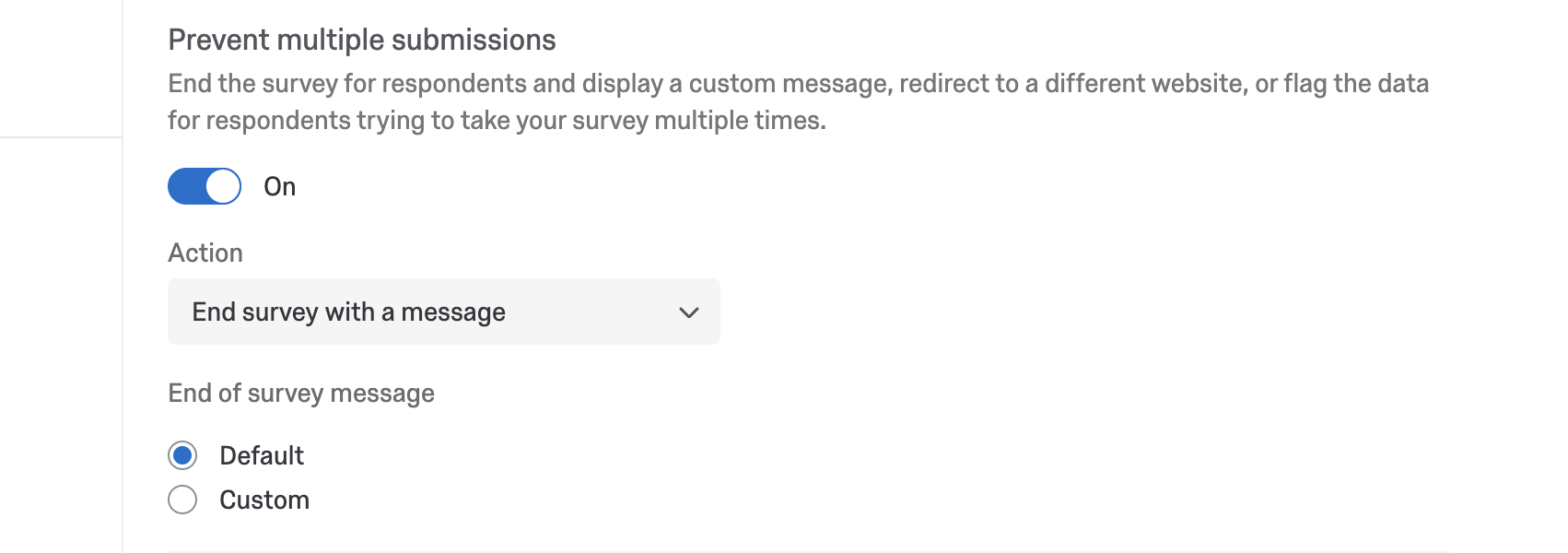

Alcuni utenti potrebbero vedere una tendina Azione quando attivano questa impostazione. Per maggiori dettagli, consultare la sezione Evita invii multipli della pagina di supporto del Rilevamento delle frodi.
Consiglio Q: questa impostazione funziona indipendentemente dal tipo di link utilizzato. In genere non consigliamo di associare questo link per completamenti multipli, a meno che non si sia scelto “Continua il sondaggio e imposta un campo dati integrato”
Rilevamento bot
Cercate i rispondenti che potrebbero essere bot e segnalate le loro risposte. Per maggiori dettagli, consultare la sezione Rilevamento bot della pagina di supporto Rilevamento frodi.
Monitoraggio della scansione di sicurezza
Consiglio Q: questa opzione si chiamava “Blocco scansione e-mail”
Impedire agli scanner di sicurezza di avviare accidentalmente una nuova sessione sul sondaggio. Vedere la sezione Monitoraggio della scansione di sicurezza della pagina di supporto per il rilevamento delle frodi.
Rilevamento dei duplicati
Analizzare il browser e il dispositivo del rispondente per evitare risposte duplicate. Per maggiori dettagli, consultare la sezione Rilevamento dei duplicati della pagina di supporto del Rilevamento delle frodi.
Evita INDICIZZAZIONE
I motori di ricerca funzionano creando un cosiddetto indice, ovvero una mappa di tutte le pagine di Internet, in modo da poterle cercare rapidamente. Abilitando l’Evita indicizzazione, si può evitare che i motori di ricerca trovino il sondaggio e lo presentino nei risultati.


Accesso ai file caricati
Consiglio Q: i collaboratori del sondaggio devono avere il permesso di collaborazione “Visualizza risultati del sondaggio” per visualizzare i file caricati.
L’
accessibilità dei file caricati controlla se le persone possono scaricare i file inviati dai rispondenti. Sono inclusi i file caricati in risposta alle domande caricamento file, cattura schermo e firma. Inoltre, questi utenti potranno vedere le risposte ai sondaggi all’interno dei touchpoint della Directory XM e visualizzare le risposte complete in qualsiasi rapporto pubblico condiviso con loro.
Se non è possibile accedere all’URL dall’esportazione dei dati, è perché il proprietario del sondaggio ha attivato Solo gli utenti con il permesso di visualizzare le risposte e non vi ha dato il permesso di visualizzare le risposte. Se si desidera che chiunque possa visualizzare i link del set di dati, è necessario attivare la funzione Chiunque con il link al file.
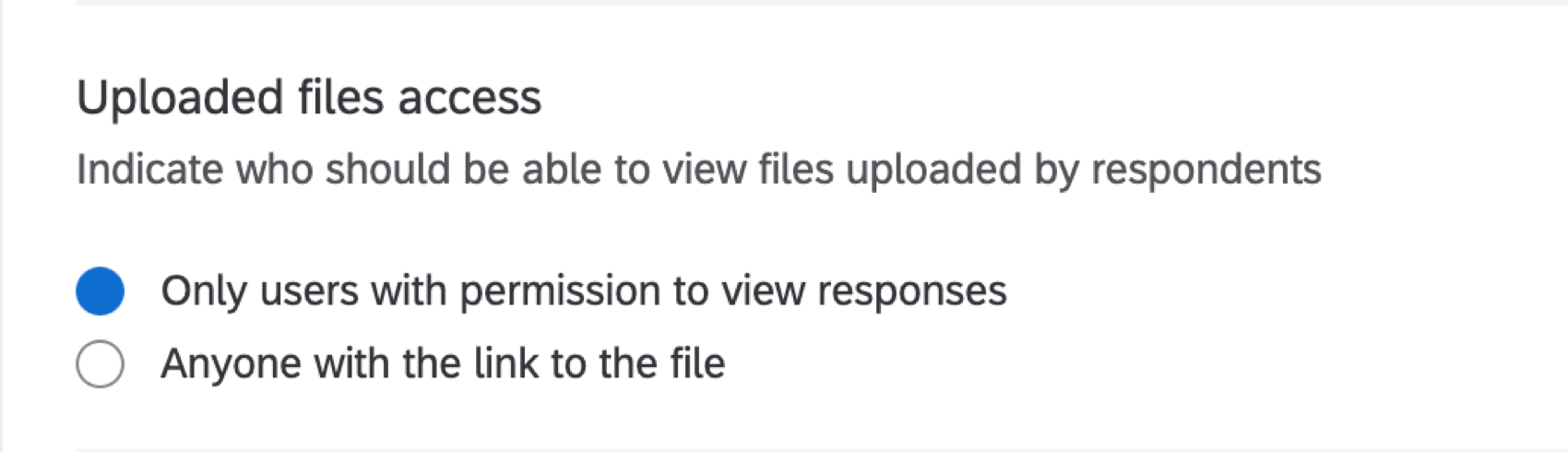

Consiglio: “Solo gli utenti con il permesso di visualizzare le risposte” è selezionato per impostazione predefinita, ma può essere deselezionato per i sondaggi il cui caricamento di file deve poter essere scaricato da chiunque abbia un collegamento al sondaggio. Può essere attivata o disattivata in qualsiasi momento.
Consiglio Q: questa opzione si chiamava “Richiedi l’autorizzazione per visualizzare i file caricati”
Anonimizzare le risposte
L’attivazione dell’impostazione Anonimizza risposte è un modo efficace per eliminare in modo permanente le informazioni identificative da una risposta prima di salvarla nei dati.


Quando si raccolgono le risposte con l’opzione link anonimoattivando questa impostazione, l’indirizzo IP degli intervistati, i dati sulla posizione e tutti gli altri campi predefiniti di Qualtrics verranno rimossi dai risultati. Quando si raccolgono le risposte con l’opzione collegamento individualese si attiva questa impostazione, l’indirizzo IP e i dati sulla posizione vengono rimossi e la risposta viene scollegata dal sistema contatto che l’ha fornita. In questo modo, è possibile sapere quali contatti hanno risposto (attraverso il proprio sito web cronologia di distribuzione e storia del contatto), ma non quale risposta appartiene a quale contatto.
Attenzione: : Se le risposte sono state registrate prima di attivare l’opzione Anonimizza risposte, le informazioni dei rispondenti rimarranno nella piattaforma ma saranno nascoste in alcune visualizzazioni. Tutte le risposte registrate dopo aver attivato l’opzione Anonimizza risposte non includeranno le informazioni.
Attenzione: : Se si dispone della Directory XM, le informazioni sull’invito al sondaggio saranno sempre disponibili nella timeline del contatto. Se si attiva l’anonimizzazione delle risposte, le risposte al sondaggio non vengono visualizzate nella timeline. L’aggiunta di campi dati integrati di DIRECTORY XM alla risposta di un sondaggio può far sì che la risposta al sondaggio non sia più anonima.
Consiglio Q: : Esiste un’impostazione negli elementi di fine sondaggio che funziona come l’opzione “Anonimizza risposte”, chiamata“NON registrare informazioni personali e rimuovi l’associazione al panel (sconsigliato)” Se l’opzione “Anonimizza risposte” è disattivata nelle opzioni SONDAGGIO, ma un rispondente incontra un elemento di fine sondaggio con questa impostazione “Non registrare” attivata, sarà comunque anonimizzato.
Attenzione: Quando si visualizza il record completo della risposta per una risposta anonimizzata che è stata registrata prima di attivare l’opzione Anonimizza risposte in un widget TICKER RISPOSTE, saranno disponibili l’indirizzo IP, la latitudine e la longitudine del rispondente.
Opzioni di sondaggio in diversi tipi di progetti
Le opzioni di sondaggio sono disponibili per diversi tipi di progetti. Le opzioni descritte in questa pagina sono disponibili in:
Ci sono alcuni altri progetti che hanno accesso alle opzioni di sondaggio, ma con funzionalità uniche da tenere presenti.
- Per i progetti di Engagement, Ciclo di vita o Ricerca ad hoc sui dipendenti, consultare le Opzioni SONDAGGIO (EX).
- Per Pulse, consultare la sezione Opzioni sondaggio in Funzioni disponibili nei sondaggi Pulse.
- Per i progetti 360, vedere Opzioni sondaggio (360).
- Per Conjoint e MaxDiff, vedere Opzioni SONDAGGIO.
FAQs
I miei partecipanti mi stanno dicendo che il loro collegamento al sondaggio non funziona. Quale potrebbe essere la causa di questo stato di cose?
I miei partecipanti mi stanno dicendo che il loro collegamento al sondaggio non funziona. Quale potrebbe essere la causa di questo stato di cose?
- Impedisci invii multipli: il partecipante potrebbe tentare di partecipare a un sondaggio sullo stesso computer e browser con la funzione Impedisci invii multipli abilitata nelle Opzioni sondaggio. Impedisci che più invii piazzino un cookie sul browser dei partecipanti che impedisca l'avvio di un'altra sessione del sondaggio da tale dispositivo. Il partecipante dovrà svuotare la cache del browser.
- Link Singoli Utilizzati: il partecipante potrebbe provare ad accedere al sondaggio tramite un Link individuale utilizzato o scaduto. I singoli collegamenti vengono creati automaticamente per ogni persona del tuo elenco di contatti quando invii il sondaggio tramite il mailer di Qualtrics o crei collegamenti personali. Questo tipo di collegamento al sondaggio può essere utilizzato una sola volta e quindi diventa non valido. Si consiglia di non inoltrare link individuali per evitare questa situazione. Inoltre, se il tuo intervistato fa clic sul link, decide di non compilare nulla e lascia il sondaggio per molto tempo (una settimana per impostazione predefinita), questo può anche causare la chiusura del collegamento, perché il periodo di risposta incompleto del sondaggio è trascorso. In entrambi questi scenari, il partecipante dovrà ricevere un altro link al sondaggio (tramite una nuova distribuzione e-mail, Collegamento personale o Collegamento anonimo) per accedere al sondaggio.
- Scadenza: il partecipante potrebbe provare ad accedere a un sondaggio scaduto. Nelle Opzioni sondaggio, esiste un'opzione per impostare una Data di scadenza (dopo la quale i partecipanti non possono più avviare nuovi sondaggi). Disattiva la scadenza per consentire loro l'accesso al sondaggio. (Notare che la copia di un progetto copierà tutte le impostazioni del sondaggio, inclusa la Data di scadenza).
Come posso assicurarmi che il partecipante partecipi al sondaggio solo una volta?
Come posso assicurarmi che il partecipante partecipi al sondaggio solo una volta?
Se stai distribuendo il tuo sondaggio tramite Collegamento anonimo, ci sono 2 opzioni per impedire ai partecipanti di ripetere il sondaggio:
- Impedisci invii multipli: puoi abilitare Impedisci invii multipli nelle opzioni del sondaggio. Questa opzione inserisce un cookie nel browser del partecipante che impedirà loro di ripetere il sondaggio su quel browser. Tuttavia, il partecipante potrebbe ancora cancellare la cache dei cookie, utilizzare un browser diverso o utilizzare un computer diverso per partecipare nuovamente al sondaggio.
- Autenticazione: è possibile utilizzare l'elemento Autenticatore nel Flusso del sondaggio. Questa opzione richiederà che il partecipante sia un membro di un elenco di contatti che hai precedentemente impostato all'interno del tuo account. Le opzioni di Authenticator ti permetteranno di impedire ai contatti di ripetere il sondaggio utilizzando la lista dei contatti come database di autenticazione.
Ho impostato una data di scadenza del sondaggio, ma alcune risposte stanno ancora arrivando. Che cosa sta succedendo?
Ho impostato una data di scadenza del sondaggio, ma alcune risposte stanno ancora arrivando. Che cosa sta succedendo?
Quando arriva la data di scadenza del sondaggio, i partecipanti che hanno già iniziato il sondaggio saranno in grado di completare le risposte per un periodo di tempo limitato. Il tempo di permanenza è determinato dall'impostazione Risposta al sondaggio incompleta (presente anche in Opzioni sondaggio).
Ad esempio, poniamo che la Disponibilità del sondaggio sia impostata su 60 giorni e il Completamento incompleto della risposta al sondaggio sia impostato su 2 settimane. Ricevi il link del tuo sondaggio e aspetta 55 giorni prima di farvi clic sopra. Non appena ti sposti oltre la prima pagina (ad esempio, fai clic sul primo pulsante "Avanti"), prende il sopravvento l'impostazione Risposta al sondaggio incompleta. Ora hai 2 settimane per terminare di partecipare al sondaggio (anche se scade tra 5 giorni). In questa situazione, i partecipanti possono inviare le risposte all'indagine dopo che è scaduta o disattivata.
Se vuoi evitare questo scenario, puoi sospendere la raccolta risposte e scegliere di chiudere tutte le risposte incomplete. Questo chiuderà tutti i sondaggi indipendentemente dallo stato Risposta al sondaggio incompleta e impedirà a chiunque di inviare dopo quel punto. Tutti i dati parziali saranno aggiunti alla pagina Risposte registrate con tutti gli altri dati del sondaggio.
Come posso modificare la scadenza del collegamento quando invio il sondaggio tramite e-mail utilizzando Qualtrics Mailer?
Come posso modificare la scadenza del collegamento quando invio il sondaggio tramite e-mail utilizzando Qualtrics Mailer?
Se si desidera modificare la scadenza per l'intero sondaggio e non solo per alcuni collegamenti, vedere Disponibilità del sondaggio. Questa disponibilità può essere modificata in qualsiasi momento.
Perché le opzioni dei collegamenti Completamenti multipli e Anonimi non vengono visualizzate quando tento di cambiare il tipo di collegamento nell'e-mail che sto inviando?
Perché le opzioni dei collegamenti Completamenti multipli e Anonimi non vengono visualizzate quando tento di cambiare il tipo di collegamento nell'e-mail che sto inviando?
Naviga alla scheda Sondaggio e seleziona Opzioni sondaggio. Nella sezione Protezione del sondaggio puoi modificare il tuo sondaggio in “Accesso aperto”, il che ti consentirà di scegliere i collegamenti “Completamenti anonimi” o “Completi multipli” quando invii il sondaggio.
Un sondaggio scade? In quali circostanze?
Un sondaggio scade? In quali circostanze?
- Risposte del sondaggio incomplete: dopo che qualcuno inizia una sessione del sondaggio, avrà 7 giorni di tempo per completare il sondaggio prima della sua chiusura (il che significa che i dati vengono registrati e non possono più modificare la loro risposta). Puoi regolare questa impostazione nelle Opzioni sondaggio della scheda Sondaggio. Una volta modificata, la modifica si applica solo ai nuovi intervistati che vanno avanti.
- Scadenza del link: quando invii una distribuzione e-mail o crei collegamenti personali, i tuoi intervistati avranno 60 giorni per aprire il collegamento al sondaggio prima che scada. Dopo aver iniziato il sondaggio, saranno soggetti alla regola Risposte al sondaggio incomplete menzionata sopra. Una volta impostata questa scadenza, non è possibile elaborarla.
- Data di scadenza sondaggio: puoi impostarlo nelle Opzioni sondaggio per una data e un'ora specificate. Qualsiasi partecipante che tenti di avviare il sondaggio dopo la data di scadenza impostata non sarà in grado di entrare. Tuttavia, gli intervistati che hanno già iniziato un sondaggio saranno ancora in grado di accedervi. È possibile attivare o disattivare questa scadenza in qualsiasi momento.
Voglio offrire ai miei partecipanti l'opportunità di partecipare a una raffica dopo la fine del sondaggio. Voglio che i partecipanti inviino il loro indirizzo e-mail, ma tenetelo separato dalla risposta in modo che rimanga anonimo. È possibile?
Voglio offrire ai miei partecipanti l'opportunità di partecipare a una raffica dopo la fine del sondaggio. Voglio che i partecipanti inviino il loro indirizzo e-mail, ma tenetelo separato dalla risposta in modo che rimanga anonimo. È possibile?
Qualtrics imposta il valore del campo "Referer"?
Qualtrics imposta il valore del campo "Referer"?
A partire dal 25 agosto 2020, Chrome ha modificato il comportamento predefinito intorno al campo di riferimento. In precedenza Chrome era impostato in modo predefinito su nessun referrer-when-downgrade come valore per Referrer-Policy. Ora il valore di default è strict-origin-when-cross-origin. Ciò significa che se il cliente non ha specificato la propria policy nella propria pagina, verrà impostata in modo predefinito su questa policy. Questa policy influisce sulle richieste che sono di origine incrociata, il che significa che la pagina principale si trova in un dominio diverso da quello del link (ad esempio, la mia pagina web è example.com e il sondaggio è sull'URL di base test.qualtrics.com). In una richiesta valida per tutte le origini viene trasmessa solo l'origine. Ciò significa che se la mia pagina è effettivamente all'URL qualtrics.com/support-center, il Referer sarà qualtrics.com. La modifica di questo comportamento deve essere eseguita dal proprietario della pagina principale.
È fantastico! Grazie per il tuo feedback!
Grazie per il tuo feedback!