Panoramica di base dei benchmark (CX)
Cosa puoi trovare in questa pagina
Informazioni sui benchmark (CX)
I benchmark sono uno standard metrico che aiuta a capire come si confrontano i risultati con i colleghi del settore o con una media globale. All’interno delle Dashboard CX possono essere utilizzate per stabilire obiettivi complessivi di esperienza dei clienti, NPS o esperienza digitale in base a confronti tra aziende e settori.
I benchmark possono essere creati nell’editor di benchmark o direttamente all’interno di un widget. Questi parametri di riferimento possono utilizzare gli obiettivi stabiliti dalla vostra azienda o possono essere ricavati dai parametri di riferimento sviluppati dagli esperti di QUALTRrics. In ogni caso, la visualizzazione dei benchmark nella dashboard offre ai collaboratori trasparenza sugli obiettivi e sulle performance. È possibile utilizzare i benchmark per identificare le lacune nelle performance e prendere decisioni informate su come l’azienda desidera affrontare ciascuna lacuna.
Attenzione: L’editor di benchmark è disponibile in diversi tipi di dashboard. Tuttavia, questa pagina di supporto riguarda solo il funzionamento dell’editor di benchmark in Dashboard CX. Per i dashboard sull’Esperienza dei dipendenti, vedere Editor di benchmark (EX).

Opt-in e opt-out del nuovo editor di benchmark
Il nuovo editor di benchmark è disponibile per i Dashboard CX e offre una serie di miglioramenti che rendono l’esperienza complessiva più semplice e veloce. Abbiamo separato il processo di scelta delle metriche e l’aggiunta di filtri, il che significa che non è più necessario creare molti benchmark separati e che si possono prendere rapidamente i dati che si stanno cercando quando si impostano i widget. Le modifiche specifiche che consentono questi miglioramenti comprendono:
- Creazione più rapida dei benchmark di QUALTRICS.
- Possibilità di regolare le metriche una volta aggiunti i benchmark di Qualtrics ai widget.
- Filtri settoriali e regionali che possono essere salvati in un secondo momento o impostati come predefiniti della pagina.
- Aggiornamento della versione migliorata.
Attenzione: Se si attiva il nuovo editor di benchmark, tutti i benchmark di Qualtrics realizzati prima dell’opt-in non verranno cancellati e potranno ancora essere utilizzati nei widget. Tuttavia, diventeranno di “sola lettura”, cioè non potranno essere modificati.
Opt-in per il nuovo editor
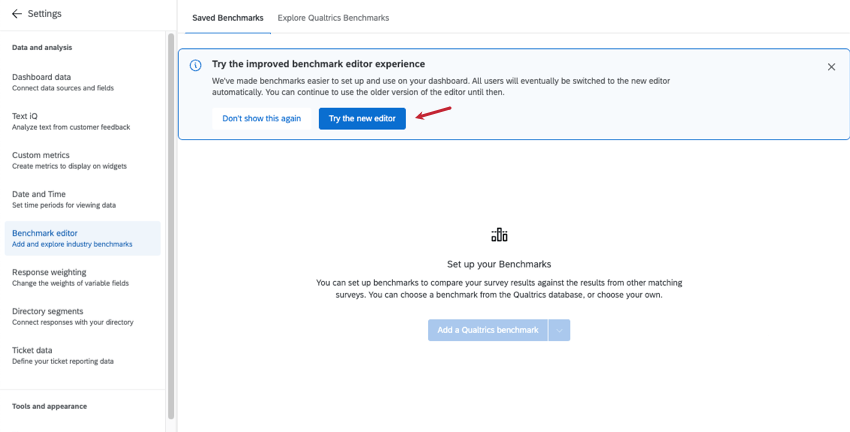
Una volta aperto l’editor di benchmark, si vedrà un banner in alto. Fare clic su Prova il nuovo editor per optare per la modifica.

Per conoscere il nuovo editor di benchmark, consultare le seguenti pagine di supporto:
- Benchmark Panoramica di base (CX) (La pagina che state leggendo)
- Utilizzo di benchmark predefiniti di Qualtrics (CX)
- Creazione di benchmark personalizzati (CX)
- Visualizzazione dei benchmark nei widget (CX)
Opt-out dal nuovo editor
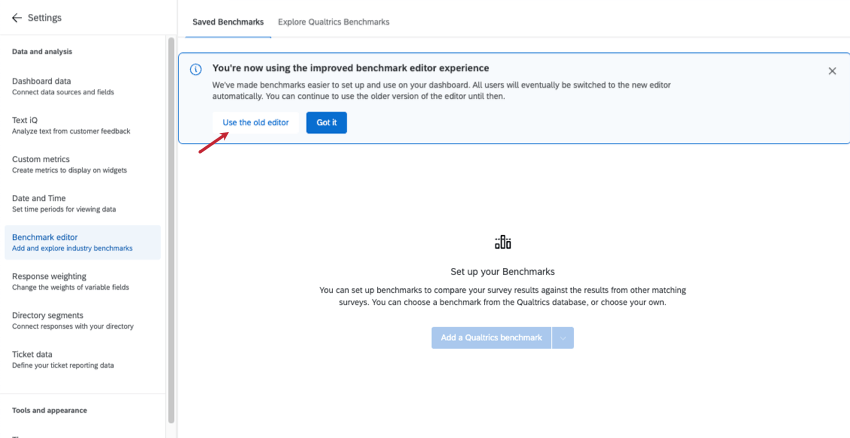
Se si desidera tornare al vecchio editor, fare clic su Usa il vecchio editor.

Per il supporto del vecchio editor di benchmark:
Navigazione nell’editor di benchmark
L’editor di benchmark offre una serie di benefit aziendali, tra cui la possibilità di esplorare i benchmark di settore sviluppati dagli esperti di ricerca di Qualtrics, di caricare benchmark personalizzati in blocco e di configurare i benchmark in modo che siano facili da riutilizzare e mantenere in tutta la dashboard.

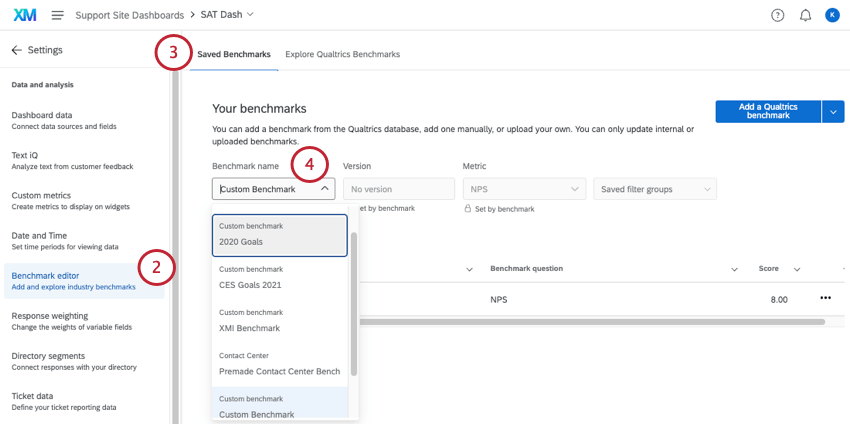
Consiglio Q: quando si crea un benchmark, è possibile mappare gli obiettivi a più campi della Dashboard. Questi campi multipli all’interno dello stesso benchmark sono le “righe” del benchmark Potrebbero esserci benchmark con una sola riga e benchmark con più righe.
Consiglio Q: per i benchmark di settore, vedere i gruppi di filtri.
Personalizzato vs. Personalizzato. Parametri di riferimento predefiniti
È possibile caricare i propri obiettivi di riferimento e abbinarli a diversi KPI nella dashboard. Se la vostra organizzazione ha già fissato i propri obiettivi, probabilmente vorrete aggiungere i vostri parametri di riferimento personalizzati. Per i passaggi, vedere Creazione di benchmark personalizzati.
Qualtrics offre anche benchmark già pronti. Questi benchmark sono stati creati da esperti di ricerca per rilevare le performance globali in diversi settori e possono essere un ottimo modo per calibrare le performance della vostra azienda rispetto a quelle di settori simili. Per esplorare i benchmark predefiniti offerti da QUALTRICS, vedere Utilizzo dei benchmark predefiniti di Qualtrics.
Aggiunta di benchmark ai widget
Indipendentemente dal fatto che si siano creati widget personalizzati o che si vogliano utilizzare dati già pronti, una volta configurati i benchmark nell’editor, è possibile aggiungerli ai widget. È inoltre possibile creare una volta sola dei benchmark rapidi direttamente all’interno dei widget, senza dover utilizzare l’editor di benchmark.
Per i passaggi, vedere Visualizzazione dei benchmark nei widget.
Domande di scrittura che possono essere adattate ai benchmark
Quando si mappano le domande del sondaggio sui parametri di riferimento di Qualtrics, è importante assicurarsi che il testo delle domande e le scale di risposta utilizzate corrispondano strettamente ai campi di riferimento per garantire confronti validi. Quando si creano e si mappano le domande sui campi di riferimento di Qualtrics, si devono utilizzare le seguenti best practice.
Testo della domanda
- Abbinare il contenuto della domanda al campo di riferimento a cui la si vuole mappare.
- Assicuratevi che i riferimenti all’organizzazione contenuti nella domanda siano sinonimi di quelli del settore di riferimento. Esempio: Se il campo di riferimento utilizza la parola “dipartimento”, assicuratevi che la vostra domanda utilizzi la stessa parola o una parola simile, come “unità aziendale” o “funzione”.

- Considerate il livello di difficoltà delle vostre domande. Scegliete domande che possano fornire feedback oggettivi invece di domande che sollecitino risposte favorevoli.
- Assicurarsi che la specificità utilizzata nella domanda corrisponda al campo di riferimento. Esempio: Se il campo del benchmark è “Ricevo feedback che mi aiutano a migliorare le mie prestazioni”, ma il testo della domanda è “Ricevo feedback e coaching continui che mi aiutano a migliorare le mie prestazioni”, riformulare la domanda in modo che corrisponda alla specificità del benchmark. L’uso di “feedback e coaching continui” è più specifico di “feedback”, che è ciò che valuta il benchmark.
- Assicurarsi che i qualificatori utilizzati nella domanda corrispondano al campo di riferimento. Esempio: Se il campo del benchmark è “Consiglierei questa azienda come luogo di lavoro”, ma il testo della domanda è “Consiglierei questa azienda come un ottimo posto di lavoro”, riformulare la domanda eliminando l’aggettivo “ottimo”, poiché il benchmark non lo include.
- Assicurarsi che la domanda abbia lo stesso significato del campo di riferimento a cui la si vuole mappare. Se un campo di riferimento valuta i sentimenti dell’intervistato nel presente, assicuratevi che la vostra domanda chieda anche del presente. Esempio: Se il campo del benchmark è “Sono soddisfatto delle opportunità di carriera in questa azienda”, ma il testo della domanda è “Sono interessato a crescere nella mia carriera in questa azienda”, modificare la domanda in modo che corrisponda al senso del benchmark.
- Non mappare lo stesso campo di riferimento su più domande di sondaggio. Se lo stesso parametro di riferimento si applica a più domande del sondaggio, le domande potrebbero essere ridondanti. Considerate la possibilità di combinare o eliminare le domande superflue dal vostro sondaggio.
Scale di risposta
- Utilizzare una scala di risposta approvata per garantire confronti validi con i parametri di riferimento.
- Assicuratevi che la scala di risposta della domanda corrisponda alla scala di risposta del vostro parametro di riferimento. Questo include sia le etichette della scala che il numero di punti di valutazione. Consiglio q: anche la scelta “Non so/Non applicabile” può essere inclusa nella scala perché non contribuisce alle aggregazioni del benchmark. Per escludere queste scelte di risposta dall’analisi, consultare la sezione Campi di ricodifica (Dashboard CX) o Scale (Dashboard EX).

- Assicuratevi che la formulazione e il sentimento della scala di risposte nella vostra domanda corrispondano alla formulazione e al sentimento del benchmark. Esempio: La scala Fortemente in disaccordo-Disaccordo-Né in accordo né in disaccordo-Accordo-Fortemente d’accordo non corrisponde alla scala Fortemente in disaccordo-Abbastanza in disaccordo-Né in disaccordo né in accordo-Fortemente d’accordo.
Scale di risposte approvate
Tipi di campo per i campi sottoposti a benchmarking
Ogni parametro di riferimento, sia esso personalizzato o che utilizza i dati di Qualtrics, deve essere ricondotto a un campo, sia che si tratti di una domanda di sondaggio, di dati integrati o di altri tipi di dati. Nella sezione precedente abbiamo mostrato come scrivere domande che possono essere ricondotte ai benchmark. Una volta scritto il sondaggio, è il momento di pensare ai tipi di campo (e ai gruppi di campi) compatibili con i campi di riferimento.
Poiché i benchmark sono naturalmente formattati come scale (ad esempio, da “molto soddisfatto” a “molto insoddisfatto”), i benchmark creati possono utilizzare vari formati adatti alle scale. Questi includono:
Questi sono gli unici tipi di campo che appaiono quando si sceglie un campo a cui mappare un benchmark nell’editor di benchmark.
Esempio: Di seguito è riportata una schermata dell’editor di benchmark. Questo è l’aspetto che si ottiene quando si abbina un campo della dashboard ai parametri di riferimento predefiniti di QUALTRrics. Questi campi corrispondono solo ai tipi sopra elencati.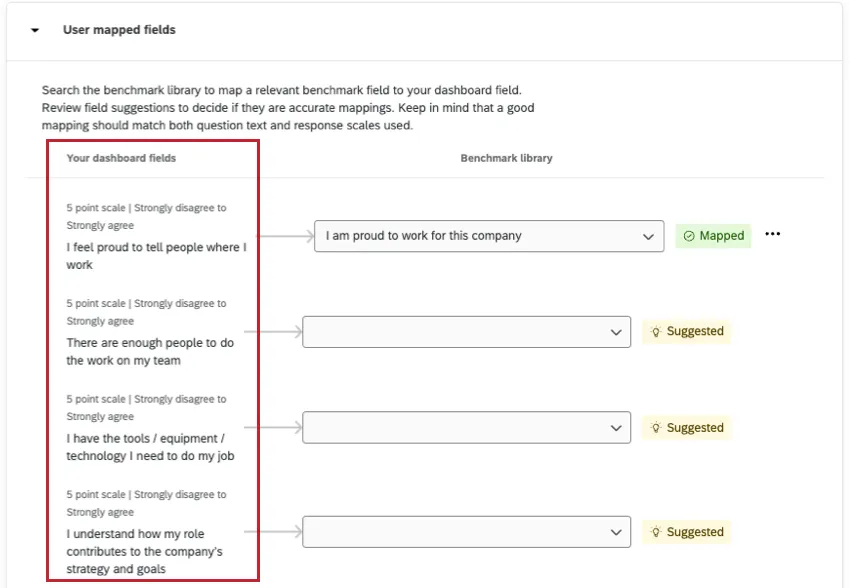
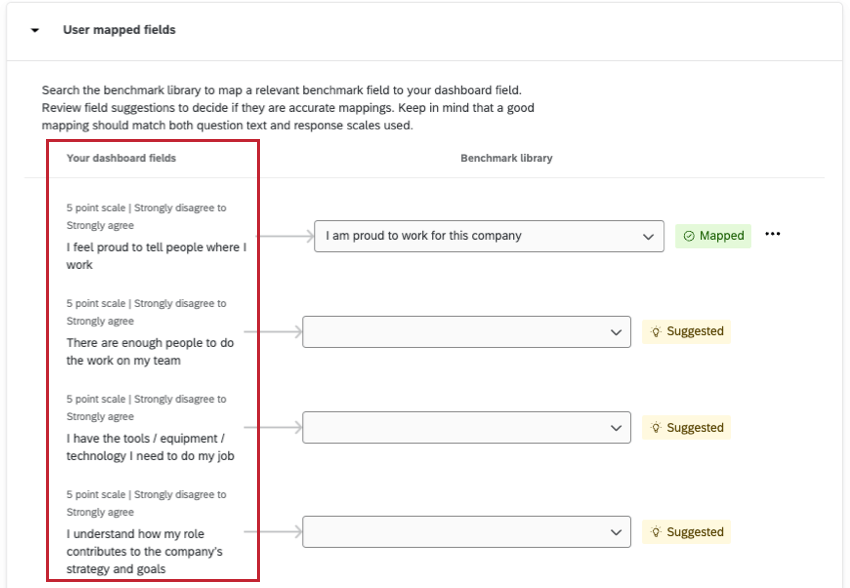
Esempio: Di seguito è riportata una schermata dell’editor di benchmark. Questo è l’aspetto che si ottiene quando si abbina un campo dashboard a un parametro personalizzato. Questi campi corrispondono solo ai tipi sopra elencati.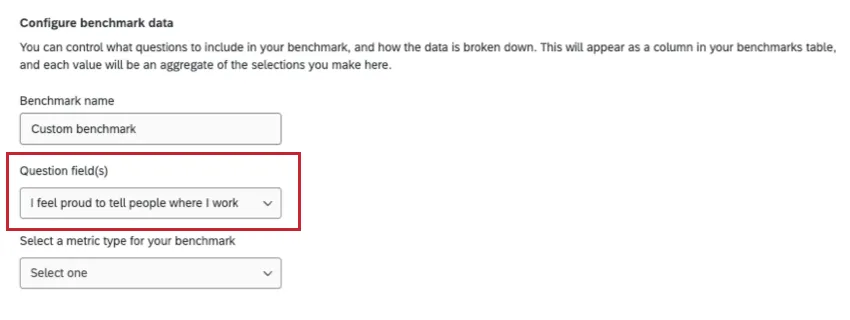
FAQs
Ora che ho creato i miei benchmark, come posso aggiungerli ai widget?
Ora che ho creato i miei benchmark, come posso aggiungerli ai widget?
Qual è la differenza tra la creazione di un benchmark di settore nell'editor e l'utilizzo di un benchmark unico?
Qual è la differenza tra la creazione di un benchmark di settore nell'editor e l'utilizzo di un benchmark unico?
I benchmark realizzati nell'editor possono essere aggiunti a un widget come confronto, apparendo come una linea di traguardo. I benefit aziendali dell'editor di benchmark includono la possibilità di esplorare i dati in anticipo e di riutilizzare le configurazioni create nell'editor, compresi i gruppi di filtri. Quando si creano benchmark dallo stesso studio di Qualtrics, è anche possibile mappare alcune righe in una volta sola, rendendo più facile la creazione di più benchmark alla volta.
I benchmark una tantum appaiono come metriche principali in un widget (anche se spesso è possibile aggiungere altre metriche allo stesso widget per il confronto). I benefit dei "benchmark unici" sono la velocità e la facilità d'uso. In generale, si consiglia di utilizzare queste opzioni se si desidera creare solo uno o due benchmark nella dashboard.
In base a quali informazioni è possibile filtrare i benchmark di settore?
In base a quali informazioni è possibile filtrare i benchmark di settore?
Qual è la differenza tra creare un benchmark personalizzato nell'editor e utilizzare un benchmark unico?
Qual è la differenza tra creare un benchmark personalizzato nell'editor e utilizzare un benchmark unico?
I benefit dell'editor di benchmark includono la possibilità di riutilizzare le configurazioni create nell'editor e di caricare molti benchmark alla volta.
I benefit dei "benchmark unici" sono la velocità e la facilità d'uso. In generale, si consiglia di utilizzare queste opzioni se si desidera creare solo uno o due benchmark nella dashboard.
Indipendentemente dall'opzione scelta, il benchmark appare come una linea di traguardo sul widget, un confronto visivo con i dati principali.
Ho seguito tutti i passaggi, ma non vedo la mia linea di confronto sul widget. Cosa devo fare?
Ho seguito tutti i passaggi, ma non vedo la mia linea di confronto sul widget. Cosa devo fare?
È fantastico! Grazie per il tuo feedback!
Grazie per il tuo feedback!