Creazione di un avviso metrico (Studio)
Cosa puoi trovare in questa pagina
Informazioni sulla creazione di un avviso metrico
È possibile creare un avviso che venga inviato alle principali parti interessate ogni volta che una delle metriche raggiunge una determinata soglia. È possibile creare avvisi sulle metriche direttamente all'interno delle dashboard, facendo clic sui punti di dati che interessano, oppure creare avvisi in una pagina dedicata di Studio.
Permessi richiesti
In XM Discover, l'accesso a un avviso relativo a una metrica può essere controllato su tre livelli: il progetto a cui appartiene, la metrica monitorata nell'avviso e il filtro (o raggruppamento) utilizzato. Il filtro può includere qualsiasi elemento, da un modello di categoria a un attributo, fino a un nodo della gerarchia organizzativa, che a sua volta potrebbe comportare autorizzazioni o impostazioni di condivisione da considerare. È quindi importante assicurarsi che gli utenti abbiano accesso a tutti e tre questi livelli al momento della condivisione, altrimenti il destinatario non potrà visualizzare l'avviso.
Autorizzazioni per la creazione e la gestione degli avvisi sulle metriche
In questo scenario, gli utenti possono accedere alla scheda "Avvisi" dal menu "Spazi", configurare nuove soglie di attivazione e fare clic su "Avvisami" quando approfondiscono i dati di qualsiasi widget della Dashboard. Sono necessarie le seguenti licenze e autorizzazioni:
- Abbonamenti: Report Creator o Configuration Analyst
- Autorizzazione: l'opzione "Crea e gestisci avvisi relativi alle metriche" è abilitata
Autorizzazioni per la ricezione di avvisi relativi alle metriche
In questo scenario, gli utenti non possono creare, modificare o configurare direttamente gli avvisi relativi alle metriche. Tuttavia, una volta aggiunti come destinatari, potranno comunque ricevere tutte le notifiche relative agli avvisi importanti (all’interno dell’app e/o via e-mail).
- Licenze: Report Consumatori
- Autorizzazione: "Crea e gestisci avvisi relativi alle metriche" è disabilitata
Creazione di avvisi da widget trapanati
È possibile creare un avviso relativo a una metrica accedendo ai dettagli di un widget. È sufficiente fare clic su un punto dati e selezionare Avvisami.
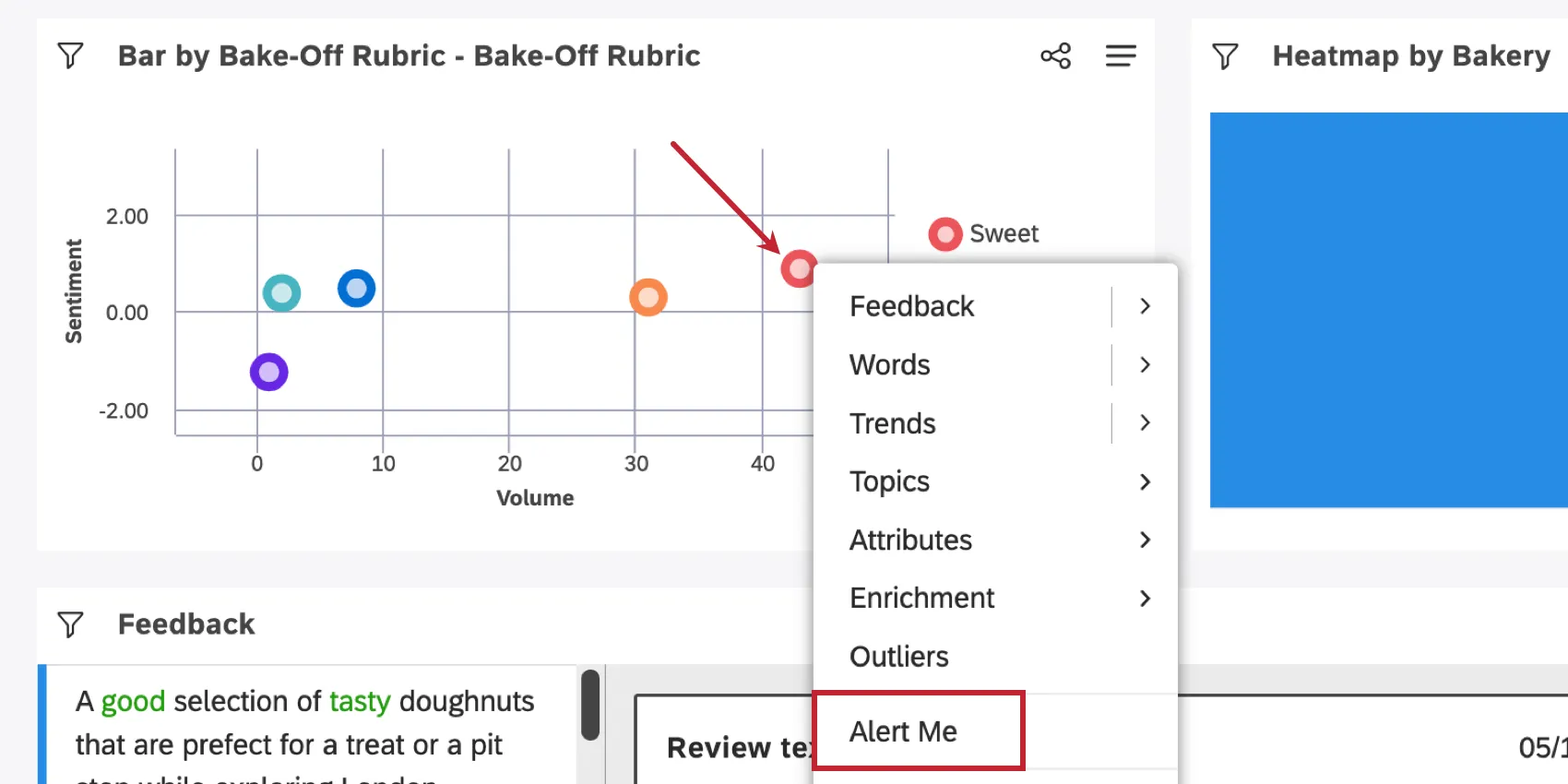
Da qui è possibile impostare quanto segue:
Creare avvisi dalla pagina Avvisi
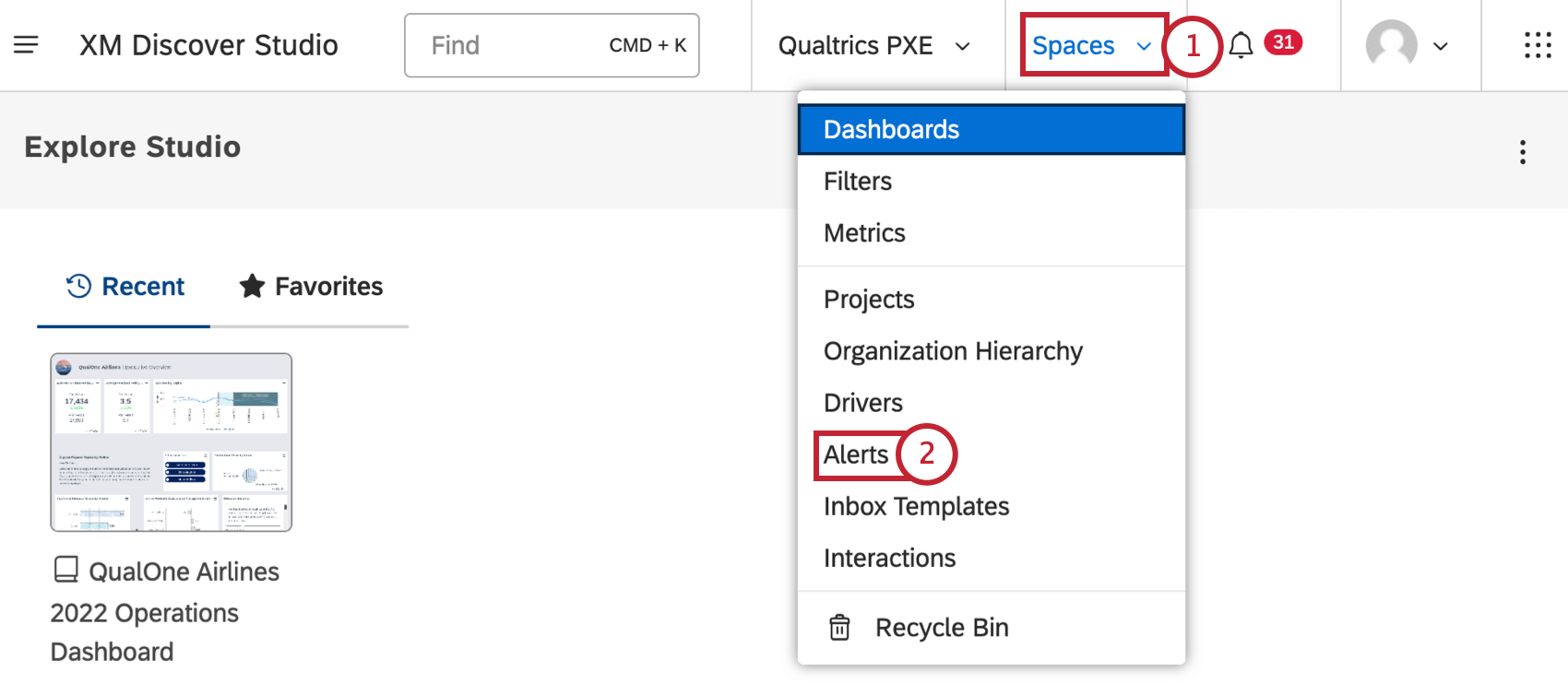
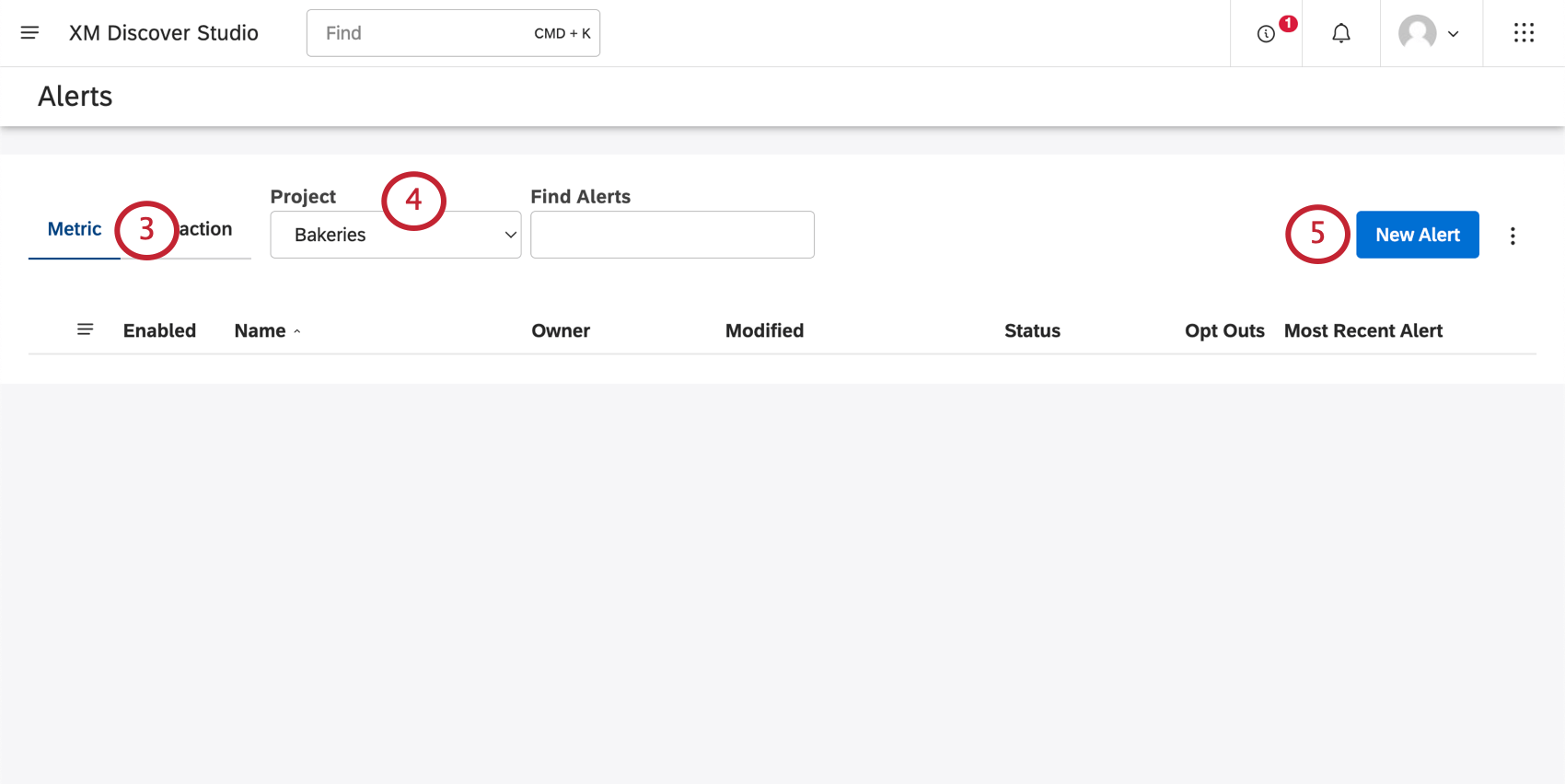
Consiglio Q: potrebbe essere necessario scegliere un account e un fornitore di contenuti, a seconda di ciò a cui si ha accesso.
Da qui è possibile impostare quanto segue:
Impostazioni generali
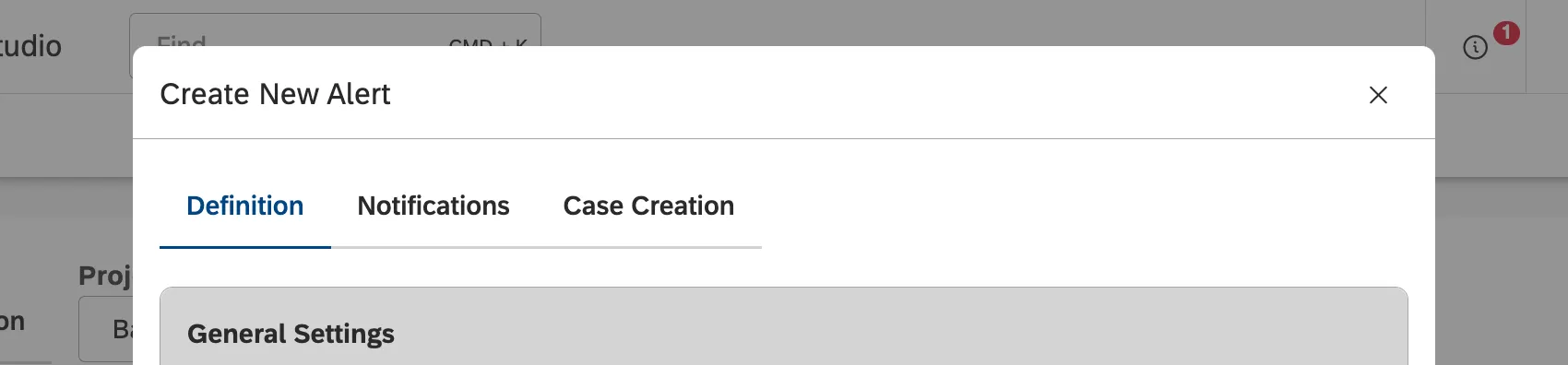
Le impostazioni generali si trovano nella scheda " Definizione ".
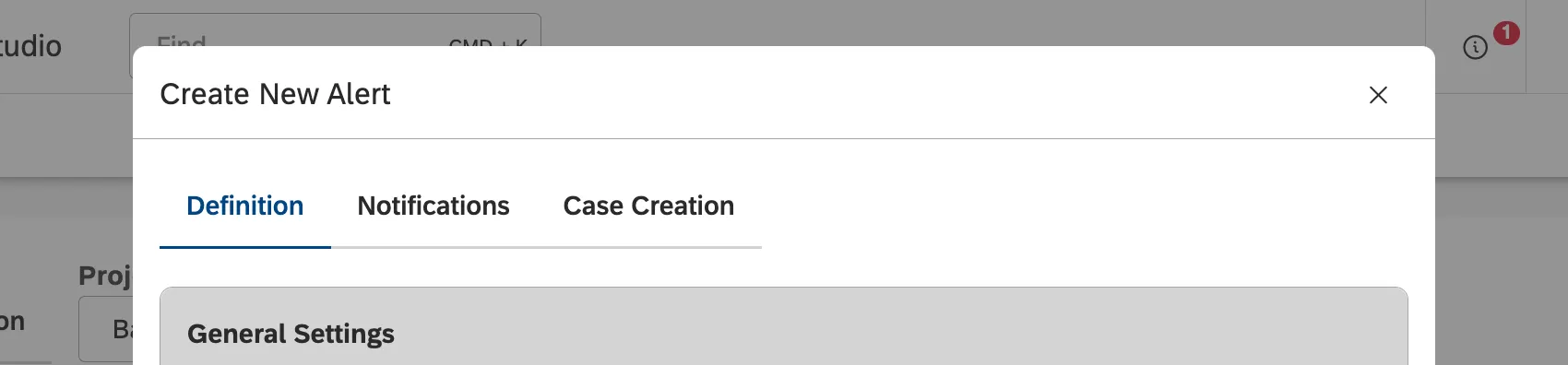
Nelle Impostazioni generali, assegna un nome all'avviso, attivalo o disattivalo e stabilisci la data di inizio.
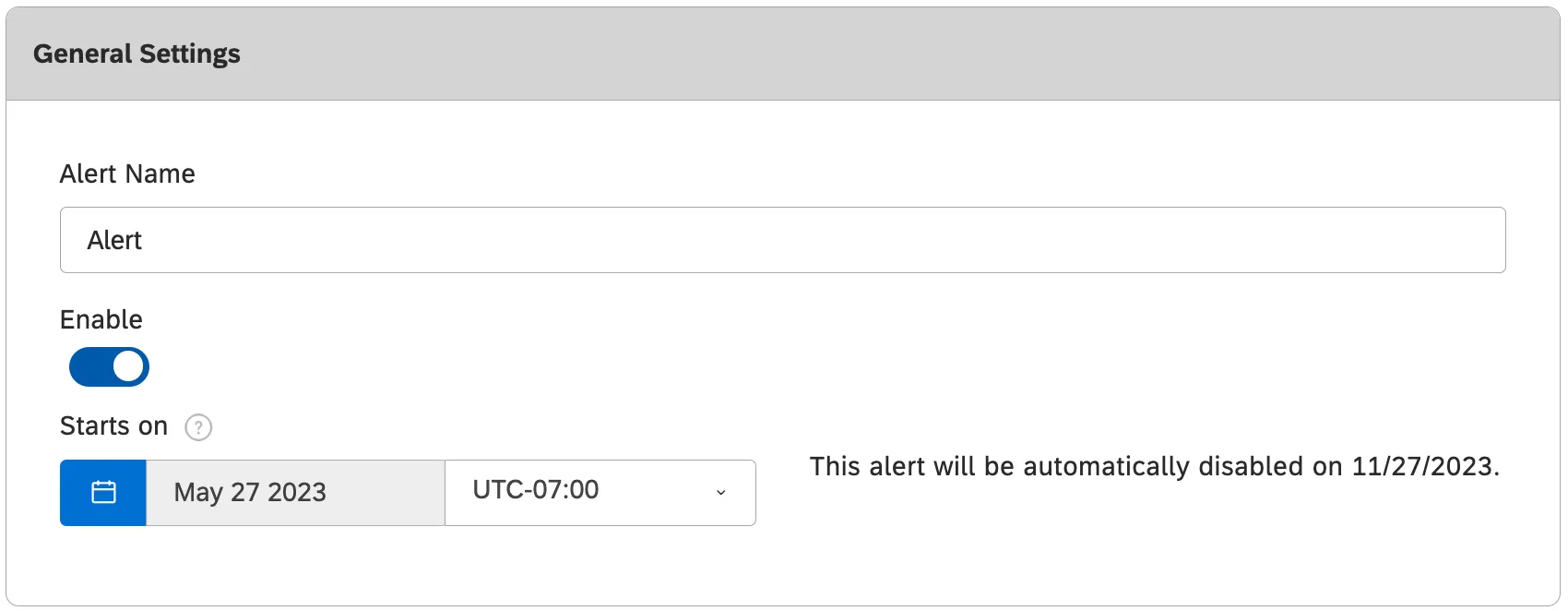
- Nome dell'avviso: Indicare un nome univoco per l'avviso. Nessun altro avviso nel vostro account può avere questo nome.
Abilita: Determinare se l'avviso deve essere attivato o disattivato quando si inviano le modifiche.

Consiglio Q: è possibile creare tutti gli avvisi metrici che si desiderano, ma è possibile attivarne solo fino a 10. Una volta abilitati 10 avvisi metrici, sarà necessario disabilitare un avviso metrico prima di abilitarne un altro. Gli avvisi condivisi con l'utente da altri utenti non rientrano in questo limite.
- Inizia il: Fare clic sul calendario per scegliere la data di inizio degli avvisi. Gli avvisi sono attivi tra la mezzanotte e le 6 del mattino della zona oraria selezionata.
Consiglio Q: gli avvisi scadono dopo 6 mesi. Quando si imposta una data di inizio, viene visualizzata la data di cessazione degli avvisi. È possibile rinnovare gli avvisi secondo le necessità.
Definizione del Trigger
L'opzione "Definisci trigger" si trova nella scheda "Definizione ".
Nella sezione " Definisci trigger ", stabilisci quali eventi relativi ai dati attivano gli avvisi.
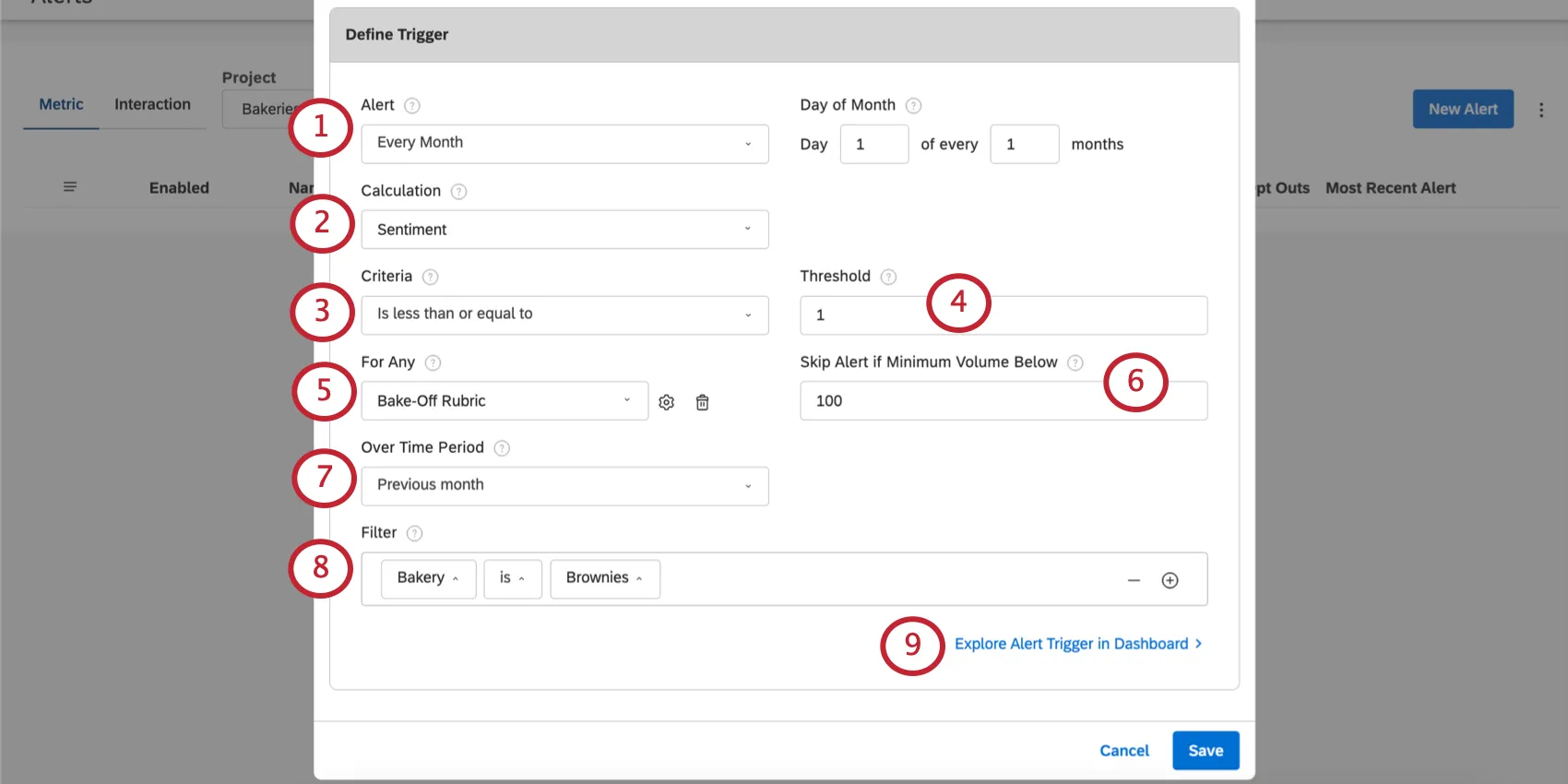
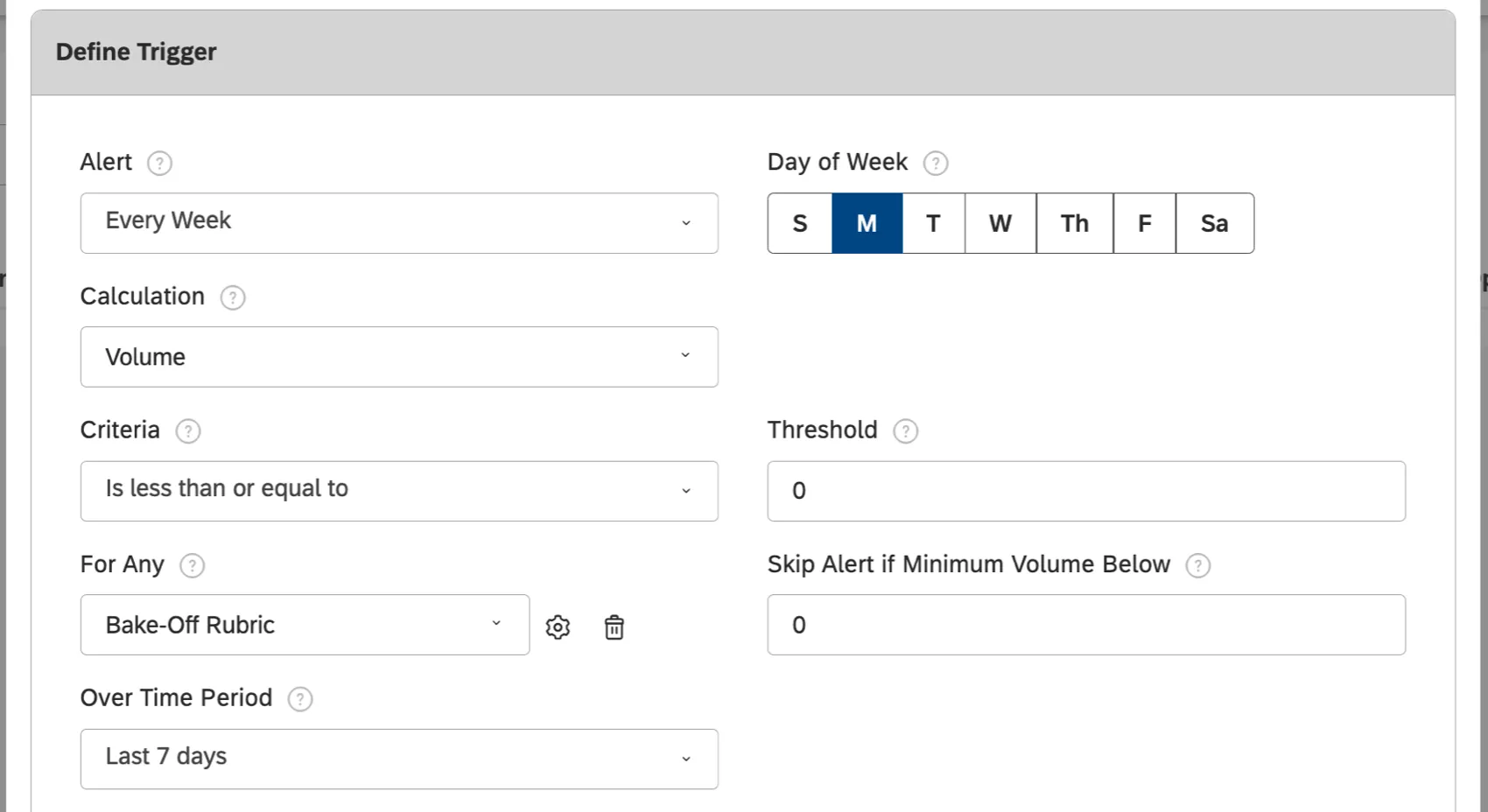
- Per gli avvisi settimanali, è possibile scegliere un giorno della settimana in cui inviare l'avviso.
- Se si sceglie la modalità mensile, l'avviso può essere inviato ogni pochi mesi. Vi verrà chiesto in quale giorno del mese e con quale frequenza deve essere emesso l'avviso.
Consiglio Q: l'elaborazione dei documenti in Discover può richiedere almeno 4 ore, pertanto consigliamo di impostare l'avviso in modo che venga attivato almeno 4 ore dopo la fine del giorno di riferimento.
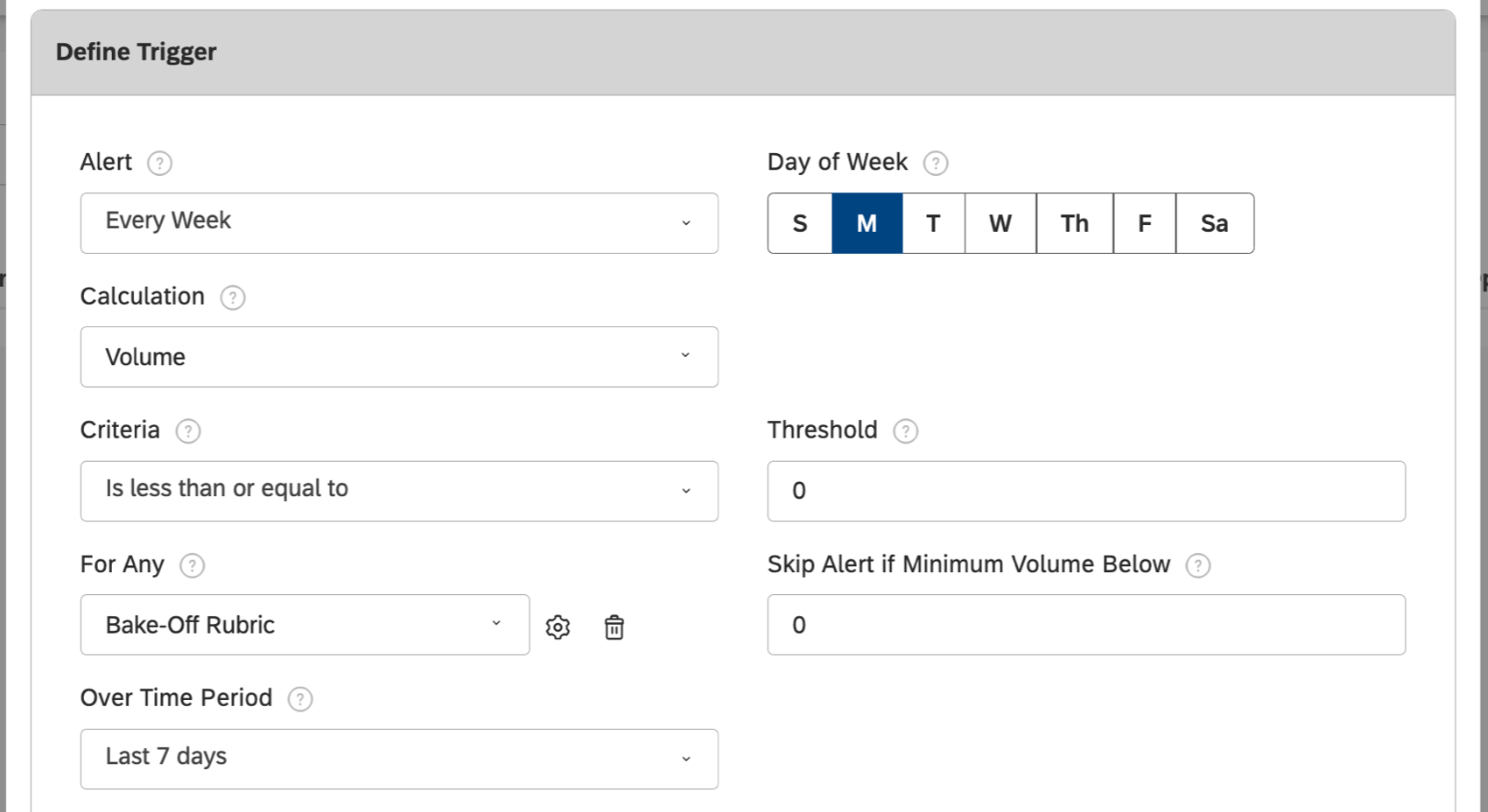
- È minore o uguale a: Invia un avviso quando il calcolo è uguale o inferiore alla soglia.
- È maggiore o uguale a: Invia un avviso quando il calcolo è uguale o superiore alla soglia.
- Aumenti pari o superiori a: invia un avviso quando l'aumento del calcolo durante il periodo di monitoraggio, rispetto al periodo precedente, è pari o superiore alla soglia.
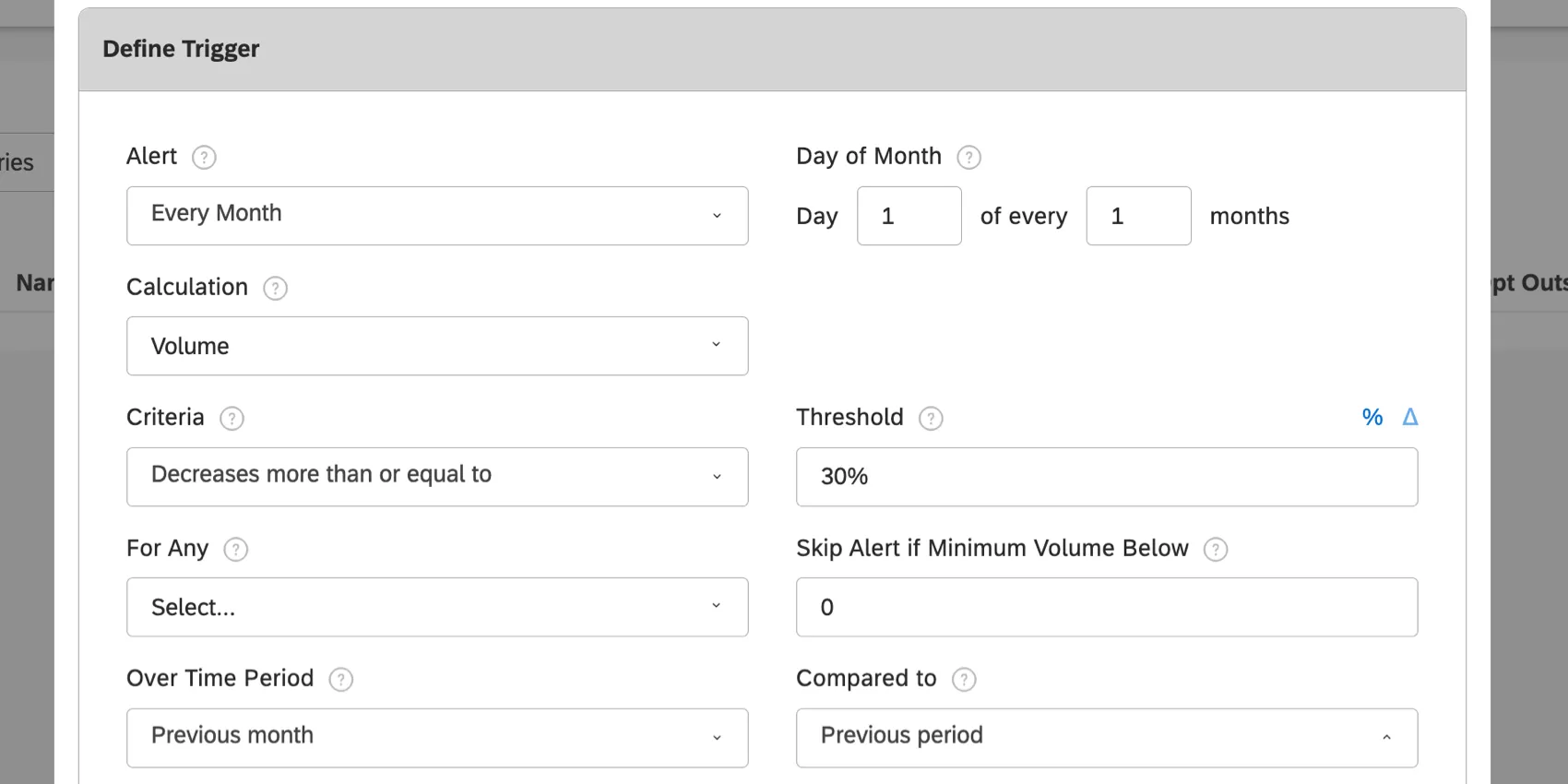
- Diminuzione pari o superiore a: invia un avviso quando la diminuzione del calcolo nel periodo di tempo monitorato, rispetto al periodo precedente, è pari o superiore alla soglia.
- Variazioni pari o superiori a: invia un avviso quando l'aumento o la diminuzione del calcolo durante il periodo di monitoraggio, rispetto al periodo precedente, è pari o superiore alla soglia.
- Cambia in modo significativo: Questa opzione è valida solo per gli attributi numerici aggregati per media. Invia un avviso quando l'aumento o la diminuzione del calcolo, nel periodo di tempo monitorato rispetto al periodo precedente, è statisticamente significativo.
Esempio: Inviare un avviso quando il volume diventa maggiore o uguale a 1000.

Consiglio Q: È possibile utilizzare un avviso di soglia di volume zero per monitorare l'ingestione dei dati in Designer. Ad esempio, quando il volume scende a 0 nell'ultima settimana per una determinata fonte, viene attivato un allarme che informa gli stakeholder. Assicuratevi di impostare anche il volume minimo su 0, altrimenti l'avviso non si attiverà.
Esempio: Inviare un avviso quando la probabilità di raccomandare diminuisce di oltre il 30% rispetto al mese precedente.
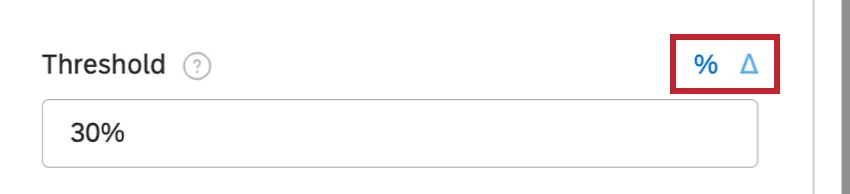
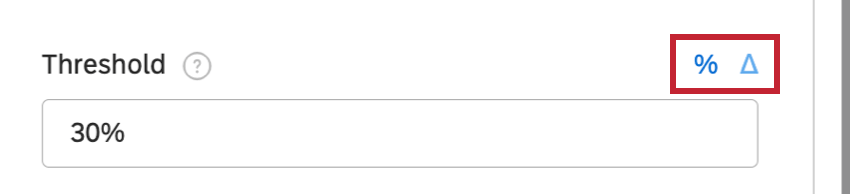
Consiglio Q: per i criteri di variazione, è possibile passare dal calcolo della variazione delta a quello della variazione percentuale facendo clic sulle icone percentuale ( % ) e delta ( Δ ).
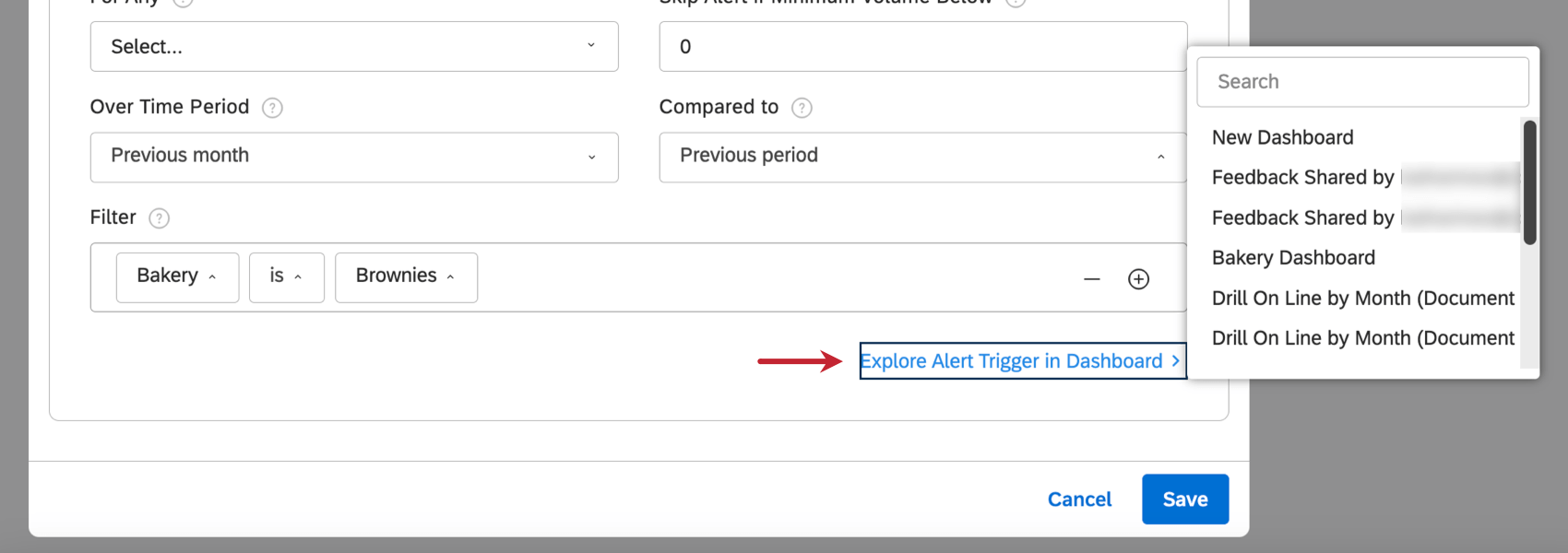
Consiglio Q: questa impostazione è ideale per monitorare molti gruppi senza dover creare più avvisi separati. Ad esempio, può farvi risparmiare molto tempo quando avete una serie di negozi o prodotti che volete monitorare. L'avviso invia notifiche se 1 o più gruppi soddisfano i criteri di soglia.
Notifiche
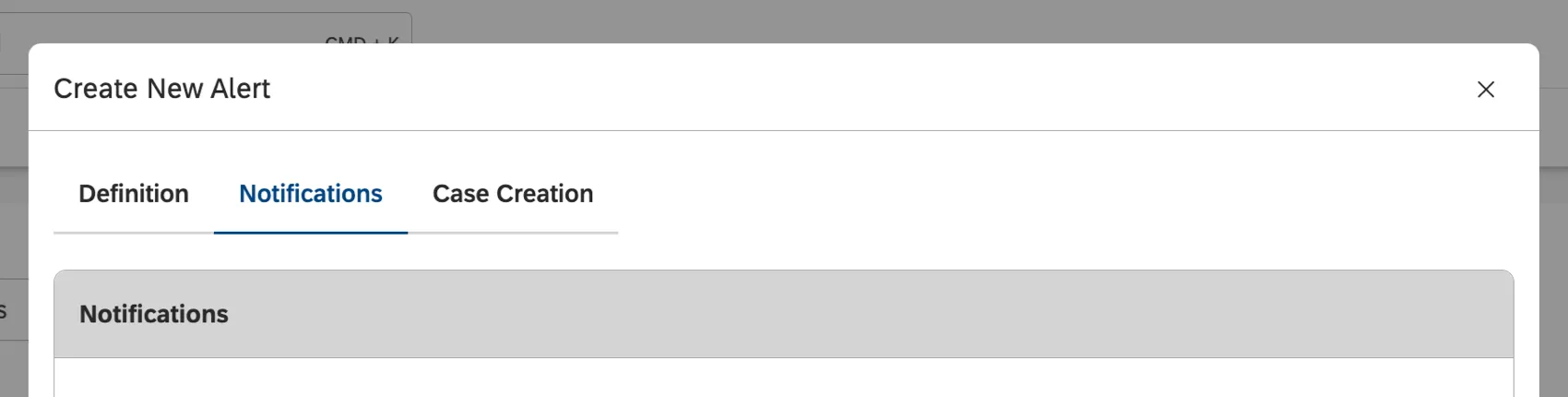
La sezione Notifiche si trova nella scheda Notifiche.
Qui è possibile impostare il canale attraverso cui inviare l'avviso e scrivere il messaggio incluso.
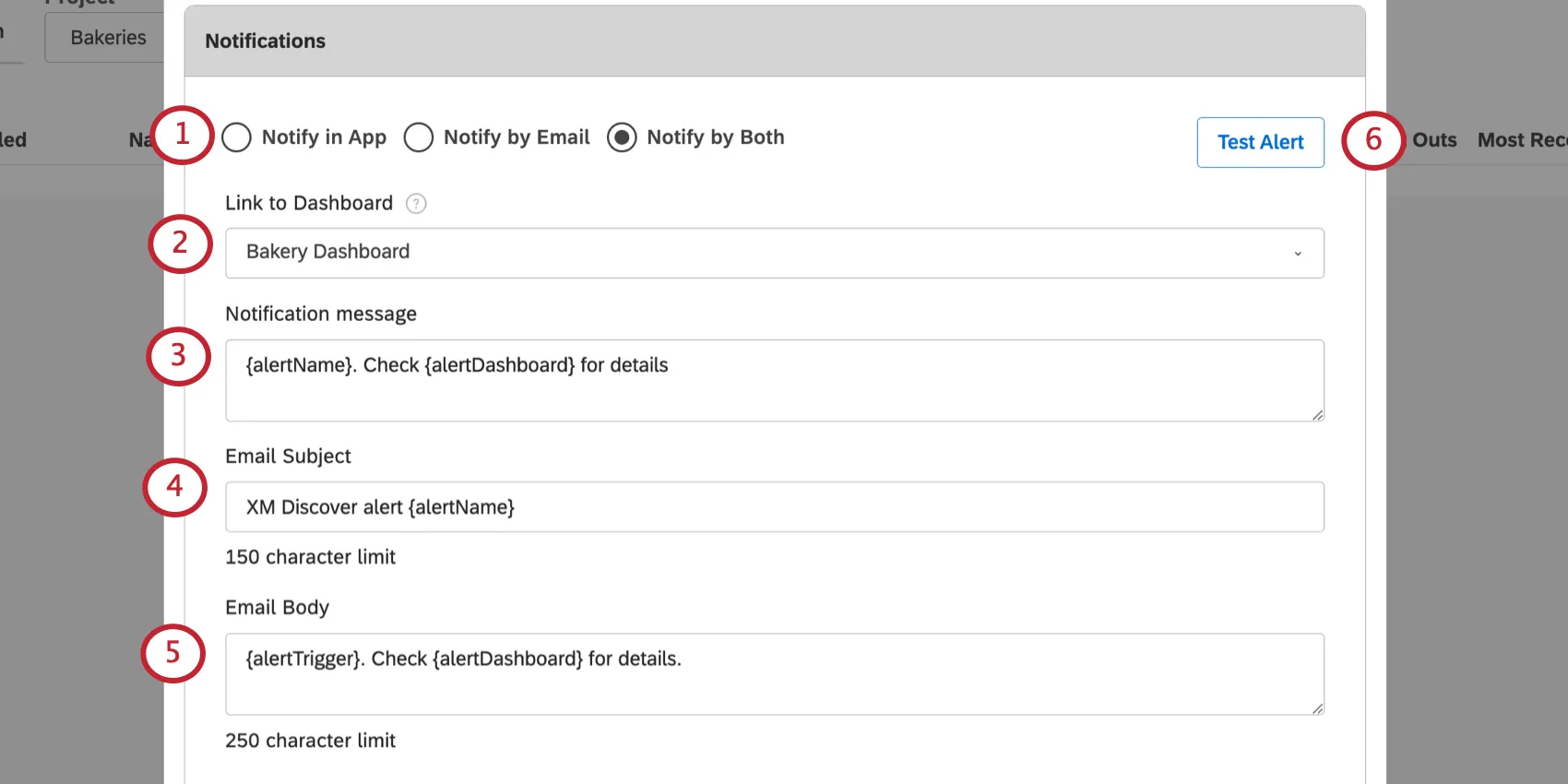
- Notifica in App (il sito desktop di Studio)
- Notifica via e-mail
- Notifica da parte di entrambi
Consiglio Q: se alcuni destinatari di questo avviso non hanno accesso alla dashboard collegata, Studio lo richiederà quando si salva l'avviso. Si può quindi scegliere di salvare l'avviso con o senza condividere la dashboard con i destinatari dell'avviso.
Segnaposto di testo dinamici
È possibile utilizzare i seguenti segnaposto nel messaggio in-app, nell'oggetto dell'e-mail e nel corpo dell'e-mail dell'avviso.
| Segnaposto | Descrizione |
|---|---|
| {alertCalculation} | Il calcolo monitorato da questo avviso. |
| {alertCriteria} | I criteri definiti per questo avviso. |
| {alertDashboard} | Il nome del dashboard in cui esplorare l'avviso, se è collegato un dashboard. |
| {alertGroupValues} | Un elenco contenente fino a 15 valori di raggruppamento per i quali è scattato questo avviso, qualora siano stati applicati raggruppamentidel tipo “Per qualsiasi ”. |
| {alertName} | Il nome dell'avviso. |
| {alertTreshold} | Il valore minimo o la varianza di variazione necessari per far scattare l'allarme. |
| {alertTrigger} | Un segnaposto che include 3 valori: {alertCalculation} {alertCriteria} {alertTreshold} |
Consiglio Q: Digitare la parentesi graffa ( { ) e selezionare uno dei segnaposto dalla lista.
Condividi le impostazioni
La sezione Impostazioni di condivisione si trova nella scheda Notifiche.
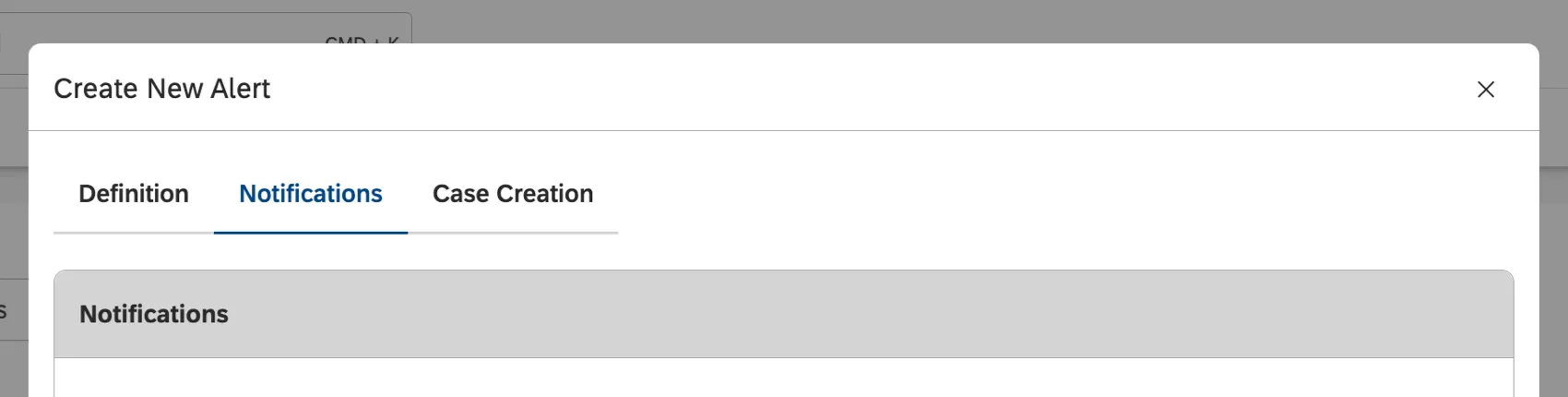
Qui si può scegliere chi riceverà le notifiche quando l'avviso viene triggerato.
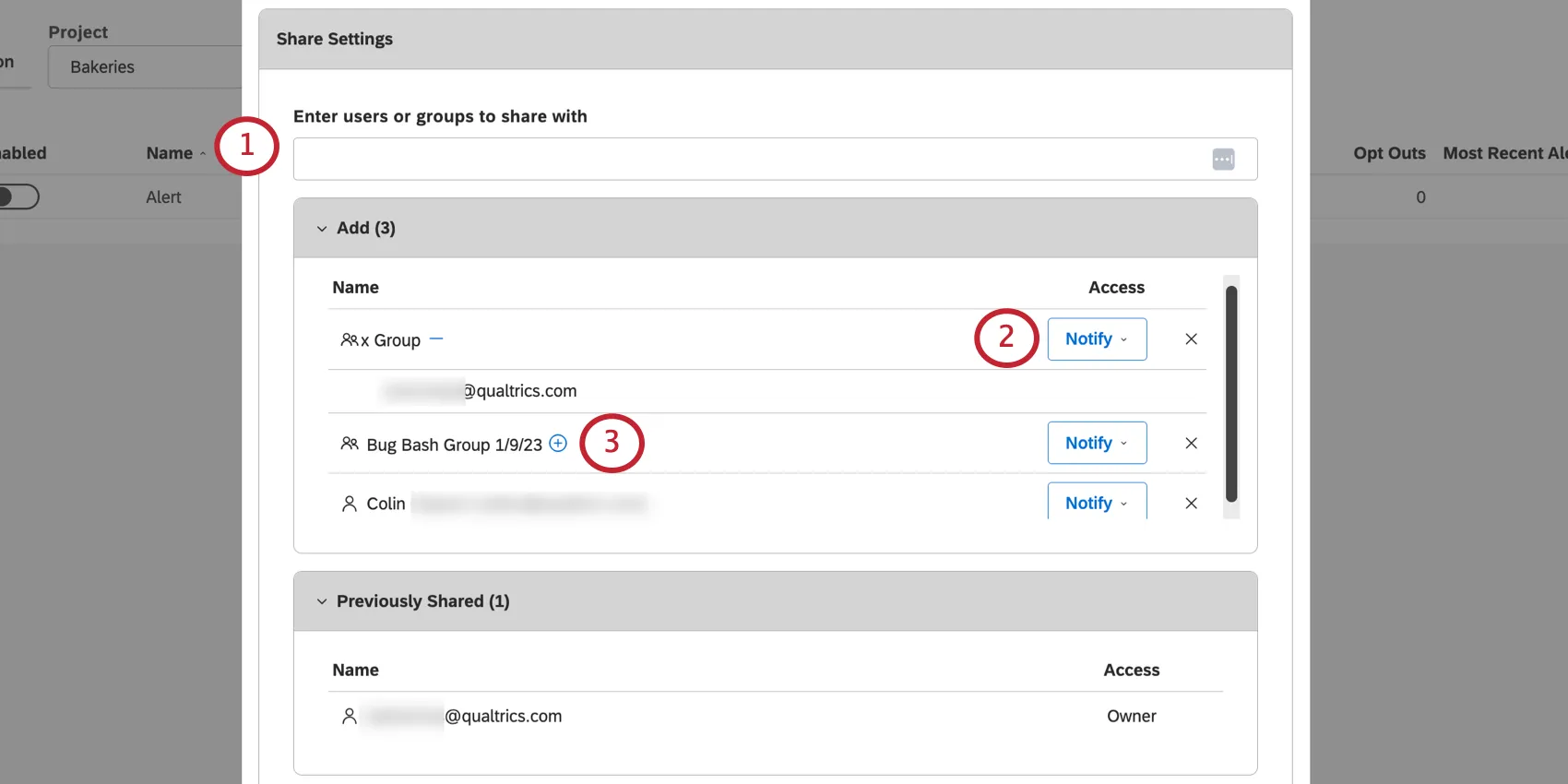
- Singoli utenti di Studio: Digitare l'e-mail dell'utente o parte di essa, quindi selezionarla dalla lista a discesa.
- Gruppi di studio: Digitare il nome del gruppo o parte di esso, quindi selezionarlo dalla lista a discesa.
- Membri della gerarchia dell'organizzazione: Digitare il nome della gerarchia dell'organizzazione o di una sua parte, quindi selezionarla dalla lista a discesa. Consiglio Q: Se si seleziona la stessa gerarchia di organizzazione utilizzata per il raggruppamento dell'avviso, le notifiche verranno inviate solo agli utenti che appartengono al livello corrispondente della gerarchia.
- Notifica: Gli utenti riceveranno notifiche quando la soglia e le condizioni sono soddisfatte.
- Modificabile: gli utenti riceveranno notifiche e potranno modificare le impostazioni di questo avviso.
Salvataggio dell'avviso
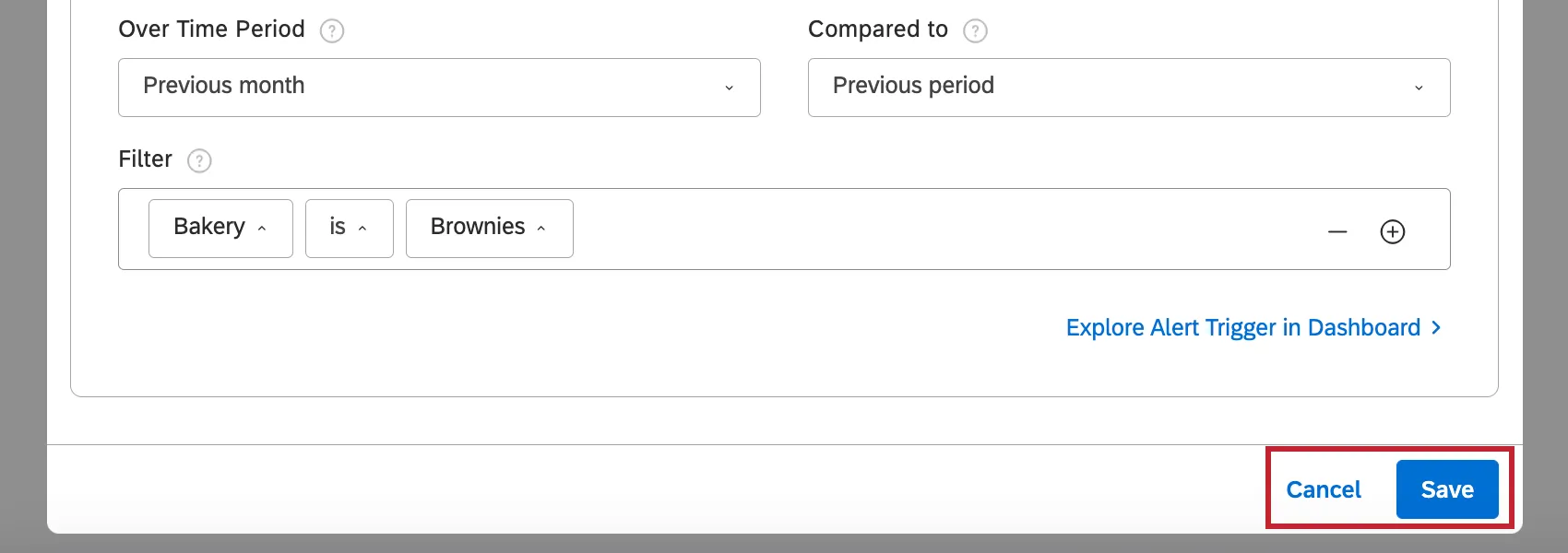
Quando sei pronto, clicca su “Salva” per salvare l’avviso oppure su “Annulla” per chiudere la finestra senza salvare.
Se alcuni destinatari dell'avviso non hanno accesso al dashboard collegato alla notifica, Studio offre le seguenti opzioni:
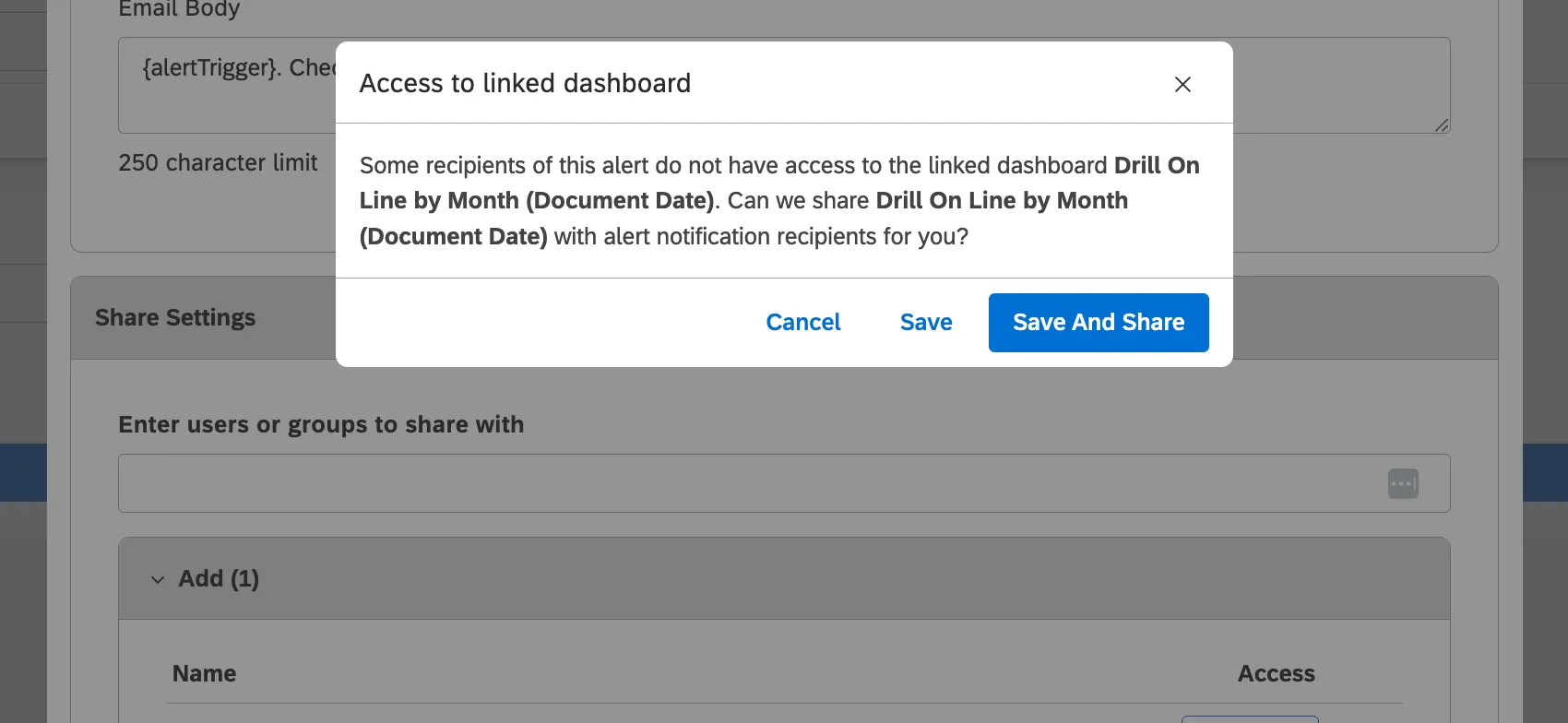
Salva e condividi: Salvate l'avviso e condividete il dashboard collegato con tutti i destinatari.
Consiglio Q: i destinatari riceveranno l'autorizzazione alla sola visualizzazione del dashboard, non l'autorizzazione alla modifica.
- Salva: Salva l'avviso senza condividere il dashboard collegato.
- Annulla: Non salvare l'avviso.
Visualizzazione degli avvisi metrici
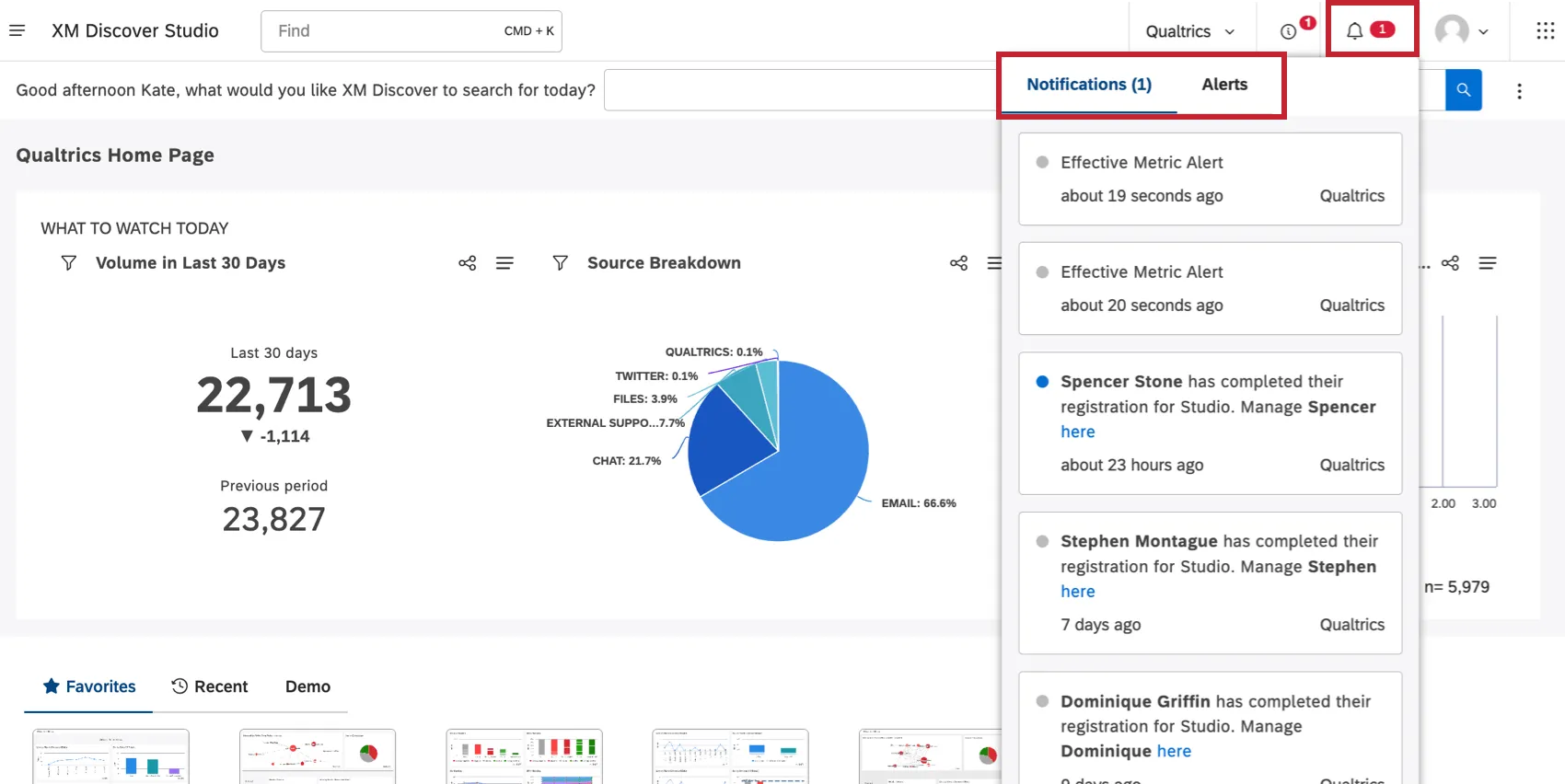
Gli avvisi in-app ricevuti possono essere trovati facendo clic sull'icona Notifiche in qualsiasi pagina di Studio. Gli avvisi metrici vengono visualizzati nella scheda Notifiche.
È fantastico! Grazie per il tuo feedback!
Grazie per il tuo feedback!