デジタルアシストの概要
スイート
Customer Experience
製品
Qualtrics
このページの内容
注意:この機能は、新しい簡易価格プランおよびパッケージプランのユーザー、またはこの機能のプレビュープログラムに積極的に参加した顧客のみが利用できます。詳細については、「クアルトリクスのパブリックプレビュー」を参照してください。クアルトリクスの価格やパッケージプランについてご不明な点がございましたら、アカウントサービスまでお問い合わせください。

注意:デジタルアシストは、特定のライセンスで利用できるデジタルエクスペリエンス分析 の一部です。自分のブランドでデジタルアシストの利用に関心がある場合は、ブランド管理者にお問い合わせください。
デジタルアシストについて
デジタルアシストアプリではウェブサイト上のユーザー行動を一元的に表示できるため、関係者がインサイトを簡単に確認し、ユーザーエクスペリエンスの離脱ポイントを特定して、その情報をもとにウェブサイトを調整できます。デジタルアシストでは、ユーザーはファネル、ヒートマップ、セッションの再生を確認できます。
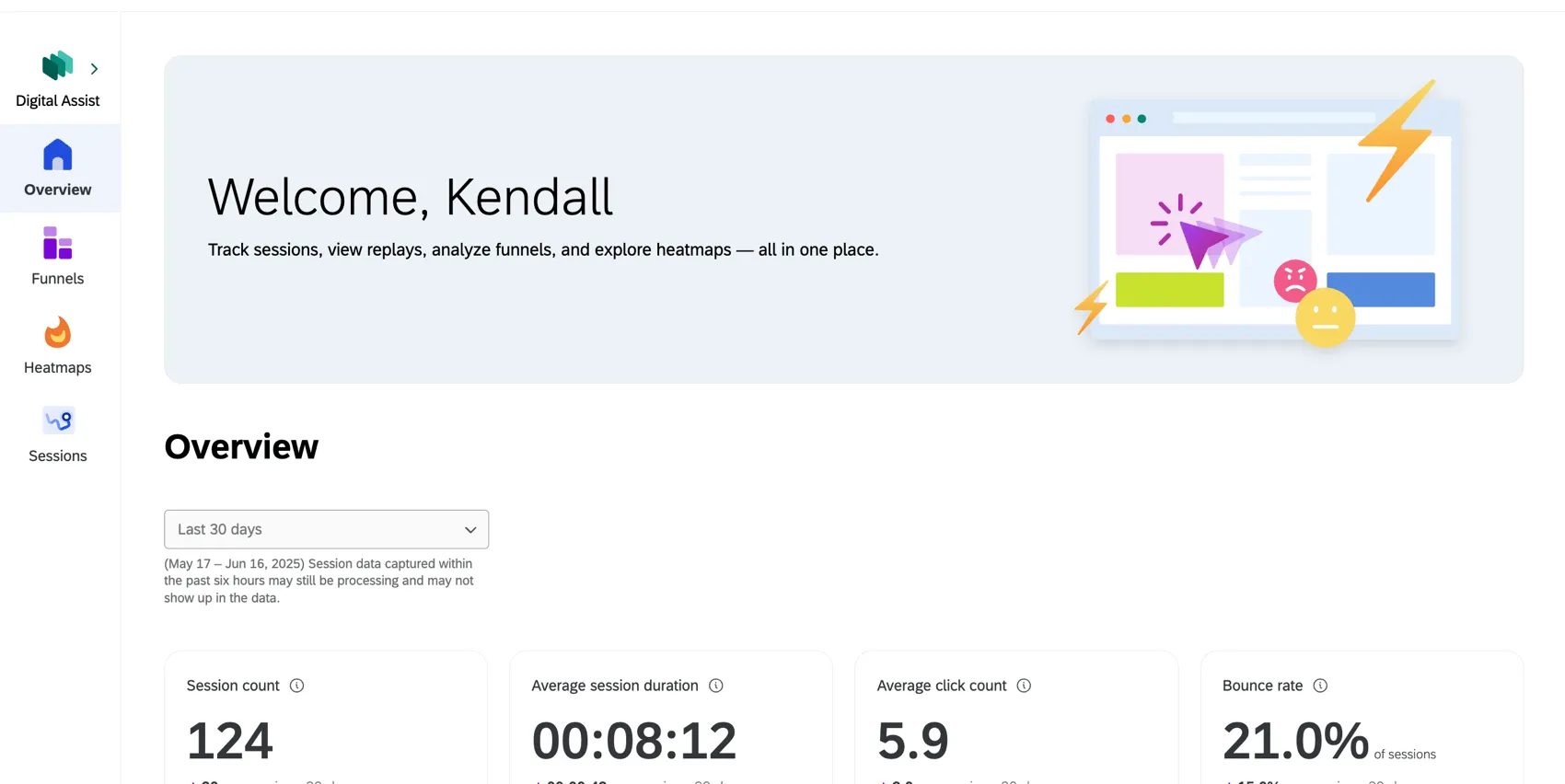
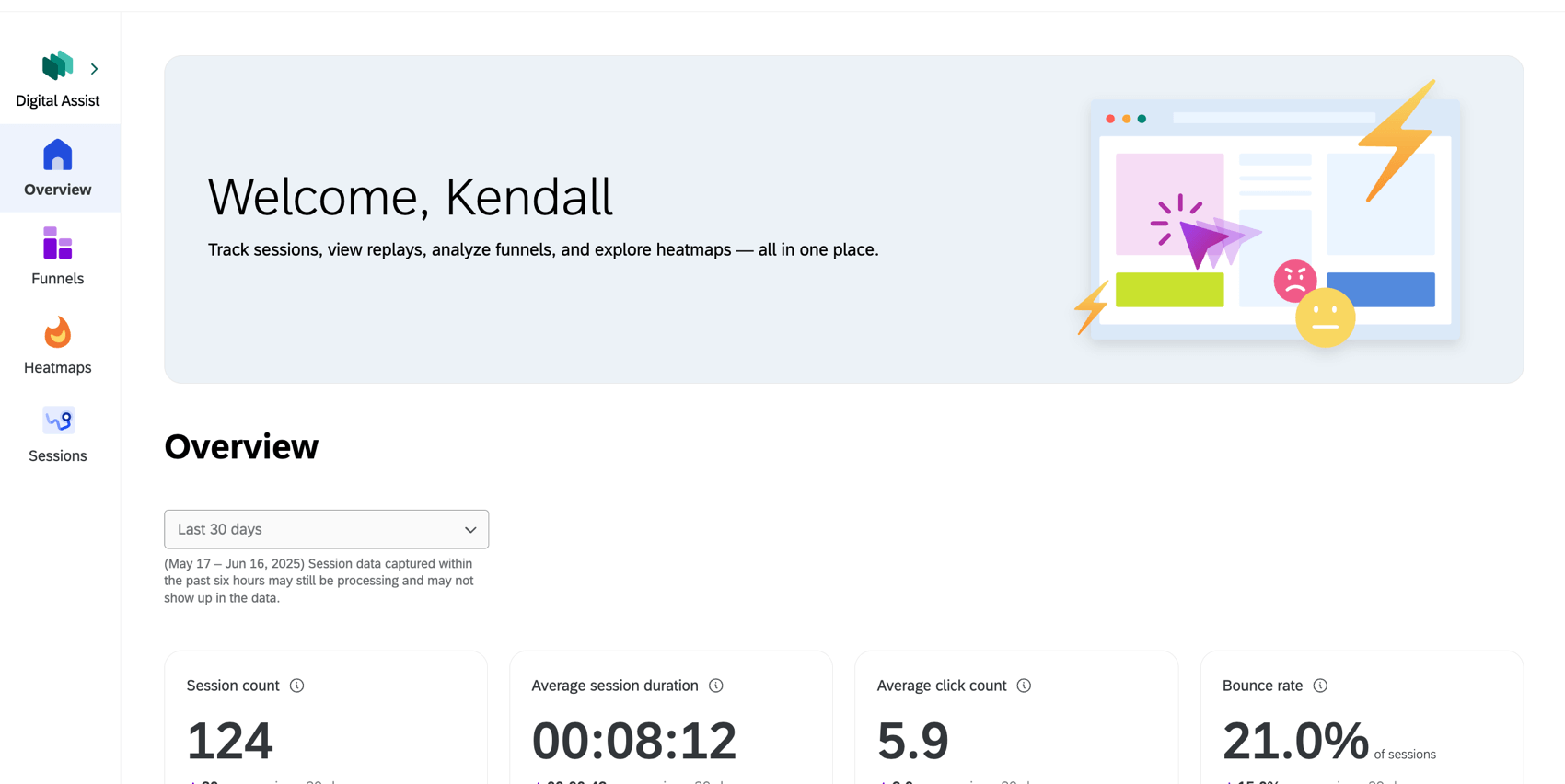
Qtip:概要ページには過去30日分の情報しか表示されません。DIGITALアシストセッションタブなどの他のページは、より広い範囲でフィルタリングすることができます。

要件
プロジェクト要件
- デジタルアシストを使用する各ウェブサイト/アプリインサイトプロジェクトで、デジタルエクスペリエンス分析を設定し、セッションの再生を有効にする必要があります。
- 2024年8月2日以降にプロジェクトで収集したセッションが必要です。
ヒント:過去にセッションの再生が有効になっていたが、現在は有効になっていない場合、デジタルアシストで使用可能なセッションの再生データが残っている可能性があります。
ユーザー要件
- ユーザーがデジタルアシストにアクセスするには、デジタルプロジェクト内でデジタルアシストへのアクセス権限を持っている必要があります。詳細については、「デジタルアシストの共有」を参照してください。
デジタルアシストへのアクセス
ほとんどのユーザーは、クアルトリクスアカウントにログインするのと同様の簡単な手順でデジタルアシストにアクセスできます。
管理者またはプロジェクト作成権限を持つユーザーは、クアルトリクスプラットフォームにもアクセスできる場合があります。その場合は、ログイン時に利用可能なアプリケーションにアクセスできます。
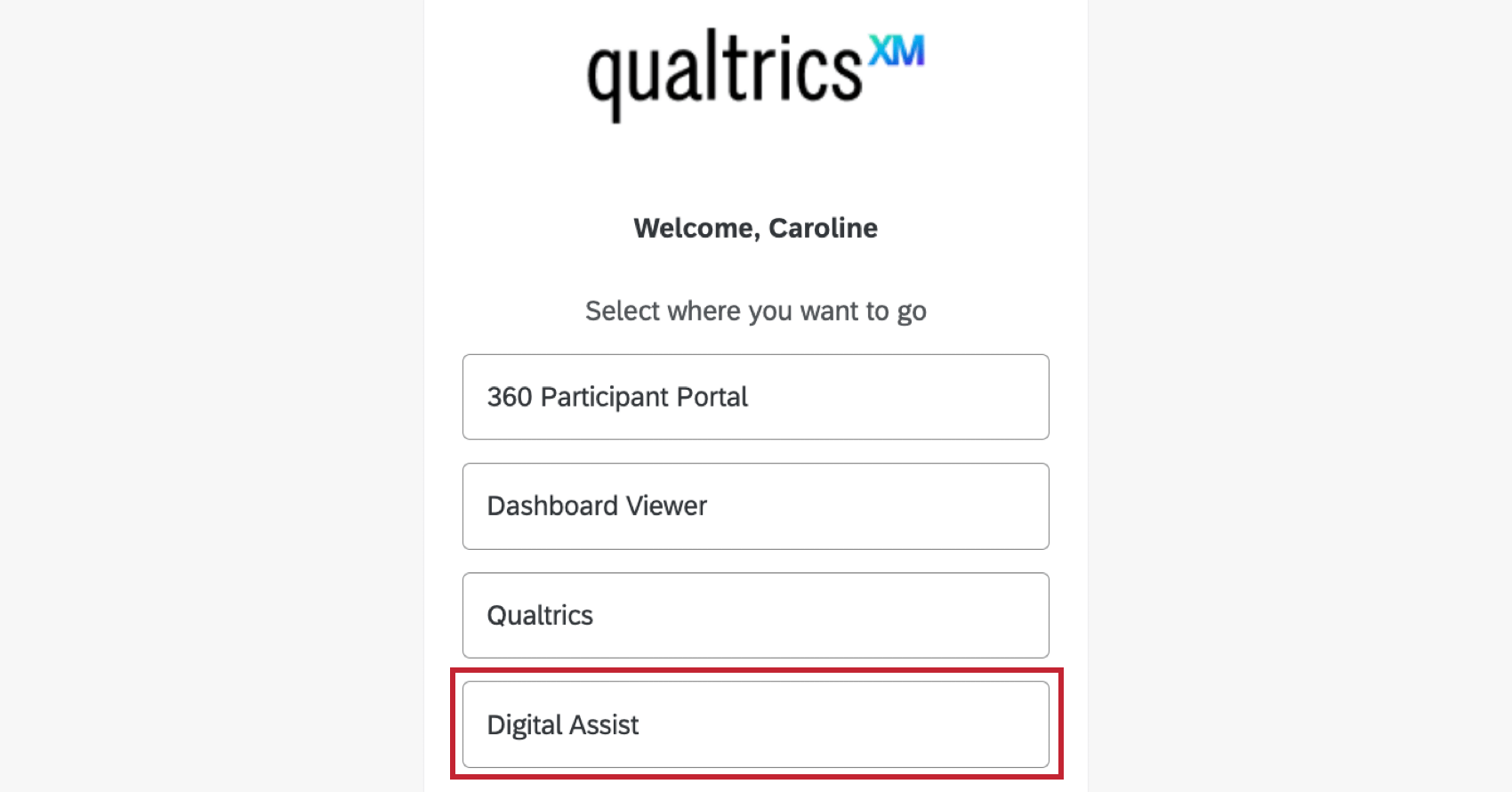

[デジタルアシスト]を選択してデジタルアシストに移動します。
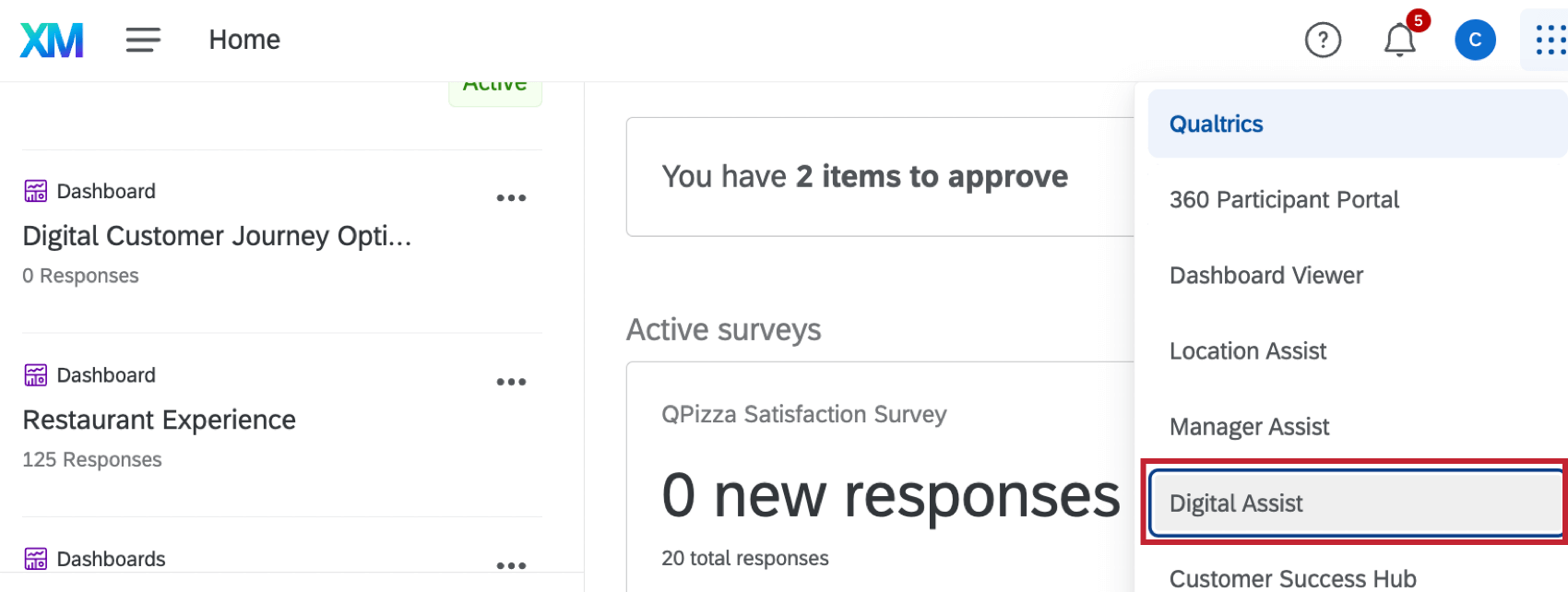
ログイン後も、いつでもアプリケーション間を移動できます。右上のボタンをクリックすると、オプションが表示されます。[デジタルアシスト]を選択するとデジタルアシストに移動します。
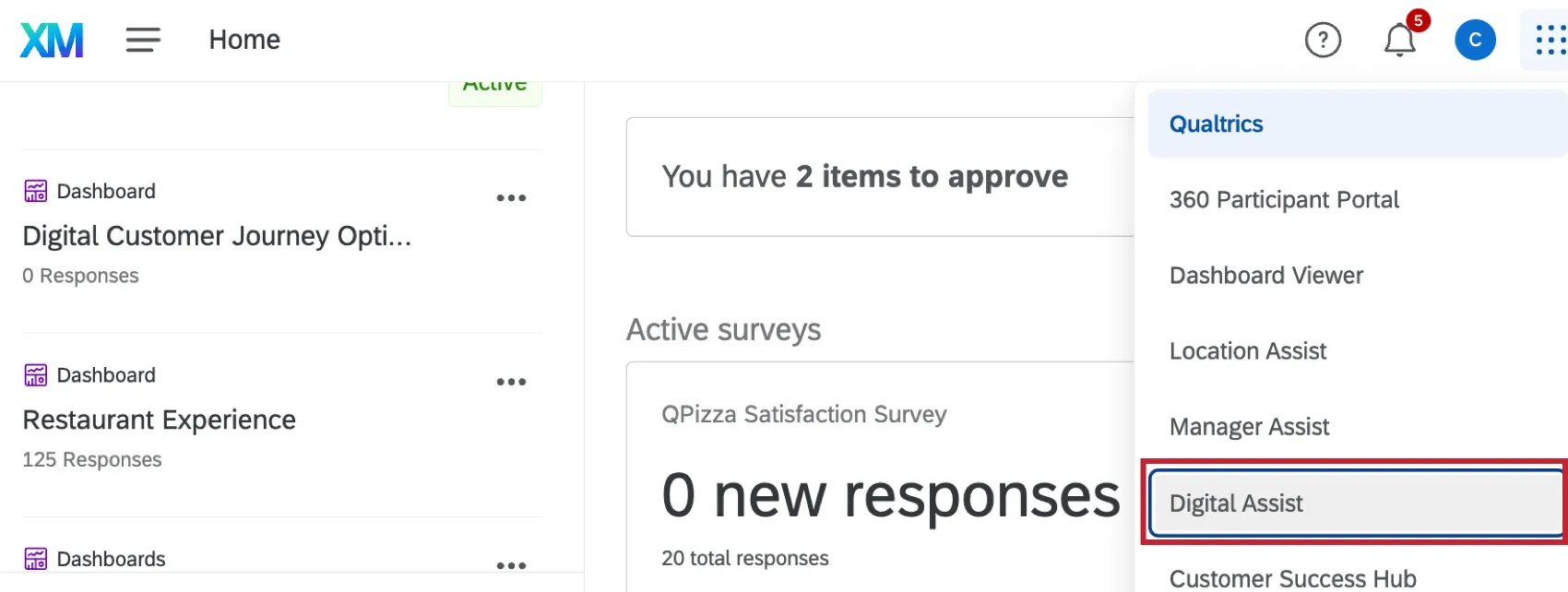
デジタルアシストの操作
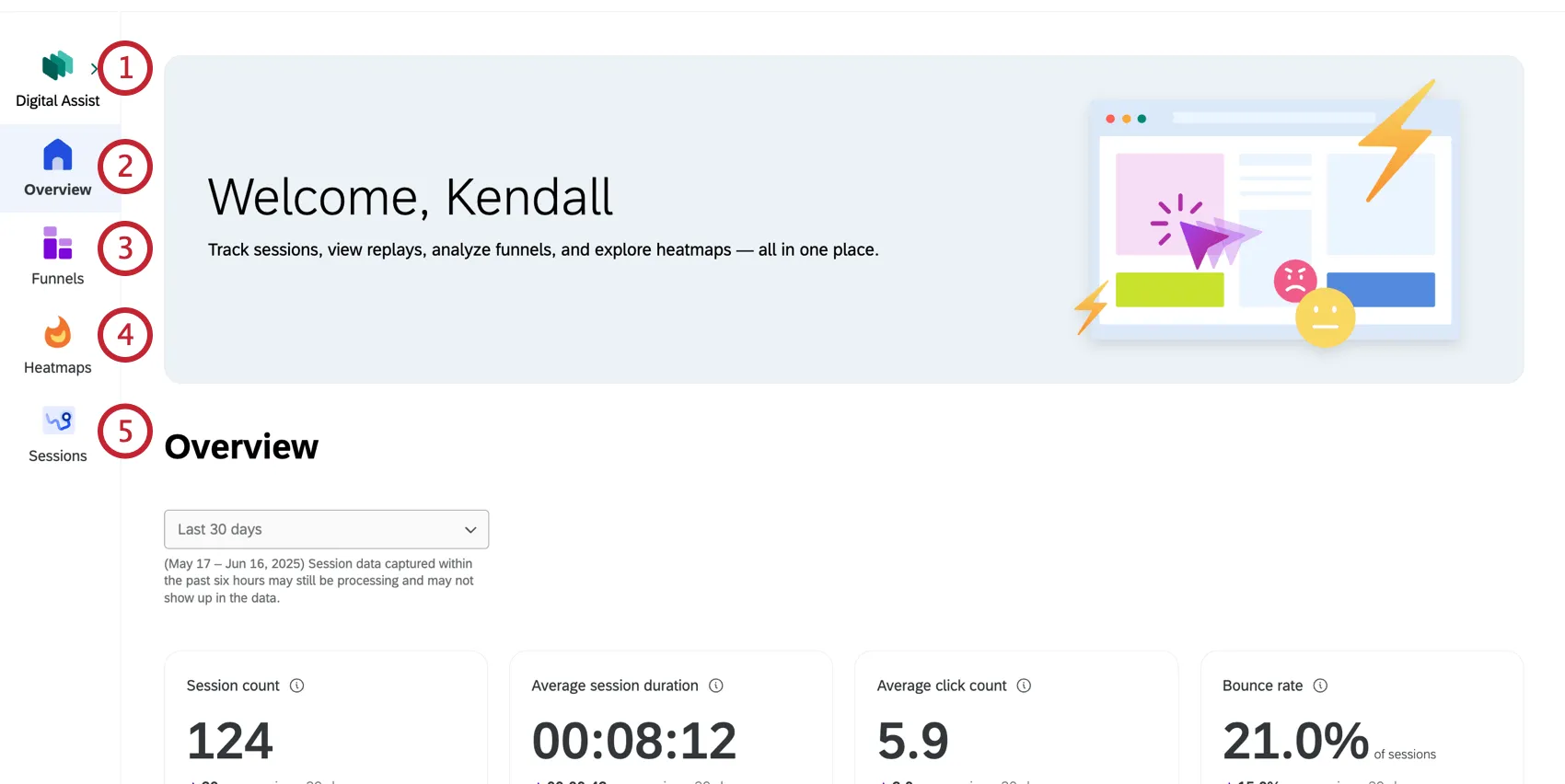
デジタルアシストには総合的なデジタルインサイトを表示できる5つのタブがあります。各タブの詳細についてはリンク先のサポートページを参照してください。
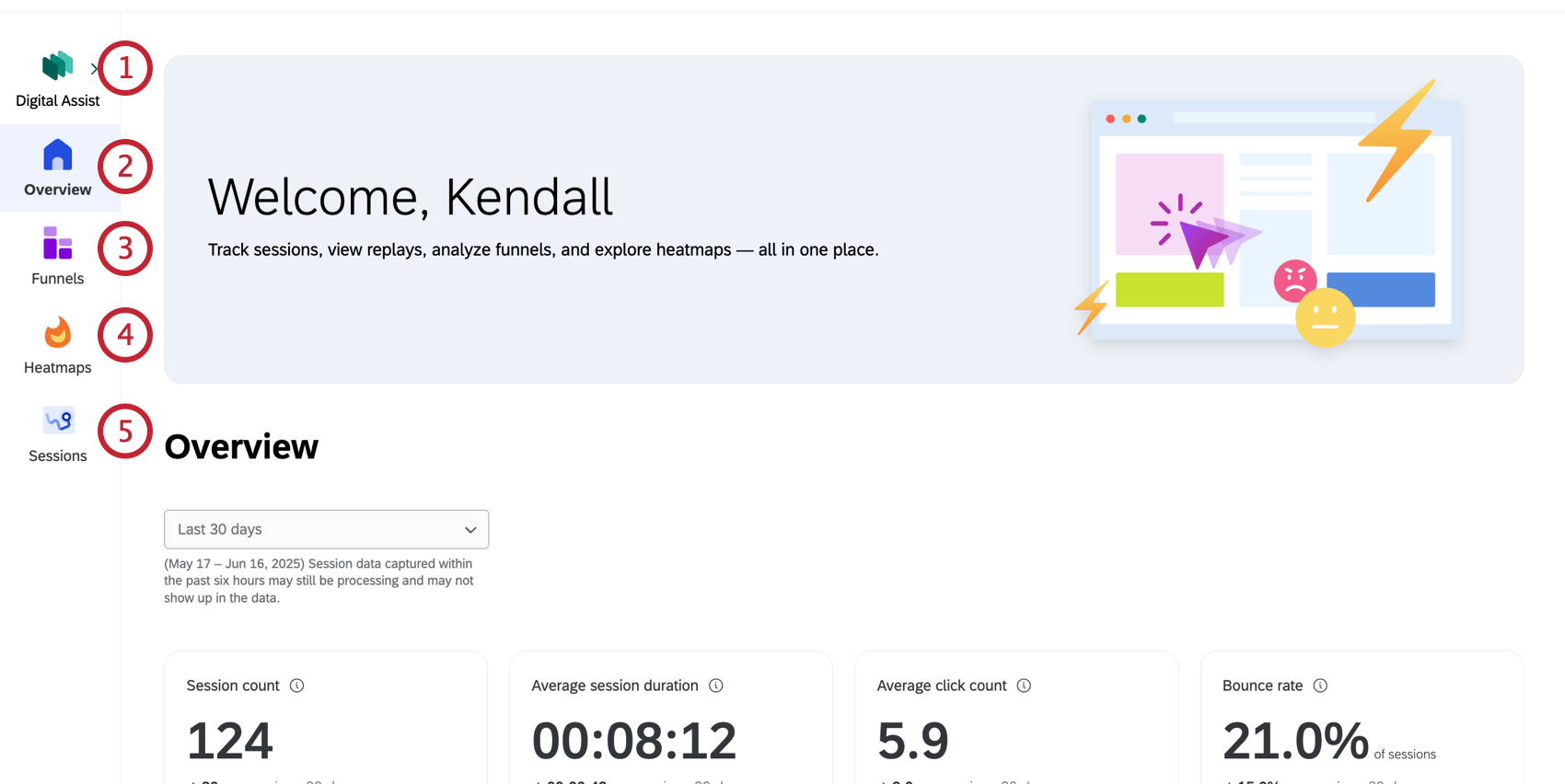
プロジェクトセレクター:左上のドロップダウンからウェブサイトとインサイトプロジェクトのいずれかを選択します。デジタルアシスト内でプロジェクトを表示するには、プロジェクトへのアクセス権が必要です。
ヒント:これらのプロジェクトではセッションの再生が有効になっている必要があります。詳細については、「要件」を参照してください。
概要タイムリーで適切なデジタル行動インサイトを表示し、ウェブサイトのトップ・フラストレーション・エリアを強調表示します。また、上位のフラストレーションでフィルタリングされたファンネルを表示することもできます。
ファネル:コンバージョンファネルに沿って主要な離脱ポイントを特定し、イライラサインと再生を使用してファネル分析を表示します。
ヒートマップ:クリック位置やスクロールの深さなど、ウェブページ上でのユーザーの行動を視覚的に表示します。
セッションセッションのリプレイを視聴して、デジタル・プロパティにおける顧客の行動を理解しましょう。
デジタルアシストの共有
デジタルアシストを共有するには、デジタル エクスペリエンス分析が有効になっているデジタルプロジェクトに移動します。
[ユーザー]タブに移動します。
![デジタルプロジェクト内の[ユーザー]タブ](https://www.qualtrics.com/sites/default/files/styles/standard_xl_retina/public/migrations/dsx/content/digital-assist-6_4.png.webp?itok=RmtsKEY9)
![デジタルプロジェクト内の[ユーザー]タブ](https://www.qualtrics.com/m/assets/support/wp-content/uploads//2024/10/digital-assist-6.png)
プロジェクトを共有しているユーザーに対してデジタルアシストを有効にするには、[デジタルアシストにアクセス]を選択します。[共有]ボタンを使用してユーザーを追加することもできます。
当サポートサイトの日本語のコンテンツは英語原文より機械翻訳されており、補助的な参照を目的としています。機械翻訳の精度は十分な注意を払っていますが、もし、英語・日本語翻訳が異なる場合は英語版が正となります。英語原文と機械翻訳の間に矛盾があっても、法的拘束力はありません。
素晴らしい! フィードバックありがとうございます!
フィードバックありがとうございます!