360レポートの概要
このページの内容
被評価者のレポートについて
被評価者のレポートは、1つの被評価者の評価データを含むレポートである。例えば、ジョン・ドウの被評価者レポートには、自己評価、マネージャーおよび同僚からの評価のデータが含まれますが、ジョンがマネージャーに対して行った評価は含まれません。ただし、比較のために他の被評価者の評価を含めることは可能である。
被評価者のレポートは通常、被評価者と、プロジェクトを編集および配信するブランド管理者/従業員インサイト管理者のみが閲覧できます。特別なレポートオプションを使用することで、マネージャーは直属の部下の被評価者のレポートにアクセスすることもできます。
被評価者のレポートは、すべての被評価者に適用される一つのテンプレートである。ある参加者の被評価者レポートに加えた書式変更は、他のすべての参加者のレポートにも適用されます。つまり、参加者一人ひとりに手作業で適用する心配をすることなく、標準的なレポートを素早く作成することができます。
注意: レガシー360レポートプラットフォームは、現在サポートされていません。更新されたプラットフォームの概要については、このページをお読みください。

被評価者レポートの主な構成要素
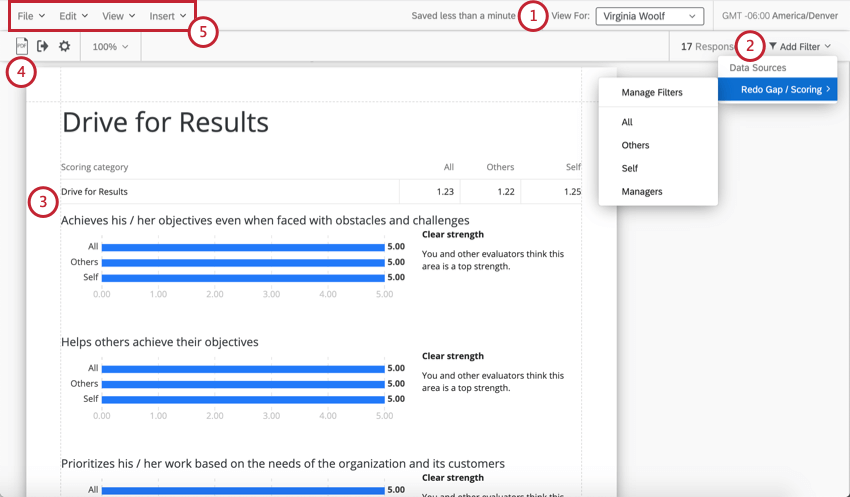
このセクションでは、被評価者のレポートを構成する主な要素を、重要なものから順に説明する。
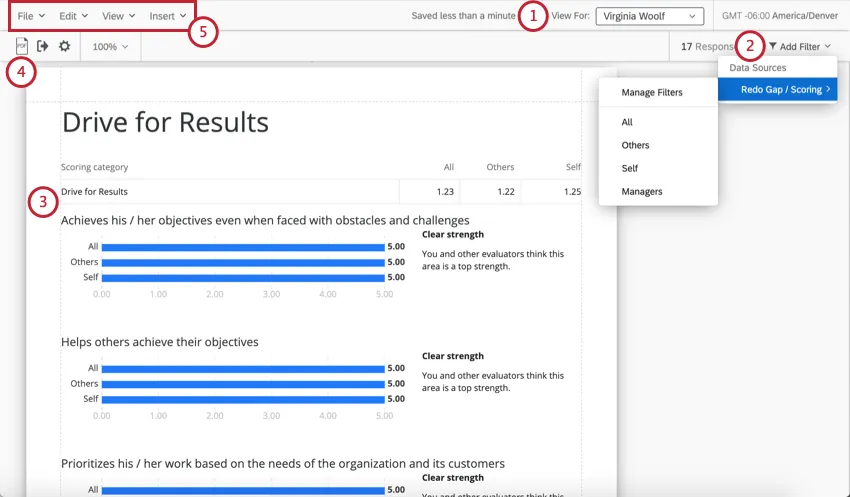
Qtip:John Doeのデータはありません。しかし、まだデータを収集していない場合は、いつでも自分自身を被評価者として追加し、1人か2人のデモ評価者を追加して、360アンケートに回答することができます。

例: このスクリーンショットのグラフが、被評価者に提供された平均スコアをどのように示しているかをご覧ください。これらのスコアは、全評価、自己評価、その他の評価(自己評価を除いた被評価者の評価)別に分けられる。

被評価者のレポートの作成
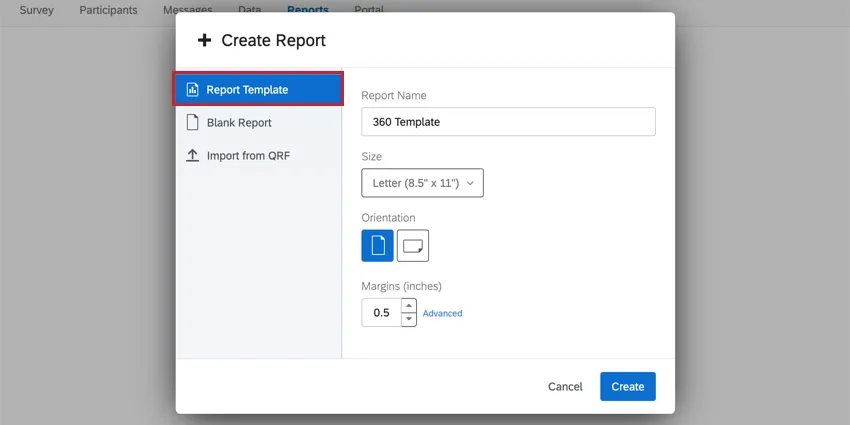
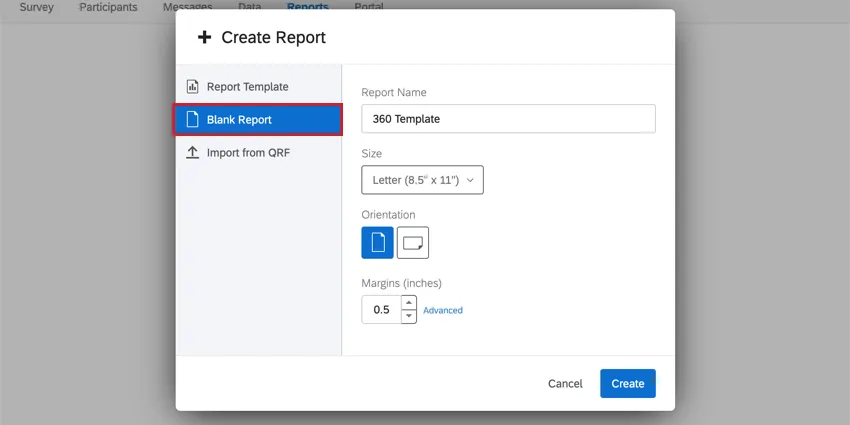
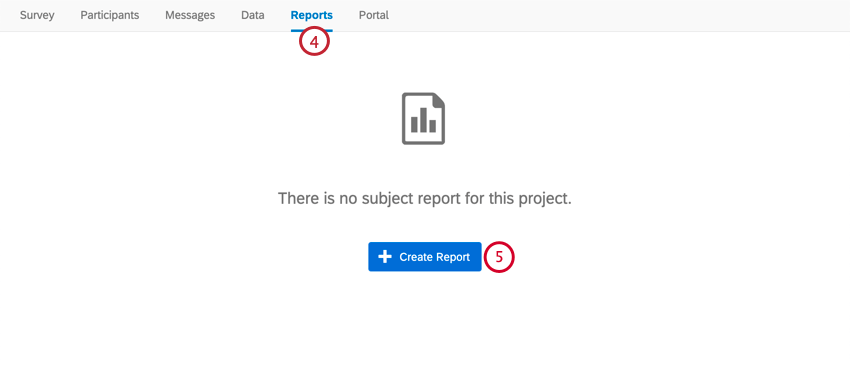
このレポートは、テンプレートから作成することも、ゼロから作成することも、過去の360プロジェクトで作成した別の「新規レポート」のQRFから作成することもできます。このレポートを削除したり、やり直したりすることはできませんので、作成方法には注意してください。レポートの編集や内容の追加・削除はいつでも可能ですが、レポート全体を一度に削除したり、テンプレートやQRFを使用してやり直すことはできません。
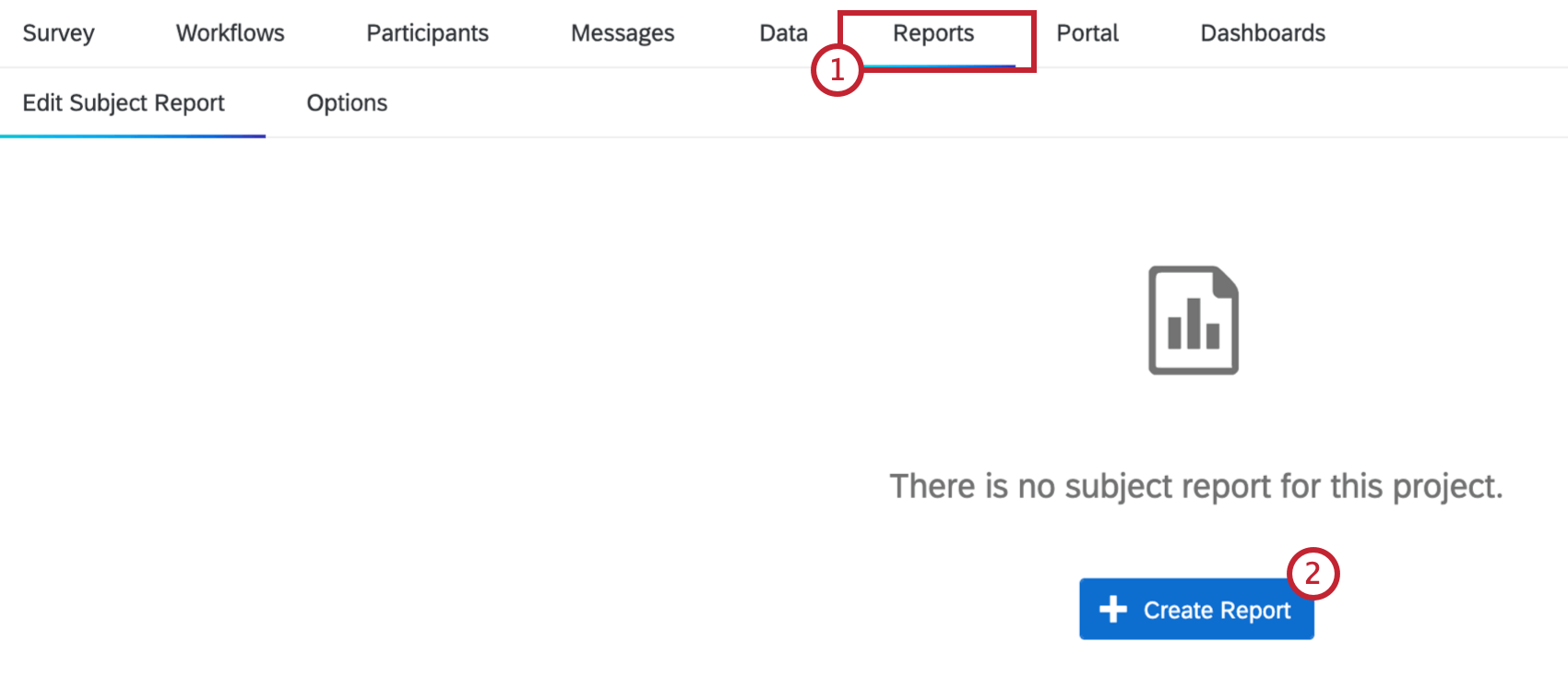
- テンプレートクアルトリクスが作成したテンプレートから開始します。レポートには、表紙、レポートの読み方の説明、回答のサマリー、そしてギャップチャート、合意チャート、スコアの高低、隠れた強み/改善点、スコアリングの概要の各ページが設けられている。
- 白紙レポート:白紙のレポートを一から作成します。
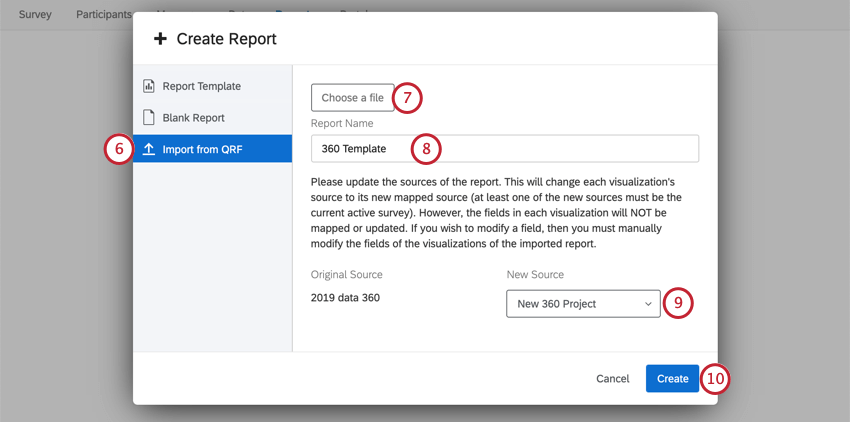
- QRFからのインポート:以前に作成した360レポートからクアルトリクスレポートファイル(QRF)をインポートし、すべての設定と図表を引き継ぐことができます。詳細については、QRFからの被評価者レポートの作成を参照してください。
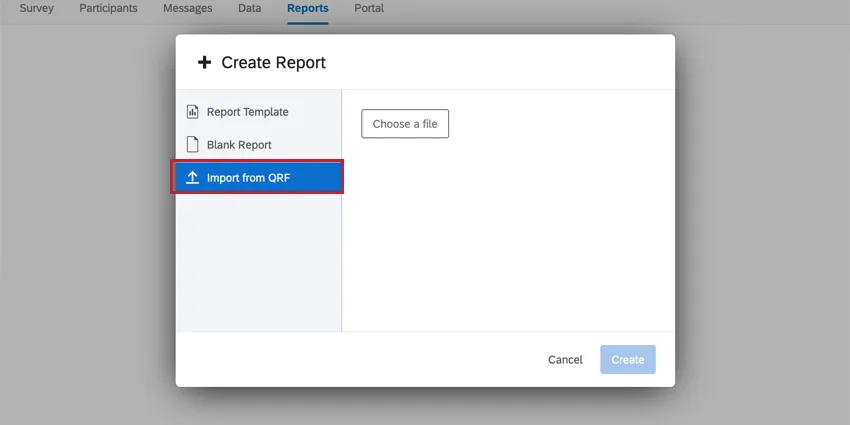
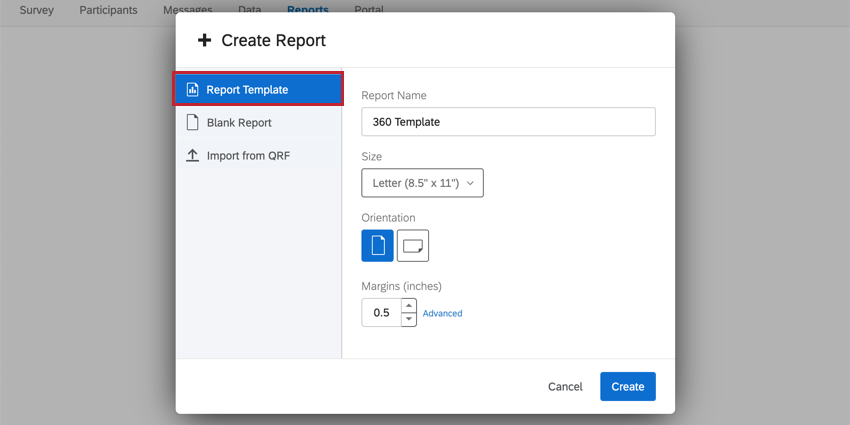
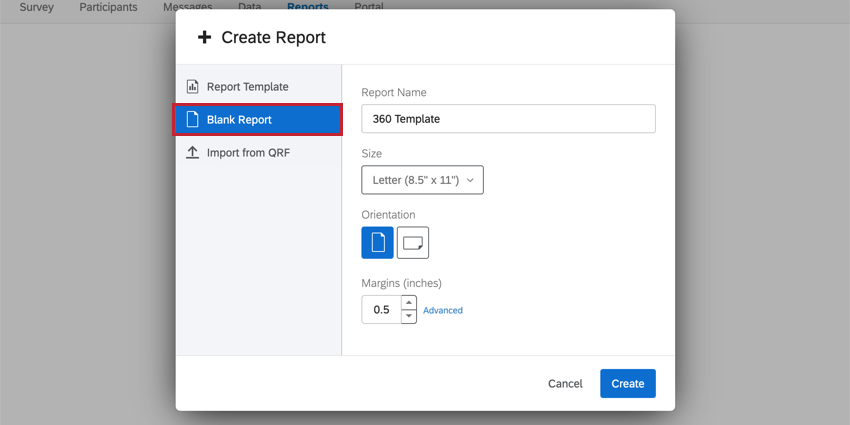
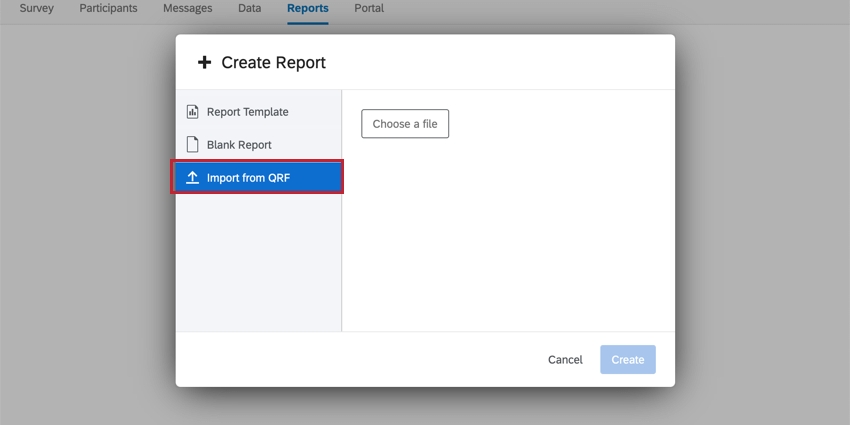
Qtip: ページレイアウトの設定は、後でグローバル設定のページセクションで変更できます。
QRFからの被評価者レポートの作成
毎年比較的似たような問題で360プロジェクトを実施し、新しい360プロジェクトで以前の被評価者のレポートを再利用したい場合は、このオプションを使用することをお勧めします。
![レポート]タブで[ファイル]をクリックし、[qrfにエクスポート]をクリックします。](https://www.qualtrics.com/m/assets/support/wp-content/uploads//2021/05/360-qrf-13.png)
素晴らしい! フィードバックありがとうございます!
フィードバックありがとうございます!