アクションプランの作成(EX)
このページの内容
Qtip:このページでは、エンゲージメント、パルス、ライフサイクルの各プロジェクトで使用できる機能について説明します。それぞれの詳細については、「Employee Experienceプロジェクトのタイプ」を参照してください。

注意: アクションプラン作成後に組織階層が変更または作成された場合、参加者ツールに移動し、次の項目を選択しない限り、アクションプランは新しい組織階層情報に更新されません。 現在のメタデータですべてのアクションプランをアップデート オプションがある。

注意: この機能はデータアイソレーションには対応していません。
アクションプランの作成
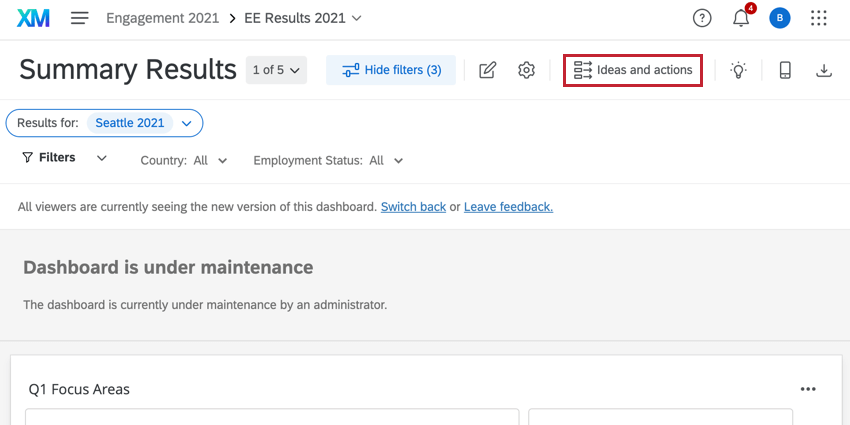
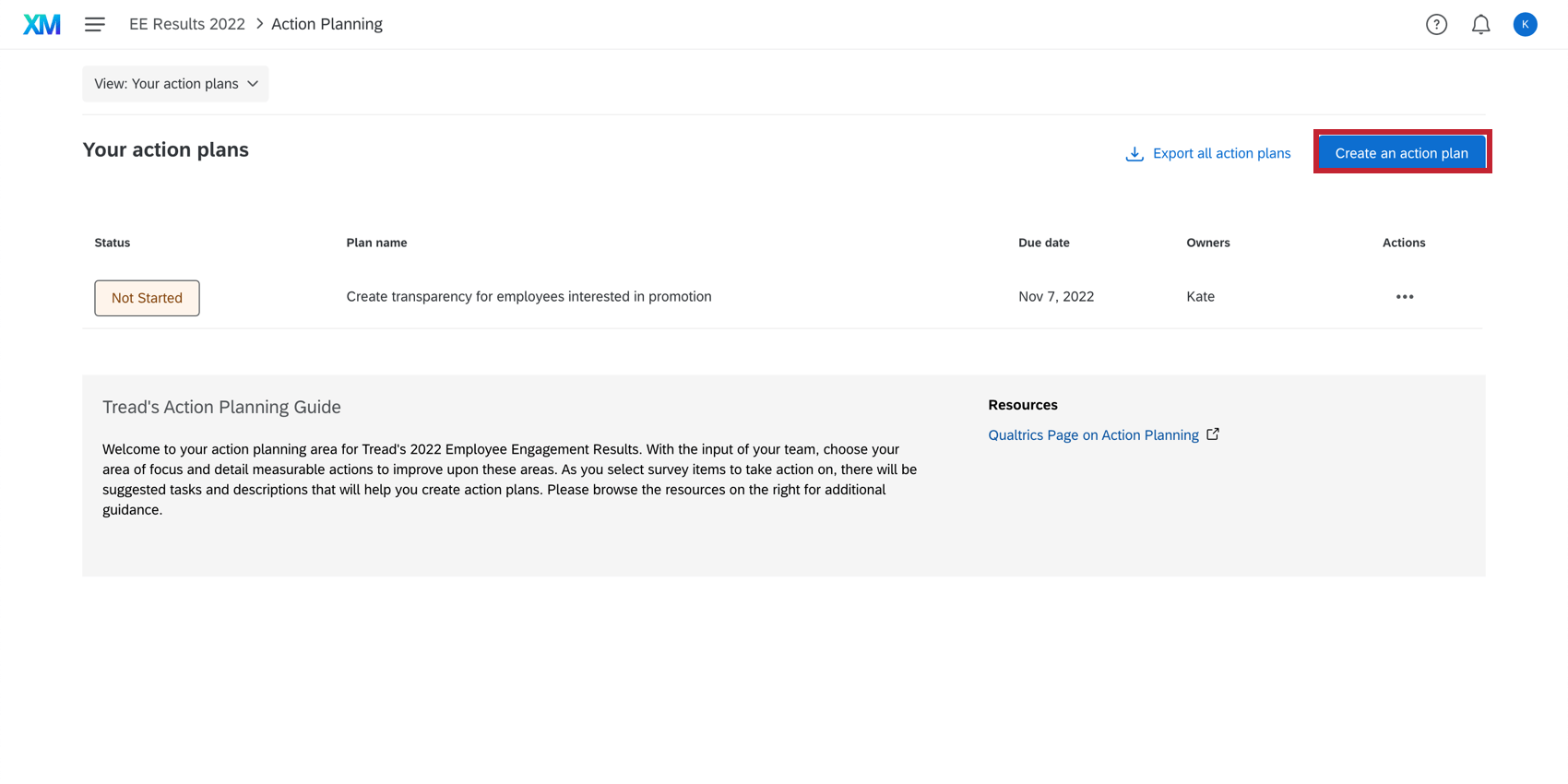
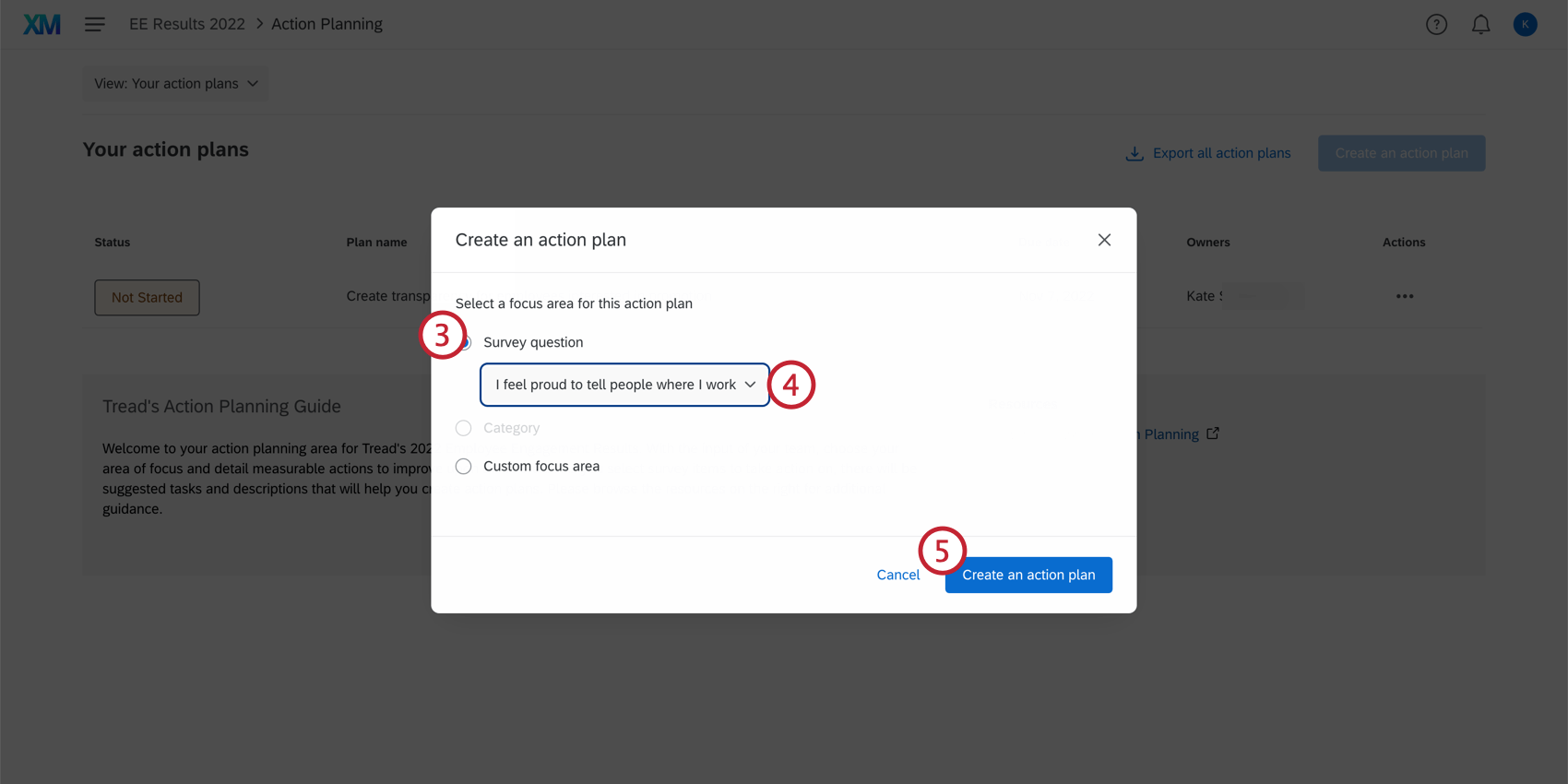
Qtip:特定のガイダンスが記入されている質問またはカテゴリーを選択した場合、推奨タスクやリソースリンクなど、アクションプランのガイダンスが表示されます。マネージャーはアクションプランを作成した後、これらの提案されたタスク、タイトル、説明を編集することができます。
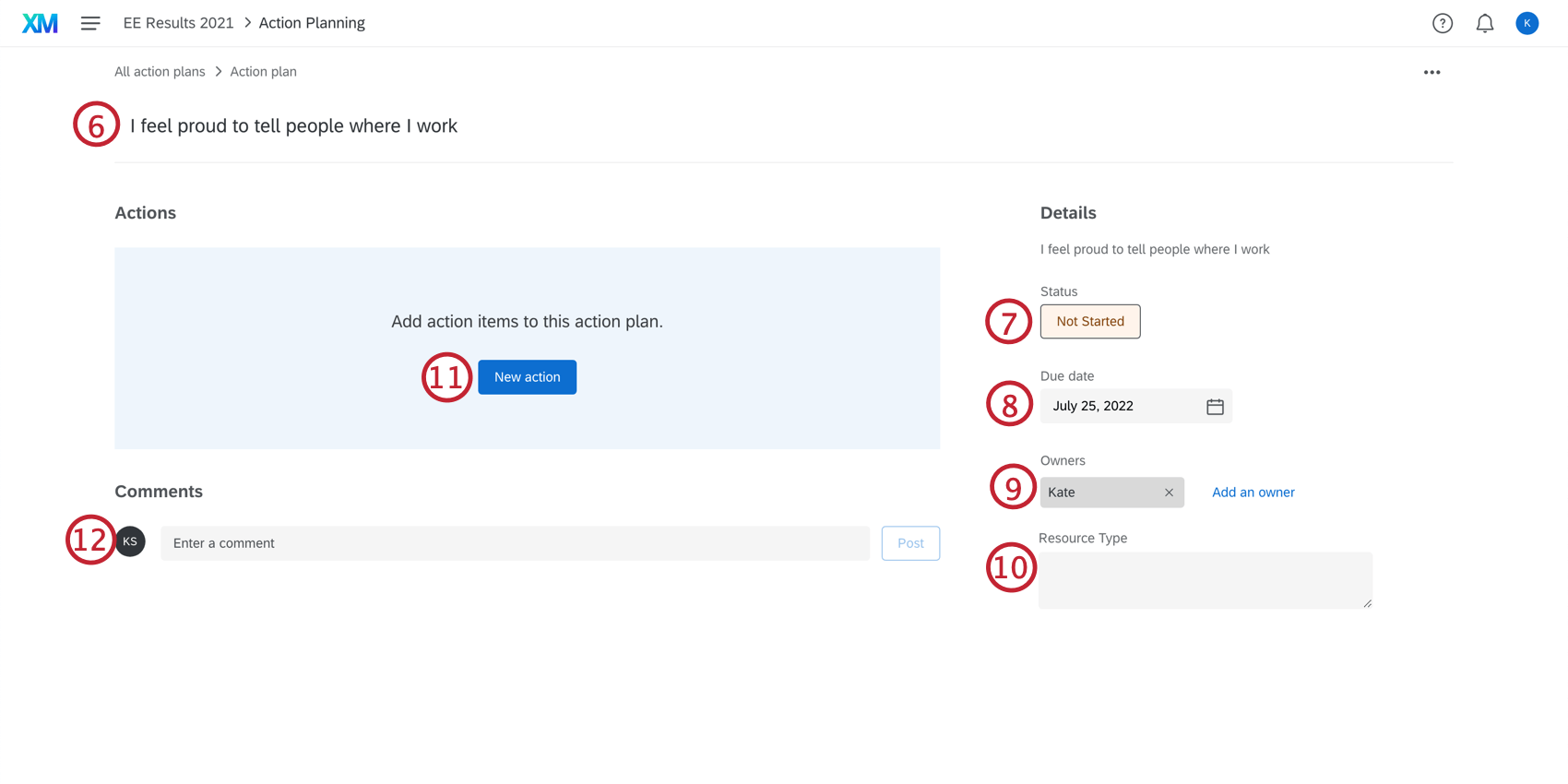
注意: アクションプランのタイトルおよび個々のアクションのタイトルの文字数制限は255文字です。
Qtip: 組織階層はアクションプランのオーナーに基づいて自動的にセットされます。例えば、階層フィルターで “Jane Smith “を選択すると、Jane Smithが所有するアクションプランが表示されます。
- タイトル
- 説明
- 期日
- 所有者
Qtip:サブタスクを編集または削除するには、右上の点をクリックします。

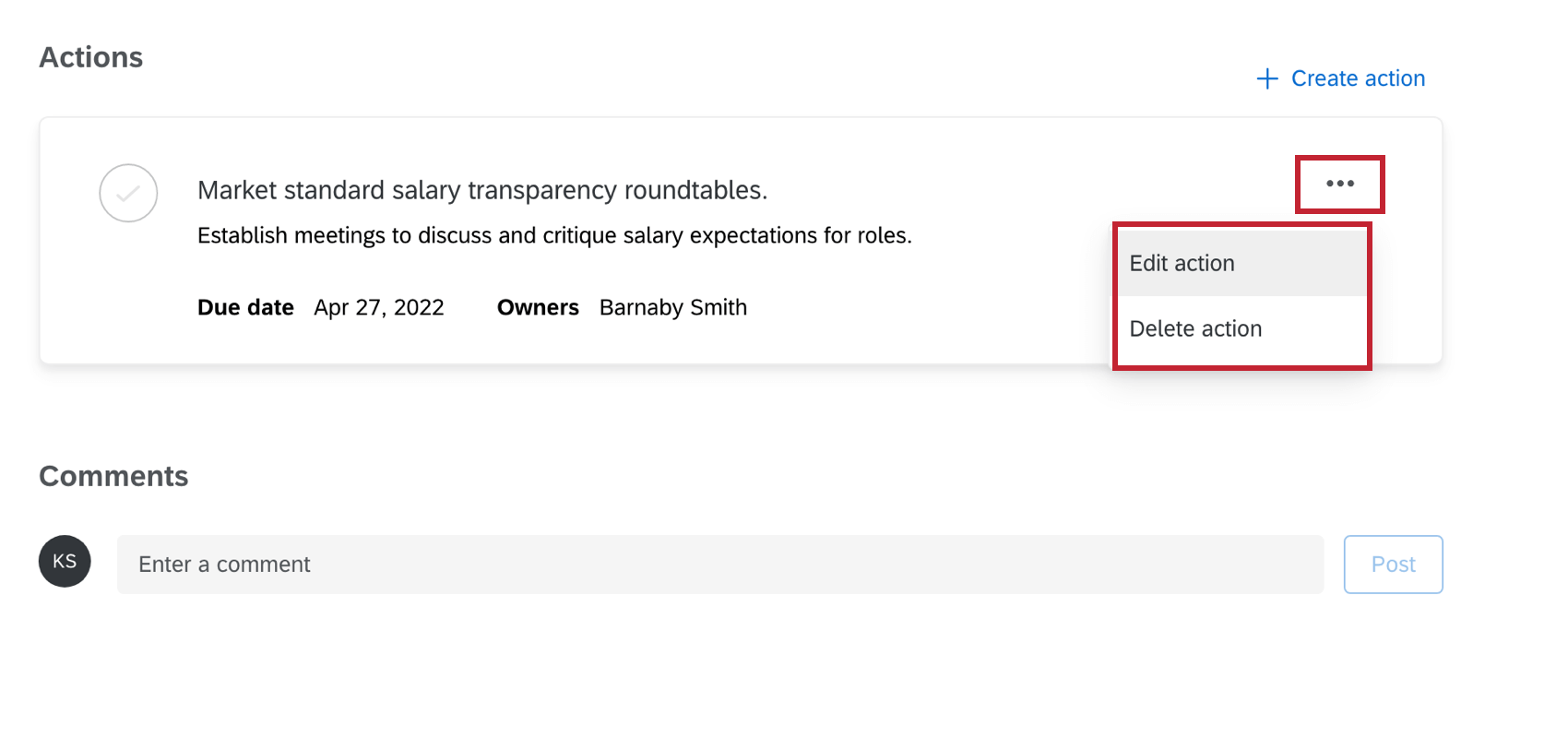
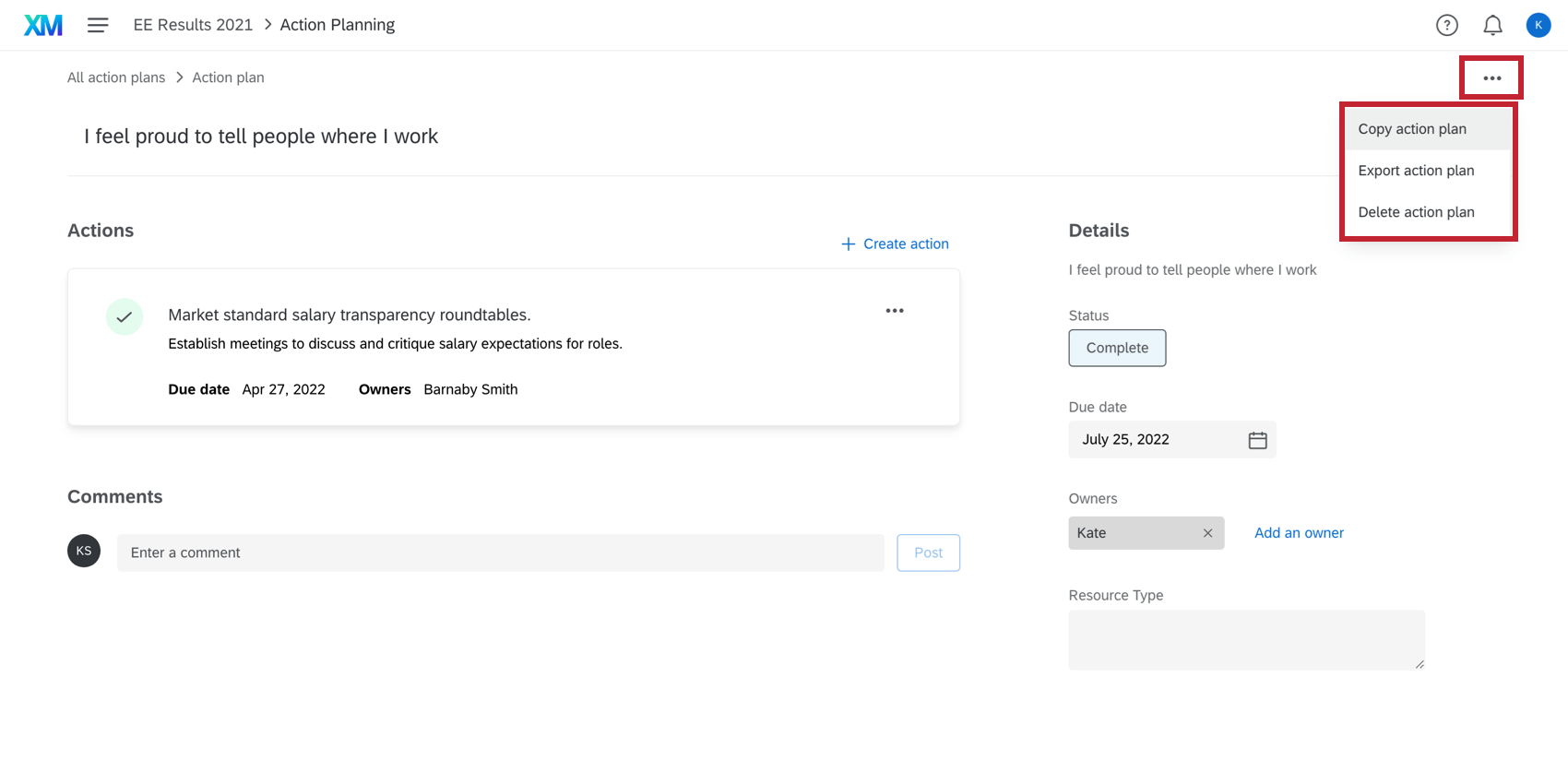
Qtip:アクションプランの右上の点をクリックすると、アクションプランをコピー、削除、エクスポート できます。

パーソナライズされたアクション推奨事項
Qtip:このセクションでは、エンゲージメントとパルスのプロジェクトで使用できる機能について説明します。それぞれの詳細については、「Employee Experienceプロジェクトのタイプ」を参照してください。
EXの結果を受け、どうすれば有意義なインパクトを与えられるか迷ったことはないだろうか。パーソナライズされた行動推奨は 、マネージャーやリーダーが改善点を特定し、行動を起こし、チームへの影響を理解するためにAIを使用します。これは、アンケートのスコア、オープンテキストのコメント、プロフィール情報を分析し、各チームの状況に応じたデータ主導の提案を行うことで実現します。さらに、パーソナライズされたアクションプラン策定は、ダッシュボードのガイド付きアクションプラン策定ですでに確立されている組織のプラクティスとリソースを活用し、企業の戦略に沿った、関連性の高いカスタマイズされた提案を提供します。
パーソナライズされたアクション推奨の設定
この機能を使用するには、以下の手順を順番にすべて完了する必要があります:
QTip: この権限は、参加者、ブランド管理者、従業員インサイト管理者、およびEX管理者の ユーザータイプでデフォルトで有効になります。ユーザ・タイプの編集および設定については、ユーザ・タイプの作成を参照してください。
また、ダッシュボードでパーソナライズされた推奨アクションを使用するには、以下の項目が設定されている必要があります:
Qtip: ダッシュボード設定のアクションプラン策定セクションに追加されたガイダンスは、レコメンデーションの作成に使用されます。さらに、個人リンクが推奨アクションの横に表示されます。ガイダンスのカスタマイズの詳細については、 アクションプランガイダンスのカスタマイズを参照してください。
パーソナライズされた行動推奨の使用
ダッシュボードでパーソナライズされた推奨アクションを使用するには、以下の手順に従ってください:
Qtip:ウィジェットは、ウィジェットセットで “アクションプラン策定を表示 “オプションを有効にする必要があります。
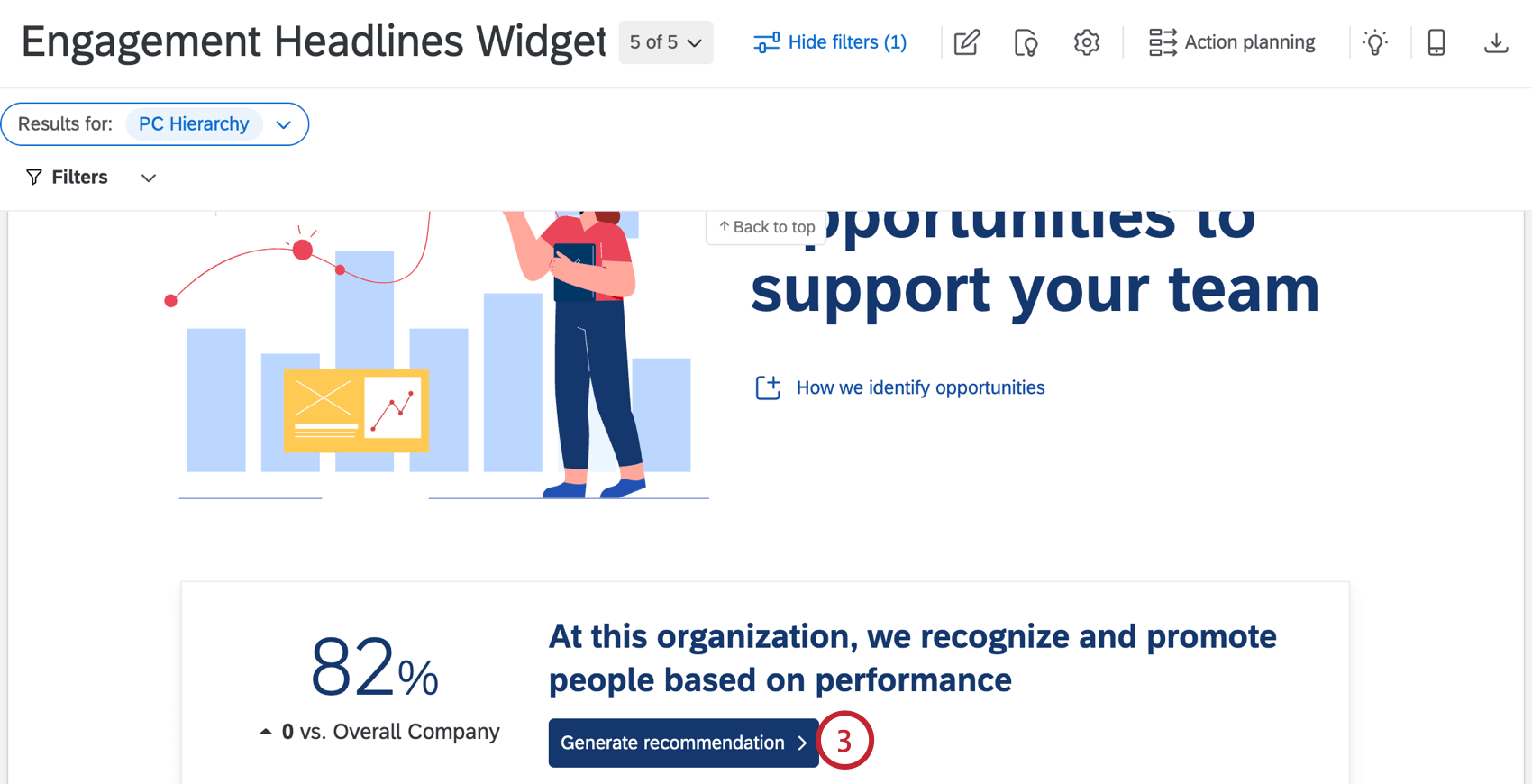
Qtip:このボタンの代わりに「改善」と表示されている場合は、ダッシュボードの設定でマネージャーアクションのパーソナライズが無効になっています。ダッシュボードの所有者に連絡し、有効にするよう要請してください。
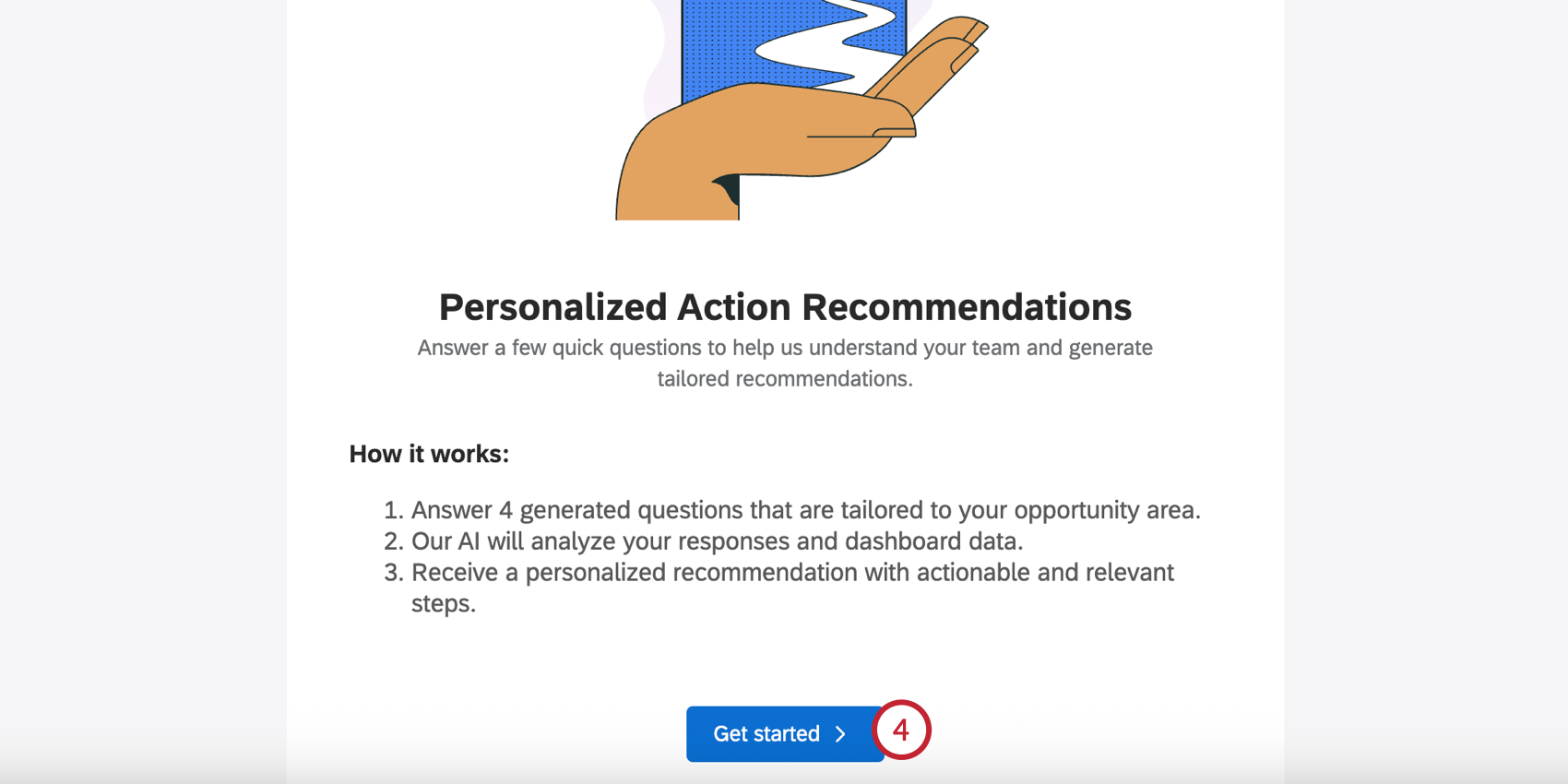
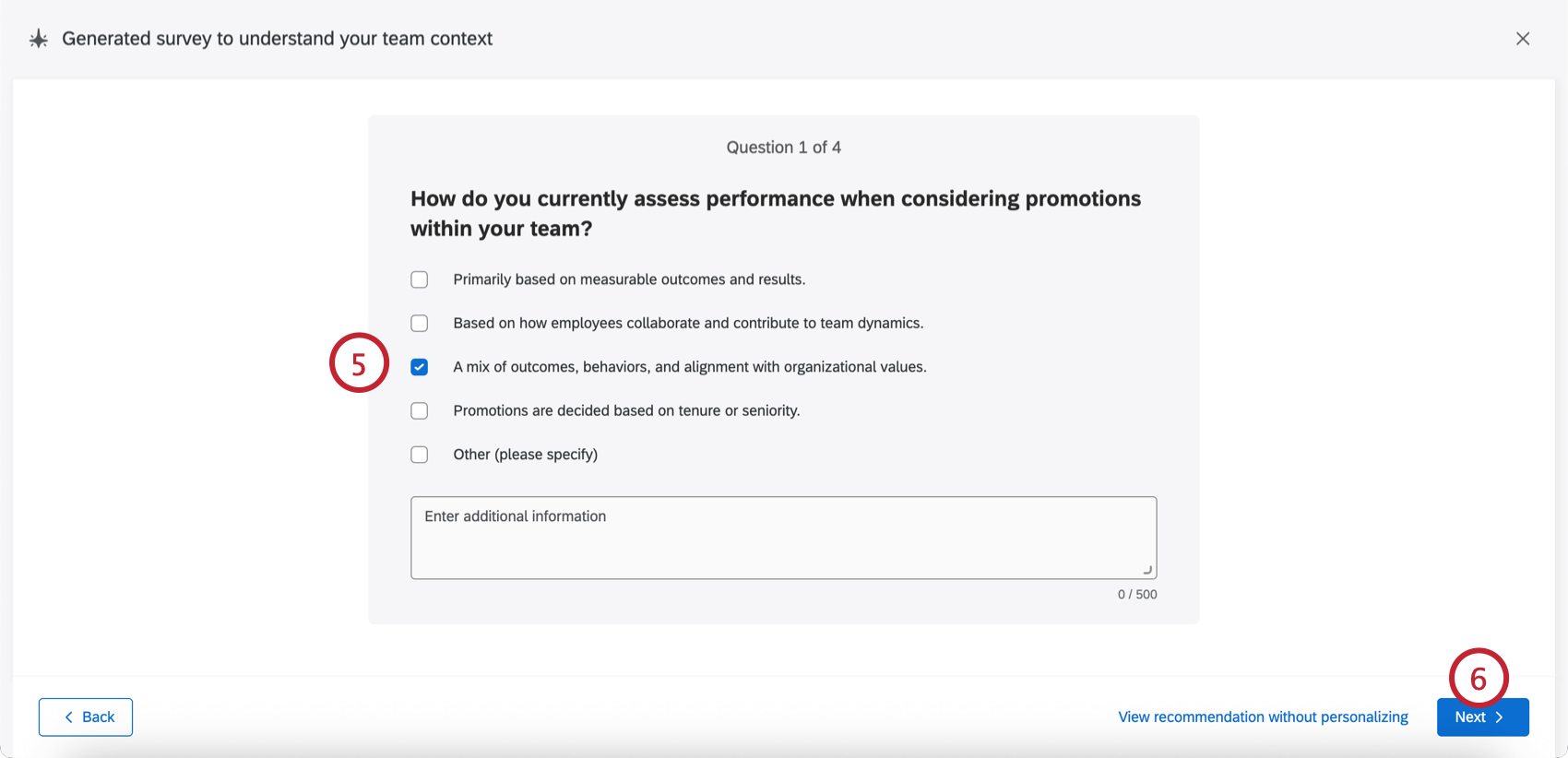
Qtip:必要であれば、パーソナライズせずに「おすすめを表示」をクリックしてアンケートをスキップすることもできますが、これは強くお勧めしません。パーソナライゼーションの質問は、あなたの推薦が可能な限りターゲットであることを保証するのに役立ちます。
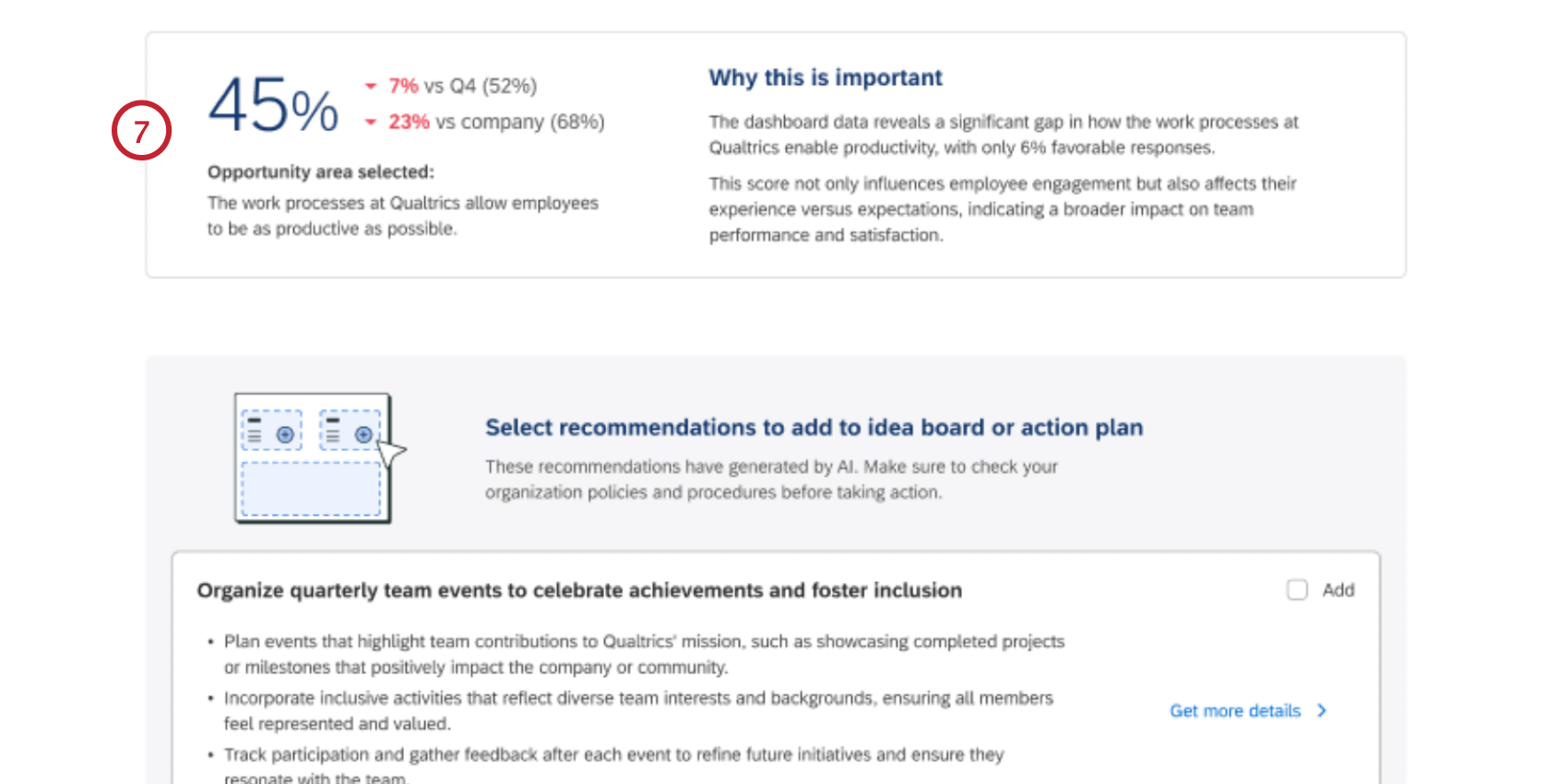
Qtip:このページを更新したり、離れたりすると、おすすめは失われます。具体的な推奨事項を保存するには、PDFとしてダウンロードするか、アクションプラン策定やアイデアボード(次のステップで説明)に追加します。
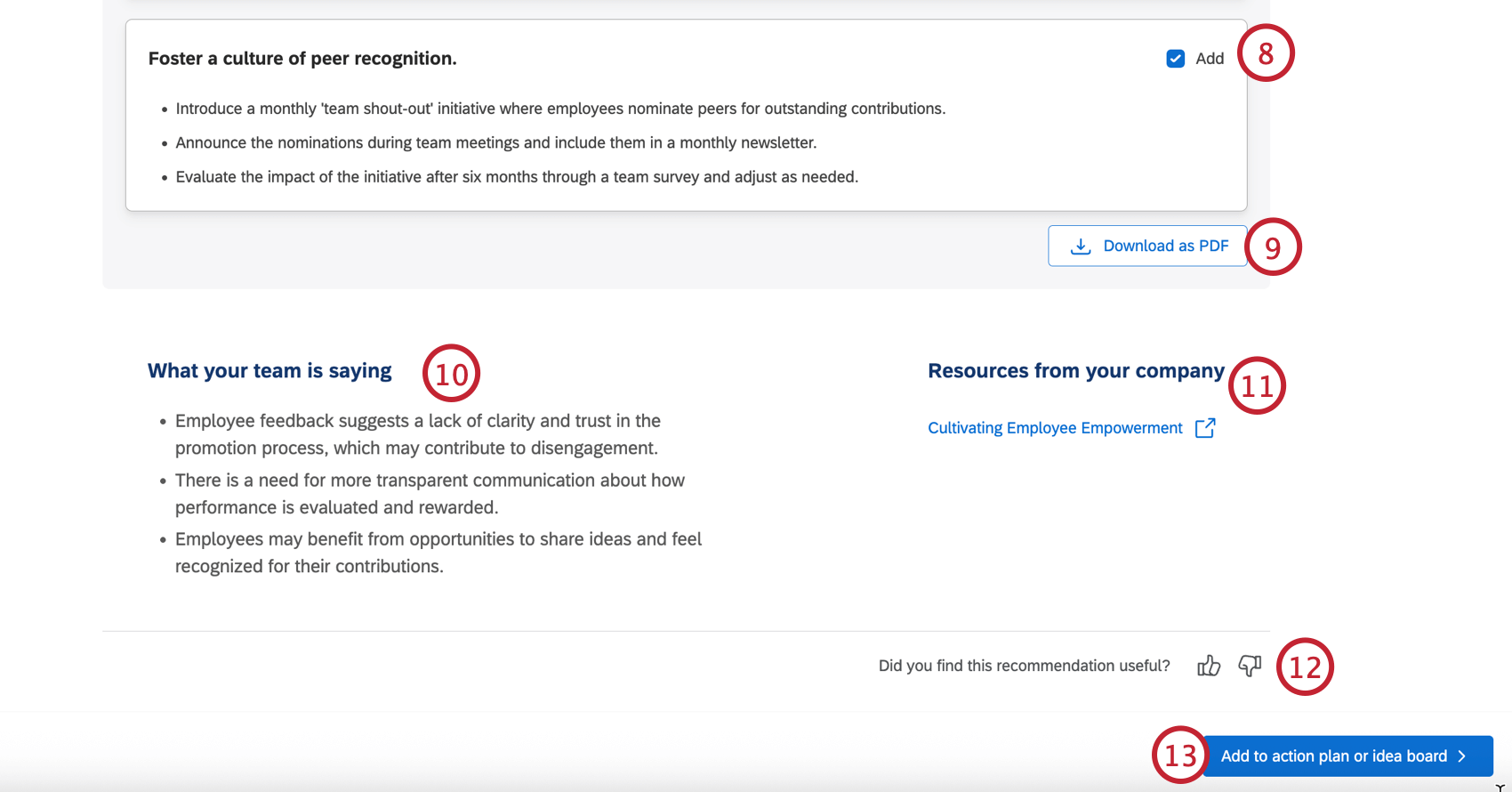
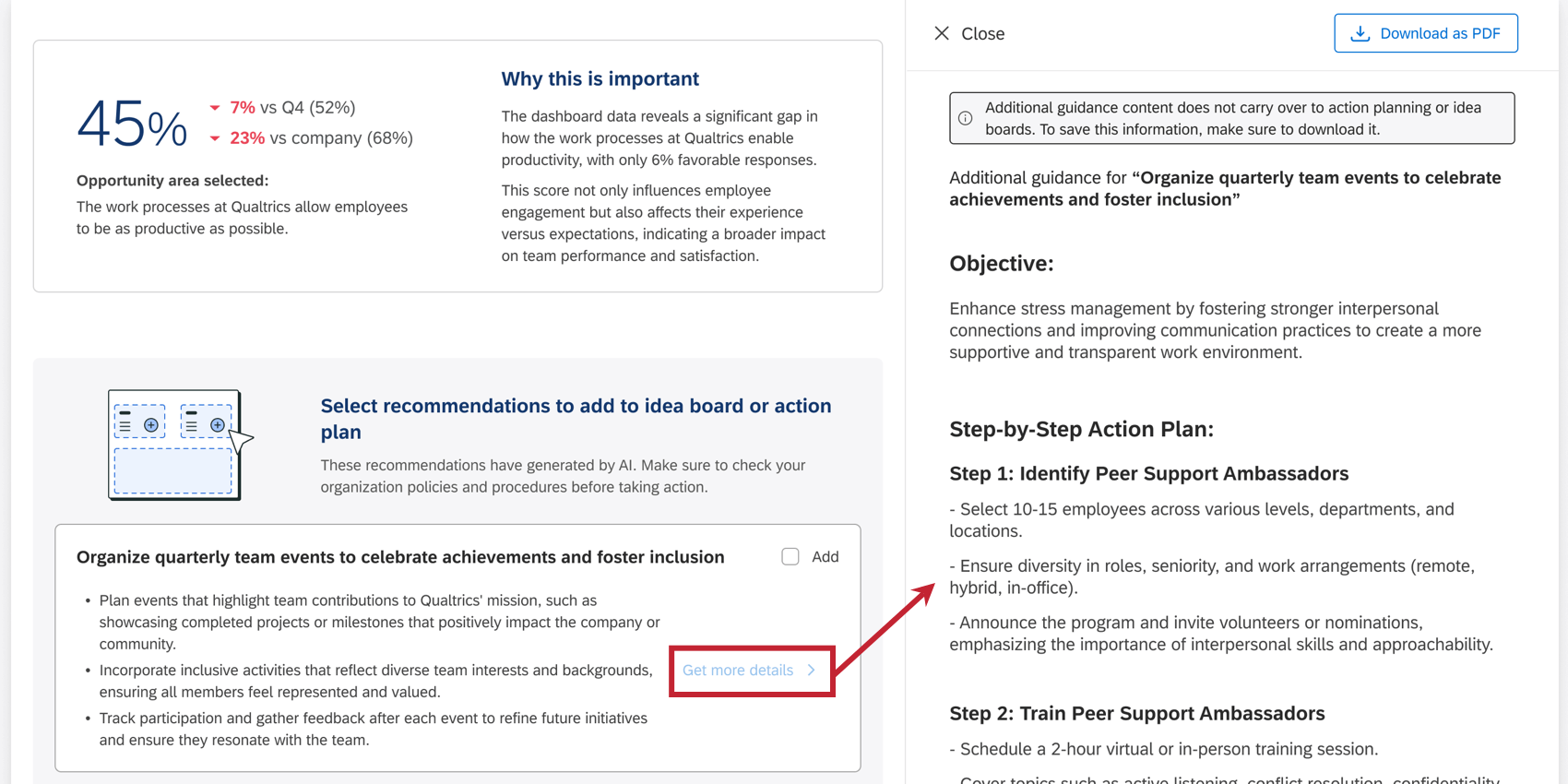
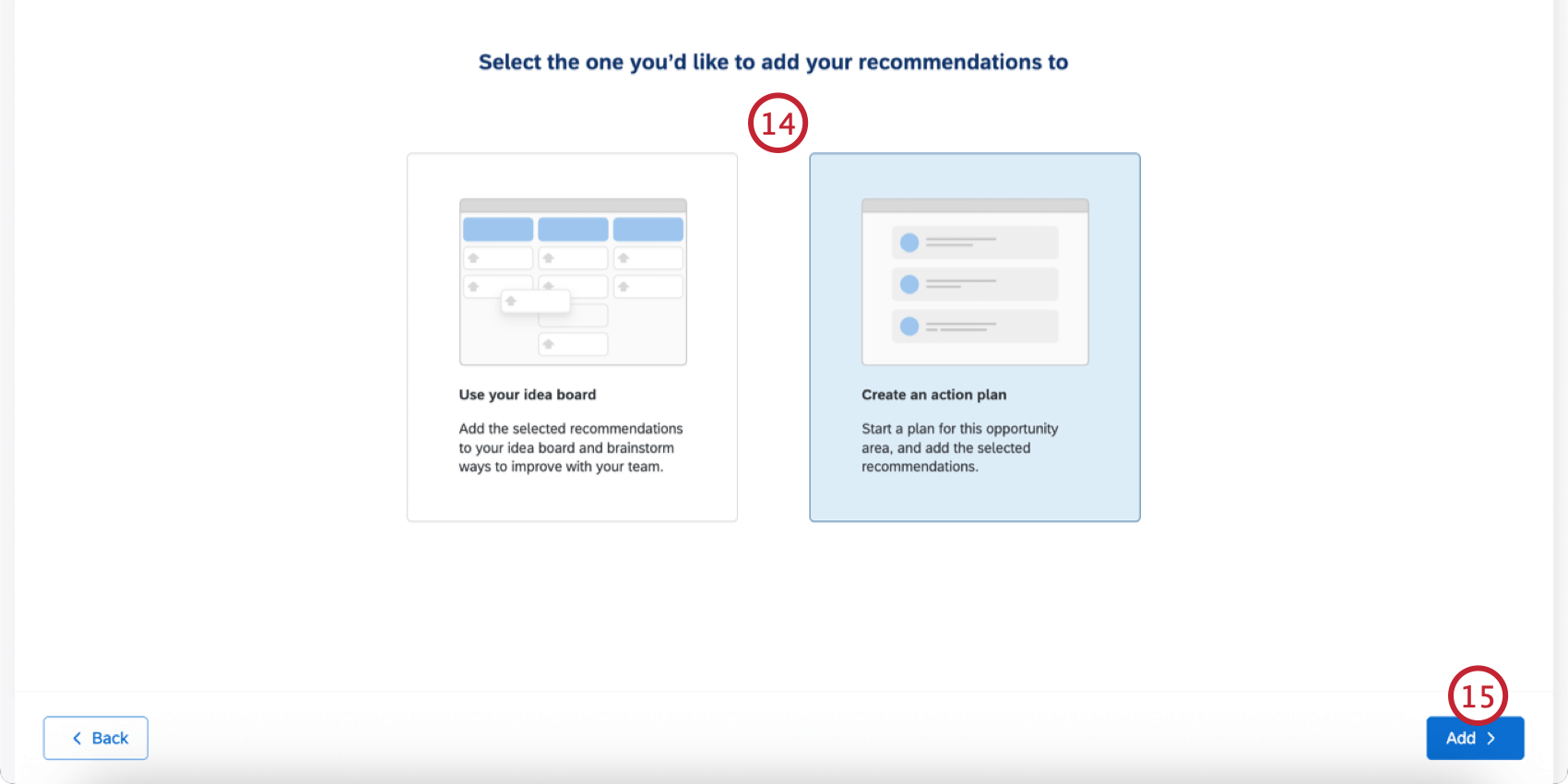
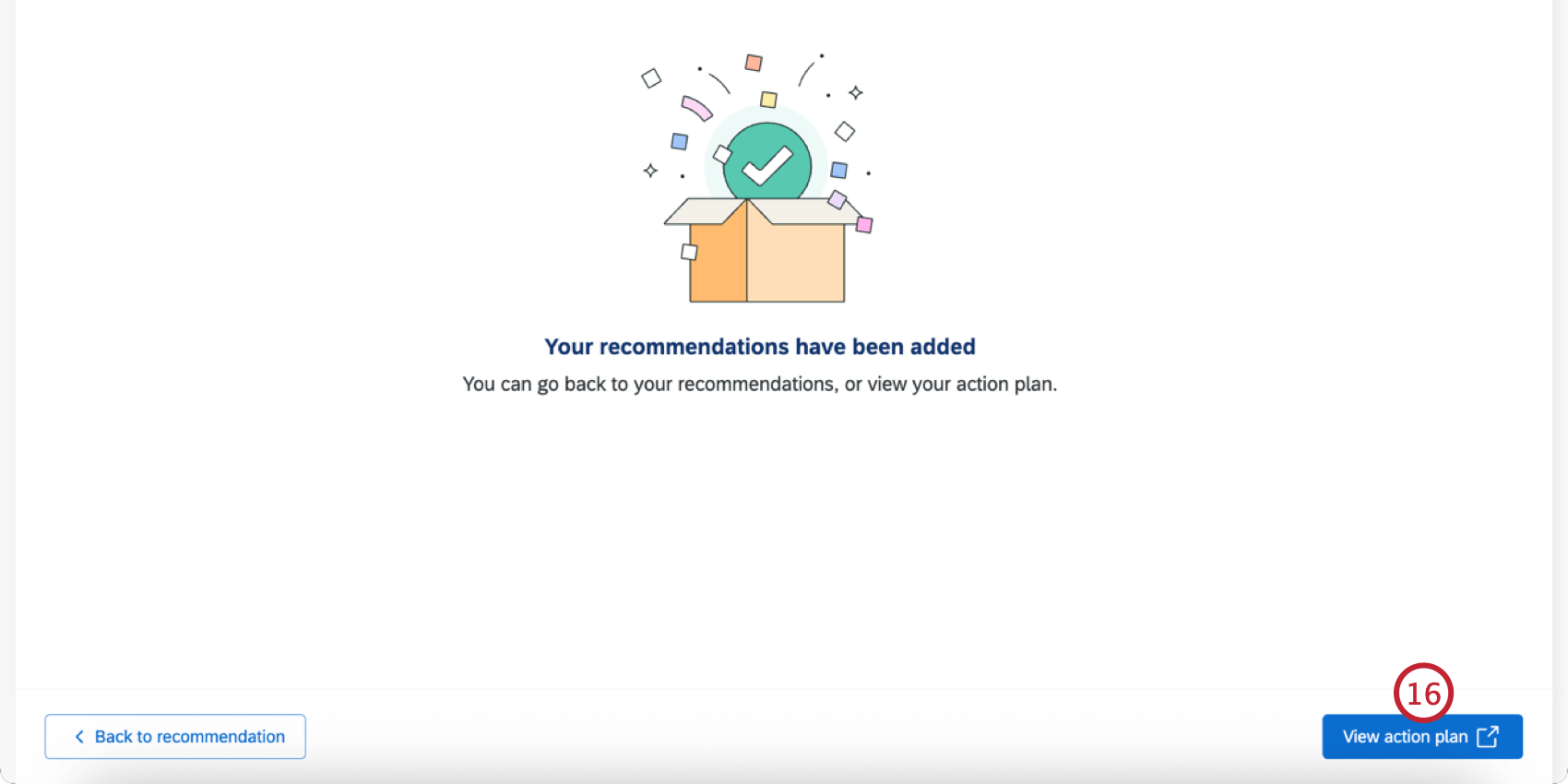
Qtip:推薦文の追加ガイダンスを作成するには、「詳細を見る」をクリックすると、この推薦文を実行する方法をステップごとに説明した並列パネルが開きます。これらの追加ステップは、アクションプランやアイデアボードには反映されませんので、残しておきたい場合は、並列パネルの上部にある「PDFでダウンロード」ボタンをクリックしてください。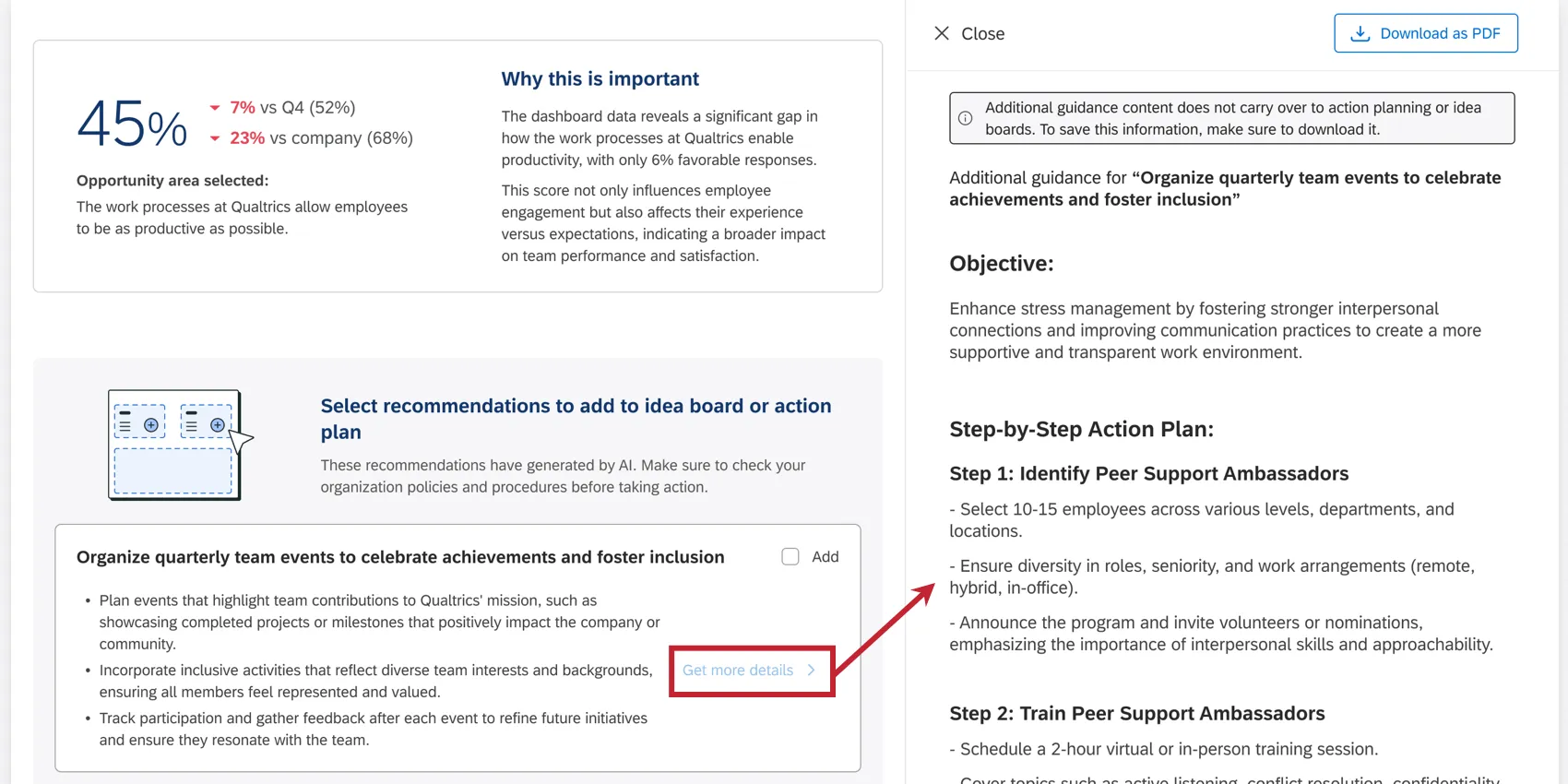
その他のガイダンスについては、以下のページを参照のこと:
Qtip:“Something went wrong “エラーが表示された場合は、後ほど再度推薦文を作成してみてください。
アクションプランのステータス更新
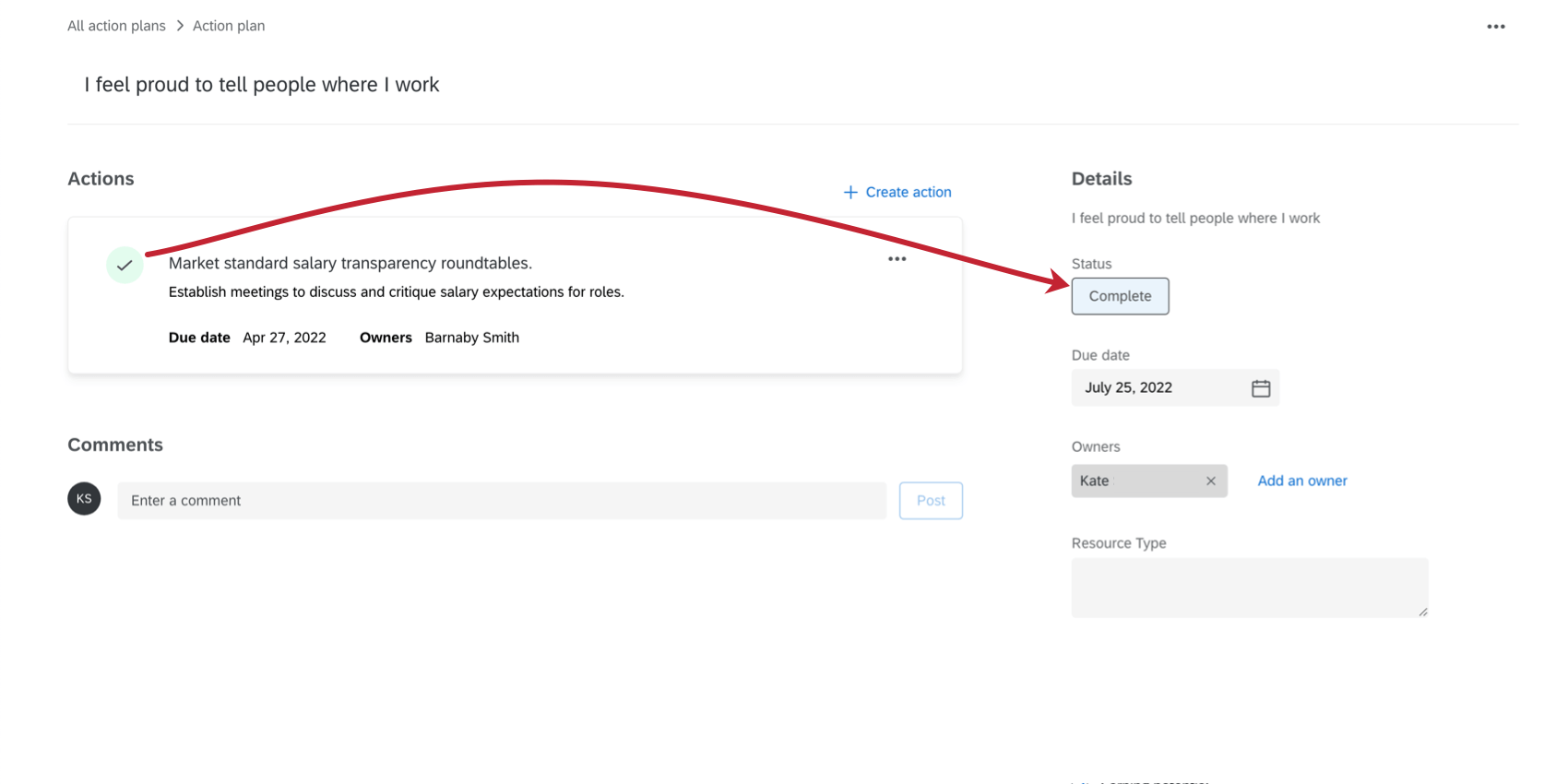
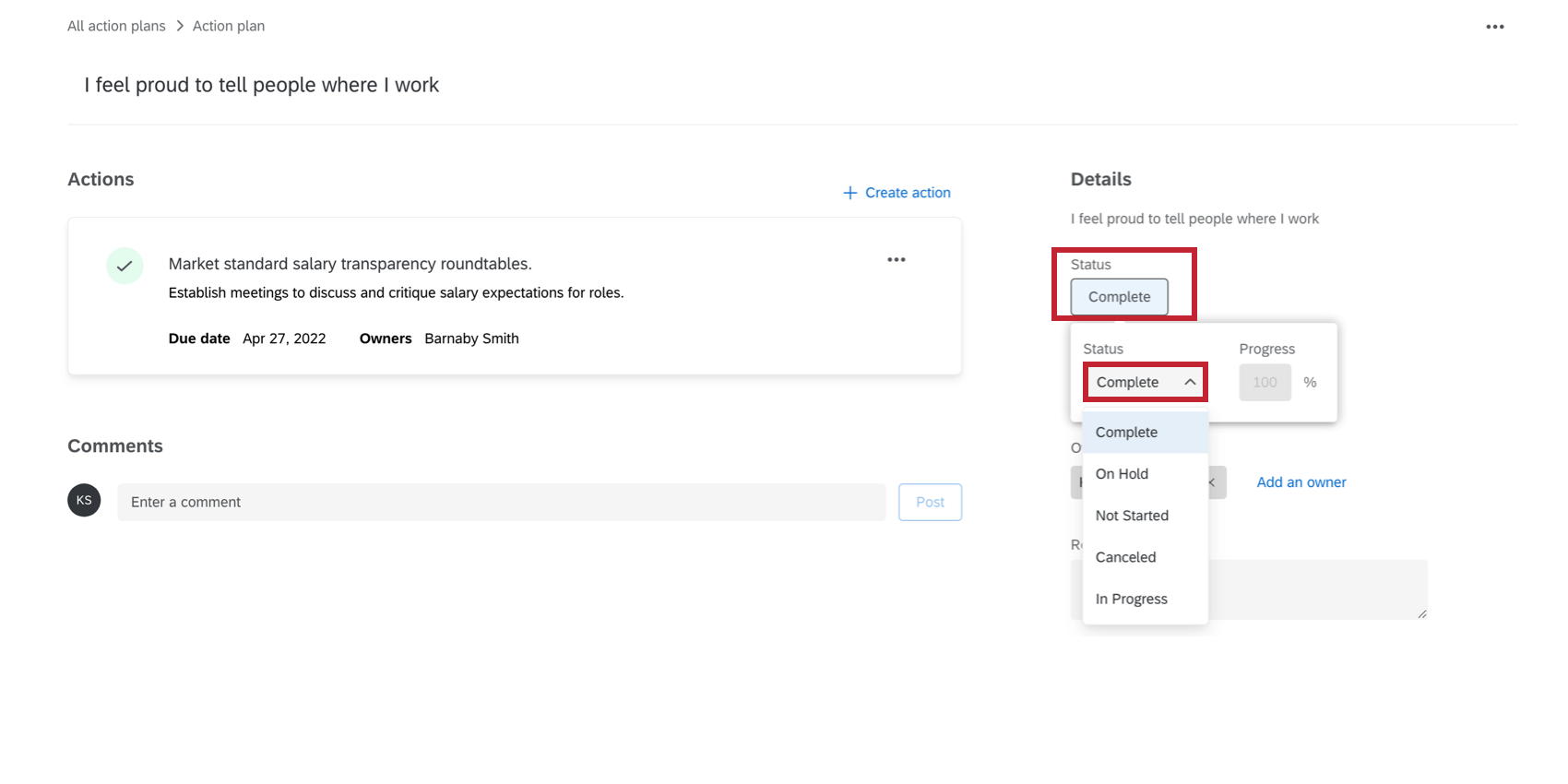
左側のチェックボックスをクリックすると、サブタスクの完了を示すことができます。これにより、アクションプラン全体のステータスと完了率が自動的に更新されます。
![アクションプランのステータスは、[ステータス]をクリックし、[ステータス]および[進行状況]フィールドを変更することで、手動で上書きすることができます。](https://www.qualtrics.com/sites/default/files/styles/standard_xl_retina/public/migrations/dsx/content/ACTP2.0_UpdateStatus1_4.png.webp?itok=SfFqG7nQ)
アクションプランのステータスは、[ステータス]をクリックし、[ステータス]および[進行状況]フィールドを変更することで、手動で上書きすることができます。

フォーカスエリアからのアクションプランの追加
フォーカスエリアのウィジェットから直接アクションプランを作成できます。
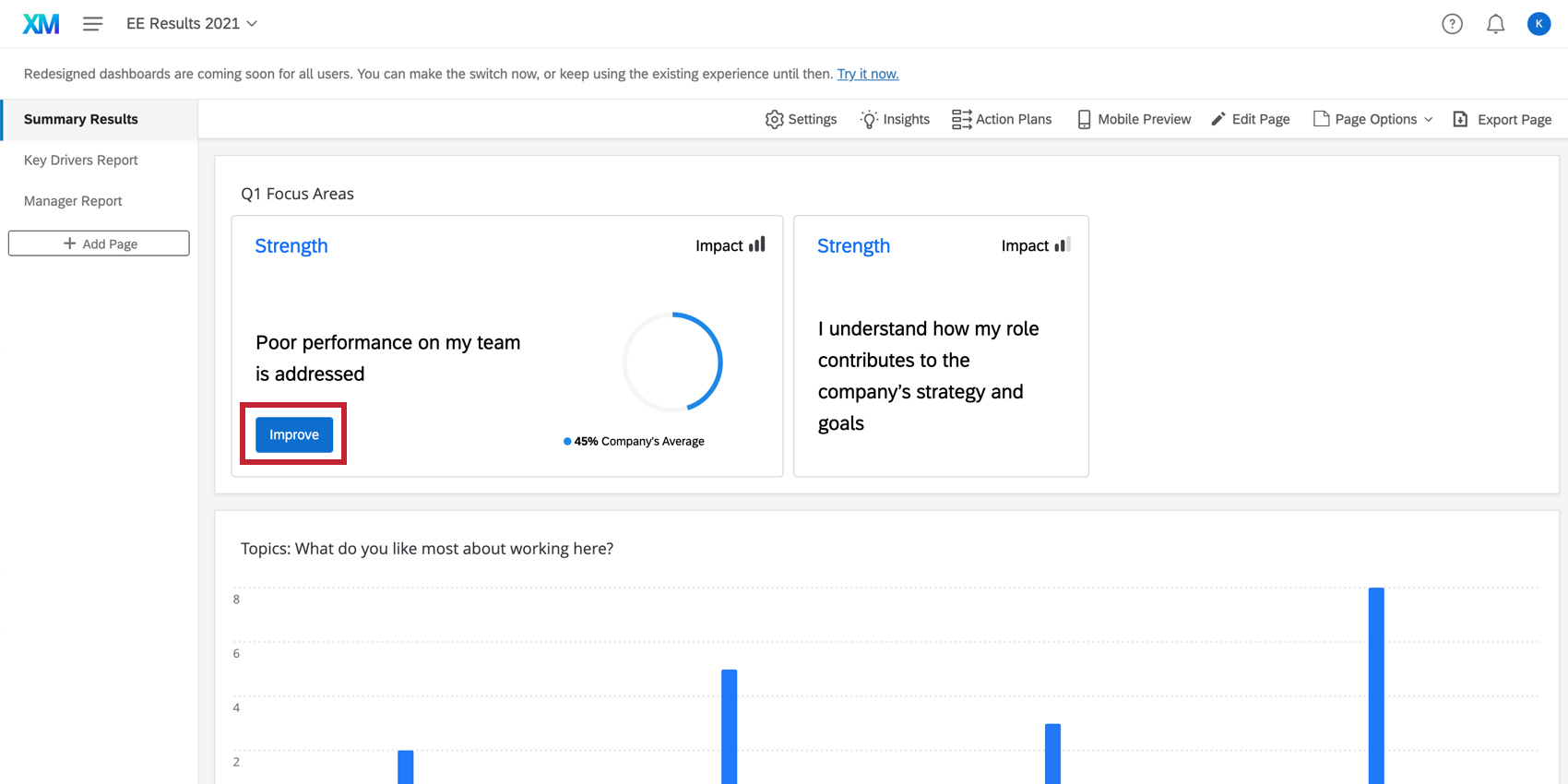
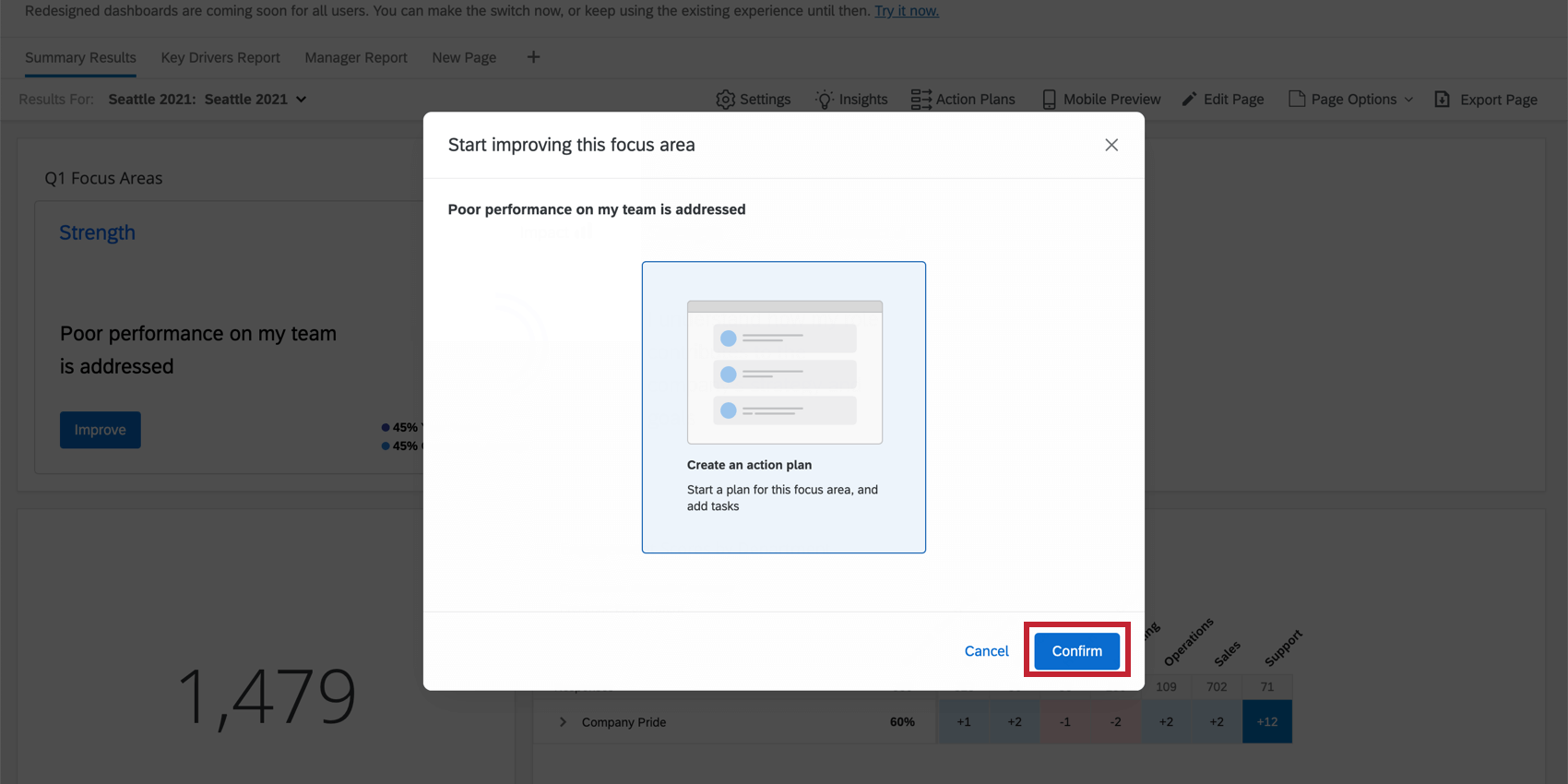
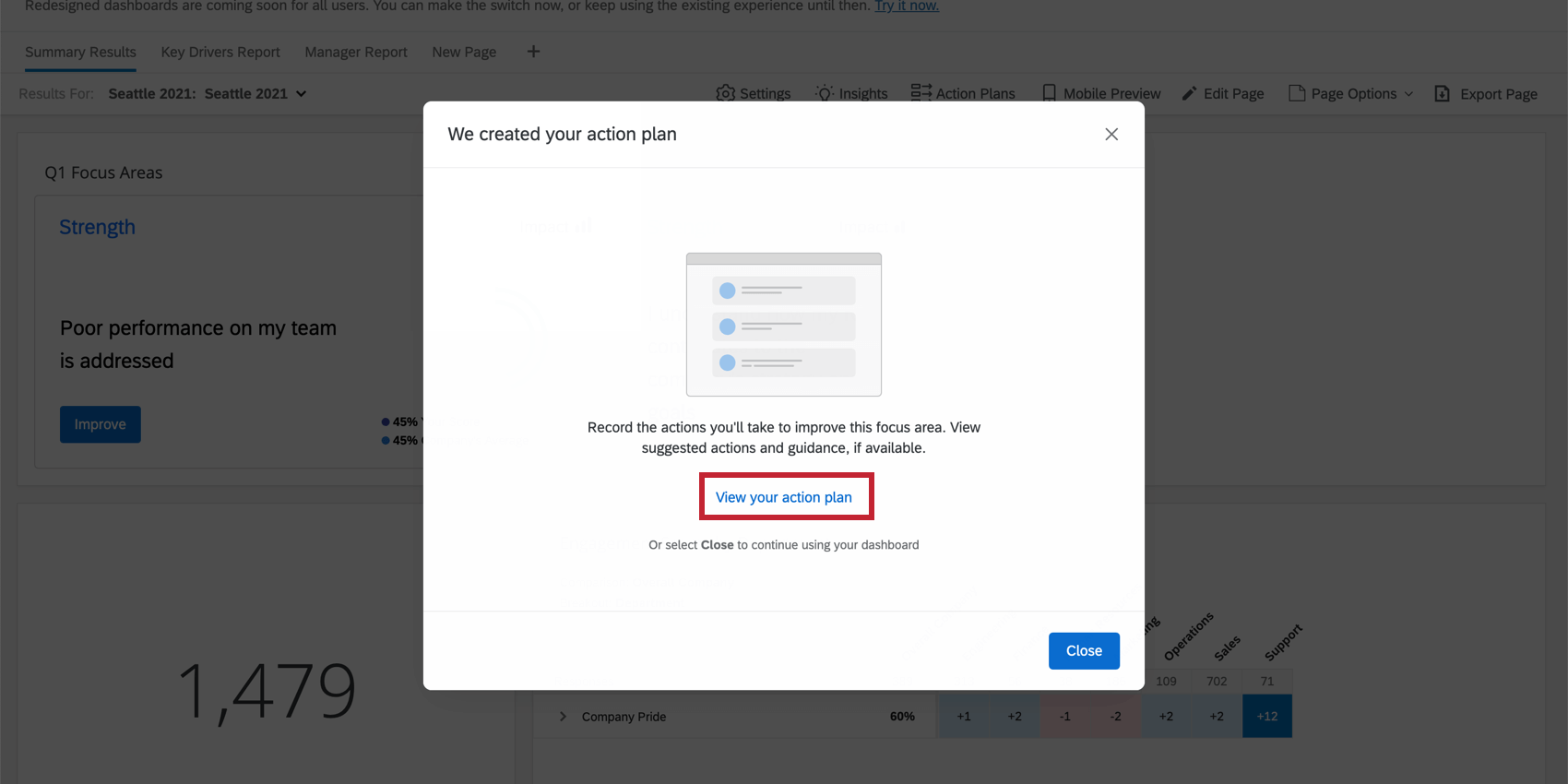
Qtip: アクションプランの詳細とタイトルは、ウィジェットであなたがアクションを起こしたエリアに自動的に入力されます。
フォーカスエリアのウィジェットに「改善」ボタンが表示されていない場合は、その項目がアクションプランで使用できるようになっていることを確認してください。
アクションプランの閲覧
自分のアクションプランを表示したり、組織階層でフィルターをかけて組織内の他の人のアクションプランを表示したりすることができます。
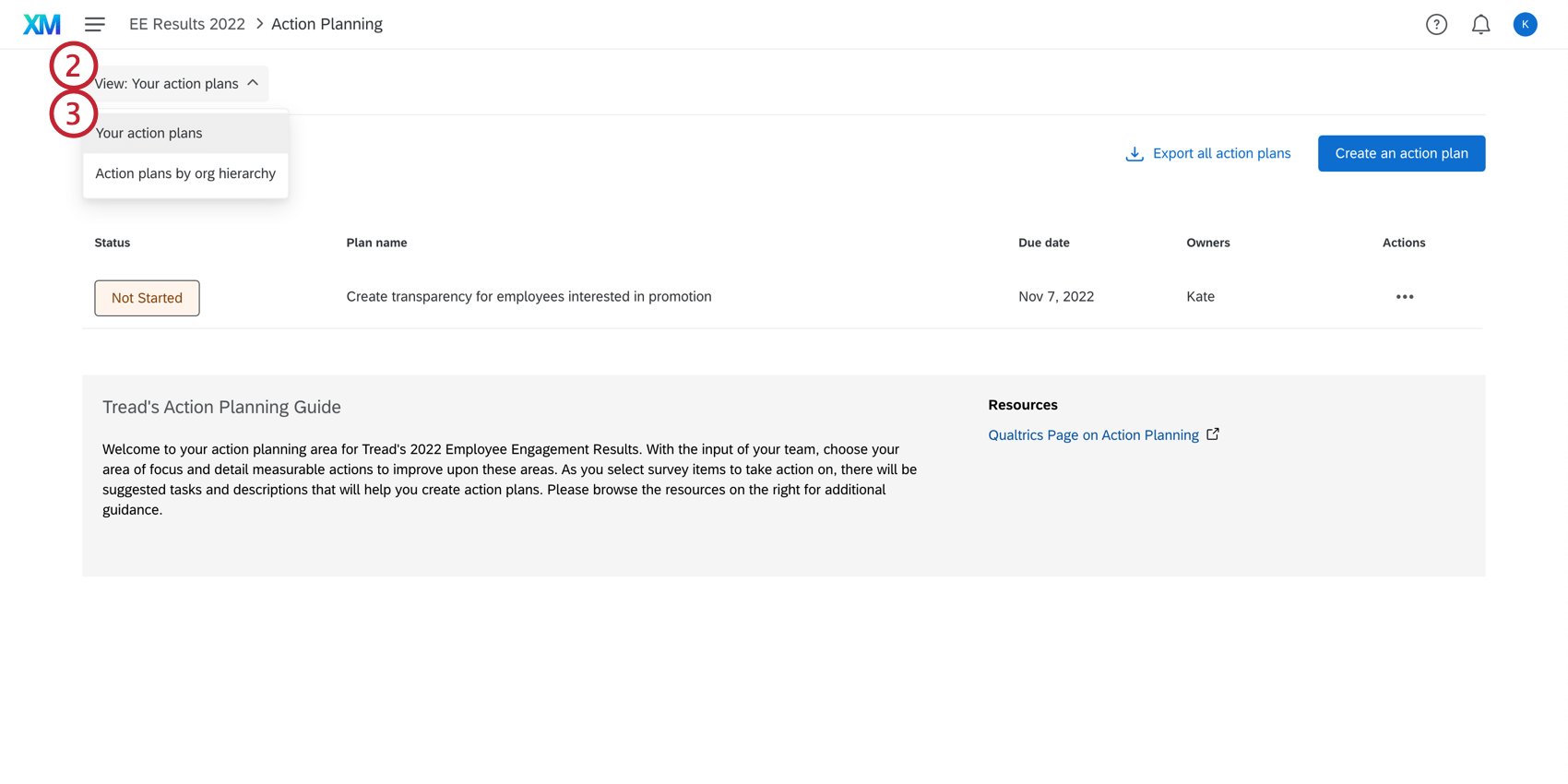
注意: アクションプランのオーナーが代理人の場合、アクションプランはここには表示されません。アクションプランは、代わりにプロジェクト参加者またはマネージャーに割り当てなければならない。
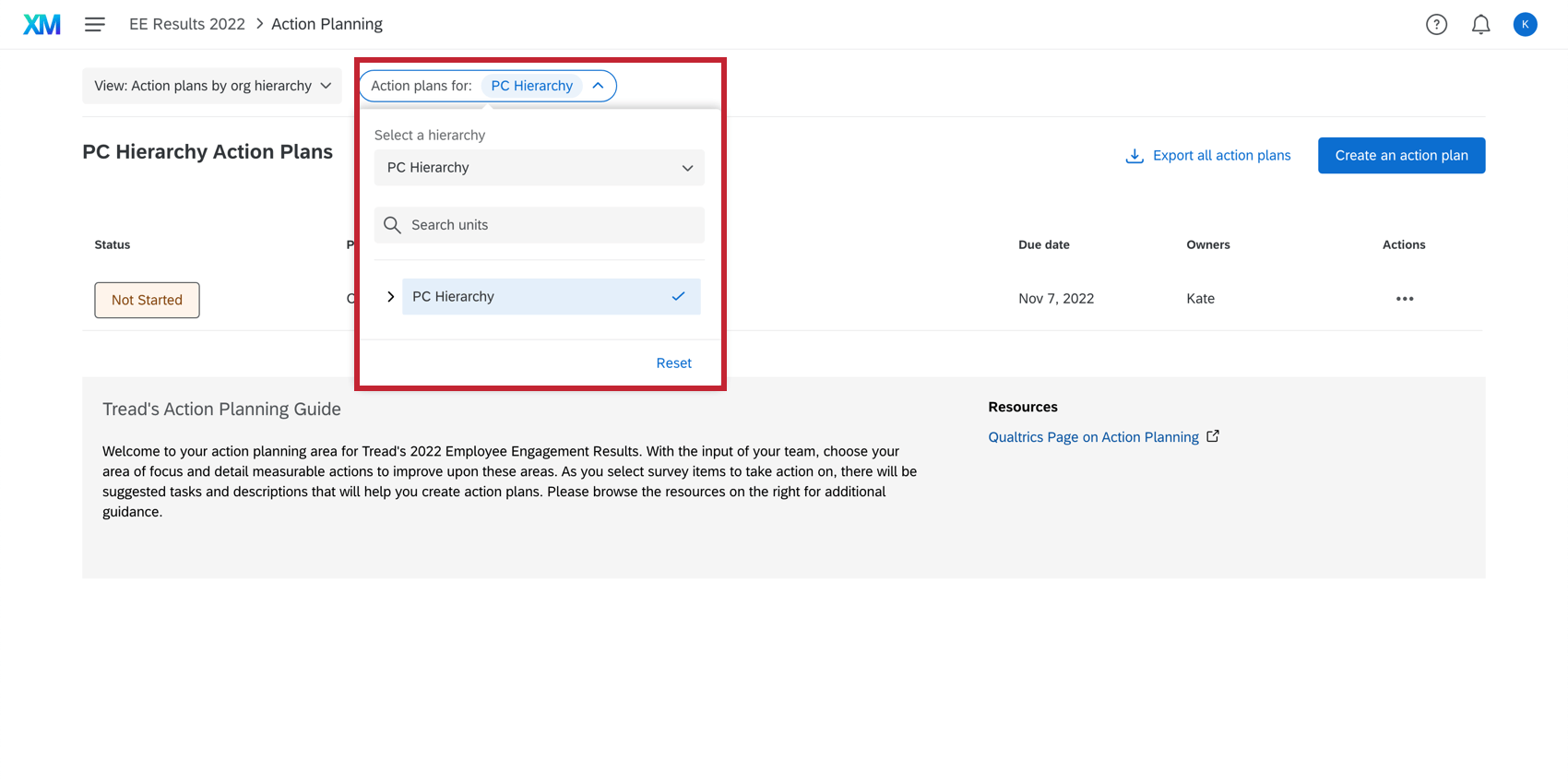
Qtip: 組織階層の特定ユニットを選択すると、そのユニットに帰属するアクションプランが表示されます。アクションプラン策定モーダルにはアクションプランのロールアップがなく、ダッシュボードの組織階層フィルターとは異なります。例えば、組織階層の特定ユニットがNorth America > United States of America > Utahであり、アクションプランがUtahユニットに存在していた場合、North Americaユニットを選択してもUtahのアクションプランは表示されません。ユタ州のアクションプランを見るには、組織階層の特定フィルターでユタ州のユニットを選択する必要がある。
Qtip: 参加者が階層のどの部分でフィルターをかけられるかを決めるには、参加者のダッシュボード権限を調整してください。データ制限オプションについては、「権限」ページを参照してください。
アクションプランのエクスポート
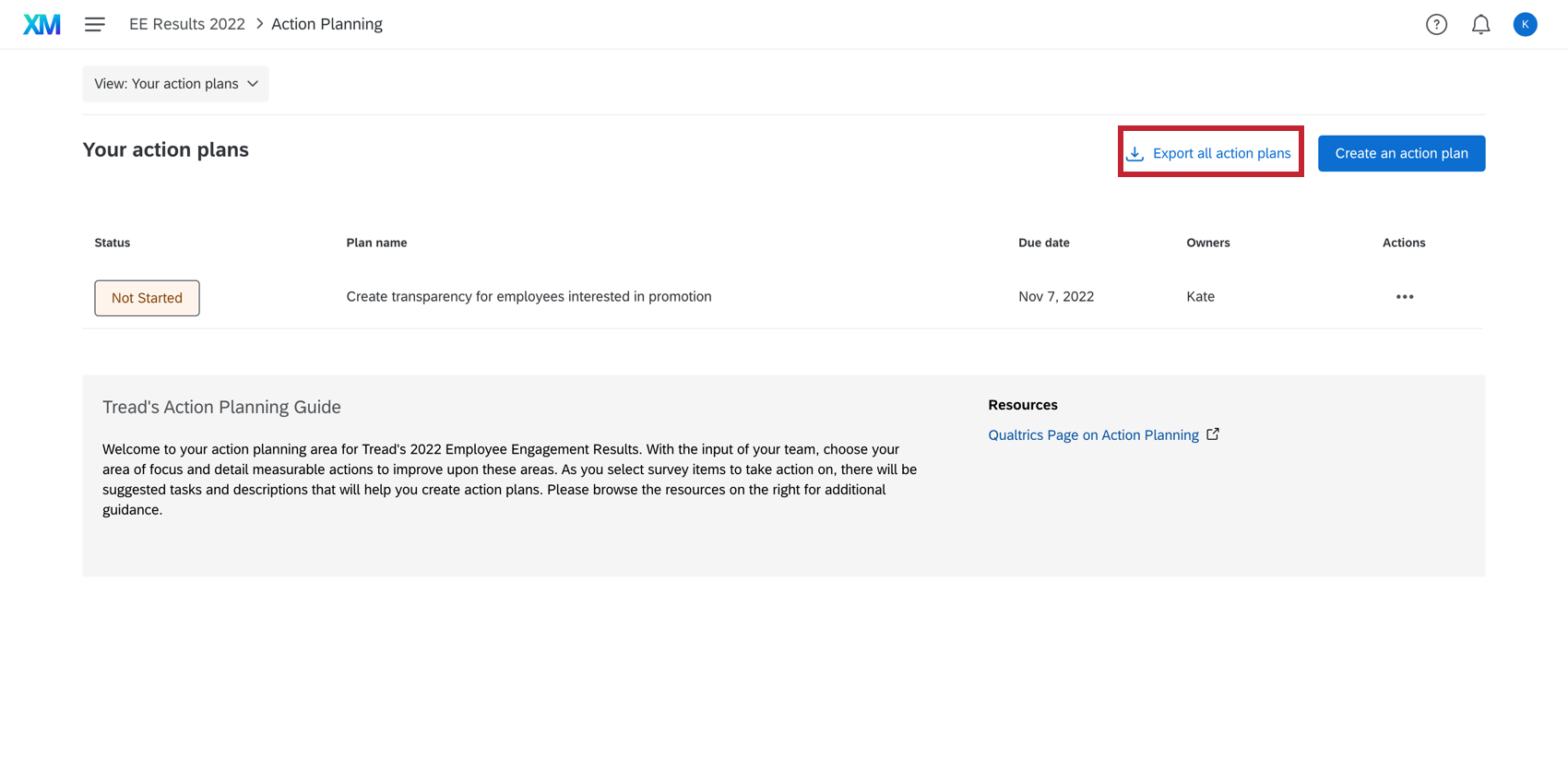
管理者は、アクションプランのページから直接、すべてのアクションプランをCSVファイルにエクスポートできます。
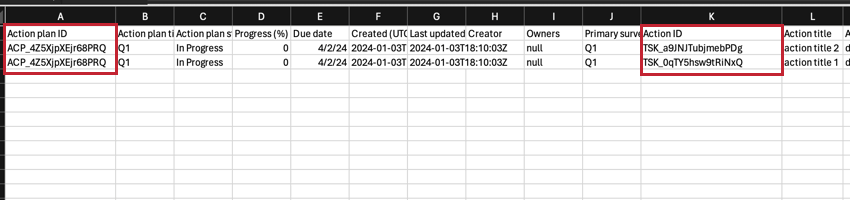
エクスポートされた文書には、アクションプランID、タイトル、進捗状況、ステータス、期日、アクション所有者、およびアクションプラン所有者に関連するすべての参加者メタデータを含む、アクションプランデータの列が含まれます。各行は異なるアクションであり、アクションID列で識別される。同じアクションプランに複数のアクションを関連付けることができ、アクションプランID列で識別される。

FAQs
How is action planning affected by confidentiality settings?
How is action planning affected by confidentiality settings?
Action planning-specific fields, including the default ones listed here and any custom fields you create, cannot be marked sensitive.
You can create action plans based on any items you'd like on the action planning page. However, if confidentiality settings are hiding items from a widget, like a question list widget, you won't be able to create action plans for those items from the widget itself.
素晴らしい! フィードバックありがとうございます!
フィードバックありがとうございます!