ダッシュボードのフィルタリング(EX)
このページの内容
ダッシュボードのフィルターについて
従業員エクスペリエンス ダッシュボードは、ページ上のすべてのウィジェットにフィルタを適用するか、個々のウィジェットに フィルタを適用してフィルタリングできます。これにより、データに潜り込み、集計データだけではわからない傾向を見つけることができる。
ウィジェットレベルフィルタの詳細については、ウィジェット概要サポートページのウィジェットレベルフィルタセクションをご覧ください。
この方法でフィルタを追加すると、ダッシュボード・ビューワがそのフィルタを使用できるようになるだけであることに注意してください。ダッシュボードを表示する際、結果に適用させるためには、フィルタをクリックし、条件を定義する必要があります。
注意: ナンバー・セットまたはテキスト・セット・フィールドでフィルタリングする場合、フィルタは最大5,000個の値を表示します。

Qtip:デフォルトでは、ダッシュボードページのフィルターはマッピングされたすべてのデータソースのデータを集約します。フィルターに含まれるデータソースを制限するには、ダッシュボード設定でページフィルターを特定のデータソースに制限する設定を有効にします。

ここで扱うダッシュボードの種類
このページでは、以下のダッシュボードにおけるフィルターの動作について説明します:
Qtip:階層を含むのはEngageプロジェクトだけであることに留意してください。
階層によるダッシュボードのフィルタリング
ウィジェットの中には、正しく機能するために階層を必要とするものがあります。したがって、まずダッシュボードに階層フィルターを追加することが重要である。
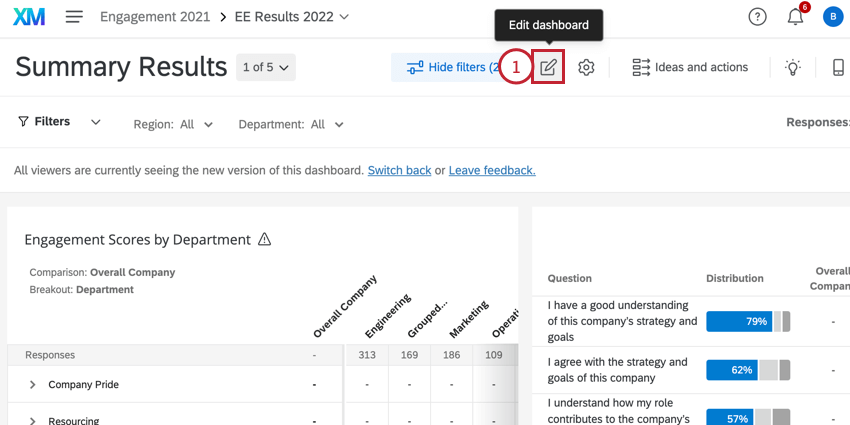
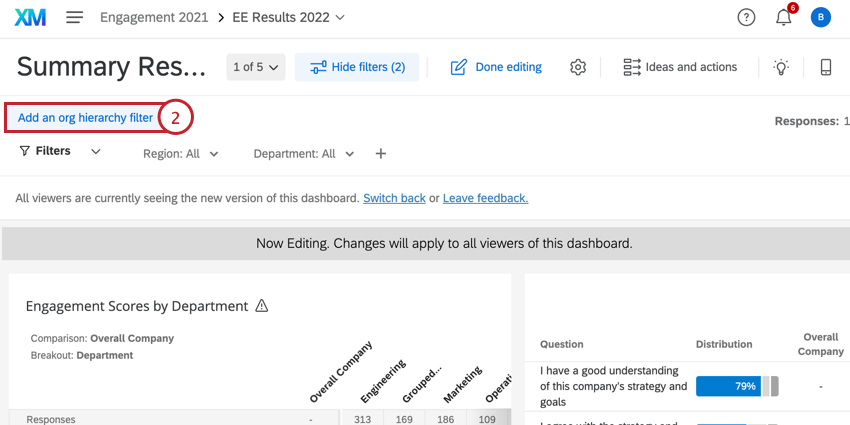
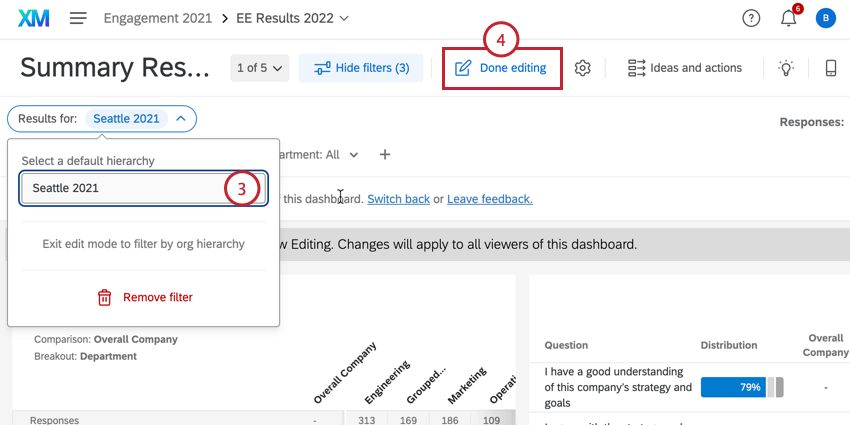
Qtip: “Limit page filters to specific data sources“(ページフィルターを特定のデータソースに限定する)設定が無効の場合、ページフィルターにはマッピングされたすべてのデータソースのデータが含まれますが、階層フィルターはプライマリデータソースのみを使用します。
ダッシュボードページへのフィルターの追加
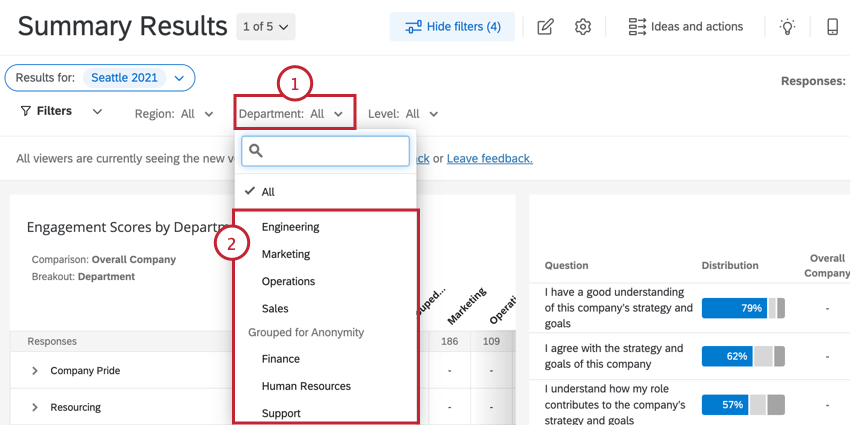
質問、埋め込みデータ、メタデータに基づいてダッシュボードページをフィルタリングすることもできます。
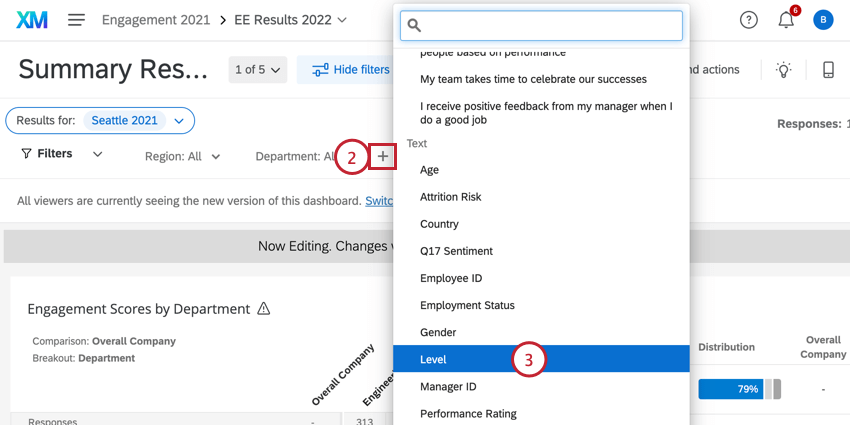
Qtip: 異なるデータ型は異なる種類のフィルターオプションになります。たとえば、テキストセットでは、ドロップダウンリストのオプションが表示され、数値では、数値の範囲を選択するスライダースケールが表示されます(数値の範囲は回答の選択肢の、識別値の割り当てに対応します)。ダッシュボードデータ内の質問とメタデータのデータタイプを変更することができます。
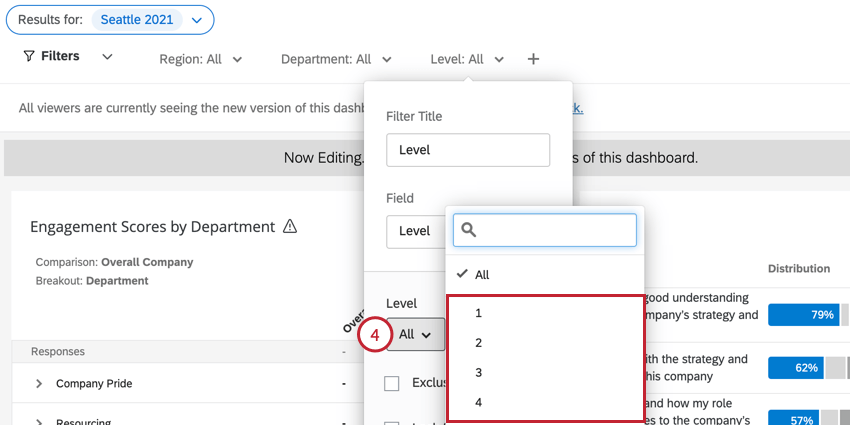
例: このスクリーンショットを例にすると、「All」を選択した場合、従業員レベルの組み合わせでフィルタを切り替えることができます。1」と「2」のみを選択した場合、ユーザーは「3」「4」「5」のレベルを選択することができません。
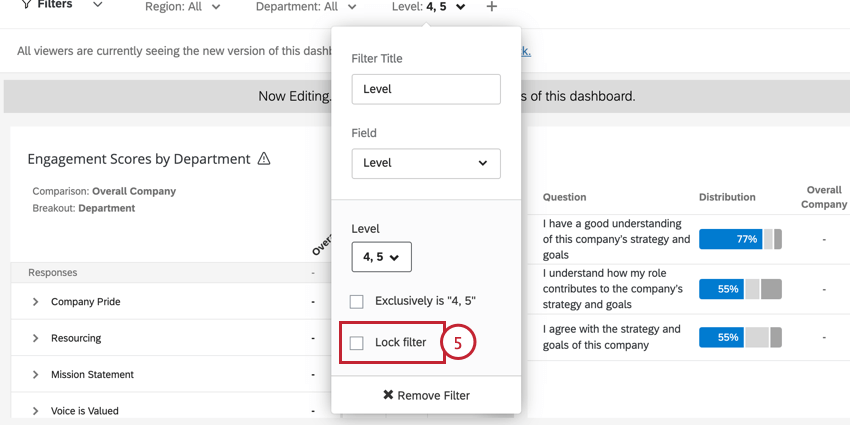
フィルタの適用
Qtip: ダッシュボードの編集を有効にしている場合、選択したフィルターは単にダッシュボードをフィルターするだけでなく、ダッシュボードユーザーが利用できるフィルター設定を変更します。編集を無効にしてフィルタを適用するには、「編集を完了」をクリックする。

組織階層フィルタの使い方
Qtip:このセクションで説明する機能は、CXダッシュボードにも適用されます。
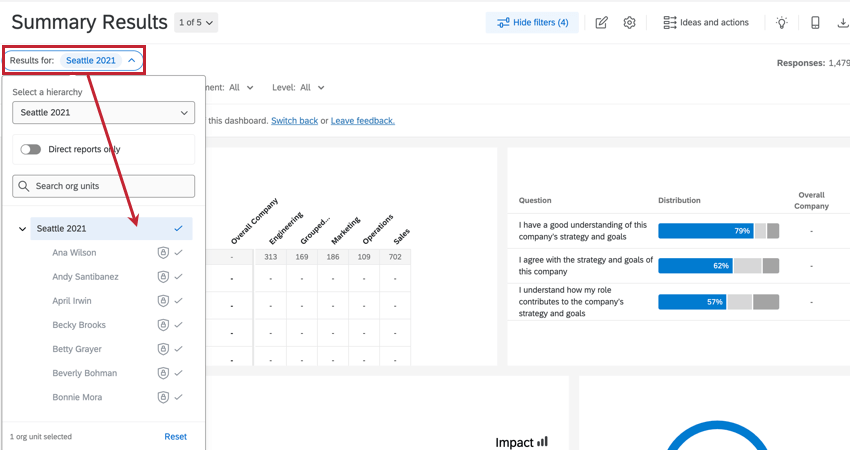
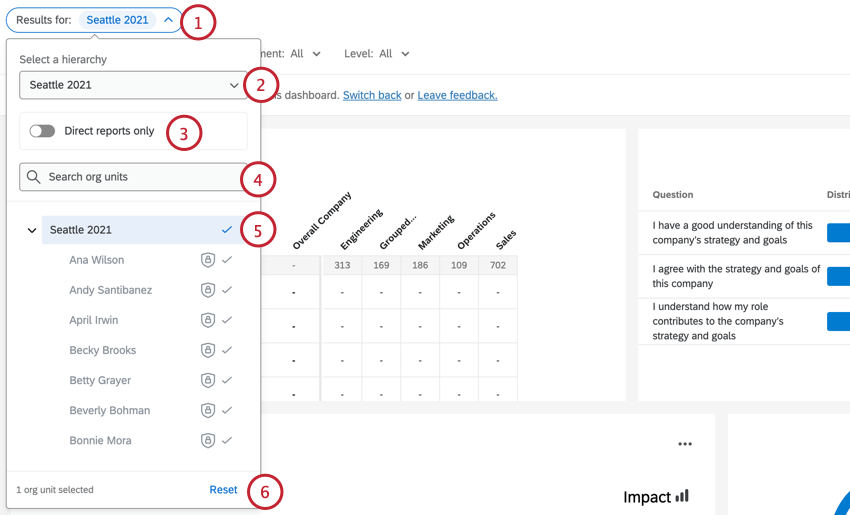
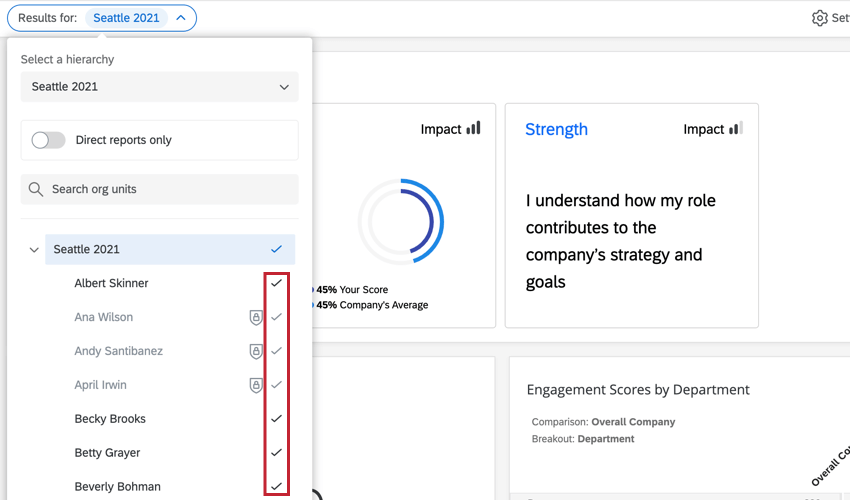
組織階層の特定ユニットを表示するには、フィルターをクリックし、表示したいユニットを選択します。組織階層の複数選択ダッシュボード設定が有効になっている場合、複数のユニットを選択してそのデータを集計して表示することができます。選択されたユニットは青で強調表示されます。フィルターの左下には、選択されたユニット数も表示されます。表示されているユニットには、次へチェックマークが付きます。
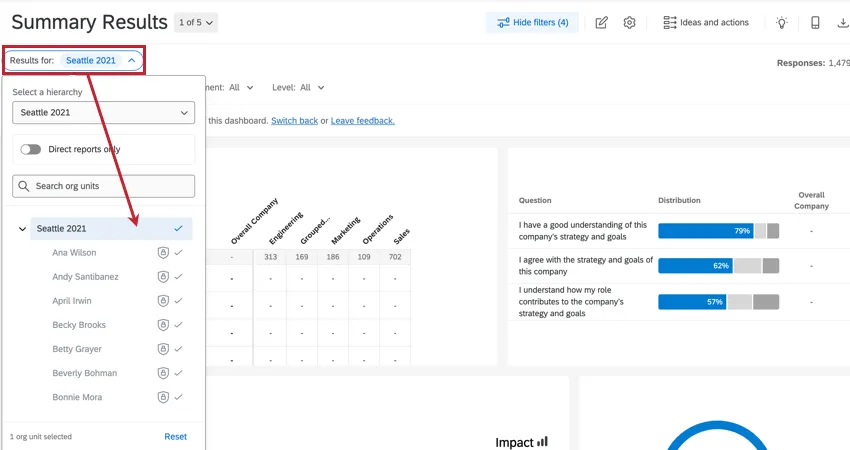
ユニットが灰色で表示されている場合は、そのユニットのデータを表示する権限がないか、そのユニットが機密性の閾値を満たしていないことを意味します。シールドアイコンにカーソルを合わせると、そのユニットに関する詳細情報が表示される。
ヒント:階層でフィルターをかけたときに回答数が間違っている場合は、階層が更新されたにもかかわらず、その変更がダッシュボードにプッシュされていない可能性があります。これは、現在のメタデータですべての回答を更新するジョブを実行することで修正できます。

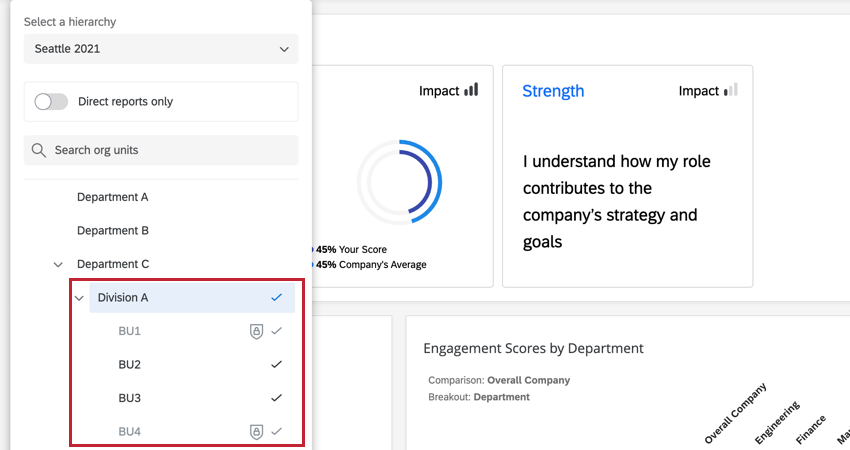
フィルターを使用する際には、選択したユニットにどのようなデータが含まれているかに注意することが重要である。サブユニットを持つユニットを選択した場合、サブユニットのデータも含まれる。含まれるサブユニットには、ユニット名の次へチェックマークが付きます。
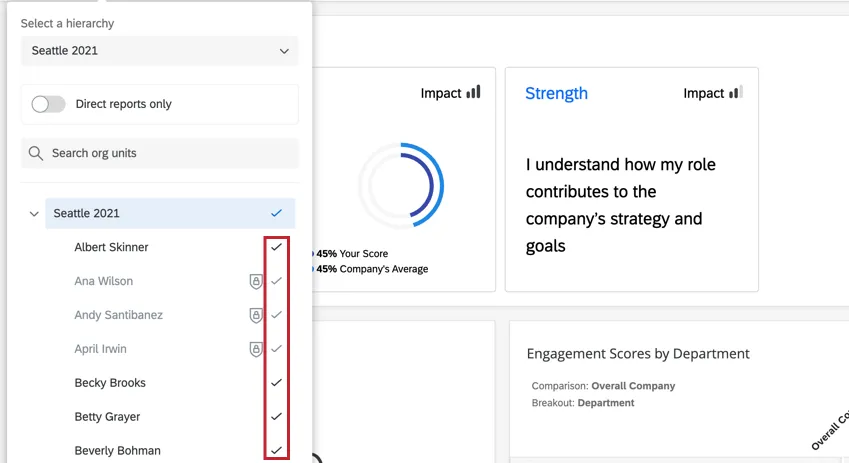
例: この例では、部署Aが選択されています。このユニットには4つのサブユニットがある:BU1、 BU2、BU3、 BU4です。部署Aを選択すると、部署A、BU1、BU2、BU3、BU4の参加者のデータが表示されます。

Qtip:ダッシュボードパーミッションで「その下のすべての結果(すべてのレベル)」が有効になっている大きな階層がある場合、階層フィルターが正しく表示されないことがあります。この権限を持つユーザーに階層フィルターが正しく表示されない場合は、該当するユーザーのダッシュボード権限を “In or Below “に切り替えてください。
組織階層の特定ユニットフィルターによる複数ユニットの選択
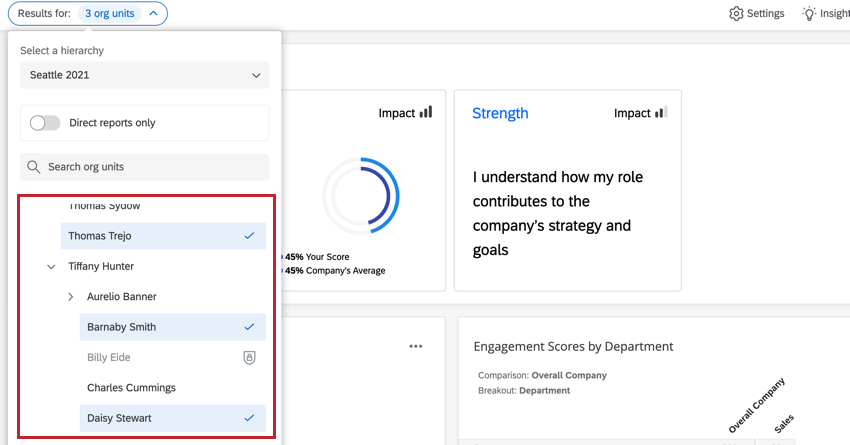
組織階層の特定ユニットでダッシュボードをフィルターする場合、複数のユニットを選択してフィルターに含めることができます。複数のユニットを選択した場合、結果は選択したすべてのユニットに集約される。
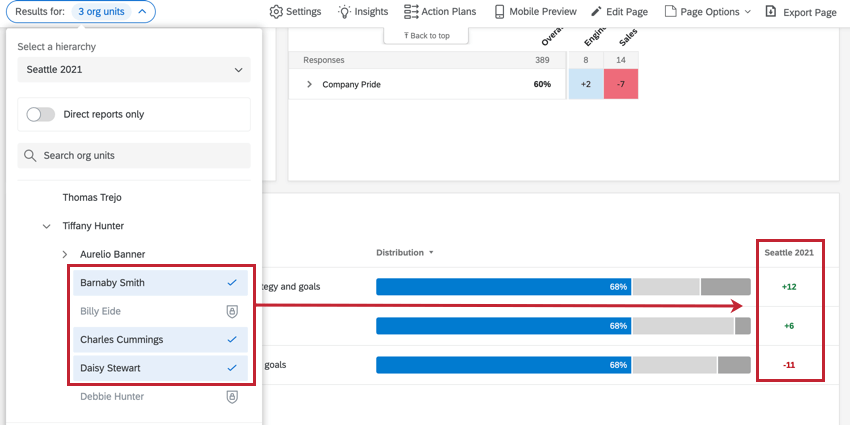
例: この例では、組織階層の特定ユニットが青く強調表示されているように、組織階層の特定フィルターで3つのユニットを選択しています。

複数の組織階層の特定ユニットをフィルターする場合、以下の制限と相互作用にご注意ください:
- 組織階層の特定フィルターで最大20ユニットまで選択できます。
- について 直属の部下のみ フィルターオプションは、複数のユニットを選択したときの動作を変更します。なお、このオプションはデフォルトでは無効になっている:
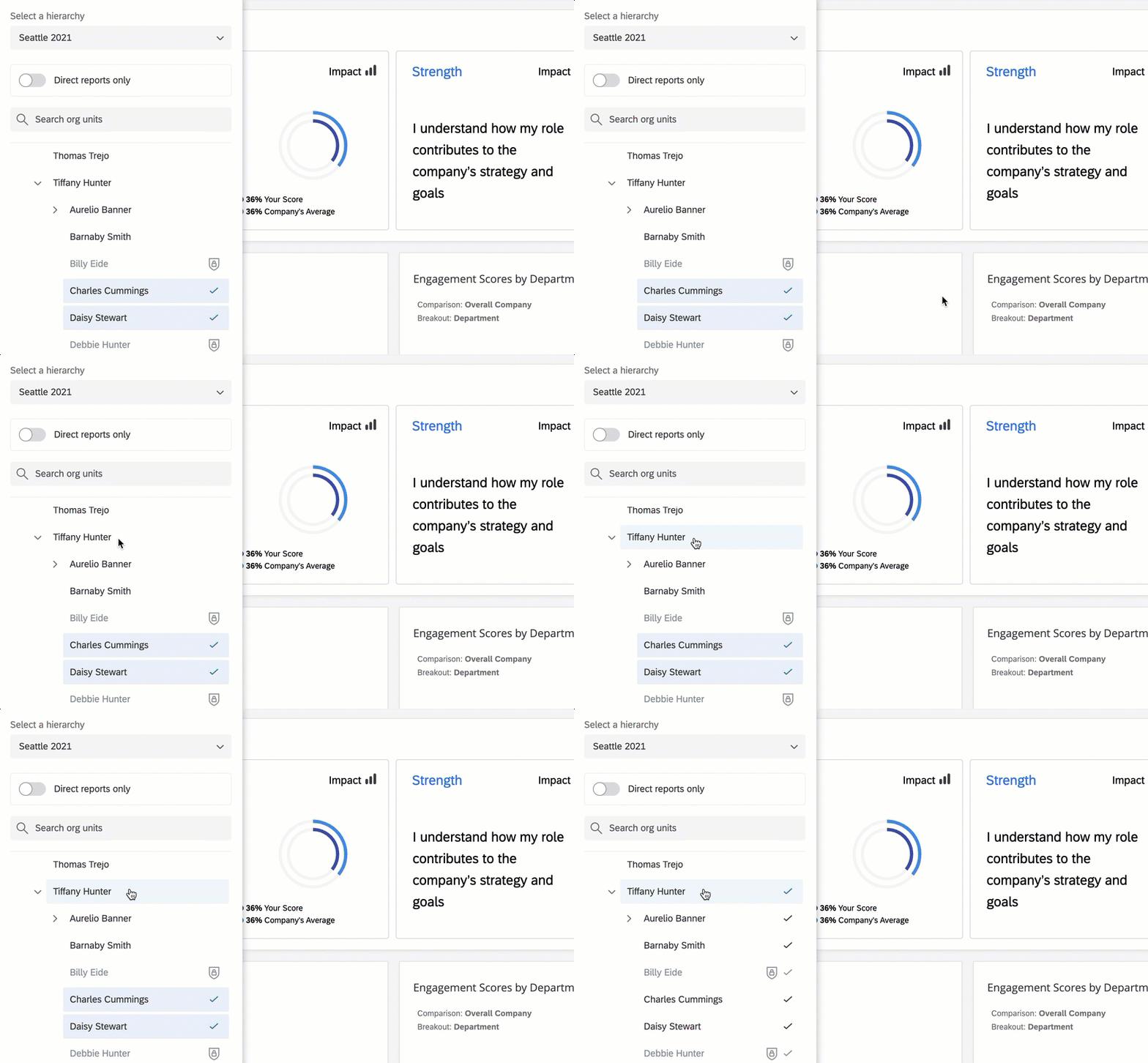
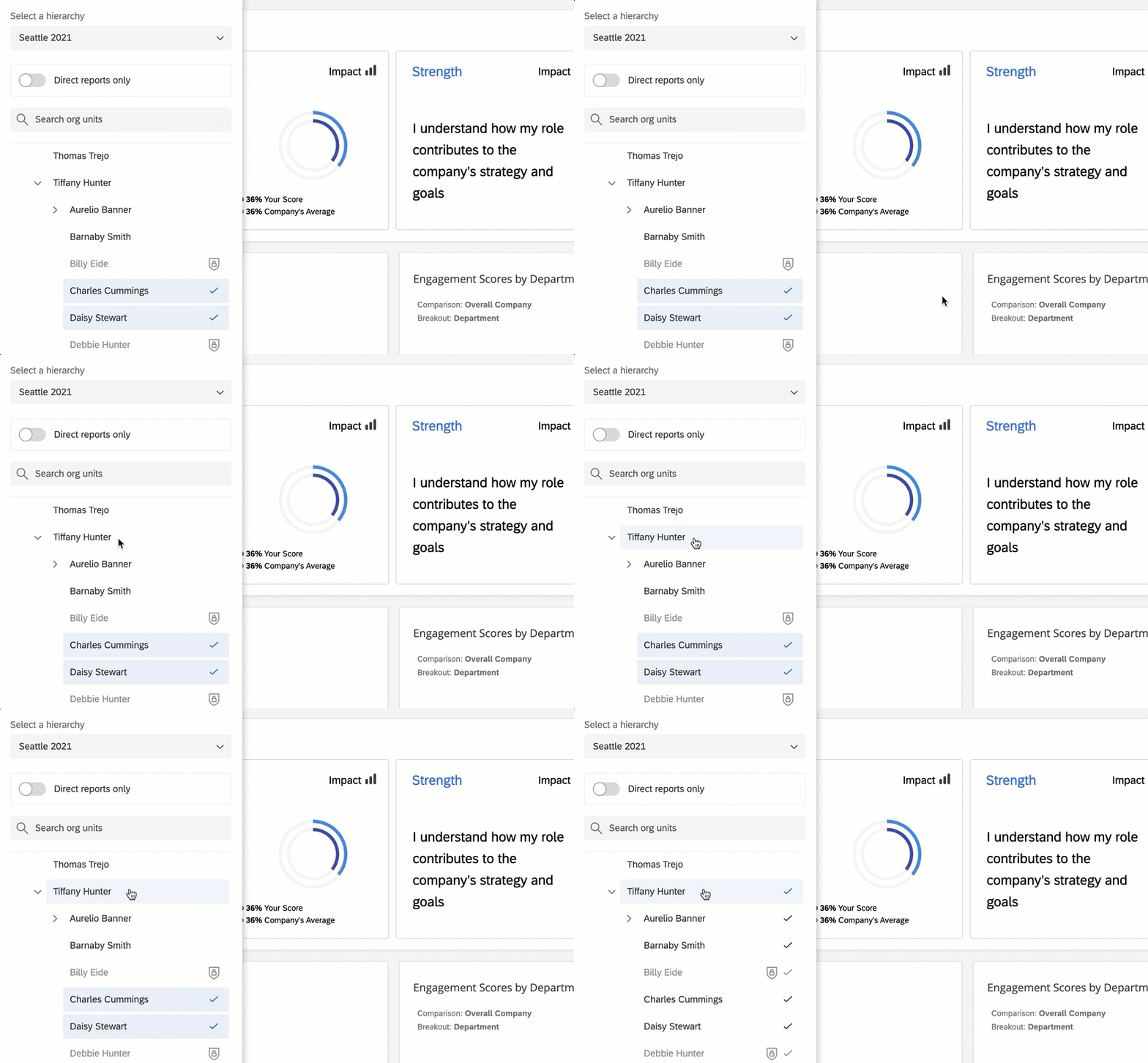
- 無効:無効:無効の場合、他のユニットの直接の先祖または子孫であるユニットを選択することはできない。これは回答の二重カウントを防ぐためである。 例: この例では、チャールズ・カミングスとデイジー・スチュワートはティファニー・ハンターの子であり、階層フィルターで初期選択されている。直属の部下のみが無効であるため、ティファニーが選択されると、他の2つのユニットは選択解除される。同様に、チャールズかデイジーが再選択されれば、ティファニーは非選択となる。

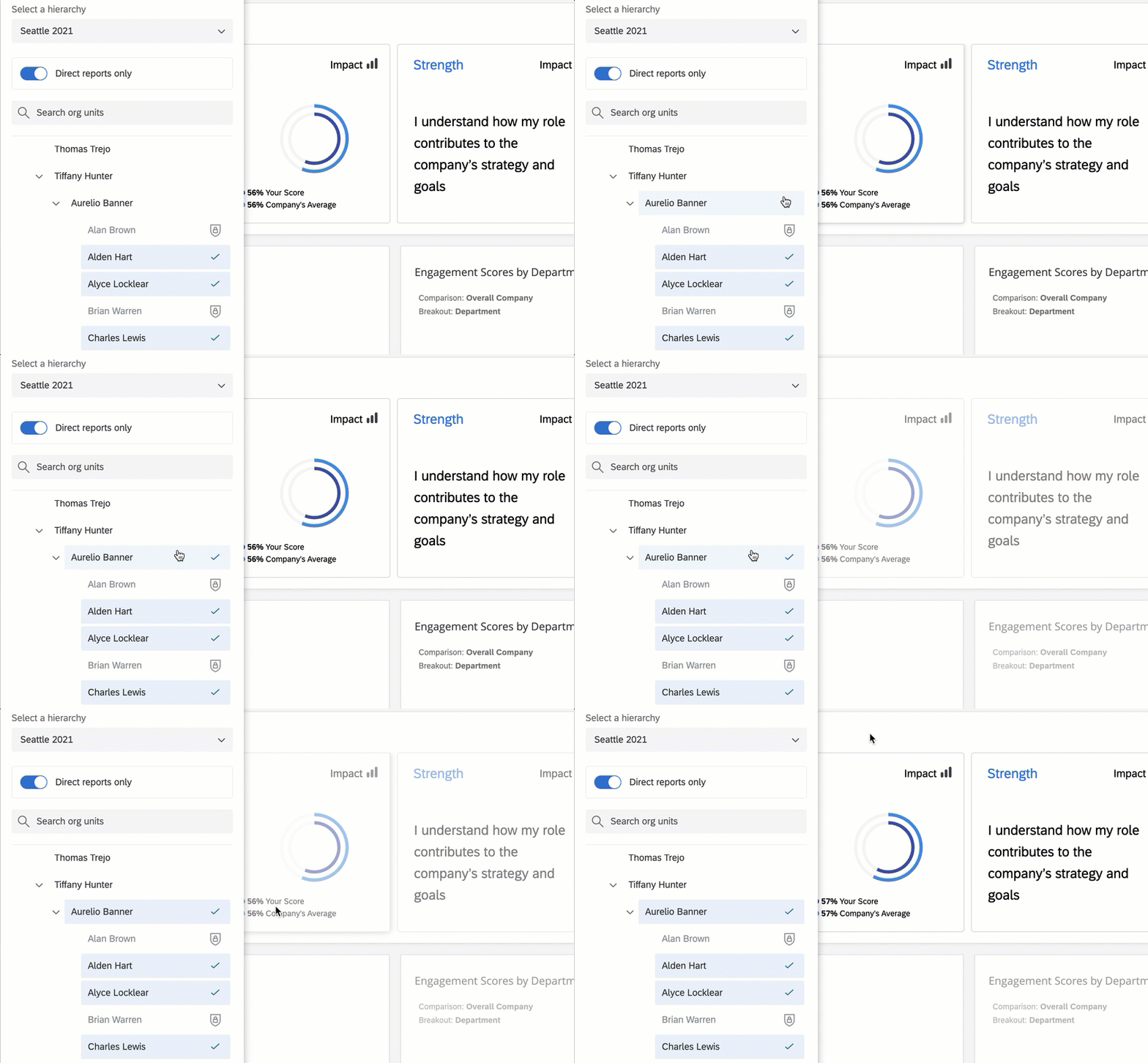
- 有効:有効にすると、他のユニットの直接の先祖または子孫であるユニットを選択できます。これは、直属の部下のみを表示するためで、同じ祖先を持つユニットが選択されても、回答が二重にカウントされることはありません。 例: この例では、オールデン・ハート、アリシー・ロックリア、チャールズ・ルイスはアウレリオ・バナーの子ユニットである。直属の部下のみが有効になっているため、アウレリオを選択しても、すべてのユニットが選択されたままになる。
- 無効:無効:無効の場合、他のユニットの直接の先祖または子孫であるユニットを選択することはできない。これは回答の二重カウントを防ぐためである。
- ユニットの回答数が機密保持のしきい値を下回っている場合、そのユニットをフィルター対象として選択することはできません。これは回答者の秘密を守るためです。総回答数がしきい値を超えていても、そのユニットの回答数が秘密のしきい値を下回っている場合は、個々のユニットを選択することはできません。
- 複数選択可能な組織階層フィルターにおいて、機密性の強化がサポートされました。
- アクションプランは、組織階層フィルタの複数選択をサポートしていません。アクションプランのある1ユニットをフィルターにかける必要がある。
- ダッシュボードが階層フィルタと階層マッピングを持つ複数のデータソースを使用している場合、複数の階層ユニットが選択されると、履歴比較は利用可能なマッピングされたユニットのみの集計データを表示します。
- ダッシュボードの比較を親ユニットに設定し、組織階層フィルターで複数のユニットを選択した場合、比較は以下のように動作します:
- 選択したユニットの親ユニットが同じ場合、比較にデータが入力されます。
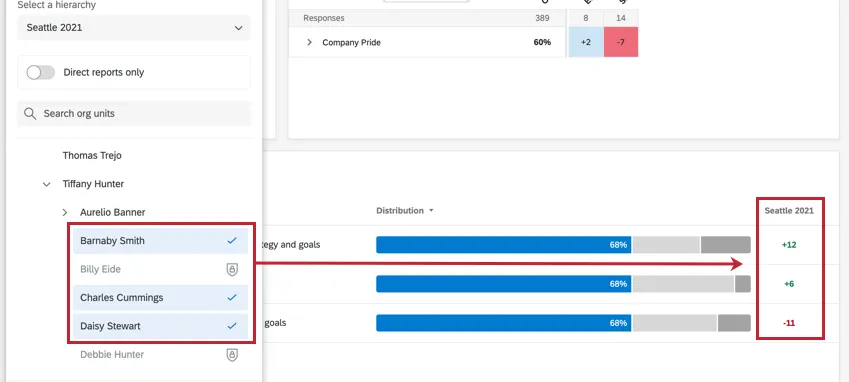
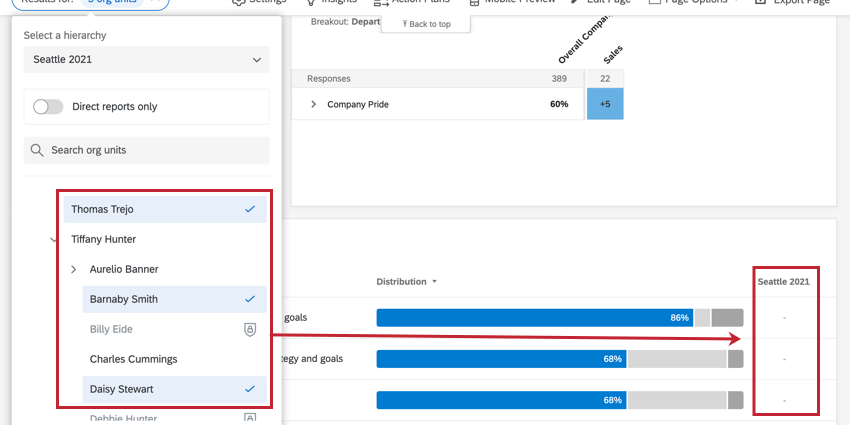
- 選択したユニットの親ユニットが同じでない場合、比較はダッシュで表示されます。

- 選択したユニットの親ユニットが同じ場合、比較にデータが入力されます。
- 現在のユニットにダッシュボード比較が設定されている場合、この機能とは互換性がありません。組織階層の特定ユニットフィルターで複数のユニットを選択した場合、ユニットが親を共有しているかどうかに関係なく、データにはダッシュのみが入力されます。

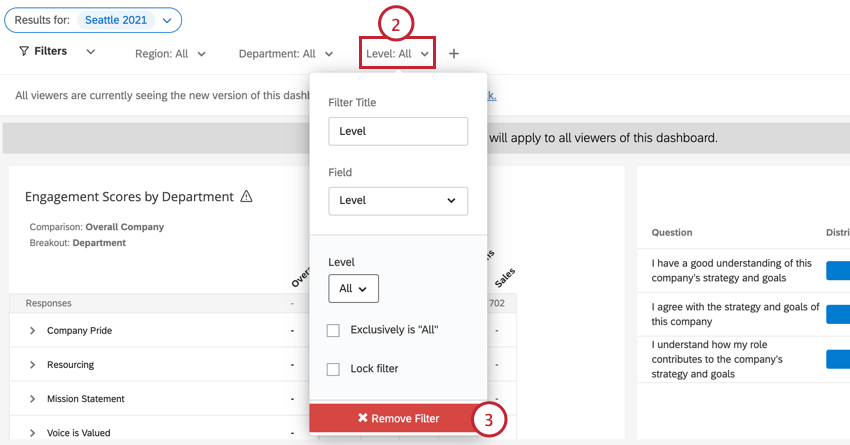
フィルターの取り外し
フィルターの相互作用
フィルター & 回答率/回答のサマリー ウィジェット
回答率と参加状況の概要ウィジェットは、組織階層と参加者メタデータによってのみフィルタリングできます。異なるフィールドタイプでフィルタされた場合、ウィジェットは代わりにエラーメッセージを表示します。このエラーメッセージを表示させないためには、単にフィルターを外してください。
Qtip:人口統計情報に基づく回答率に興味がありますか?回答率ウィジェットページで、ブレイクアウトの適用についてご確認ください。
フィルター&センシティブフィールド
ダッシュボードデータでフィールドが機密フィールドとしてマークされており、ダッシュボードユーザーが機密フィールドを表示する権限を無効にしている場合、フィールドが機密フィールドとしてマークされなくなるか、ユーザーの権限が変更されるまで、そのフィルターを表示したり操作したりすることはできません。センシティブフィールドのデフォルトフィルター値をAll以外に設定した場合、ダッシュボードユーザーがセンシティブフィールドを表示する権限を持っていないと、データを見ることができない可能性があります。
ダッシュボードページとウィジェットレベルのフィルター相互作用
一般的に、ページフィルターは、ウィジェットレベルのフィルターが適用されているウィジェットにも適用されます。ただし、ウィジェットレベルのフィルターとページフィルターが競合する場合は、ウィジェットレベルのフィルターがページフィルターを上書きします。
たとえば、ページフィルターが男性の回答のみを表示するように設定されていて、特定のウィジェットが女性の回答のみを表示するフィルターを持っている場合、ページフィルターは無視され、ウィジェットは女性の回答のみを表示します。
ただし、ページフィルターがウィジェットレベルのフィルターと完全に矛盾しない場合は、両方のフィルターが適用されます。たとえば、男性回答者の回答のみを表示するようにフィルタが設定され、ウィジェットレベルのフィルタが18~24歳の参加者の回答のみを表示するように設定されている場合、ウィジェットには18~24歳の男性の回答が表示されます。
独立したフィルターページ
ダッシュボードのユーザーが独立してページをフィルタリングできるようにするかどうかを選択できます。例えば、概要ページに日付フィルターを追加するとしよう。他のダッシュボードページにアクセスする際に、この設定が引き継がれないようにすることもできます。
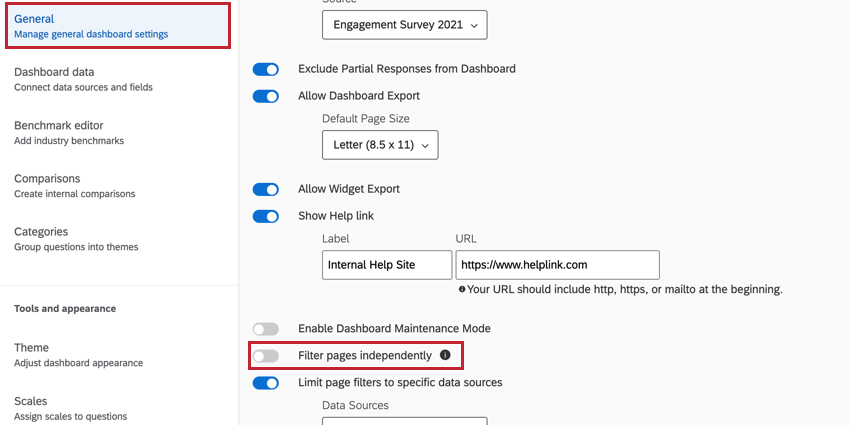
ページフィルター同士を別々に保つには、ダッシュボードの「設定」から「フィルターページ」を有効にしてください。

有効にすると、フィルター選択は選択されたページにのみ適用されます。無効の場合、適用されたフィルター選択は、他のページに移動しても保持されます。
Qtip:組織階層ページフィルターはこの設定には従いません。組織階層フィルターを使用すると、ダッシュボード内のすべてのページに適用されます。
Qtip: フィルターページはデフォルトでは無効になっています。使用したいダッシュボードでは、手動でオンにする必要がある。
独占は “X”
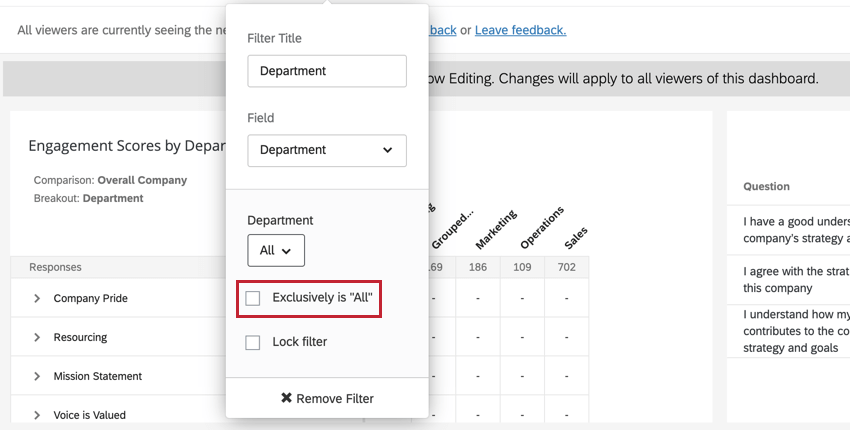
マルチアンサー・テキストセットとしてマッピングされたフィールドの場合、フィルタとしてフィールドを追加するときに、Exclusively is ‘X’というオプションがあります。このオプションを選択すると、フィルタがデータを返すのは、ユーザーが選択した項目と同じ回答をした場合のみとなります。
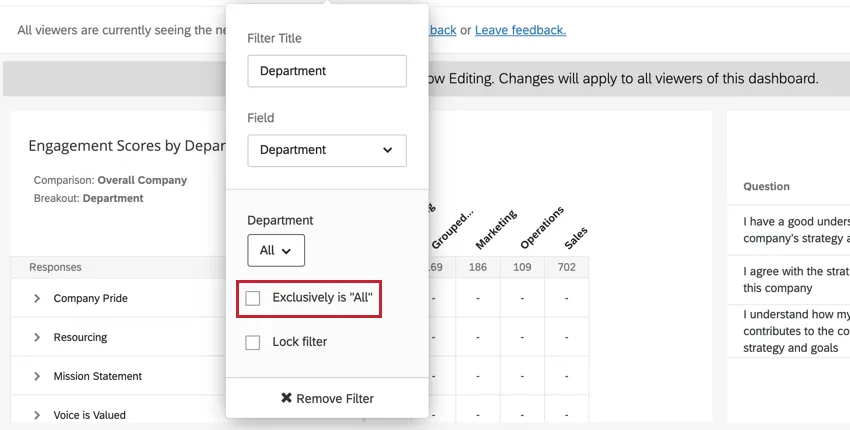
例えば、「どのような交通手段を利用しますか?という質問で、「電車、車、バス」と指定したとします:電車、車」と指定した場合、ユーザーが電車と車の両方を選択した回答のみが得られ、それ以外の回答は得られません。
日付フィルター
Dateフィールドタイプのフィールドのために作られたフィルターは、いくつかの点でユニークです。ひとつは、日付範囲を指定する際に、多くのユニークなオプションがあることだ。さらに、これらのフィルター自体にも、取り込んだデータを相殺する方法がある。
日付範囲の指定
- 今日/今週/直近の日/直近180日/その他:この日付範囲は動的です。今週」を選択した場合、表示されるデータは文字通り先週のもので、週が進むにつれて変化する。
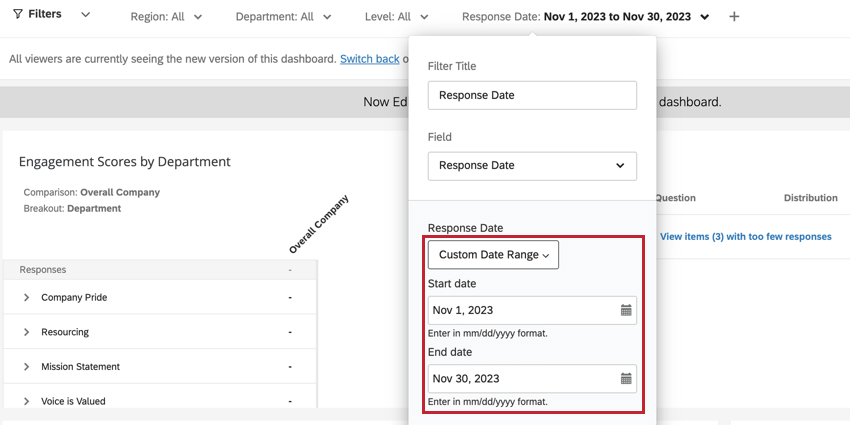
- カスタム日付範囲:カレンダーを使用して、データを含める日付を指定します。

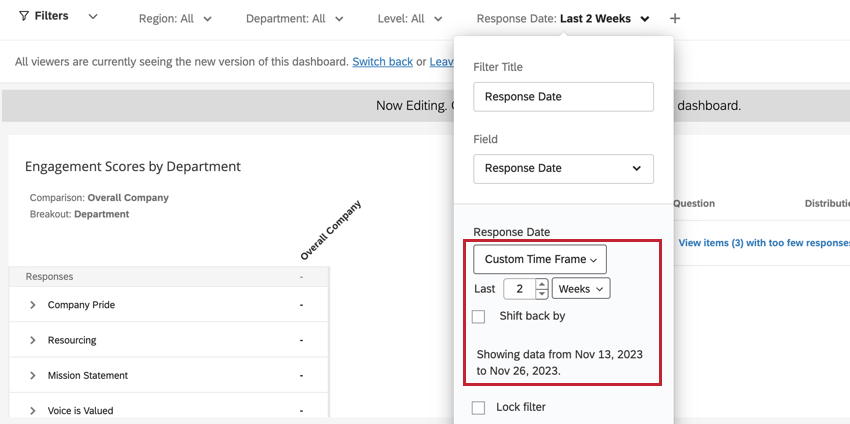
- カスタムタイムフレーム:カスタムタイムフレームでは、過去何日、何週間、何ヶ月、何四半期、何年以内に収集されたデータをフィルタリングすることができます。その後、指定した期間だけデータを「シフトバック」するオプションがある。この「シフト・バック」については後述する。例えば、過去2四半期のデータを見る場合、1年前に「シフトバック」して、1年前の同じ2四半期のデータを見ることができる。フィルターには、対象となる正確な日付が記載されます。

四半期または年度ごとのシフトバック
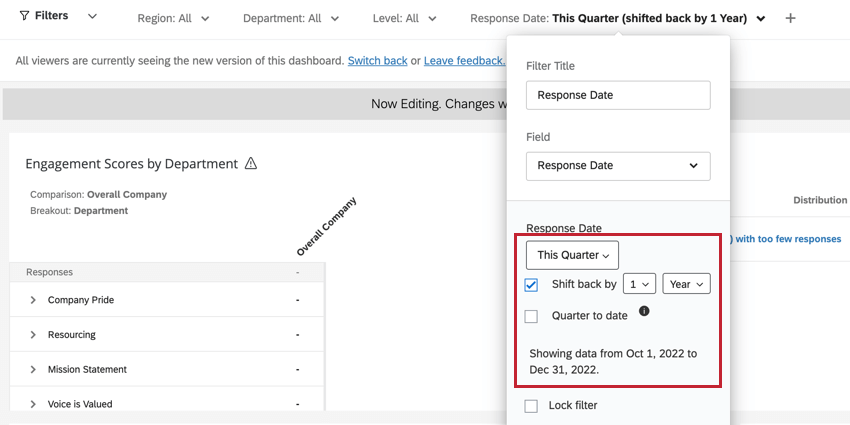
過去180日間などのプリセットタイムフレームを選択するか、カスタムタイムフレームを選択すると、ダッシュボードに表示されるデータを指定した期間内に調整するために、Shift back byを選択することができます。例えば、ダッシュボードのページで、昨年の同時期に会社がどのようなパフォーマンスを上げたかを常に表示させたいとします。このように、過去のフィルターをずらすことで、現在のパフォーマンスとの比較に役立てることができる。
フィルターは何年でも、何四半期でも戻すことができる。
例: 昨年の同じ四半期のパフォーマンスを表示したい。そのために、まず「今期」のフィルターにかける。そして、日付を1年前にずらす。

ウィジェット間のフィルタリング
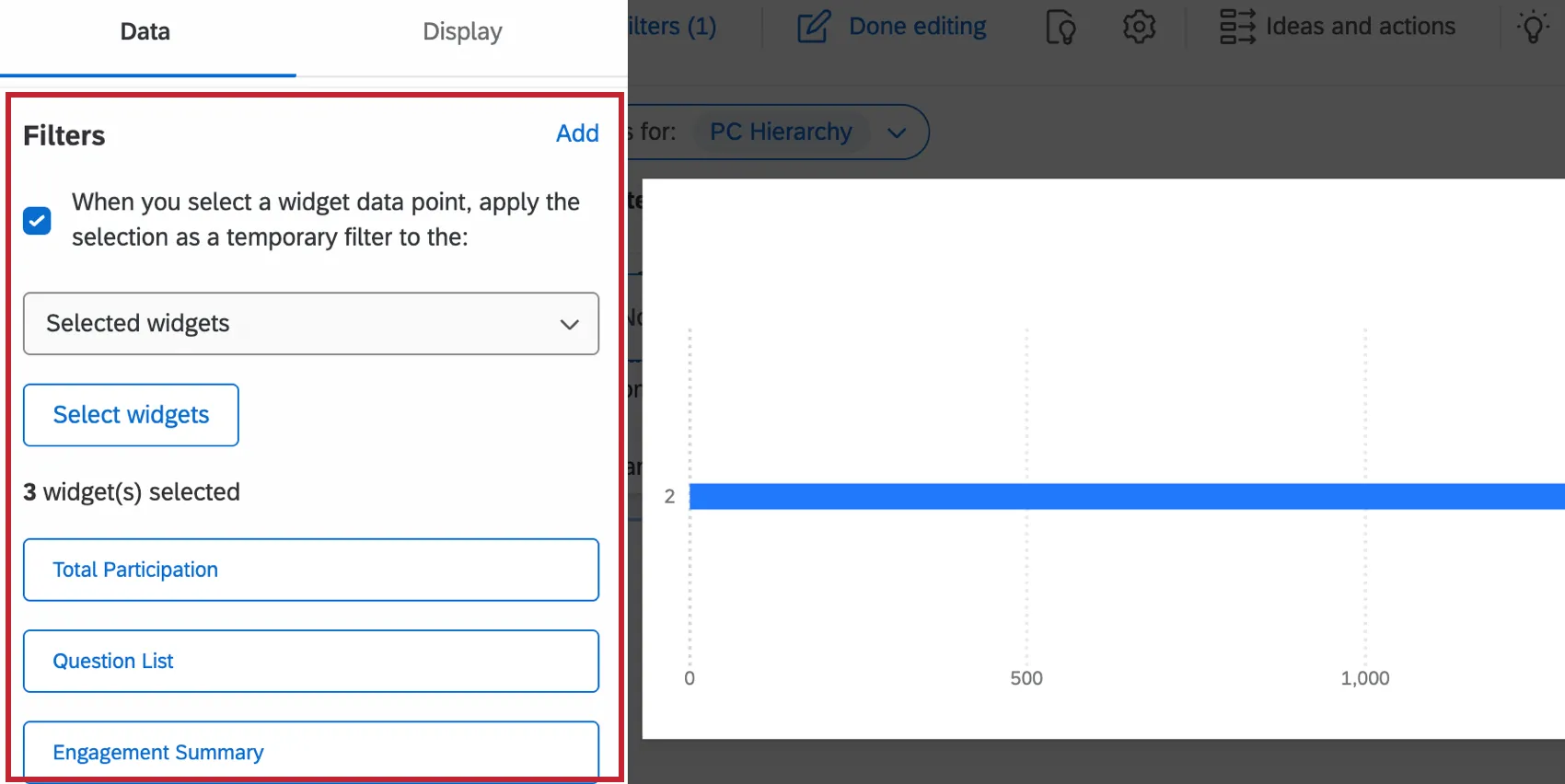
ウィジェット間のフィルタリングを有効にし、特定のデータポイントをクリックした後にダッシュボード内の他のウィジェットをフィルタリングします。詳しくはウィジェット間のフィルタリングをご覧ください。

素晴らしい! フィードバックありがとうございます!
フィードバックありがとうございます!