回答のインポート (EX)
このページの内容
Qtip:輸入価格については、アカウントサービスまたは営業担当までご連絡ください。インポートされた回答は、アカウントの購入済み参加者とは別個のものとみなされ、影響はありません。

Qtip:このページでは、エンゲージメント、ライフサイクル、パルス、およびアドホック従業員調査プロジェクトで使用できる機能について説明します。それぞれの詳細については、「Employee Experienceプロジェクトのタイプ」を参照してください。
回答のインポートについて
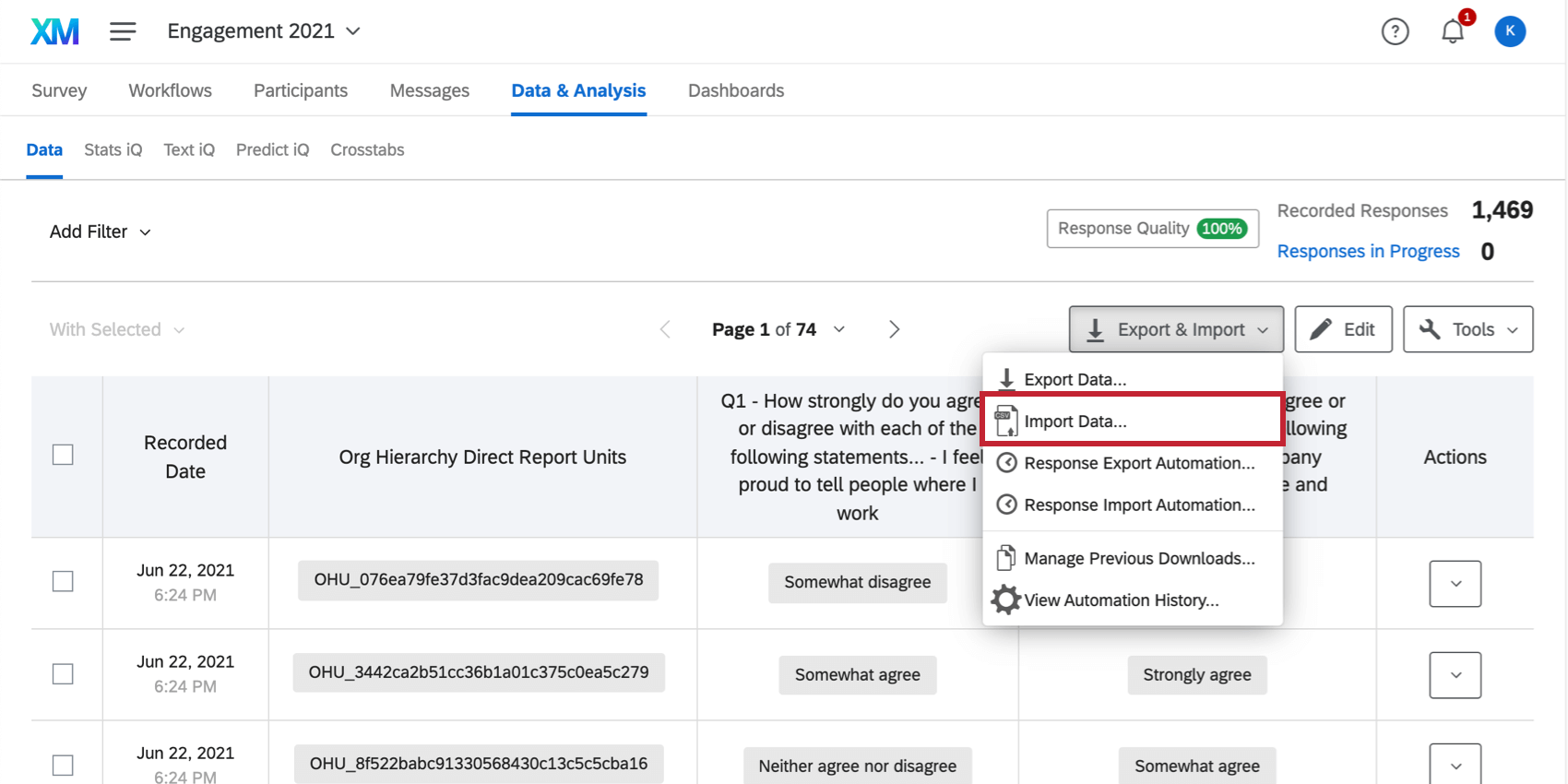
データと分析]タブの[データのインポート]オプションを使用して、テストデータやサンプルデータをアップロードしたり、外部で収集したデータをアップロードすることができます。
回答:このページは、回答データを従業員エクスペリエンスプロジェクトにインポートするためのものです。
- 履歴ソースをダッシュボードにマッピングする目的で回答データをインポートする場合は、履歴データのアップロードも確認してください。
- 匿名回答をインポートする場合は、匿名回答のインポートのセクションを参照してください。
- 参加者リストのインポート方法については、参加者の追加サポートページをご覧ください。
ランプの準備とデータのインポート
データファイルがインポート可能な状態であることを確認する必要があります。データはクアルトリクスが理解できる形式である必要があり、データをインポートするアンケートの形式と内容に正確に一致する必要があります。
テンプレートファイルの取得
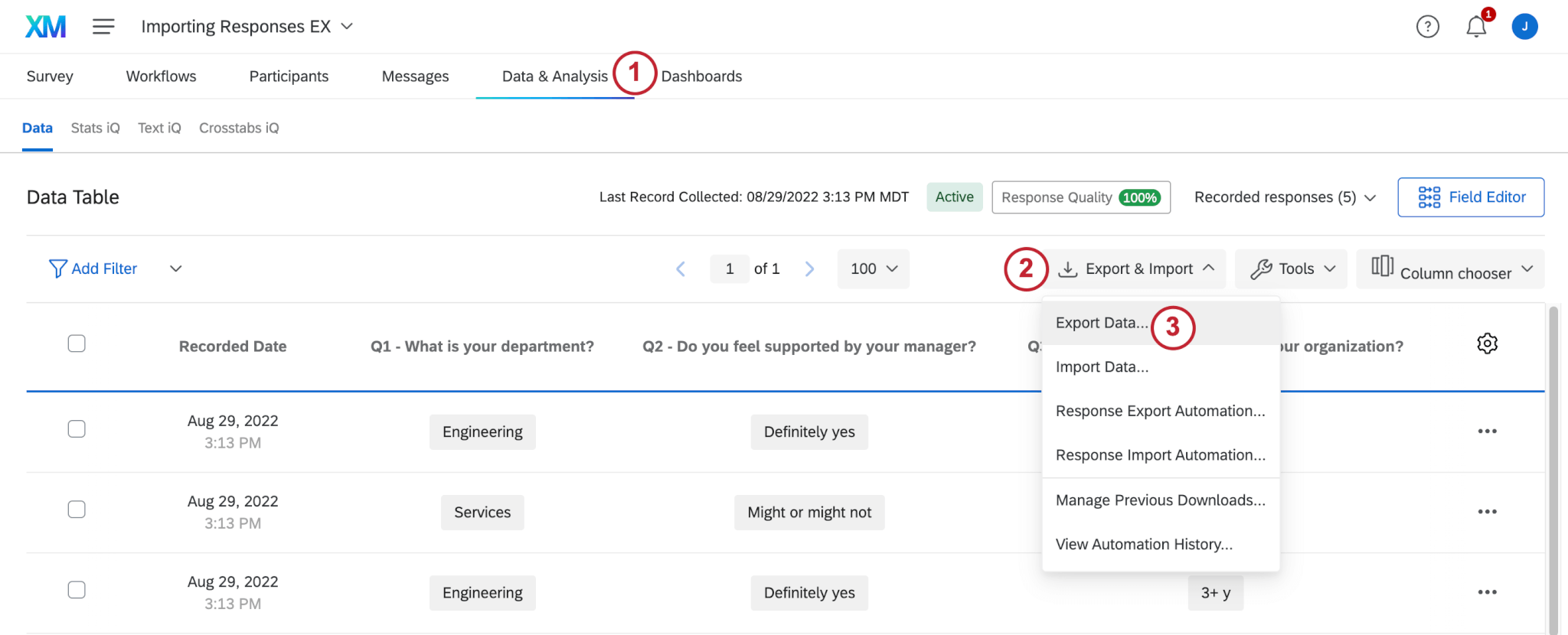
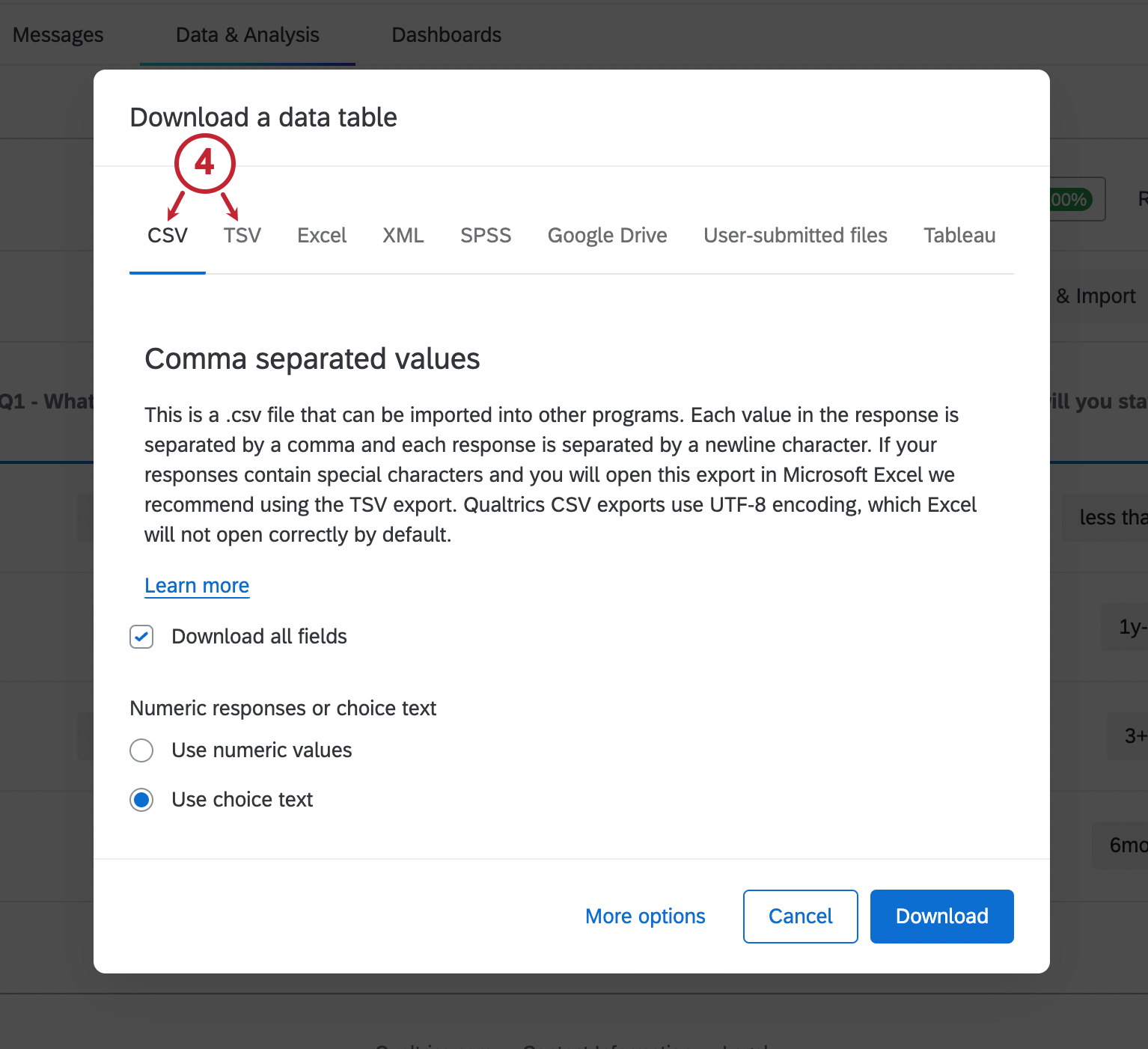
Qtip:データをラベル付きでエクスポートしても、値付きでエクスポートしても問題ありません。
ファイル要件
インポートを機能させるためには、データファイルに、回答元の参加者を識別する特別な列が必要です。エクスポートしたファイルには、参加者の 固有識別子の列があることにお気づきでしょう。その名の通り、アンケートの回答を適切な従業員とペアリングするためには、この列に各回答者に固有の識別子を含める必要があります。
qtip:プロジェクトに存在しない参加者の一意な識別子がファイルに含まれている場合、「インポートを完了できませんでした」というエラーメッセージが表示され、インポートは失敗します。回答は処理されなかった。” ベストプラクティスは、一意の識別子でインポートするすべての応答に、対応する参加者がすでにプロジェクトにいることを確認することです。
このカラムをインクルージョンすることで、インポート時にメタデータを含める必要がなくなる。インポータは参加者の一意な識別子を認識し、適切な参加者メタデータを回答に関連付ける。このファイルに含めようとしたメタデータ(マネージャーID、場所、部署、参加者のEメール、親ユニットなど)は無視されます。 – は無視されます。代わりに、参加者のメタデータはすべて従業員ディレクトリのエントリからインポートされます。
Qtip:参加者のメタデータを変更したいですか?メタデータの更新のインポートについては、サポートページをご覧ください。
ファイルは必ずCSV、TSV、TXT形式で保存してください。インポーターは、Excelで読み込めるファイルであっても、それ以外のファイル形式を読み込むことはできません。
最大ファイルサイズは100MBです。
Qtip: すでに回答が収集されている参加者は、既存の回答を変更することはできません。一意識別子カラムが同じ場合、新しい回答はスキップされる(アップロードされない)。一意の識別子がない場合、回答は別の匿名回答としてアップロードされる。既存のデータを編集する方法については、「回答のやり直し」および「アンケートをやり直す」のページを参照してください。
回答のインポート
![データと分析]タブの[エクスポート]と[インポート]ドロップダウンから[データをインポート]オプションを選択します。](https://www.qualtrics.com/m/assets/support/wp-content/uploads//2017/09/import-data-ex.png)
![回答データのアップロード] メニューと [参照] ボタン](https://www.qualtrics.com/m/assets/support/wp-content/uploads//2017/09/upload-response-data.png)
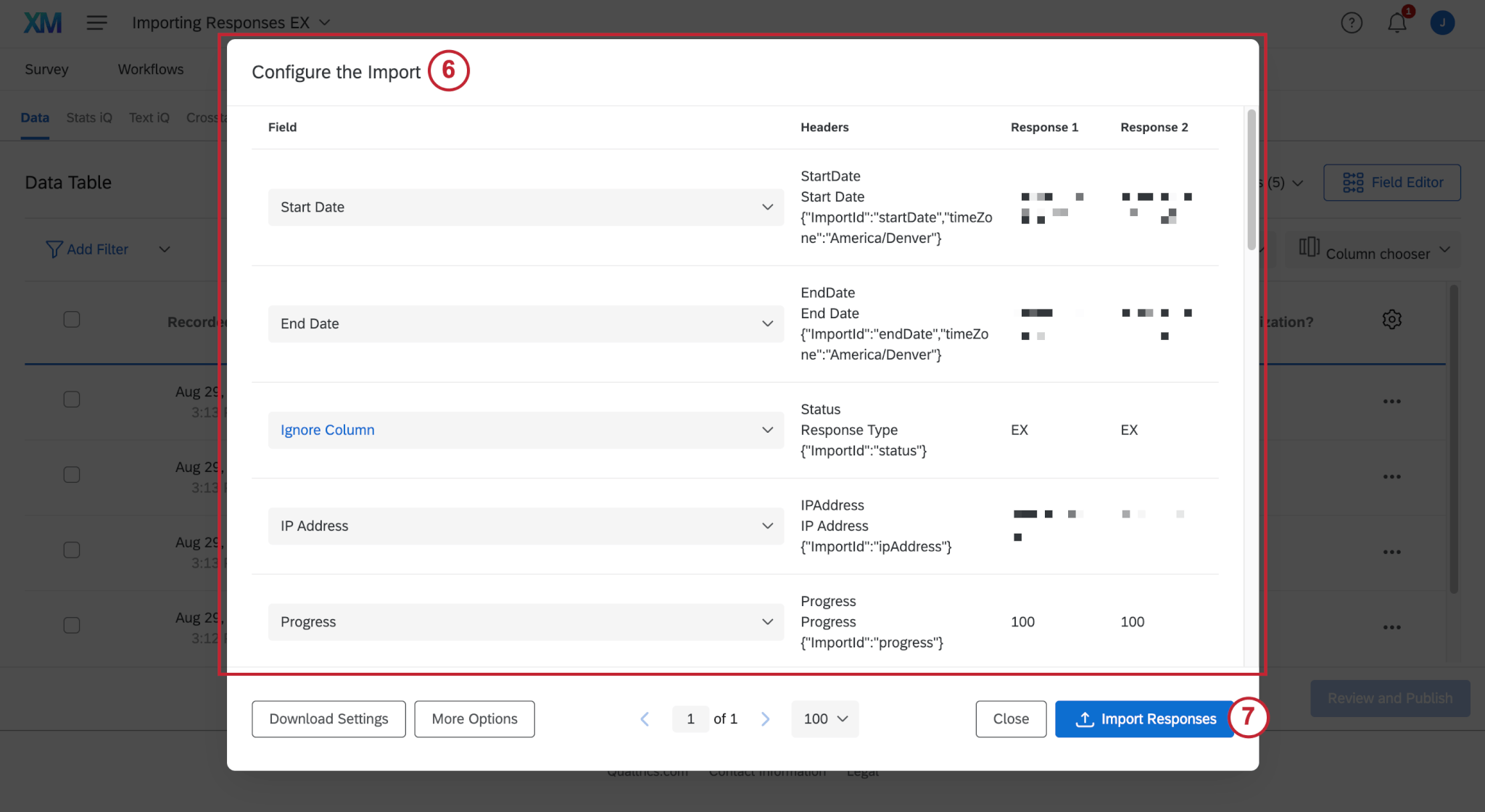
Qtip:さらなるトラブルシューティングのアドバイスについては、データテーブルインポートとCSV / TSVアップロードの問題のトラブルシューティングのページをご覧ください。これらのページはアンケート調査プラットフォーム用ですが、従業員エンゲージメントとライフサイクルでも機能は同じです。
階層に接続された匿名回答のインポート
クアルトリクス以外で収集した匿名の回答を、Engageプロジェクトにインポートすることができます。これらの回答は、Engageプロジェクトの階層内の特定のユニットにリンクすることもできます。
匿名回答は回答率にカウントされません。匿名の回答は、一意の識別子が有効になっているブランドの ENGAGE プロジェクトにのみインポートできます。
Qtip: 匿名回答のインポートは、ライフサイクルプロジェクトとアドホック従業員リサーチプロジェクト、およびまだ階層が設定されていないエンゲージメントプロジェクトでは異なります。詳細はこのセクションを参照のこと。
注意: その階層にリンクされている匿名回答をアップロードする前に、階層を作成する必要があります。匿名の参加者が多数いるプロジェクトでは、組織階層の特定ユニットIDに基づく親子階層を作成するか、レベルベースの階層を作成することをお勧めします。

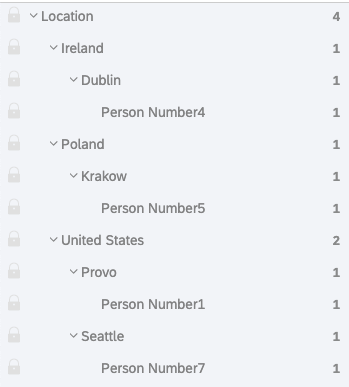
例: アンケートの参加者を 4 人に絞り、オフィスの場所を示すレベルベースの階層を作成しました。


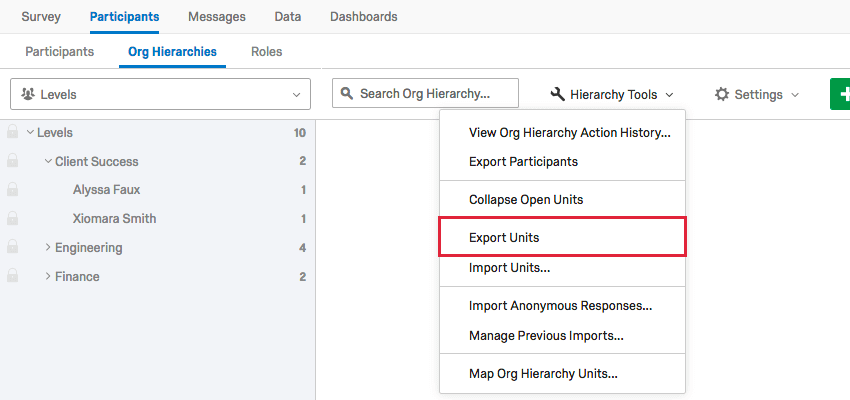
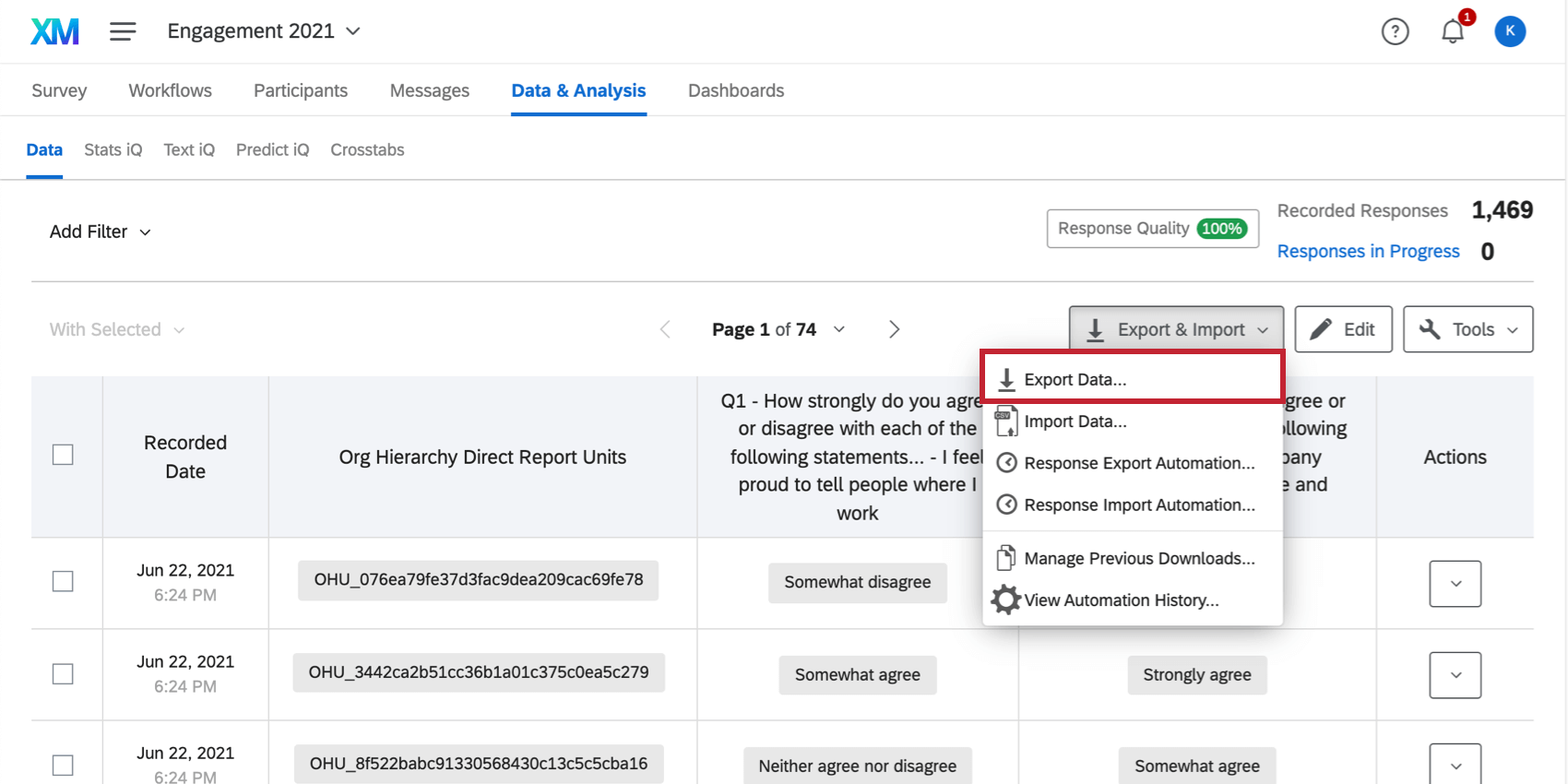
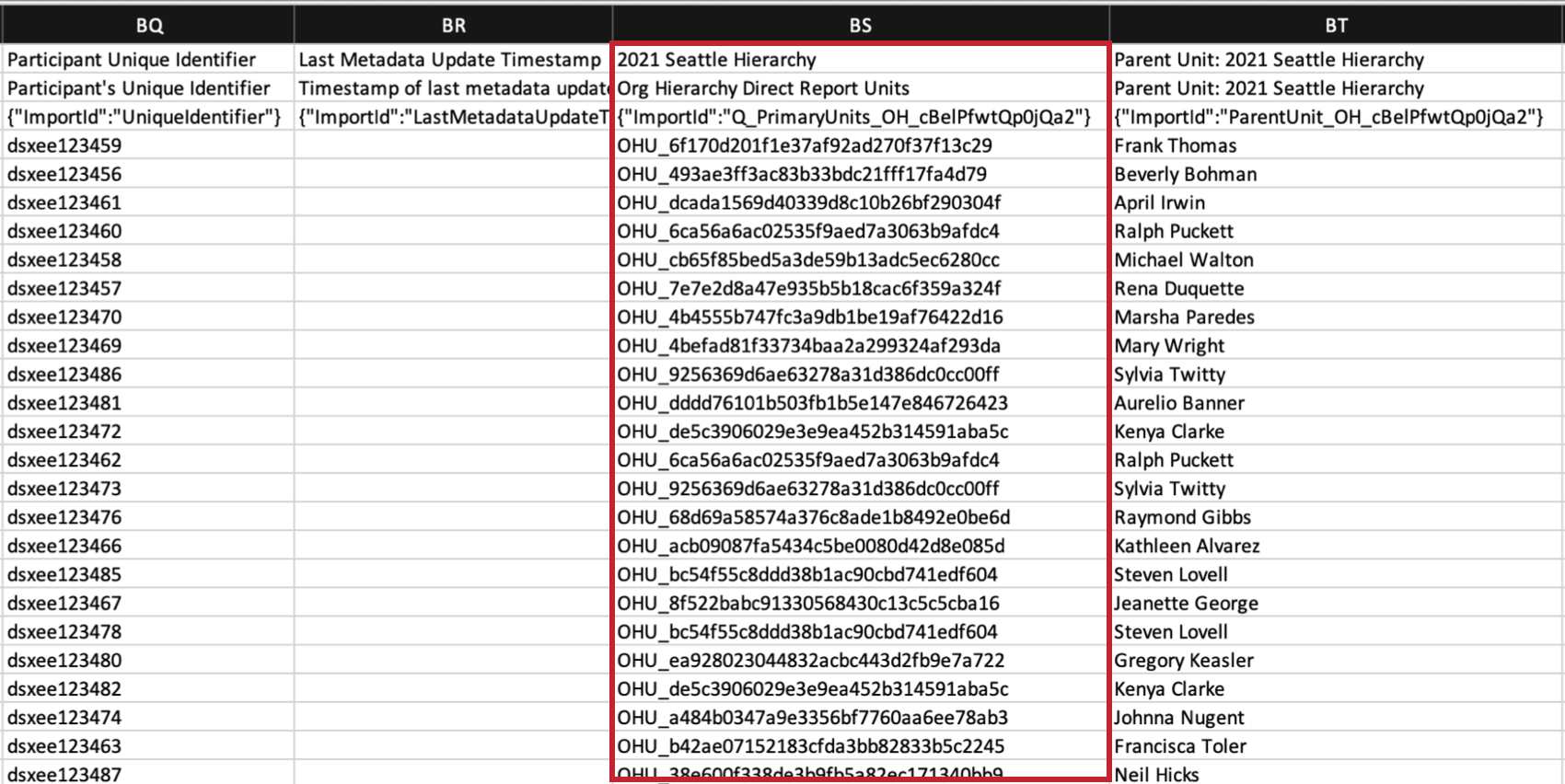
Qtip:このコラムが見当たらない?新しいメタデータで回答を更新し、データと分析からファイルをエクスポートするだけです。
Qtip:親ユニットのIDではなく、ユニットIDを使用してください。
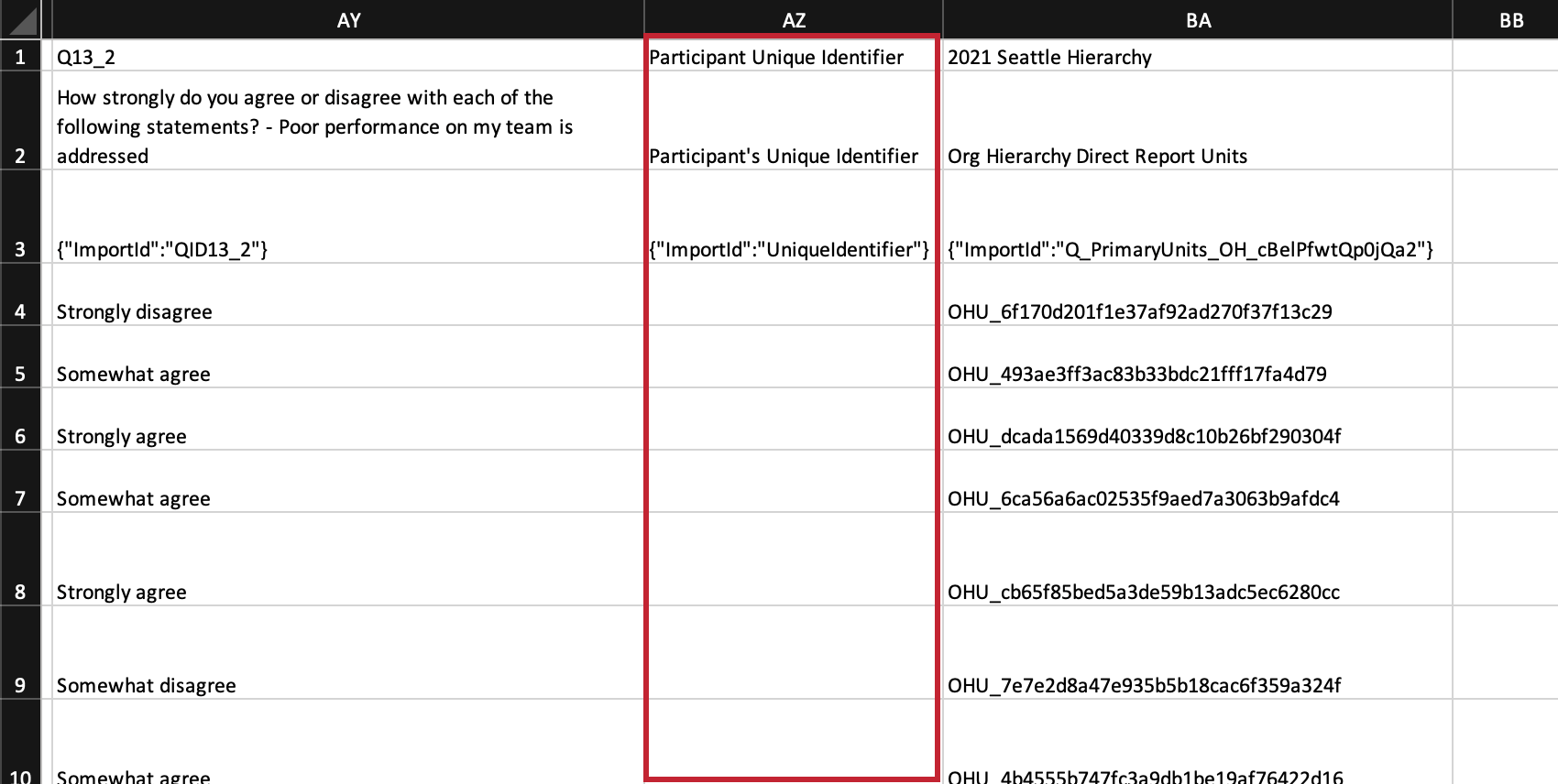
Qtip:インポーターの動作は、一意識別子か組織階層の特定ユニットを参照します。一意識別子が値を持つ場合、組織階層の特定ユニットIDは無視される。
完全な匿名の回答のインポート
クアルトリクス以外で収集した匿名の回答をプロジェクトにインポートすることができます。匿名回答は回答率にカウントされません。
Qtip: すでに階層が設定されている Engage プロジェクトでは、匿名回答のインポートは異なります。詳しくはこのセクションを参照のこと。
匿名回答をライフサイクルプロジェクト、アドホック従業員リサーチプロジェクト、または階層のないエンゲージメントプロジェクトにインポートするには、通常の手順に従ってデータをインポートします。唯一の違いは、ファイルを作成する際、「参加者固有識別子」欄を空欄にしておくことです。
FAQs
EXダッシュボードにヒストリカルデータを取り込むにはどうしたらいいですか?
EXダッシュボードにヒストリカルデータを取り込むにはどうしたらいいですか?
素晴らしい! フィードバックありがとうございます!
フィードバックありがとうございます!