アンケートをやり直すアンケートリンク(EX)
このページの内容
Qtip:このページでは、エンゲージメント、ライフサイクル、パルス、およびアドホック従業員調査プロジェクトで使用できる機能について説明します。それぞれの詳細については、「Employee Experienceプロジェクトのタイプ」を参照してください。

アンケートをやり直すアンケートリンクについて
アンケートをやり直すリンクを使用すると、従業員エクスペリエンス プロジェクトへの回答を送信した後で、その回答を編集することができます。これは、回答者が質問を間違えて回答した場合や、参加者がアンケートに回答していないために不完全な回答が閉じられたが、アンケートを終了したい場合に便利です。
Qtip:記録されたすべての回答に対してアンケートをやり直すリンクを発行することができますが、進行中の回答はまず終了し、記録された回答に移動する必要があります。
参加者がアンケートをやり直すリンクを入力すると、前回選択した回答が表示されます。それらが終了すると、新しい回答はデータセット内の元の回答に完全に置き換わる。
Qtip: 仮名化ポリシーが有効になっている場合、参加者は再受験リンクの受験中に以前の解答を見ることはできません。彼らが回答をやり直すリンクを終えると、新しい回答が元の回答に完全に置き換わる。
参加者タブでリテイクリンクを作成する
参加者タブで再受験リンクを作成した場合、このリンクを参加者に送信するかどうかはあなた次第です。
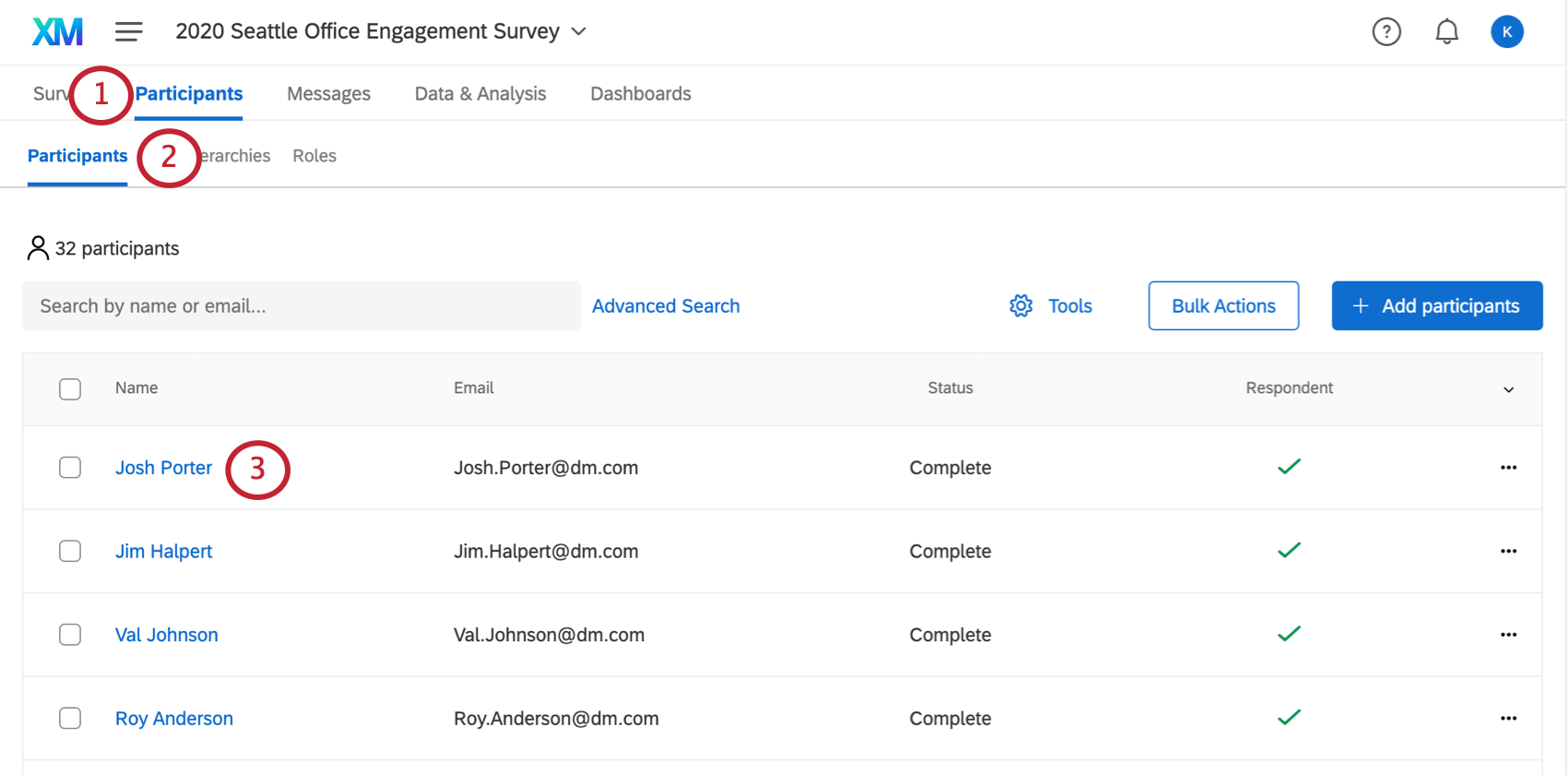
![参加者情報]ウィンドウが開き、[アクション]ドロップダウンが展開されています。](https://www.qualtrics.com/m/assets/support/wp-content/uploads//2021/05/retake-ex-2.png)
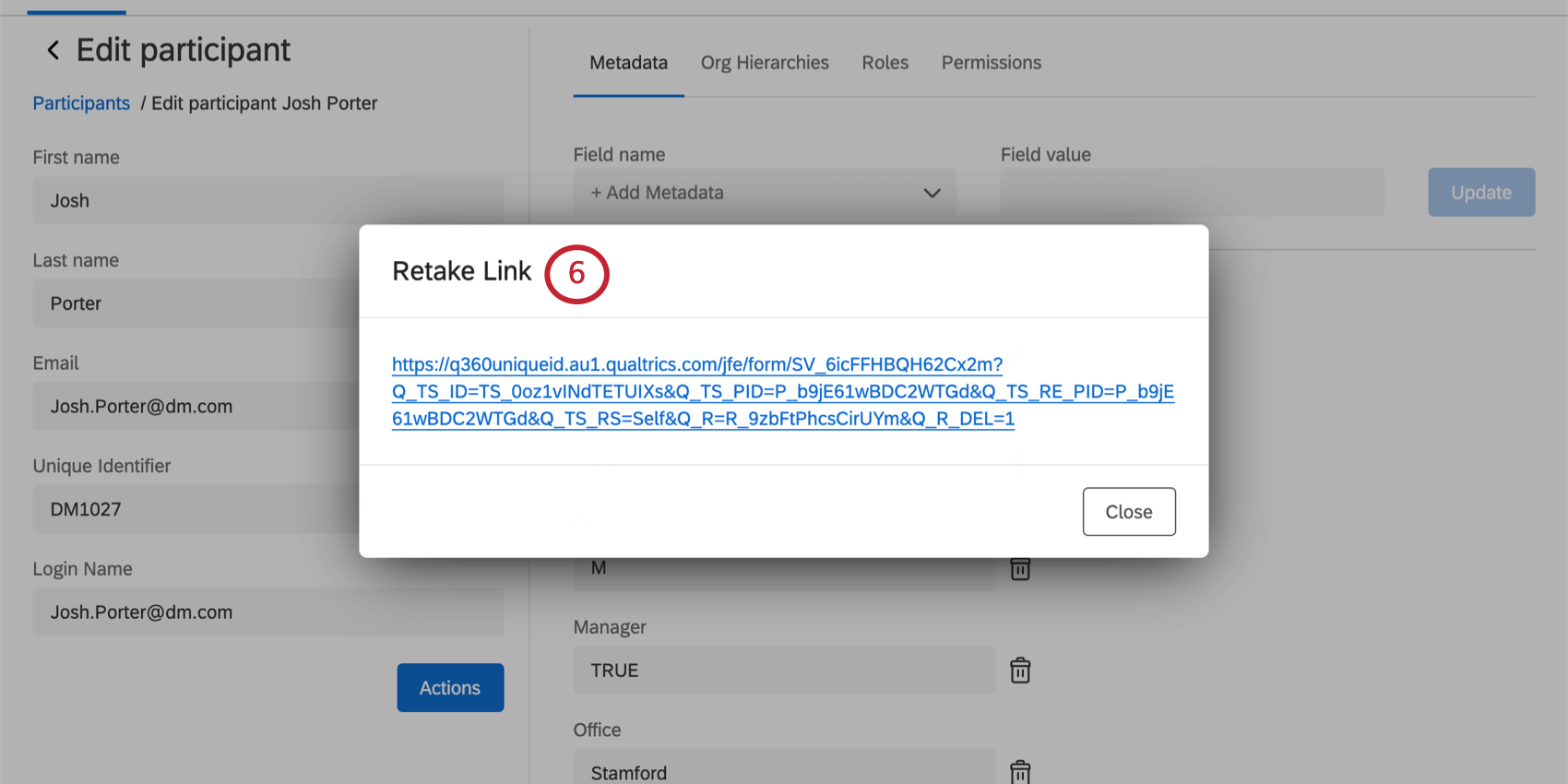
データと分析タブでリテイクリンクを作成する。
また、「データと分析」タブからリテイクリンクを作成することもできます。このタブからリテイクリンクを作成した場合、参加者にリンクを送信するかどうかはあなた次第です。データと分析]タブでは、回答に参加者の名前やEメールが表示されないため、回答に関する知識や固有のメタデータを使用して正しい回答を検索しない限り、[参加者]タブから再受験リンクを生成する方がよいでしょう。
データと分析]タブからのリンク生成の詳細については、[ リテイクリンクの発行]を参照してください。EXプロジェクトは、「回答をやり直す」オプションしかないことに注意してください。参加者は、同じプロジェクトに対して複数のユニークな回答をすることはできません。
アンケートをやり直せるようにする
注意: この設定は従業員ライフサイクルとは互換性がありません。ライフサイクルで参加者が複数の回答を提出できるようにするを参照してください。

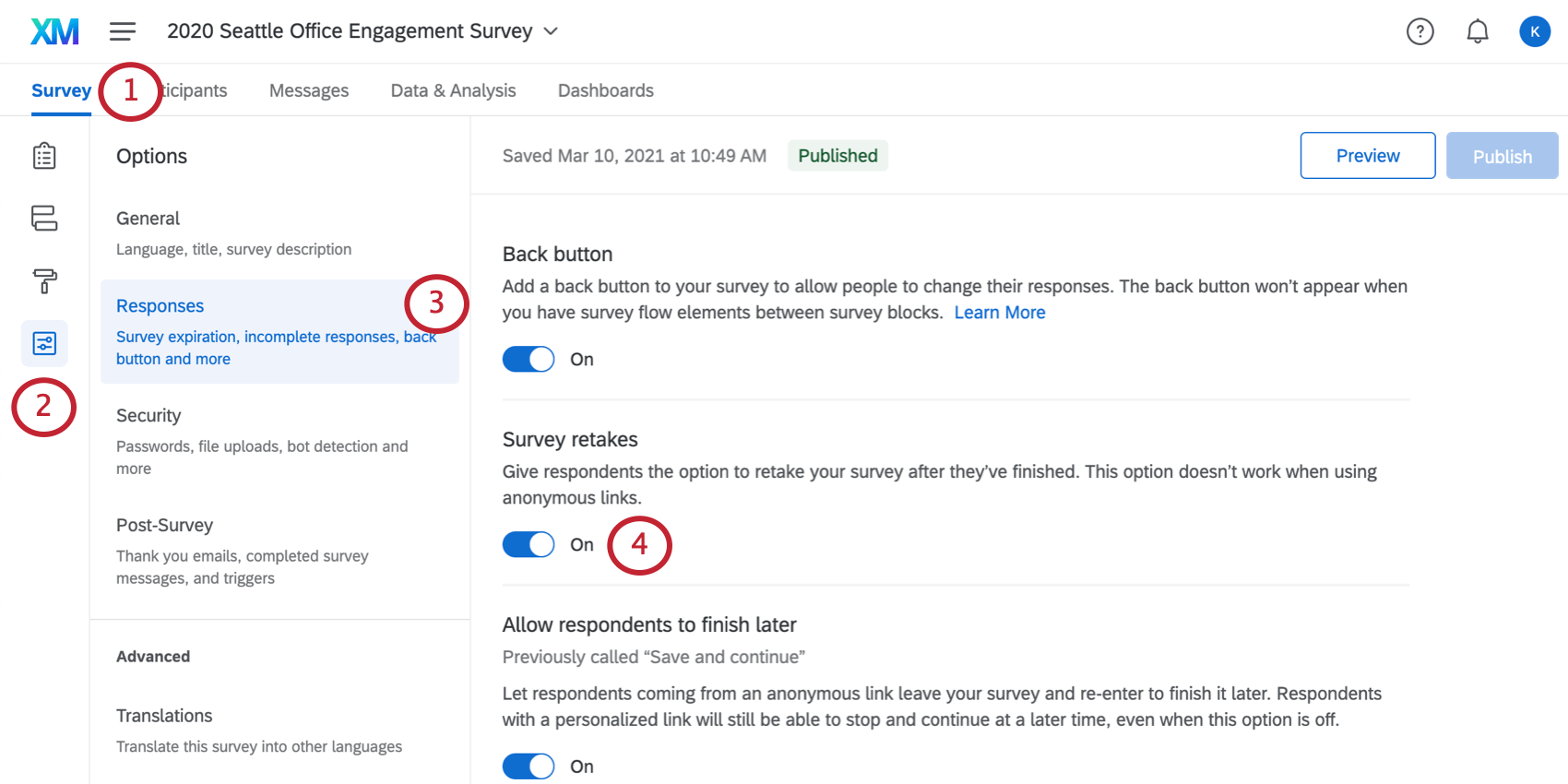
もう一つ、参加者にリテイクリンクを取得する方法があります。この方法は、参加者がアンケートの招待を受けた元のリンクを使用して、何度でもアンケートをやり直すことができるため、おそらく最も便利な方法です。しかし、この設定では参加者が再受験する回数を制限することはできません。参加者はアセスメントが終了するか、オプションの選択が解除されるまで、再受験を続けることができます。
この設定は匿名リンクには対応していません。匿名リンクを使用したいが、参加者が回答をやり直すことができるようにしたい場合は、認証機能を確認してください。
注意: このオプションを有効にしておくと、リンクにアクセスした人は誰でも回答をやり直すことができます。アンケートの招待は、参加者それぞれに固有のリンクが発行されるため、チームのメンバーに転送してはいけないことをマネージャーに明確に伝えましょう。
Qtip: このオプションはデータ収集中いつでもオン・オフできます。
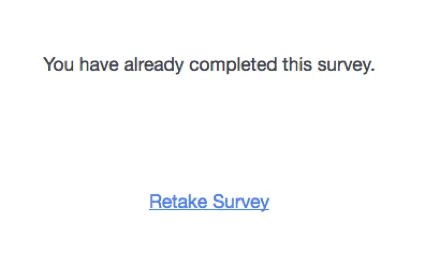
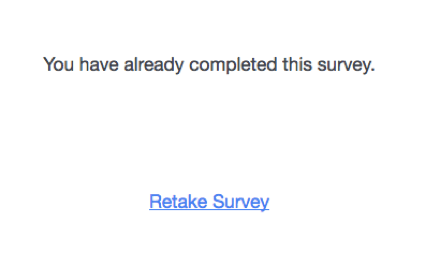
参加者がすでにアンケートに回答したリンクを再度クリックすると、次のようなメッセージが表示されます。アンケートをやり直すには、アンケートをやり直すを選択するだけです。
やり直しリンクを構築する
Qtip:以下に説明するユースケースは、参加者本人以外の誰かにアンケート調査に回答する情報を追加してもらいたい場合に便利です。参加者に自分のアンケートをやり直すリンクを送信する場合は、アンケートのオプションでアンケートをやり直すを有効にすることをお勧めします。
最初のアンケートが送信された時点で、アンケートをやり直すリンクを送信する必要がある場合もあります。例えば、新入社員がオンボーディングアンケートに記入した場合、そのマネージャーにもアンケートのレビューをしてもらい、追加の質問に答えてもらうとよいでしょう。ここで説明するステップでは、マネージャーにアンケートのやり直しリンクを送信し、マネージャーのフィードバックを新入社員のフィードバックと同じアンケートの回答に記録する方法を紹介します。
Qtip:下記で説明する方法は、メールタスクで再受験リンクを送信する方法ですが、異なるアンケートの分岐の最後にあるメッセージなど、アンケートの最後にあるメッセージに適用することができます。
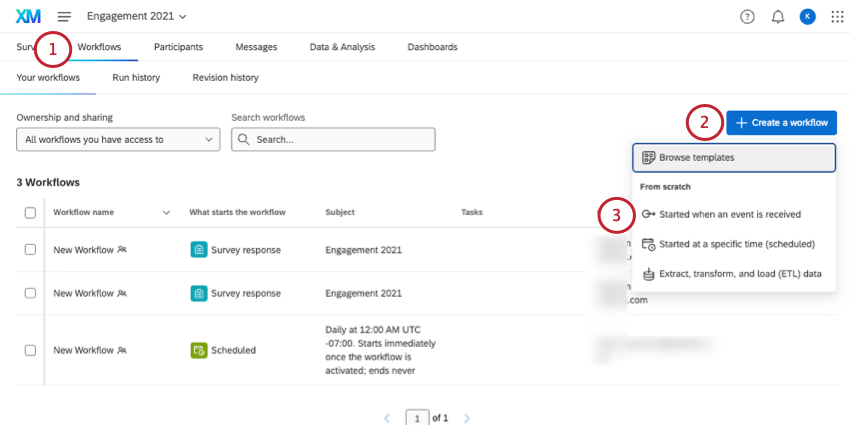
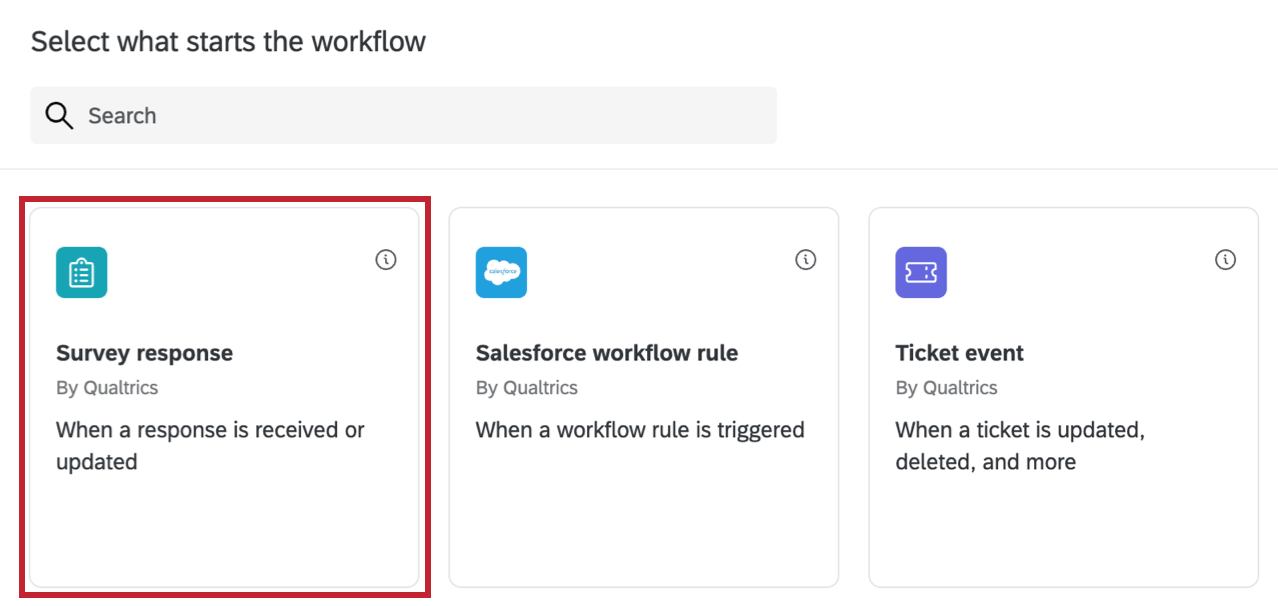
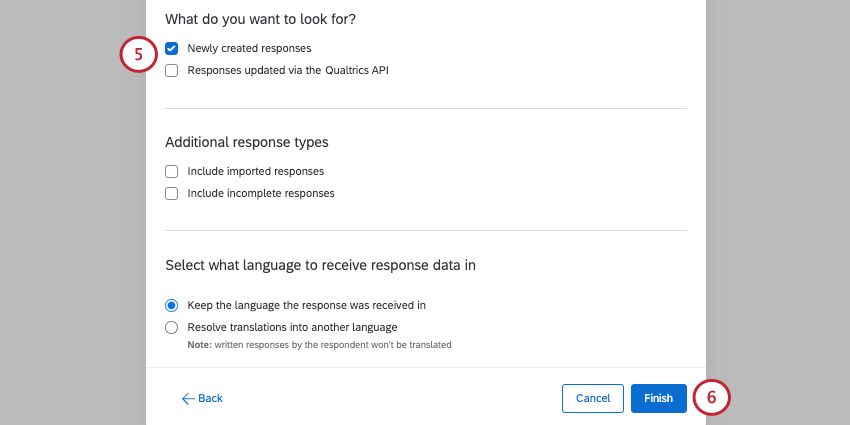
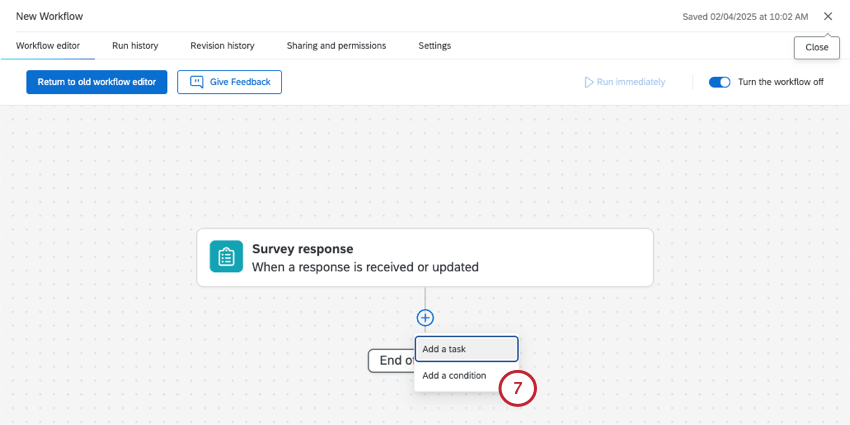
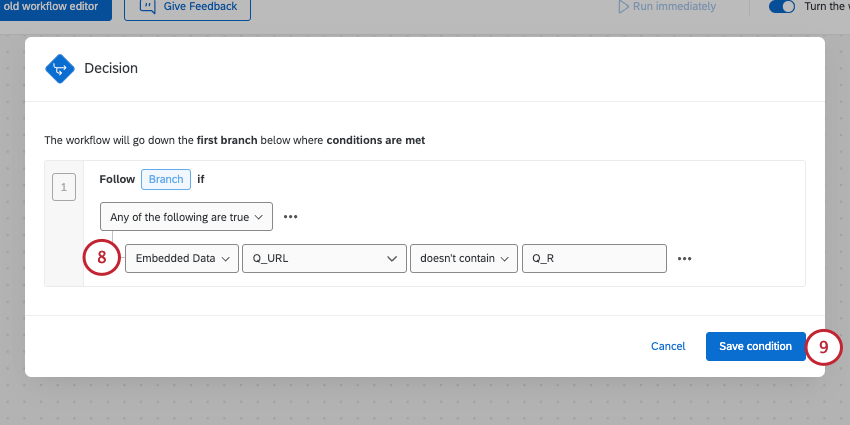
注意してください: この条件を追加すると、回答のやり直しに関連付けられた URL にやり直しタグが含まれていないことを確認し、元のアンケートの回答のみにやり直しリンクが表示されるようになります。この条件がない場合、回答者はアンケートをやり直した後にもこのメールワークフローを受け取ることになります。
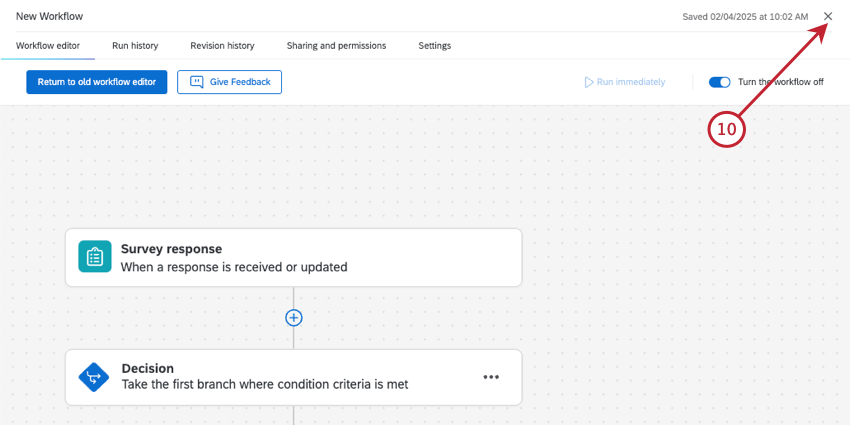
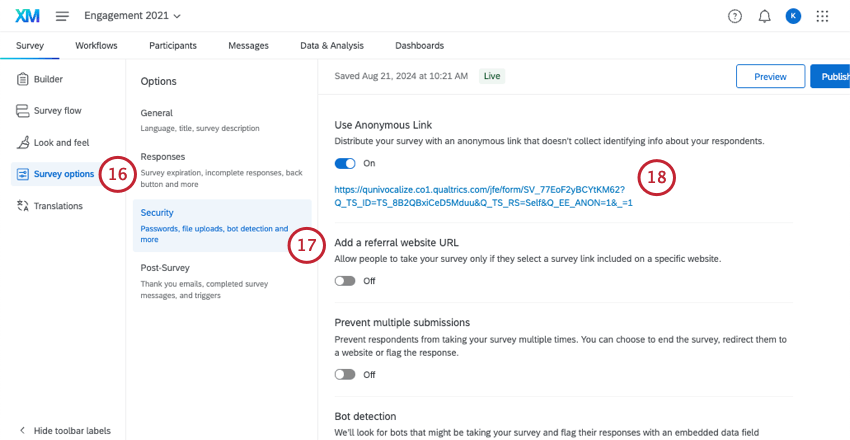
Qtip:匿名回答の可能性を減らしたい場合は、一度匿名リンクをコピーしてどこかに保存した後、匿名リンクをオフにすることができます。
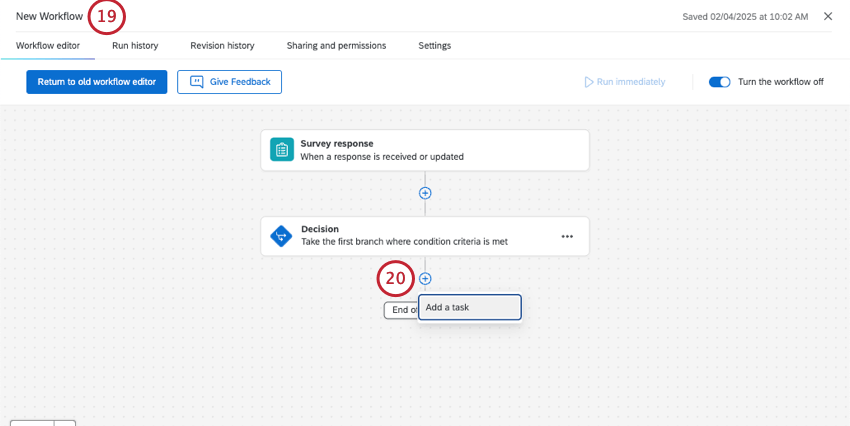
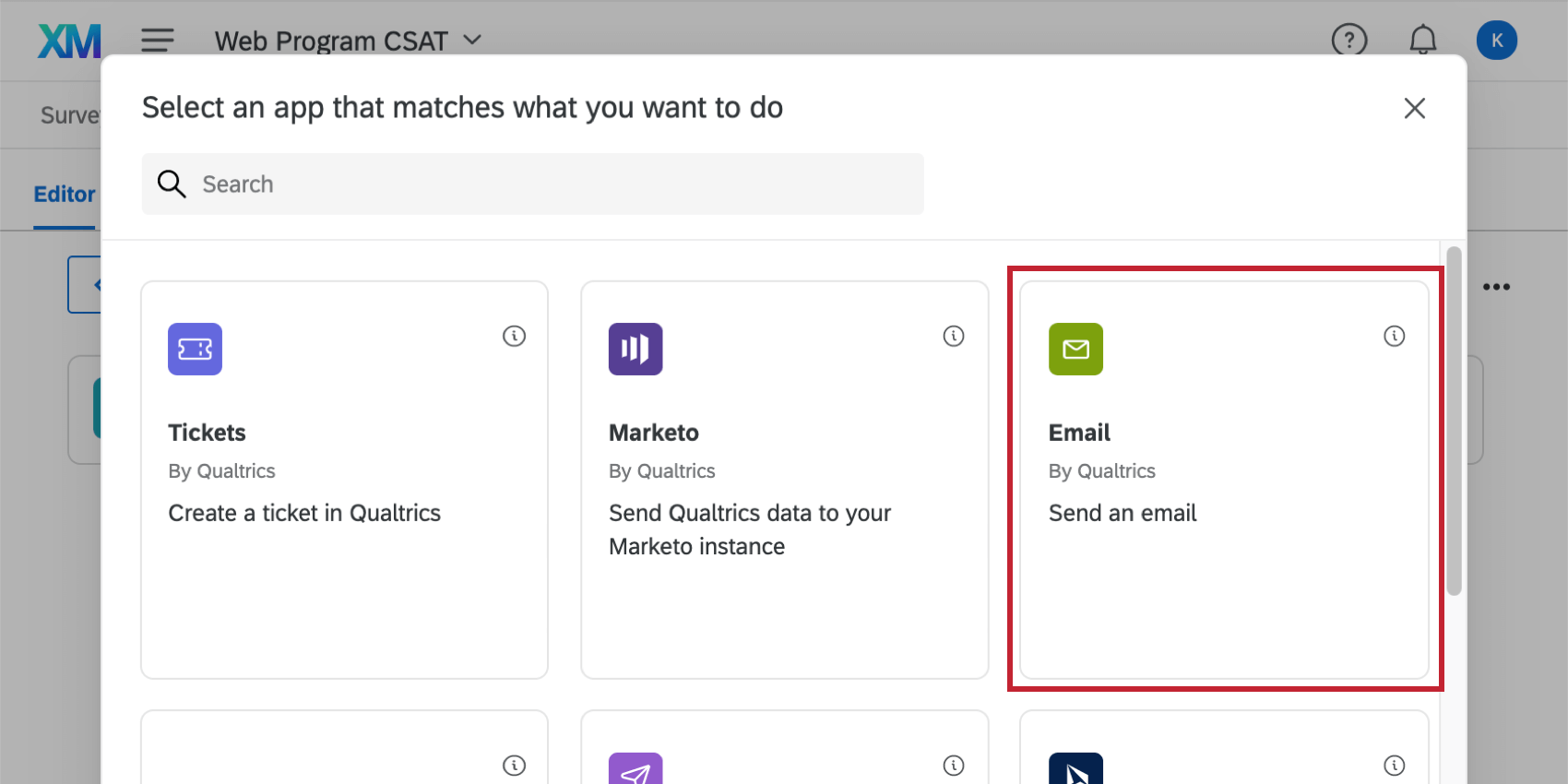
Qtip:先ほどの例の続きですが、受信者は参加者のマネージャーであるべきです。参加者のマネージャーに再受験リンクをメールするため、 各参加者のマネージャーのEメールがメタデータとして保存されていることを確認する。を選択します。

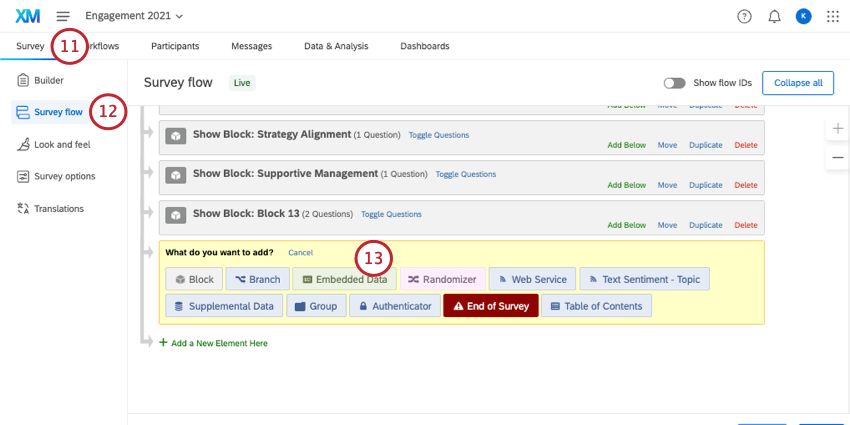
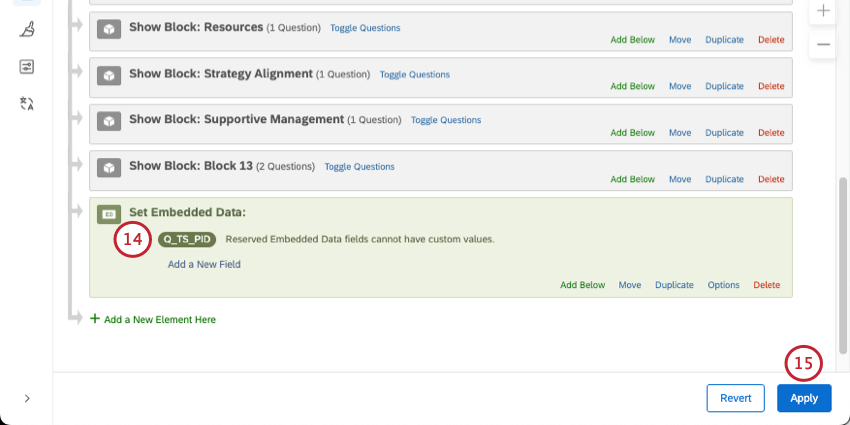
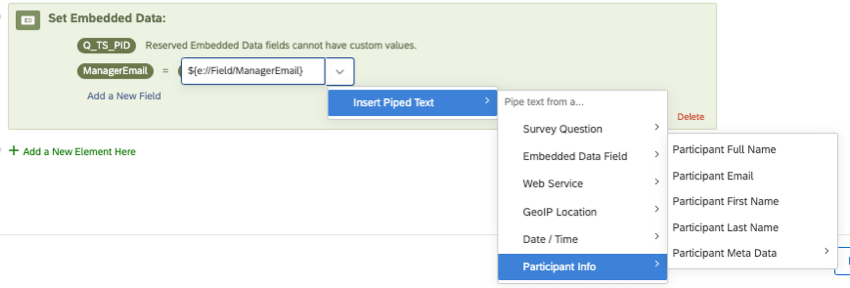
次に、そのメタデータを埋め込みデータとしてアンケート調査フローに保存します。

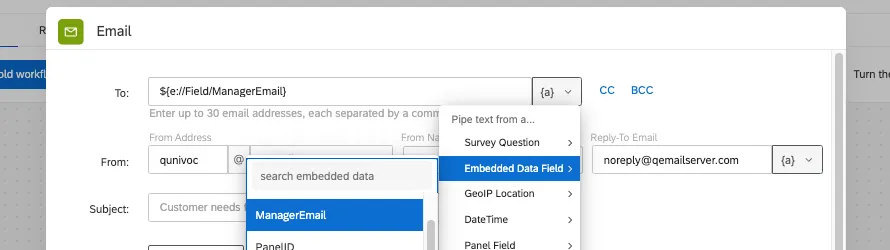
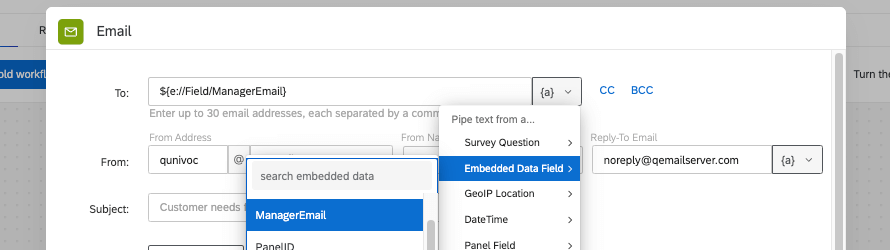
次に、テキストの差し込みを使ってマネージャーのEメールフィールドを「宛先」Eメールフィールドに挿入します。
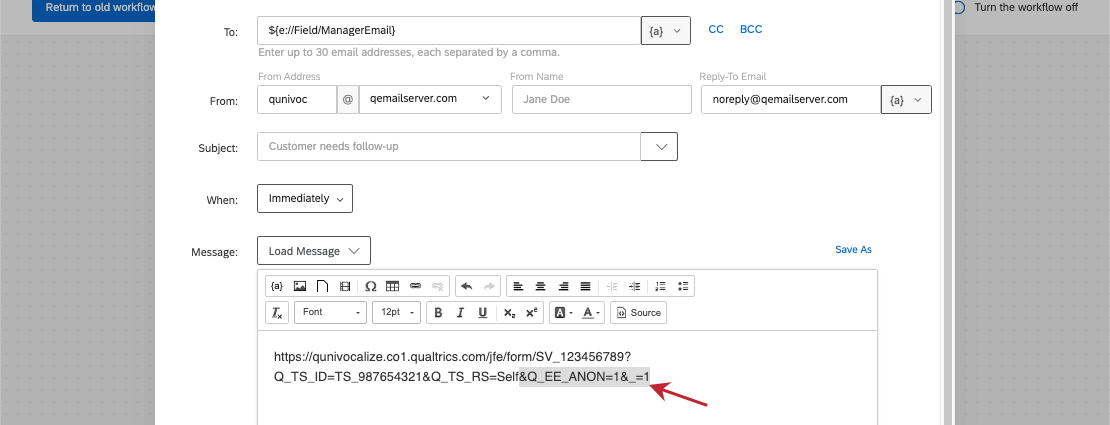
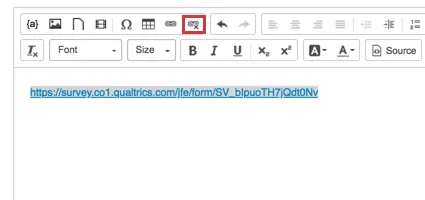
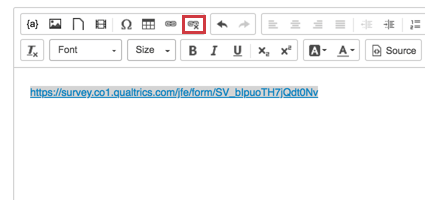
Qtip:ここにハイパーリンクを貼り付けないように注意してください!貼り付けると、リンクを適切に編集できなくなります。匿名リンクが青色でクリックできる状態の場合は、テキストを選択してハイパーリンク解除のアイコンをクリックします。
例: 例えば、リンクは次のようになる: https://qunivocalize.co1.qualtrics.com/jfe/form/SV_123456789?Q_TS_ID=TS_987654321&Q_TS_RS=Self



例: このフィールド(個人ID)を追加した後、リンクは次のようになります: https://qunivocalize.co1.qualtrics.com/jfe/form/SV_123456789?Q_TS_ID=TS_987654321&Q_TS_RS=Self&Q_TS_PID=${e://Field/Q_TS_PID}.
例: あなたのリンクは、同じ値に設定された2つの別々のフィールドを持つ必要があります。例:https://qunivocalize.co1.qualtrics.com/jfe/form/SV_123456789?Q_TS_ID=TS_987654321&Q_TS_RS=Self&Q_TS_PID=${e://Field/Q_TS_PID}&Q_TS_RE_PID=${e://Field/Q_TS_PID}。
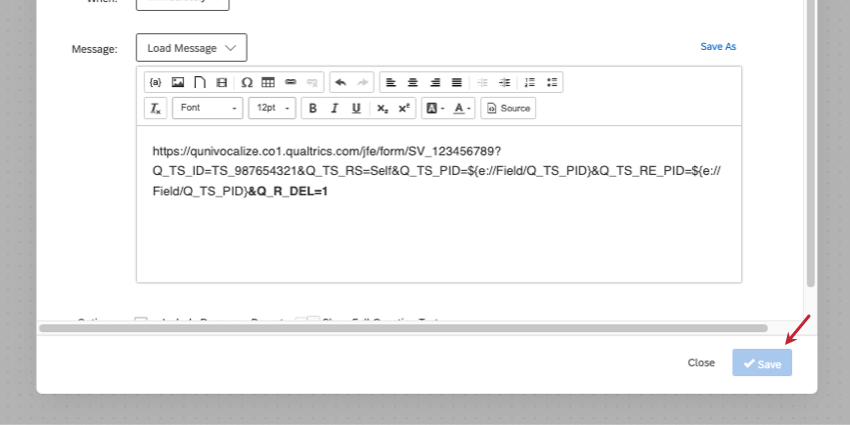
例: 回答のやり直しを元の回答に置き換える場合、リンクは次のようになります: https://qunivocalize.co1.qualtrics.com/jfe/form/SV_123456789?Q_TS_ID=TS_987654321&Q_TS_RS=Self&Q_TS_PID=${e://Field/Q_TS_PID}&Q_TS_RE_PID=${e://Field/Q_TS_PID}&Q_R_DEL=1
Qtip:もしこの新しいリンクが長すぎるようであれば、ハイパーリンクを挿入することで、メールの中でクリック可能な単語やフレーズを作ることができます。
メールタスクを受け取った個人には、元の回答を見てその回答を変更できるリンクが表示されます。
リテイク中のコンテンツの表示と非表示
アンケートのやり直しリンクが使用されたときに、特定の質問が表示されるように、または非表示の質問が表示されるように設定することができます。
以下のリンクはEXサポートページの外に出ますが、EXプロジェクトでこれらのタスクを達成するための手順はまったく同じ
FAQs
私のEmployee Engagementの参加者は、回答を取り直したいと思っています。どうしてこんなことができるのだろう?
私のEmployee Engagementの参加者は、回答を取り直したいと思っています。どうしてこんなことができるのだろう?

素晴らしい! フィードバックありがとうございます!
フィードバックありがとうございます!