参加者情報ウィンドウ(EX)
このページの内容
ヒント:このページでは、エンゲージメント、Lifecycle、およびアドホック従業員調査プロジェクトで利用できる機能について説明します。それぞれの詳細については、「Employee Experienceプロジェクトのタイプ」を参照してください。この機能はパルスでも利用できますが、こちらで説明するような違いがいくつかあります。
参加者情報ウィンドウについて
参加者情報ウィンドウには、参加者の基本情報とメタデータ、所属する階層、所属する役割、およびユーザー権限に関する情報が含まれています。ここでは、選択された参加者のみに対して、さまざまなタスクを行ったり、情報を編集したりできます。
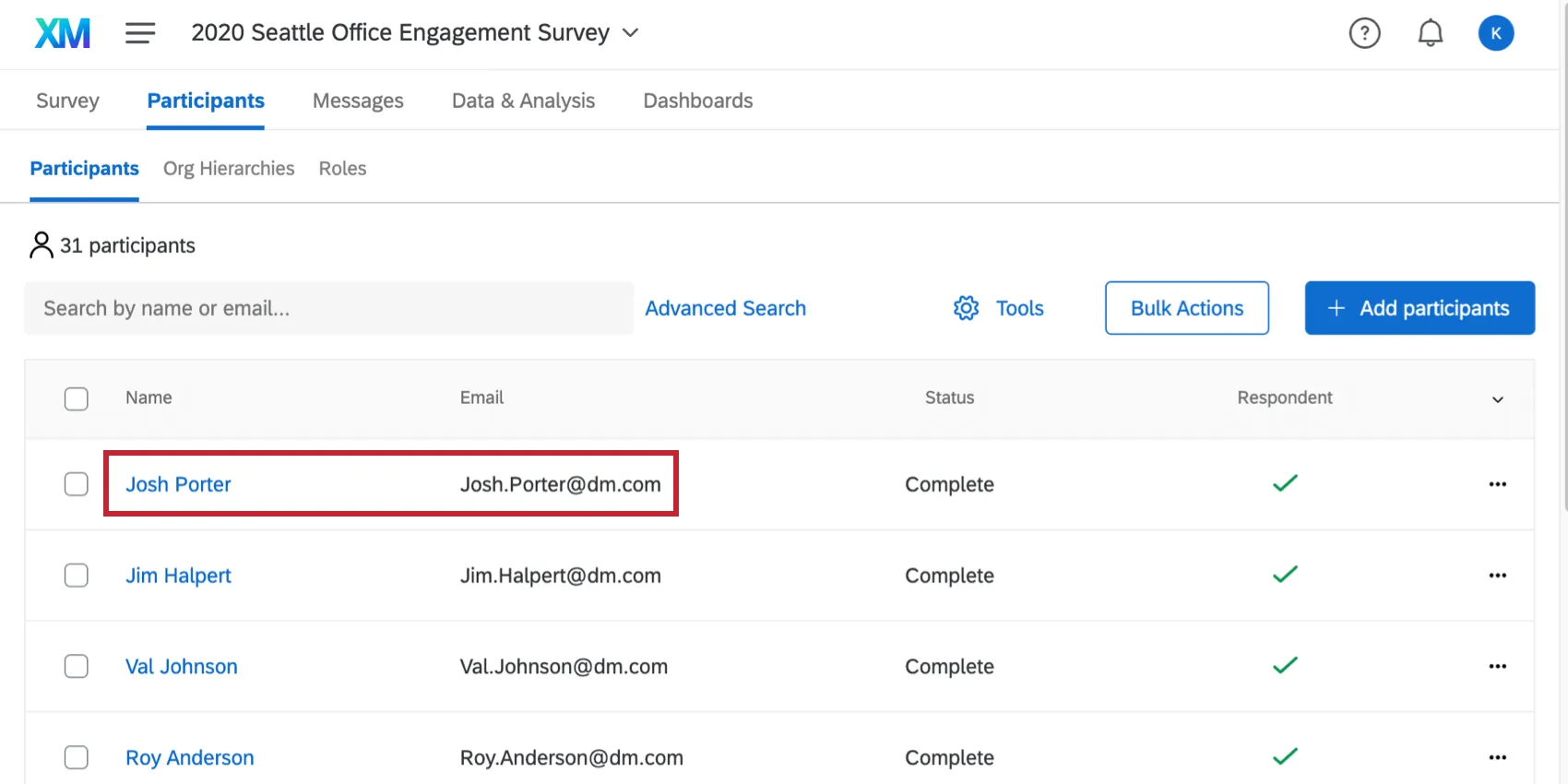
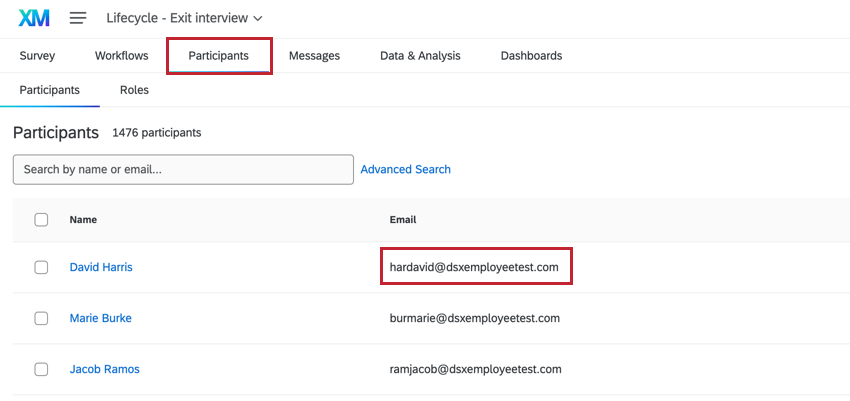
このウィンドウにアクセスするには、[参加者]セクションで参加者リストを表示中に、参加者の名前またはメールアドレスをクリックします。
一般参加者情報の編集
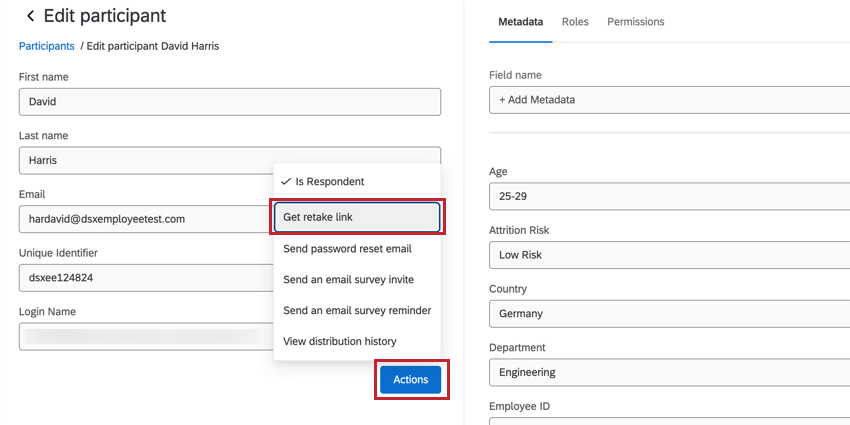
左側のこの参加者の編集セクションには、参加者の名、姓、メールアドレス、一意の識別子、ログイン名が表示されます。この情報に加えた編集は、管理者ページと従業員ディレクトリの両方に反映されます。
この情報を編集するには、フィールドに新しい内容を入力します。次に「変更を保存」をクリックします。
メタデータ
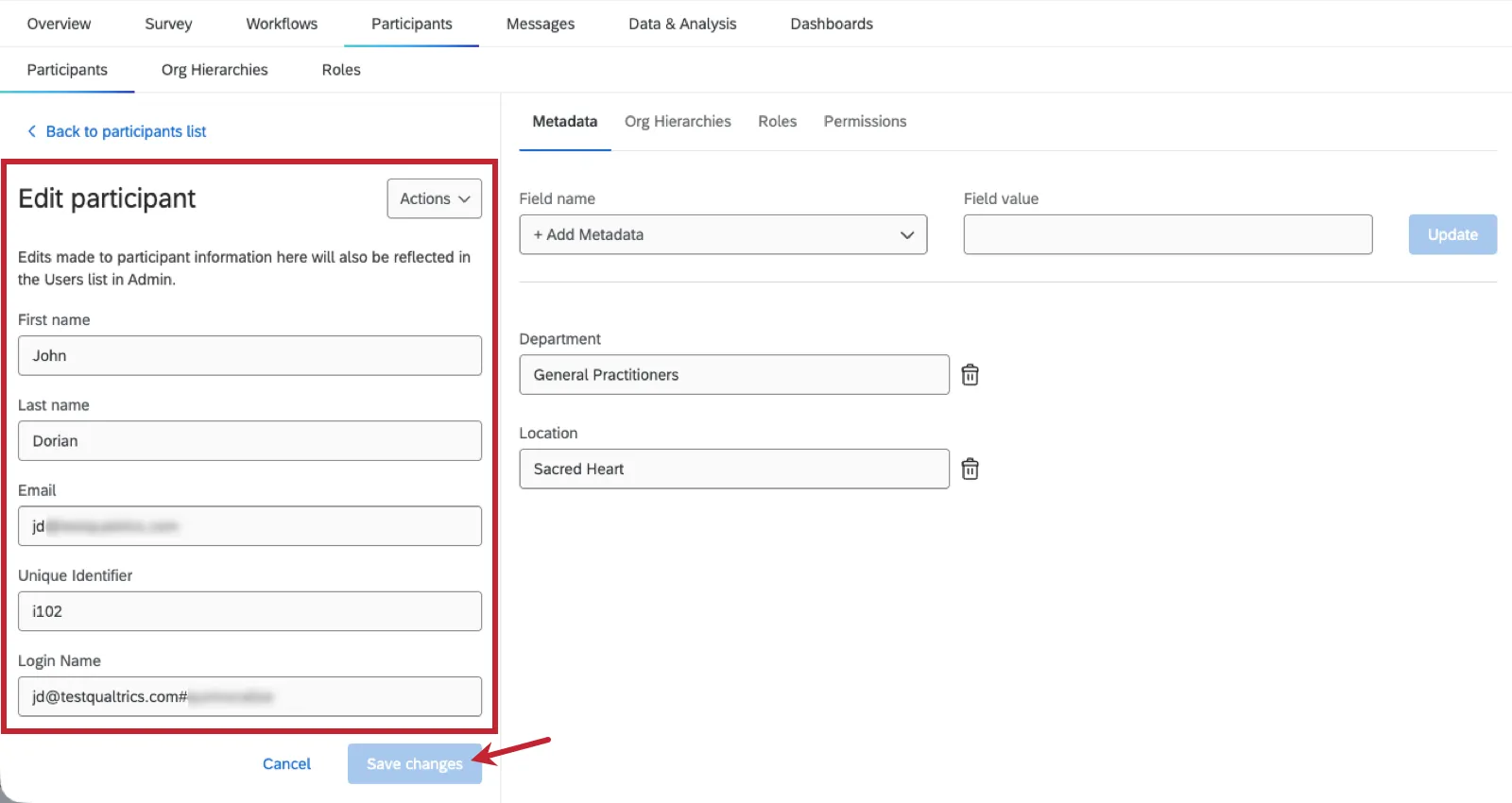
メタデータセクションには、このプロジェクトの参加者に割り当てられた情報に関する情報が含まれています。メタデータの詳細については、こちらをご覧ください。
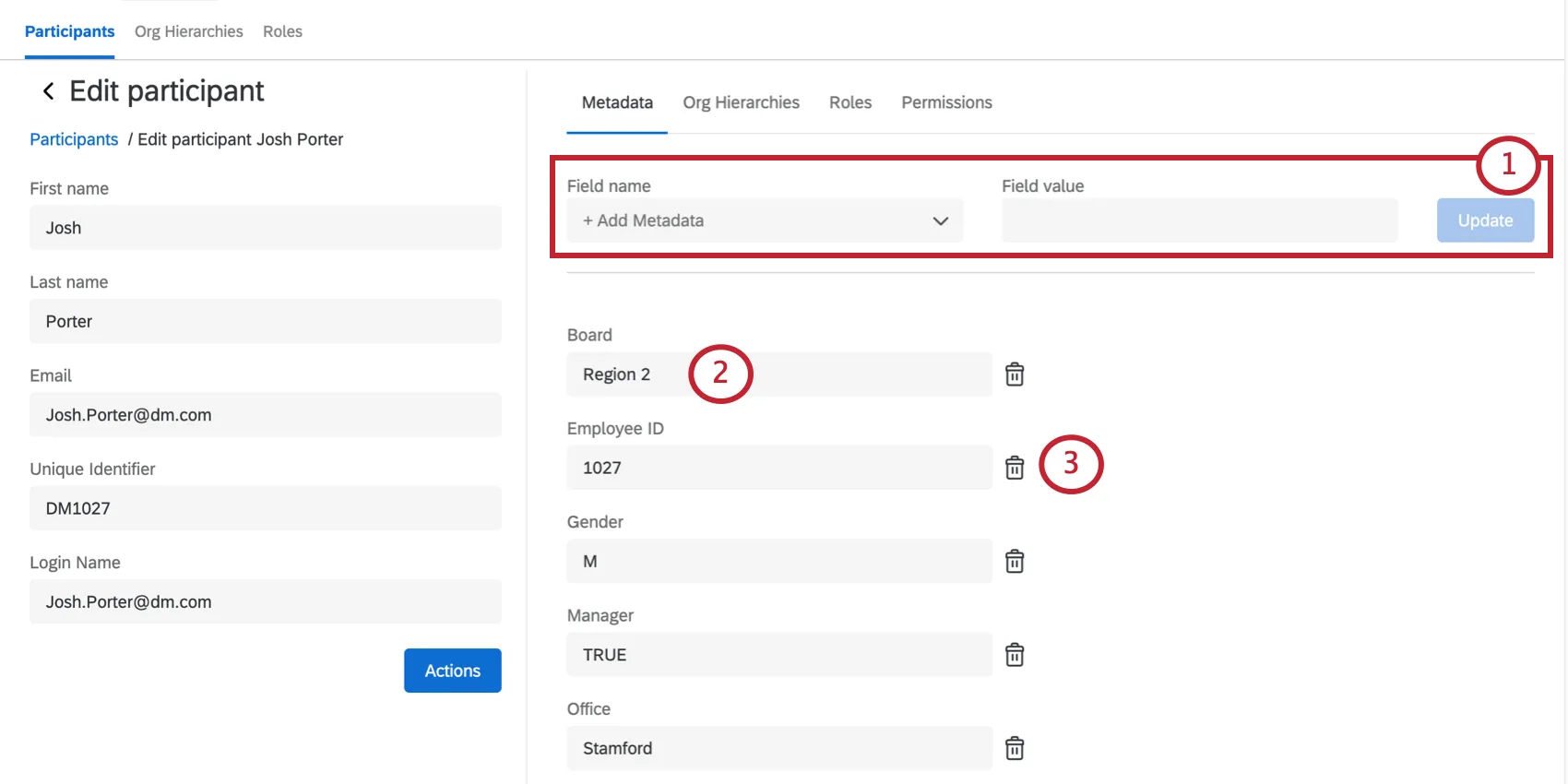
参加者のメタデータは、以下のオプションを使用して管理できます。
アクション
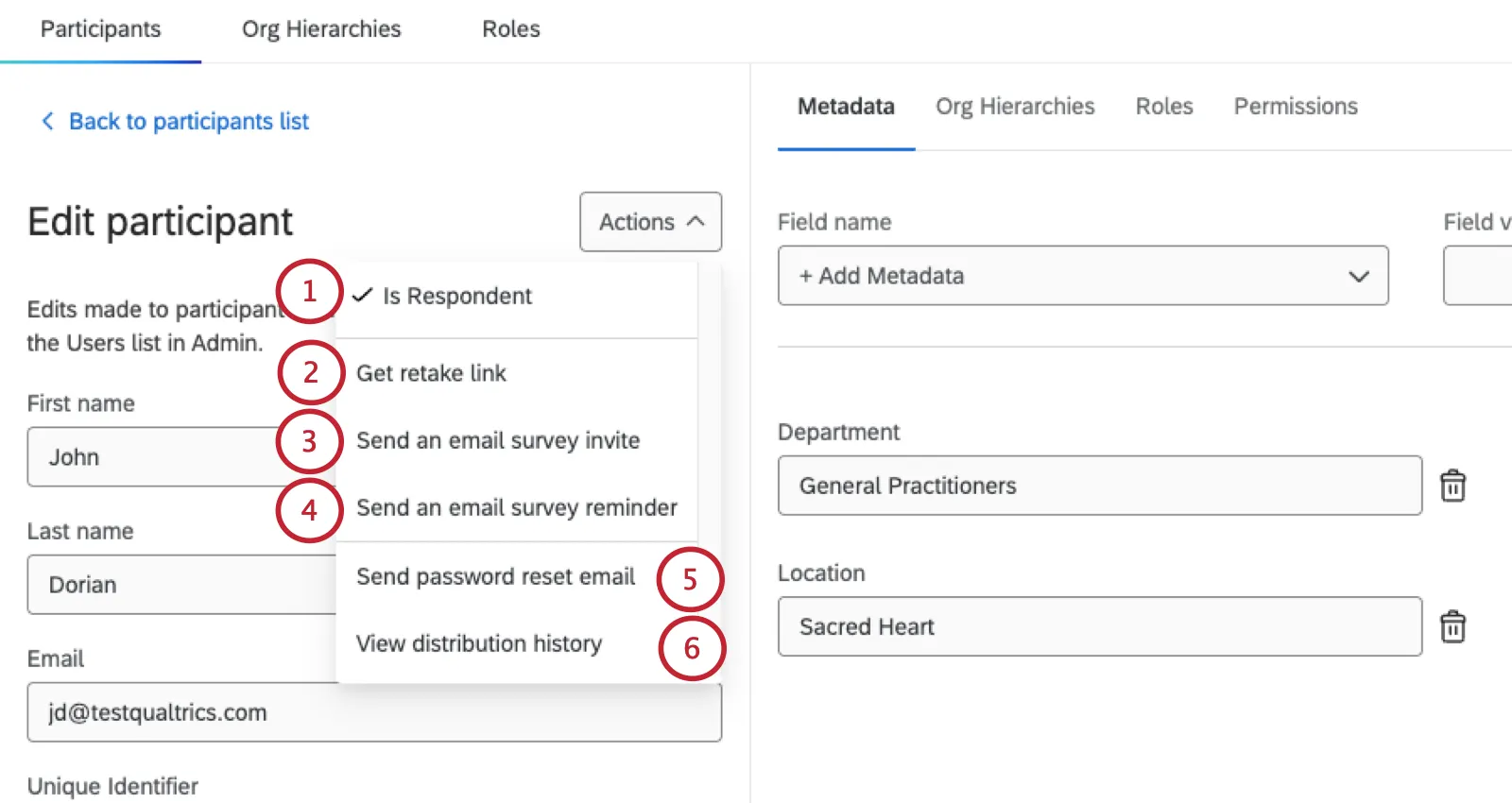
以下のオプションについては、アクションボタンをクリックしてください。
ヒント: 特定の参加者に、よりカスタマイズされたメッセージを送信する必要がありますか?メールメッセージセクションから招待またはリマインダーを送信する際に、メッセージを編集し、特定の参加者にのみ送信されるように条件を設定できます。
組織階層
[参加者情報]ウィンドウのこのセクションには、従業員エンゲージメントの階層で参加者が属している位置に関する情報が含まれています。なお、このタブは情報の提供のみです。ここに表示されている情報を変更するには、参加者の追加のサポートページの指示に従う必要があります。
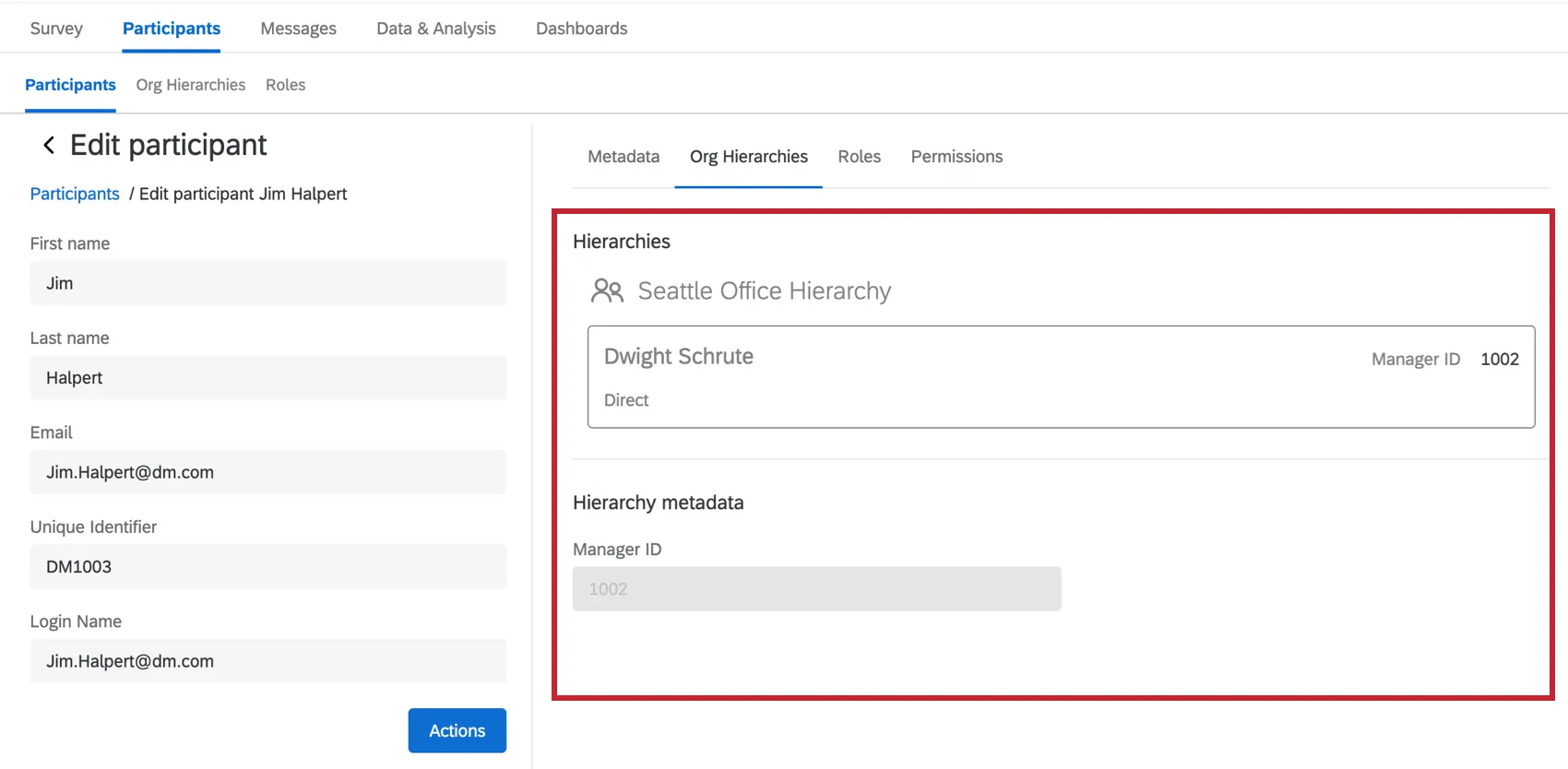
ヒント:階層が削除された場合、ここに表示されている階層メタデータは個人メタデータに戻され、[メタデータ]タブで表示できます。
役割
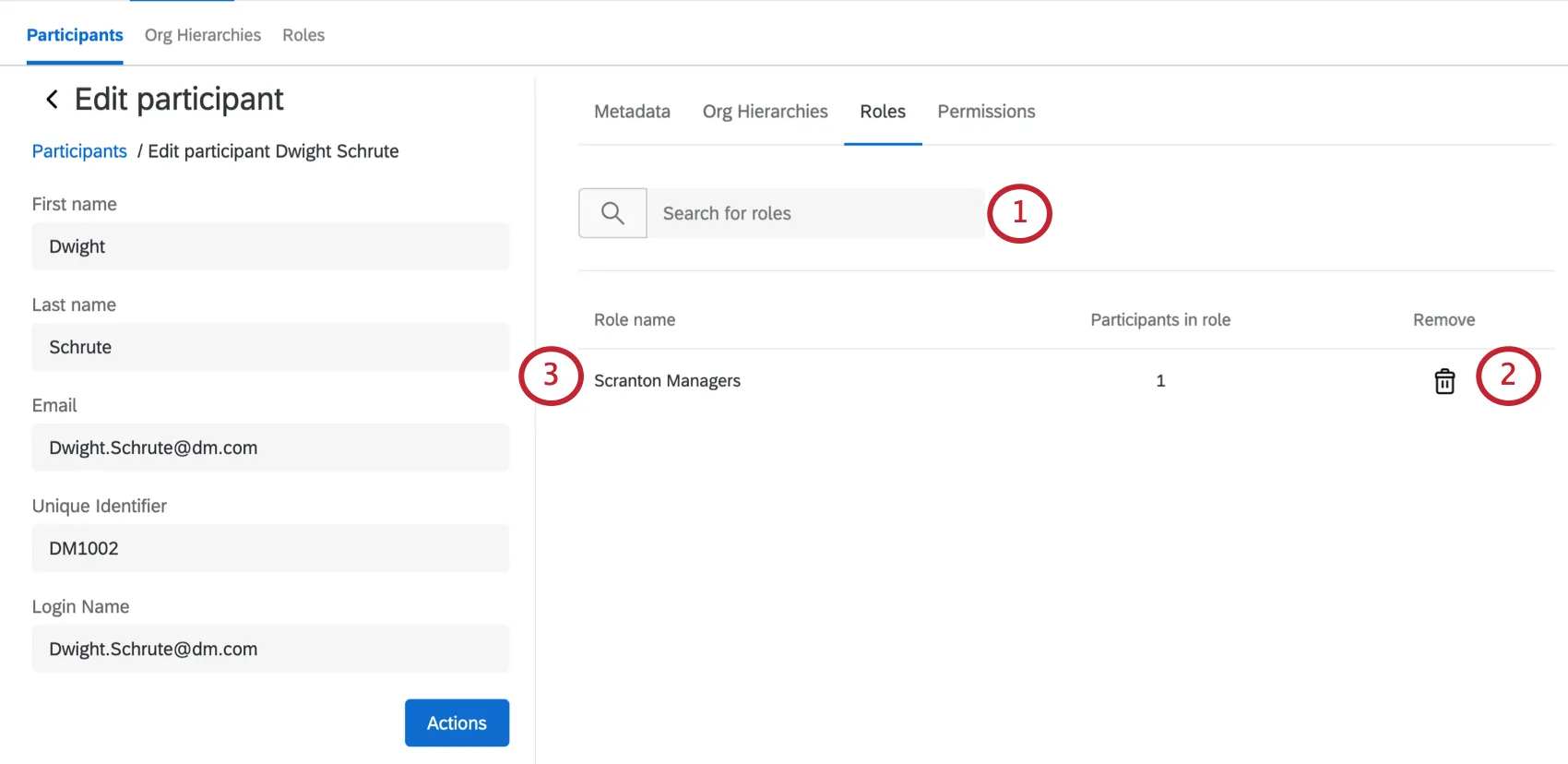
権限
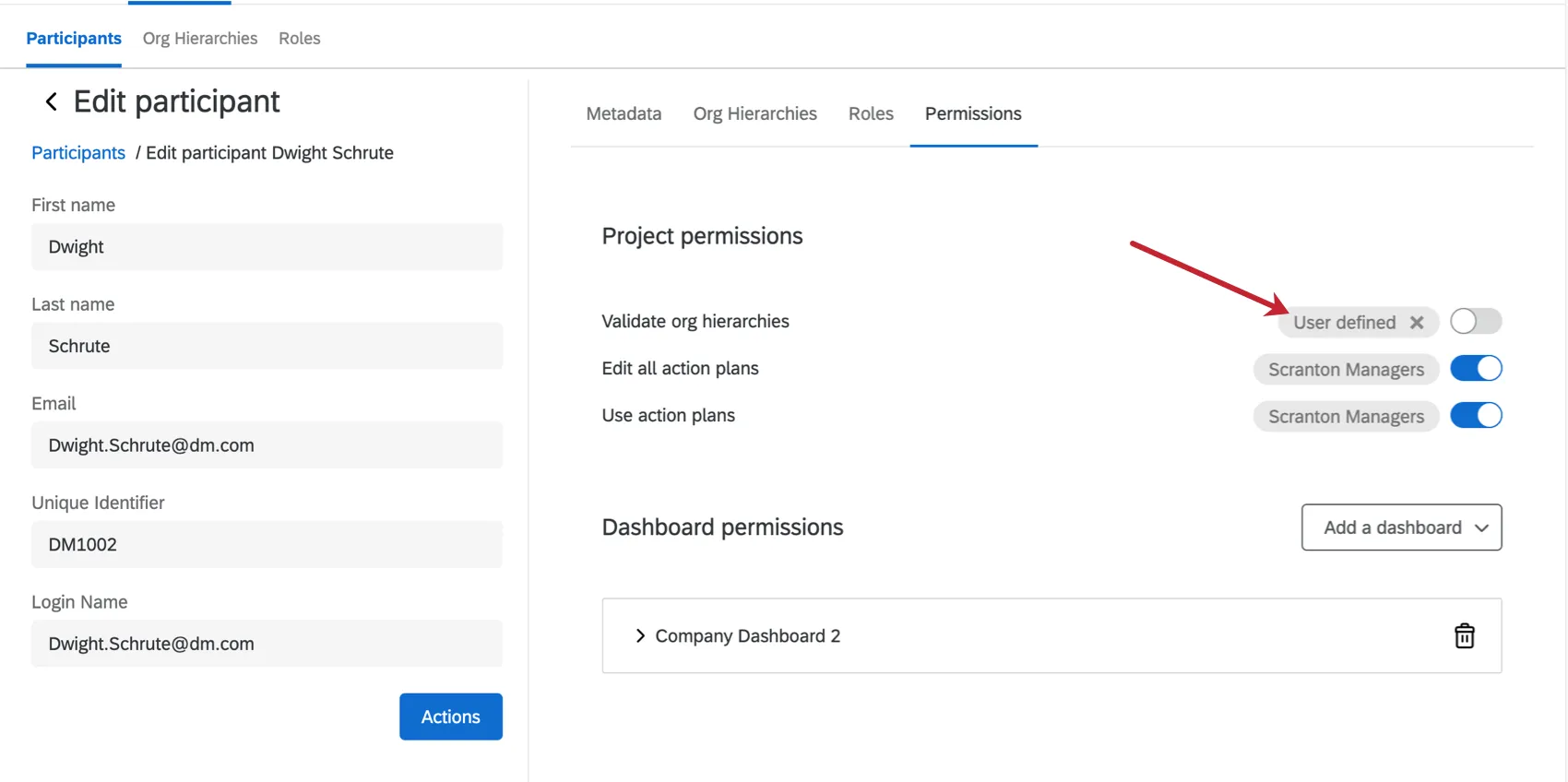
このセクションでは、ダッシュボードとダッシュボード内のデータへのアクセスを管理します。ここでは、参加者レベルの権限を有効にしたり無効にしたりできます。ただし、一度に複数のユーザーの権限を編集し、参加者の権限を標準化できるように、役割 セクションで権限を管理することをお勧めします。
各権限の横には、個人に権限がどのように設定されているかが明記されています。「ユーザー定義」は、権限が参加者に適用されたことを意味し、ロール名は、参加者が所属するロールによって権限が割り当てられたことを意味します。手動で調整されたユーザー定義の権限は、常に役割権限よりも優先されます。ただし、ユーザー定義の権限を削除して、代わりにロールの権限をデフォルトにしたい場合は、[ユーザー定義]の横にある[X]を選択します。
プロジェクト権限
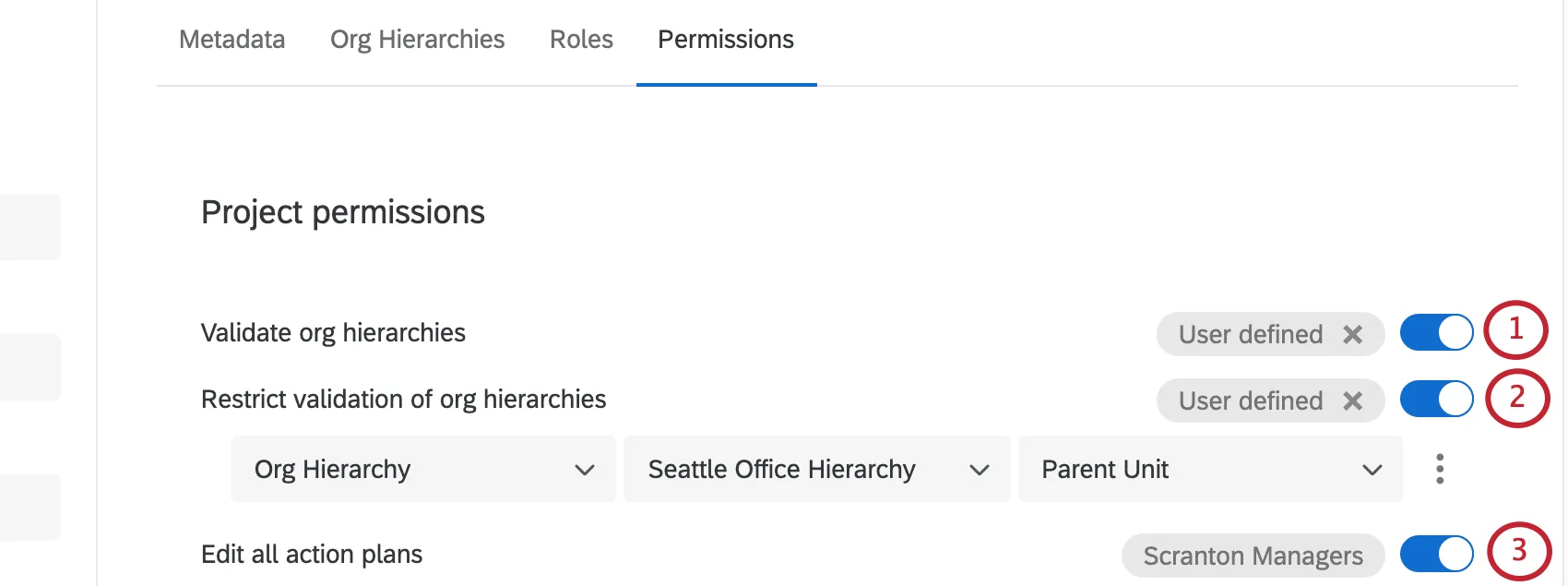
組織階層の検証:参加者がプラットフォームにログインし、エンゲージメントプロジェクトの組織階層セクションを表示/編集できるようにします。ただし、ログイン情報が与えられるまでは、参加者の追加や削除はできません。組織階層の検証という特定の招待メッセージがあり、これにはリンクと参加者のログイン情報が含まれます。参加者のログイン認証情報はダッシュボード用のものと同じですが、組織階層の検証に含まれる URL は異なりますのでご注意ください。
注意:「組織階層を検証」が有効になっている参加者は、階層内のすべての参加者を含むファイルをエクスポートできます。この権限を有効にする前に、参加者がこの情報にアクセスしても問題がないことを確認してください。
組織階層の検証を制限:「組織階層を検証」が有効になっている場合にのみ表示されます。参加者が階層の中で検証できる内容を制限する場合は、以下のようなオプションがあります。
- 組織階層:参加者の親ユニット(親ユニットに集約されるすべての人員を含む)、配下のすべての結果(マネージャーであるユニットに集約されるデータを含む)、直属の部下の結果のみ(参加者の直属の部下のみを含む)、または同じレベルの人員のみ(参加者と同じ階層レベルの回答に加えて、そのユニットより下のすべての回答を含む)に検証を制限できます。
- 組織階層の特定ユニット:特定のユニット内 または内またはそれ以下 の回答に検証を制限できます。
ヒント:各条件の横にある条件を下記に挿入 (+)と 削除(–)の記号を選択すると、制限条件を追加したり削除したりできます。現時点では、最大10個の条件まで追加できます。
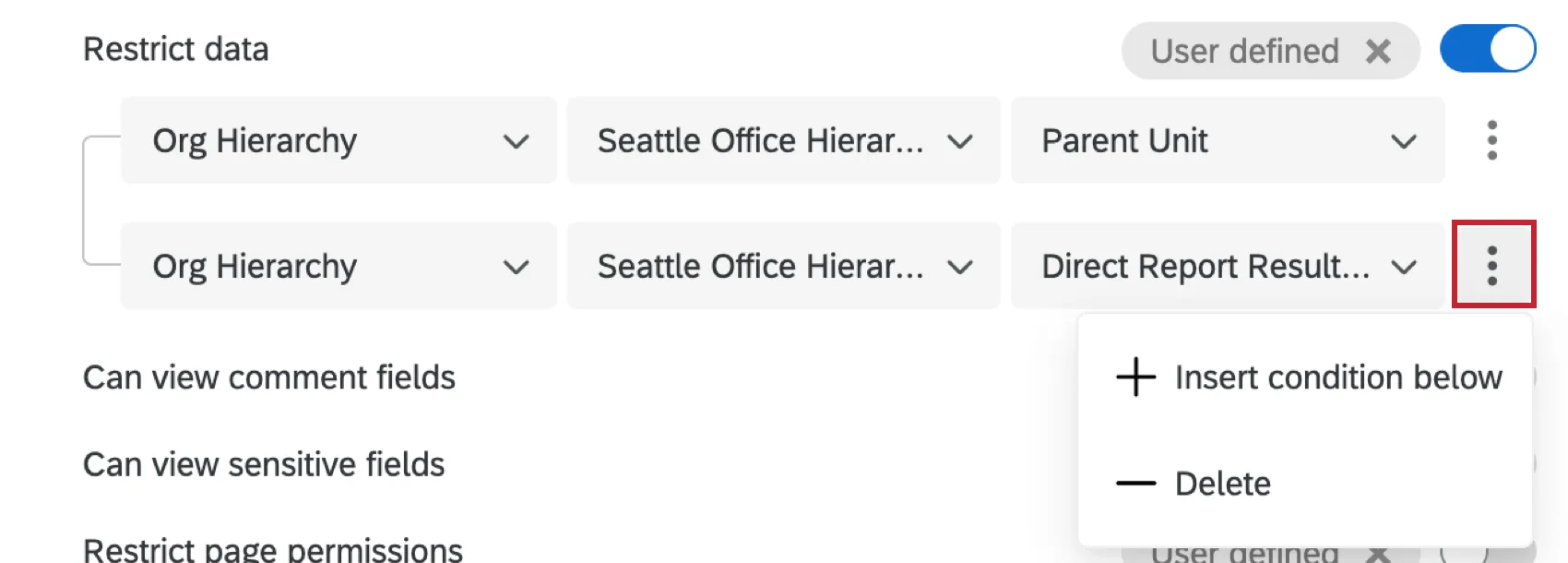
ヒント:「組織階層を検証」の権限を持つ参加者は、参加者情報ウィンドウを開くことができません。そのため、参加者のメタデータを閲覧または編集することはできません。
注意:参加者がEmployee Insights Admin、Employee Experience Admin、Brand Adminユーザー、またはCX Adminである場合、組織階層を検証できるように、プロジェクトをその参加者と共同作業する必要があります。プロジェクトが管理者ユーザーと共有されていない限り、組織階層の検証リンクをクリックしても、階層を検証するページには移動しません。
すべてのアクションプランを編集:アクションプランの権限を参照してください。
ダッシュボードの権限
ダッシュボードを追加を選択して参加者にダッシュボードへのアクセス権を付与すると、その特定のダッシュボードに対して参加者が持つ権限を設定できるようになります。
ヒント:デフォルトでは、ダッシュボードを作成したユーザーには、そのダッシュボードへのアクセス権がユーザーレベルで付与されます。
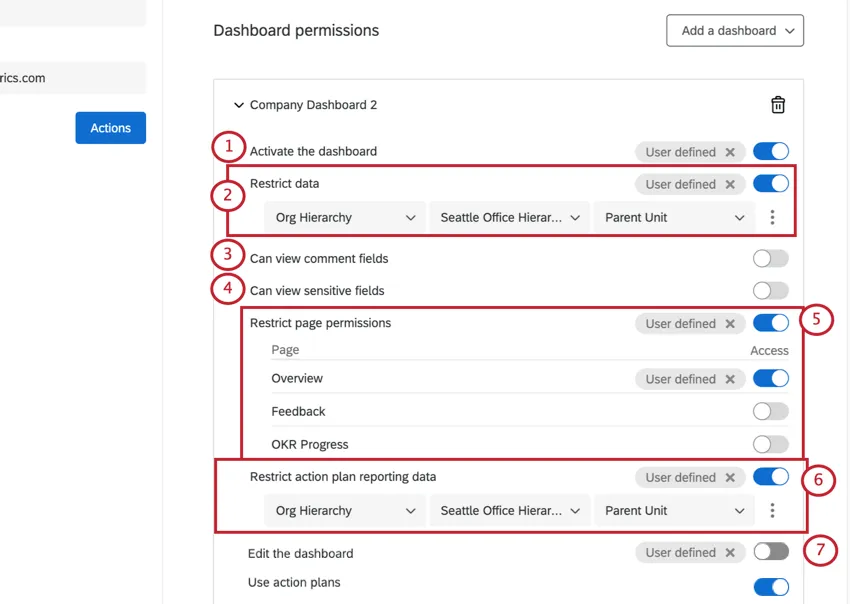
ダッシュボードを有効化:参加者がダッシュボードにアクセスできるようになります。個人に対して複数のダッシュボードが追加されている場合、このオプションはダッシュボードごとにオンまたはオフにできます。
データを制限:従業員エンゲージメントダッシュボードのユーザーがダッシュボード内でアクセスできる回答を指定します。これにはアクションプランも含まれます(すべてのアクションプランを編集またはすべてのアクションプランを使用が有効な場合)。データを制限しない場合、参加者/ロールは組織階層内の位置に関係なく、ダッシュボード内のすべてのデータにアクセスできます。データを制限する場合、いくつかのオプションがあります。
組織階層:参加者の親ユニット(選択した親ユニットに属するすべての人員を含む)、配下のすべての結果(参加者がマネージャーであるユニットに集約されるデータを含む)、直属の部下の結果のみ(参加者の直属の部下のみを含む)、または同じレベルの人員のみ(参加者と同じ階層レベルの回答を含む)にデータアクセスを制限できます。

注意:組織階層でデータを制限し、過去の階層をマッピングしている場合、過去のデータへのアクセスがどのように機能するかを理解することが重要です。ダッシュボードに過去の階層がマッピングされている場合、過去のデータへのアクセスは、マッピングのロールアップ設定に関して、現在のプロジェクトからの参加者の権限に基づきます。過去のプロジェクトと現在のプロジェクトの間で組織階層が変更された場合、ダッシュボードの閲覧者は一方の階層単位のデータは閲覧できても、もう一方のデータは閲覧できない可能性があります。これは、組織階層、組織階層の特定ユニット、組織階層メタデータの3つすべての組織階層の制限に当てはまります。
例えば、現在の階層にユニット C、ユニット B、ユニット A の 3 つのユニットがあり、ユニット C がユニット B に、ユニット B がユニット A にレポートするとします。過去の階層では、同じ 3 つのユニットが存在しますが、ユニット B* とユニット C* の両方がユニット A* にレポートします。類似ユニットをマッピングする場合 (A を A* に、B を B* に、C を C* に)、ユニット B のデータに対して「自身またはそれ以下」のアクセス権を持つダッシュボード閲覧者は、ユニットのマッピング方法が原因で、履歴階層内のユニット C* のデータを表示できません。ダッシュボード閲覧者は、現在の階層でユニット C のデータ(B および B* のデータと共に)を閲覧できるようになります。「配下のすべての結果」の機能は若干異なり、過去の階層におけるユニット C* のデータを表示します。「All Results Below Them」は、マッピングされた各ユニットにデータを表示する権限を付与します。
- 組織階層の特定ユニット:特定のユニット内 またはそのユニット以下の回答にデータアクセスを制限できます。参加者が組織階層ユニットに基づいて複数の制限を割り当てられている場合、その参加者のダッシュボードは、階層の「ルート」に最も近いユニットにデフォルト設定されます。例えば、親子階層ではCEOが階層の「ルート」となり、レベルベースの階層では最上位レベルが「ルート」となります。
- 組織階層メタデータ:レベルベースの階層を生成する際に組織階層メタデータとして含めたメタデータによって、データアクセスを制限できます。これは多くの場合、組織内のさまざまな階層における参加者の部署と相関します。
フィールド:参加者と同じ値を持つか、指定された値に一致するメタデータによってデータアクセスを制限できます。データの制限は、ダッシュボードデータで複数回答テキストセットとしてマッピングされているメタデータフィールドでのみ可能です。

ヒント:ダッシュボードに組織階層フィルターがあり、参加者のデータアクセスが組織階層以外のメタデータのみによって制限されている場合、その参加者がダッシュボードを表示しても組織階層フィルターは表示されません。
注意: ドロップダウンメニューには最大100個のフィールドが表示されます。この上限に達した場合は、検索する正確なデータを入力して、手動でフィールドを選択してください。
ヒント:各条件の横にあるドット を選択すると、追加の制限条件を追加したり削除したりできます。現時点では、最大10個の条件まで追加できます。
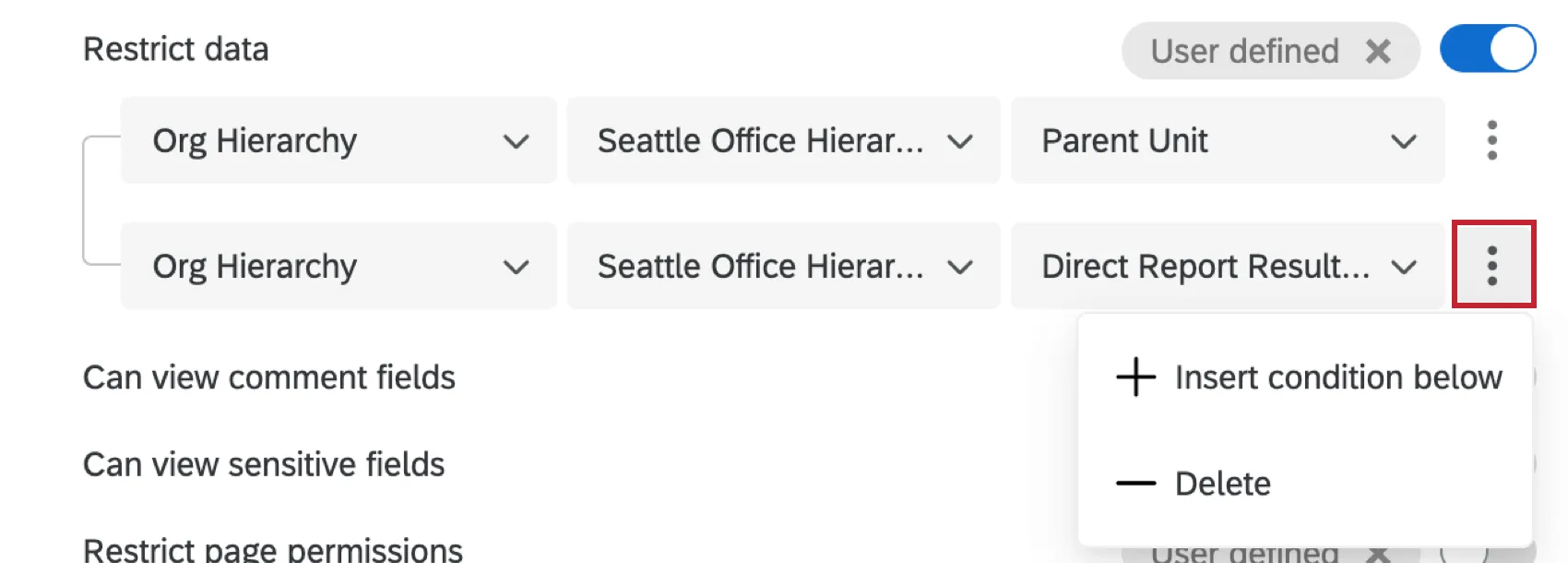
注意:アドホック従業員調査プロジェクトでは、ダッシュボード閲覧者にデータ制限を追加することはできません。
コメントフィールドの表示: 参加者がダッシュボードで回答ティッカーのコメント、コメントのサマリー、ワードクラウドを表示できるようにします。
注意: ブランド管理者およびEX管理者は、ダッシュボードの権限に関係なくコメントフィールドを閲覧できます。以下のEmployee Experience権限(360、従業員エンゲージメント、従業員パルス調査、従業員ライフサイクル、またはアドホック従業員調査)のいずれかが有効になっているユーザーは、EX管理者と見なされます。
機密フィールドの表示:参加者がダッシュボードで機密フィールドのフィルターにアクセスできるようにします。機密フィールドはダッシュボードデータで指定されます。
注意: ブランド管理者およびEX管理者は、ダッシュボードの権限に関係なく機密フィールドを閲覧できます。この権限が与えられていない場合、これらのユーザーは秘密情報に関するフィールドでフィルタリングすることはできませんが、ウィジェットで秘密情報に関する情報を表示することはできますのでご注意ください。
ページの権限を制限: 参加者がダッシュボードのすべてのページを閲覧できないように制限します。このオプションを有効にすると、参加者に閲覧を許可するダッシュボードの特定のページを選択できます。無効にすると、参加者はダッシュボードのすべてのページにアクセスできます。
アクションプランのレポートデータを制限する:詳細はアクションプラン策定の権限を参照してください。
ダッシュボードの編集:参加者がダッシュボードの 編集、ウィジェット、フィルター、および「設定」タブを編集できるようにします。これは通常、プロジェクトチームのメンバーにのみ使用されます。
ヒント:プロジェクトを他のユーザーと共有しても、そのユーザーにダッシュボードの編集権限が自動的に付与されるわけではありません。詳細については、ダッシュボードの共有に関する「プロジェクトでの共同作業(EX)」サポートページをご覧ください。
注意:ダッシュボードの編集権限が有効になっているユーザーは、ダッシュボードへのフルアクセス権を持ちます。この設定は、そのユーザーに割り当てられたロールの他の表示制限を上書きします。
アクションプランの使用: 詳細はアクションプラン策定の権限を参照してください。
Qualtrics Assist AIチャットを使用する:詳細については、Qualtrics Assist (EX)を参照してください。
パーソナライズされたアクション推奨を使用する:詳細はパーソナライズされたアクション推奨を参照してください。
参加者のダッシュボードへのアクセス権を削除するには、ゴミ箱のアイコンを選択します。ダッシュボードが有効化されている場合は、アクセス権を削除する前に無効化する必要があります。ダッシュボードを追加ドロップダウンを使用して、複数のダッシュボードを追加できます。

FAQs
従業員エンゲージメントの参加者が回答を再度行いたいようです。これをどのように行うことができますか?
従業員エンゲージメントの参加者が回答を再度行いたいようです。これをどのように行うことができますか?
EX参加者のメタデータの日付形式を指定するにはどうすればよいですか?
EX参加者のメタデータの日付形式を指定するにはどうすればよいですか?
EXメタデータの日付形式を設定するには、日付メタデータ形式の管理を参照してください。
素晴らしい! フィードバックありがとうございます!
フィードバックありがとうございます!