クアルトリクスチケットによるオンライン評価者への対応
このページの内容
クアルトリクスチケットによるオンライン評価者への対応について
クアルトリクスのワークフロー内でチケットタスクを使用すると、オンラインレビューやソーシャルメディア投稿にフラグが付いたときにチームに通知するチケットを作成できます。チケットは、顧客と効率的に関わり、新たに投稿されたオンラインレビューに迅速に対応するために、チームと共有するための単一のハブを提供します。

QTip:このページのセットアップには、アクティブなORMプロジェクトとクアルトリクスチケットへのアクセスが必要です。

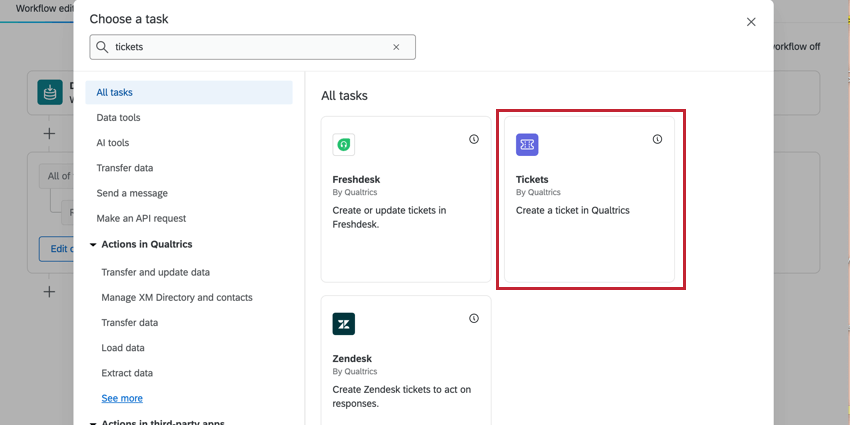
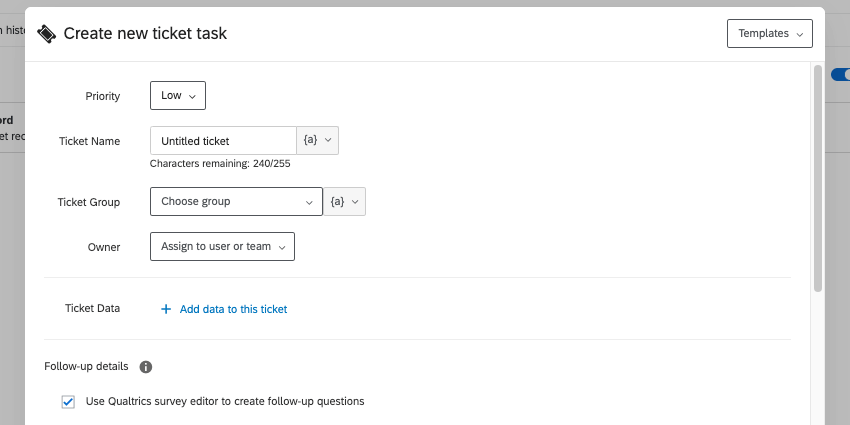
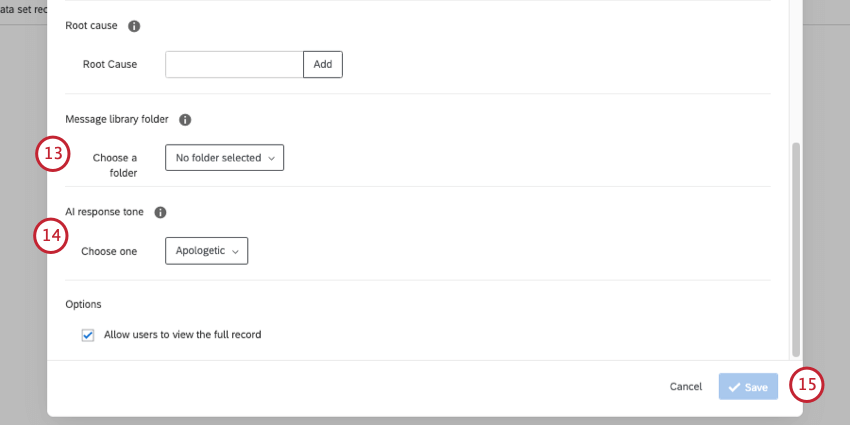
オンライン評判チケットタスクの設定
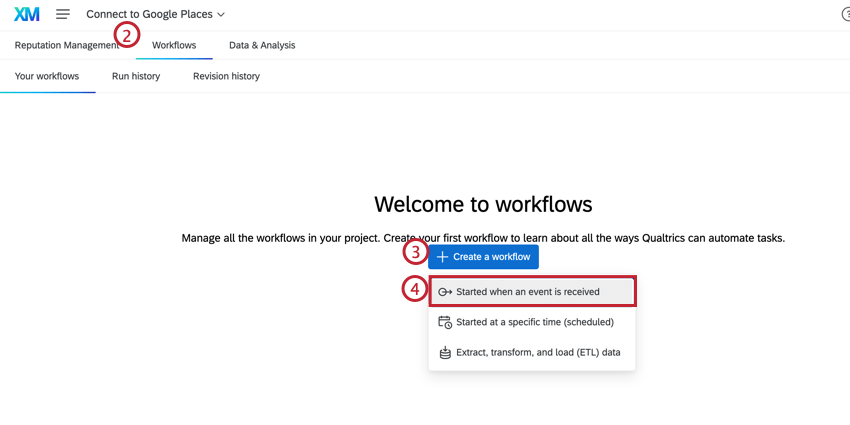
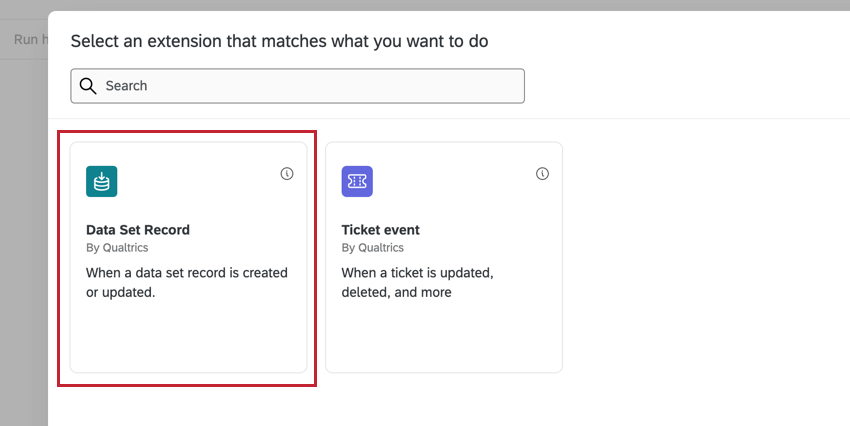
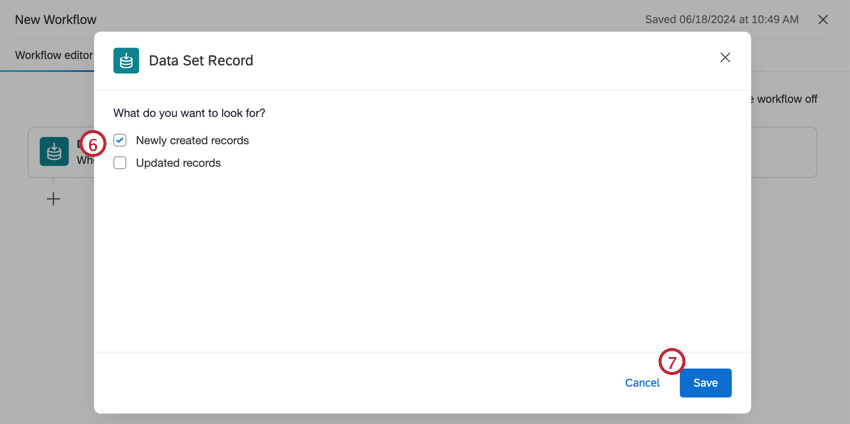
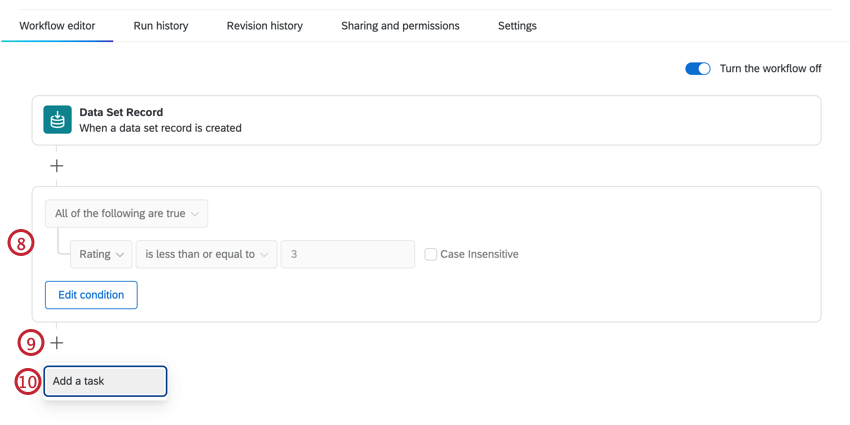
チケットでオンライン評価者を見る
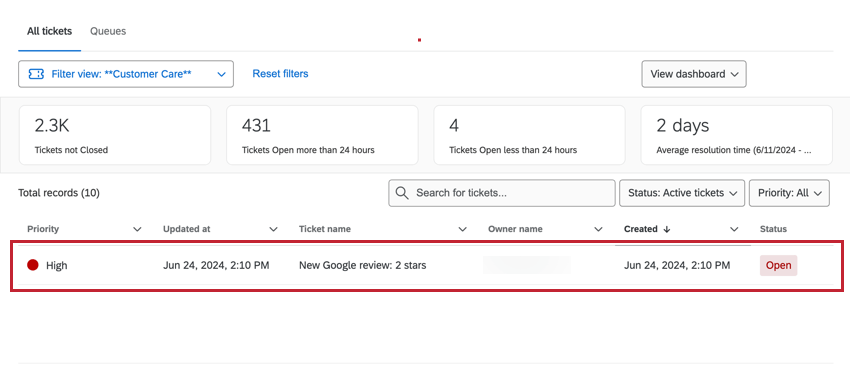
オンラインレピュテーションワークフローのチケットタスクがトリガーされると、チケットフォローアップページにチケットが作成されます。 チケットをクリックすると拡大します。

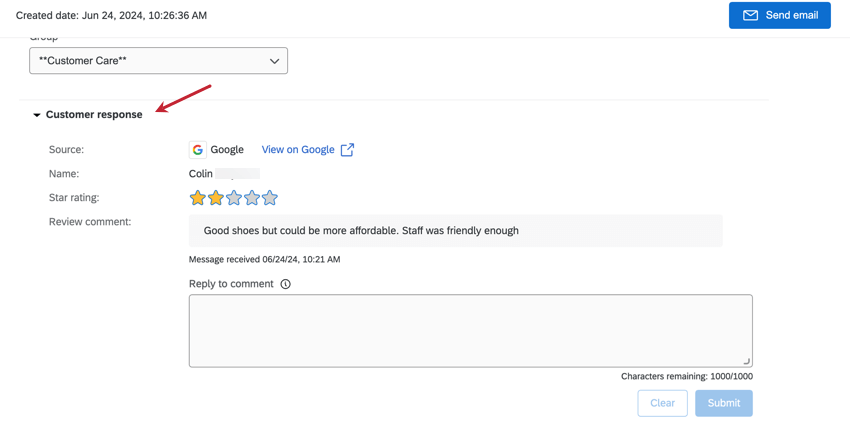
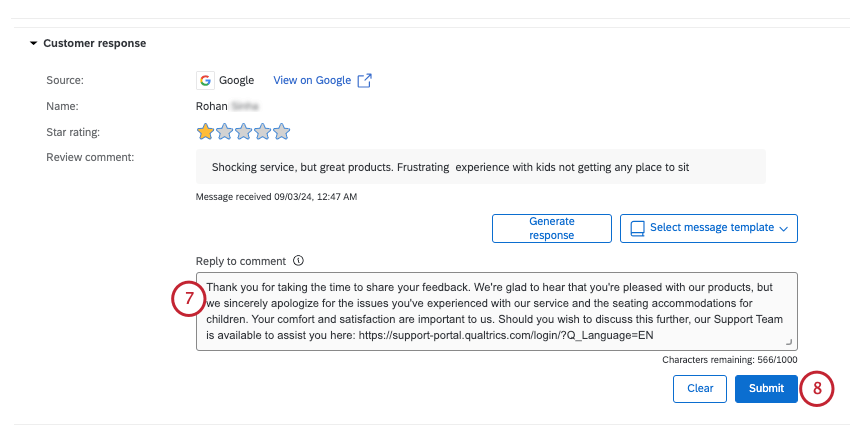
チケットを開いた状態で、「カスタマー回答」セクションを選択し、チケット内の回答を表示します。コメントに回答するには、テキストボックスに回答を入力し、[回答]をクリックします。

メッセージテンプレート
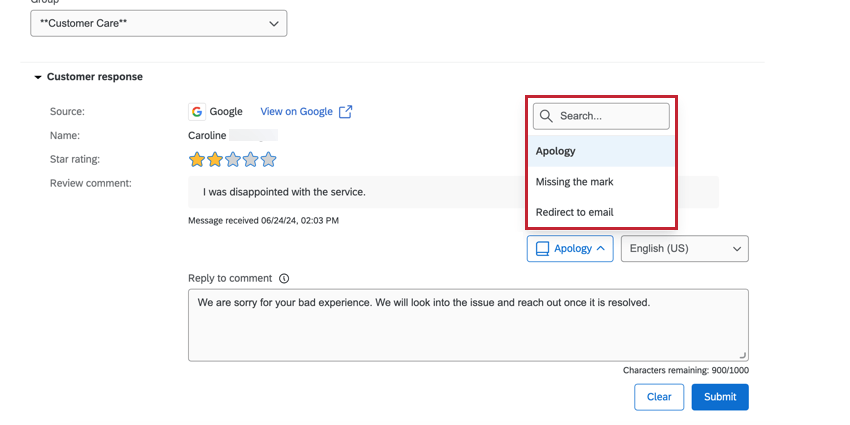
チケットタスクにライブラリからメッセージテンプレートを追加することで、肯定的または否定的な評価に簡単に対応することができます。

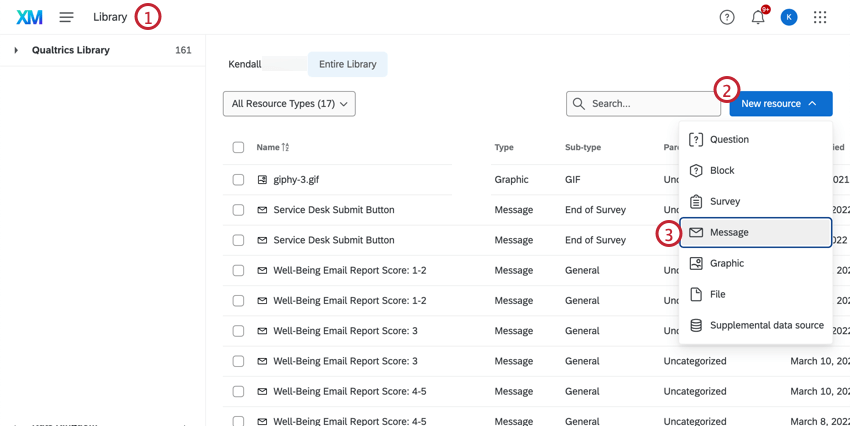
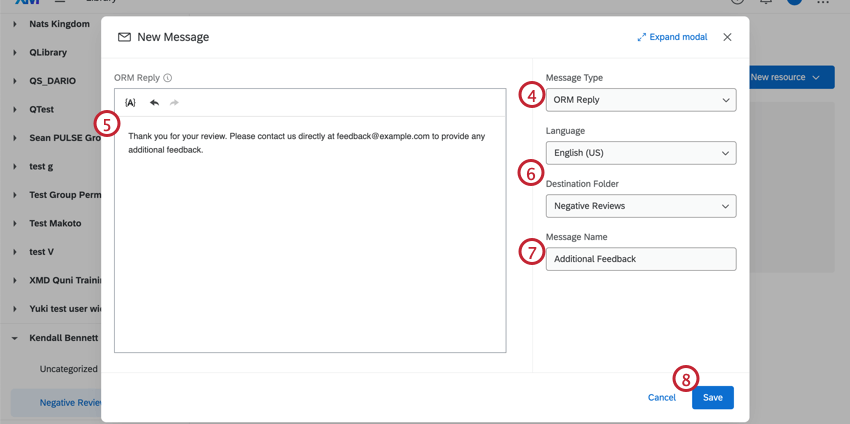
Qtip: テキストの差し込み ( { A }) を使って、レビューデータから有用な情報をチケットに取り込むことができます。
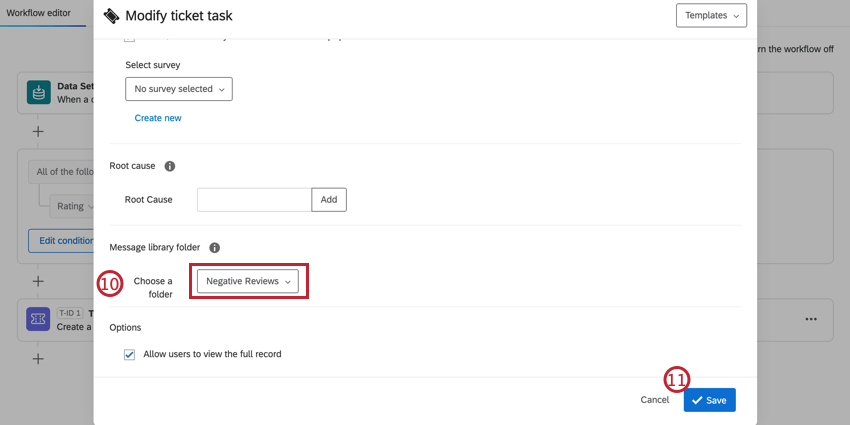
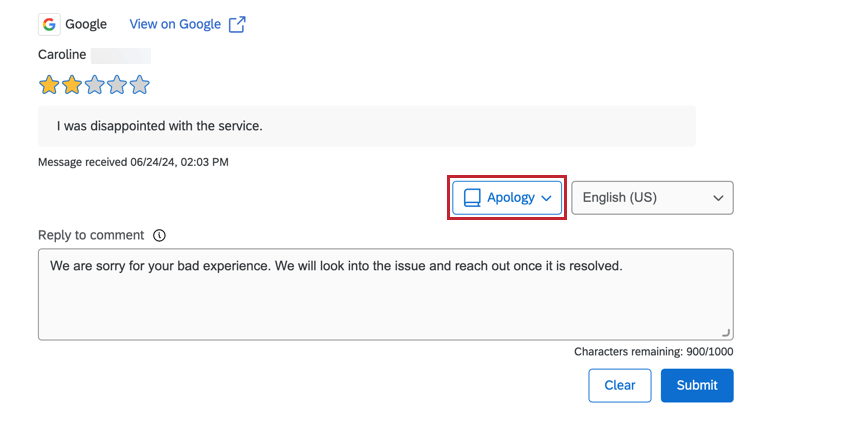
チケットが作成されると、チケットオーナーはチケットタスクで割り当てられたフォルダからテンプレートメッセージを選択できます。送信をクリックする前に、テキストボックスでメッセージを編集することができます。

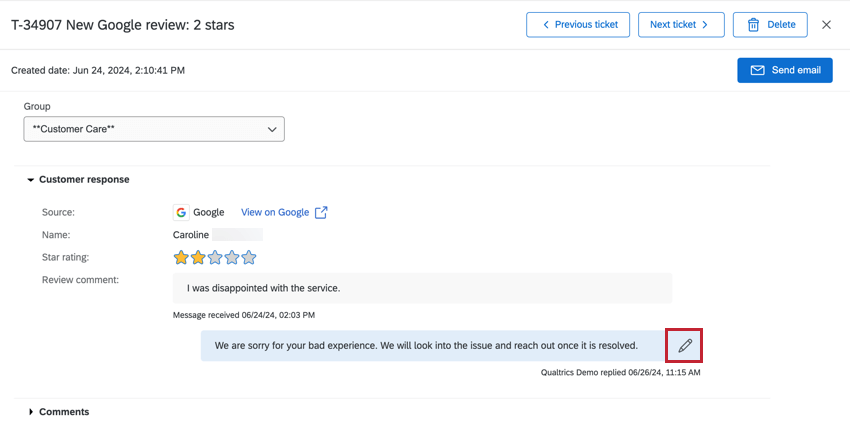
評価者に返信したら、チケットをクローズするかどうかを決めることができます。返信を編集するには、鉛筆のアイコンをクリックします。

AIを使って評価者の返信を生成する
注意: この機能は、新しい簡易価格プランおよびパッケージプランのユーザー、またはこの機能のプレビュープログラムに積極的に参加したお客様のみご利用いただけます。(詳しくは、クアルトリクス・パブリックプレビューをご覧ください。) クアルトリクスの価格やパッケージプランについてご不明な点がございましたら、アカウントサービスまでお問い合わせください。

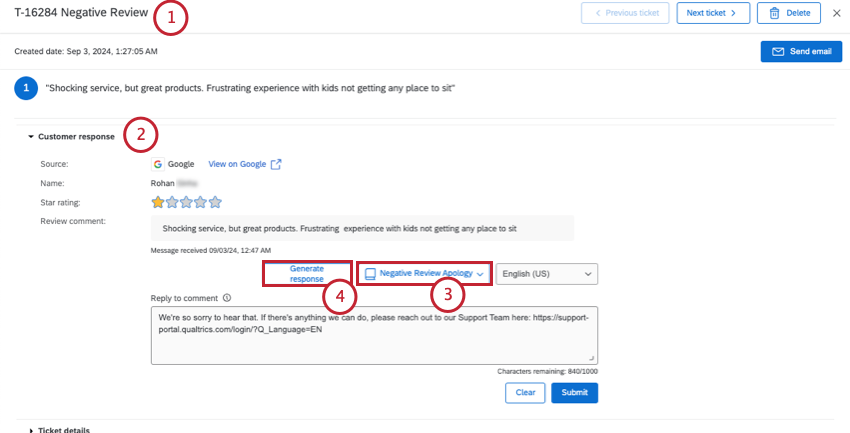
大量のレビューが寄せられ、それぞれに回答が必要な場合、回答者はAIを使って製品内で回答を作成することができます。ジェネレーティブAIを使用することで、担当者の時間と精神的エネルギーを節約することができ、メッセージのテンプレートを保存しておけば、ジェネレーティブAIの回答を独自のブランドボイスに従わせることもできます。
この機能は、英語、日本語、ドイツ語、スペイン語で書かれたレビューや返信用に開発されています。この機能は他の言語でも使うことができるが、他の言語では徹底的なテストが行われておらず、期待した結果が得られない可能性があることに留意してほしい。
Qtip:この機能を使用するには、ブランド管理者がこの機能を組織で有効にする必要があります。詳細は人工知能(AI)管理を参照。
Qtip:チケットでこの機能を使用するには、ユーザーがAIを使用した回答生成の評価者 権限を持っている必要があります。
AI回答のトーン設定
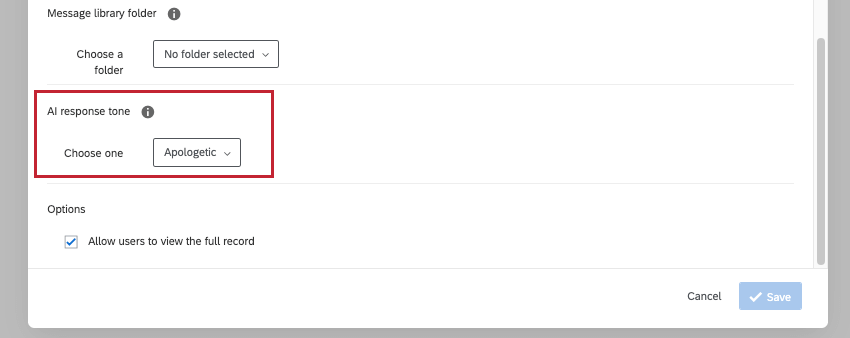
AIが生成するチケット回答のトーンを指定できます。チケットタスクのセットアップ中、AI回答トーンでは、 使用するケースに応じて、デフォルト、謝罪的、共感的、または直接的なトーンから選択できます。
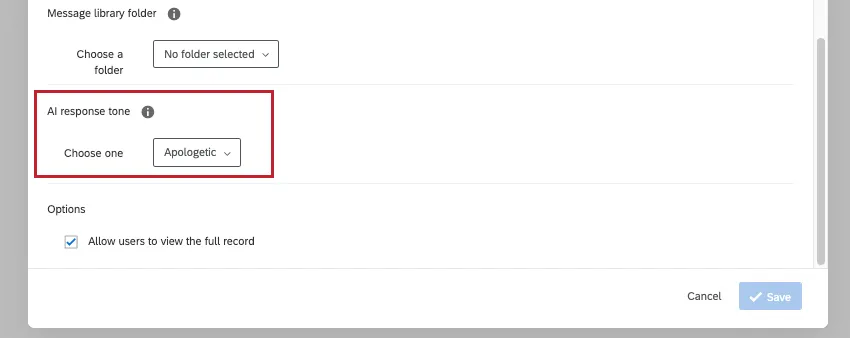
例: 否定的な評価から作成されたチケットは、謝罪や共感的な回答が必要かもしれませんが、サポートチケットはより直接的な指示が必要かもしれません。

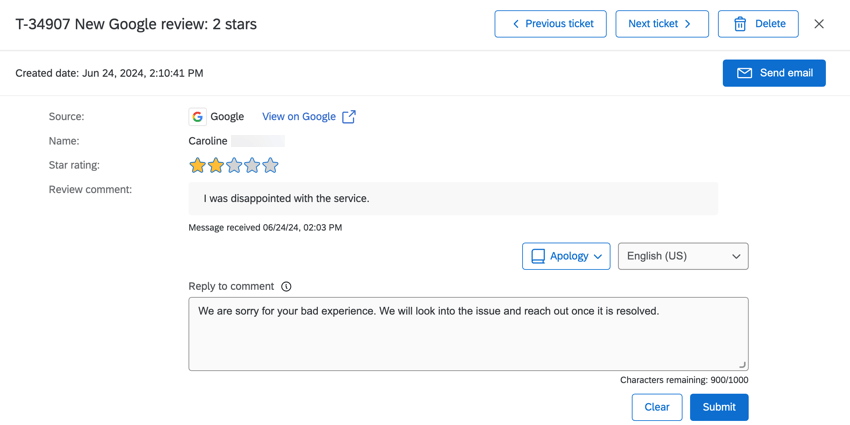
チケット対応にジェネレーティブAIを使う
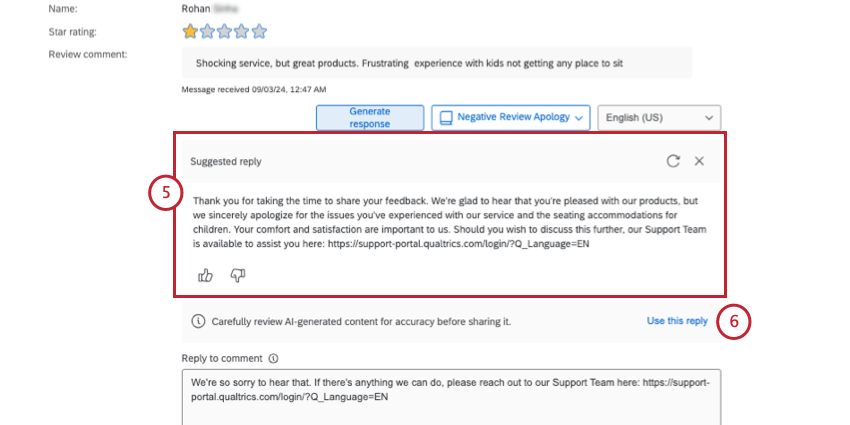
Qtip:回答を再生成したい場合は、円形の矢印で表される更新ボタンを試してみてください。
ヒント:クアルトリクスではさまざまな対策を講じており、製品を継続的に改良していますが、人工知能によって不正確で不完全、または最新ではない出力が生成される場合があります。クアルトリクスのAI機能からの出力を使用する前に、出力が正確であることを確認し、ユースケースに適していることを確認する必要があります。クアルトリクスのAI機能からの出力は、人間によるレビューや専門的なガイダンスに代わるものではありません。
素晴らしい! フィードバックありがとうございます!
フィードバックありがとうございます!