クアルトリクスチケットでオンラインレビューに対応する
このページの内容
クアルトリクスチケットでオンラインレビューに返信する
クアルトリクスのワークフロー内でチケットタスクを使用すると、オンラインレビューやソーシャルメディアの投稿にフラグが立てられたときにチームに通知するチケットを作成できます。チケットは、チームと共同で効率的にお客様とエンゲージし、投稿されたばかりのオンラインレビューに迅速に対応するための単一のハブとなります。
ヒント: このページで設定を行うには、有効なORMプロジェクトとクアルトリクスのチケットへのアクセス権が必要です。

ヒント:この連携機能を使用してGoogleプレイスに返信を投稿するには、そのロケーションがお客様によって申請済みである必要があります。未割り当てのlocationsには返信できません。場所のオーナー権を申請する手順については、Google のドキュメントを参照してください。
オンラインレピュテーションのチケットタスクの設定
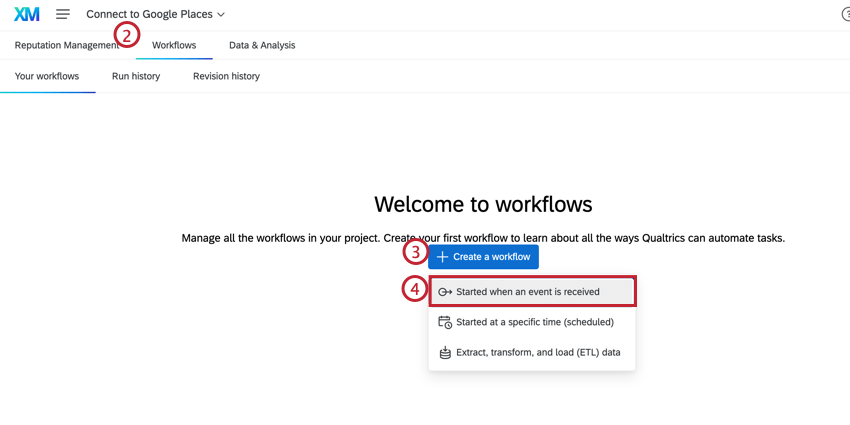
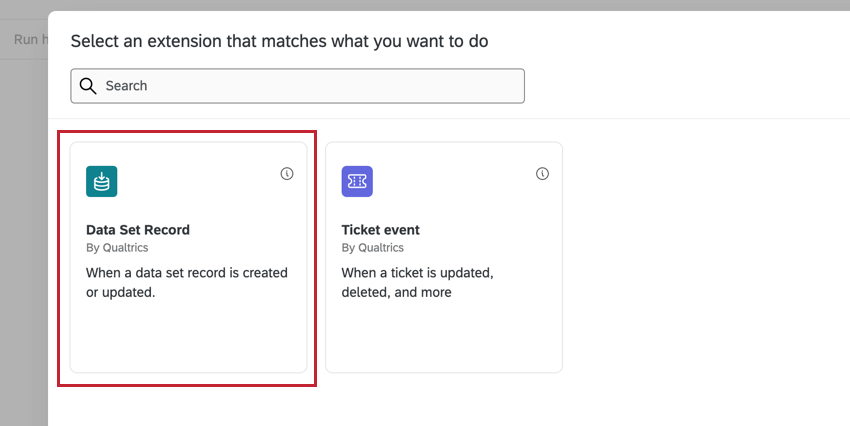
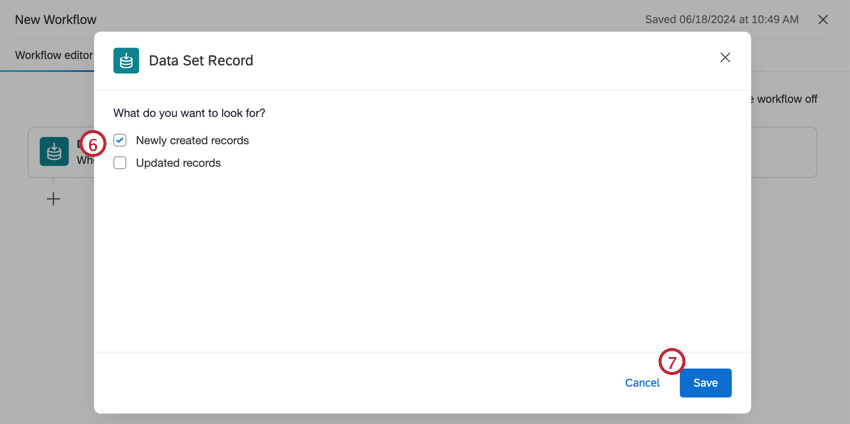
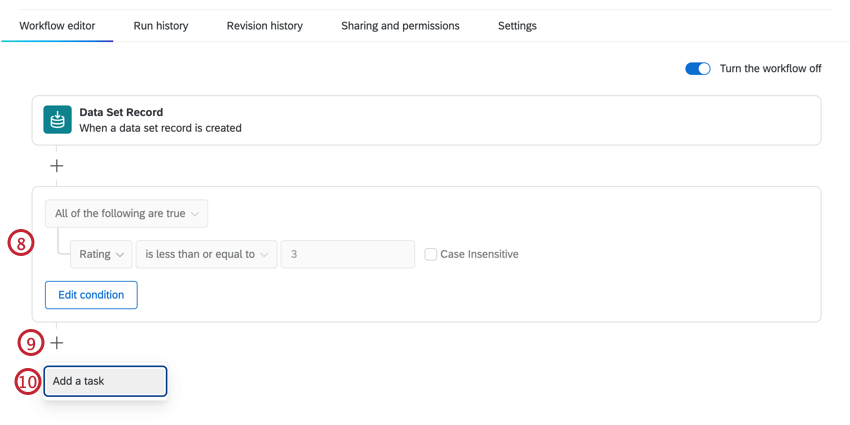
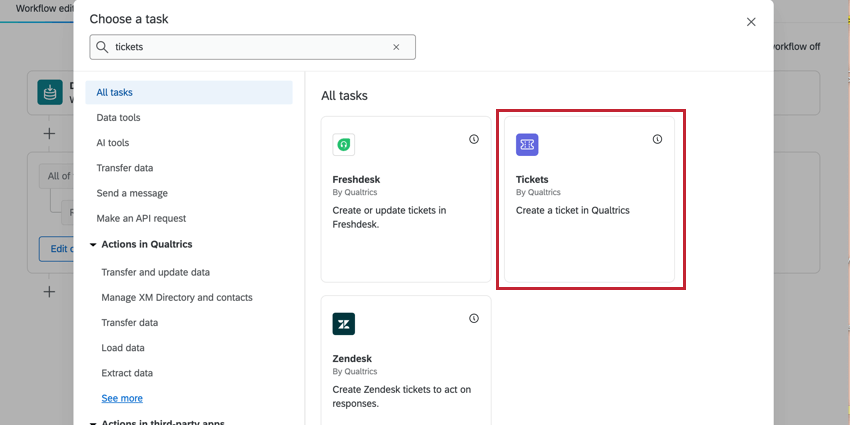
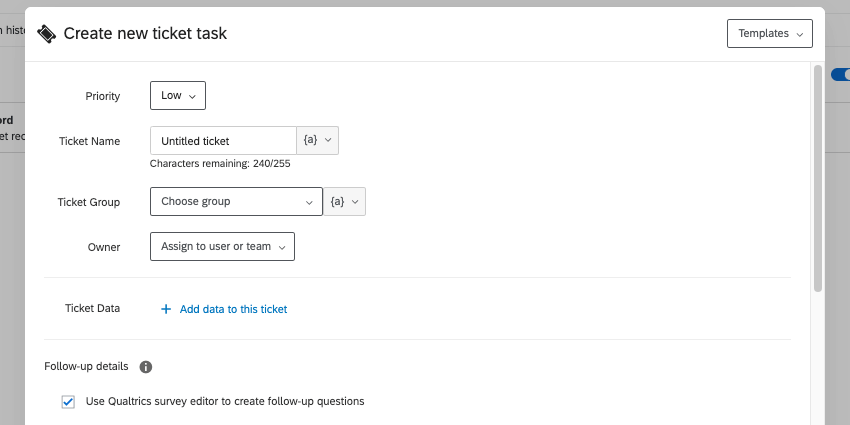
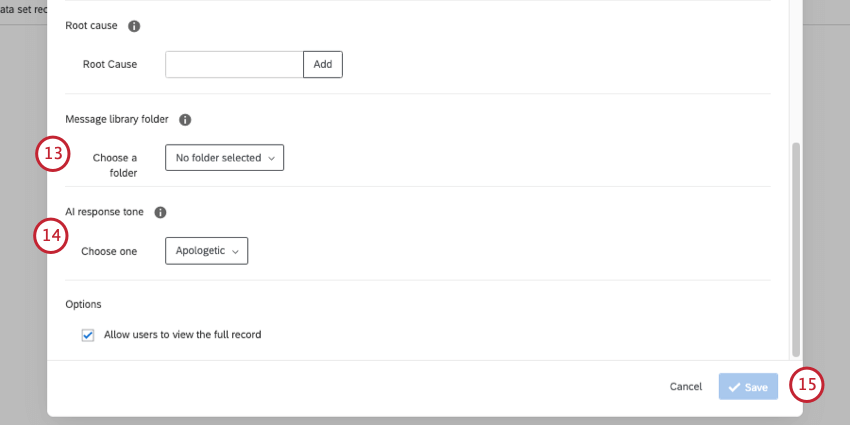
チケットでオンラインレビューを閲覧する
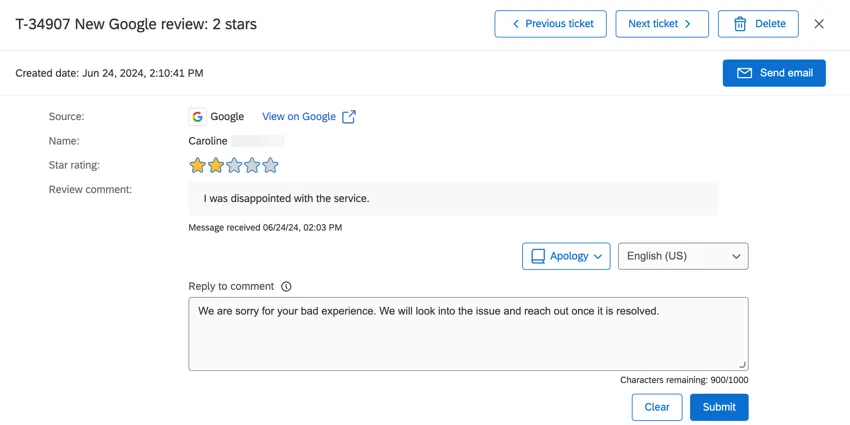
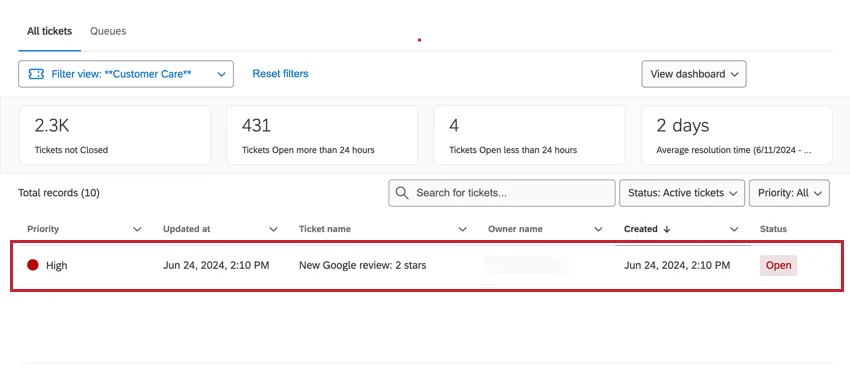
オンラインレピュテーションワークフローのチケットタスクがトリガーされると、チケットフォローアップページにチケットが作成されます。 チケットをクリックして展開します。
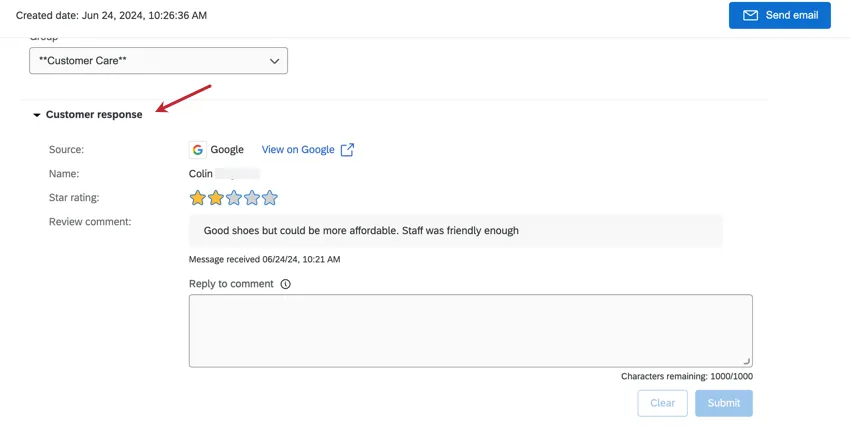
チケットを開いた状態で、[顧客の回答]セクションを選択すると、チケット内で回答を表示できます。コメントに返信するには、テキストボックスに応答を入力して[送信]をクリックします。
メッセージテンプレート
ライブラリのメッセージテンプレートをチケットタスクに追加すると、肯定的または否定的なレビューに簡単に対応できます。
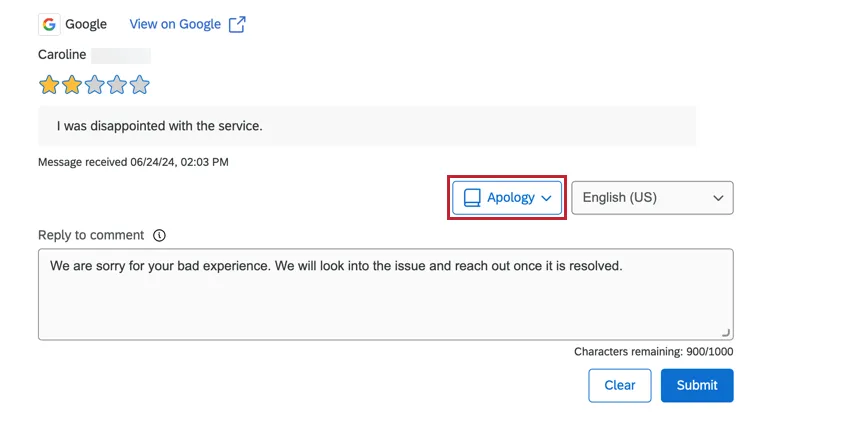
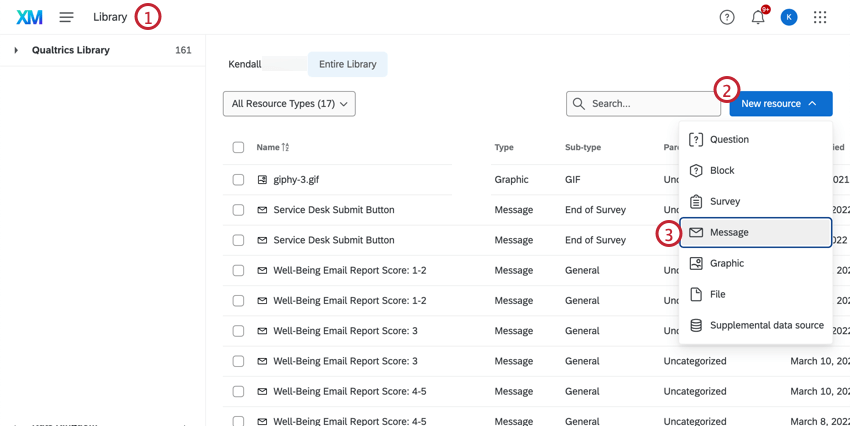
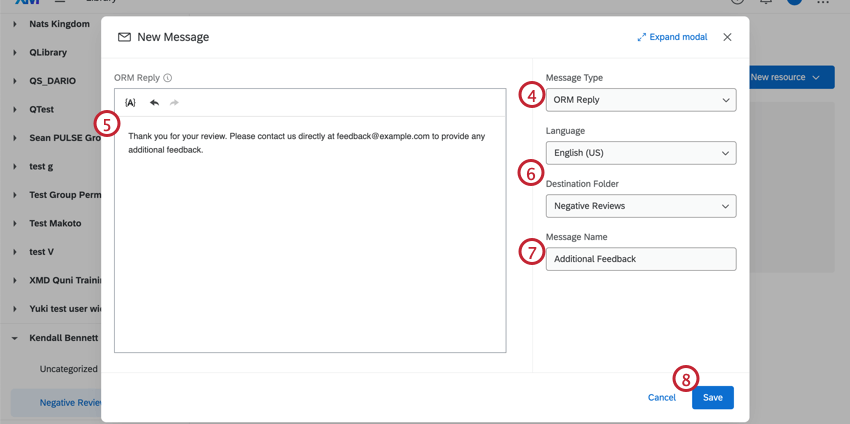
ヒント: テキストの差し込み({ A })を使用すると、レビューデータから有用な情報をチケットに取り込むことができます。
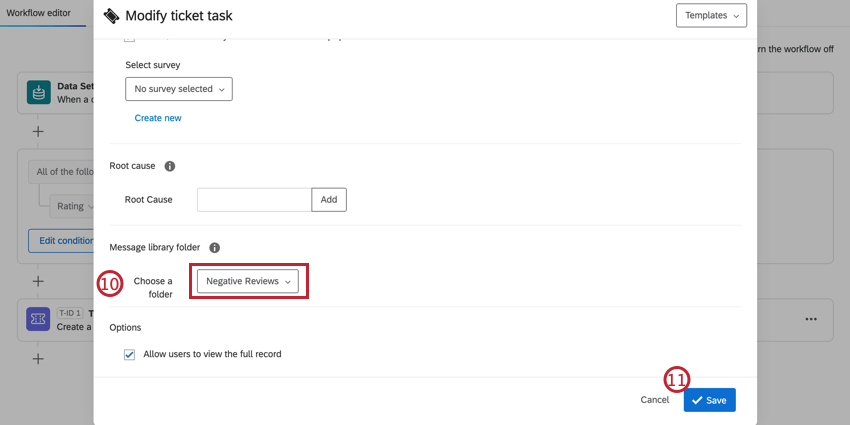
チケットが作成されると、チケットの所有者はチケットタスクで割り当てられたフォルダーからテンプレートメッセージを選択できます。送信をクリックする前に、テキストボックスでメッセージを編集できます。
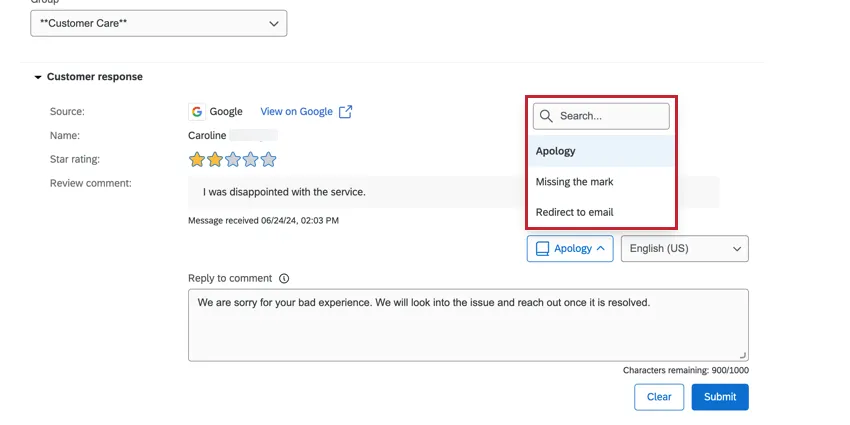
ヒント:GoogleおよびFacebookのレビューでは、直接回答機能を利用できます。その他のすべてのソースについては、クアルトリクスのチケットにレビューサイトで回答するためのリンクが記載されています。
レビューに返信すると、チケットをクローズするかどうかを決定できます。返信を編集するには、鉛筆アイコンをクリックします。

AI を使用してレビューへの返信を生成する
注意:この機能は、新しい簡易価格プランおよびパッケージプランのユーザー、またはこの機能のプレビュープログラムに積極的に参加した顧客のみが利用できます。(詳細については、クアルトリクス パブリックプレビューを参照してください。)クアルトリクスの価格設定およびパッケージプランについてご質問がある場合は、アカウントサービスまでお問い合わせください。

大量のレビューが寄せられ、それぞれに返信が必要な場合、担当者はAIを使用して製品内で直接回答を作成できます。生成AIを使用することで、担当者は時間と精神的エネルギーを節約し、他の業務に集中できるようになります。また、メッセージテンプレートを保存しておけば、生成AIの回答を独自のブランドボイスに沿ったものにすることも可能です。
返信を生成する場合、言語はユーザーのアカウント設定に基づいて決定されます(元のメッセージやブラウザの言語ではありません)。この機能は、英語、日本語、ドイツ語、スペイン語で書かれたレビューと返信を対象に開発されています。この機能は他の言語でも使用できますが、これらの言語はまだ十分にテストされておらず、期待どおりの結果が得られない可能性があることにご注意ください。
ヒント:この機能を使用するには、ブランド管理者が組織でこの機能を有効にする必要があります。詳細については、人工知能(AI)管理を参照してください。
ヒント:チケットでこの機能を使用するには、ユーザーに「AI を使用したレビュー回答の生成」の権限が必要です。
AI回答のトーンを設定する
AIによって生成されたチケットの回答のトーンを指定できます。チケットタスクの設定中、 AIの回答のトーン で、ユースケースに応じて、デフォルト、謝罪、共感、または直接的なトーンから選択できます。
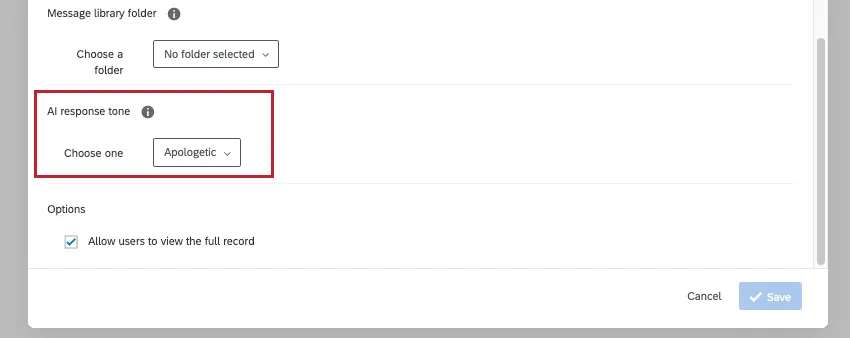
例: 否定的なレビューから作成されたチケットには謝罪や共感を示す回答が必要な場合があるのに対し、サポートチケットにはより直接的な指示が必要な場合があります。

生成AIを使用してチケットに対応する
ヒント:GoogleおよびFacebookのレビューでは、直接回答機能を利用できます。その他のすべてのソースについては、クアルトリクスのチケットにレビューサイトで回答するためのリンクが記載されています。
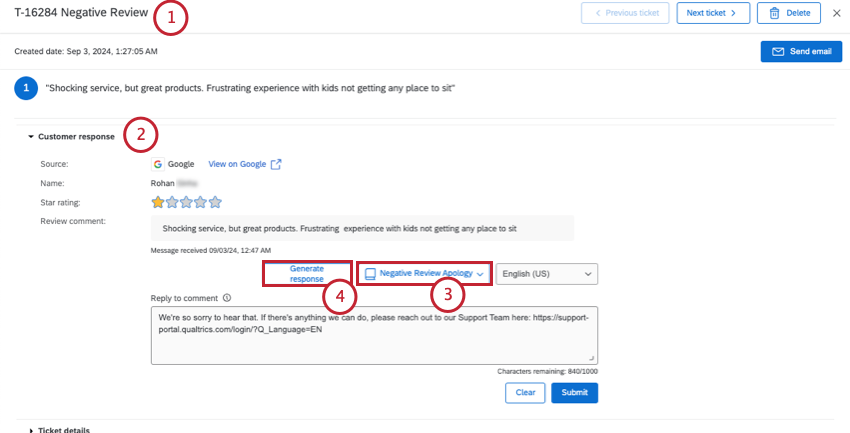
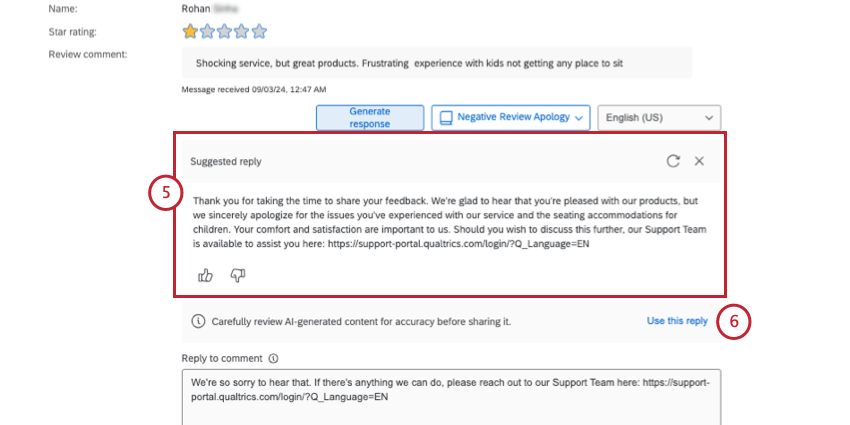
ヒント: 回答を再生成したい場合は、円形の矢印で表される更新ボタンをお試しください。
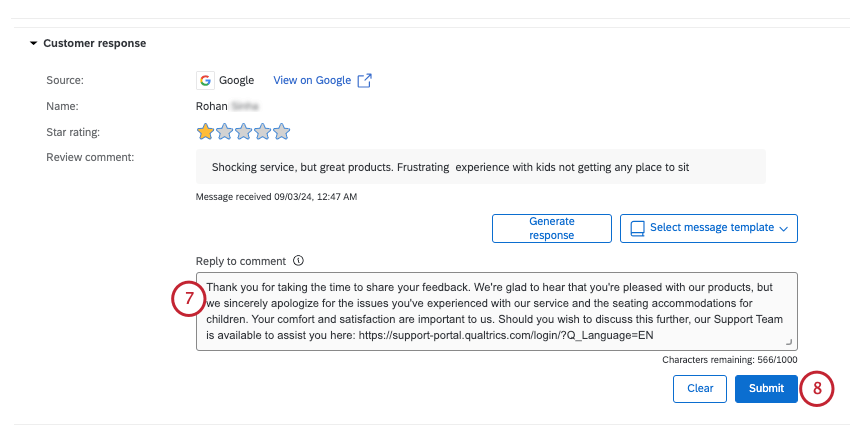
ヒント:クアルトリクスではさまざまな対策を講じており、製品を継続的に改良していますが、人工知能によって不正確で不完全、または最新ではない出力が生成される場合があります。クアルトリクスのAI機能からの出力を使用する前に、出力が正確であることを確認し、ユースケースに適していることを確認する必要があります。クアルトリクスのAI機能からの出力は、人間によるレビューや専門的なガイダンスに代わるものではありません。
素晴らしい! フィードバックありがとうございます!
フィードバックありがとうございます!