クアルトリクスとセールスフォースの連携
このページの内容
クアルトリクスとSalesforceの連携について
Salesforce Extensionの機能を使用する前に、クアルトリクスライセンスがSalesforce Extensionにアクセスできることを確認してください。
Salesforceインスタンスには複数の場所で接続できます:
- ワークフローページから、個々の Salesforce ユーザーアカウントを接続できます。この方法で接続した場合、アカウントにアクセスできるのはあなただけです。
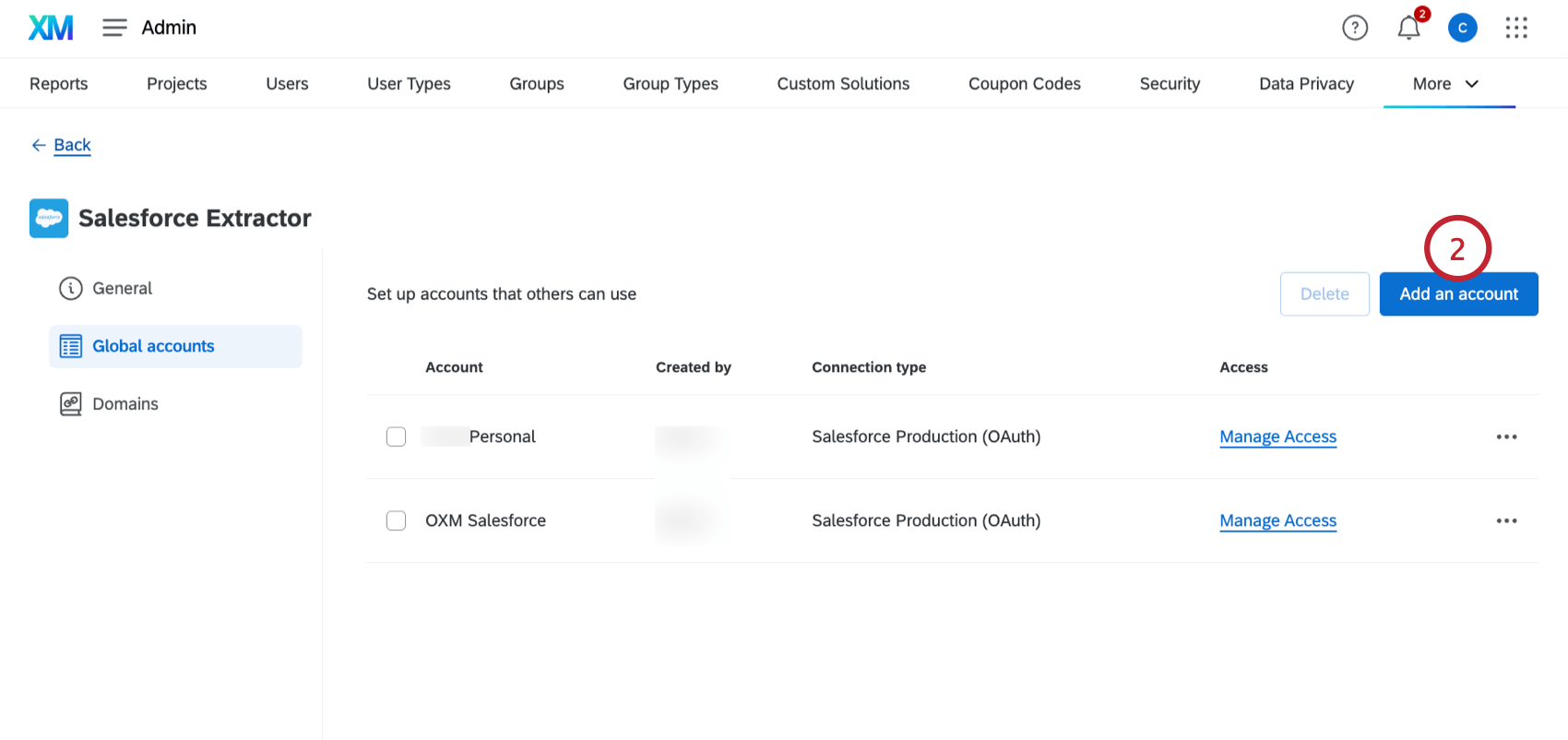
- ブランド管理者であれば、Extensionsページでアカウント設定を行うことができます。一度接続すると、ライセンス内のユーザにそのアカウントへのアクセス権を与えることができます。
ワークフロータブを通じたリンクの設定
ワークフロー] タブでは、各 Salesforce タスクを Salesforce インスタンスにリンクできます。これにより、一部のアンケートをサンドボックスにリンクさせ、他のアンケートをプロダクションにリンクさせるといった柔軟な運用が可能になります。
このセクションの設定では、クアルトリクスと接続するためにSalesforceアカウントに直接ログインする必要があります。
Qtip:ワークフロータブからリンクする場合、各クアルトリクスアカウントに最大5つのSalesforceアカウントをリンクすることができます。

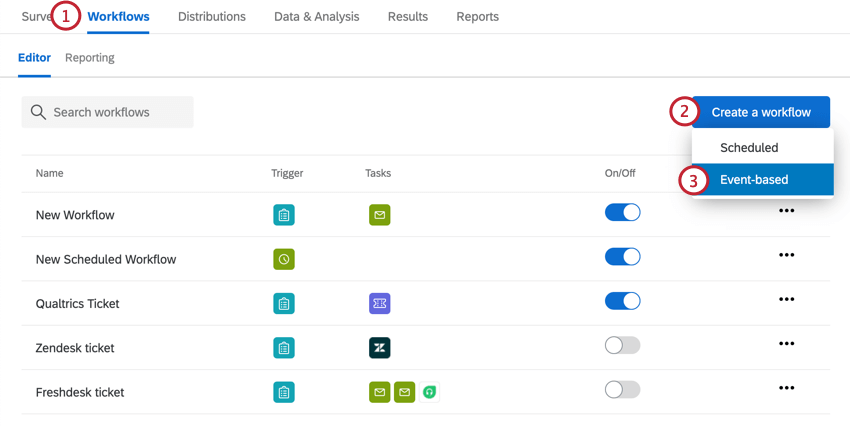
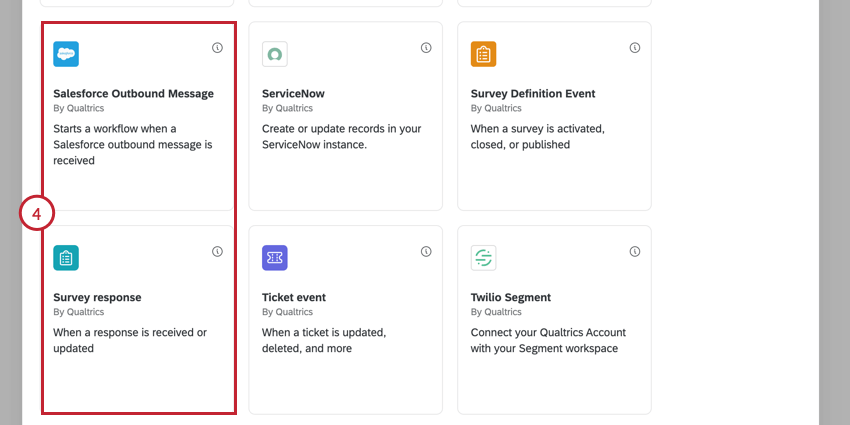
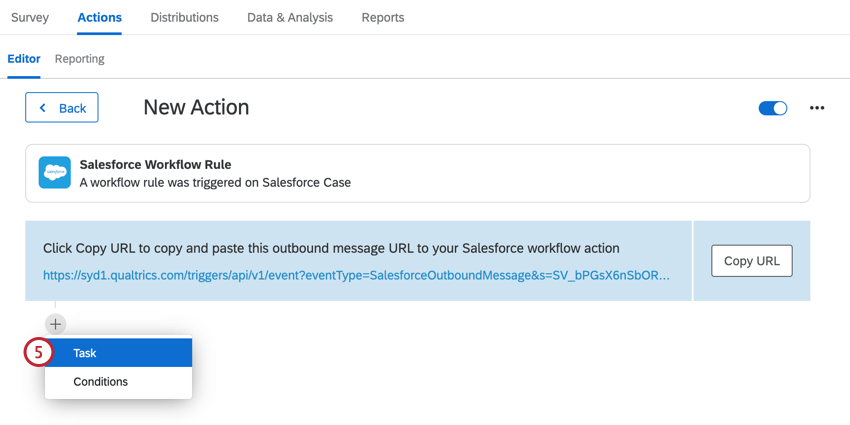
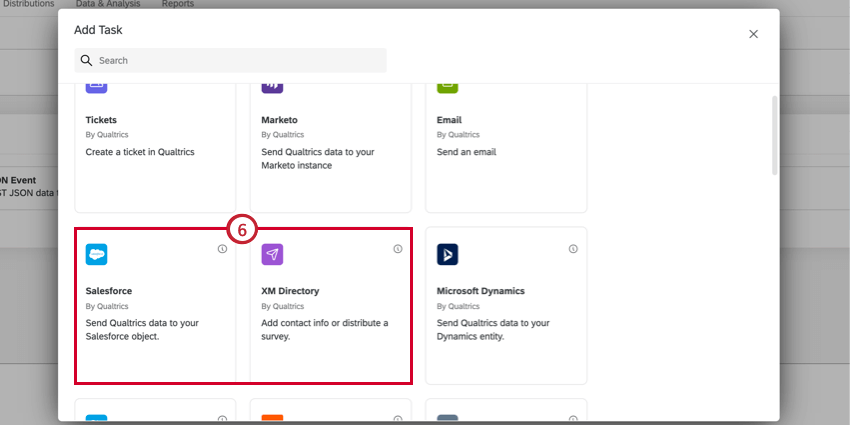
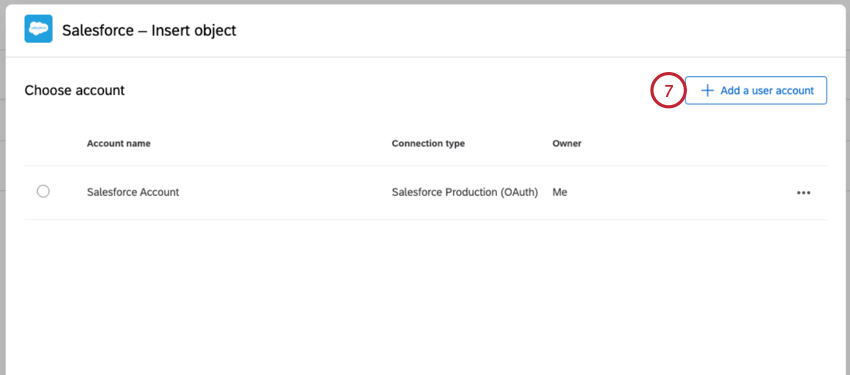
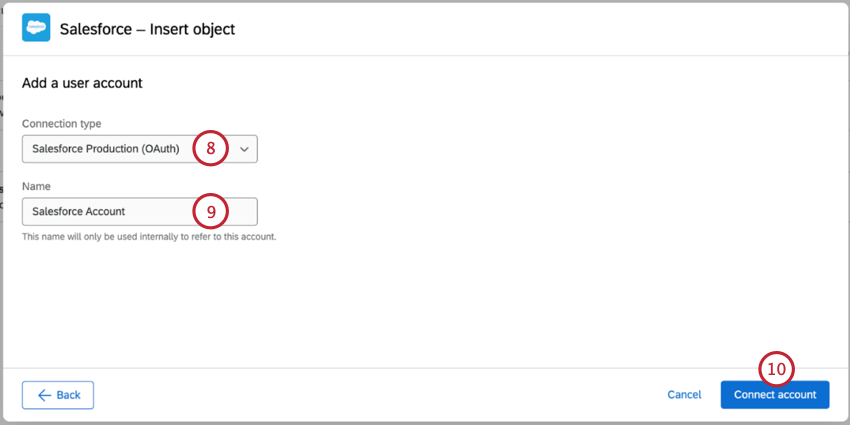
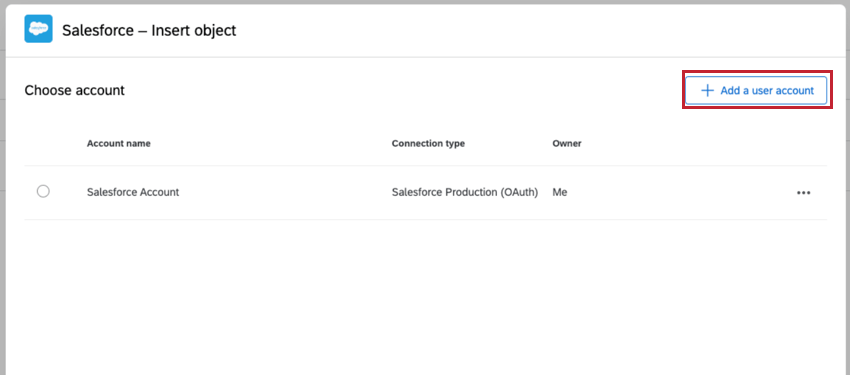
Qtip: 複数のSalesforceインスタンスをクアルトリクスアカウントにリンクしている場合は、提供されるリストから1つを選択してください。新しいアカウントを追加するには、ユーザーアカウントの追加をクリックします。アカウント名を変更、削除、更新するには、右側の3つの点をクリックしてください。
注意: ワークフローの追加編集は、ワークフロー作成者のみが行ってください。作成者以外の共有者が編集した場合、Salesforce の認証が無効になる可能性があります。

エクステンション・ページからのリンク設定
ブランド管理者の場合は、このセクションの手順に従ってSalesforceアカウントを接続し、ライセンス内の他のユーザーと共有することができます。このセクションの設定では、クアルトリクスと接続するためにSalesforceアカウントに直接ログインする必要があります。
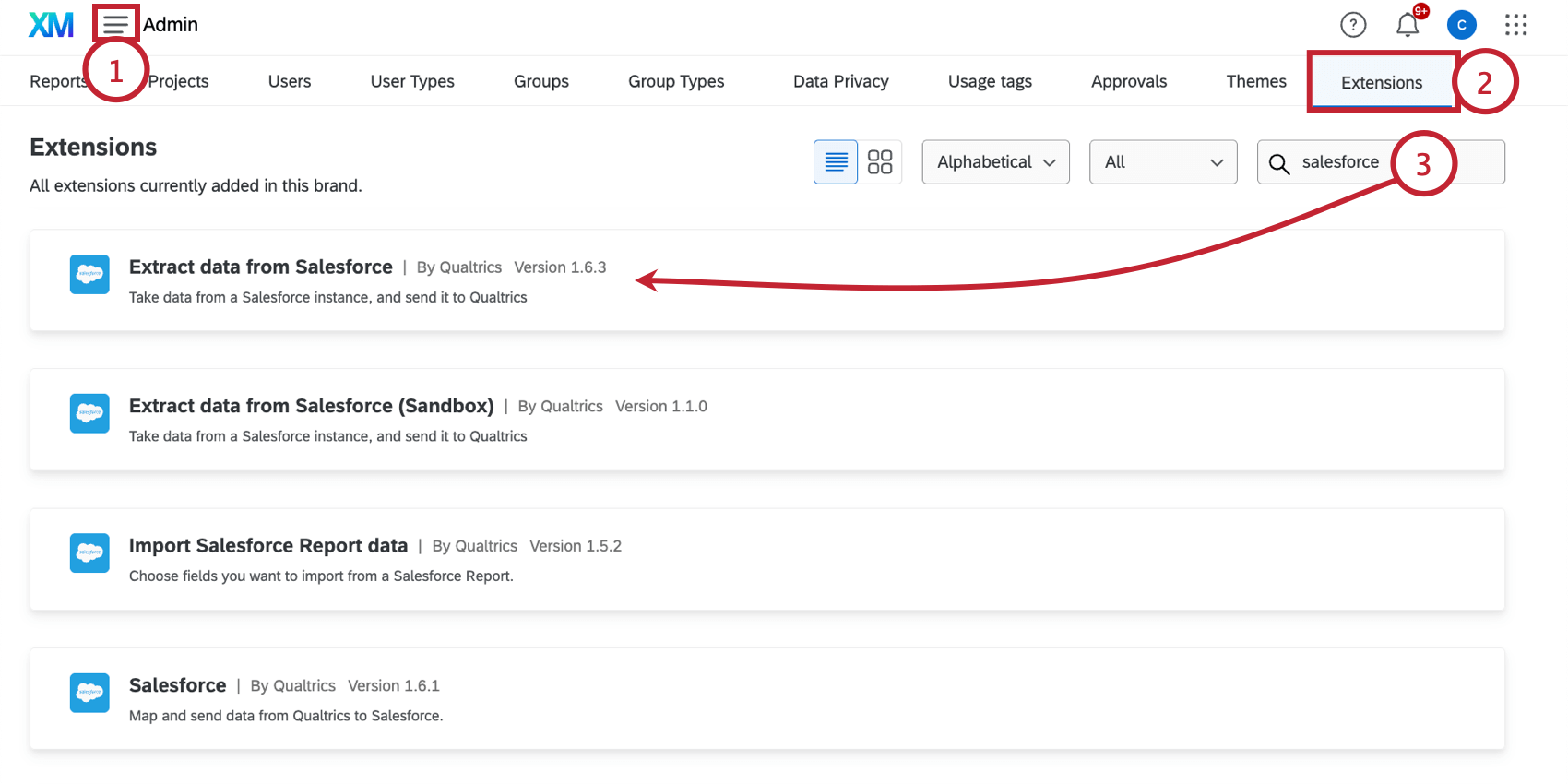
例: 異なるSalesforce拡張機能は異なるタスクを達成するために使用され、必要に応じてそれぞれに異なるアカウントを設定することができます。タスクリストについては、「Salesforce Extension 基本概要」を参照してください。

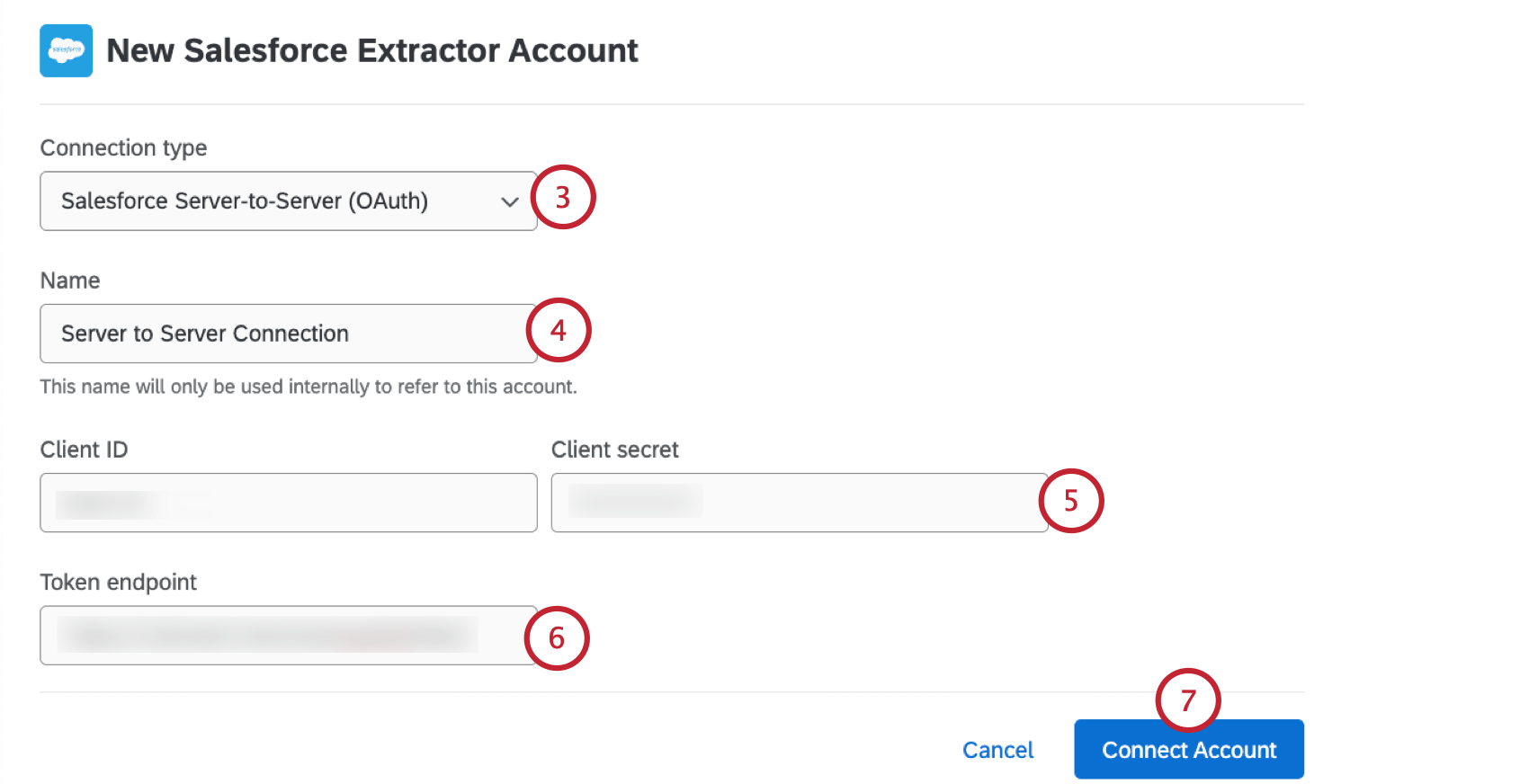
サーバー間接続
Salesforce アカウントにログインして Salesforce に接続する代わりに、サーバ間接続を設定できます。この接続には、クライアント ID、クライアントシークレット、およびトークンのエンドポイント URL が必要で、これらは Salesforce で確認できます。これらのSalesforceサポートページは、Salesforce側で設定を始める際に役立ちます:
Salesforceアカウント/環境の要件
リンクするユーザータイプは必ずしもシステム管理者である必要はありませんが、リンク時に使用するユーザープロファイルには特定の要件があります。
ユーザープロフィールの設定:
- Salesforce API対応
- ログイン IP 範囲が指定されている場合は、クアルトリクス IP 範囲を含めます: 162.247.216.0/22, 139.60.152.0/22, 64.69.212.0/24, 98.97.248.0/21
- Salesforceユーザが必要なすべてのレコードタイプにアクセシビリティを持っていることを確認します。
- オブジェクト/フィールドアクセス:
- ユーザーが更新/挿入する可能性のあるオブジェクトに関連するすべてのオブジェクトを “すべて表示 “する。
- クアルトリクスからSalesforceでユーザーが更新する可能性のあるオブジェクトを「すべて修正」します。
- クアルトリクスからSalesforceに挿入するオブジェクトを「作成」します。
- 「Salesforceからクアルトリクスにプルする必要があるフィールドの「読み取りアクセシビリティ
- 「ユーザーが更新/挿入する必要のあるフィールドのための「編集アクセシビリティ
組織設定:
- セットアップ > セキュリティ > セッション設定
- IPアドレスをロックするオプションの両方の選択を解除する。
- 設定 > アプリ > アプリのマネージャー > クアルトリクス アンケート調査 > OAuth ポリシー
- Refresh Token Policyは “Refresh token valid until revoked “に設定する。
- 許可するユーザー」を「すべてのユーザーが自己承認できる」に設定する。
プロジェクト・オーナーシップ
Salesforceの認証情報は、アカウントレベルでクアルトリクスに保存されます。つまり、クアルトリクスは常にプロジェクトオーナーのSalesforce認証情報をチェックします。Salesforce Extensionを設定する際、プロジェクトがあなたと共有されている場合は、プロジェクトの所有権をあなたに移譲してもらうか、プロジェクトオーナーにクアルトリクスアカウントをあなたのSalesforceインスタンスにリンクしてもらいます。ワークフローの共有者は、ワークフローの Salesforce インスタンスへの再認証を求められるため、ワークフローの作成者のみがワークフローを編集してください。
回答マッピングのテストやアンケートの トリガーとメールの送信で問題が発生した場合は、プロジェクトが共有されているかどうかを確認し、プロジェクトオーナーが正しい Salesforce アカウントにリンクされていることを確認してください。
FAQs
Salesforceのアクションに "Account Token Expired "と表示されています。どういう意味ですか?
Salesforceのアクションに "Account Token Expired "と表示されています。どういう意味ですか?
ワークフローとは何ですか?/ アクションはどこですか?
ワークフローとは何ですか?/ アクションはどこですか?
今回のアップデートでは、ワークフロー機能に変更はありません。
素晴らしい! フィードバックありがとうございます!
フィードバックありがとうございます!