複数のディレクトリの作成とマネージャー
このページの内容
注意: このページはXM DIRECTORYにデフォルトで含まれていない機能についてのものです。複数のディレクトリを作成する機能がなく、アクセスを購入したい場合は、アカウントエグゼクティブにご連絡ください。

複数のディレクトリについて
XM DIRECTORYは一度に複数のディレクトリを持つことができます。これは、ディレクトリ全体の設定が異なる連絡先グループを個別に作成する必要がある場合に便利です。
例: 従業員連絡先と顧客連絡先を別々のディレクトリに保存したい。社外向けメールは社内向けメールよりも厳しい法律や規制に従う必要があるため、GDPRに準拠した連絡頻度ルールや、顧客に対するその他の地域のデータ保護規制を適用することができます。一方、従業員ID(外部データ参照として設定)に基づいて重複を自動的に統合するように従業員を設定することができます。このようなIDを持たない顧客を重複統合するために使用することはできません。

複数のディレクトリを作成および管理できるのは、ブランド管理者のみです。
Qtip:ロールを使用していない場合、ライセンス内のすべてのクアルトリクスユーザーがすべてのディレクトリにアクセスできます。標準ユーザーは、Directory Contacts、Directory Settings、Automationsタブにアクセスできませんが、ブランド内のどのディレクトリにもメーリングリストをアップロードし、配信することができます。

複数ディレクトリの作成
Qtip:デフォルトでは5つまでディレクトリを作成できます。
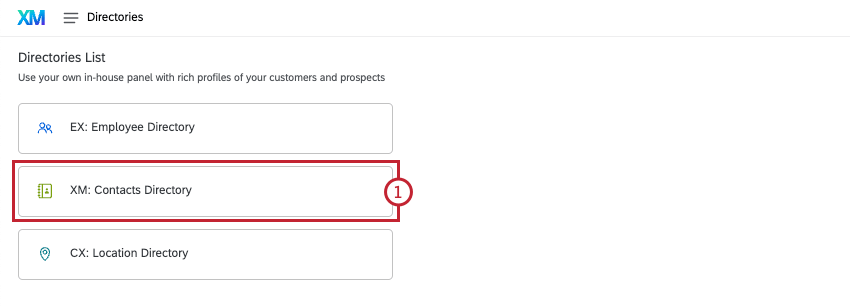
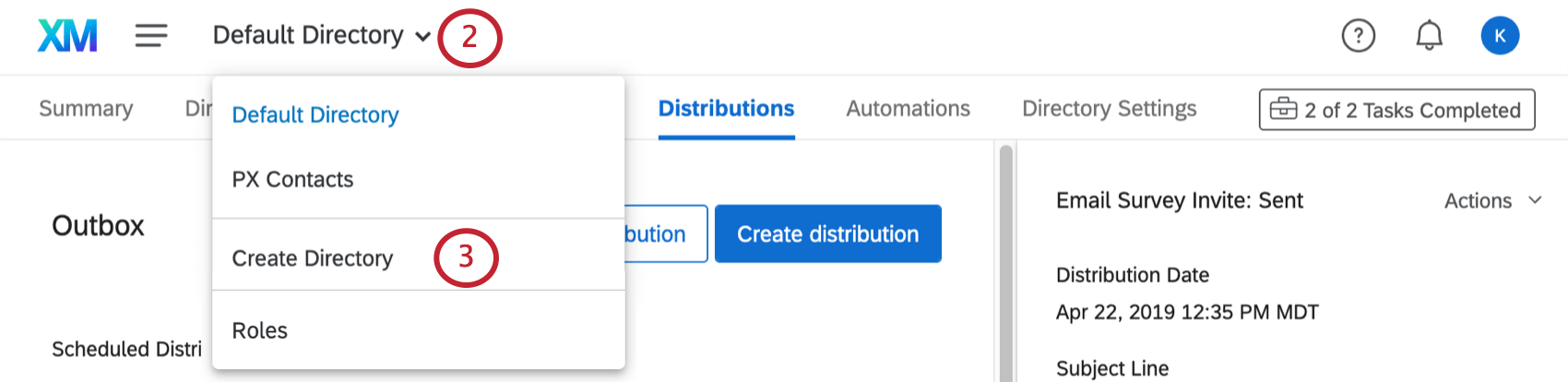
![新しいウィンドウが開き、ディレクトリ名とディレクトリタイプのフィールドが表示され、ウィンドウ右下に青い[作成]ボタンが表示されます。](https://www.qualtrics.com/m/assets/support/wp-content/uploads//2018/09/xmd-enablement-1.png)
- XM Directory: 連絡先の豊富なプロファイリングを備えた組織全体のディレクトリです。ディレクトリ内の連絡先は、ディレクトリアクセシビリティがあれば誰でも閲覧することができます。このタイプのディレクトリでは、連絡頻度ルールの作成、動的細分化、複製連絡先のマージなどが可能です。
- XM DIRECTORY Lite: メーリングリストからなる分散型ディレクトリ。連絡先リストは、その連絡先リストを作成したユーザー、またはアクセシビリティを共有されたユーザーのみが閲覧できます。このタイプのディレクトリでは、各リストの連絡先は他のリストの連絡先とは完全に分離されています。
Qtip:一度作成されたXM DIRECTORY LiteディレクトリはLiteフラグで区別されます。

各ディレクトリへのアクセシビリティを持つユーザの決定
ライセンスの各ディレクトリにアクセスできるユーザを決定できます。このディレクトリアクセスを管理者レベルにして、特定のユーザにディレクトリの設定を管理させるかどうかを決めることもできます。
詳細を見るには、XM DIRECTORY Rolesのサポートページをご覧ください。
異なるディレクトリの編集
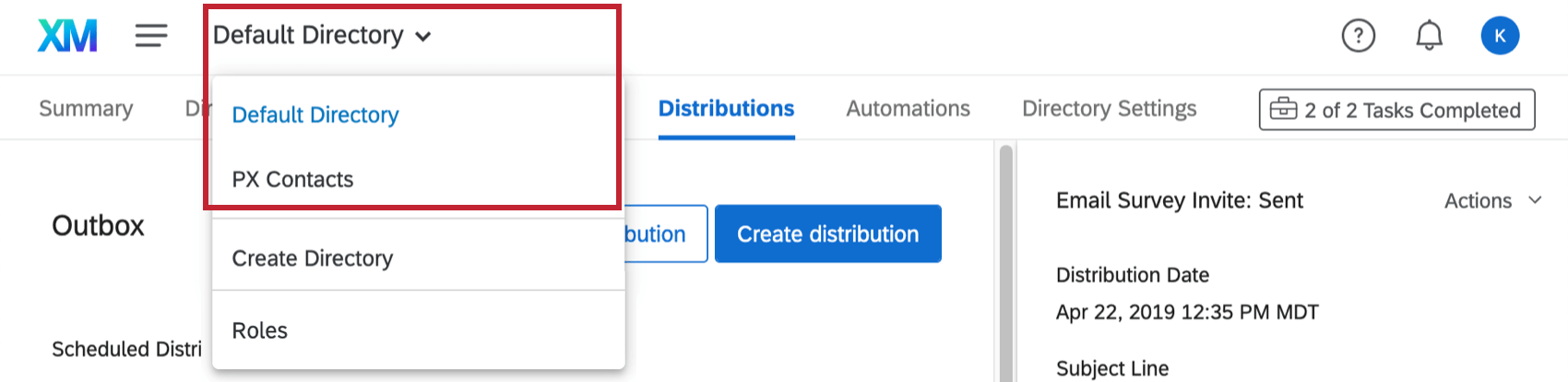
ディレクトリ間の移動は、ページ上部のディレクトリドロップダウンメニューを使用します。
Qtip:デフォルトディレクトリはドロップダウンメニューにリストされた最初のディレクトリになります。

ディレクトリに入ったら、通常と同じように各タブで編集を行うことができる。しかし、1つのディレクトリを編集しても、他のディレクトリにはまったく影響がない。つまり、1つのディレクトリにアップロードされた連絡先やメーリングリストは、そのディレクトリにのみ存在し、連絡頻度ルールや複製連絡先統合などのディレクトリ設定は、各ディレクトリに固有です。
ディレクトリ名の変更
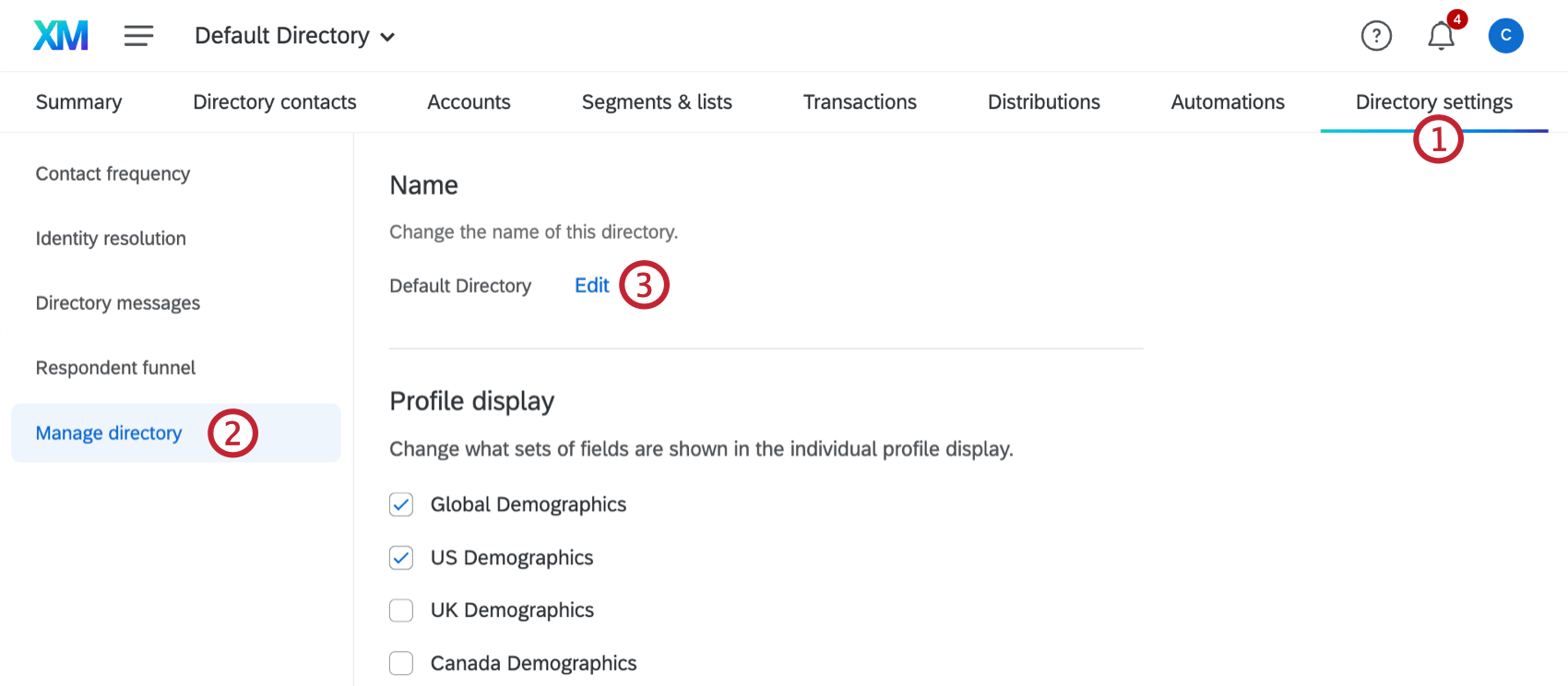
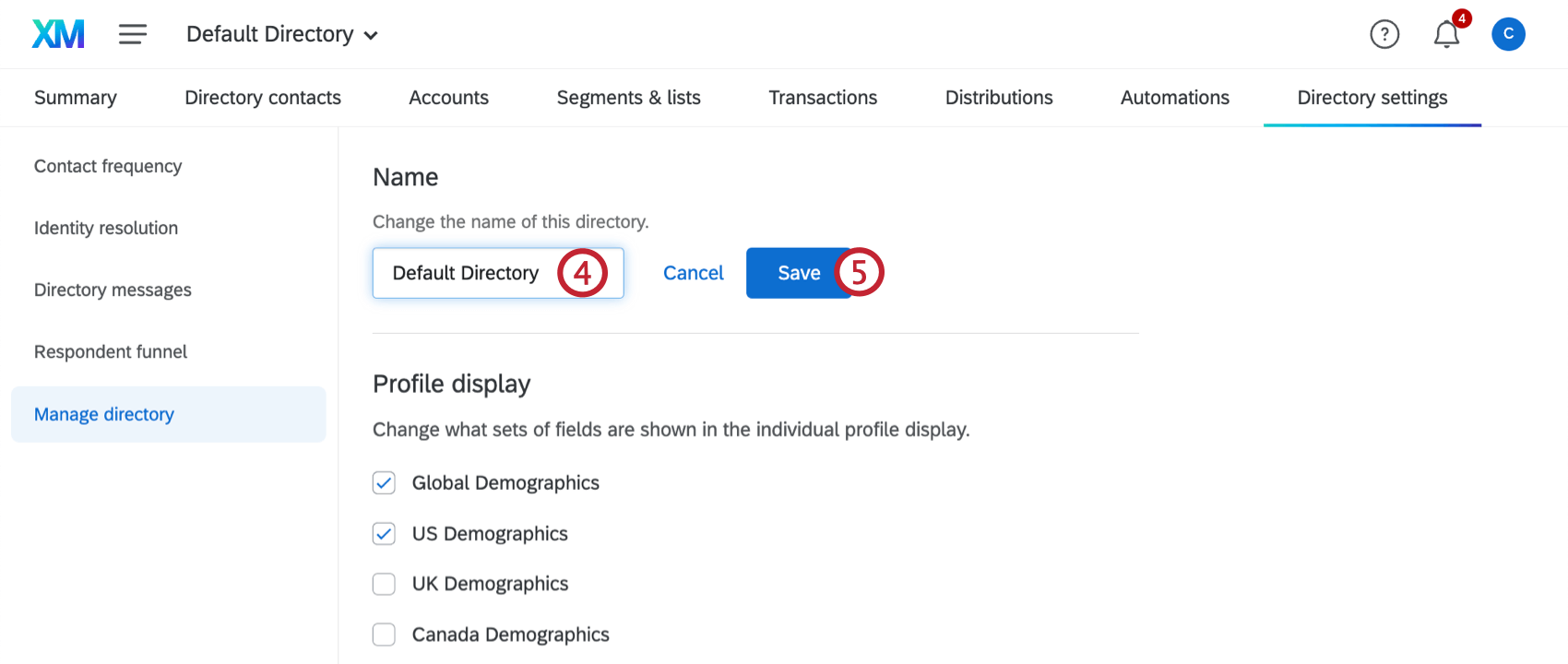
リストで個人データを使用可能にする
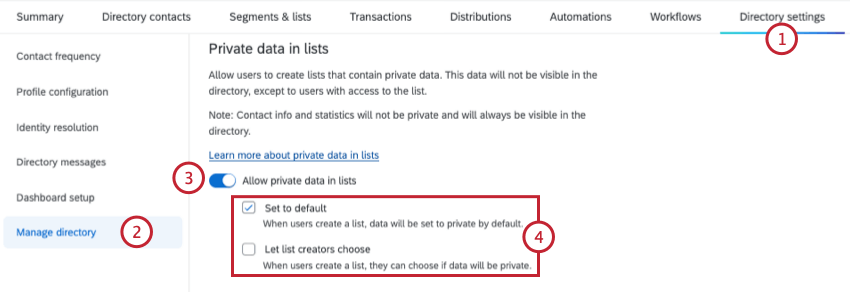
- デフォルトに設定ユーザーがリストを作成すると、データはデフォルトで非公開に設定されます。このオプションだけが選択されている場合、すべての新規リストはデフォルトでプライベート埋め込みデータを持ちます。
- リスト作成者に選択させる:ユーザーがリストを作成する際に、データを非公開にするかどうかを選択できます。このオプションだけが選択されている場合、ユーザーは新しいリストにプライベートデータを持たせるかどうかを選択することができます。
Qtip:両方のオプション、1つのオプション、またはどちらも選択することができます。どちらのオプションも選択しない場合、リスト作成者はリストデータを非公開にするかどうかを選択できます。
Qtip:プライベートデータでリストを作成した後にこの設定を無効にした場合、そのデータはプライベートなままですが、プライベートデータで新しいリストを作成することはできません。
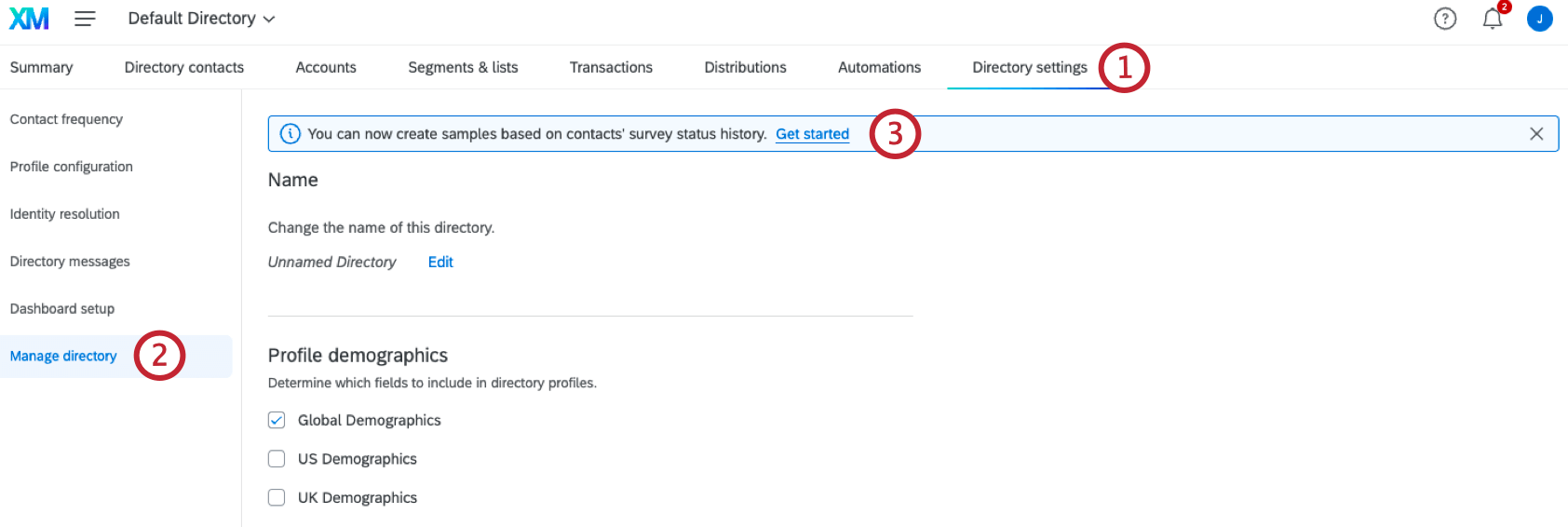
プロファイリング表示の変更
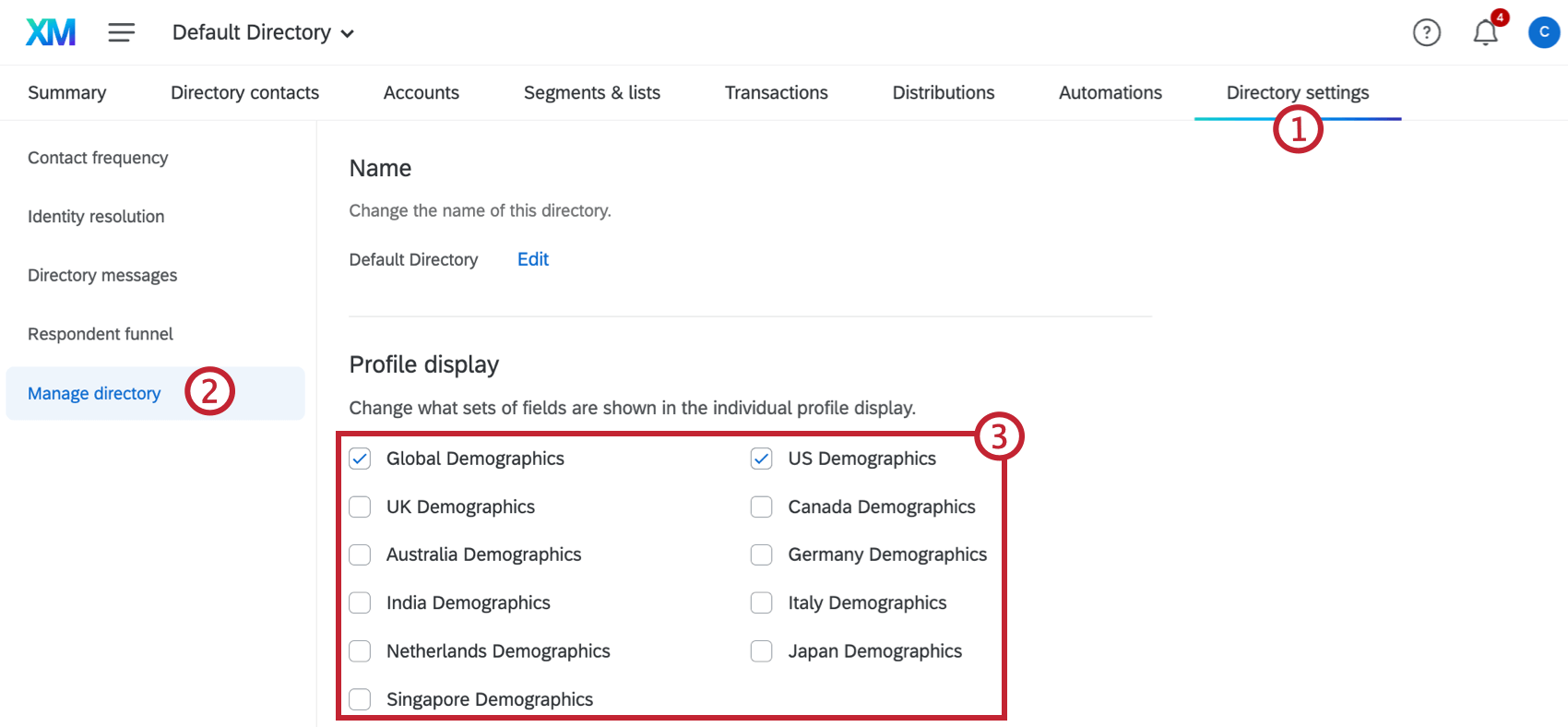
Qtip:これらのフィールドに値を手動で追加することもできますし、アンケート調査でこれらの情報を収集し、XM DIRECTORYに自動的にマッピングするために認証済み質問を使用することもできます。
例: US Demographicsを選択すると、すべての連絡先プロフィールにUS Demographicsセクションが追加されます。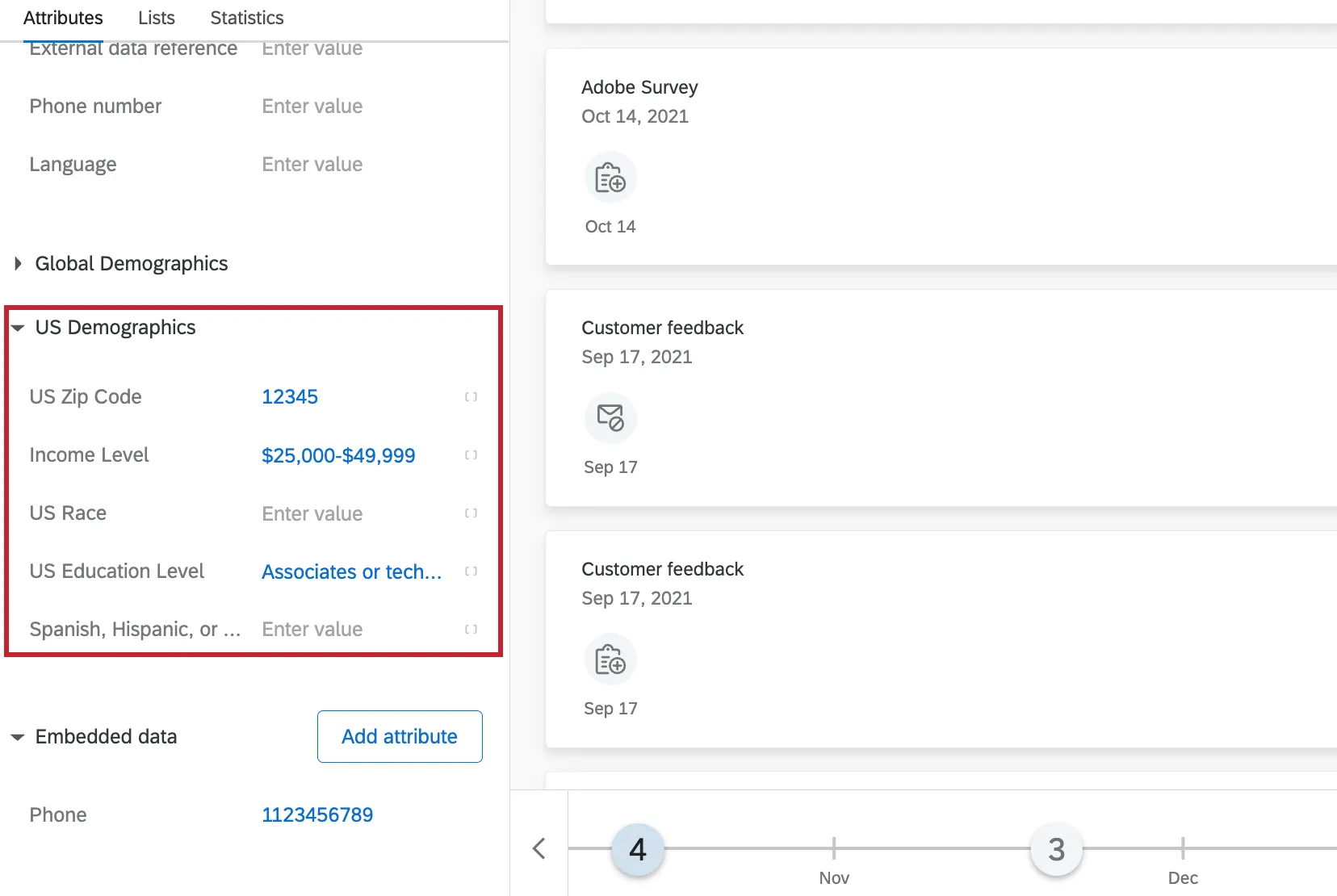
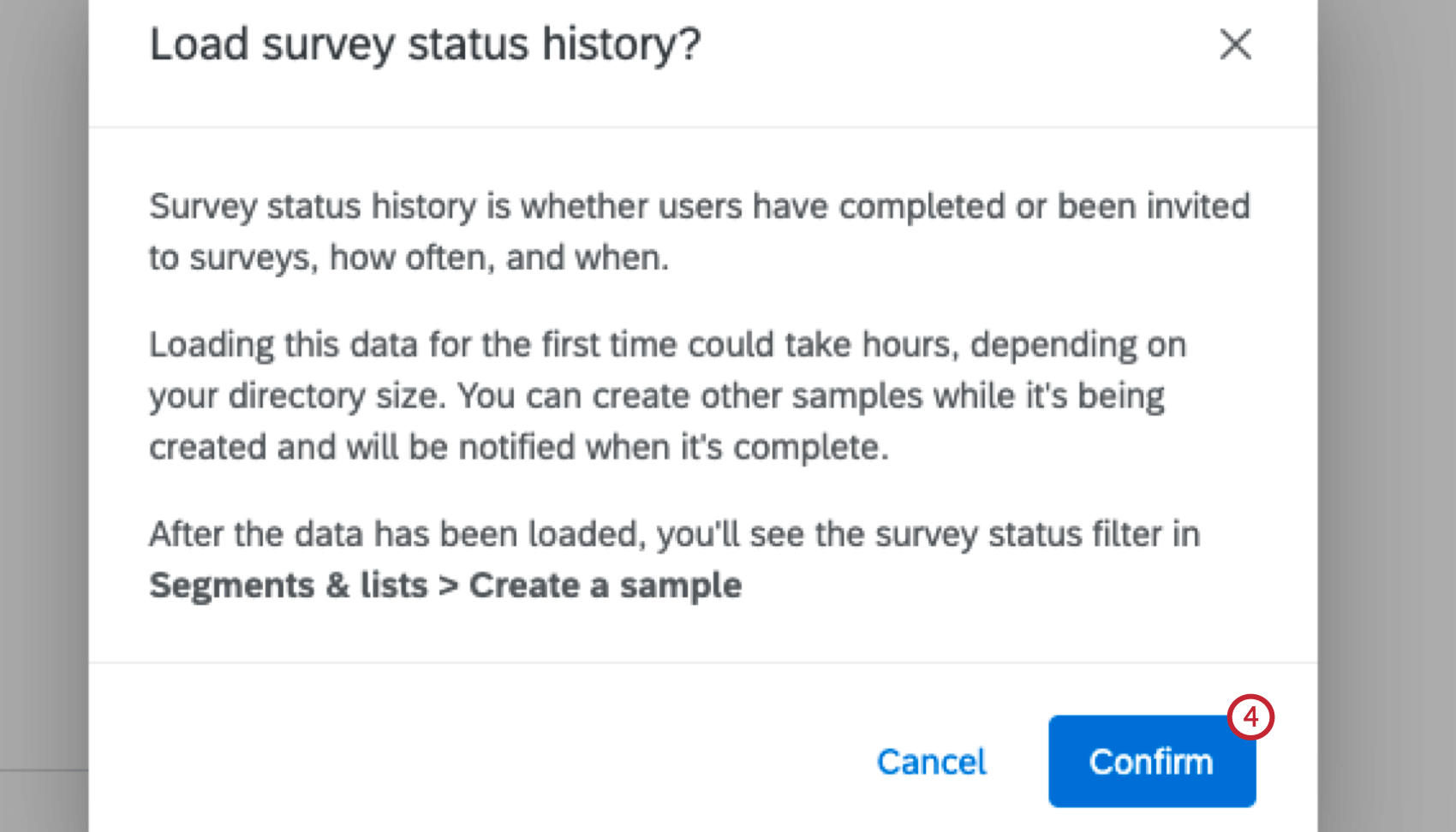
アンケート調査のステータス履歴を読み込む
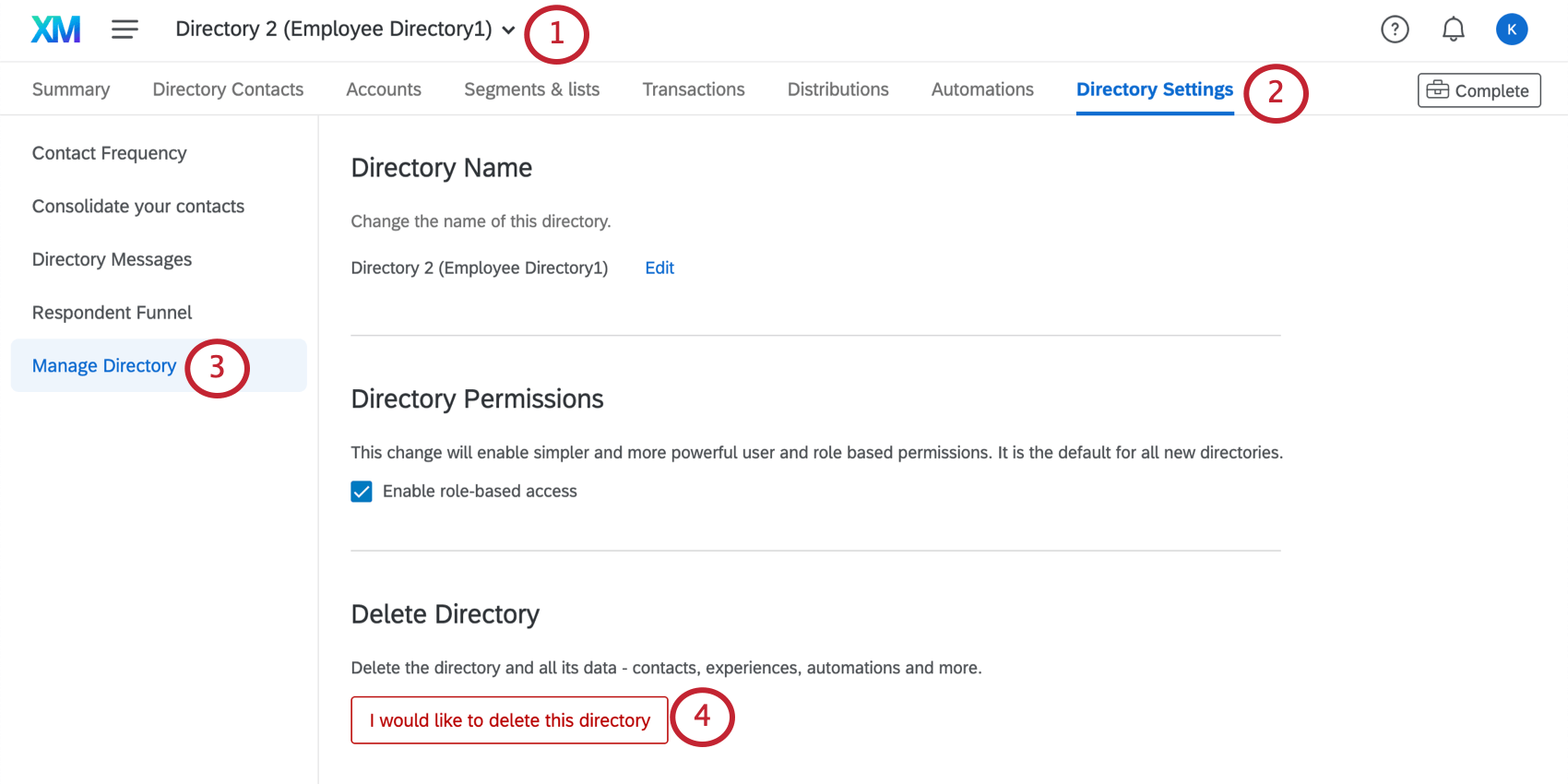
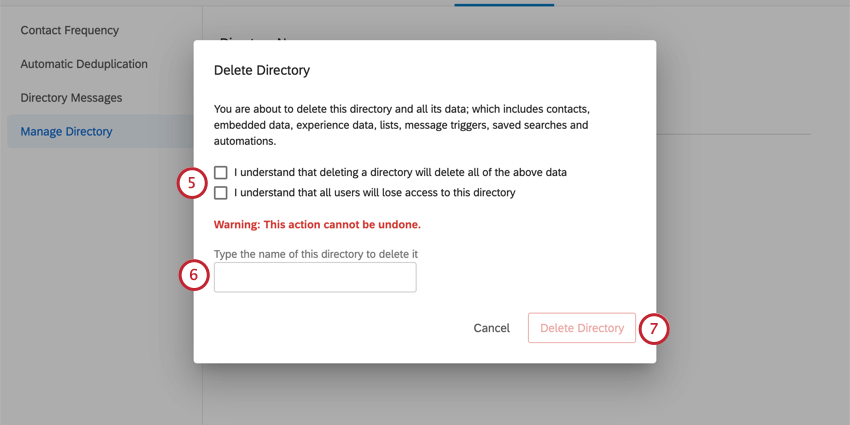
ディレクトリの削除
Qtip:デフォルトディレクトリは削除できません。削除オプションはグレーアウトされます。
注意: ディレクトリを削除すると、連絡先、埋め込みデータ、エクスペリエンスデータ、リスト、メッセージトリガー、保存された検索、オートメーションなど、すべてのデータが削除されます。
ディレクトリからの配信
ディレクトリの「配信」タブから、アクセシビリティのあるディレクトリのメーリングリストに配信することができます。
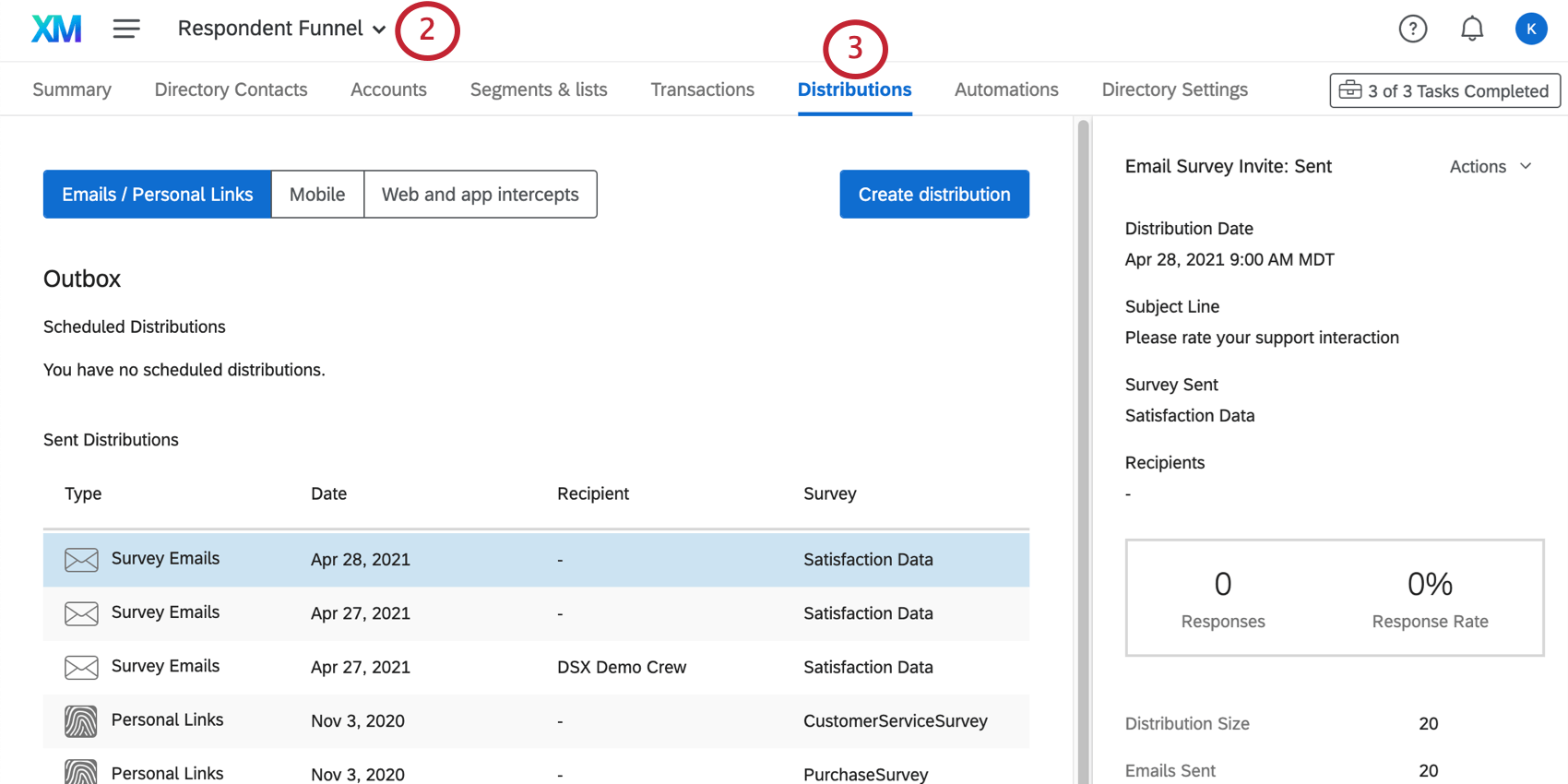
配信オプションの詳細を見るには、XM Directoryのメール配信、XM Directoryのユニークリンクのエクスポート、XM DirectoryのSMS配信、WhatsApp配信、XM Directoryのウェブおよびアプリフィードバック配信のサポートページをご覧ください。
Qtip:メーリングリストへの配信は2つの方法があります:
FAQs
ディレクトリは1つでいいのか、複数あったほうがいいのか?
ディレクトリは1つでいいのか、複数あったほうがいいのか?
ディレクトリ導入ガイドでは、お客様の組織にとって何が最適かを判断するためのステップをご紹介しています。Step 1: Design Your Directory と Step 2 のDividing Your Data Amongst Separate Directories を参照してください。
素晴らしい! フィードバックありがとうございます!
フィードバックありがとうございます!