ヴォイス・プロジェクト
このページの内容
ボイス・プロジェクトについて
音声プロジェクトは、音声データのオムニチャネル・リスニング・ニーズを満たすように設計されています。音声タスクを作成して、GENESYSやNICE CXoneなどの音声プロバイダーから通話録音を抽出し、そのデータをプロジェクトに保存してさらに分析することができます。エンドツーエンドのプログラム全体のセットアップは、オムニチャネル・リスニング・マネージャーに掲載されていますが、このページでは、音声プロジェクトの作成とナビゲーションの方法に重点を置いています。
ヒント:音声タスクは、最終的なトランスクリプトを配信する前に、音声録音の管理方法、録音場所、フォーマット、データ処理方法、トランスクリプションツール、言語、機密情報の取り扱いなどを定義します。ワークフローにあるタスクとは違う。
注意: 音声プロジェクトのセットアップはクアルトリクス導入チームが行います。導入に関するご質問や、お使いのライセンスでこの機能が利用可能かどうかご不明な場合は、クアルトリクスアカウントチームまでお問い合わせください。

音声プロジェクトの作成
Voiceプロジェクトを作成するには、Catalogからプロジェクトの種類を名前で検索します。
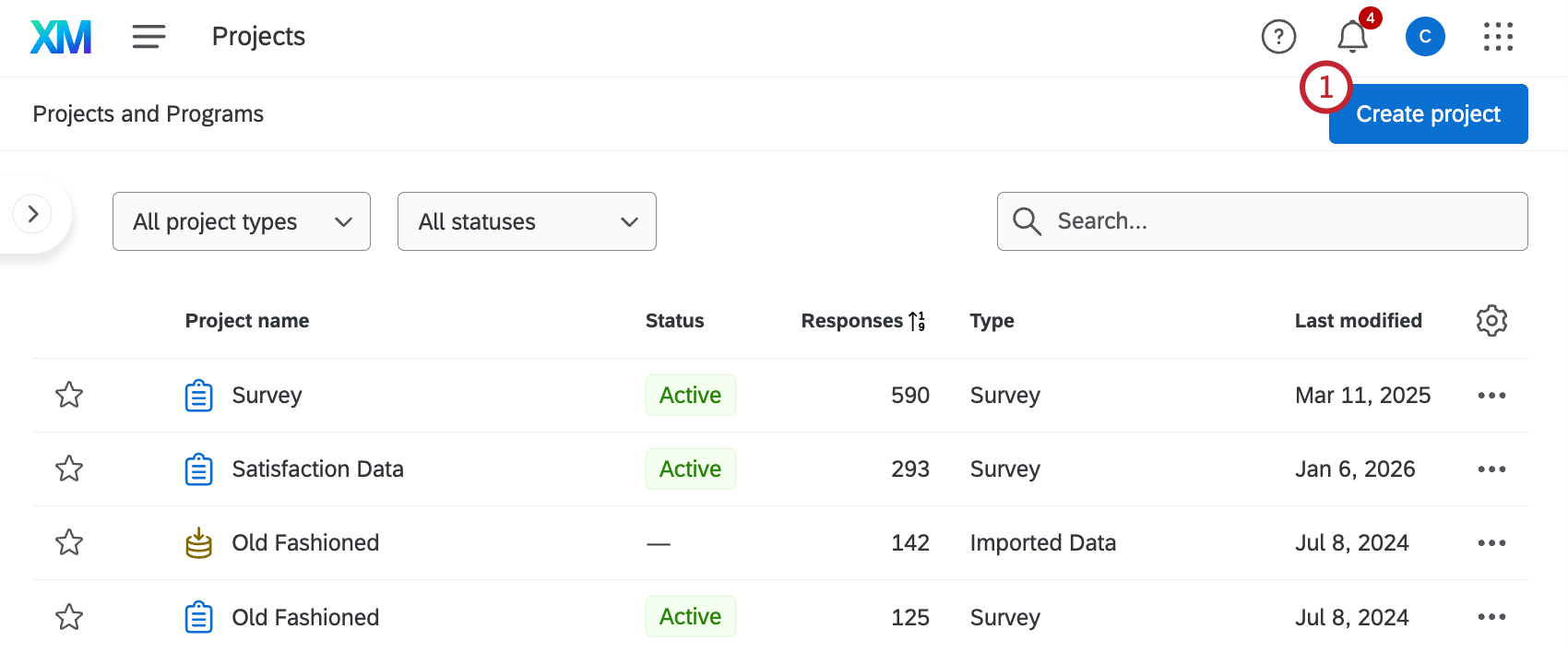
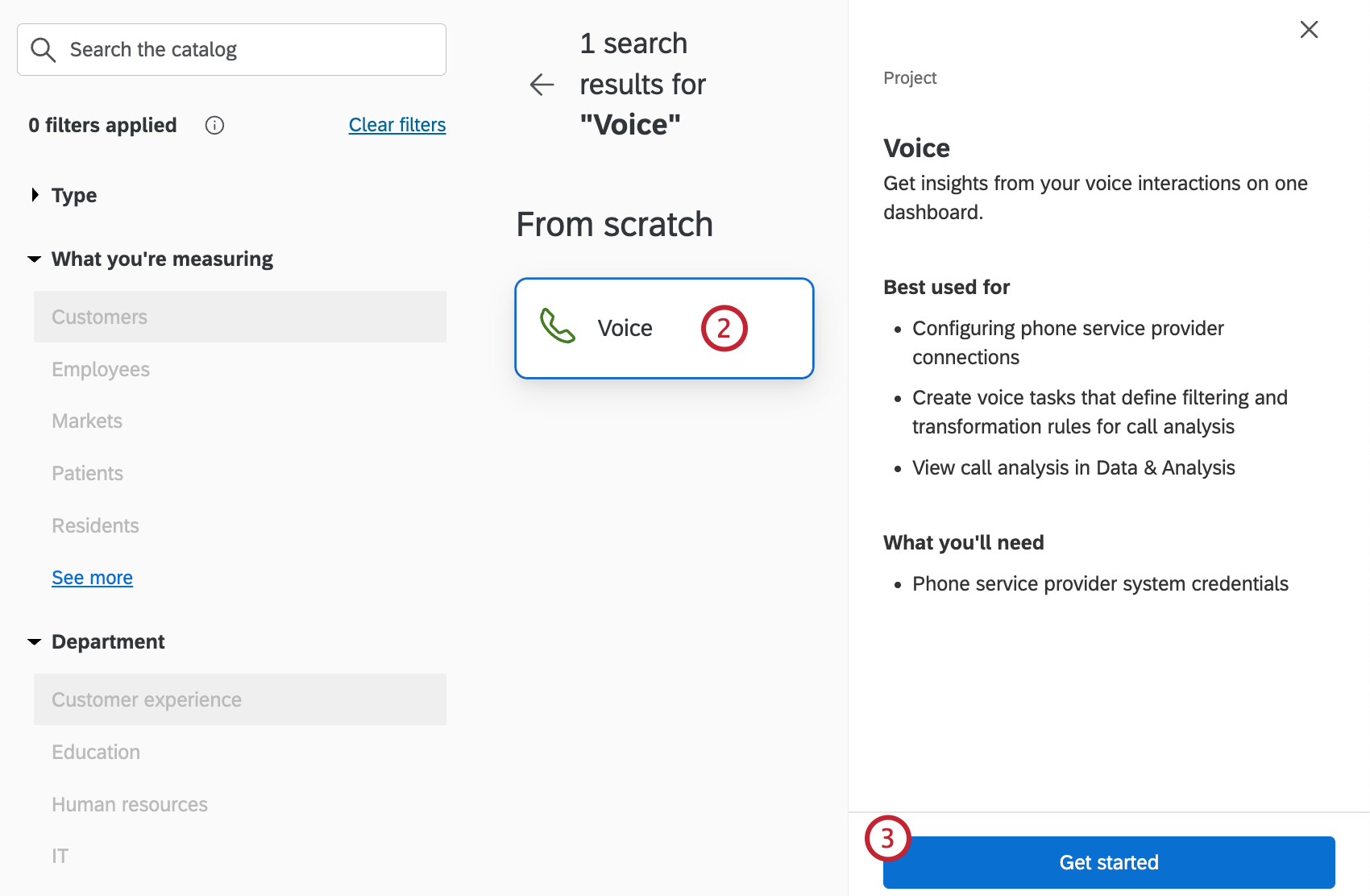
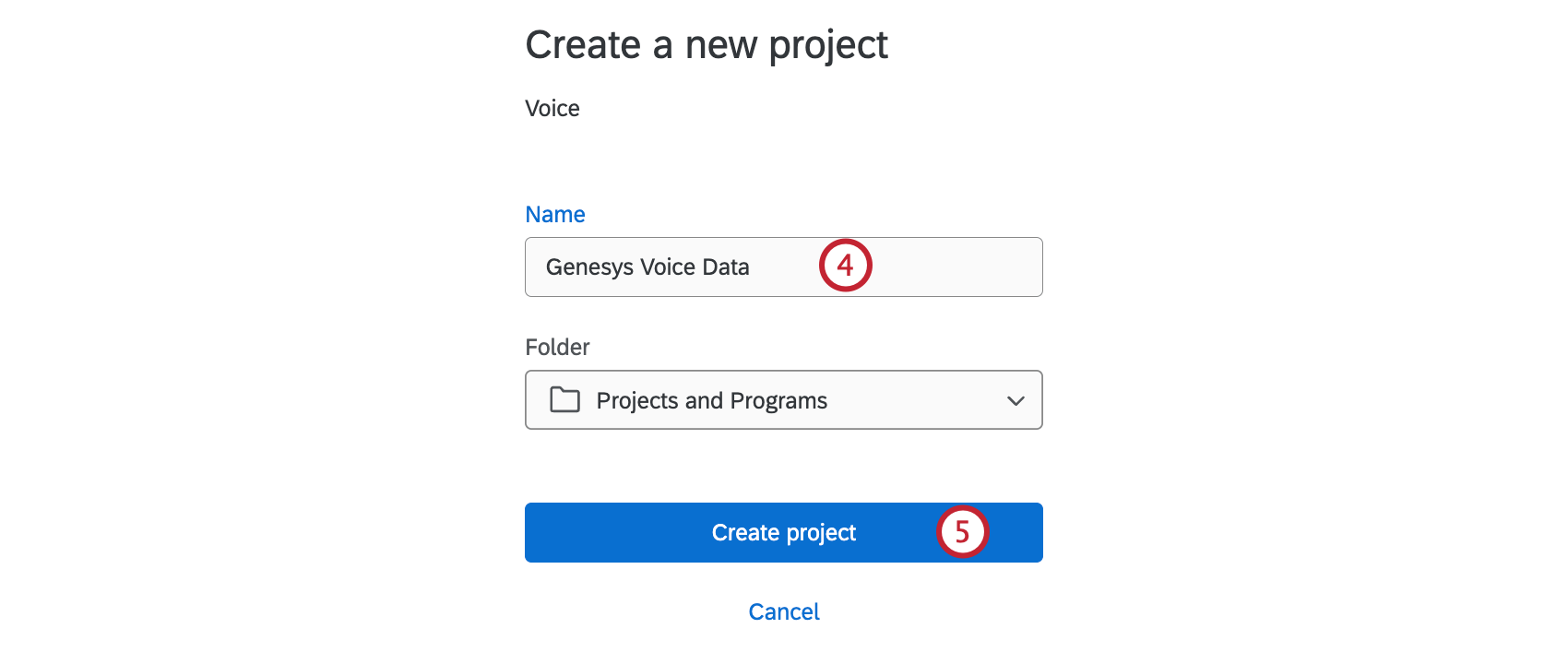
音声タスクの設定
音声プロジェクトを作成した後、通話データをインポートできるように、音声プロバイダーをクアルトリクスに接続する必要があります。音声タスクを設定する手順が表示されます。
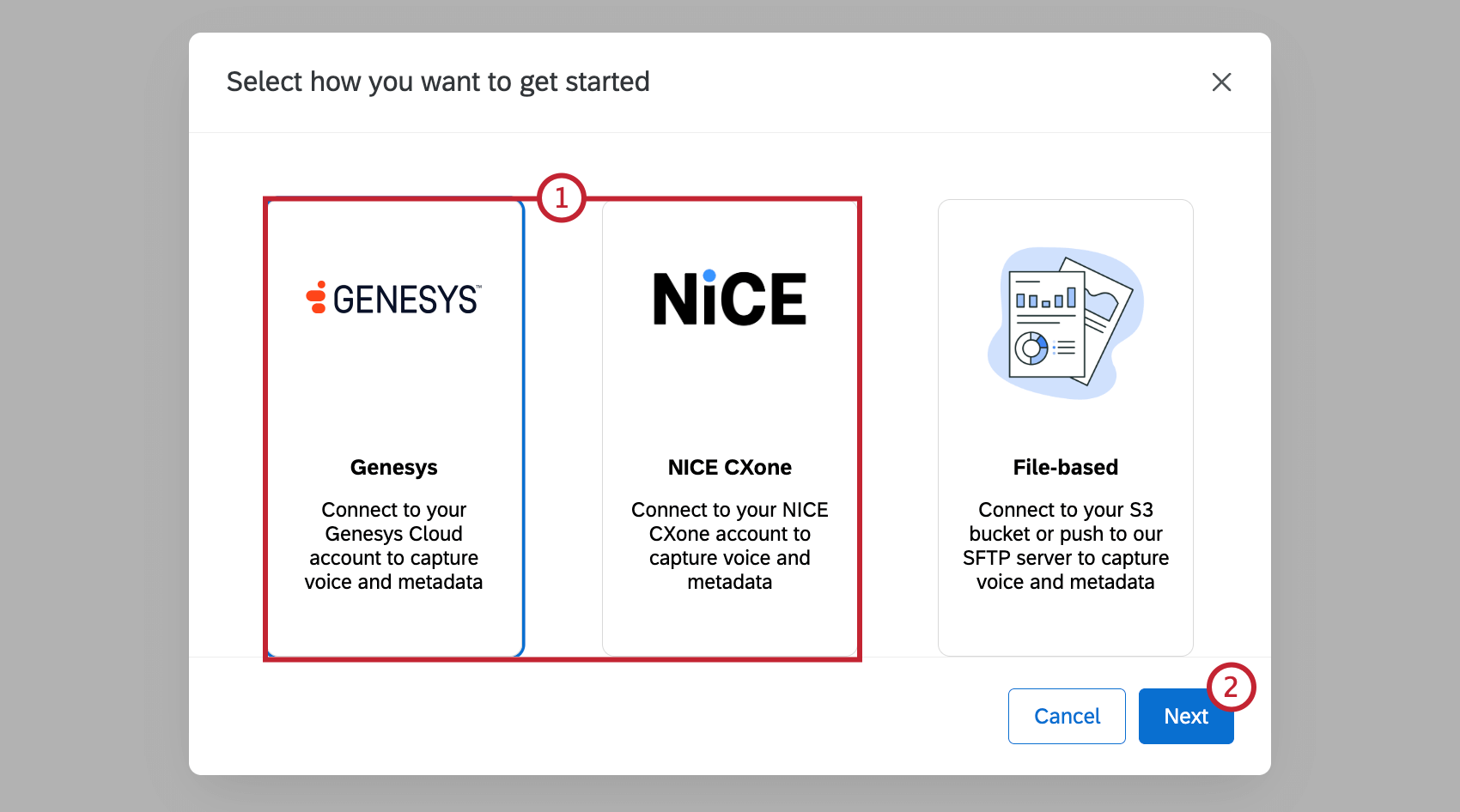
- GENESYS: Genesys Cloudから音声とメタデータをキャプチャ。
- NICE CXone: NICE CXoneから音声とメタデータをキャプチャ。
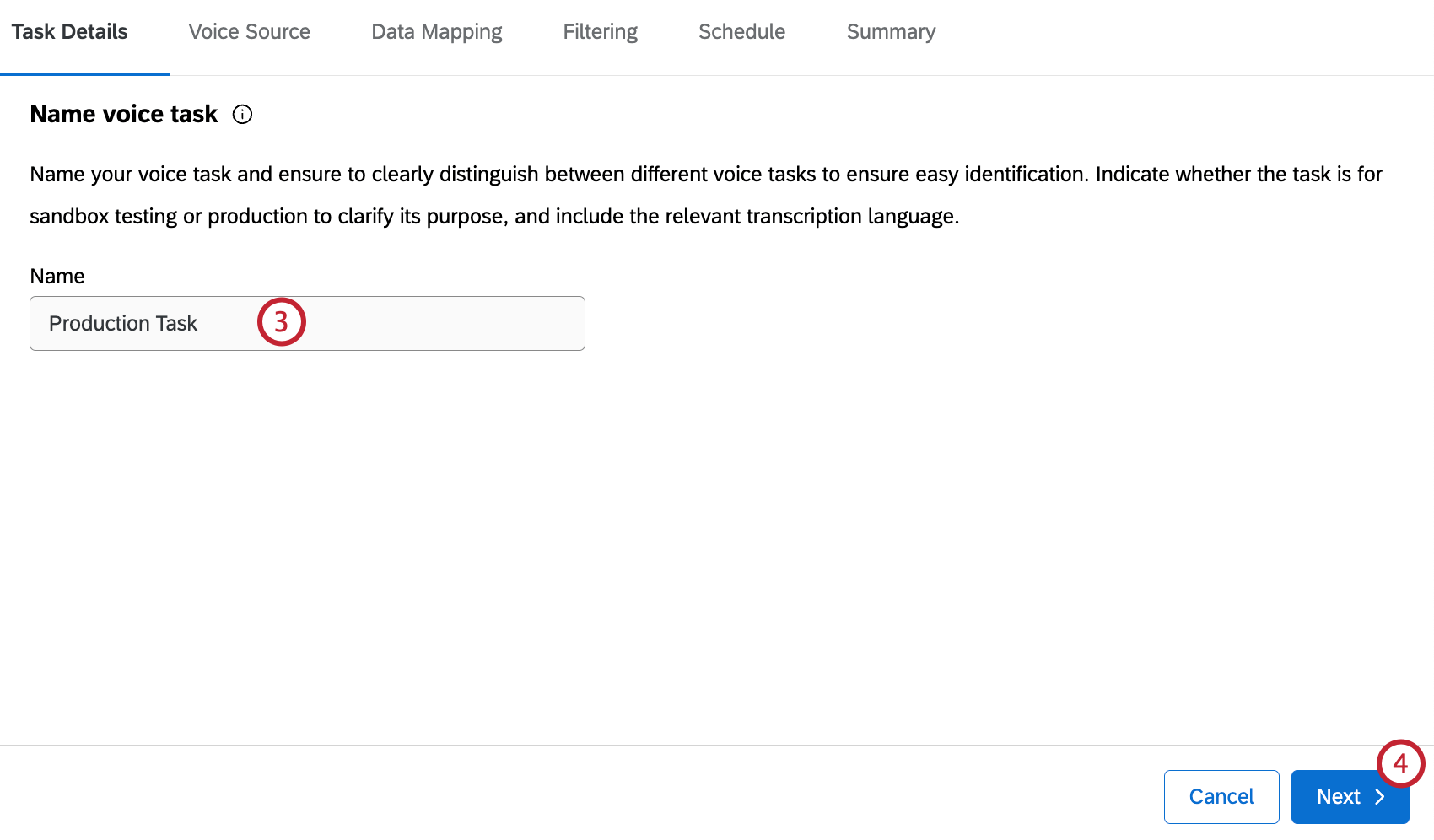
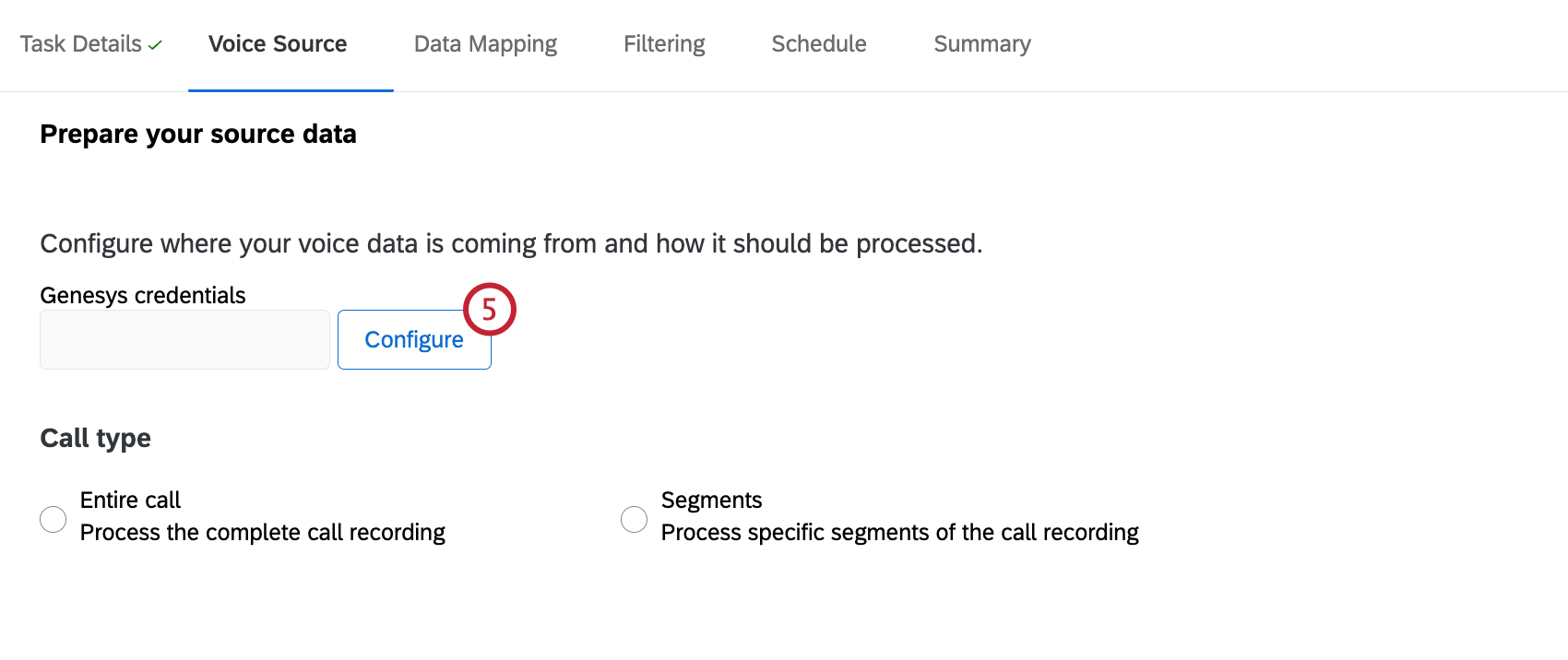
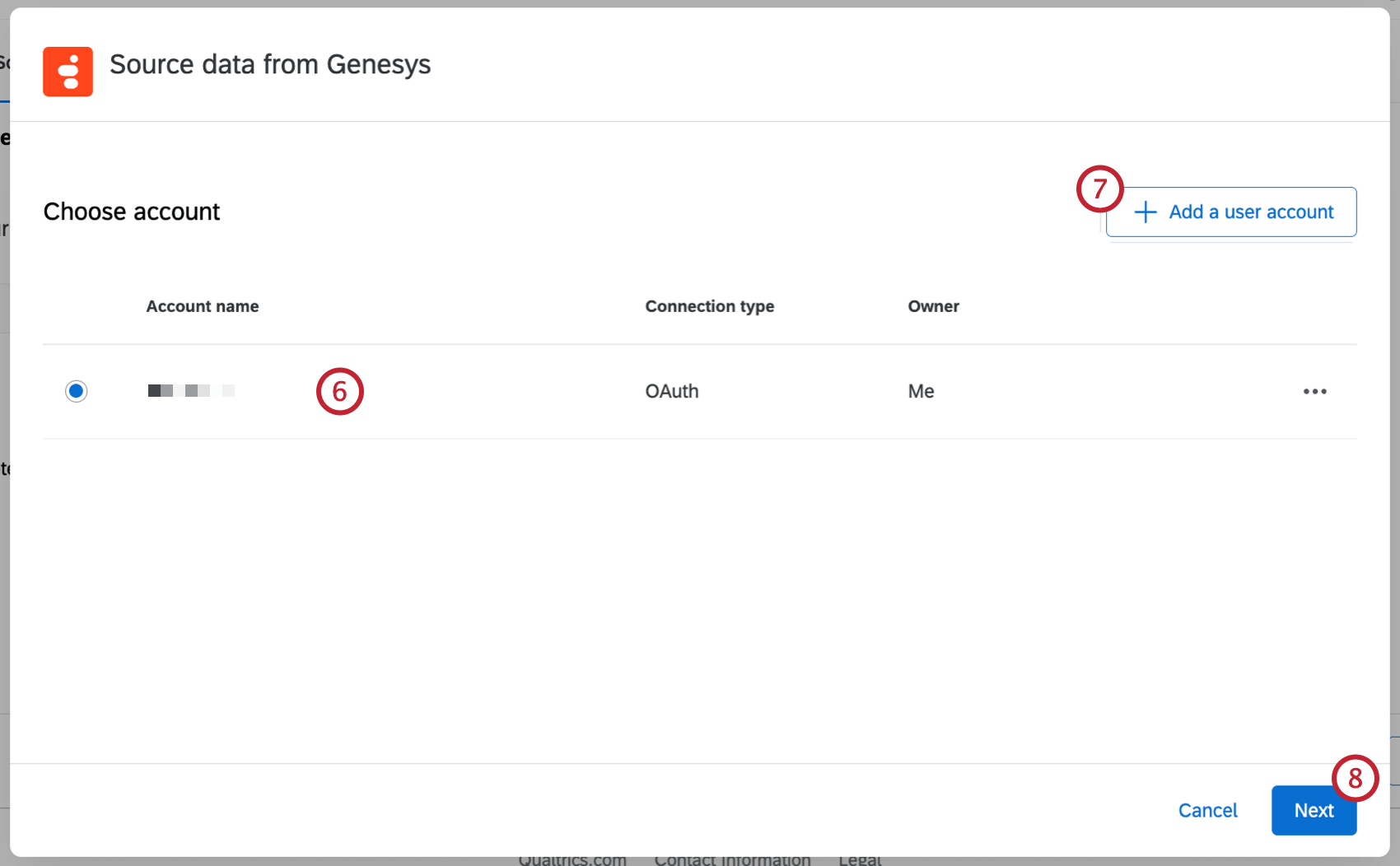
ヒント:ユーザーアカウントの追加をクリックした後、アカウントに名前を付け、アカウント情報を入力し、アカウントの接続をクリックします。アカウント接続をクリックした後、プロバイダーの認証情報でログインします。
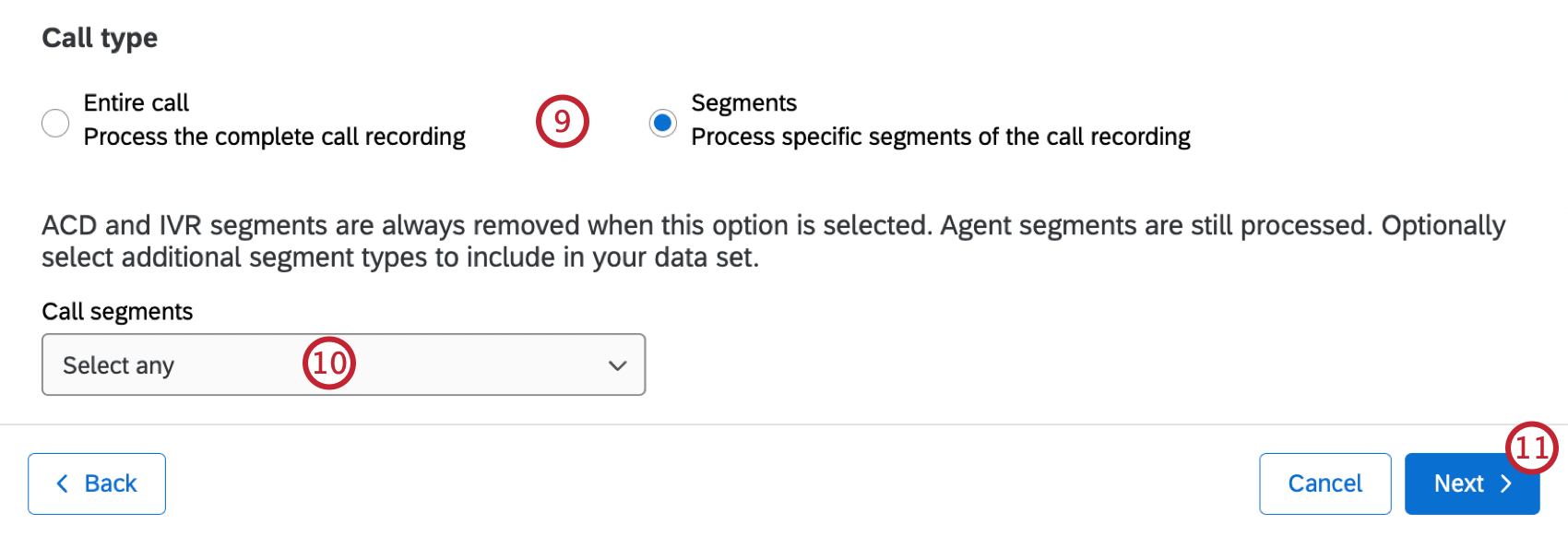
- 通話全体:すべての細分化を含む完全な通話録音を処理します。このオプションを推奨する。
- 細分化:通話録音のエージェントから顧客への細分化のみを処理します。それ以外の細分化は選択する必要がある。
ヒント:エージェントセグメントは自動的に処理されますが、ACDおよびIVRセグメントは削除されます。
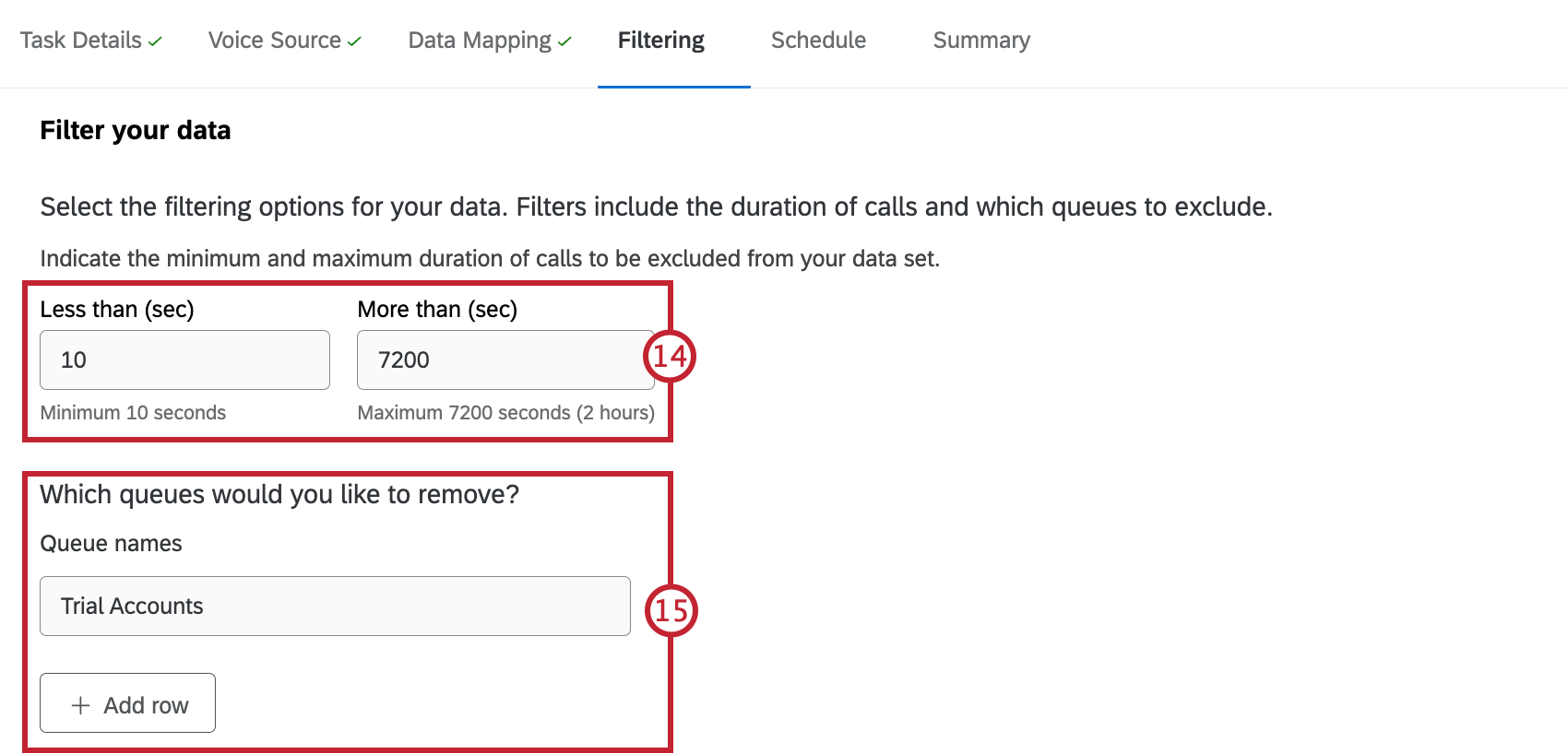
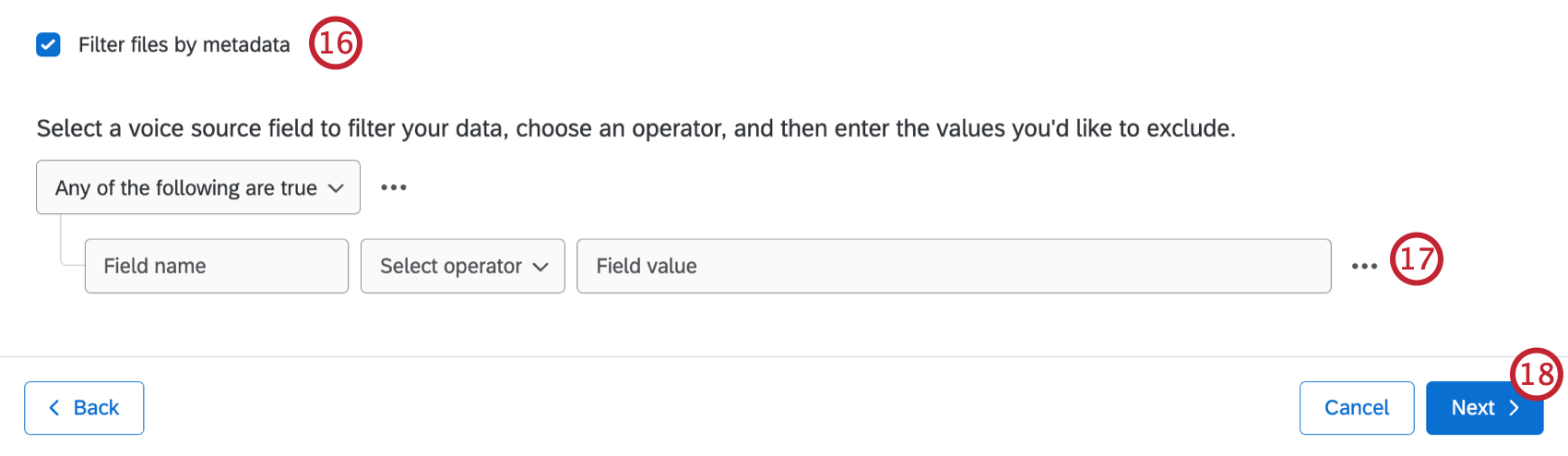
ヒント:必要に応じて条件を追加することができます。詳細は条件と条件セットを参照。
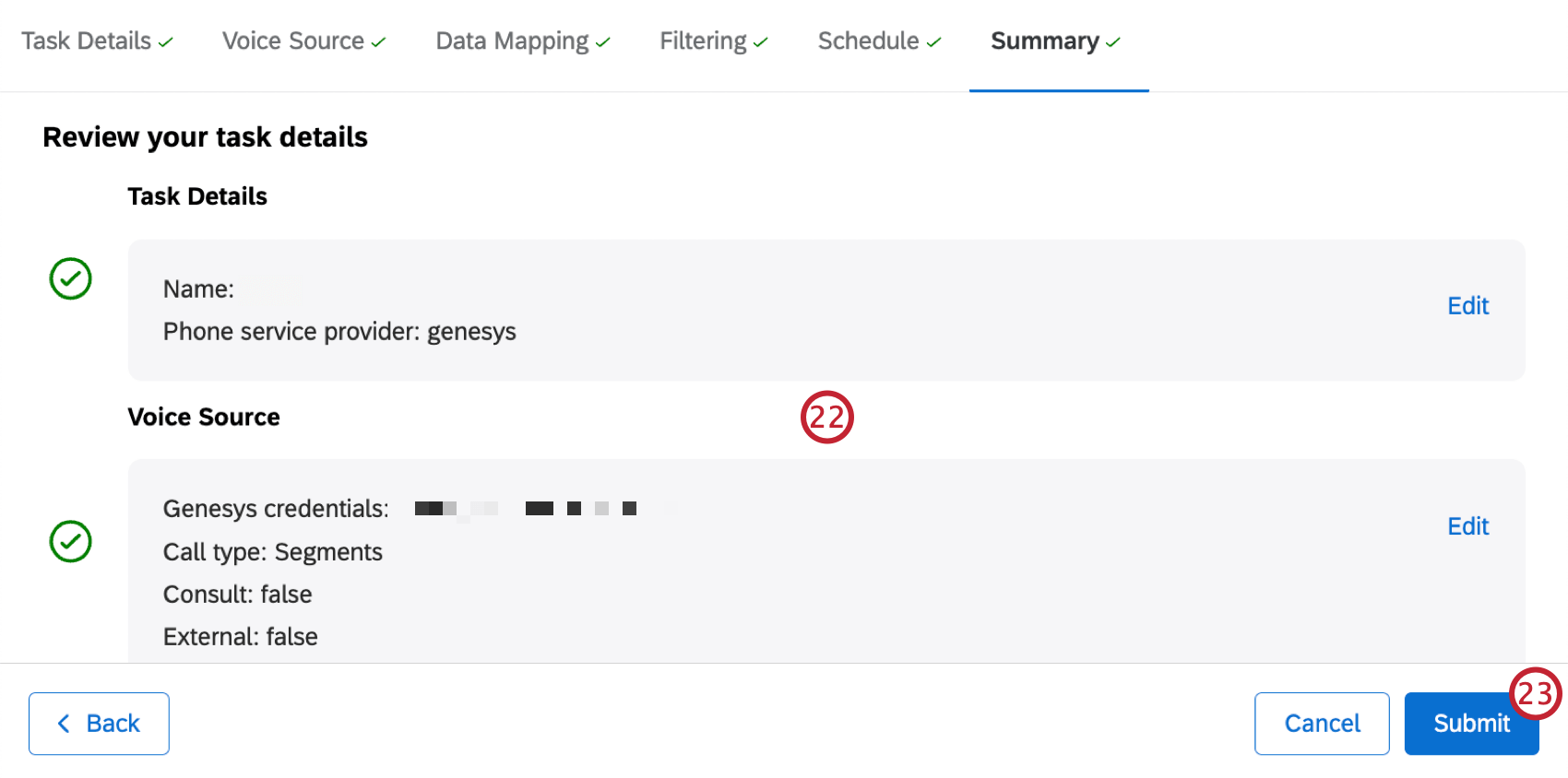
ヒント:スケジュールされたタスクは、最初の手動実行が完了した後にのみ有効になります。タスクを手動で実行するには、[Voice]タブで[Run task now]を選択します。詳しくは、音声タスクの表示とマネージャーを参照してください。
音声プロジェクトをナビゲートする
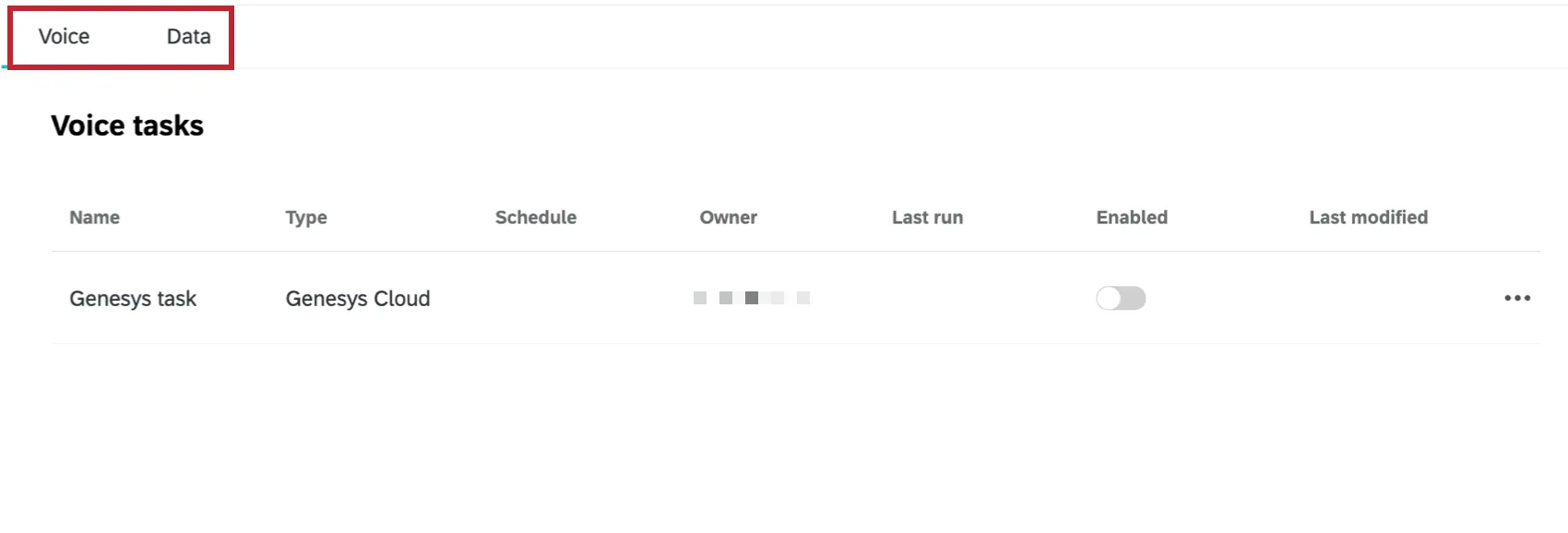
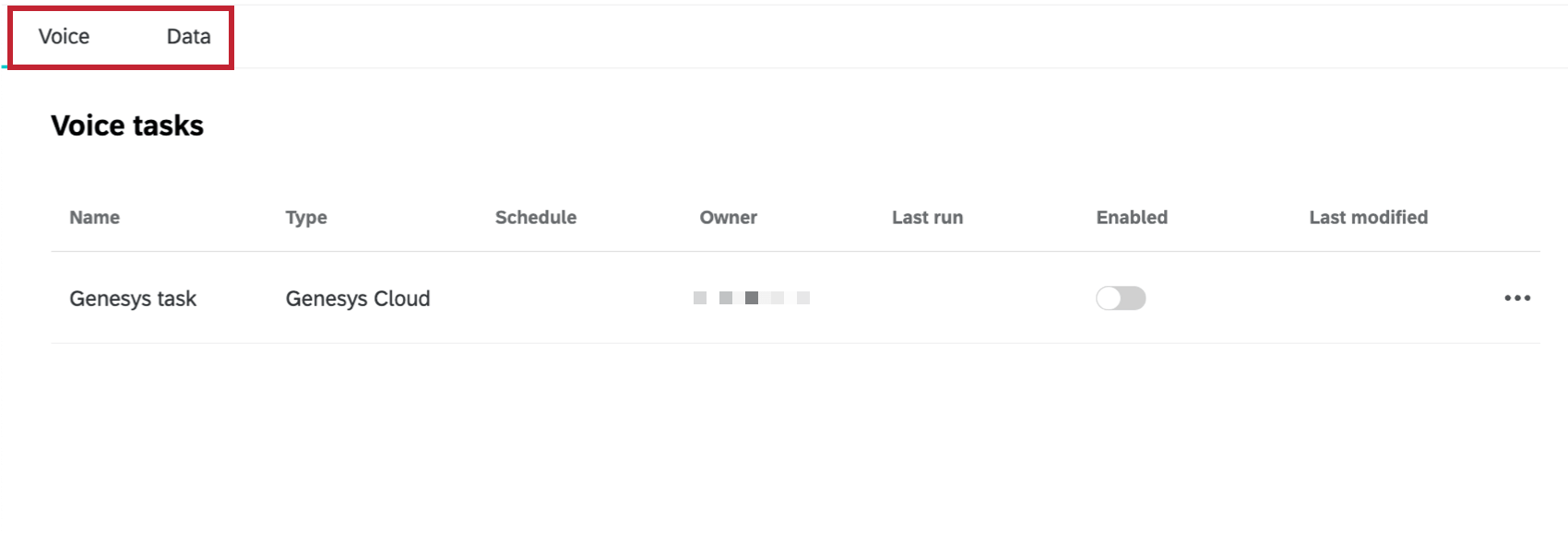
音声プロジェクトには2つのメインタブがあります:
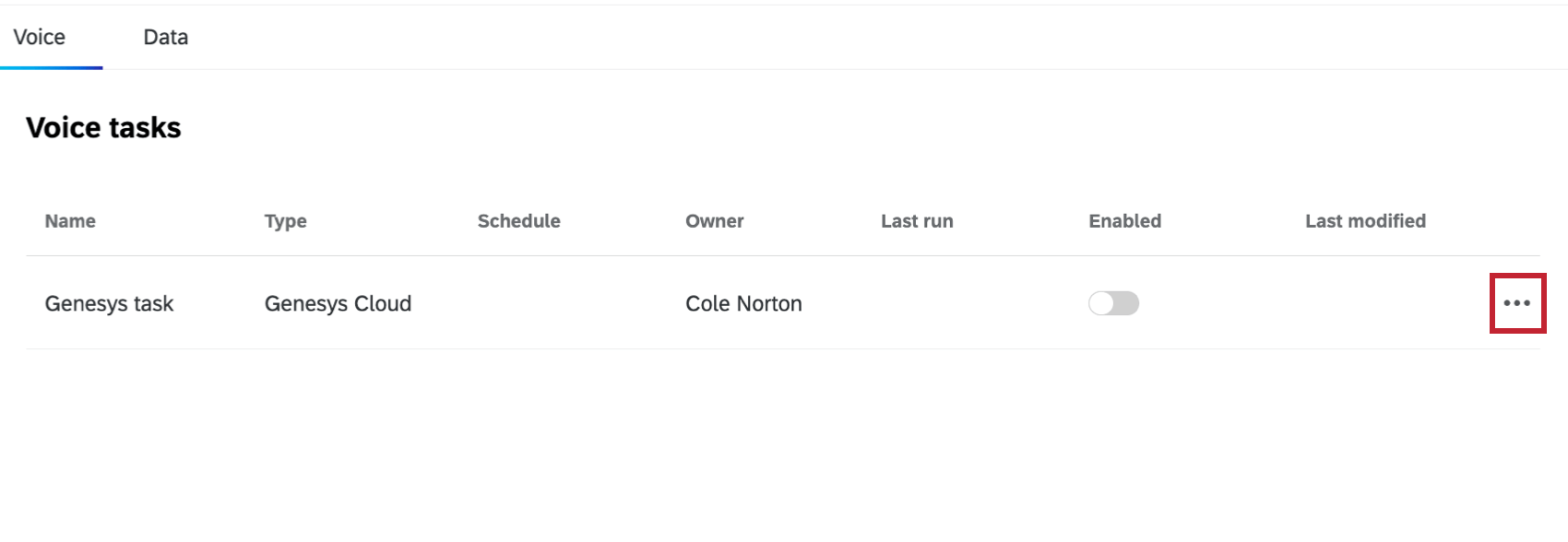
- 声: これはあなたのプロジェクトのホームページです。ここでは、設定した音声タスクを見ることができます。また、タスクの右側にある3つの水平ドットを使って、追加アクションを実行することもできます。
- データ: 音声タスクがデータを取得すると、それらの会話がこのタブに表示されます。このスペースでデータを閲覧し、入門的な分析を行う。
音声データのマッピング
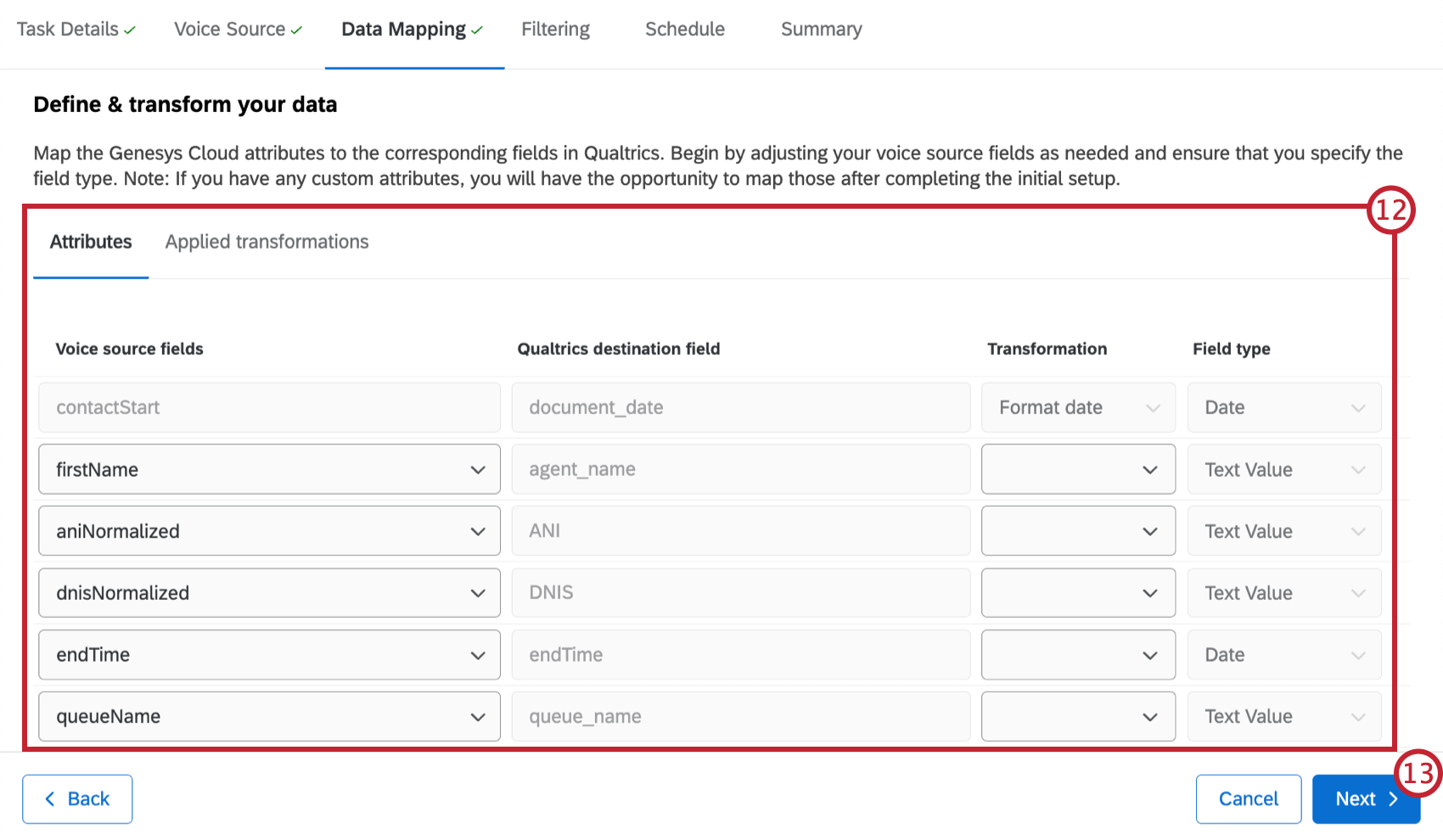
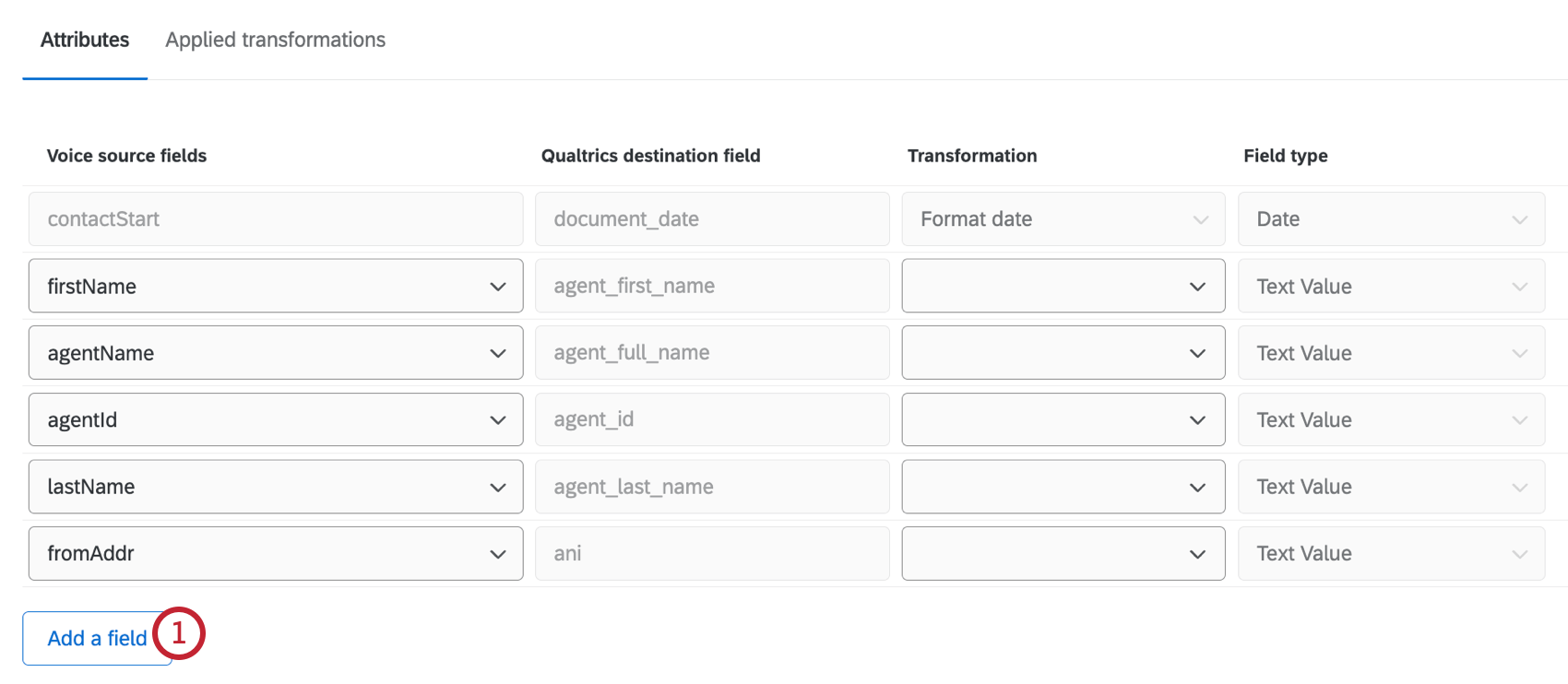
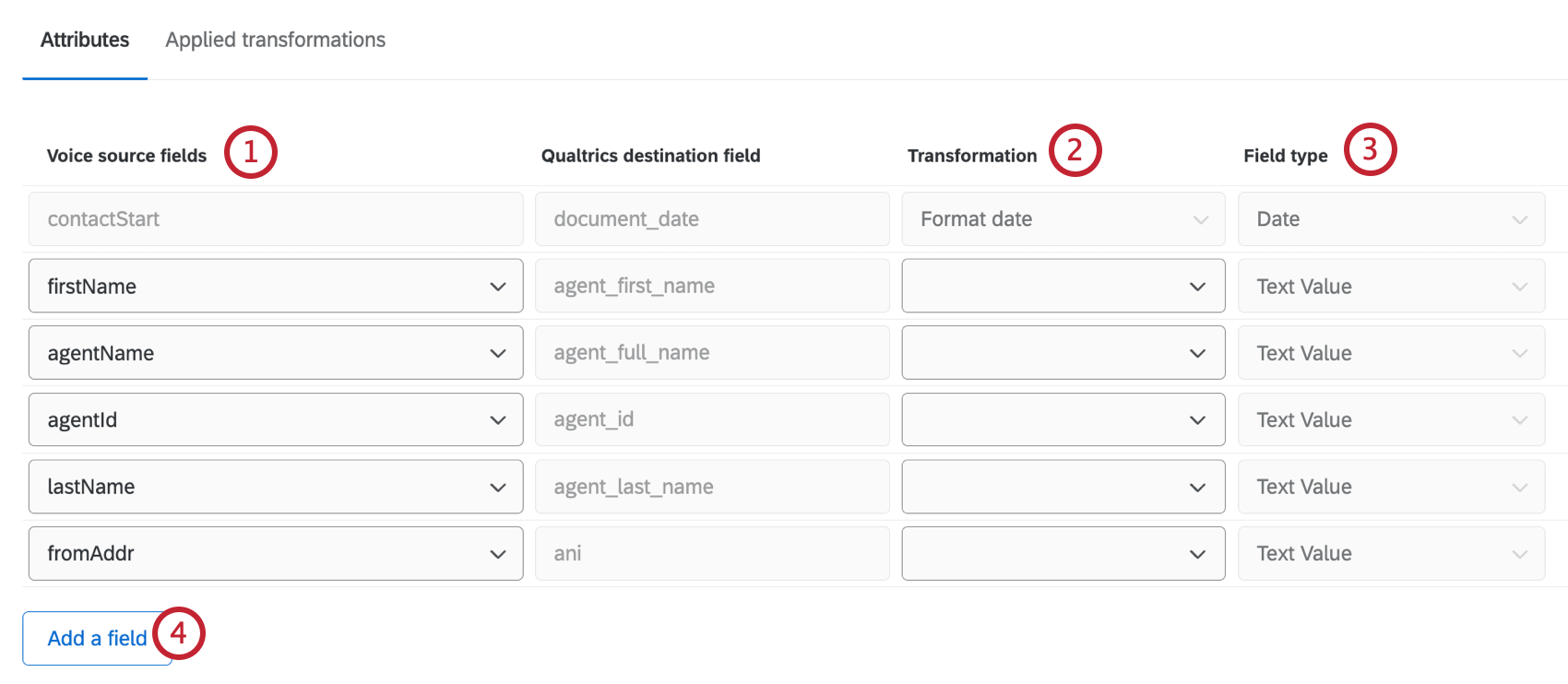
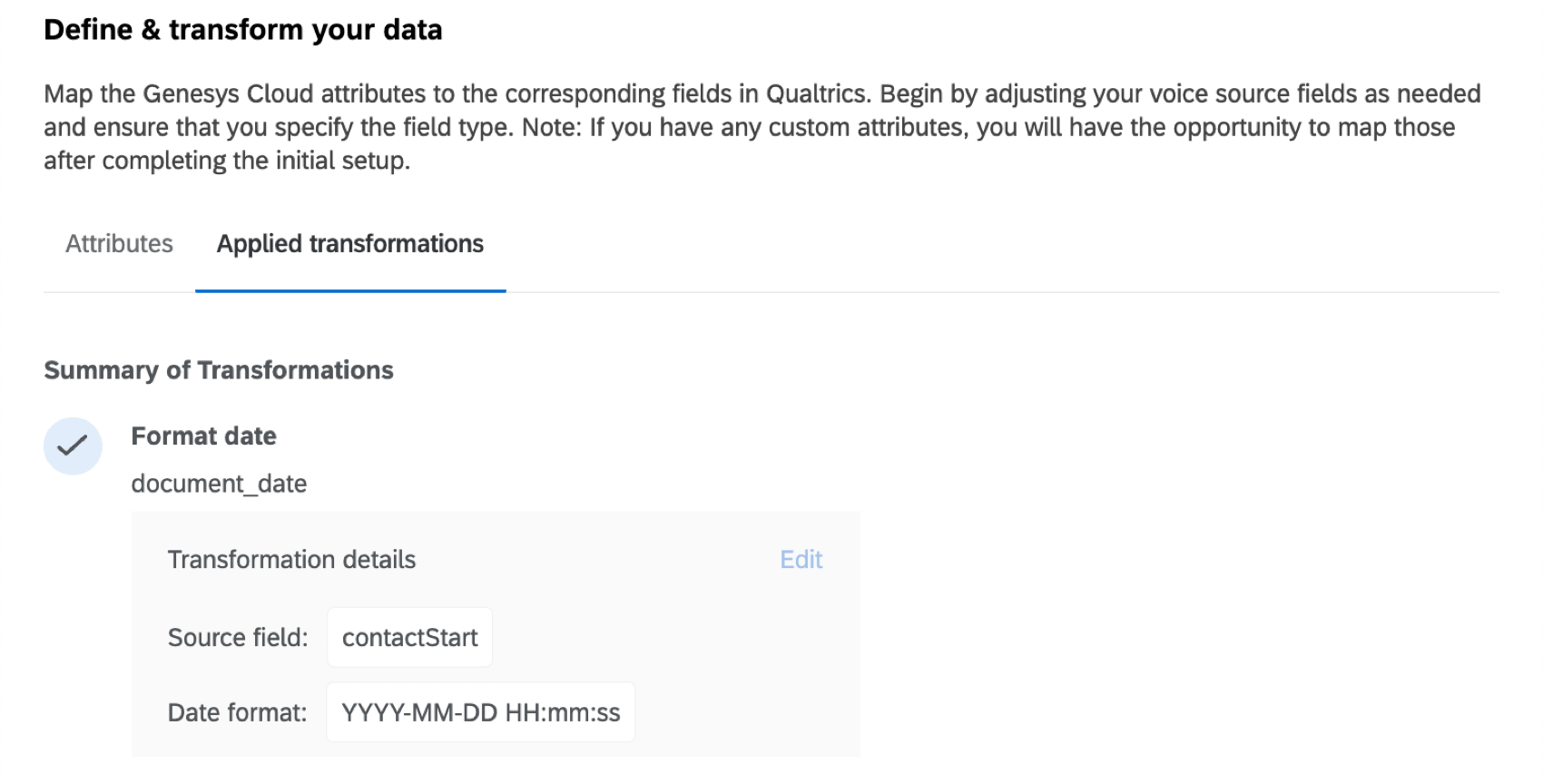
データマッピングの段階では、音声プロバイダの属性をVoiceプロジェクトの対応するフィールドにマッピングします。また、各フィールドのフィールドタイプを指定し、変換を適用することもできます。データ・マッピング・セクションには2つのタブがある:
- 属性: ここでは、音声プロバイダの属性をクアルトリクスの宛先フィールドにマッピングできます。
- 適用されたトランスフォーム: ここでは、属性に適用されたトランスフォームを表示できます。
マッピング属性

このタスクを編集するとき、フィールドマッピングを編集することはできますが、異なるフィールドタイプを選択することはできません。変換を適用したり、マップにフィールドを追加することができます。
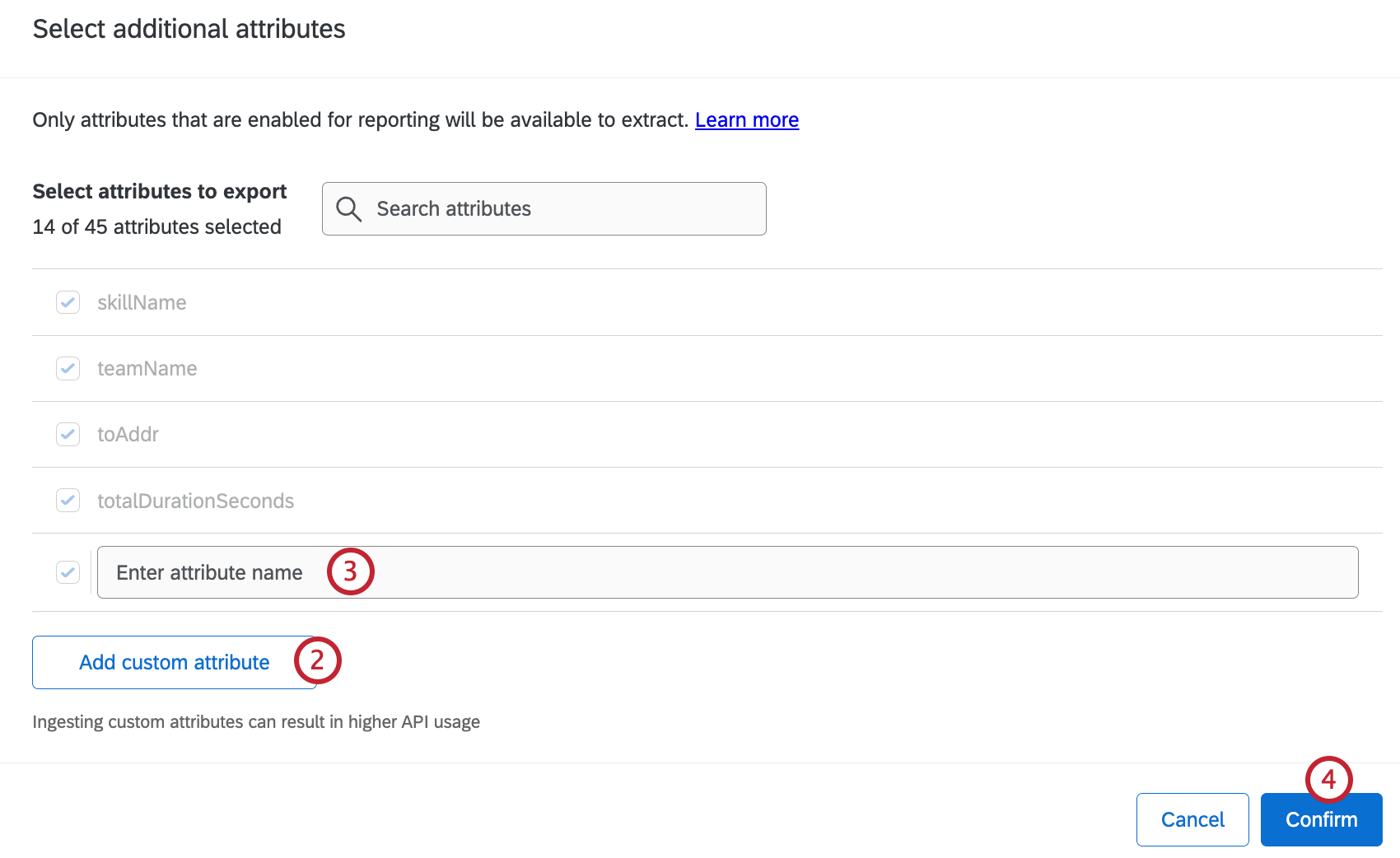
カスタム属性
トランスフォームの適用
変換を適用するには、属性 タブのドロップダウンから変換タイプを選択します。次のような変形が可能である:
- 日付の書式設定: ソースフィールドに特定の日付書式を適用します。変換したい日付フィールドを選択し、ドロップダウンから日付フォーマットを選択します。

- 連結する: 2つのソースフィールドを1つのフィールドに結合する。結合したい2つのフィールドを選択し、区切り文字を入力します。
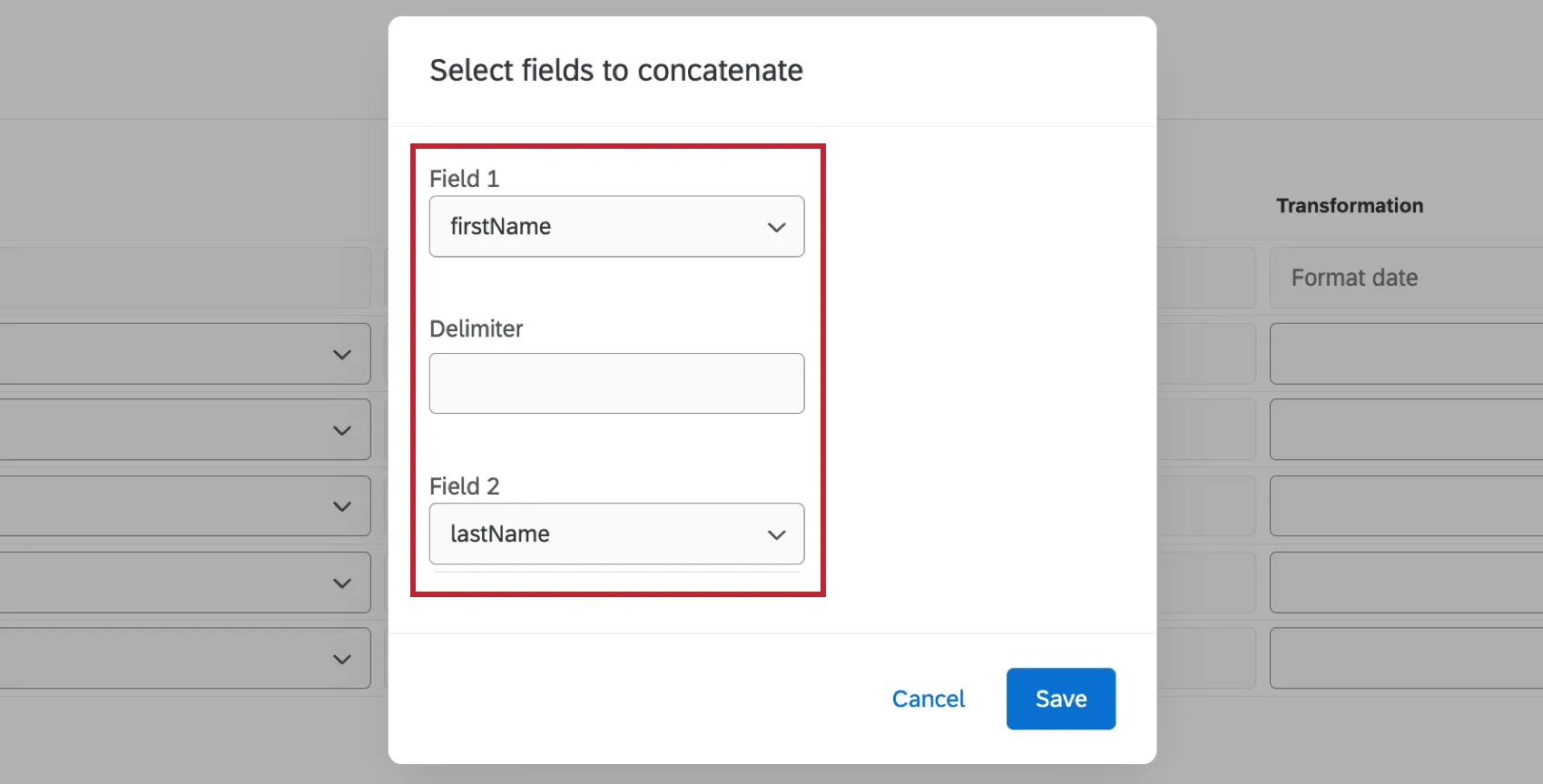
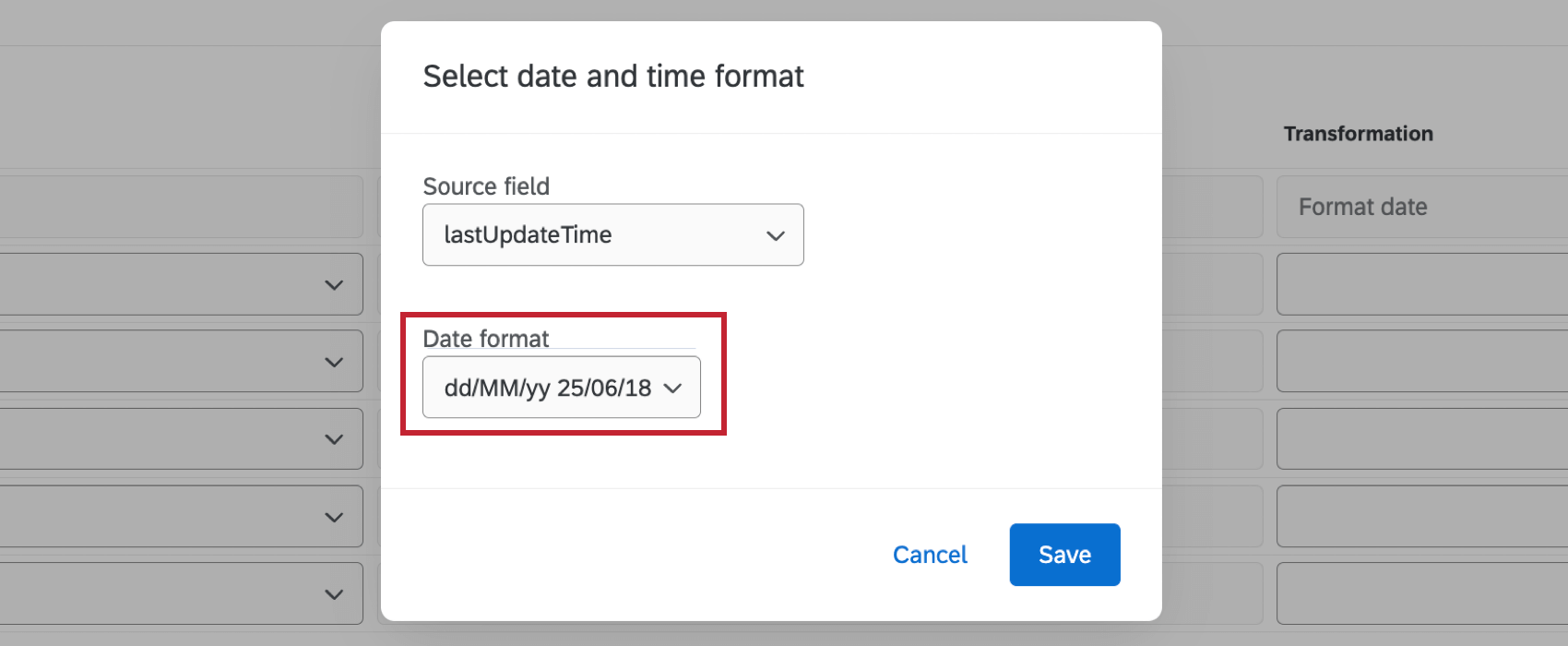
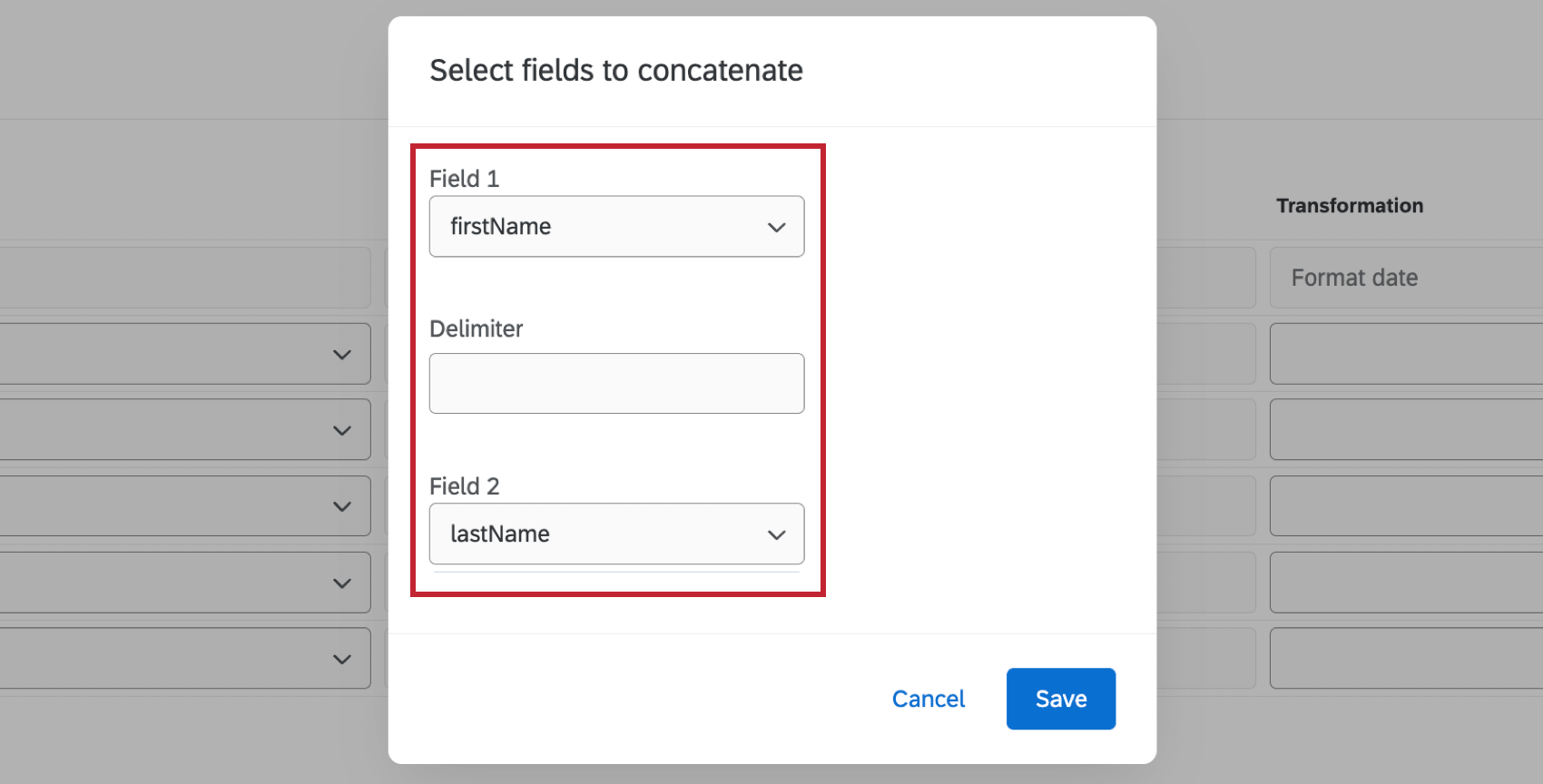
適用したトランスフォームは、「適用したトランスフォーム」 タブに表示されます。

許可と音声プロバイダーの要件
クアルトリクスパーミッション
General タブでManage Voice Pipelines パーミッションを有効にする必要があります。
NICE CXoneの要件
NICE CXoneをVoiceプロジェクトに接続するには、以下のものが必要です:
- 管理者権限: アカウントとクアルトリクスを正常に接続するには、NICE CXoneで以下の権限を有効にする必要があります:
- 編集: このパーミッションは “My Access Key “で有効にする必要があります。これにより、アクセスキーの認証情報を生成することができます。
- 履歴レポート:このパーミッションは “コンタクトデータ “に対して有効にする必要があります。
- コンタクト/インタラクションデータへのアクセス:このアクセス許可は、”コンタクトデータ “に対して有効にする必要があります。これにより、完了したコンタクトレコードとインタラクション履歴を取得することができます。
- 相互作用を検索する:このパーミッションは “Interactions Hub “で有効にする必要があります。これにより、録音されたオーディオファイルにアクセスすることができます。
- 録画の再生/ダウンロード何でも再生:このパーミッションは “Interactions Hub “で有効にする必要があります。これにより、録音されたオーディオファイルにアクセスすることができます。
- アクセス・キー認証情報: これには、アクセス・キーIDとアクセス・キー・シークレットが含まれる。これらの入手方法については、NICE CXoneの文書を参照のこと。
- クライアント認証情報: クライアント ID とクライアントシークレットが含まれる。これらの[フィールド]は、認証プロトコルとして[Open ID Connect]を使用する場合にのみ必要です。クライアントIDとシークレットを取得するには、このCXoneフォームにご記入ください。数日以内にクレデンシャルが届きます。
GENESYSの要件
- GENESYSクライアント: GENESYS クラウドインスタンス内にクライアントを作成した後、クライアント ID とクライアントシークレットを取得できます。手順については、GENESYSのドキュメントを参照してください。
音声タスクの表示とマネージャー
プロジェクトでボイスタスクを作成したら、「ボイス」 タブで表示できます。タスクを有効または無効にするには、「有効」 列のトグルをクリックする。タスクの右側にある3つの横長の点をクリックすると、以下のアクションを実行できます:

- タスクを設定する タスクを編集するタスクをクリックして編集を開始することもできます。
- タスクの削除 タスクを削除します。
- タスクを複製する: タスクのコピーを作成します。これは、1つのプロジェクトで1つ以上の音声タスクを持つ唯一の方法です。
注意 複製されたタスクは親タスクのサンプルファイルとデータマッピングを継承します。サンプルファイルまたはマップされたフィールドへの変更は、親タスクで行う必要があります。 - 今すぐタスクを実行 プロジェクトをスケジュールで実行するように設定していない場合は、タスクをすぐに実行します。
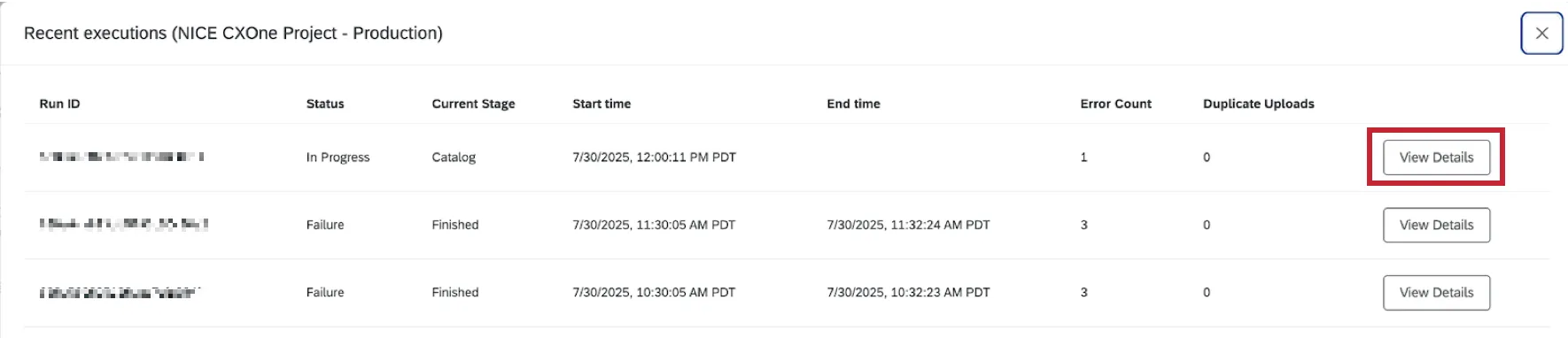
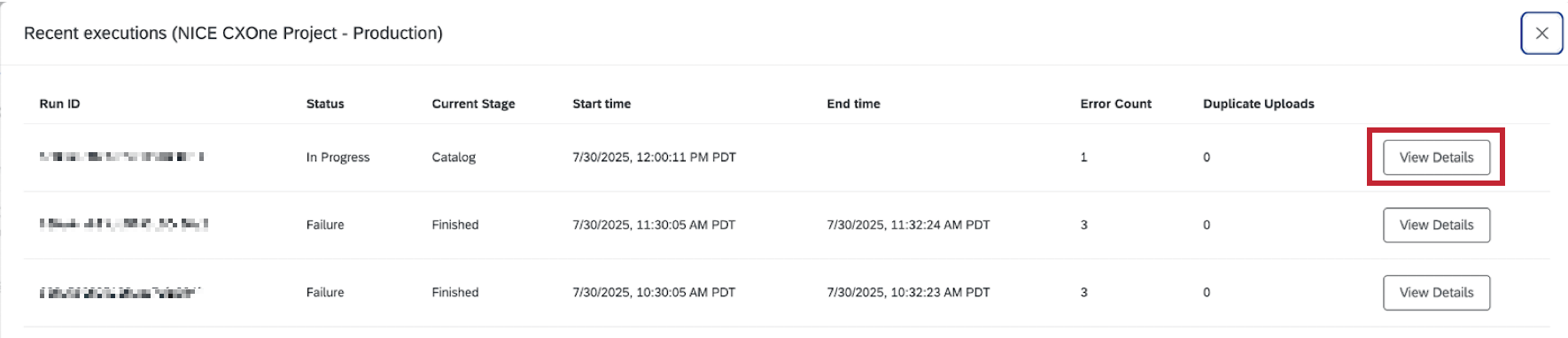
- 最近のエグゼクティブを表示します: ランID、ステータス、開始時刻、終了時刻、エラーカウントなど、過去の実行に関する情報を見ることができます。 ヒント:具体的なエラーメッセージや各ステージのより詳細な情報などの詳細については、「詳細を表示」をクリックしてください。

音声プロジェクトにおけるデータと分析
ワークフローが音声データを抽出すると、「データと分析」タブに表示されます。このスペースでデータを閲覧し、入門的な分析を行う。このタブで期待できる機能を、適切なサポートページへのリンクとともにご紹介します:
- 回答の編集
- データをエクスポート
- データの再インポート Qtip:データを再インポートするオプションで、すでにプロジェクトにあるデータを編集することができます。データと分析]タブを使用して新しいソーシャルデータをインポートすることはできず、代わりに音声タスクを使用して音声プロバイダーからデータを抽出する必要があります。
- 記録された回答
- 回答のフィルタリング
- フィールドエディター
音声プロジェクトの共有者
音声プロジェクトの作成や編集に、他のクアルトリクスユーザーを招待することができます。
共有者は管理者のみアクセス可能ですが、Eメールデータプロジェクトでも評価管理プロジェクトと同じように共同作業を行うことができます。メールデータプロジェクトには、読み取り専用アクセスはありません。協力体制については、こちらのページを参照。
ヒント:共有者が音声プロジェクトを使用するための正しいユーザー権限を持っていることを確認してください。
素晴らしい! フィードバックありがとうございます!
フィードバックありがとうございます!