音声プロジェクト
このページの内容
Voiceプロジェクトについて
音声プロジェクトは、音声データに関するオムニチャネルリスニングのニーズを満たすように設計されています。音声タスクを作成すると、GenesysやNICE CXoneなどの音声プロバイダーから通話記録を抽出し、そのデータをプロジェクトに保存してさらに分析することができます。ファイルを使用して、音声プロバイダーから音声データをインポートすることもできます。プログラム全体のエンドツーエンドの設定についてはオムニチャネルリスニング管理でご確認いただけますが、このページでは、音声プロジェクトの作成方法とナビゲーションに焦点を当てて説明します。
ヒント:音声タスクは、音声録音の管理方法を定義するもので、最終的なトランスクリプトを配信する前に、その場所、形式、データ処理方法、文字起こしツール、言語、機密情報の取り扱いなどを指定します。ワークフローにあるタスクとは異なります。
注意: Voiceプロジェクトのセットアップは、クアルトリクス実装チームが実施します。導入に関するご質問、またはこの機能がライセンスで利用可能かどうかについては、クアルトリクスのアカウントチームまでお問い合わせください。

音声プロジェクトの作成
カタログに移動し、プロジェクトタイプを名前で検索すると、Voiceプロジェクトを作成できます。
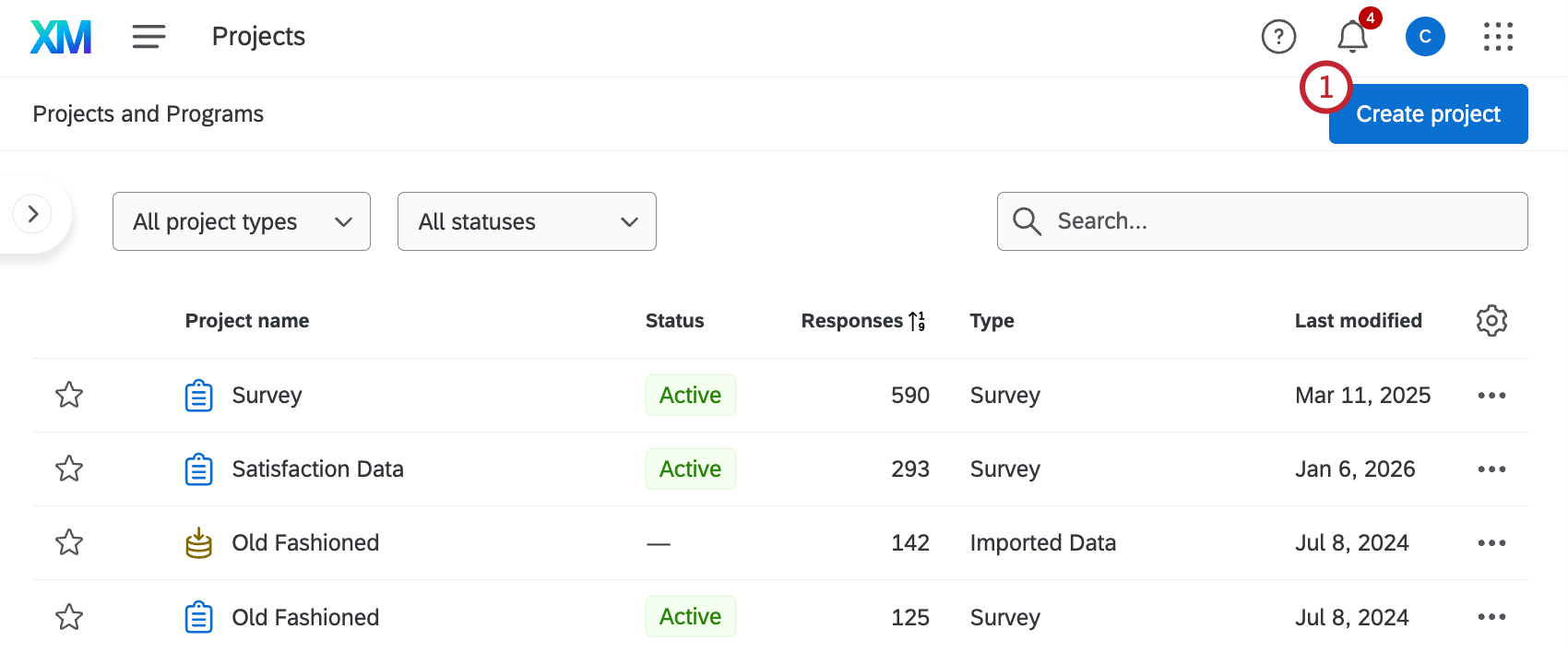
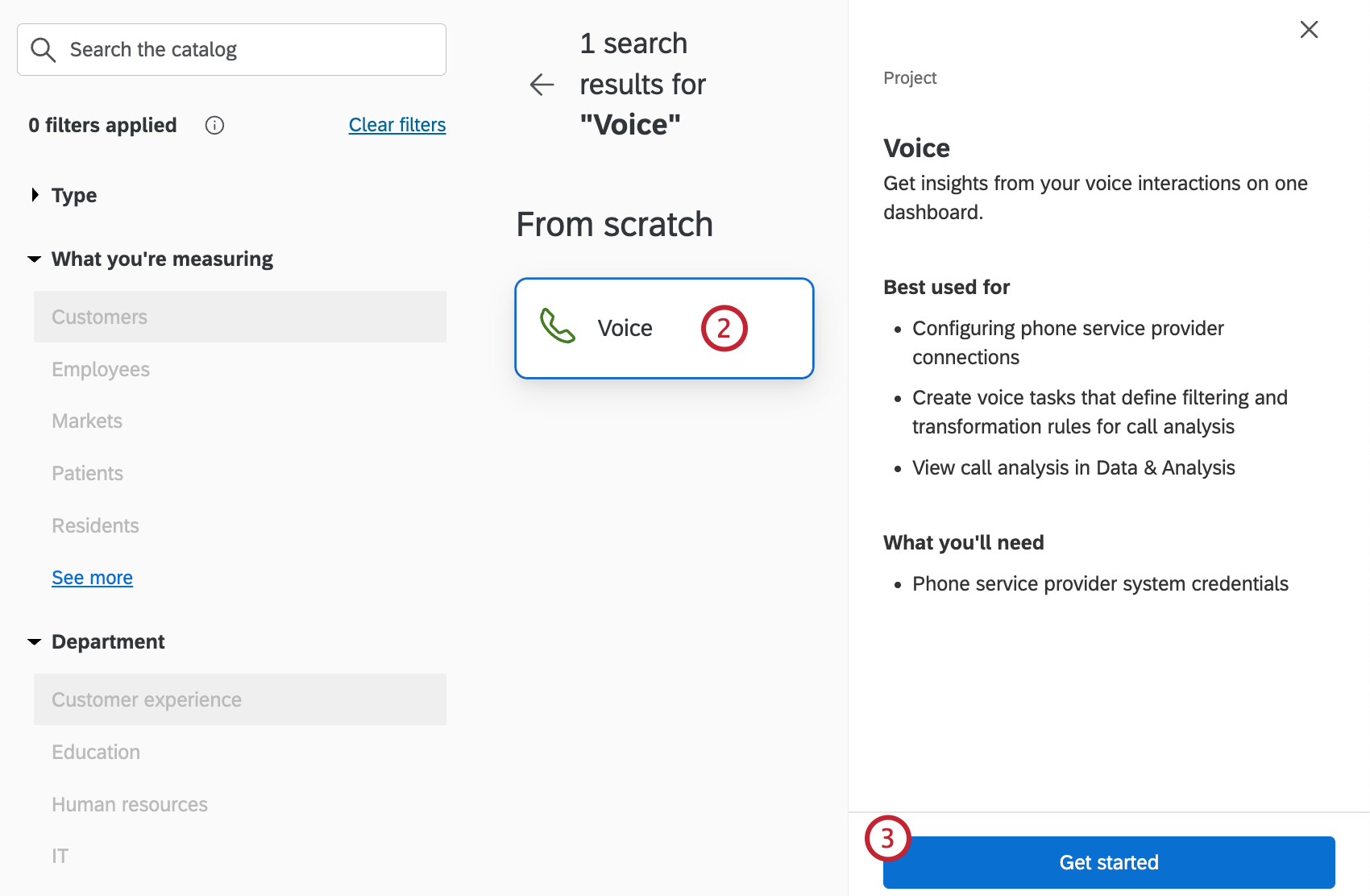
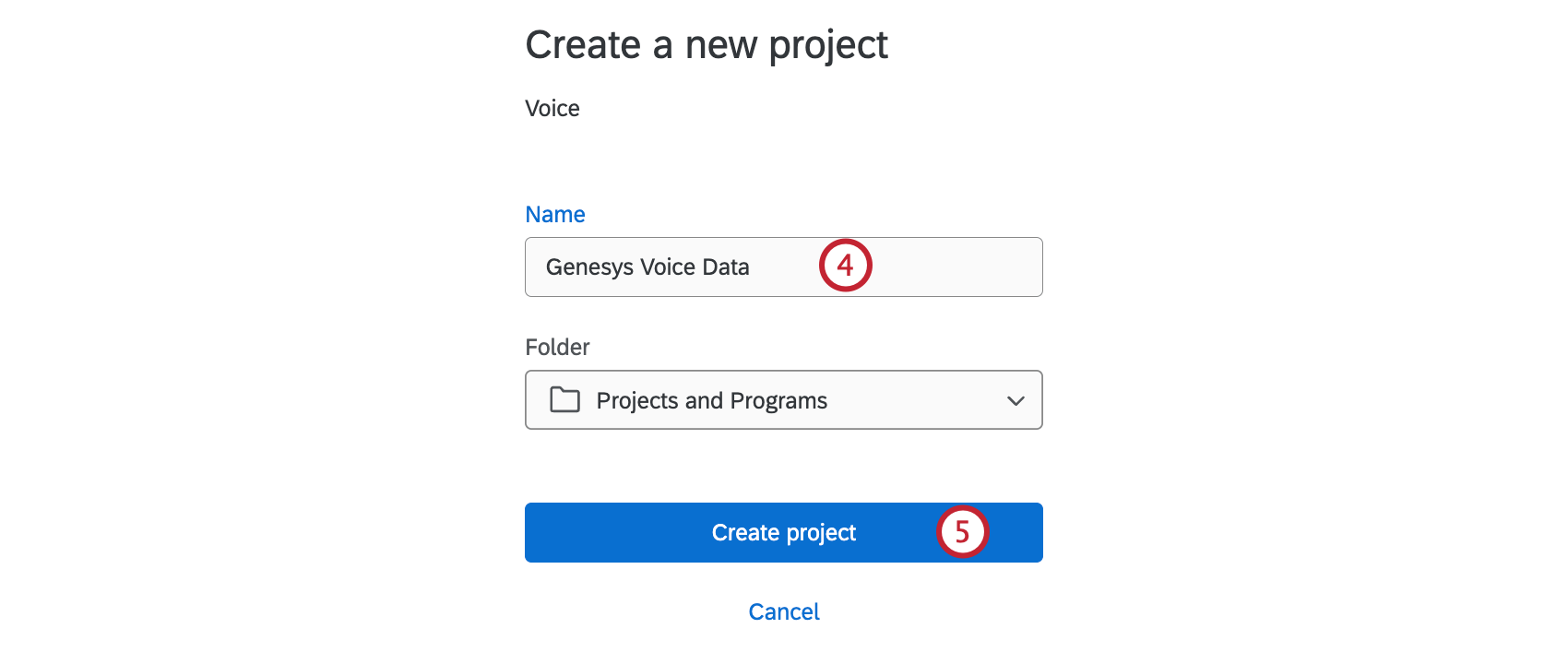
音声タスクの設定:音声プロバイダーの接続
音声プロジェクトを作成した後、音声プロバイダーをクアルトリクスに接続して、通話データをインポートできます。その後、音声タスクを設定する手順に進みます。
このセクションでは、音声プロバイダーから直接データをインポートする方法について説明します。音声データファイルのインポート手順については、音声タスクの設定:ファイル経由でのインポートを参照してください。
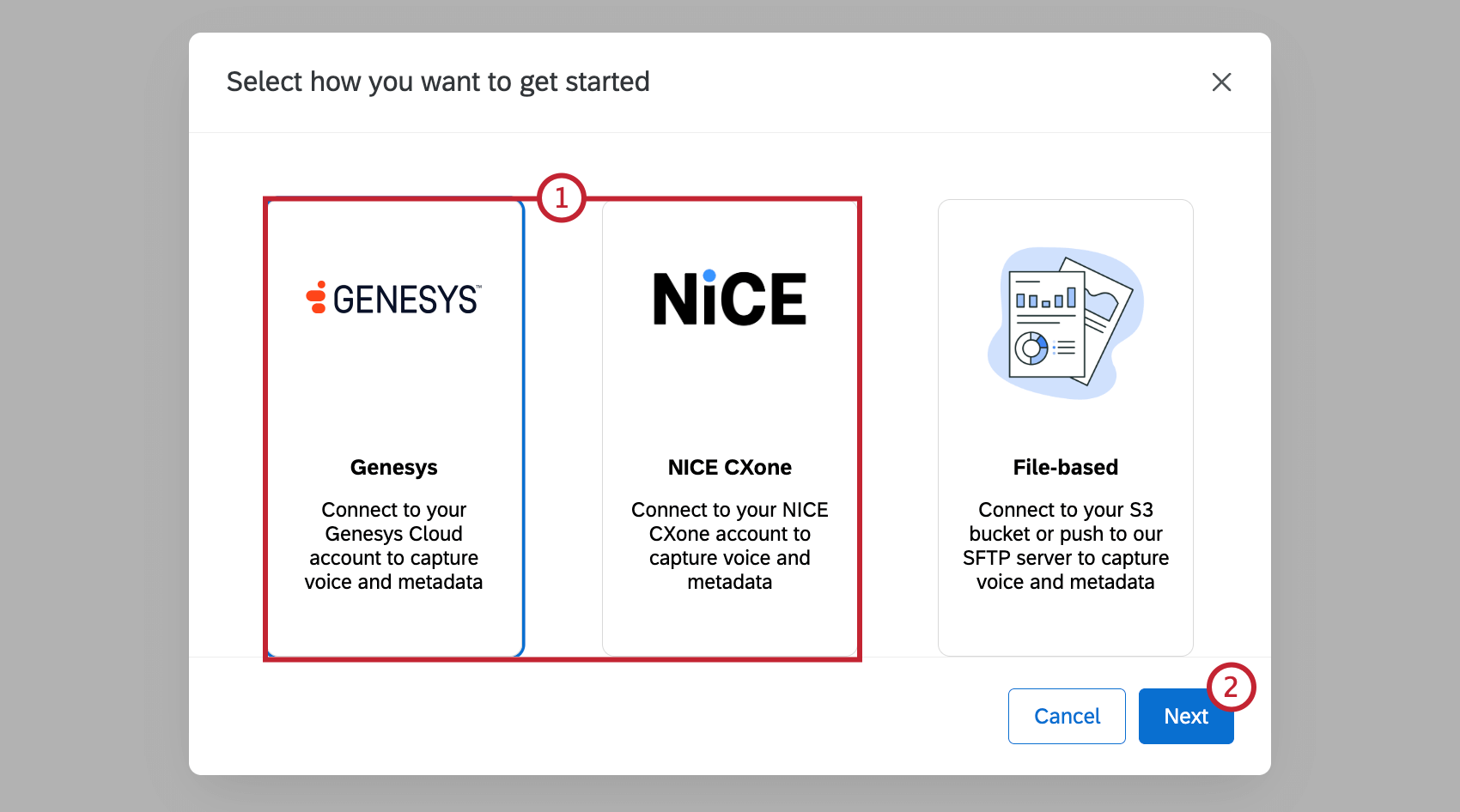
- Genesys: Genesys Cloudから音声とメタデータを取得します。
- NICE CXone: NICE CXoneから音声とメタデータをキャプチャします。
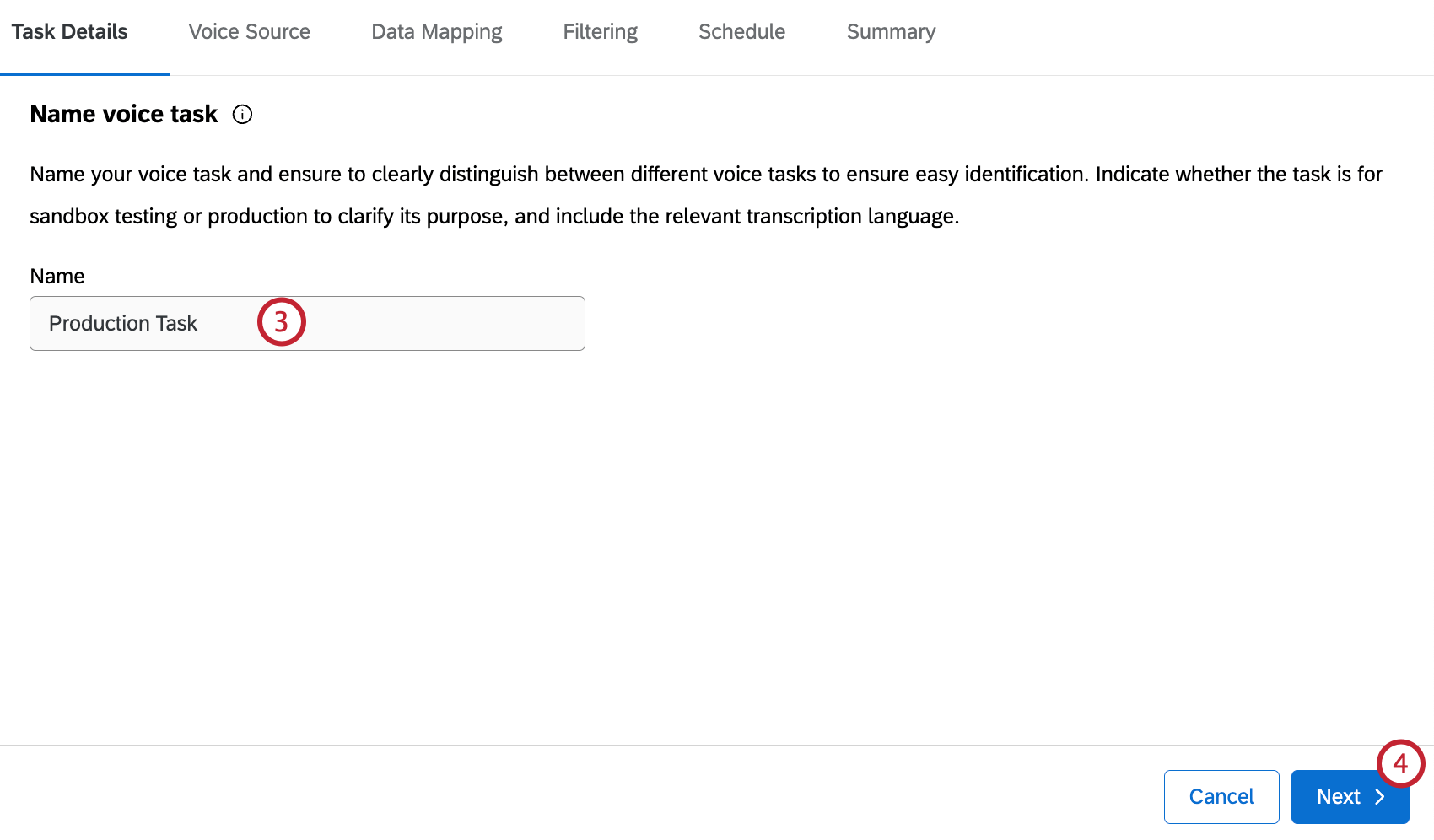
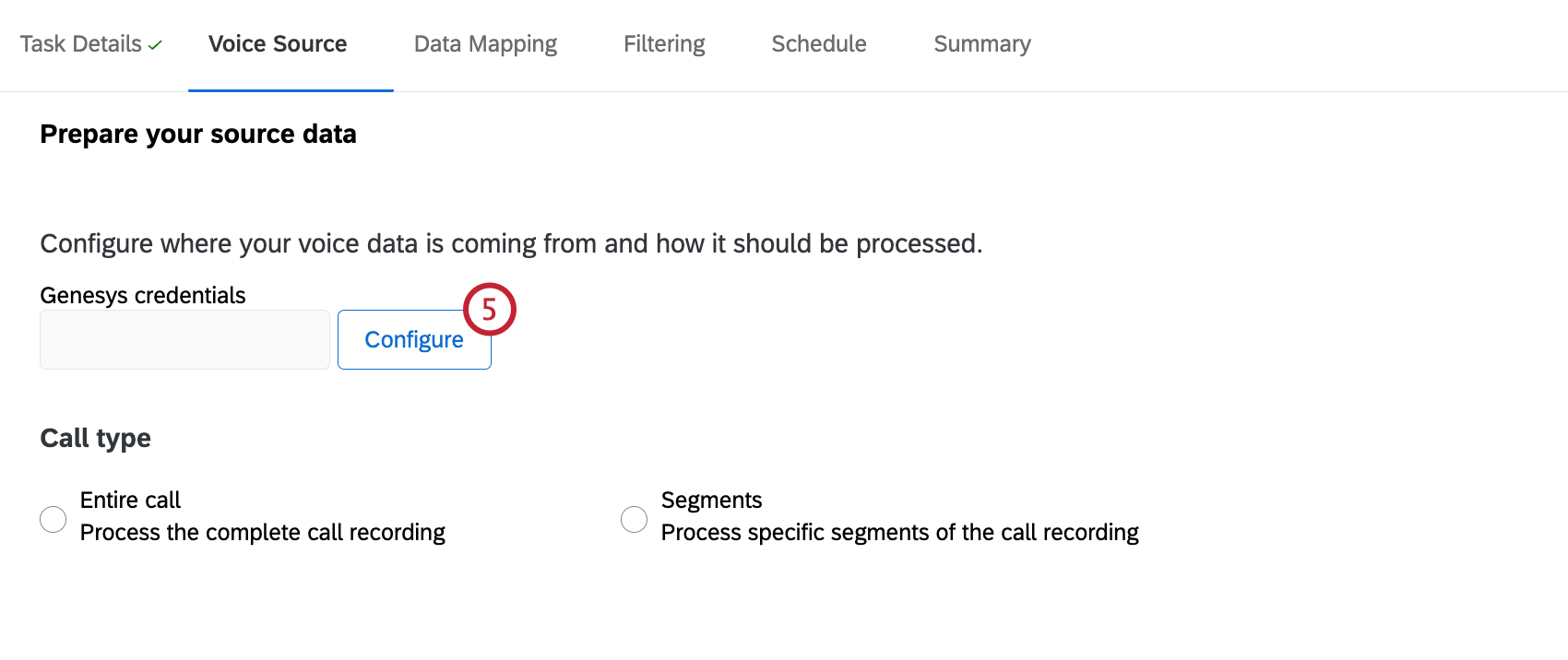
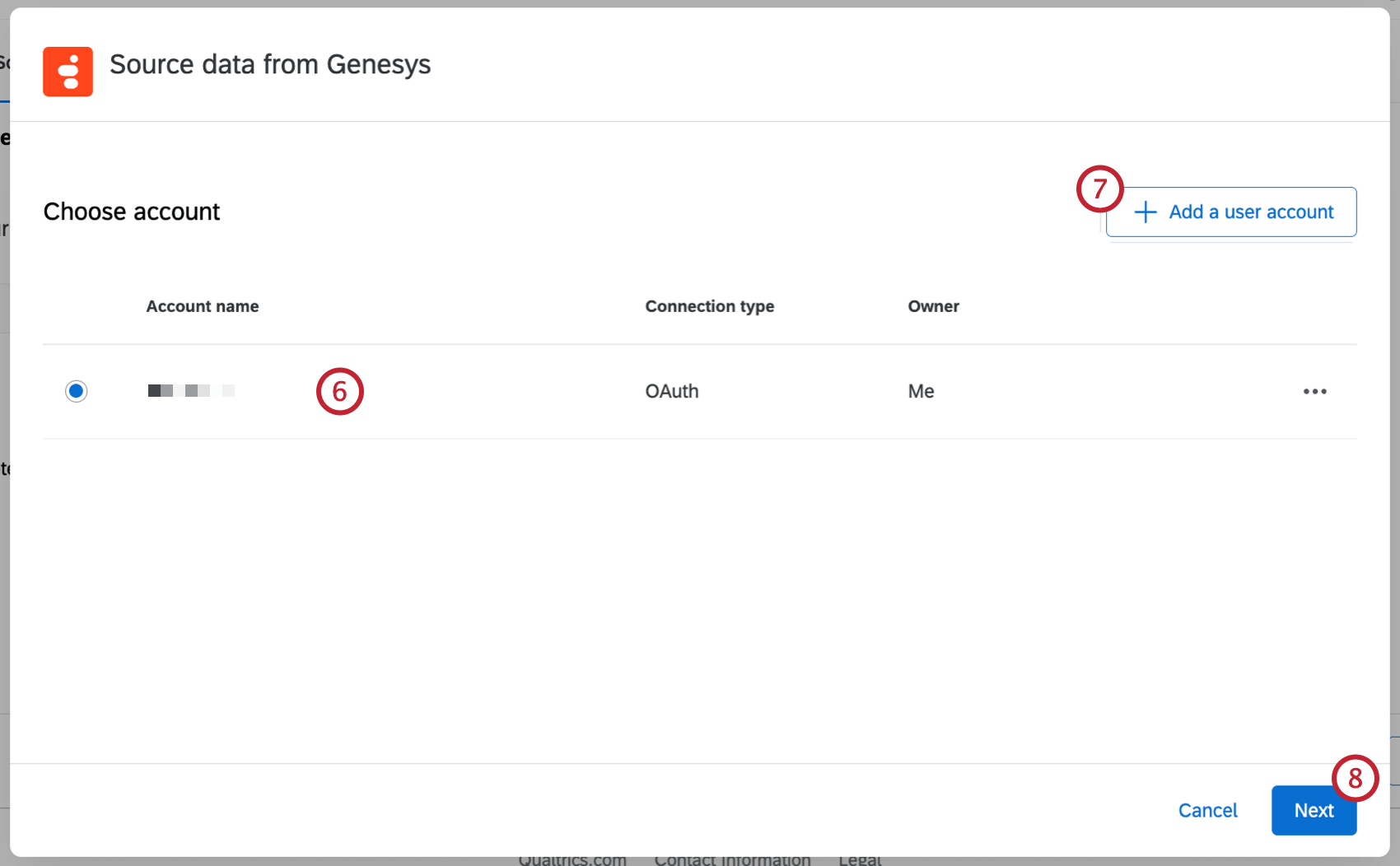
ヒント:[ユーザーアカウントを追加]をクリックした後、アカウントに名前を付けてアカウントの認証情報を入力し、[アカウントを接続]をクリックします。[アカウントを連携]をクリックした後、プロバイダーの認証情報でログインします。
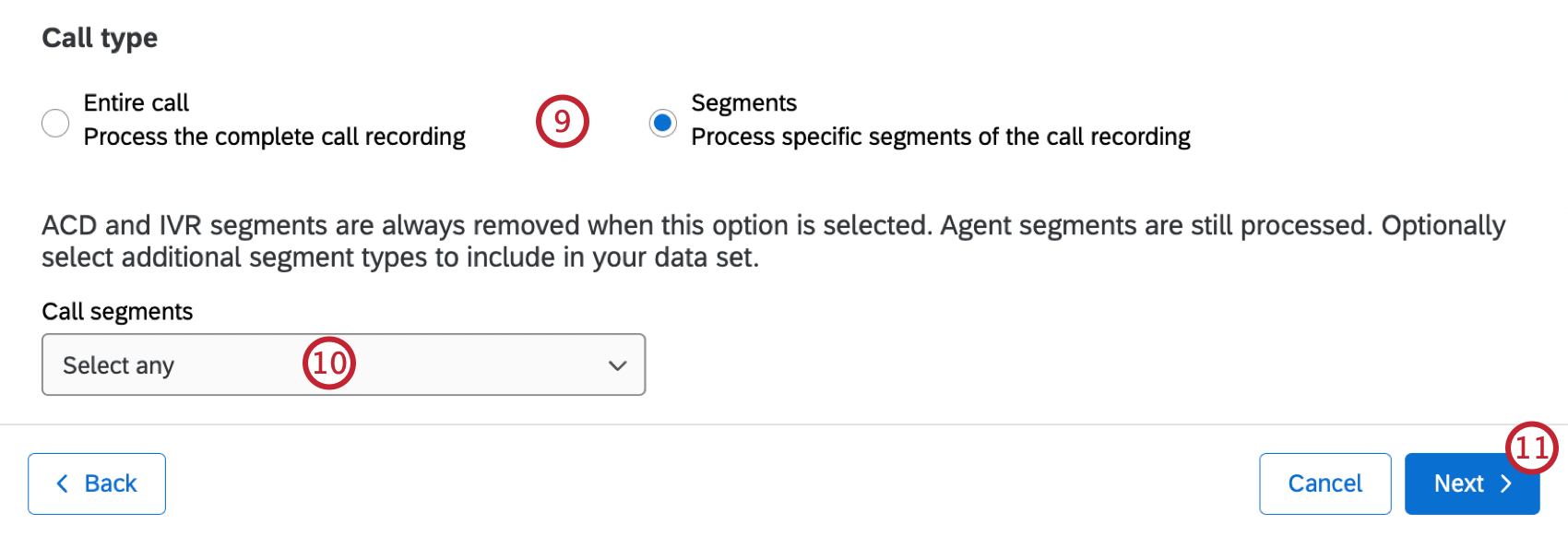
- 通話全体:すべてのセグメントを含む通話の録音全体を処理します。このオプションをお勧めします。
- セグメント: 通話録音のエージェントから顧客へのセグメントのみを処理します。その他のセグメントは選択する必要があります。
ヒント:エージェントセグメントは自動的に処理されますが、ACDセグメントとIVRセグメントは削除されます。
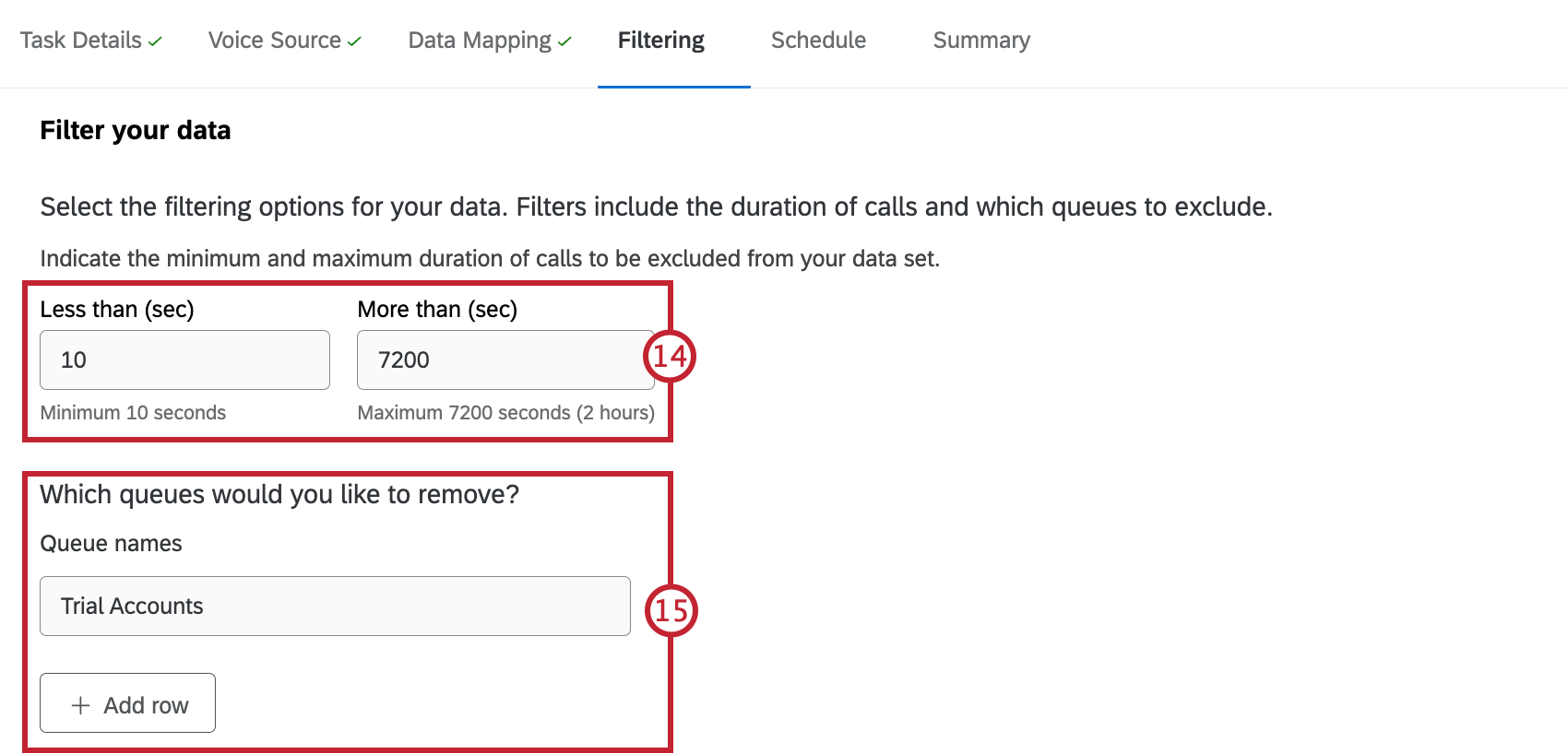
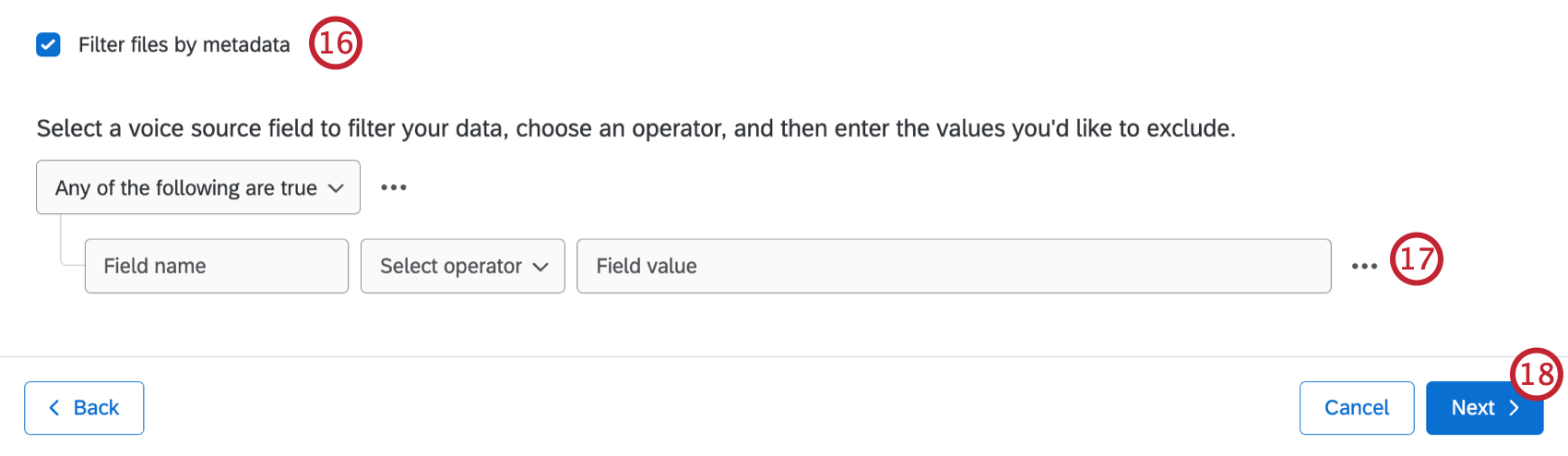
ヒント: 必要に応じて、条件を追加できます。詳細については、条件と条件セットを参照してください。
ヒント:スケジュールされたタスクは、最初の実行を手動で行った後にのみ有効になります。タスクを手動で実行するには、[音声]タブに移動して[タスクを今すぐ実行]を選択します。詳細については、音声タスクの表示と管理を参照してください。
音声タスクの設定:ファイルによるインポート
音声プロジェクトを作成した後、AWS S3バケットに接続するか、クアルトリクスのSFTP (セキュアファイル転送プロトコル) サーバーにプッシュして、通話データをインポートできます。その後、音声タスクを設定する手順に進みます。
ファイルを使用してインポートするには、以下の情報をクアルトリクスに提供する必要があります。
- SFTP: 公開SSHキー。暗号化されたSSHキーはサポートされていません。
- S3: バケットアクセス用のARN、リージョン、バケット名。
ファイルベースのインポート方法を使用するには、2つのファイルが必要です。
- 音声ファイル:未加工の音声録音。
- メタデータファイル:録音に関連付けられた構造化データ。
インポート可能なファイルの種類に関する詳細は、ファイル要件を参照してください。
このセクションでは、音声データファイルのインポート方法について説明します。音声プロバイダーから直接データをインポートする手順については、音声タスクの設定:音声プロバイダーの接続を参照してください。
ヒント:音声ファイルとメタデータファイルは、インポート後 45 日間保持されます。
音声データソースとしてファイルベースを選択します。
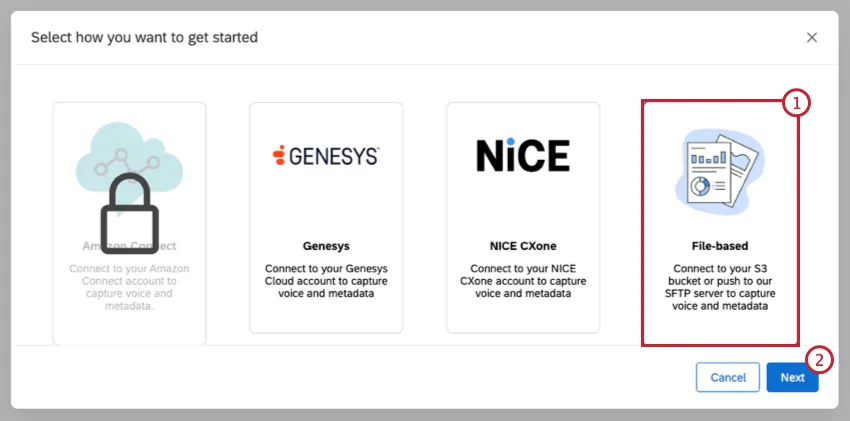
次へをクリックします。
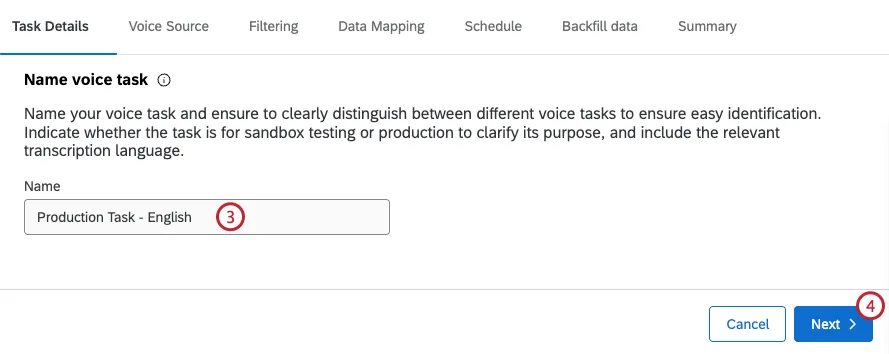
音声タスクの名前を入力します。
次へをクリックします。
データのインポートに使用するデータ配信方法を選択します。以下から選択できます。
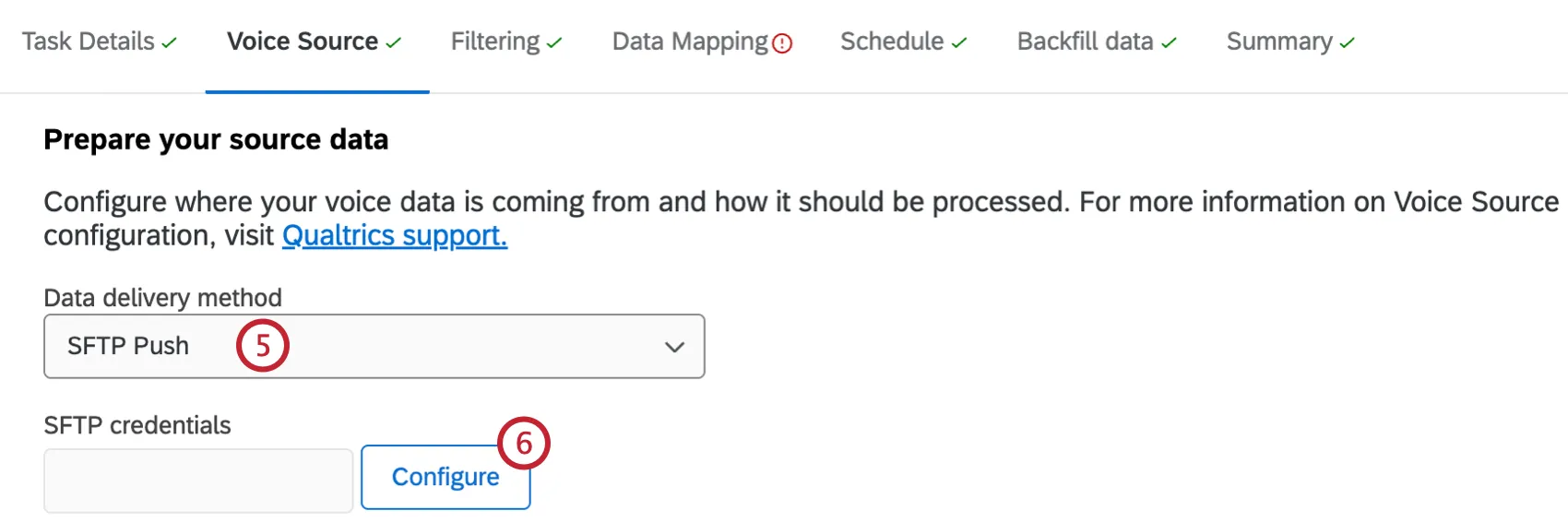
- SFTPプッシュ:お客様のSFTPサーバーからクアルトリクスにデータをプッシュします。
- S3プル: AWS S3バケットからデータをプルします。このオプションを選択した場合は、S3バケット名を入力する必要があります。
[設定]を選択して、S3またはSFTPの認証情報を追加および検証します。
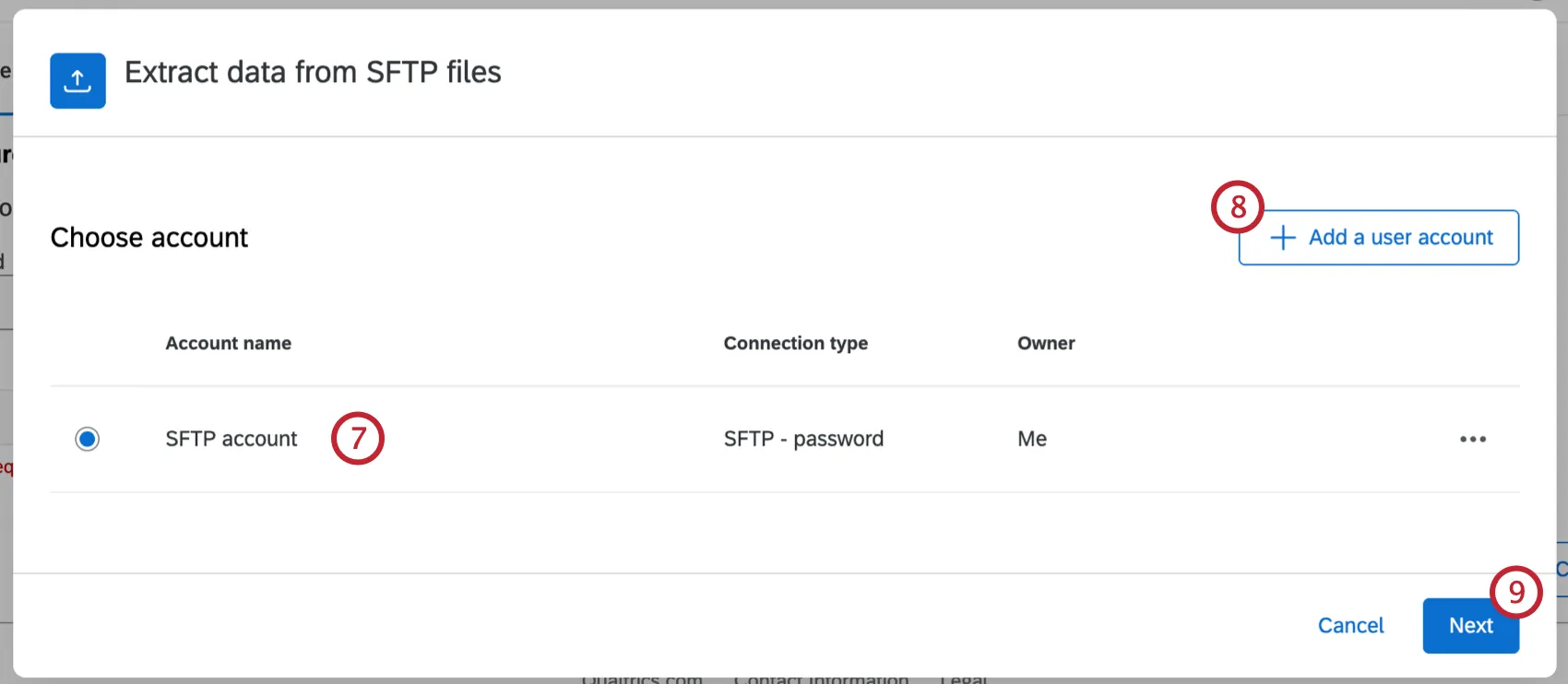
新しいアカウントを追加する場合は、[ユーザーアカウントを追加]をクリックします。
ヒント:[ユーザーアカウントを追加]をクリックした後、アカウントに名前を付けてアカウントの認証情報を入力し、[アカウントを接続]をクリックします。[アカウントを連携]をクリックした後、プロバイダーの認証情報でログインします。
次へをクリックします。
音声とメタデータを接続する結合キーを入力してください。メタデータファイル名のみを使用する場合は、[メタデータファイル名を結合キーとして使用]にチェックを入れます。

ヒント:これには、オーディオファイル名をメタデータファイル内の値として明示的にリストする必要があります。
音声ファイルの場所を入力してください。すべてのファイルは、システムルートファイルと区別するために、指定されたフォルダー(SFTP)またはプレフィックス(S3)に配置する必要があります。音声ファイルとメタデータファイルは、同じ場所に配置できます。
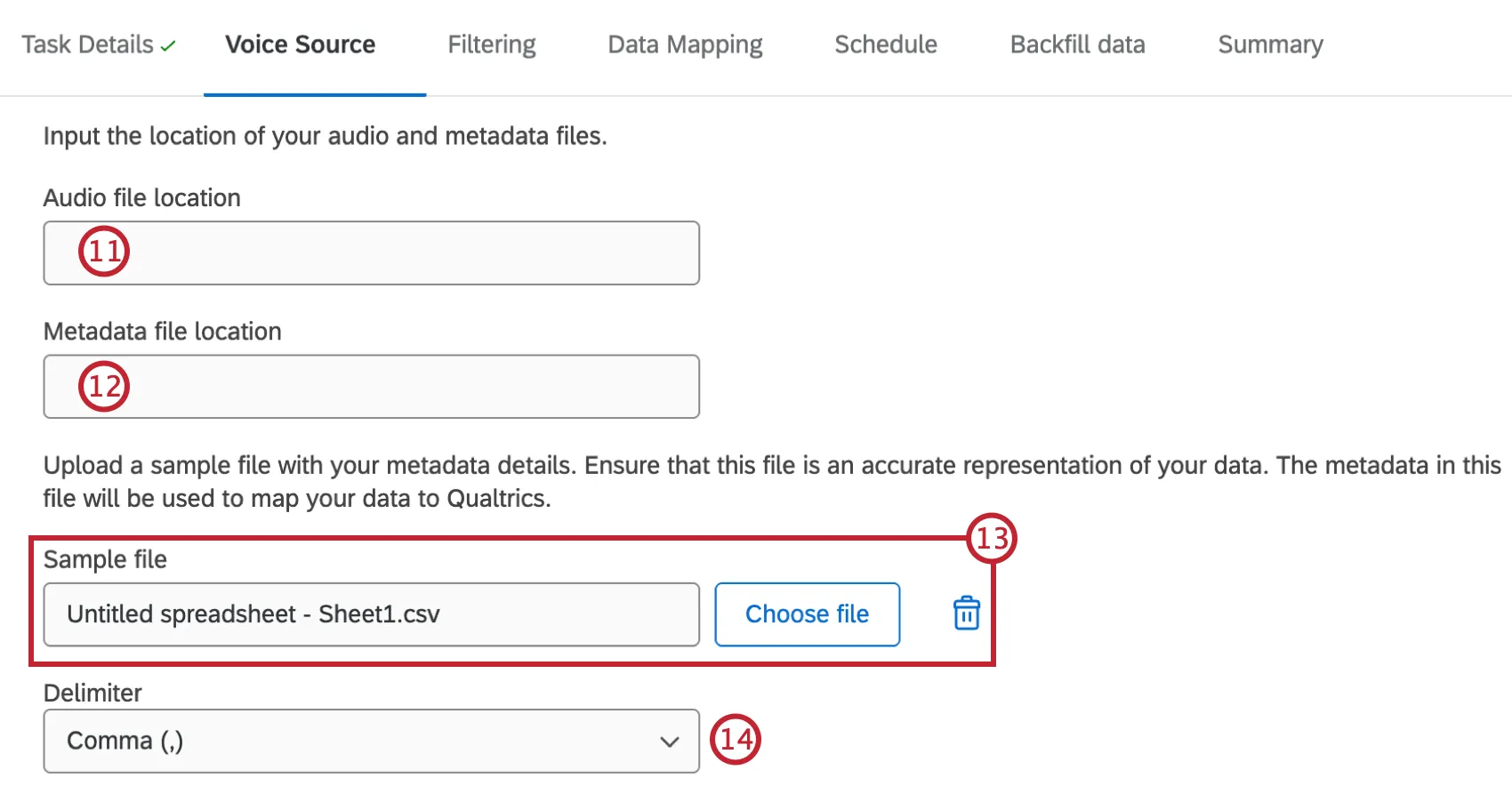
メタデータファイルの場所を入力してください。
メタデータを含むサンプルファイルを選択します。このファイルは、データをクアルトリクスにマッピングするために使用されます。ファイルを選択をクリックしてサンプルファイルをアップロードするか、直接ファイルパスを入力します。
ヒント:ここで選択するファイルには、クアルトリクスに送信するメタデータとまったく同じメタデータが含まれている必要があります。CSVのアップロードに必要なのはヘッダーのみです。
ヒント:アップロードしたファイルを削除するには、ごみ箱アイコンをクリックします。
CSVファイルをアップロードした場合は、区切り文字を選択してください。
ステップ 10 で メタデータファイル名を結合キーとして使用 を選択した場合は、音声ファイルの形式を選択します。
エージェントのチャネルは、デフォルトで「離席中」に設定されます。これを変更する必要がある場合は、クアルトリクスサポートまでお問い合わせください。
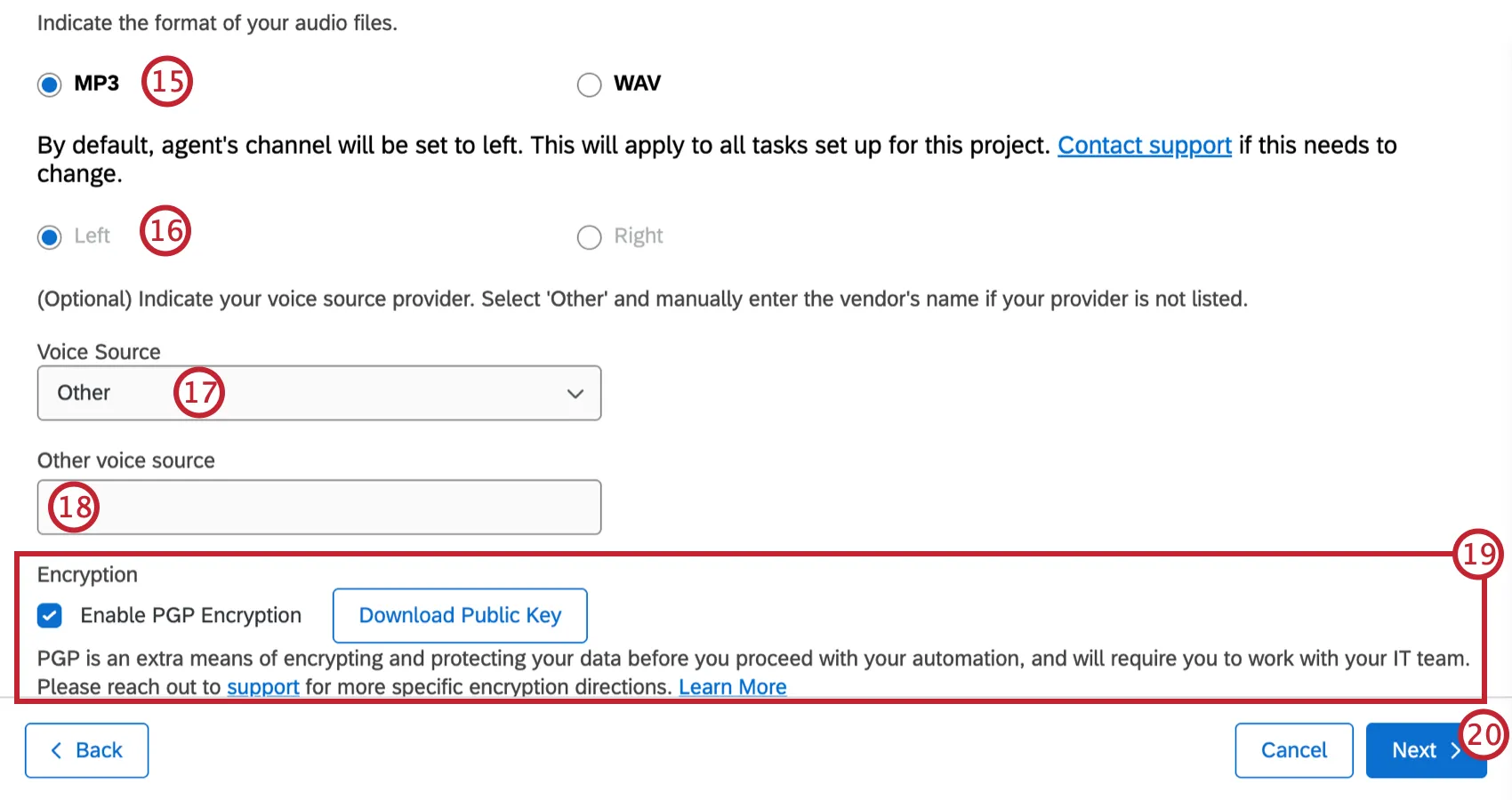
ファイルの音声ソースを選択します。既存の音声ベンダーから選択するか、「その他」を選択できます。
音声ソースに「その他」を選択した場合は、音声ベンダーの名前を入力してください。
必要に応じて、PGP暗号化を有効にするにチェックを入れます。PGP暗号化を有効にすることを選択した場合は、[公開鍵をダウンロード]をクリックします。詳細については、PGP暗号化のサポートページを参照してください。
次へをクリックします。
特定のメタデータフィールドでデータをフィルターする場合は、フィルターを設定します。フィルター基準を満たすデータのみが含まれます。フィルターの追加は任意です。
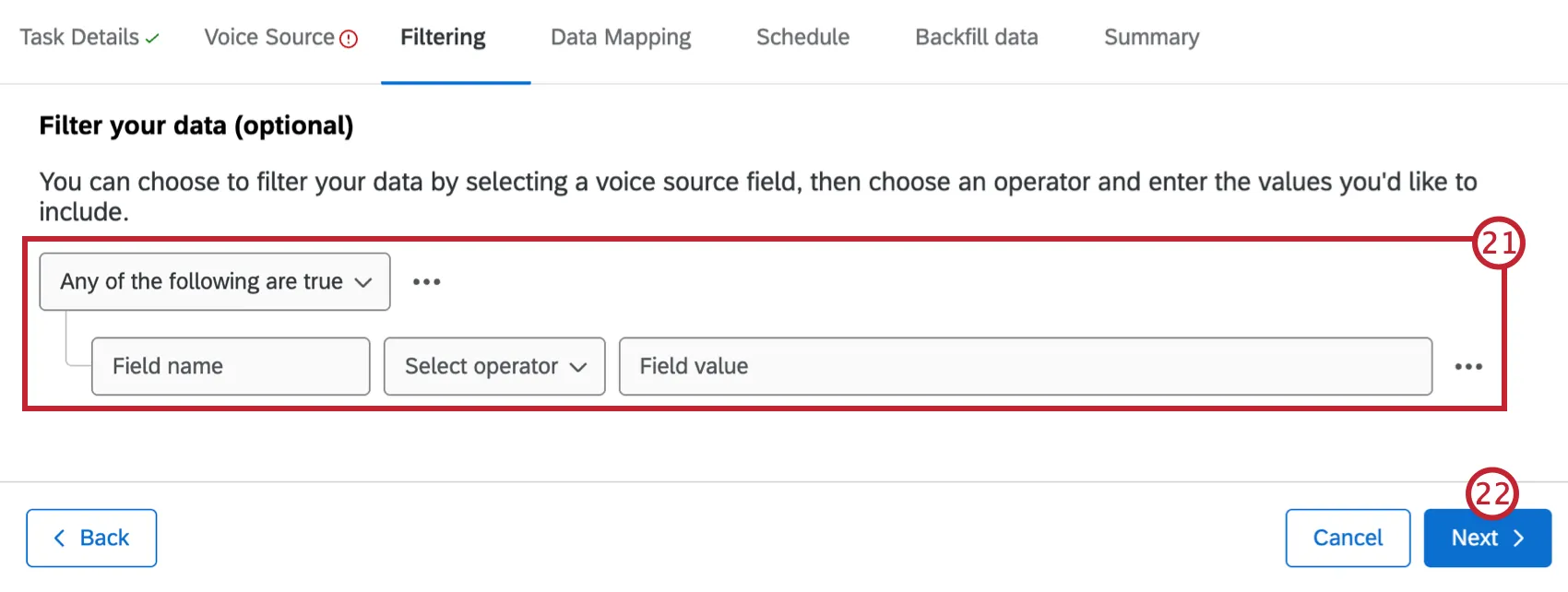
ヒント: 必要に応じて、条件を追加できます。詳細については、条件と条件セットを参照してください。
次へをクリックします。
コンタクトセンターのデータを、クアルトリクスの対応するフィールドにマッピングします。詳細については、音声データのマッピングを参照してください。
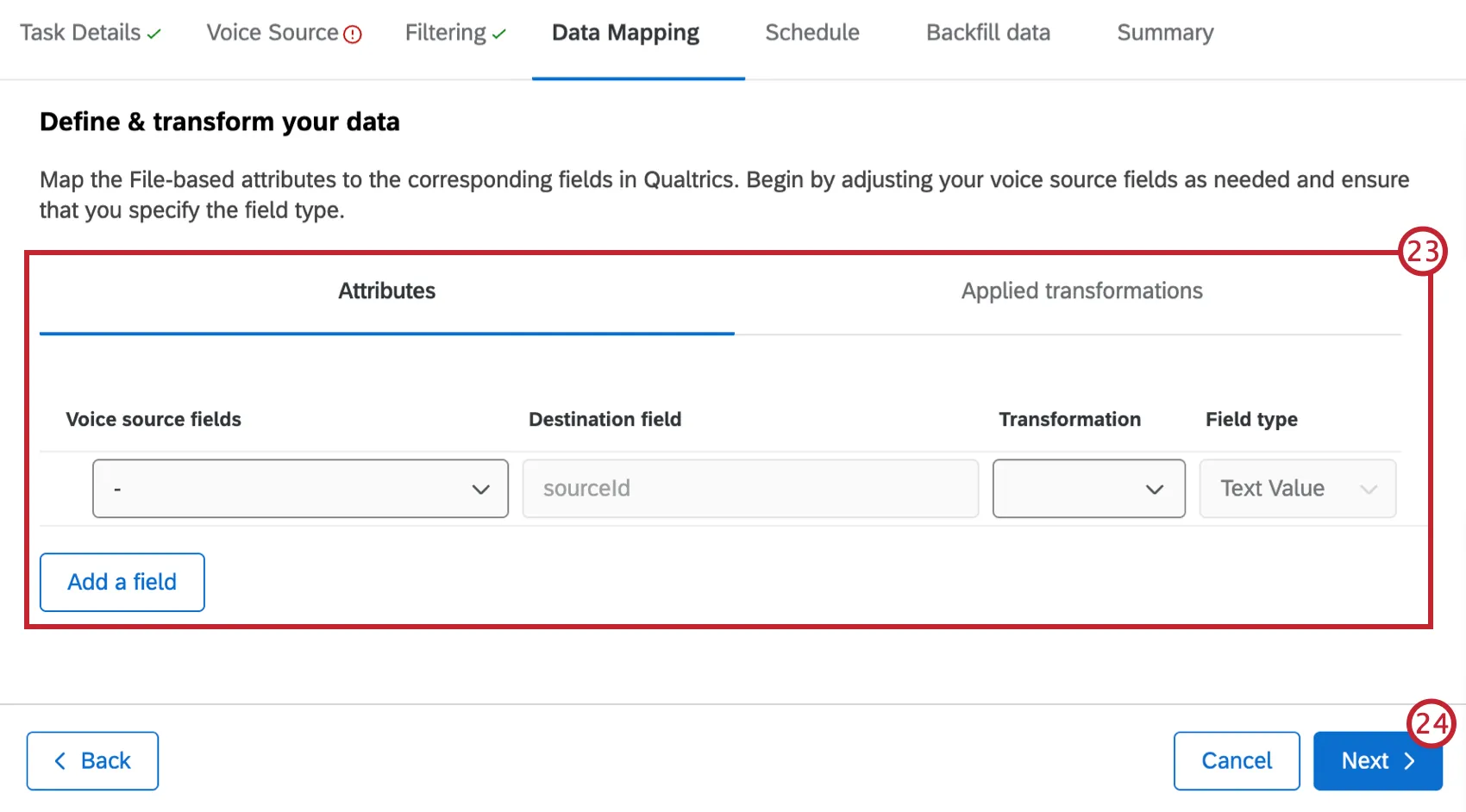
注意:sourceId の宛先フィールドにフィールドをマッピングする必要があります。
次へをクリックします。
ドロップダウンを使用して、このタスクを実行する頻度を選択します。
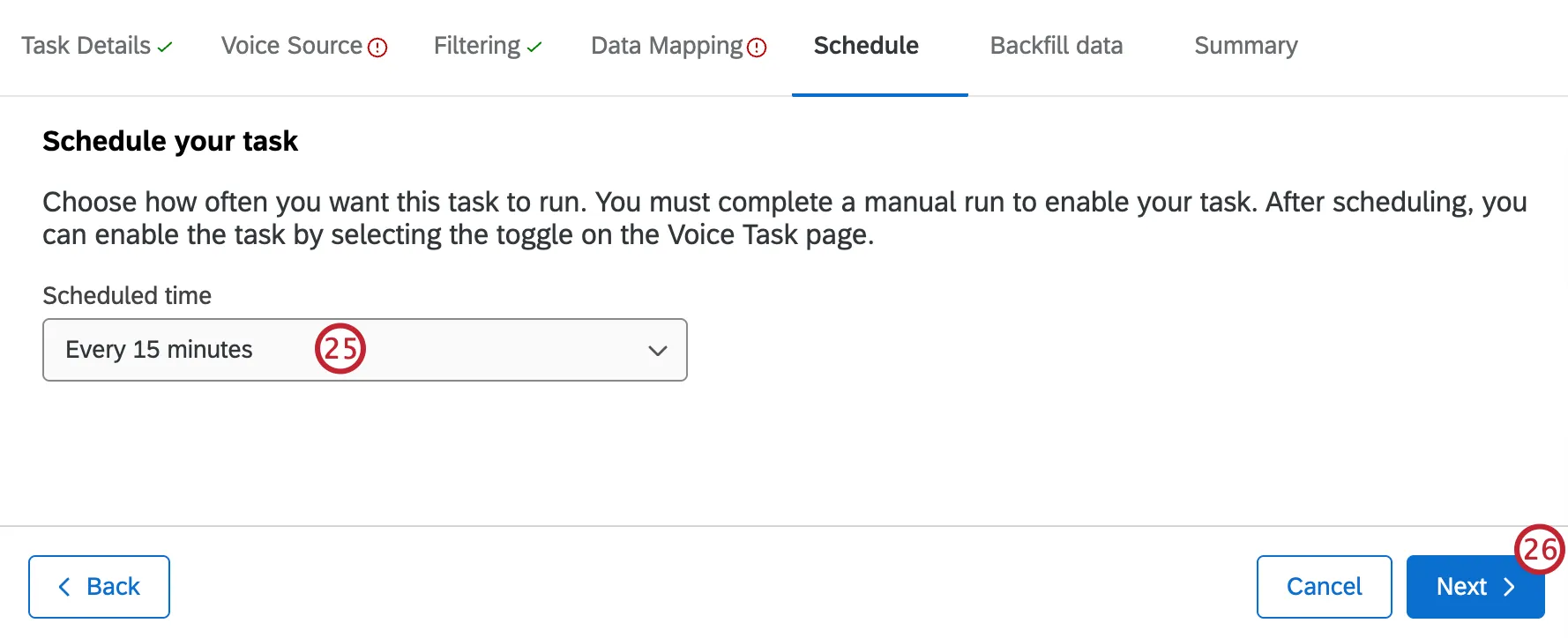
ヒント:スケジュール設定されたタスクは、初回の手動実行が完了した後にのみ有効にできます。タスクを手動で実行するには、[音声]タブに移動して[タスクを今すぐ実行]を選択します。詳細については、音声タスクの表示と管理を参照してください。
次へをクリックします。
過去の通話データをバックフィルする場合は、以下のセクションで手順をご確認ください。それ以外の場合は、[次へ]をクリックします。
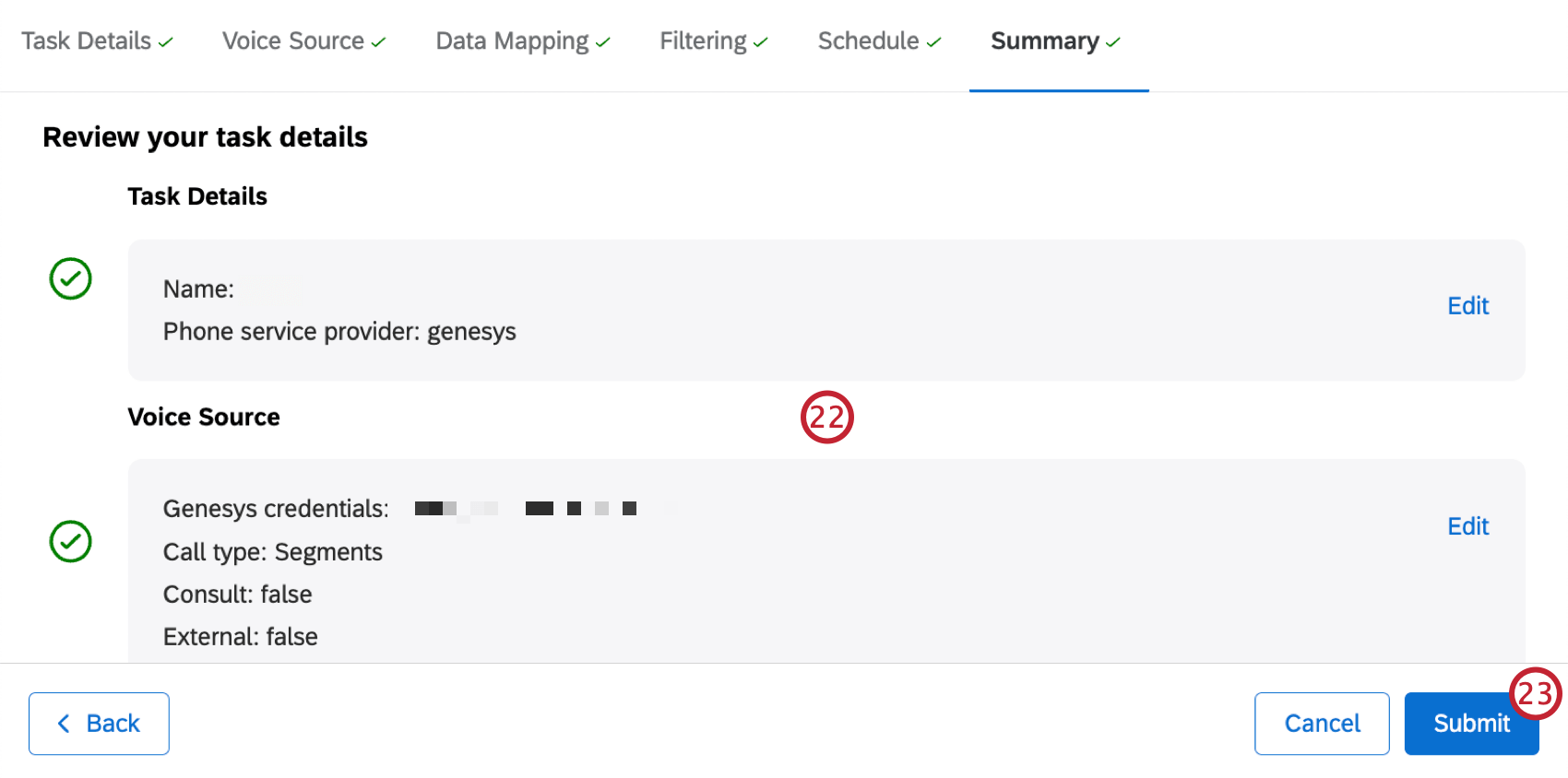
タスクの詳細を確認します。編集したい詳細の横にある[編集]をクリックします。
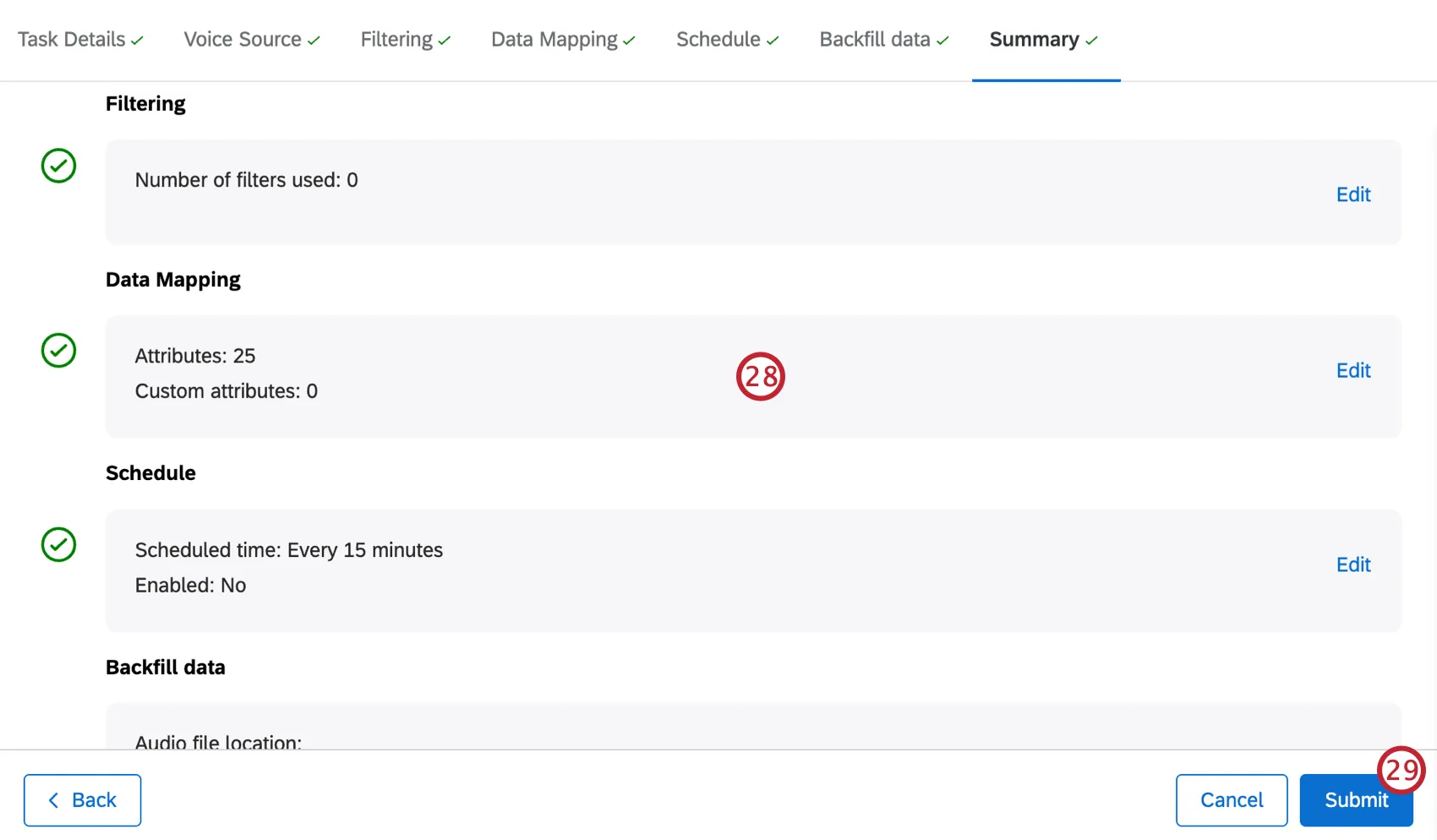
タスクに問題がなければ、[送信]をクリックします。
データのバックフィル
過去の通話データを遡って処理したい場合は、任意で以前の記録をインポートして分析できます。これらのステップは、音声タスクの残りの部分を設定した後に実行します。
音声ファイルの場所を入力してください。
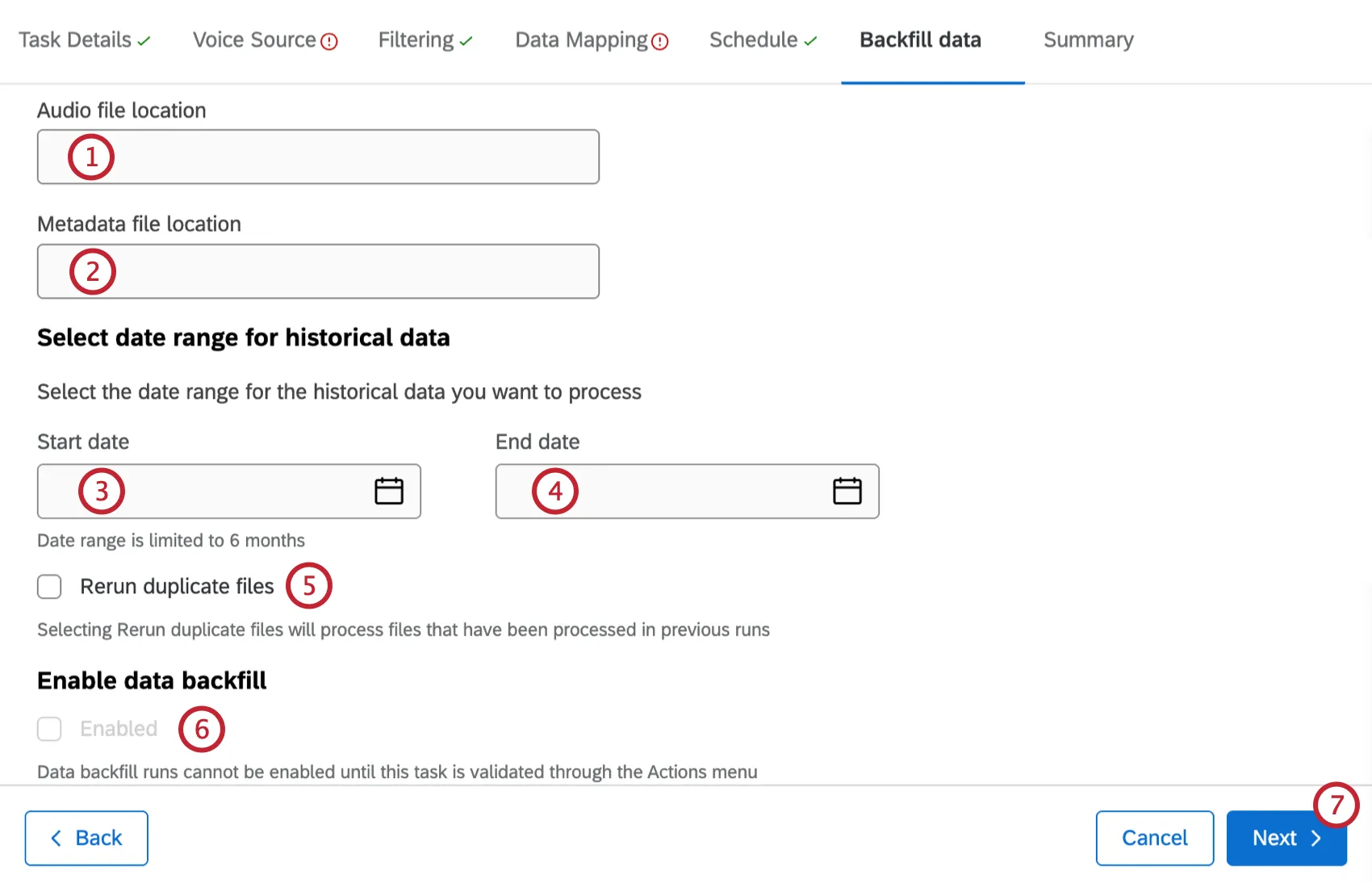
- メタデータファイルの場所を入力してください。
- 履歴データの開始日を選択します。
- 履歴データの終了日を選択します。
- 必要に応じて、重複ファイルを再実行にチェックを入れます。これにより、以前の実行で処理されたファイルが再処理されます。
- 必要に応じて、[有効]をクリックしてデータバックフィル実行を有効にします。これは、検証タスクの実行後にのみ有効にできます。詳細については、音声タスクの表示と管理を参照してください。
Voiceプロジェクトのナビゲーション
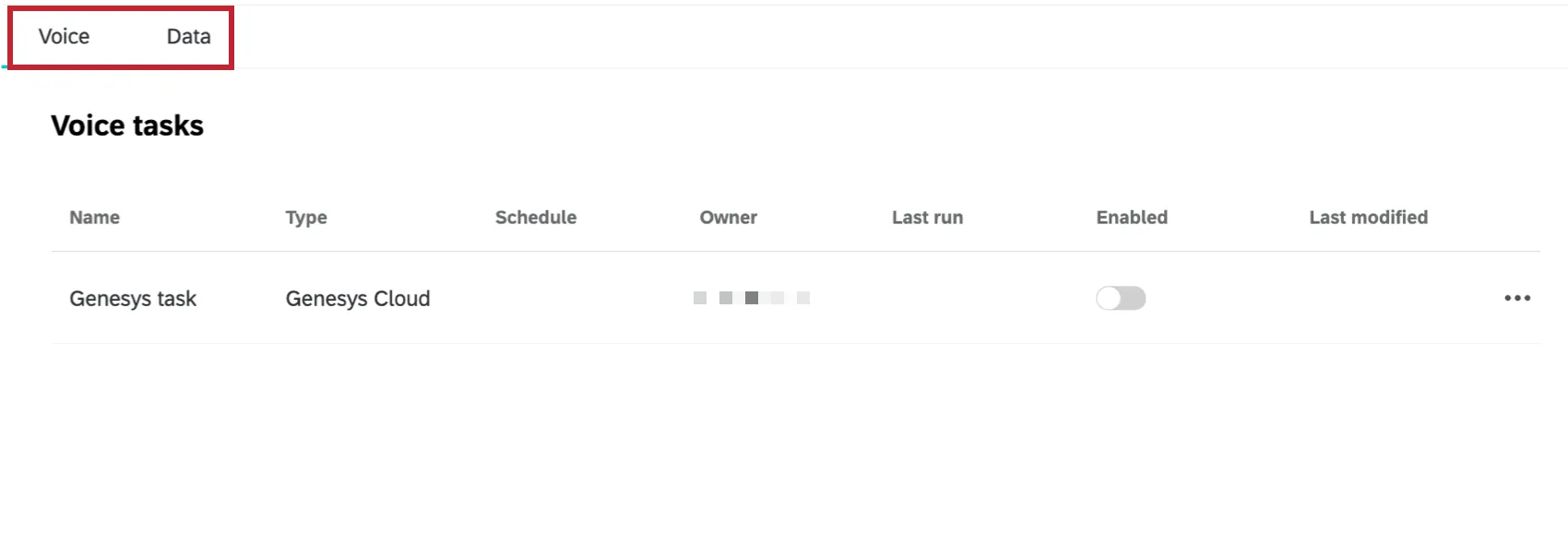
Voiceプロジェクトには、主に2つのタブがあります。
- 音声:これはプロジェクトのホームページです。設定した音声タスクをここで確認できます。タスクの右側にある横 3 点リーダーを使用して、追加のアクションを実行することもできます。
- データ:音声タスクがデータを取得すると、このタブに会話が表示されます。このスペースを使用して、データの閲覧や基本的な分析を実行します。
音声データのマッピング
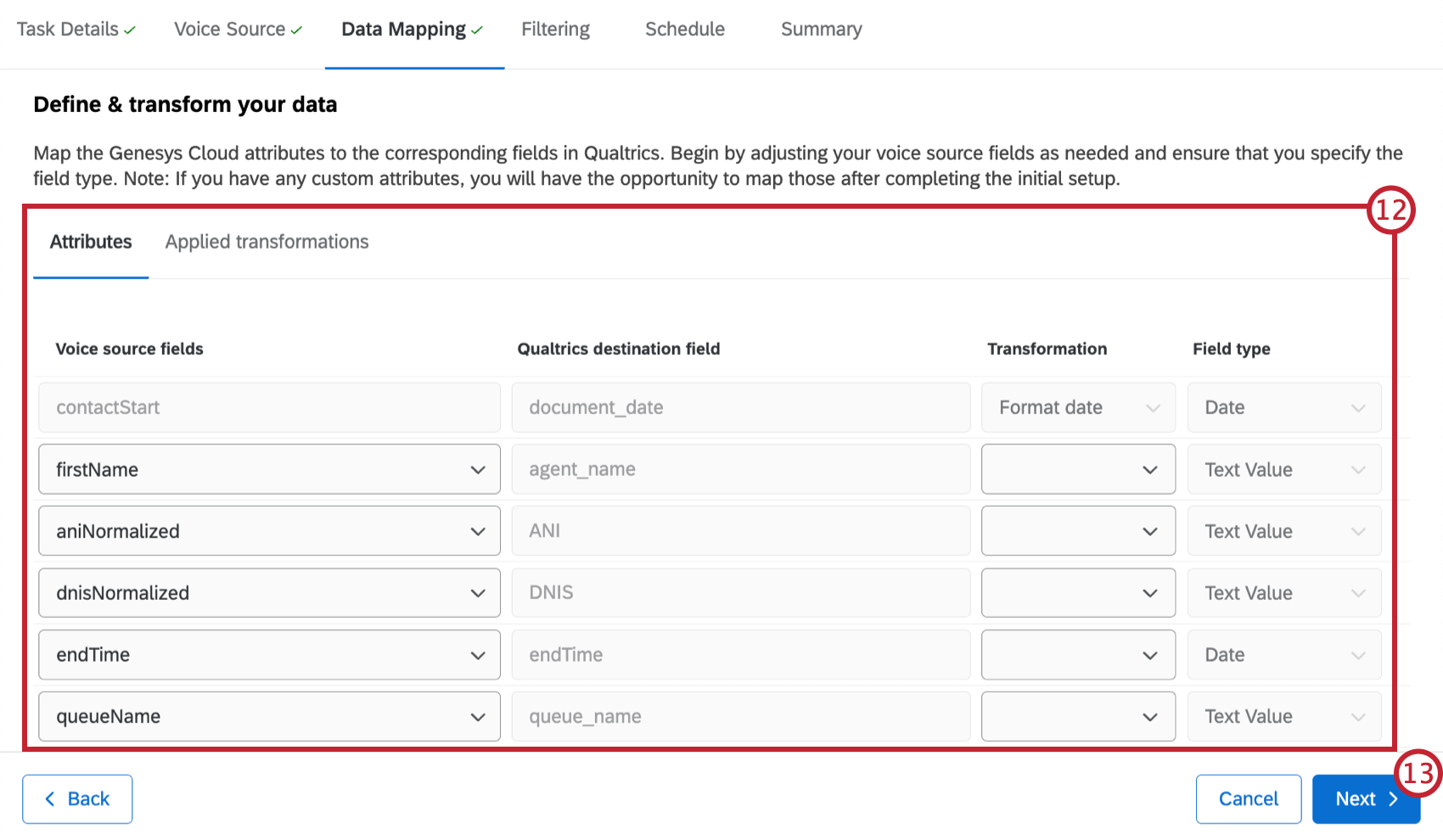
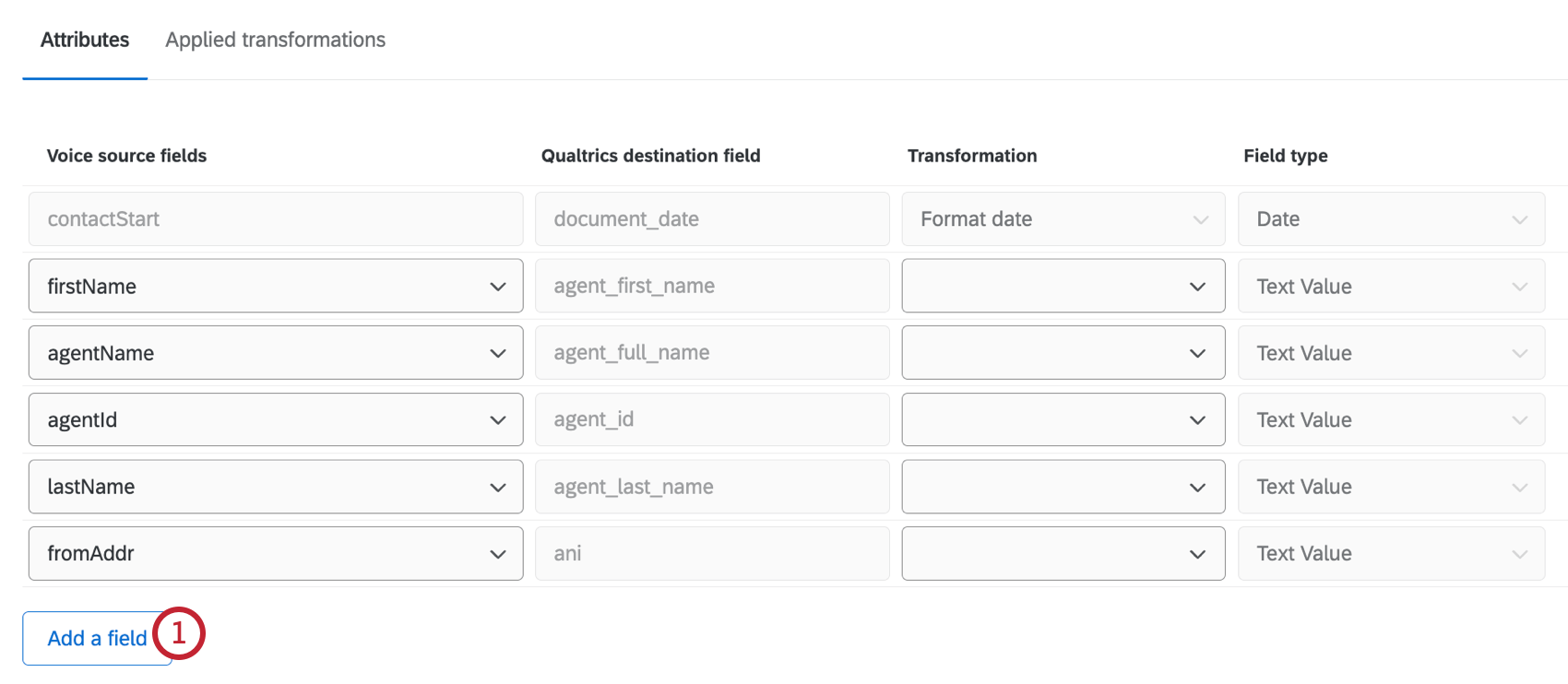
データマッピングの段階では、音声プロバイダーの属性をVoiceプロジェクトの対応するフィールドにマッピングします。各フィールドのフィールドタイプを指定し、変換を適用することもできます。データマッピングセクションには2つのタブがあります。
- 属性:ここでは、音声プロバイダーの属性をクアルトリクスの保存先フィールドにマッピングできます。
- 適用された変換:ここでは、属性に適用された変換を表示できます。
属性のマッピング

このタスクを編集する際、フィールドマッピングは編集できますが、異なるフィールドタイプを選択することはできません。変換を適用したり、マッピングするフィールドを追加したりできます。
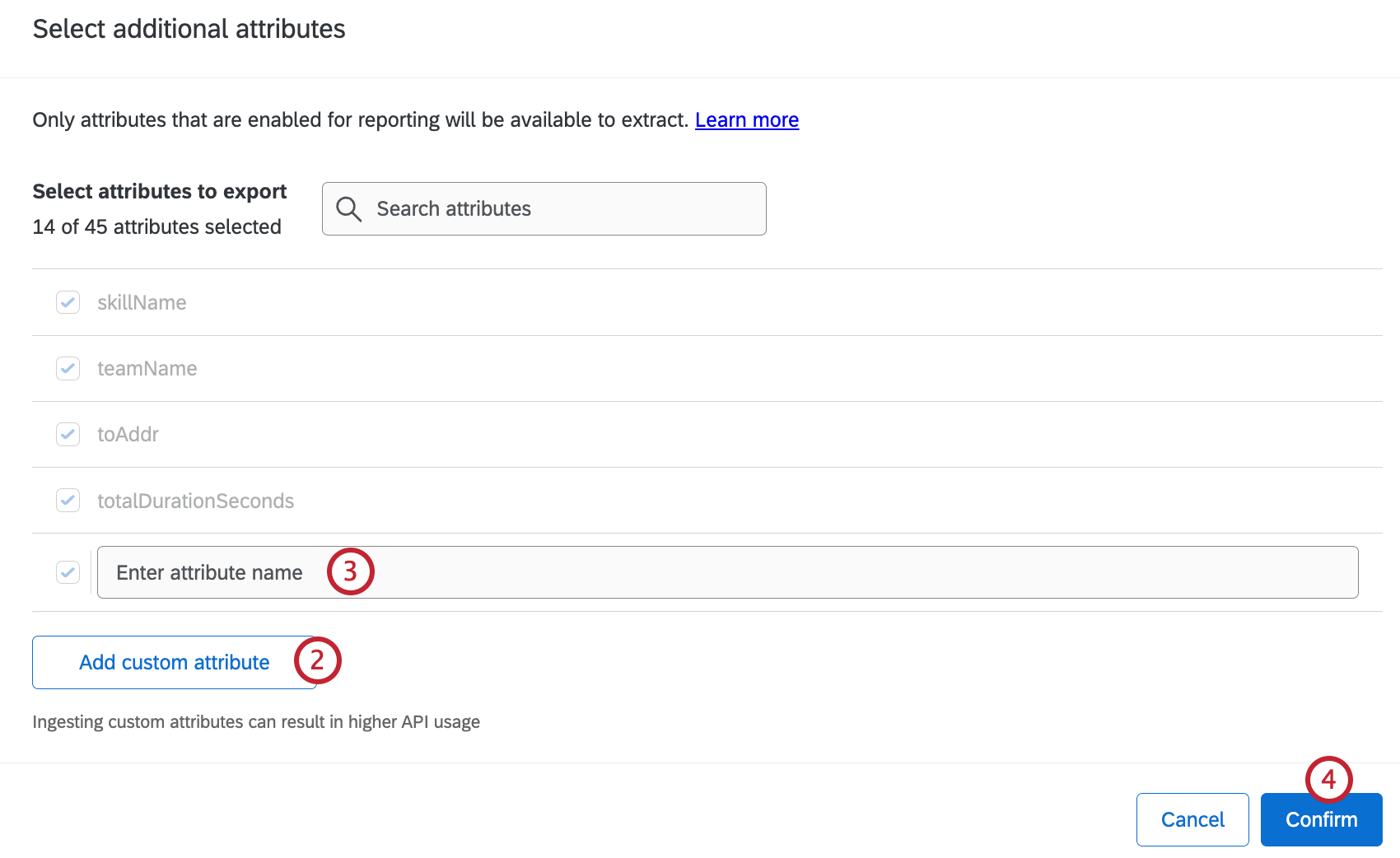
カスタム属性
変換の適用
変換を適用するには、[属性]タブのドロップダウンから変換タイプを選択します。以下のタイプの変換を利用できます。
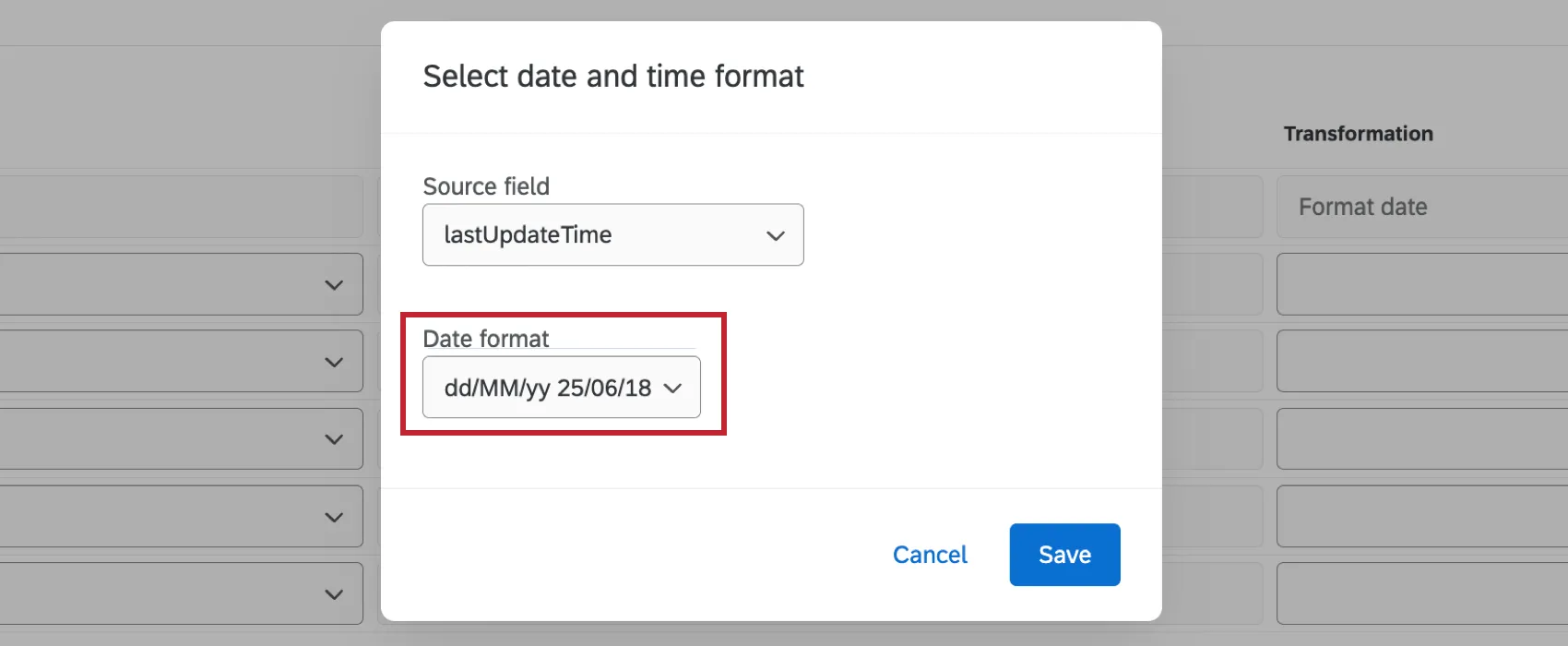
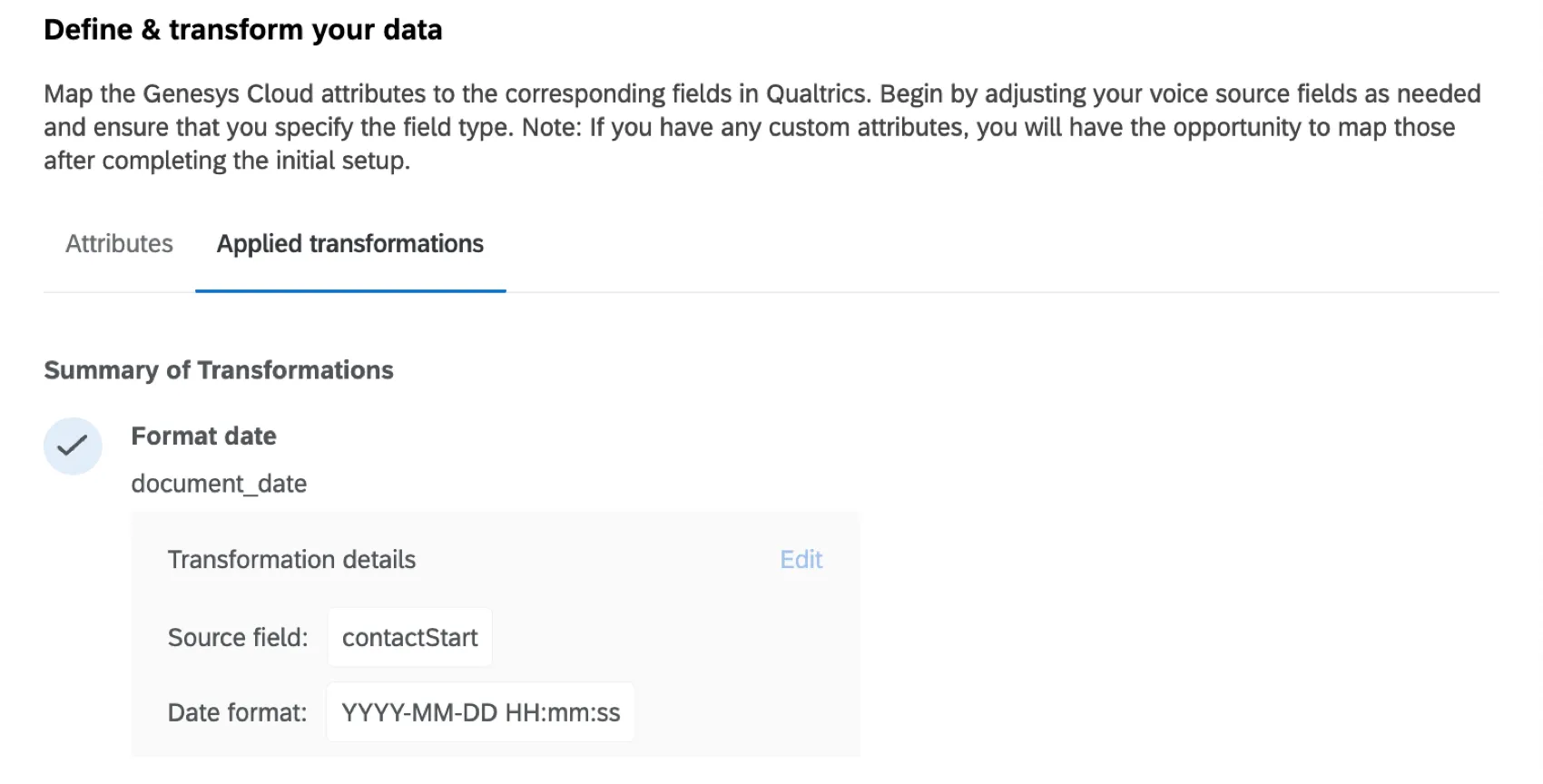
日付の形式:ソースフィールドに特定の日付形式を適用します。変換する日付フィールドを選択し、ドロップダウンから日付形式を選択します。
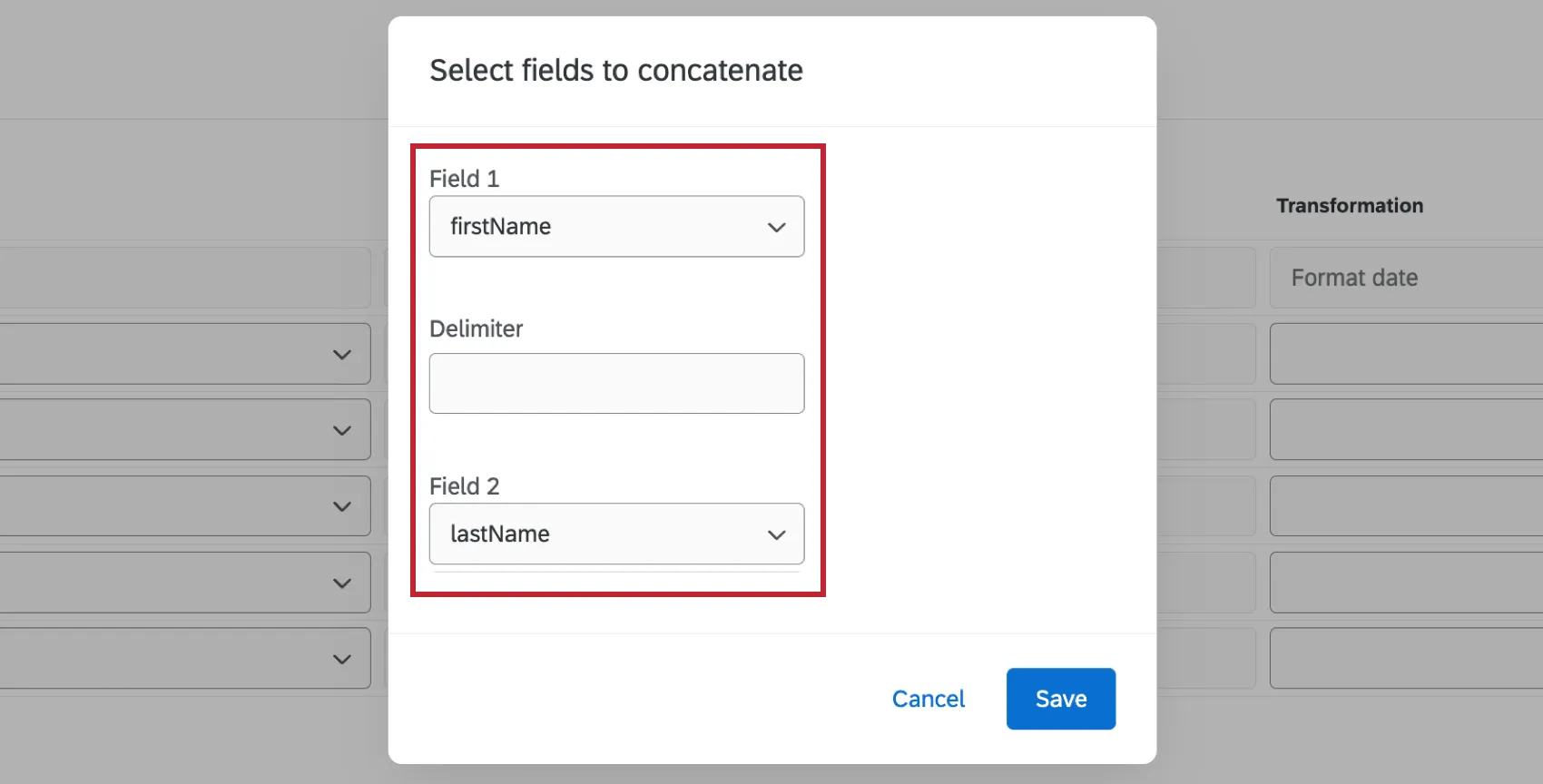
連結:2つのソースフィールドを1つのフィールドに結合します。結合する 2 つのフィールドを選択し、区切り文字を入力します。
適用した変換は、[適用済みの変換]タブに表示されます。
通話記録データ
GenesysとNiceCXoneがサポートする音声テキスト変換機能に加え、音声プロジェクトを使用して通話のトランスクリプトデータを保存し、分析することもできます。通話のトランスクリプトは音声ファイルではありません。会話が書き起こされ、CSVまたはTSV形式で保存されます。Amazon S3やSFTPなどの方法で、これらのトランスクリプトをクアルトリクスに転送できます。
ヒント:通話のトランスクリプトをクアルトリクスに読み込む場合、ファイルは一致している必要があります 特定の形式。
Voiceプロジェクトに通話の文字起こしが含まれると、音声データの取り込みには使用できなくなります。その逆も同様です。音声プロジェクトに音声テキスト変換の取り込み機能がある場合、通話のトランスクリプトは追加できません。
通話記録音声プロジェクトは、プロジェクトカタログからではなく、ワークフローを通じて作成されます。
詳細については、ファイルからの会話データの抽出を参照してください。
権限と音声プロバイダーの要件
クアルトリクスの権限
[全般]タブで[音声パイプラインの管理]権限を有効にする必要があります。
NICE CXoneの要件
NICE CXoneをVoiceプロジェクトに連携するには、以下が必要です。
- 管理者権限:NICE CXoneでアカウントをクアルトリクスに正常に接続するには、以下の権限を有効にする必要があります。
- 編集:この権限は「マイアクセスキー」に対して有効にする必要があります。これにより、アクセスキー認証情報を生成できます。
- 履歴レポート: この権限は「コンタクトデータ」に対して有効にする必要があります。これにより、完了したコンタクトレコードとインタラクション履歴を取得できます。
- コンタクト/インタラクションデータアクセス: この権限は「コンタクトデータ」に対して有効にする必要があります。これにより、完了したコンタクトレコードとインタラクション履歴を取得できます。
- インタラクションの検索:この権限は「インタラクションハブ」で有効にする必要があります。録音済みの音声ファイルにアクセスできます。
- 録音の再生/ダウンロード: すべて再生: この権限は「インタラクションハブ」で有効にする必要があります。録音済みの音声ファイルにアクセスできます。
- アクセスキー認証情報:これには、アクセスキー ID とアクセスキーシークレットが含まれます。これらの取得方法については、NICE CXoneのドキュメントを参照してください。
- クライアント認証情報:これにはクライアント ID とクライアントシークレットが含まれます。これらのフィールドは、認証プロトコルとして「Open ID Connect」を使用している場合にのみ必要です。クライアント ID とシークレットを取得するには、こちらの CXone フォームにご記入ください。数日以内に認証情報が届きます。
Genesysの要件
- Genesysクライアント: Genesys Cloudインスタンス内でクライアントを作成すると、クライアントIDとクライアントシークレットを取得できます。手順については、Genesysのドキュメントを参照してください。
GenesysでOAuthクライアントを作成する方法の詳細については、Genesysの認証情報を参照してください。
ファイル要件
ファイルからのインポートで音声タスクを設定する場合、ファイルは以下の要件を満たす必要があります。
音声ファイル
インポートする音声ファイルは、以下の要件を満たしている必要があります。
- ファイルサイズ:各ファイルは最大 1 GB までです。データアイソレーションが有効なブランドをご利用の場合、ファイルサイズは最大 0.5 GB です。
- ファイルの長さ: ファイルは500ミリ秒以上、2時間以内でなければなりません。
- チャネル設定:ステレオまたはデュアルチャネルファイルのみがサポートされています。モノラル録音には対応していません。
- チャネルマッピング:エージェントチャネルは、左または右として明示的に定義する必要があります。
- 暗号化:PGP暗号化を使用する場合を除き、ファイルは暗号化しないでください。
メタデータファイル
インポートするメタデータファイルは、以下の要件を満たす必要があります。
CSV形式
- エンコーディング: UTF-8
- レイアウト: 1行目に見出しを配置した横長のレイアウト。
- マッピング:各音声ファイルは、1行のデータにそれぞれ対応している必要があります。
- ヘッダー: ヘッダー名には、アンダースコア以外の特殊文字は使用できません。
JSON形式
- 構造: 標準のJSON形式。
- バッチ処理:バッチJSONファイルを使用できます。
- フラット化:正常に取り込むために、ネストされたオブジェクトは配信前にすべてフラット化する必要があります。JSONファイルは単一のフラットオブジェクトである必要があるため、各ファイルには単一の音声ファイルのメタデータのみを含めることができます。
必須属性
- 一意の識別子:これは、メタデータファイルと音声ファイルを照合するためによく使用されます。
- 通話日: これはファイル処理とクアルトリクスでのレポート作成に使用されます。
音声タスクの表示と管理
プロジェクトで音声タスクを作成すると、音声タブで表示できるようになります。タスクを有効または無効にするには、有効列のトグルをクリックします。
注意:タスクのバックフィルを実行している場合、このトグルを切り替えてもバックフィルは無効になりません。タスク内のデータバックフィルを有効にするオプションの選択も解除する必要があります。
タスクの右側にある横3つの点をクリックすると、次のアクションを実行できます。
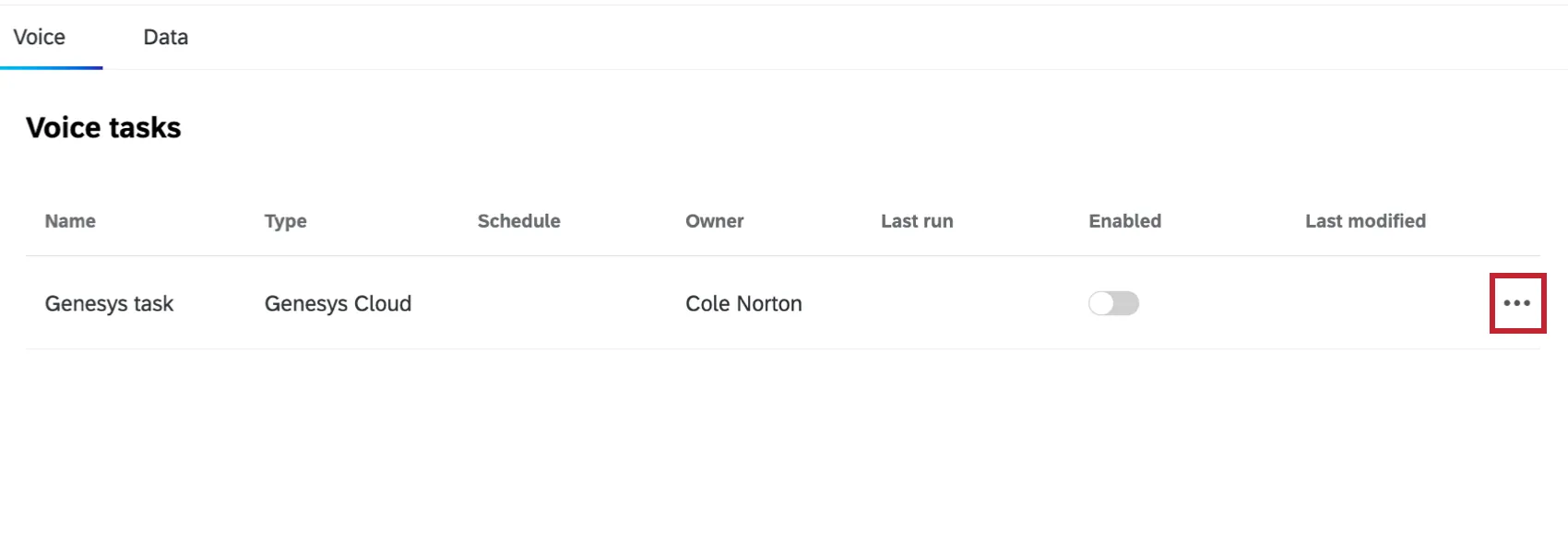
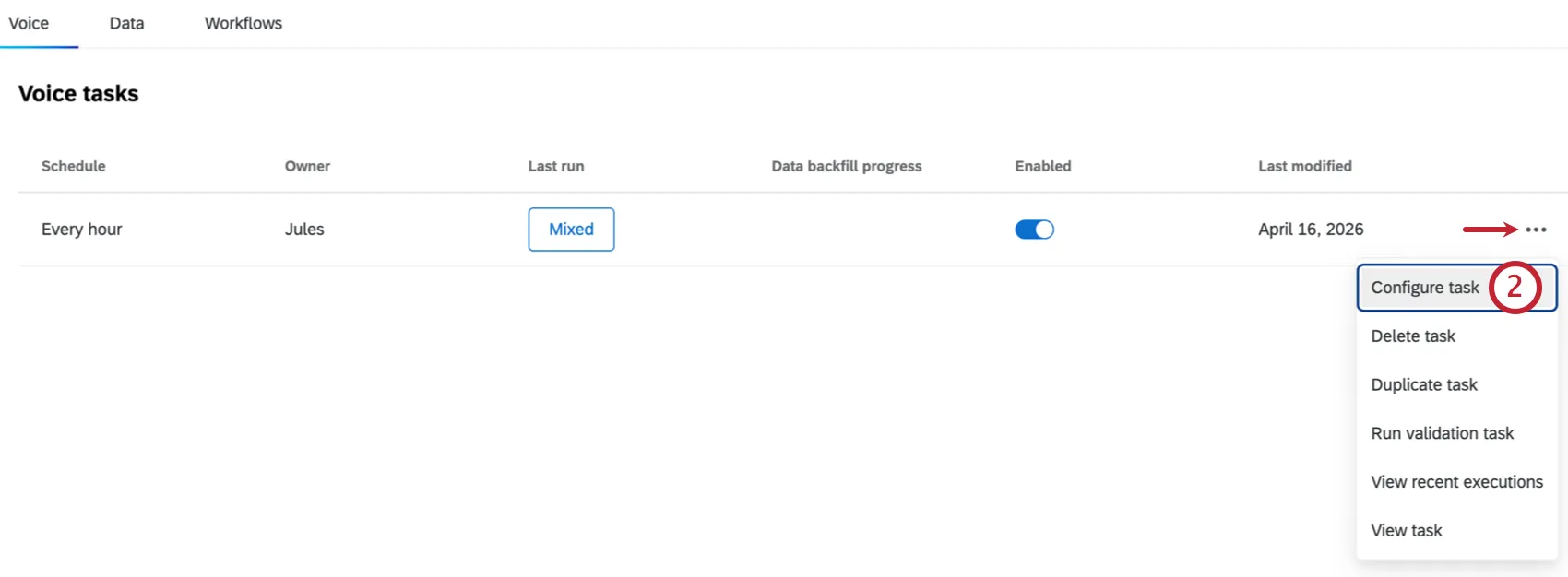
- タスクの設定:タスクを編集します。タスクをクリックして編集を開始することもできます。
- タスクの削除:タスクを削除します。
- タスクを複製: タスクのコピーを作成します。プロジェクトに複数の音声タスクを設定するには、この方法しかありません。
注意:複製されたタスクは、親タスクのサンプルファイルとデータマッピングを継承します。サンプルファイルまたはマッピングされたフィールドへの変更は、親タスクで行う必要があります。 - 今すぐタスクを実行:プロジェクトをスケジュールで実行するように設定していない場合は、タスクをすぐに実行します。
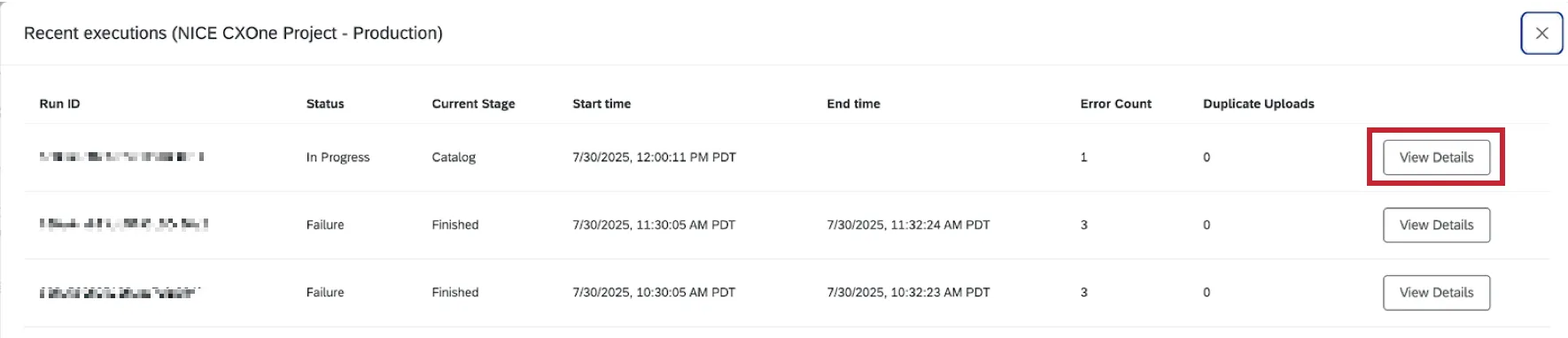
最近の実行を表示:実行ID、ステータス、開始時刻と終了時刻、エラー数など、過去の実行に関する情報を確認します。

ヒント:特定のエラーメッセージや各ステージのより詳細な情報など、詳しい内容については[詳細を表示]をクリックしてください。
Voiceプロジェクトのデータと分析
ワークフローが音声データを抽出すると、[データと分析] タブに表示されます。このスペースを使用して、データの閲覧や基本的な分析を実行します。このタブで利用できる機能と、関連するサポートページへのリンクは以下のとおりです。
- 回答の編集
- データをエクスポート
ヒント:データを再インポートするオプションを使用すると、プロジェクトに既にあるデータを編集できます。[データ & 分析]タブを使用して新しいソーシャルデータをインポートすることはできません。代わりに、音声タスクを使用して音声プロバイダーからデータを抽出する必要があります。
- 記録された回答
- 回答のフィルタリング
- フィールドエディター
自動インタラクションシグナル
注意:自動化されたインタラクションシグナルフィールドはAIを使用して生成されます。詳細については、 サードパーティの生成AI機能のリストを参照してください。
Voiceプロジェクトの[データと分析]タブには、音声インタラクションに関連する自動インタラクションシグナルフィールドが含まれています。これらのフィールドを使用すると、トピックモデルを作成または維持しなくても、インタラクションに関する詳細情報を得ることができます。
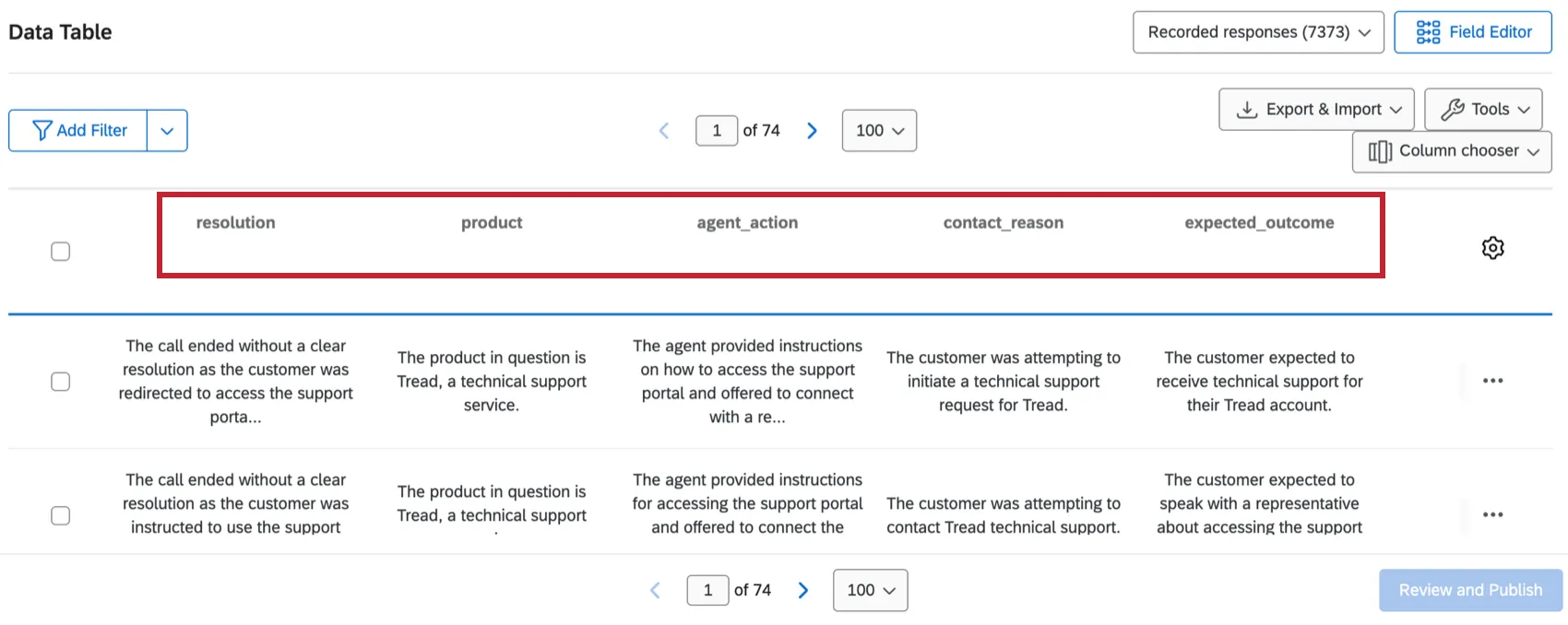
Voiceプロジェクトの各インタラクションで、以下の属性が利用可能になります。
- エージェントのアクション:通話中にカスタマーサービスエージェントが実行したアクションの要約です。
- 問い合わせ理由: 顧客がカスタマーサービスに問い合わせた理由。
- 期待された成果:顧客が電話から期待した成果。
- 製品: 顧客が問い合わせた製品。
- 解決策: 通話で達成された解決策の概要。
- 解決策のラベル: 解決策のラベルです。指定できる値は、「解決済み」、「未解決」、「フォローアップ保留中」、「転送済み」、「不明」です。
これらのフィールドは、データ内の他のフィールドと同じように使用できます。例えば、 ダッシュボード内で使用できます。
プロジェクトへの自動インタラクションシグナルの追加
Voiceプロジェクトに自動インタラクションシグナルを追加するには、次の手順に従います。
これらのフィールドを追加するVoiceプロジェクトに移動します。
設定する音声タスクをクリックします。音声タスクの右側にある3つのドットのメニューをクリックして、タスクを設定を選択することもできます。
データマッピングタブに移動します。
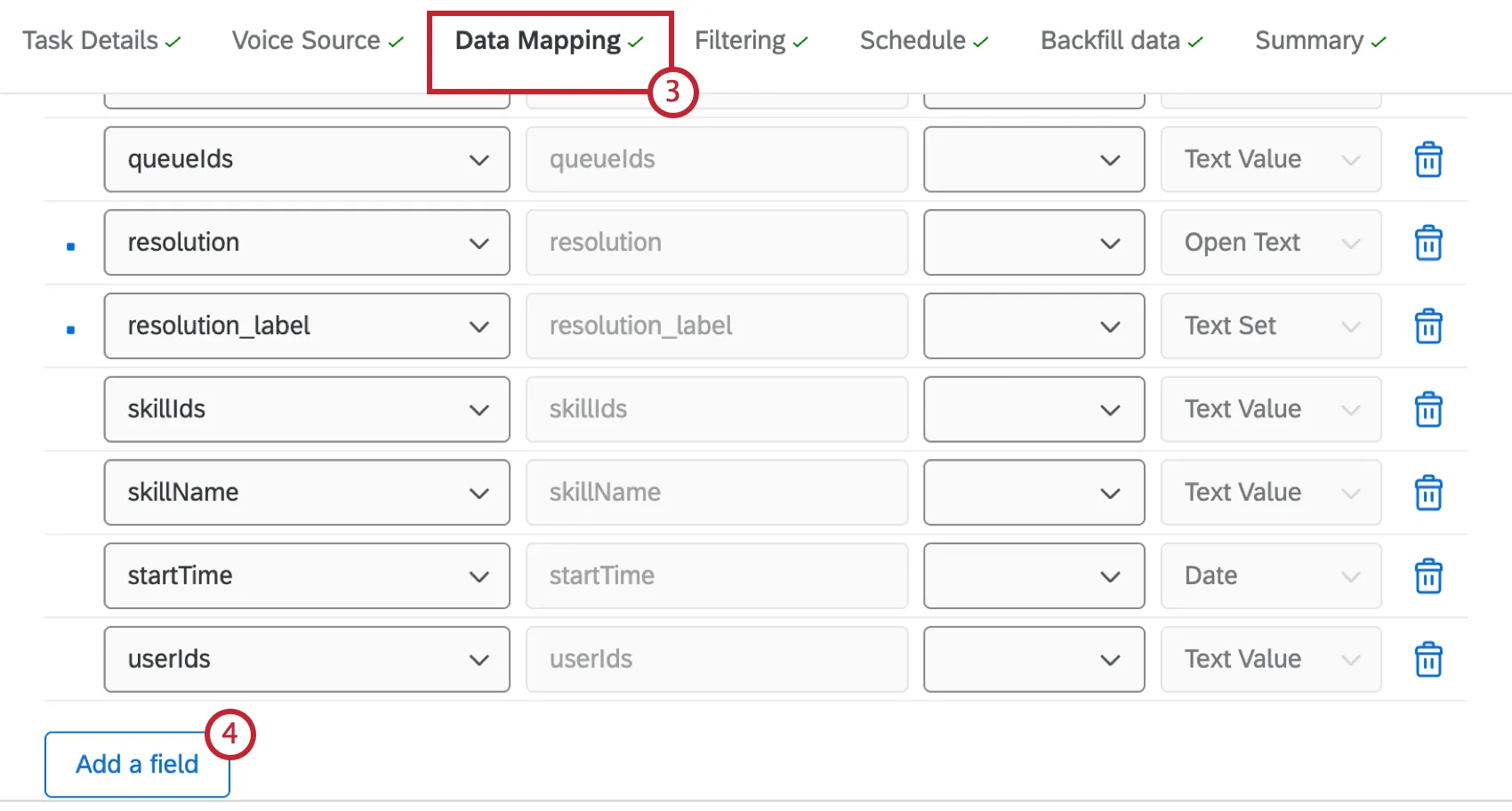
フィールドを追加を選択します。
カスタム属性を追加をクリックします。
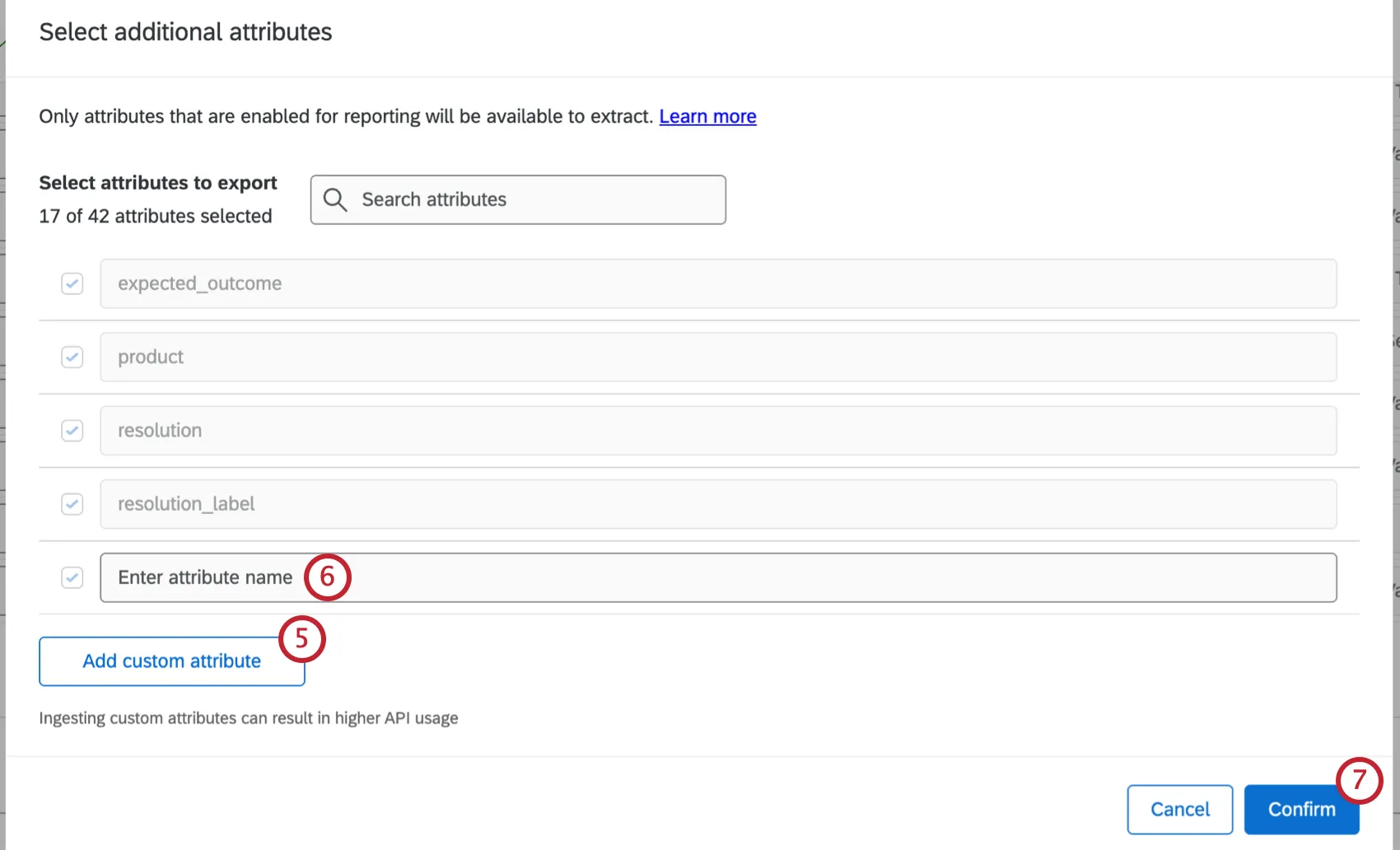
属性名を入力してください。以下に表示されているとおりに、名前を正確に入力してください。フィールドでは大文字と小文字が区別されます。
- contact_reason
- プロダクト
- 解決
- agent_action
- 期待される成果
- 解決のラベル
手順5~6を繰り返し、追加したい属性をすべて追加したら、[確定]をクリックします。
宛先フィールド名は、ソースフィールド名とまったく同じように入力してください。
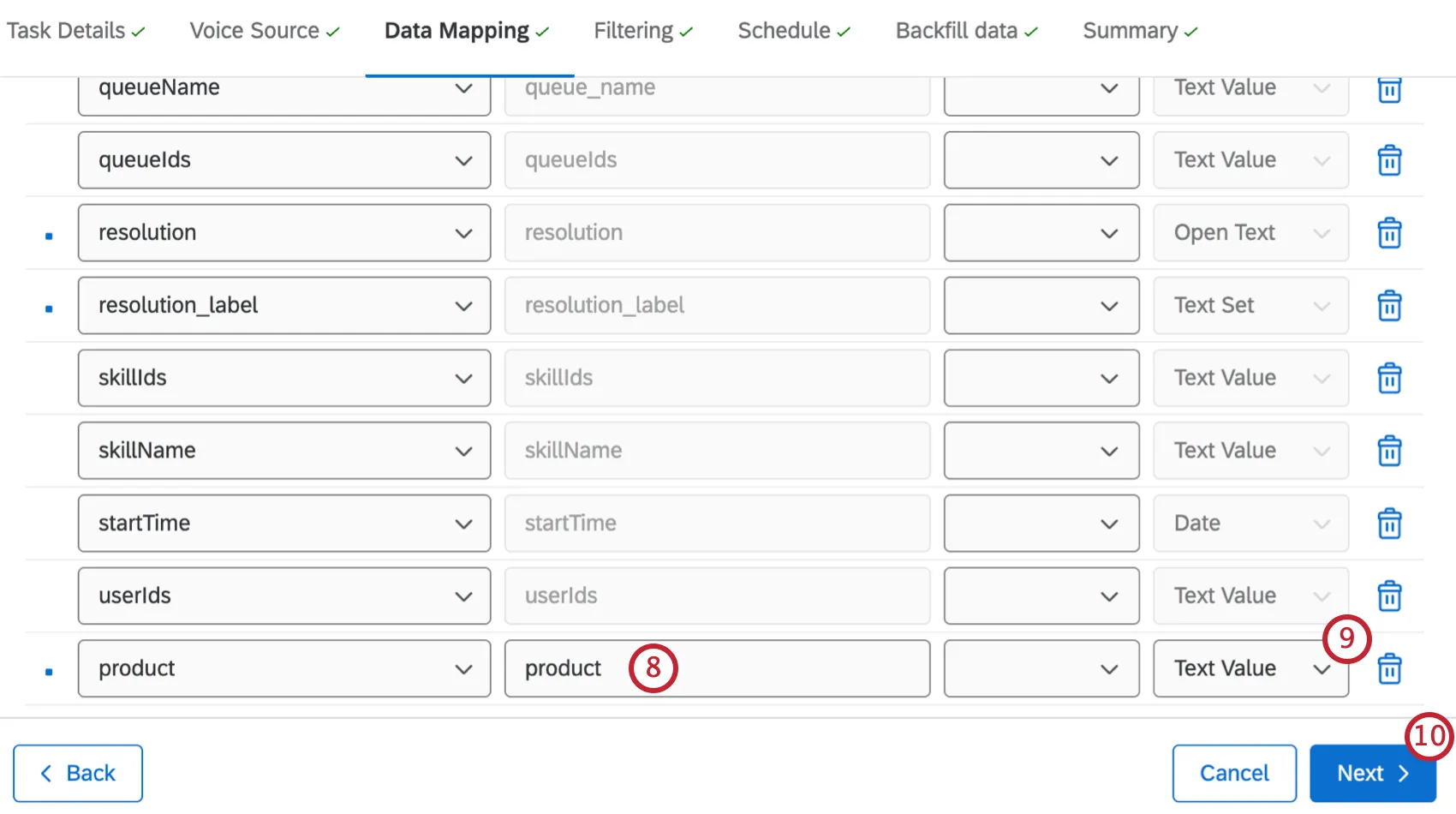
フィールドタイプとしてテキスト値を選択します。
[次へ]をクリックして、設定を保存します。
データ内でフィールドが利用できるようになります。
音声プロジェクトでの共同作業
他のクアルトリクスユーザーを招待して、音声プロジェクトの作成や編集を依頼できます。
コラボレーションは、コラボレーターが管理者アクセス権しか持てない点を除き、評価管理プロジェクトと同様にメールデータプロジェクトでも機能します。メールデータプロジェクトには、読み取り専用アクセスはありません。手順については、共同作業に関するこちらのページを参照してください。
ヒント:共同作業者が音声プロジェクトを使用するために、適切なユーザー権限を持っていることを確認してください。
素晴らしい! フィードバックありがとうございます!
フィードバックありがとうございます!