ソーシャルデータを使ったダッシュボードの構築
このページの内容
注意: この機能は、新しい簡易価格プランおよびパッケージプランのユーザー、またはこの機能のプレビュープログラムに積極的に参加したお客様のみご利用いただけます。詳細については、「クアルトリクス公開プレビュー」を参照してください。クアルトリクスの価格やパッケージプランについてご不明な点がございましたら、アカウントサービスまでお問い合わせください。

ソーシャルデータを使ったダッシュボード構築について
ソーシャルデータがダッシュボードに読み込まれたら、ダッシュボードを好きなようにカスタマイズできる。このウェブサイトには、多くのダッシュボードサポートページがあります。しかし、物事を簡単にするために、特にソーシャルデータで使用される一般的なウィジェットのセットアップをいくつか紹介しよう。
ソーシャルダッシュボードをカスタマイズする前に、ダッシュボードを作成し、ソーシャルデータをマッピングする必要があります。利用可能なソーシャルデータのリストと推奨フィールドタイプも参照してください。
ダッシュボード全般のリソース
次へ続くサポートページでは、ソーシャルデータを最大限に活用するのに役立つダッシュボード設定をいくつかご紹介します。ただし、データをどのように使うかは自由だ。以下に、参考になる一般的なダッシュボードリソースをいくつか紹介する:
- CXダッシュボードページの作成
- ウィジェットの構築
- CXダッシュボードのフィルタリング
- ダッシュボードのTEXT iQ
- ダッシュボードのStats iq
- プロジェクト内でのダッシュボードマネージャー
- CXダッシュボードの共有と管理
- ダッシュボード・ビューアの設定
以下のユースケースを見ながら、バー・ウィジェット、回答ティッカー表示、ダッシュボードのTEXT iQなどのウィジェットや機能にもリンクしていきます。
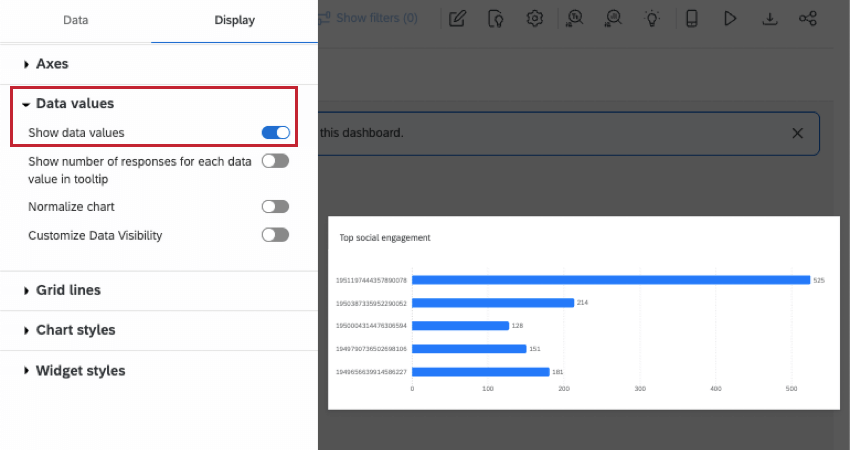
ソーシャル投稿の上位表示
このセクションでは、エンゲージメントの高いソーシャルメディア投稿の上位5つ以上を表示する方法を紹介します。
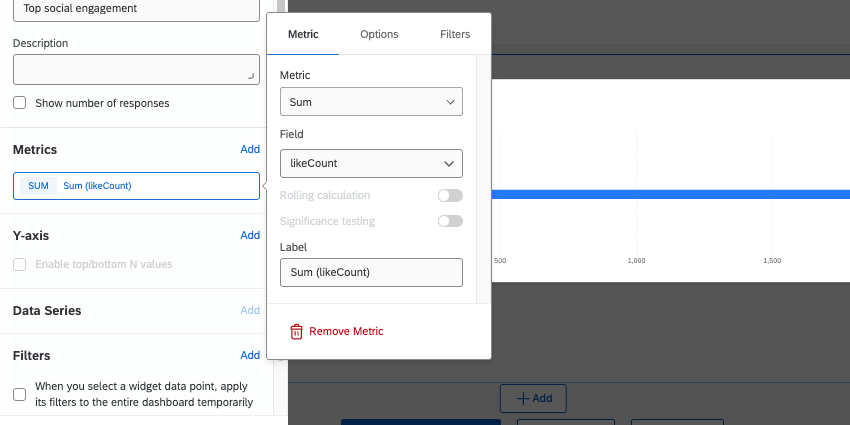
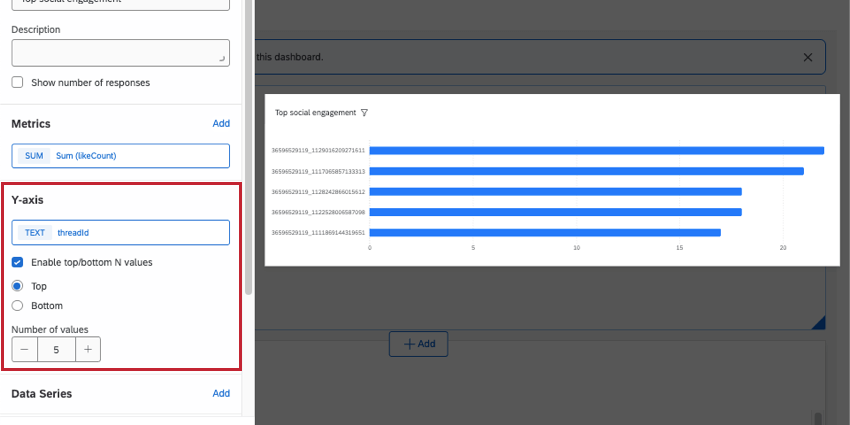
Qtip:threadIdがText Setフィールドタイプに設定されていることを確認してください。

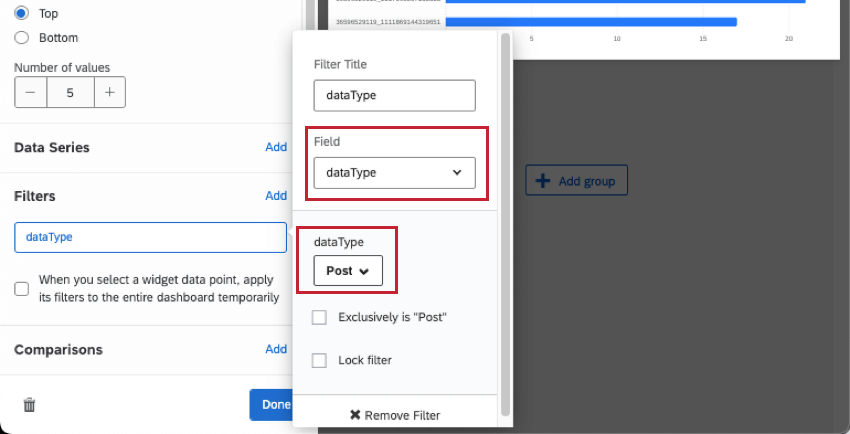
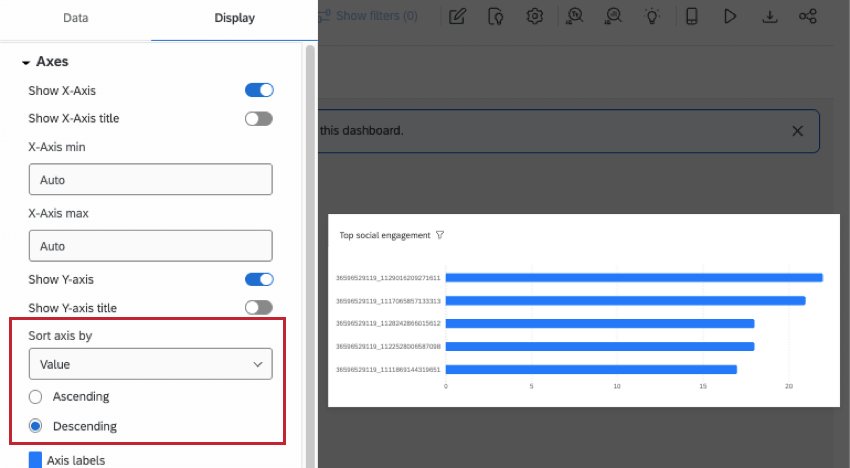
Qtip:テーブル上で、ウィジェットのソート方法を変更するためにヘッダーをクリックすることができます。
IDが選択されると、特定のソーシャルメディア投稿を表示する
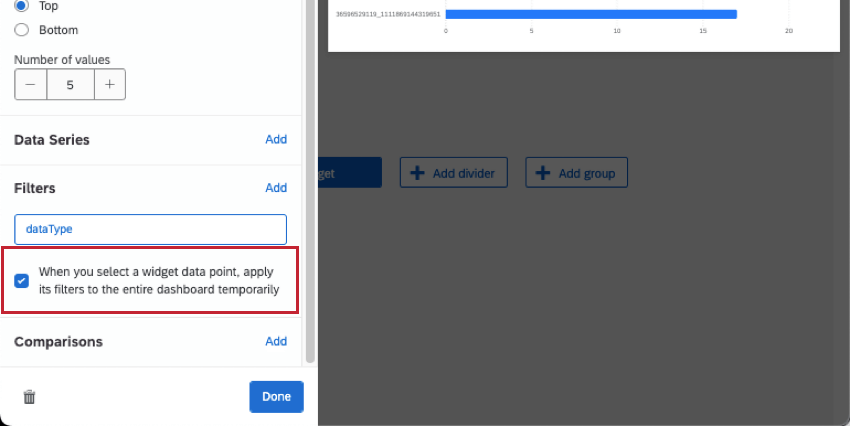
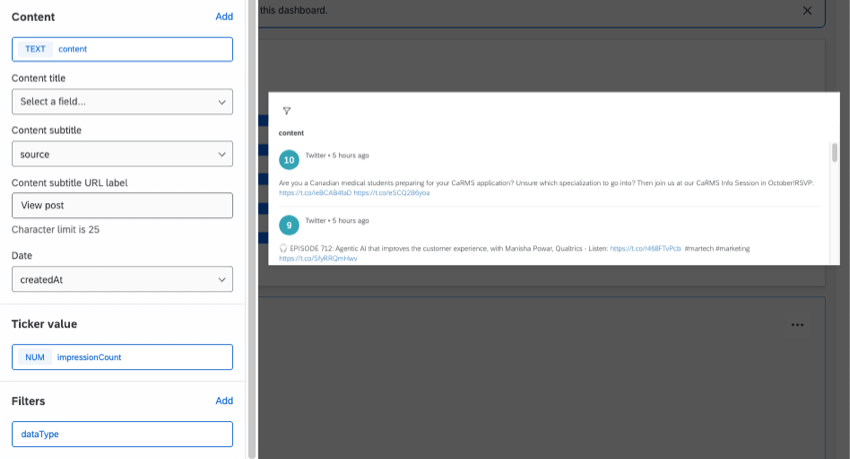
ランキング上位の投稿ウィジェットをフィルターのように機能させることで、ダッシュボードの訪問者が投稿IDをクリックして詳細を見ることができます。(フィルタを解除するにはもう一度クリックしてください)この機能を使って、投稿自体のテキストや投稿に関するその他の情報を表示することができます。
Qtip:この機能は、ウィジェットの一部がクリックされると、ダッシュボードページ全体をフィルターします。このため、フィルタリングしたいウィジェットは、同じページにまとめて表示する必要があります。
TEXT iQでソーシャルメディアの投稿を分析する
コメントにはさまざまな内容が含まれる傾向があるため、Text iQとそのエンリッチメントを使用することは分析に最適な選択肢となります。Text iQを使用すると、ブランドのソーシャルメディア活性化の傾向を明らかにすることができます。
Text iqで分析するフィールドは、投稿や評価者のテキストが保存されているコンテンツです。テキスト分析と関連するダッシュボード・ウィジェットのステップバイステップ・ガイドについては、以下を参照:
スレッド内のすべての投稿とコメントの分析
threadIdと呼ばれるフィールドを使用して、投稿とそれに関連するすべてのコメントを表示することができます。threadIdは、同じスレッドに由来するすべての投稿とコメントに対して同じです。
Qtip:この解決策では、threadIdをテキスト値としてマッピングします。すでに他のウィジェットで使用するためにテキストセットとしてマッピングしている場合は、いつでもフィールドの2番目のコピーをマッピングすることができます。例えば、”フィルタリングのためのスレッドID”。
ダッシュボードフィルターの作成
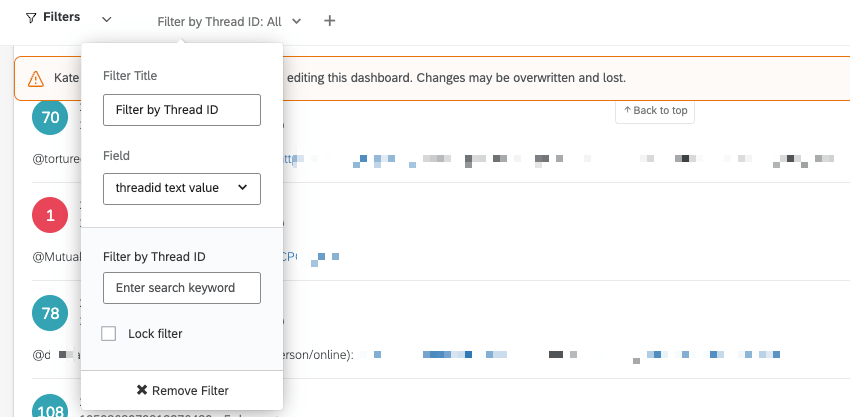
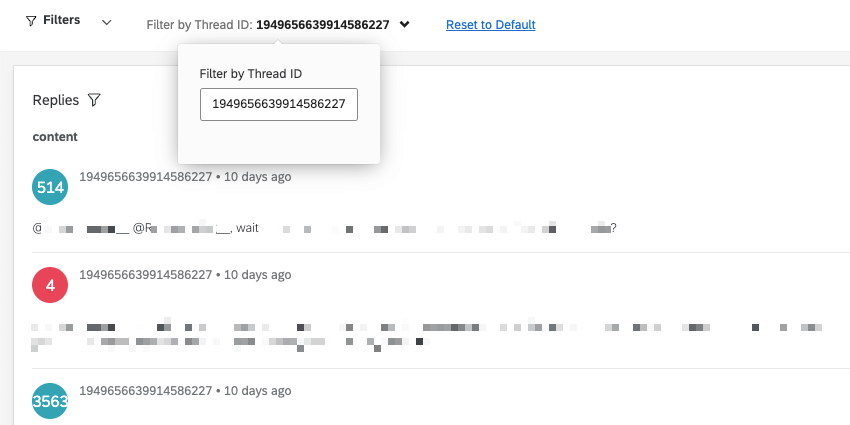
投稿、コメント、スレッドIDの表示
このステップでは、投稿、関連コメント、スレッドIDを表示する簡単な方法を紹介します。しかし、コメント分析用のページに他のウィジェットを追加することもできます。ワードクラウド、TEXT iQバブルウィジェット、TEXT iQテーブルウィジェットをお勧めします。
FAQs
Why are some of the comments/replies missing from my dashboard?
Why are some of the comments/replies missing from my dashboard?
- Qualtrics pulls posts and comments from the last 14 days for Instagram. If the comments are older, they may have been excluded.
- The workflow prioritizes the most recent data. Depending on the amount of traffic on targeted pages and profiles, this means older comments may not be pulled at first, and it may take a few workflow runs before they are available within Qualtrics for analysis.
- Due to volume and API limits, only a certain amount of data can be pulled into Qualtrics at a given time. Some of these are Qualtrics-imposed limits, while others are due to Facebook or Instagram’s API token rate limits. Unfortunately, while we can help with Qualtrics-related limits, we are not able to retrieve your Meta accounts’ limits.
素晴らしい! フィードバックありがとうございます!
フィードバックありがとうございます!