ソーシャルリスニング
このページの内容
注意:この機能は、新しい簡易価格プランおよびパッケージプランのユーザー、またはこの機能のプレビュープログラムに積極的に参加した顧客のみが利用できます。詳細については、「クアルトリクス公開プレビュー」を参照してください。クアルトリクスの価格やパッケージプランについてご不明な点がございましたら、アカウントサービスまでお問い合わせください。

ソーシャルリスニングについて
ソーシャルリスニングとは、オンライン上で自社の組織や業界について人々が何を言っているかを追跡・分析することです。メンション、キーワード、ハッシュタグをトラッキングすることで、顧客が自社の組織についてどのように感じているかを理解し、新たなトレンドを見つけて競合他社の一歩先を行くことができます。
主要なソーシャルメディアサイトでのお客様の組織に関する言及を追跡するのに役立つ、いくつかのワークフロータスクがあります。
- X.com
ヒント:これらのソーシャルメディアサイトから取得できる情報のリストについては、ソーシャルリスニングのヒントとコツを参照してください。

ワークフローは、主要なソーシャルメディアからクアルトリクスにデータを取り込み、分析やダッシュボードの作成に活用できます。このサポートページでは、ワークフローの作成から最適なダッシュボードの表示まで、この設定をエンドツーエンドで実現する方法について説明します。
ヒント:Discoverでソーシャルメディアのメンションを分析することに関心がありますか?ガイドを参照してください。
必要な権限
この機能を使用するには、ブランドアドミニストレーターが、お客様またはお客様が属するユーザータイプに対して、以下のユーザー権限を有効にする必要があります。
- ソーシャルチャネルの使用(一般権限内)
- 拡張機能の権限:
- Instagramからデータを抽出
- Facebookからデータを抽出
- X.comからデータを抽出
ステップ1:ソーシャルチャネルプロジェクト
ソーシャルメディアからクアルトリクスに定期的にデータを取り込むには、まずソーシャルチャネルプロジェクトを作成する必要があります。

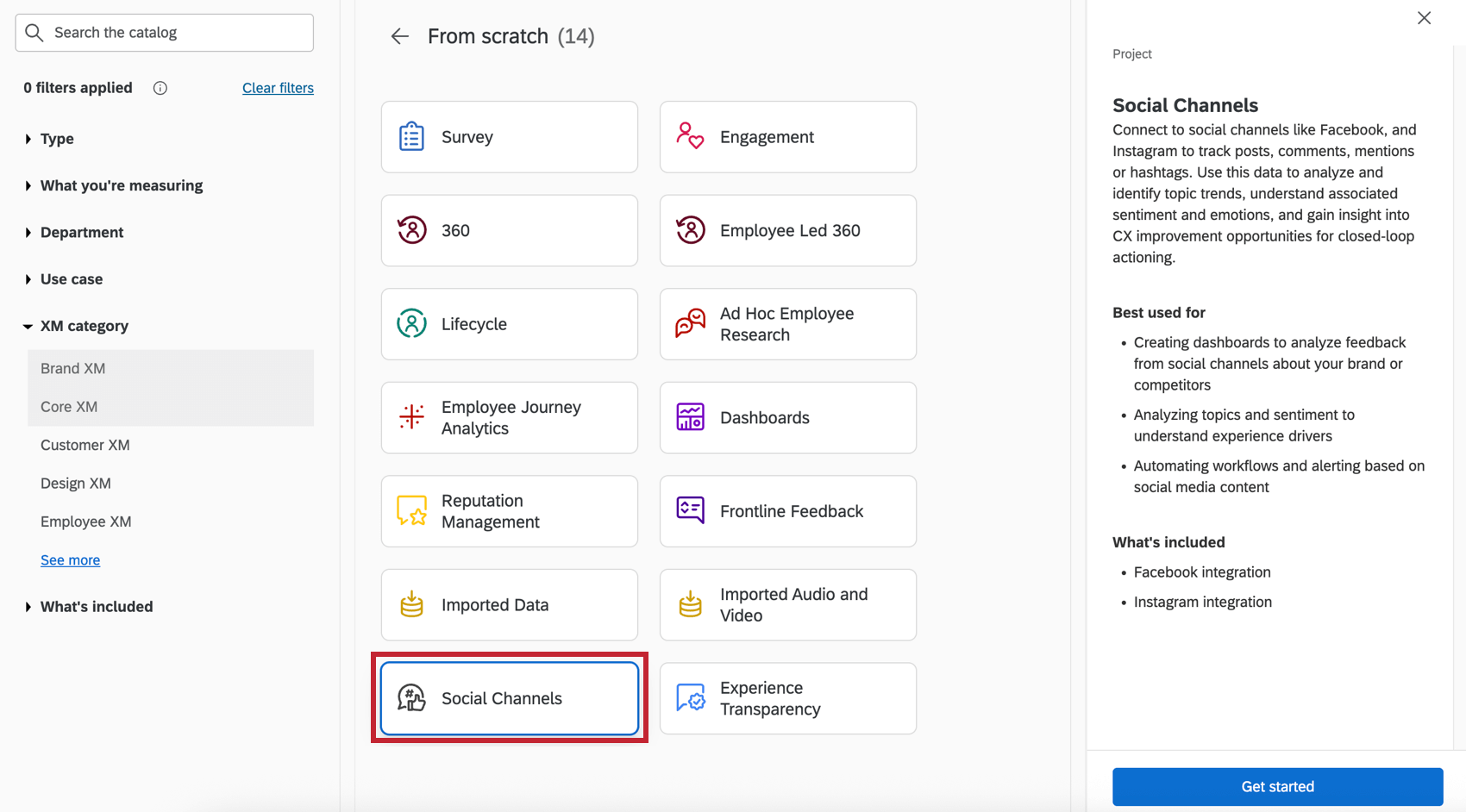
ヒント:複数のソーシャルメディアソースからのデータを、同じソーシャルチャネルプロジェクトに追加できます。
ステップ2:ソーシャルリスニングワークフロー
ヒント:このセクションでは、ソーシャルリスニングワークフローの既製テンプレートについて説明します。これは、2026年9月30日以降にリリースを予定している機能です。クアルトリクスは、自らの裁量により責任を負うことなく、あらゆる製品機能のロールアウトのタイミングの変更、プレビュー段階または開発段階の製品機能の変更、何らかの理由により、または理由なく製品の機能をリリースしないことを選択する場合があります。
ソーシャルワークフローは、多くのETLワークフローよりも迅速かつ簡単に作成できます。 接続をクリックすると、スケジュール、データソース、データ宛先がすでに設定されたワークフローが生成されます。これら3つの要素に組織の詳細を入力するだけで、ワークフローを有効化できます。
プロジェクトのメインの ソーシャルチャネルページを開きます。
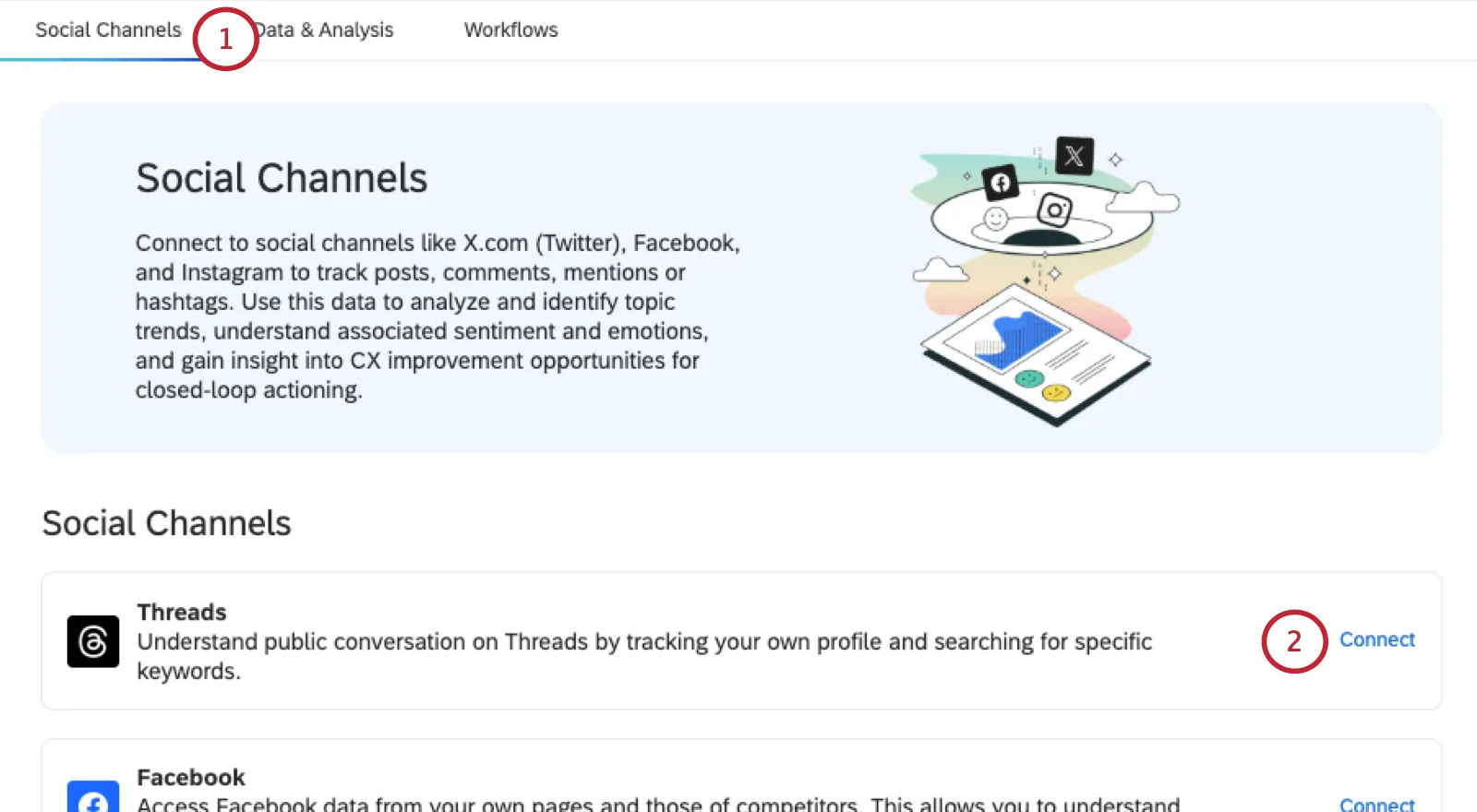
ソーシャルチャネルを選択して [接続]をクリックします。
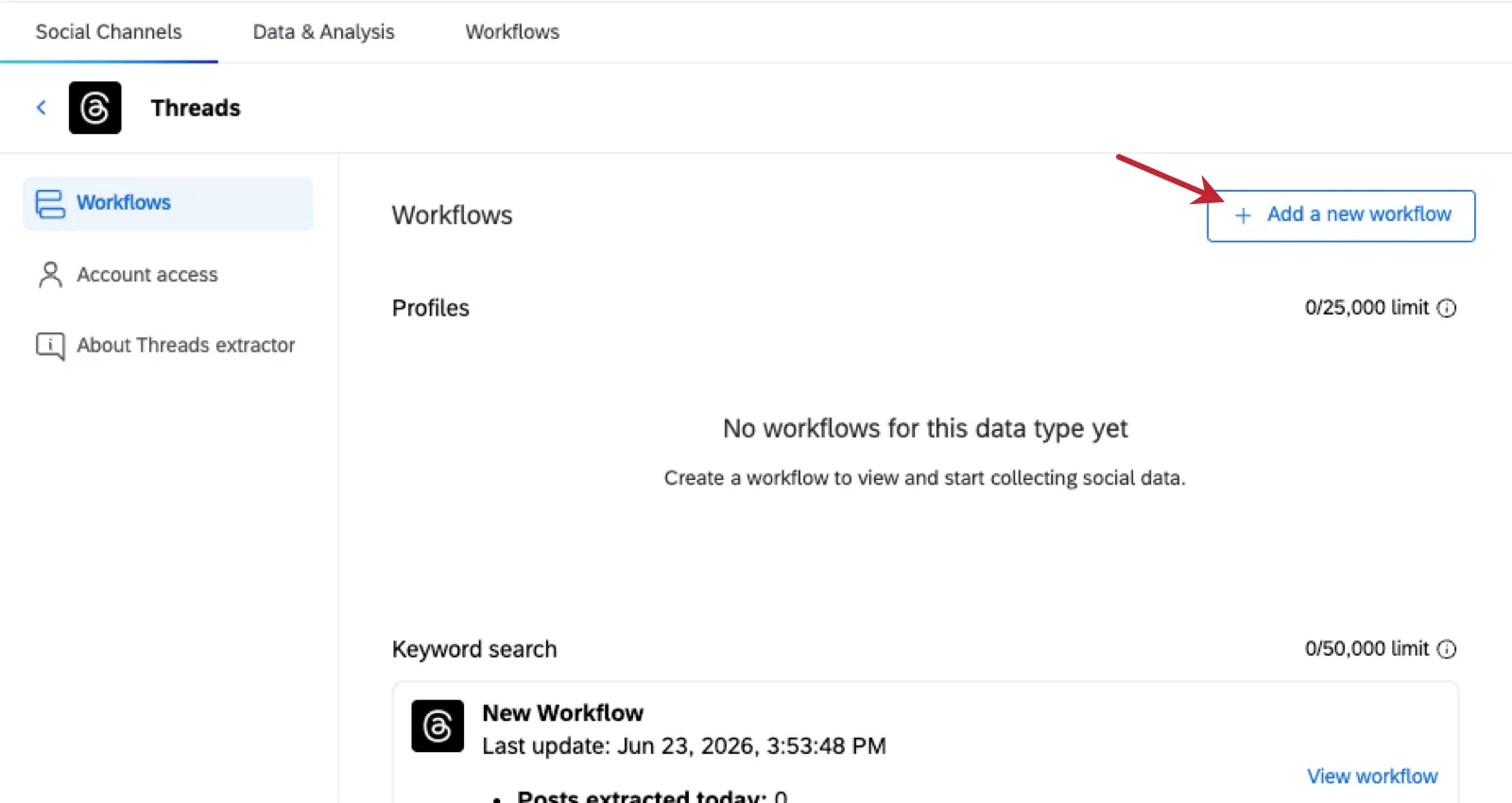
ヒント:このソーシャルチャネルのワークフローをすでに作成している場合は、 [詳細を表示]をクリックしてから [新しいワークフローを追加]をクリックします。
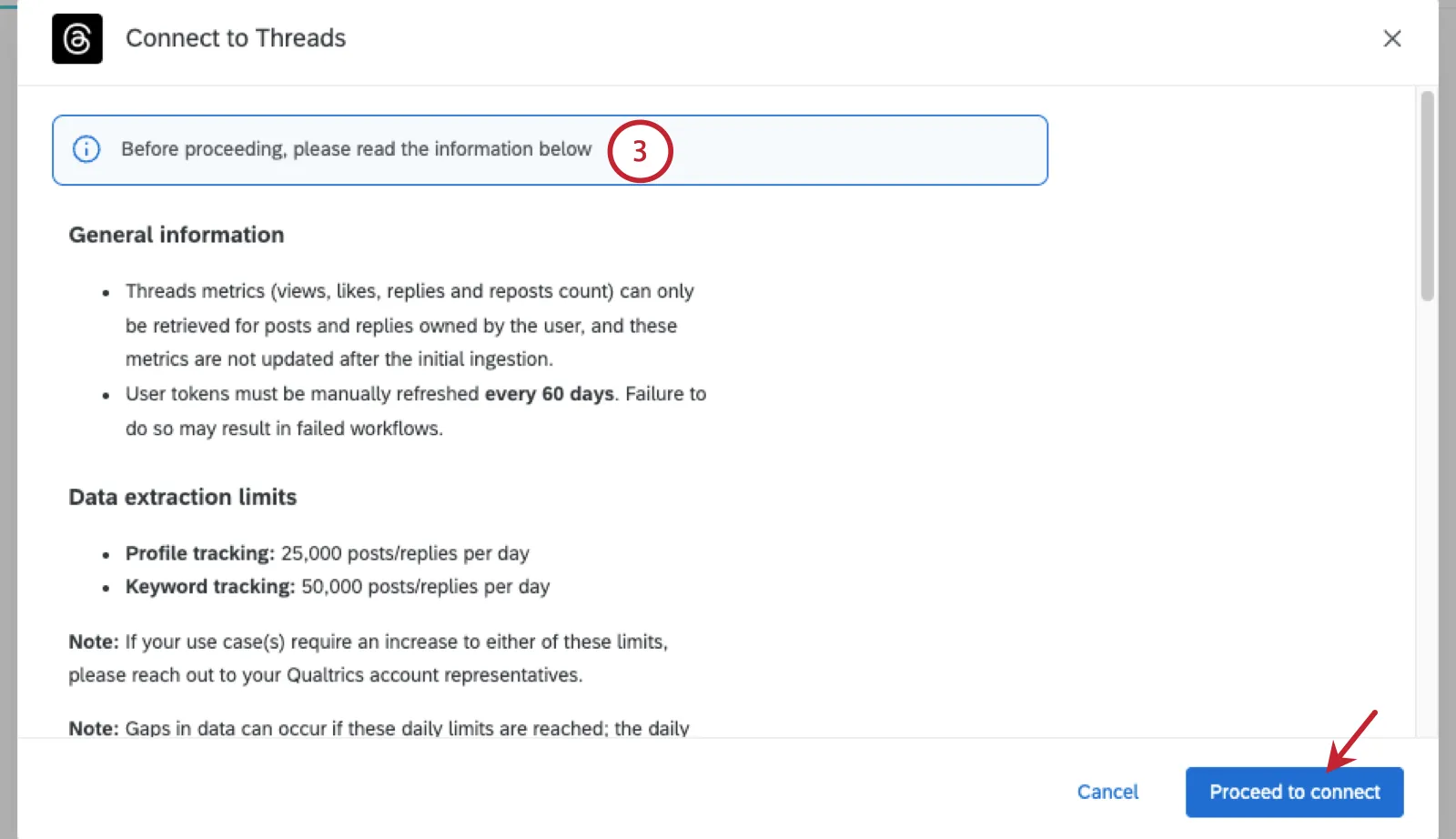
続行する前に、ソーシャルチャネルのガイドラインをお読みください。
ワークフローに名前を付けます。
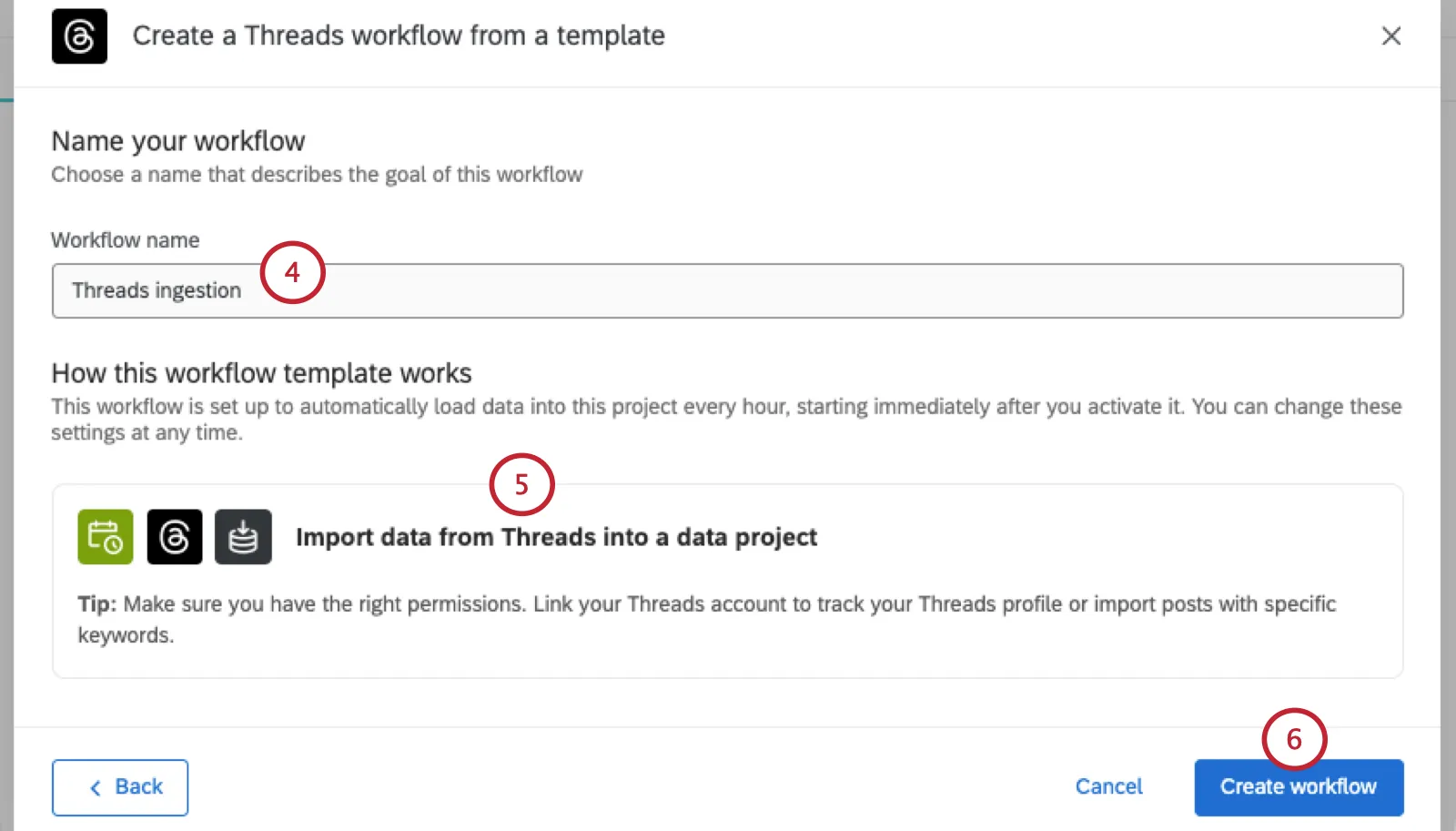
テンプレートの説明をお読みください。各テンプレートは、以下の内容で ETLワークフローを作成します。
「 ワークフローを作成」をクリックします。
「 指定時間に開始」をクリックし、 スケジュールを設定します。
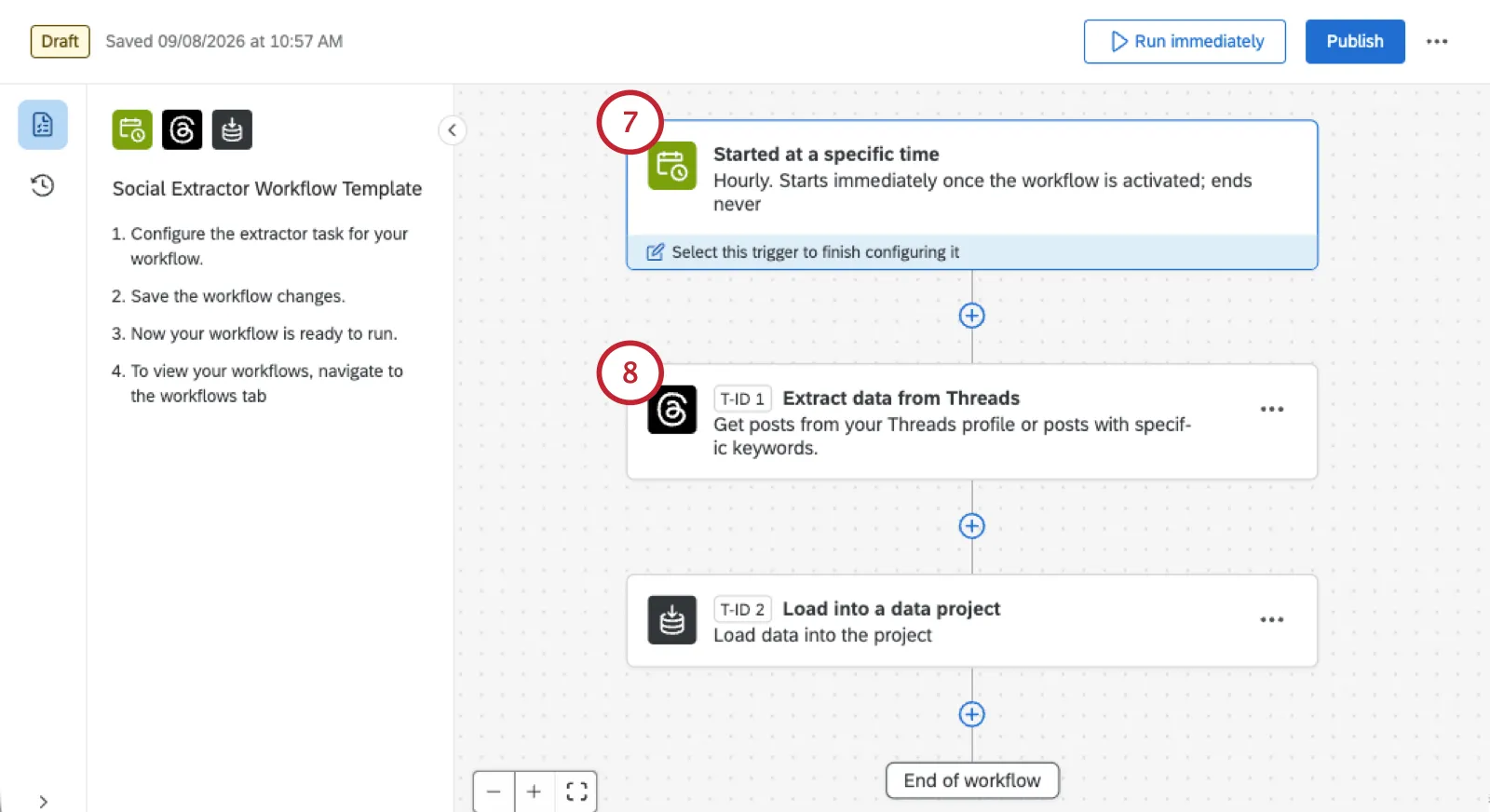
エクストラクターをクリックします。
選択したソーシャルメディアによって、次のステップは異なります。詳細については、以下を参照してください。
ヒント:InstagramおよびFacebookエクストラクターは、ソーシャルチャネルプロジェクト専用です。
注意: ステップ3: データの読み込みに進む前に、抽出タスクの設定を完了してください。
Facebookからのデータ抽出
Facebookデータ抽出タスクを使用すると、公開Facebookページの投稿、コメント、返信をソーシャルチャネルプロジェクトに継続的に取り込む自動ワークフローを作成できます。

ヒント:詳細な手順については、ソーシャルメディアアカウントとワークフローの連携を参照してください。
注意:Facebookユーザーアカウントとクアルトリクスの連携は、90日ごとに更新する必要があります。このタスクを実行しないと、Facebook抽出ワークフローが失敗する可能性があります。簡単な手順については、FacebookとQualtricsの連携の更新を参照してください。

- Facebookページを追跡:所有するFacebookページから投稿とコメントを取得します。
- 外部のFacebookページを追跡:競合他社など、自社で所有していないFacebookページの投稿やコメントを取得します。

ヒント:タスクを正常に機能させるには、Facebookアカウントにコンテンツまたはコミュニティアクティビティを管理する権限が必要です。詳細については、Facebookのドキュメントを参照してください。

ヒント:Facebookページの完全なURLを使用してください。https://を切り取らないでください
Instagramからのデータ抽出
Instagramデータ抽出タスクを使用すると、所有しているInstagramビジネスプロフィールから投稿、コメント、返信を継続的に取得し、レポート作成や分析のためにクアルトリクスのソーシャルチャネルプロジェクトに取り込むことができます。
Instagramアカウントの要件
Instagramからデータを抽出タスクは、次の基準を満たすアカウントでのみ機能します。
ヒント:同僚がすでにFacebookページを作成している場合、そのFacebookページの管理権限を共有できます。
ヒント:クアルトリクス テクニカルサポートは、上記の要件を再度ご案内します。ただし、Metaでこれらの設定にアクセスする方法が上記のリンク先の内容から変更されている場合は、Metaのサポートチームにお問い合わせください。
タスクの設定
タスク「Instagramからデータを抽出」を選択します。
ユーザーアカウントを選択または追加します。
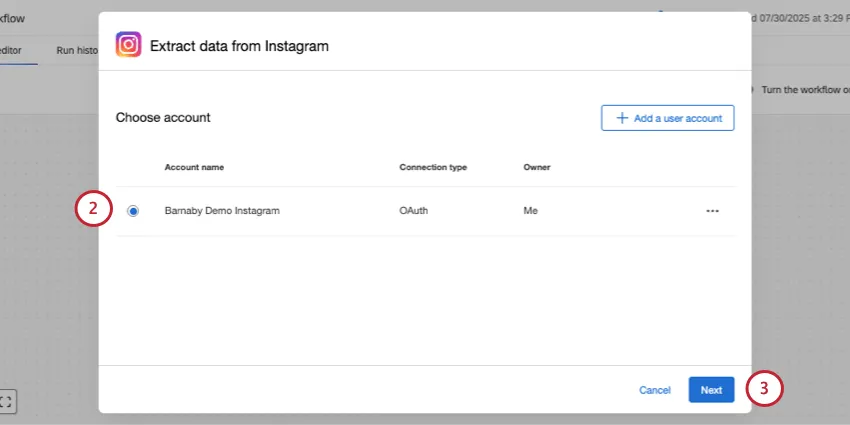
ヒント:アカウントを追加または更新する際は、Facebookからログインします。詳細な手順については、ソーシャルメディアアカウントとワークフローの連携を参照してください。
注意:Facebookユーザーアカウントとクアルトリクスの連携は、90日ごとに更新する必要があります。このタスクを実行しないと、Facebook抽出ワークフローが失敗する可能性があります。簡単な手順については、FacebookとQualtricsの連携の更新を参照してください。
次へをクリックします。
次から選択します。
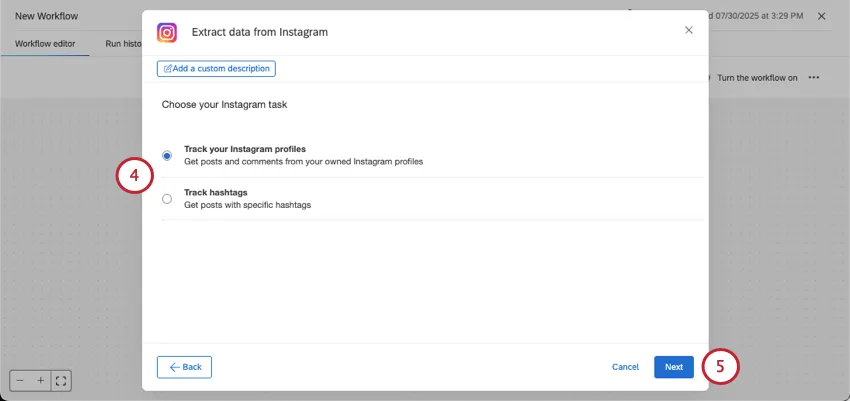
- Instagramプロフィールの追跡:自社のInstagramプロフィールから投稿やコメントを取得します。すべてのInstagramプロフィールを、同じFacebookアカウントにリンクさせる必要があります。
- ハッシュタグを追跡: すべてのInstagramプロフィールから、特定のハッシュタグ(#)が付いた投稿を取得します。このタイプのトラッキングにコメントは含まれません。
次へをクリックします。
ハッシュタグの追跡に使用するInstagramアカウントを選択します。各アカウントは、1週間につき最大30個のユニークなハッシュタグを追跡できます。
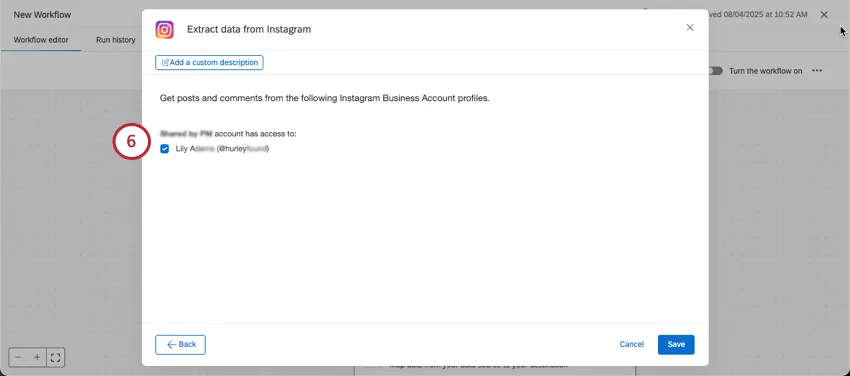
ハッシュタグを追跡することを選択した場合、追跡したい特定のハッシュタグも入力できます。ハッシュタグをカンマ区切りで入力してください(最大30個)。
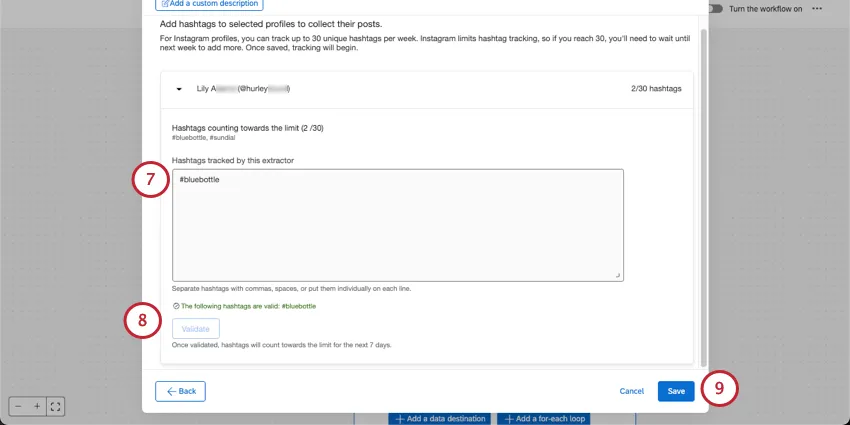
ヒント:複数のInstagramプロフィールを所有している場合は、それぞれに個別のハッシュタグを追加できます。
[検証]をクリックして、アカウントで追跡するリストにハッシュタグを追加します。
注意: Instagramでは、追跡対象のハッシュタグにプロフィール全体での制限を設けています。使用している他の外部プラットフォームやソフトウェアでプロフィールのハッシュタグがトラッキングされている場合、それらのハッシュタグは最大30個のハッシュタグ数に含まれます。このタスクの設定を開始した際に、ハッシュタグがすでにこの上限に向かってトラッキングされていると表示される場合があるのは、これが理由です。
[保存]をクリックします。
それでは、データを読み込みましょう。
X.comからのデータ抽出
X.comデータ抽出タスクを使用すると、投稿、返信、引用返信、キーワード検索をSocial Channelsプロジェクトに継続的に取り込む自動ワークフローを作成できます。
タスク「X.com (旧Twitter) からデータを抽出」を選択します。
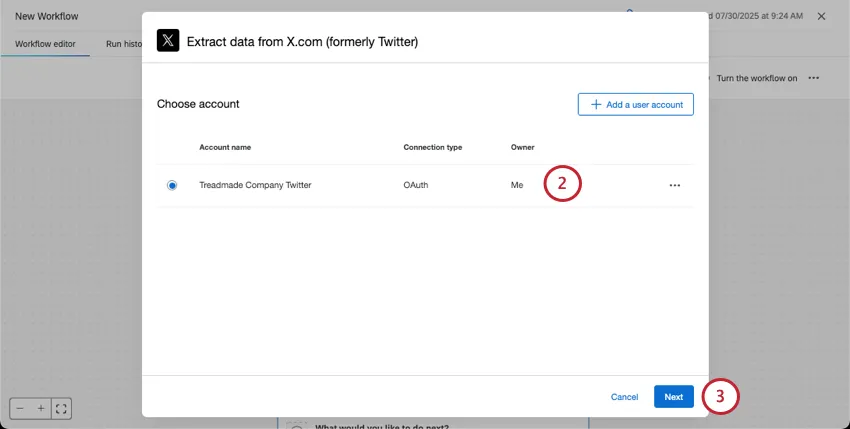
次へをクリックします。
次から選択します。
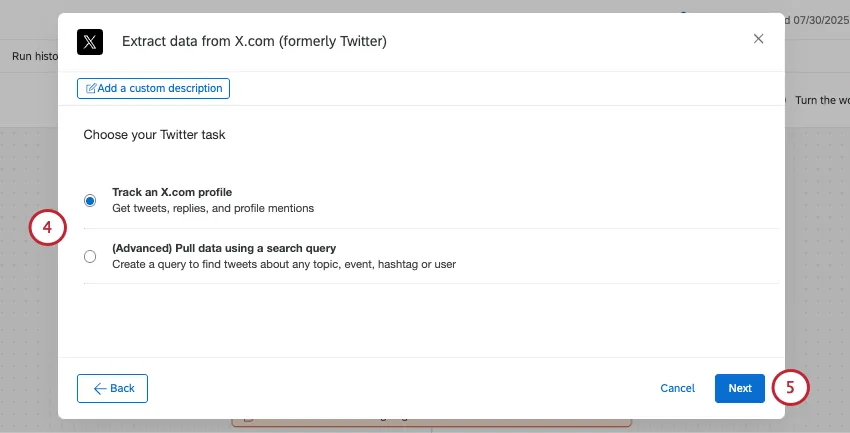
- X.comプロフィールの追跡:特定のX.comプロフィールのツイート、返信、プロフィールへのメンションを取得します。プロファイルを追跡するために、そのプロファイルを所有している必要はありません。
- (上級)検索クエリを使用してデータを取得:クエリを作成して、あらゆるトピック、イベント、ハッシュタグ、またはユーザーに関するツイートを検索します。
[ 次へ]をクリックします。
プロファイルを トラッキングしている場合は、Xのユーザー名を入力します。次に、取得するコンテンツのタイプを選択します。
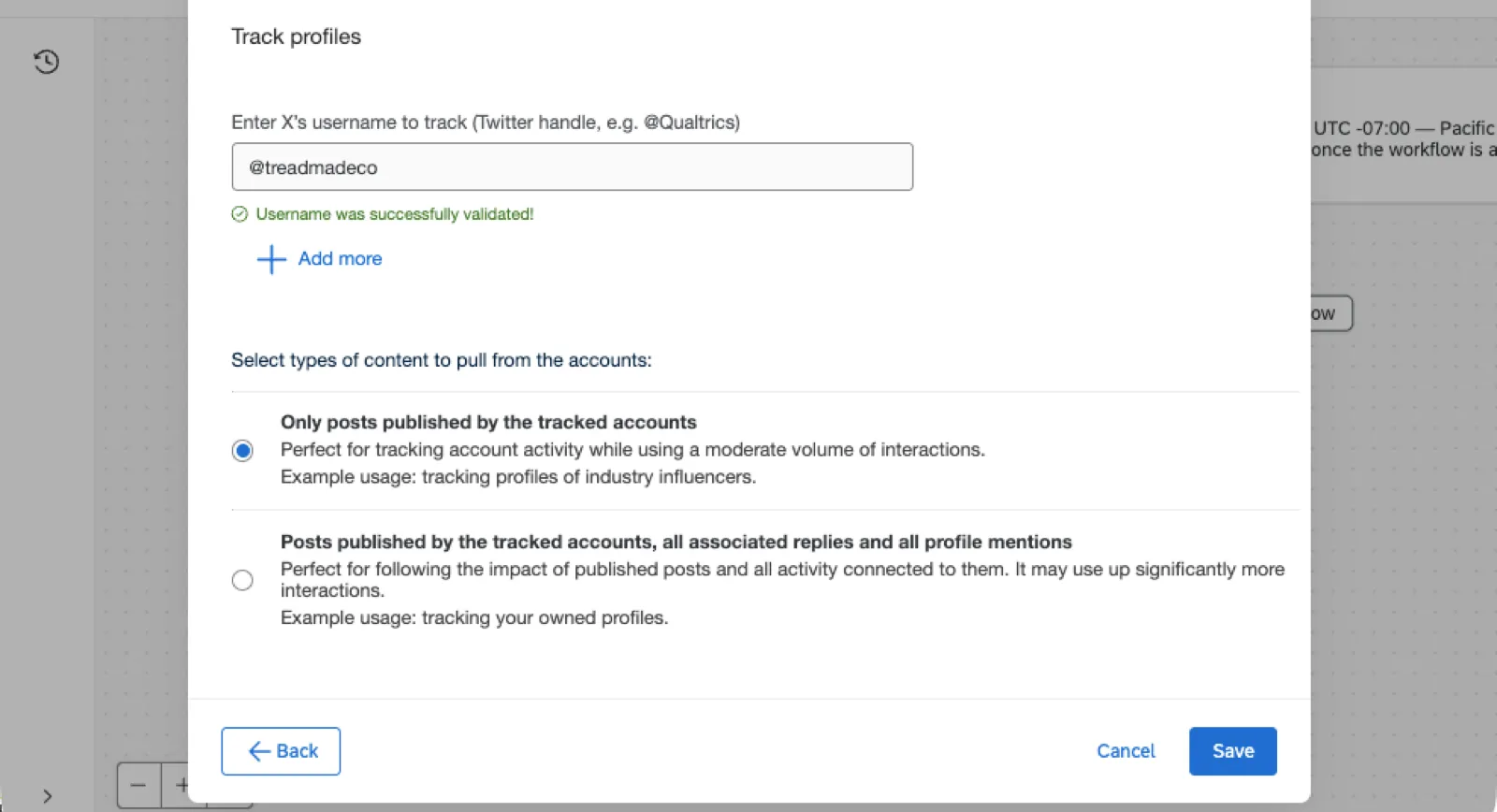
- 追跡対象アカウントによって公開された投稿のみ:このオプションは投稿のみを追跡し、返信やメンションは追跡しません。このオプションは、取り込むインタラクションの量を減らすのに役立ちます。
- 追跡対象アカウントによって公開された投稿、関連するすべての返信、およびすべてのプロフィールのメンション: このオプションは、プロフィールの投稿、返信、メンションを追跡します。このオプションはユーザーのアクティビティをより包括的に把握できますが、より多くのインタラクションを消費します。
ヒント:さらに多くのプロファイルを追跡するには、 [さらに追加]をクリックします。追跡できるX.comのプロフィールは最大20件です。
検索から データを取得する場合は、クエリに名前を付けます。次に、大きい方のフィールドにカスタムクエリを入力します。
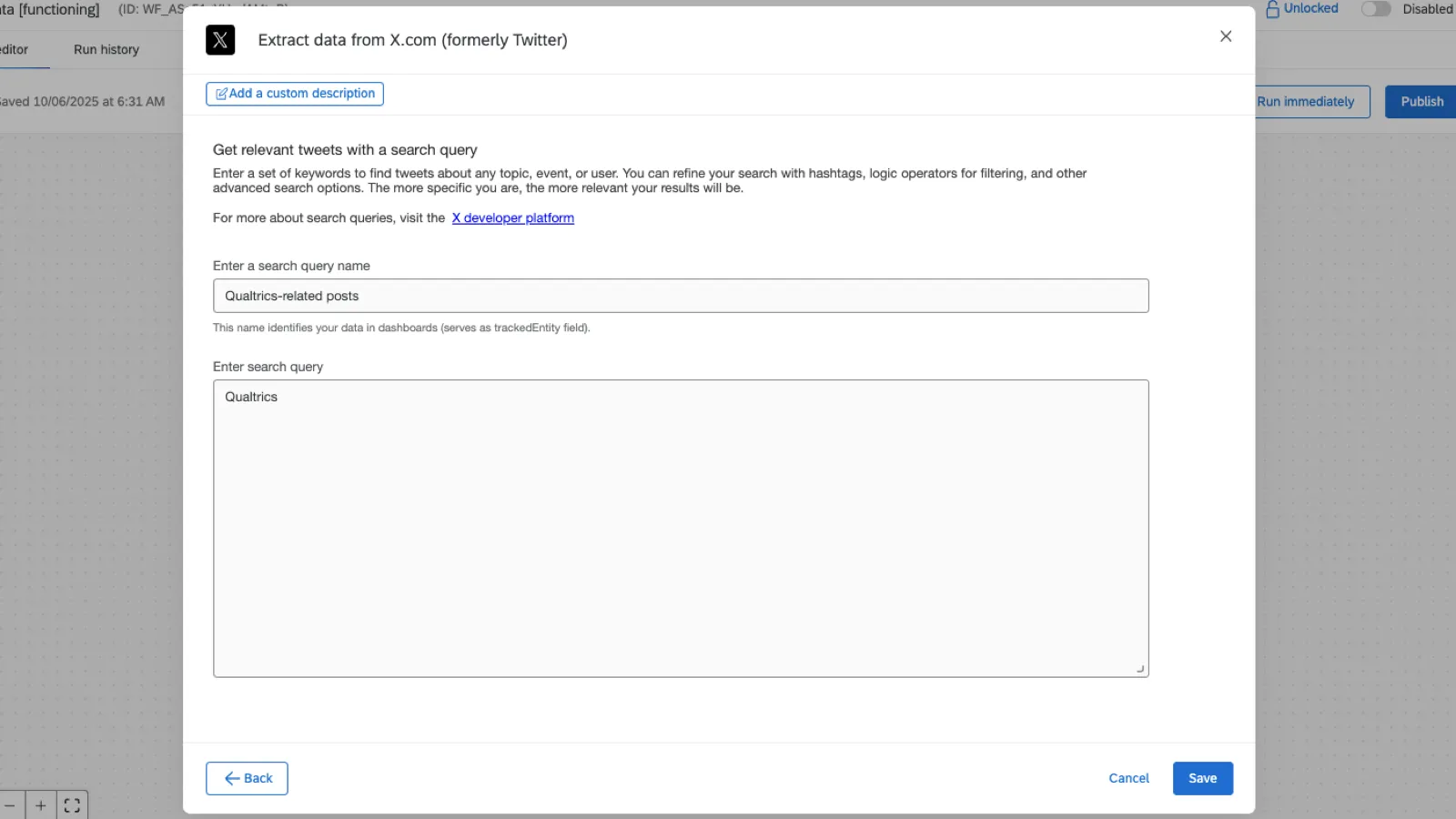
Qtip: Check out X’s documentation on building queries for guidance.
ヒント:クエリの制限とクエリに関するレポートの詳細をご覧ください。
「 保存」をクリックします。
それでは、データをクアルトリクスに再度読み込みます。
ステップ3:ソーシャルデータをクアルトリクスに読み込む
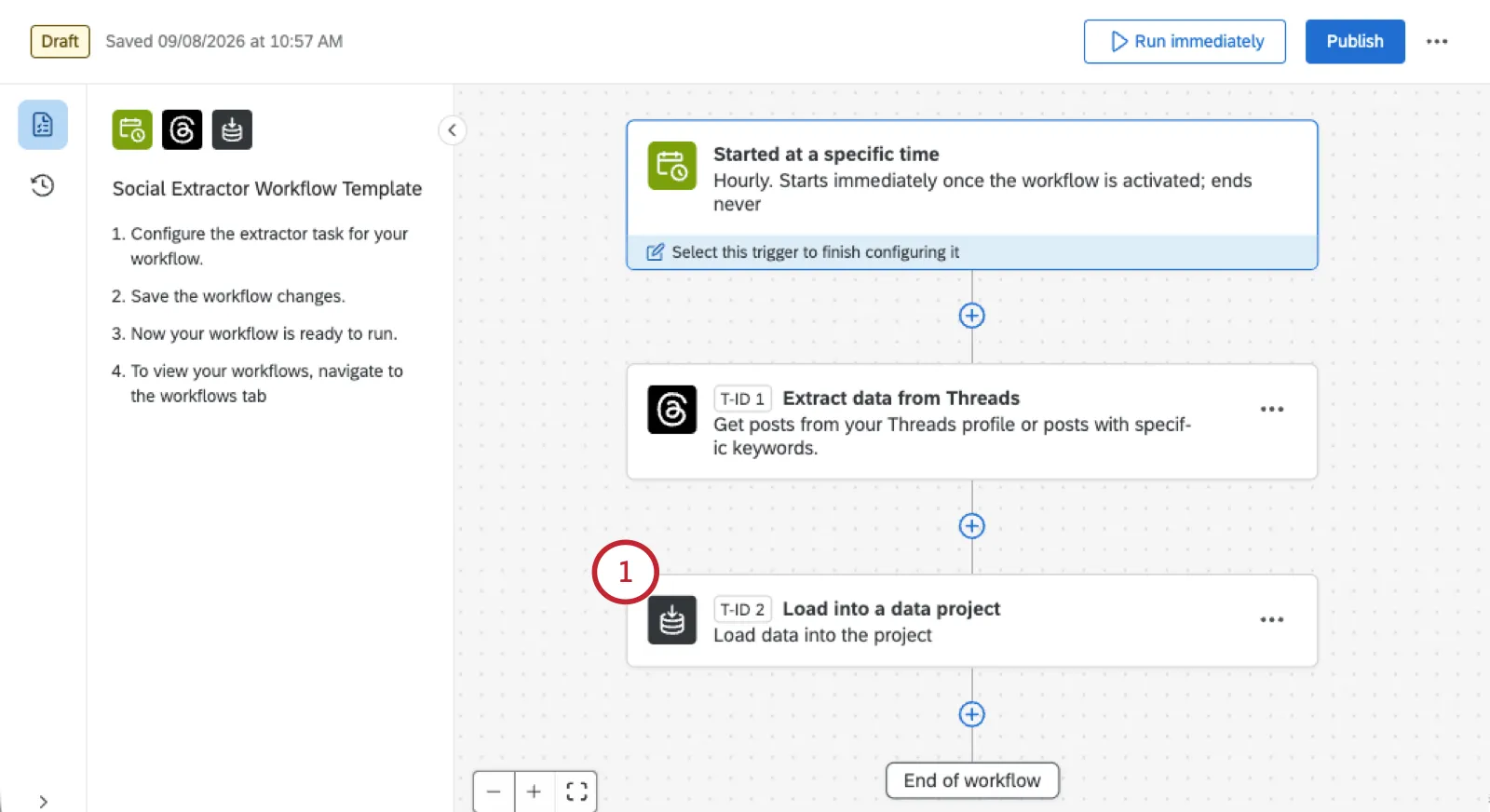
「 データプロジェクトに読み込む 」タスクをクリックします。
この データソース は、 先ほど設定したソーシャルメディアエクストラクターに設定されます。
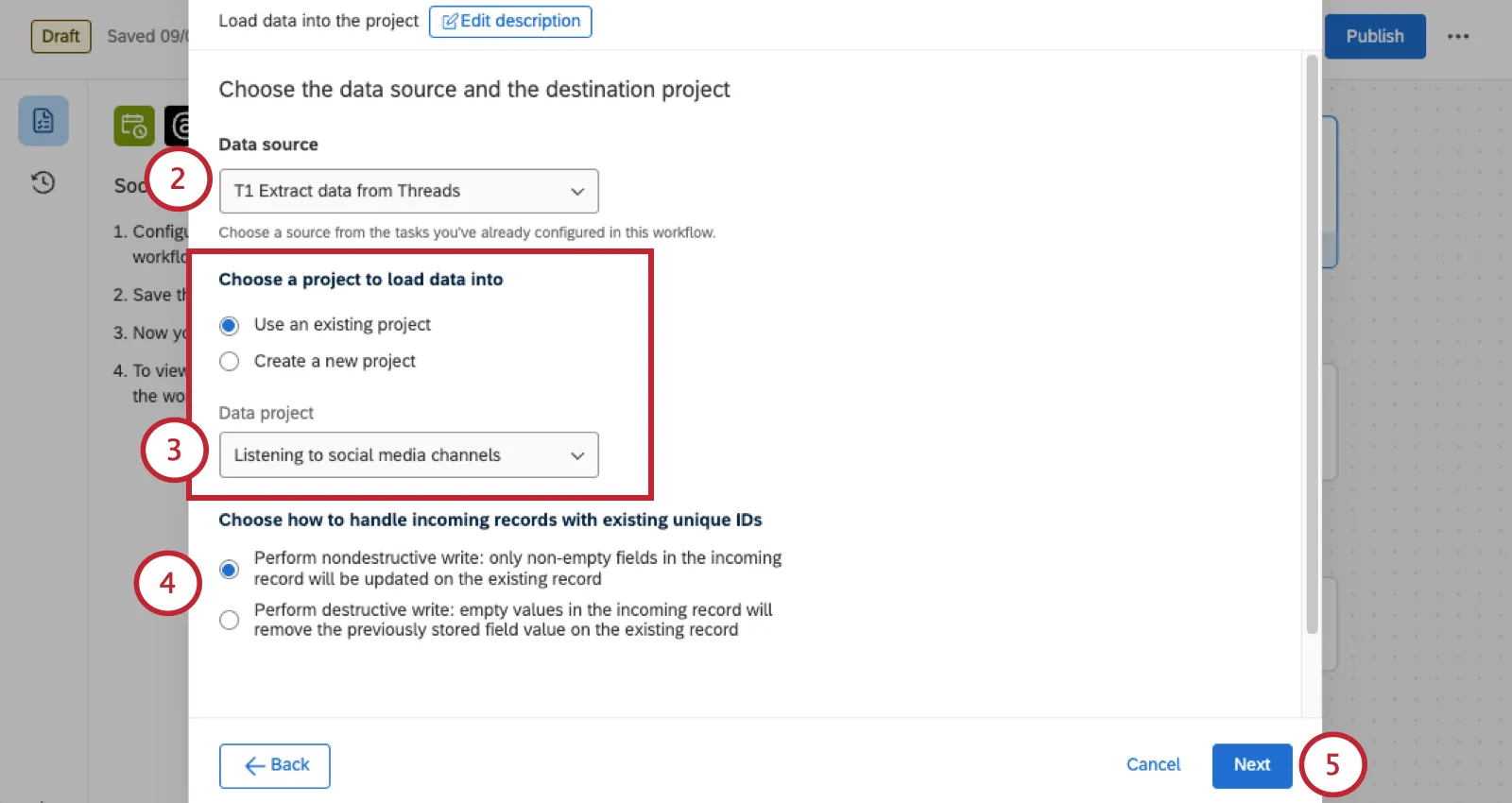
以前に設定した ソーシャルチャネルプロジェクトが、データの読み込み先として選択されます。
以下から選択してください。
- 非破壊的な書き込みを実行:既存のレコードでは、空でないフィールドのみが更新されます。
- 破壊的な書き込みを実行:受信レコードの値が空の場合、既存レコードに以前保存されていたフィールド値は削除されます。
[ 次へ]をクリックします。
すべてのフィールドが正しく取り込まれていることを確認してください。
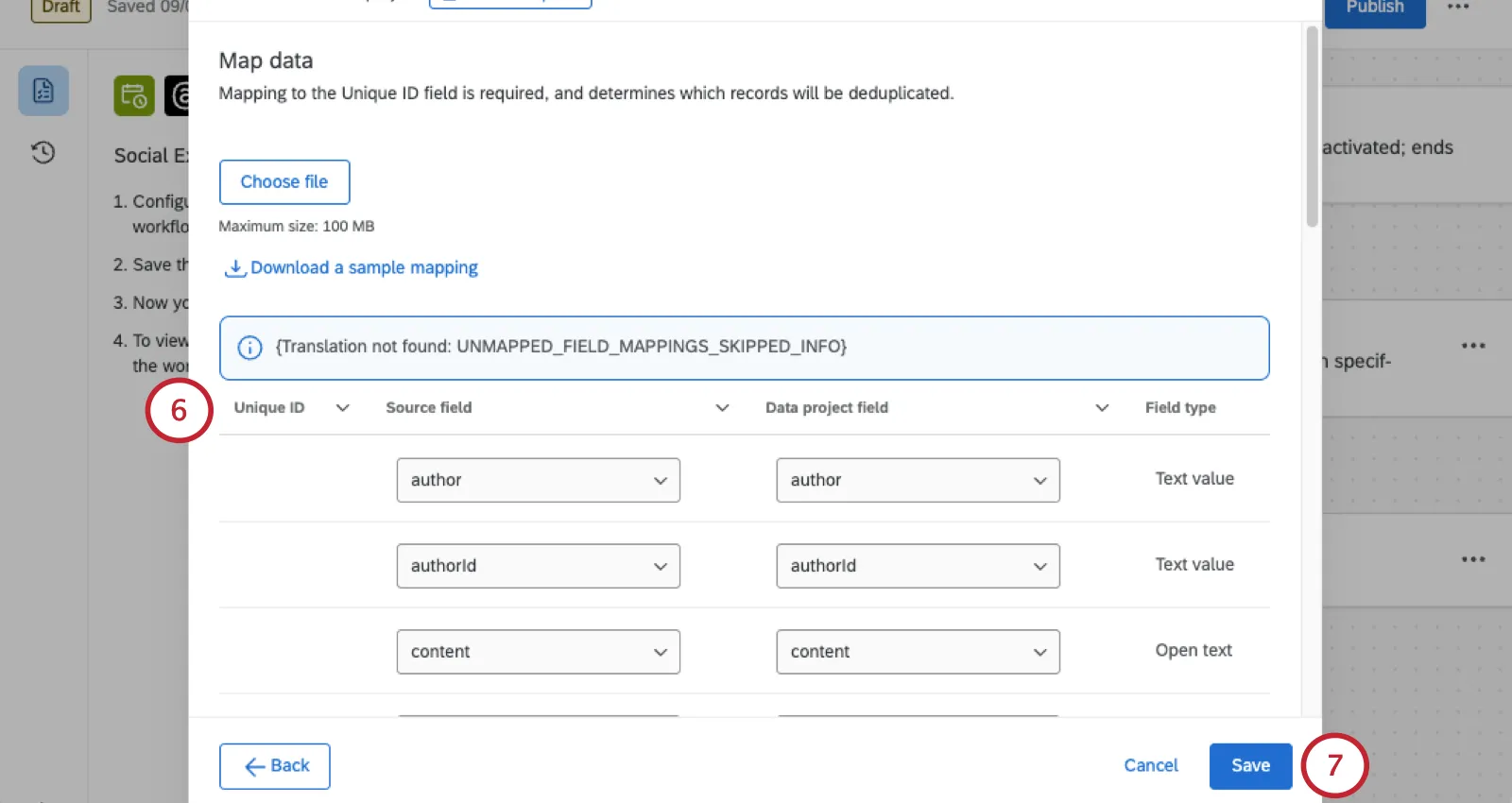
ヒント:クアルトリクスは、すべての回答に次のフィールドを追加します:_recordVersion、_lastUpdatedDate、_creationDate。このマッピングの段階では、これらのフィールドは不要であり、削除できます。その他のすべてのフィールドは、正しいフィールドに自動的にマッピングされます。
注意: 上記以外のフィールドを削除する場合を除き、フィールドマッピングを編集することはお勧めしません。
「 保存」をクリックします。
準備ができたら、ワークフローを公開します。
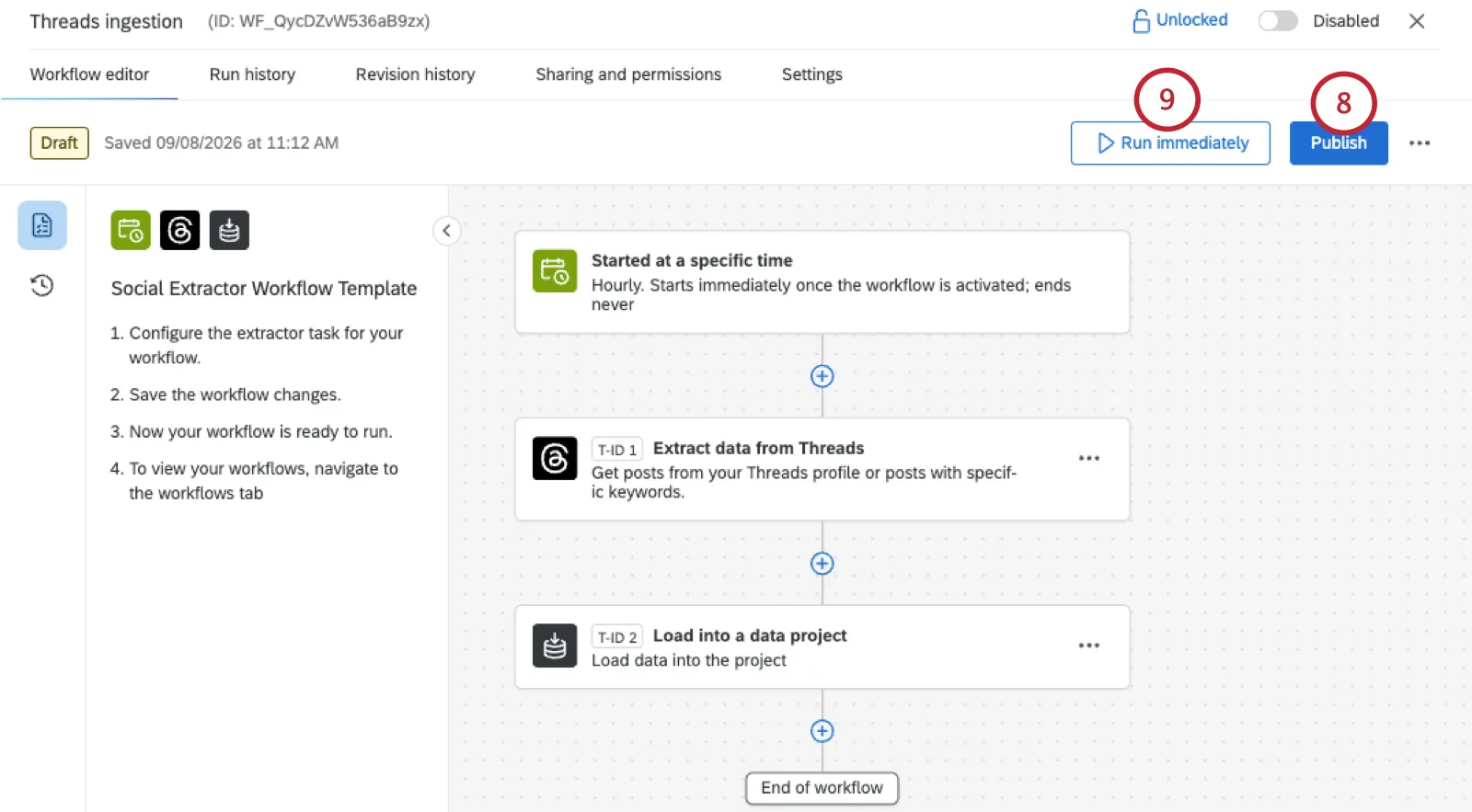
対象となるすべてのデータをすぐにプロジェクトに取り込む場合は、 [すぐに実行]をクリックします。
ヒント:ワークフローの実行履歴と一般的なワークフローのトラブルシューティングに関する詳細をご覧ください。
ステップ4:ソーシャルデータをダッシュボードに接続する
ヒント:この例では、最もシンプルな方法であるデータマッパーの使用方法を説明します。ただし、ソーシャルチャネルのデータもデータモデルで使用できます。
ヒント:ソーシャルチャネルプロジェクトからダッシュボードプロジェクトを作成できます。ただし、このダッシュボードを見つける必要があるときはいつでも、標準のダッシュボードプロジェクトのようにプロジェクトページに個別に表示され、ソーシャルチャネルプロジェクト内にネストされることはありません。
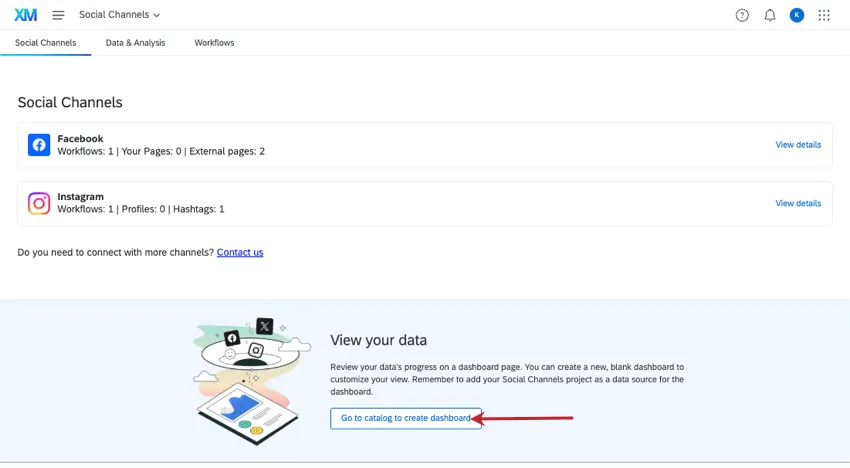


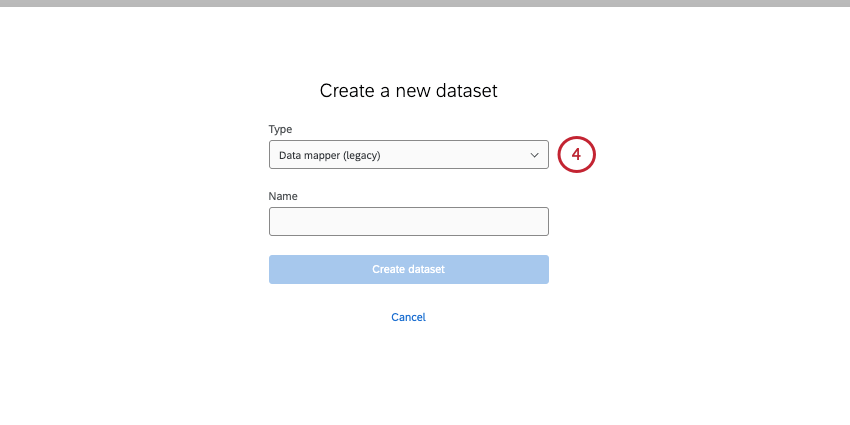

ヒント:ここでは、プロジェクト名を「ソーシャルチャネル」としました。このメニューではプロジェクト名で検索できますが、プロジェクトタイプでは検索できません。

ヒント: ソーシャルチャネルプロジェクトでは、複数のソースをまとめてマッピングすることもできます。上記のページで説明されているように、ソーシャルデータフィールドを必ずマッピングしてください。

ステップ5:ダッシュボードのカスタマイズ
ソーシャルデータがダッシュボードに読み込まれたら、ダッシュボードを自由にカスタマイズできます。個々の投稿の表示、ソーシャルメディアエンゲージメント上位の表示、返信のフィルター、テキスト分析によるトレンドの特定などが可能です。
すぐに利用を開始できるよう、特定のウィジェット設定など、便利なダッシュボード機能のおすすめを記載したサポートページをご用意しています。
ソーシャルデータを使用したダッシュボードの構築を参照してください。
ソーシャルリスニングのトラブルシューティング
ソーシャルメディアデータの抽出やデータマッピングのベストプラクティスに関するご質問など、設定に役立つリソースを多数ご用意しています。ソーシャルリスニングのヒントとコツを参照してください。
FAQs
ダッシュボードに一部のコメント/返信が表示されないのはなぜですか?
ダッシュボードに一部のコメント/返信が表示されないのはなぜですか?
- クアルトリクスは、Instagram の過去 14 日間の投稿とコメントを取得します。コメントが古い場合は、除外されている可能性があります。
- ワークフローは最新のデータを優先します。対象となるページやプロフィールのトラフィック量によっては、古いコメントが最初に取得されない場合があります。その場合、クアルトリクスで分析できるようになるまでに、ワークフローが数回実行される必要があります。
- データ量とAPIの制限により、一度にクアルトリクスに取り込めるデータ量には限りがあります。これらの中にはQualtricsが課す制限もあれば、FacebookやInstagramのAPIトークンレート制限によるものもあります。恐れ入りますが、クアルトリクス関連の制限についてはサポート可能ですが、お客様のMetaアカウントの制限を取得することはできません。
素晴らしい! フィードバックありがとうございます!
フィードバックありがとうございます!