チケットタスクを更新
このページの内容
チケット更新タスクについて
変更したい特定のチケットを識別するためのチケットキーがあれば、クアルトリクスでチケットを自動的に更新するワークフローを設定できます。
この機能は、ブランド管理者、CX管理者、またはクアルトリクスチケット管理者の権限が有効になっているユーザーのみが利用できます。
ヒント:チケットキーは、通常すべてのチケットの上部に記載されているIDです。T-1234の形式でフォーマットされています。

例:サポート担当者がチケットを別のスペシャリストにエスカレーションするために記入できるアンケートがあるとします。このアンケートが完了すると、該当のチケットはエスカレーションステータスに再割り当てされ、次のレベルのサポートの新しいスペシャリストに再割り当てされます。

例:サポート担当者がアンケートに回答して、名前、スコア、概要、各種チケットデータなど、チケットの特定のフィールドを更新できるようにします。この機能を使用して、チケットに追加のチケットデータをタグ付けすることもできます。
例:外部APIまたはSalesforceデータの変更に基づいてチケットを更新する場合。
チケット更新タスクの作成
チケットデータの変更は、チケットのアクティビティに記録されます。
ワークフロータブに移動します。
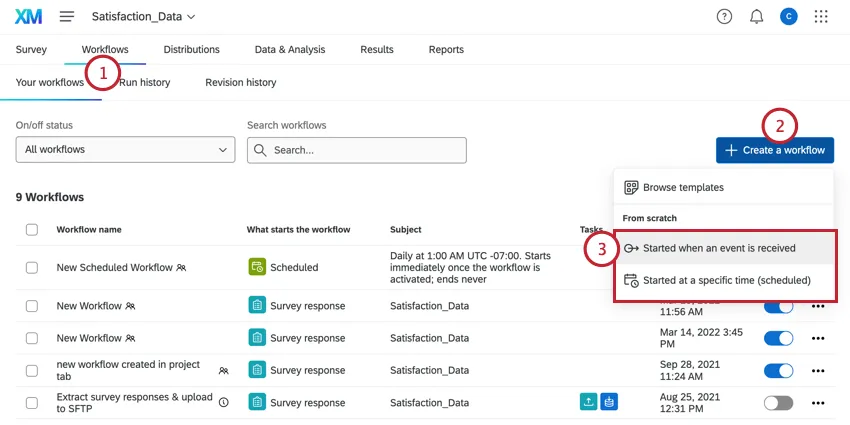
ワークフローを作成をクリックします。
ワークフローをスケジュールで実行するか、イベントに基づいて実行するかを決定します。これがワークフローの原因となります。
ヒント:イベントベースのワークフローを選択し、次にアンケート回答作成イベントを選択するのが最も一般的ですが、他の選択肢を自由に選択することもできます。
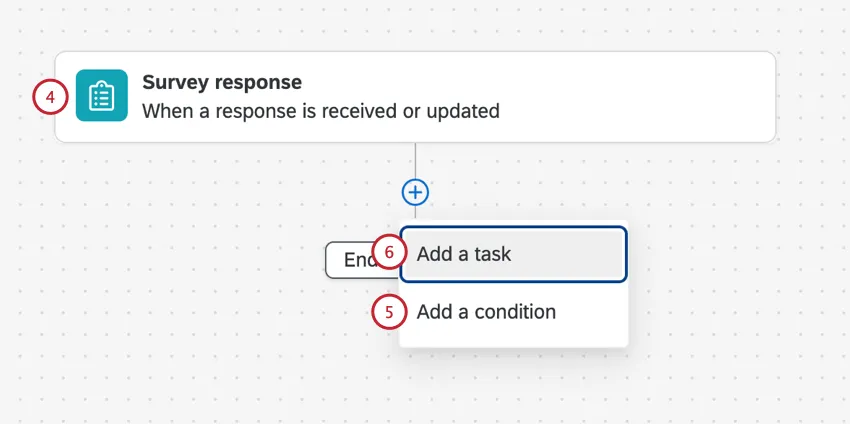
必要に応じて、プラス記号( +)をクリックし、[ 条件を追加]して、ワークフローがトリガーされる条件を設定します。
例:チケットキーがある場合にのみ、チケットを更新できます。これは、アンケート内の「チケットキー」というフィールドに保存されます。チケットキーが空でない場合にのみワークフローが実行されるように条件を設定しました。
プラス記号( +)をクリックし、[タスクを追加] をクリックします。
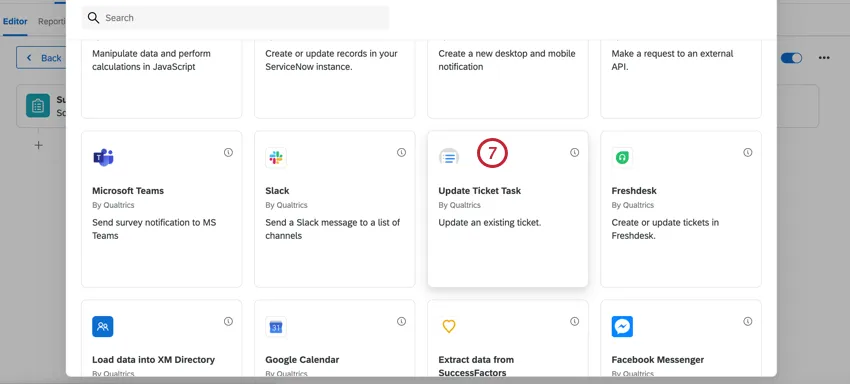
チケットタスクを更新を選択します。
ドロップダウンをクリックして、チケットキーの保存場所を選択します。更新が必要なチケットを指定するには、チケットキーをパイプする必要があります。テキストの差し込みアイコン({a})をクリックして、フィールドを選択することもできます。
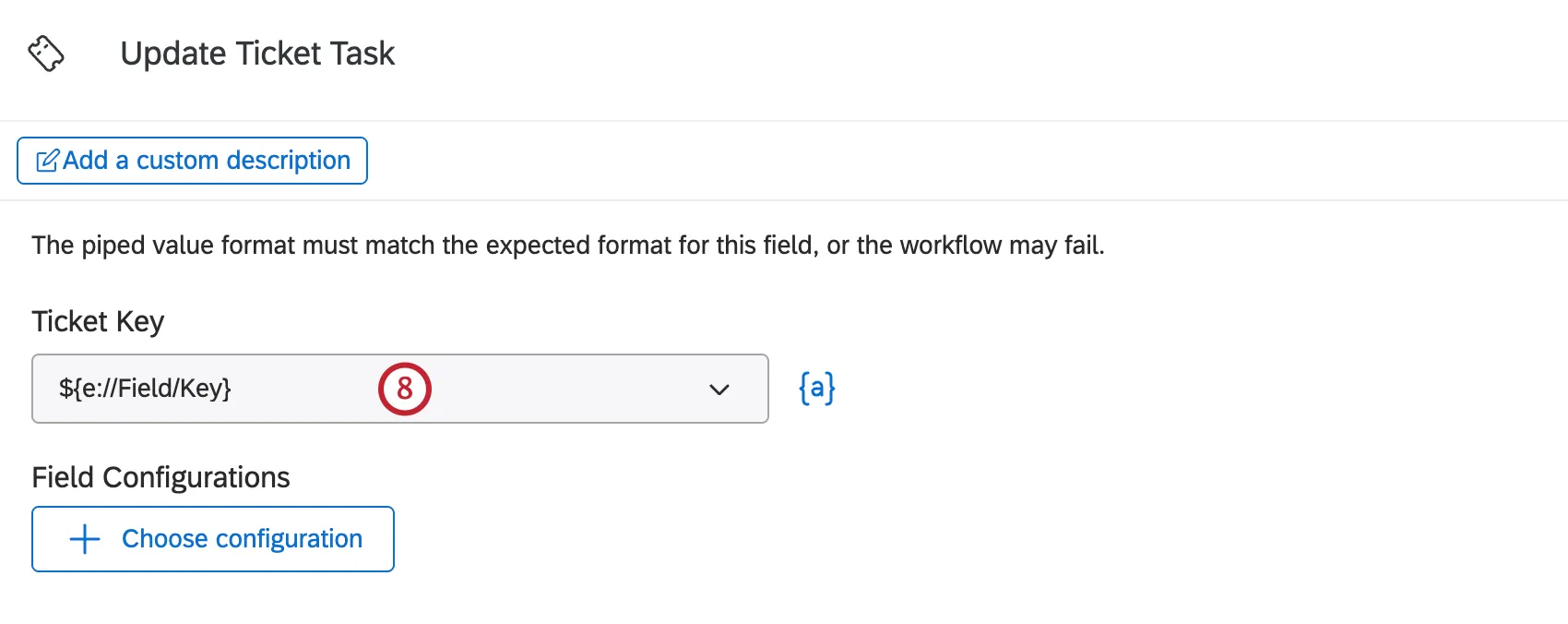
例:顧客の連絡先リストに保存されている埋め込みデータから、またはチケットキーを具体的に尋ねるアンケートの質問からこれを取得することがあります。
ドロップダウンを使用して、更新するフィールドを選択します。1つ以上更新する必要がありますが、複数のフィールドを選択することも可能です。初めてフィールドを追加する際は、[設定を選択]をクリックします。この後、フィールドを追加するには、[設定を選択]を選択し、設定するフィールドを選択します。
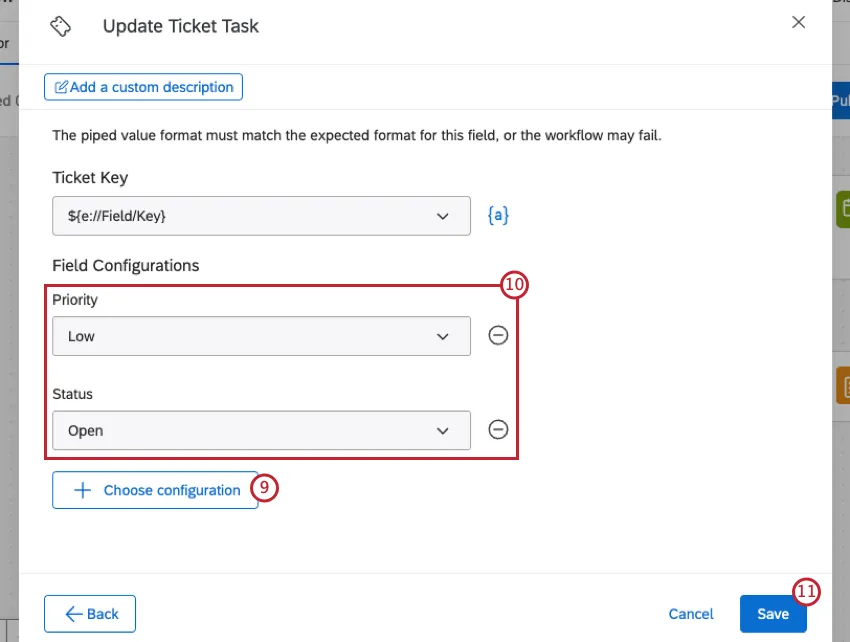
フィールドの更新後の内容を指定します。以下に各フィールドとその更新オプションを一覧表示します。
- 優先度: チケットの優先度。低、中、高から選択できます。
- ステータス:チケットのステータス。ここで利用できる内容は管理者による設定によって異なりますが、デフォルトのオプションは「オープン」、「進行中」、「クローズ」です。
- チケット名: チケットの名前です。静的なテキストを入力するか、必要に応じてテキストの差し込み({a})を追加して、その他の詳細情報を含めることができます。
所有者: チケットの所有者。名前またはユーザー名でユーザーまたはチームを検索できます。値({a})をパイプする場合、ユーザー名や氏名ではなく、必ずユーザーID(UR_8VHEIFNV)を使用してください。形式が正しくない場合、ワークフローは失敗します。

ヒント:チケットを再割り当てすると、新しい担当者にチケットキー、チケット名、優先度、以前の担当者、チケットが再割り当てされた時刻を知らせるメールが送信されます。(新しい所有者のアカウントのタイムゾーンに基づきます。)
- チーム:チケットが割り当てられたチケットチーム。チーム名で検索できます。
チケットデータ:レポートや可視化のためにチケットに含めたい追加フィールドです。チケットデータを参照してください。このオプションを選択すると、データフィールドを追加をクリックして、必要な数のチケットデータを指定できます。既存のチケットデータから選択できますが、新しいフィールドを作成することはできません。値は静的なものにすることも、必要に応じてテキストの差し込み({a})から取得することもできます。値が空白のままになっている場合(値を入力しなかったか、パイプする値がなかったため)、チケットデータは空白に更新されます。
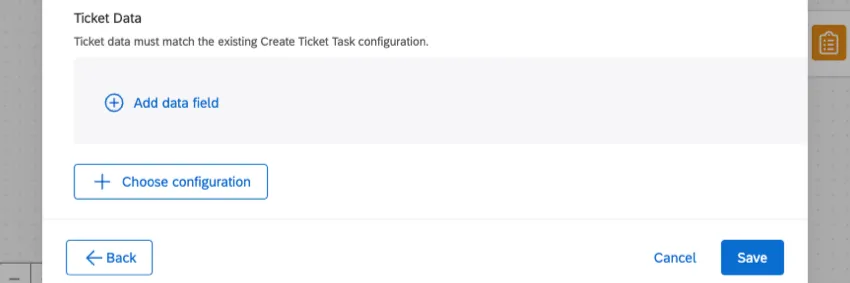
ヒント:チケット更新タスクでは、新しいフィールドを作成できません。新しいフィールドを追加するには、元のチケットタスクに戻り、手動でフィールドを追加してください。
完了したら、「保存」をクリックします。
FAQs
ワークフローテンプレートで利用可能なすべての拡張機能にアクセスできますか?
ワークフローテンプレートで利用可能なすべての拡張機能にアクセスできますか?
すべてのワークフローのイベントとタスクへのリンクはありますか?
すべてのワークフローのイベントとタスクへのリンクはありますか?
ワークフローテンプレートとは何ですか?
ワークフローテンプレートとは何ですか?
ワークフローとは? / アクションはどこにありますか?
ワークフローとは? / アクションはどこにありますか?
今回の更新の一環として、ワークフローの機能に変更はありません。
素晴らしい! フィードバックありがとうございます!
フィードバックありがとうございます!