アポイント&イベント登録アンケート調査
このページの内容
予約/イベント登録アンケートについて
予約登録管理にクアルトリクスを使用してみましょう。イベントを計画していて、各タイミングの人数を決めたいのかもしれない。多肢選択式の質問を作成し、選択された選択肢が表示されなくなるようにできます。これにより、1つの時間枠を1人だけが選択できるようになります。
Qtip:この解決策は確実ではありません。割り当て情報は回答者がアンケートを送信するまで保存されないため、回答者が回答を変更したり、選択肢を検討したりする時間が与えられます。同時に複数の人がアンケートに参加できるため、2人が同時に同じ回答を送信し、2人ではなく1人の登録者のみが割り当てにカウントされる可能性がわずかながら存在します。ただし、こうした状況が発生する可能性は低いです。発生した場合は、ページの最後に記載されている手順に従い、回答者による回答の変更をサポートしてください。

割り当てを変更すると自動的に保存されます。割り当て名の次へタイムスタンプが表示され、割り当てが最後に保存されたタイミングを示します。
質問を設定する
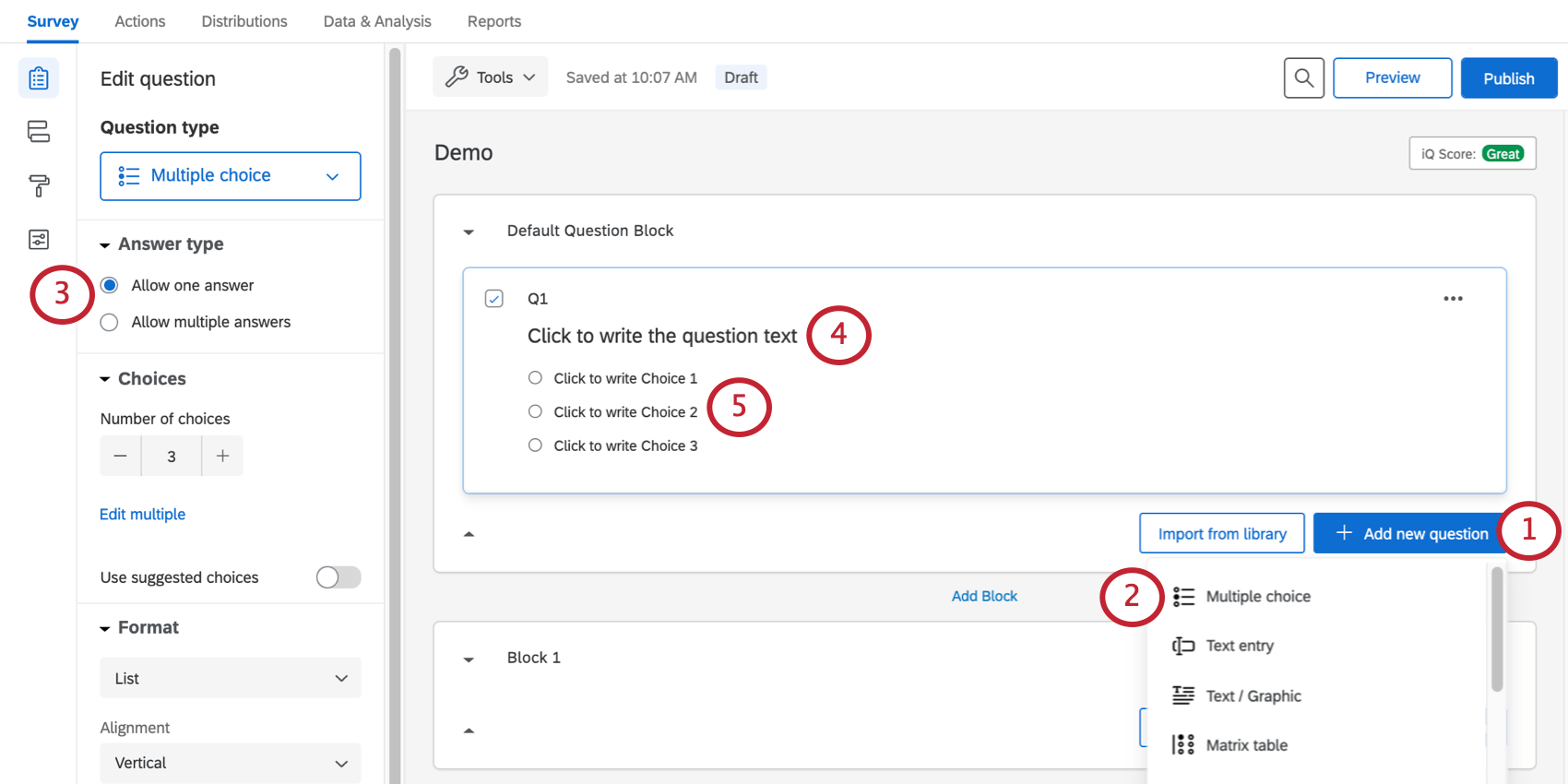
Qtip:質問の編集ペインに多肢選択式 ボタンが表示されている場合、このボタンですべての選択肢を改行で区切って入力することができます。選択肢の間に空白行がないことを確認してください。
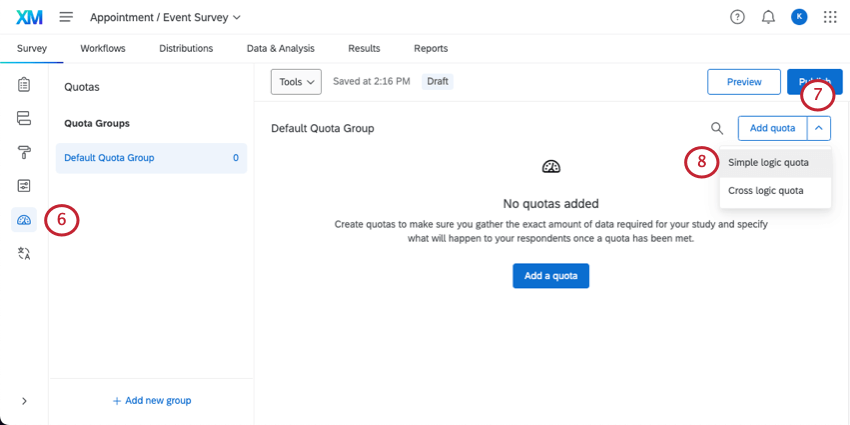
割り当て:選択肢を与えられない場合、作成する割り当ては単純なロジックとなる。
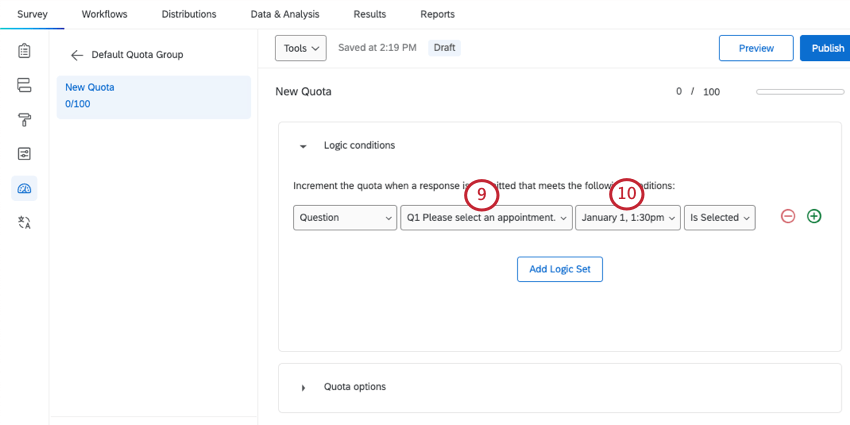
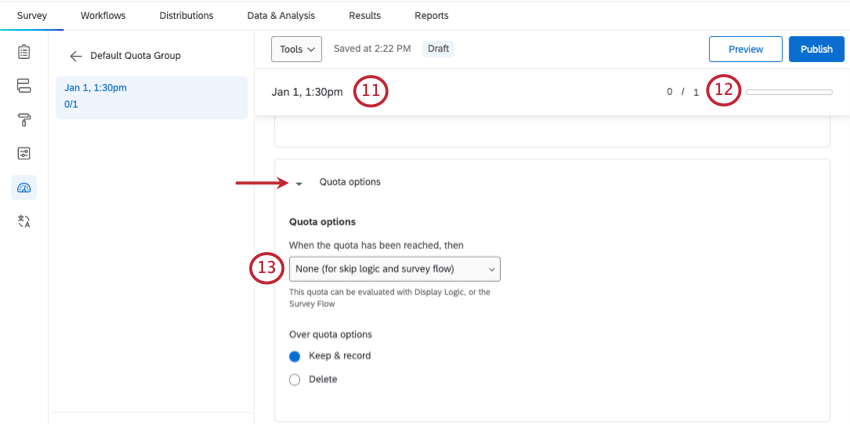
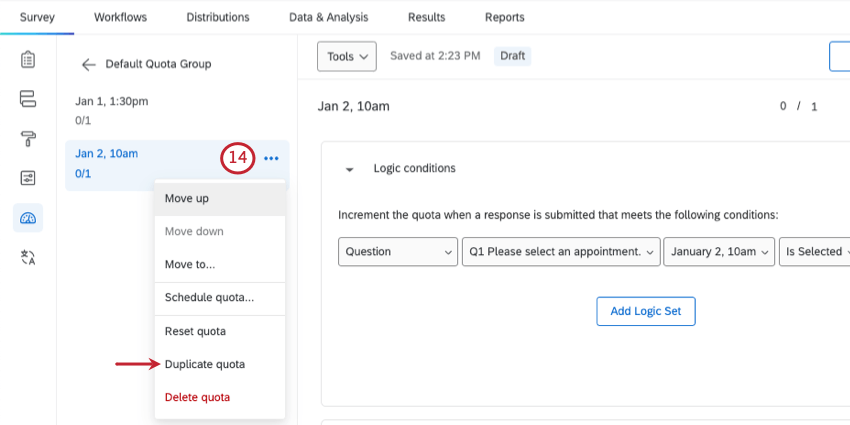
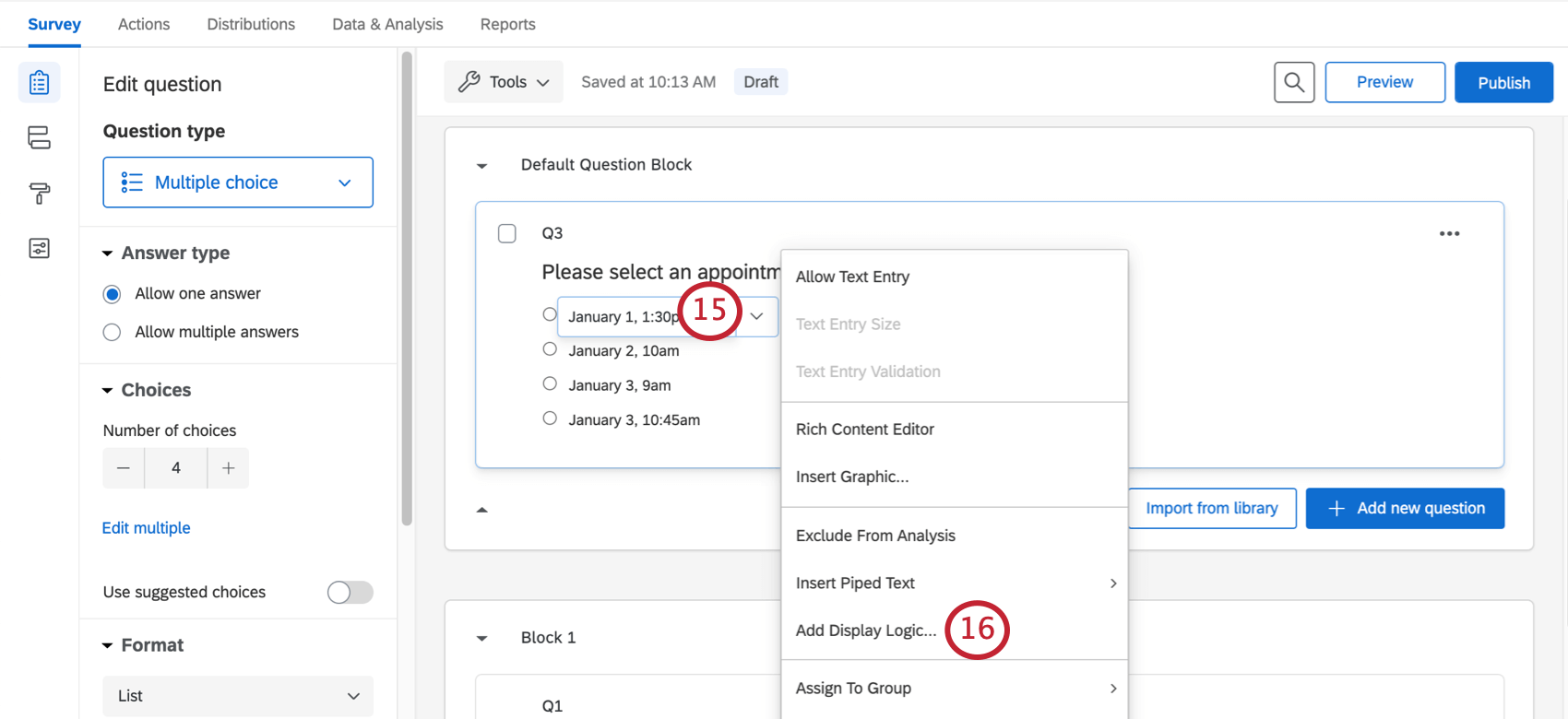
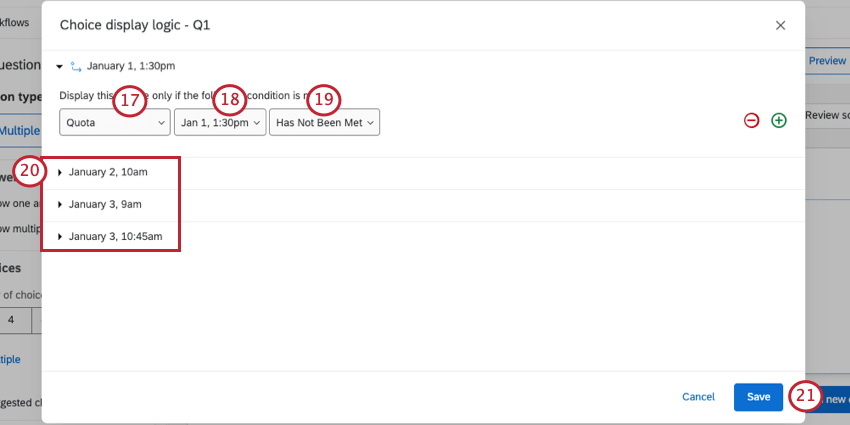
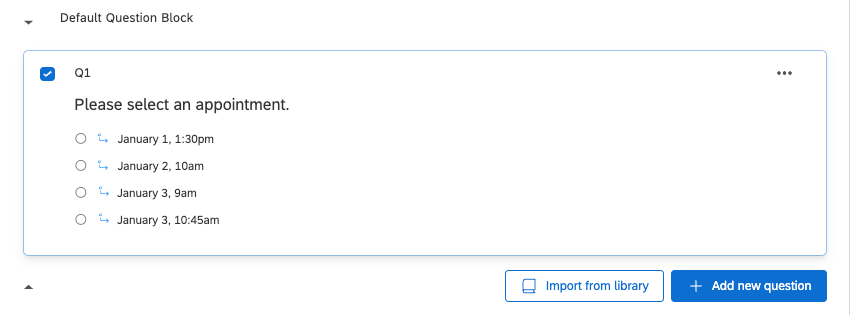
終了すると、下のスクリーンショットのように、質問の各選択肢の横に矢印が表示されます。

メール確認
追加の手順として、サインアップした時間を確認するメールを受信者に送信できます。
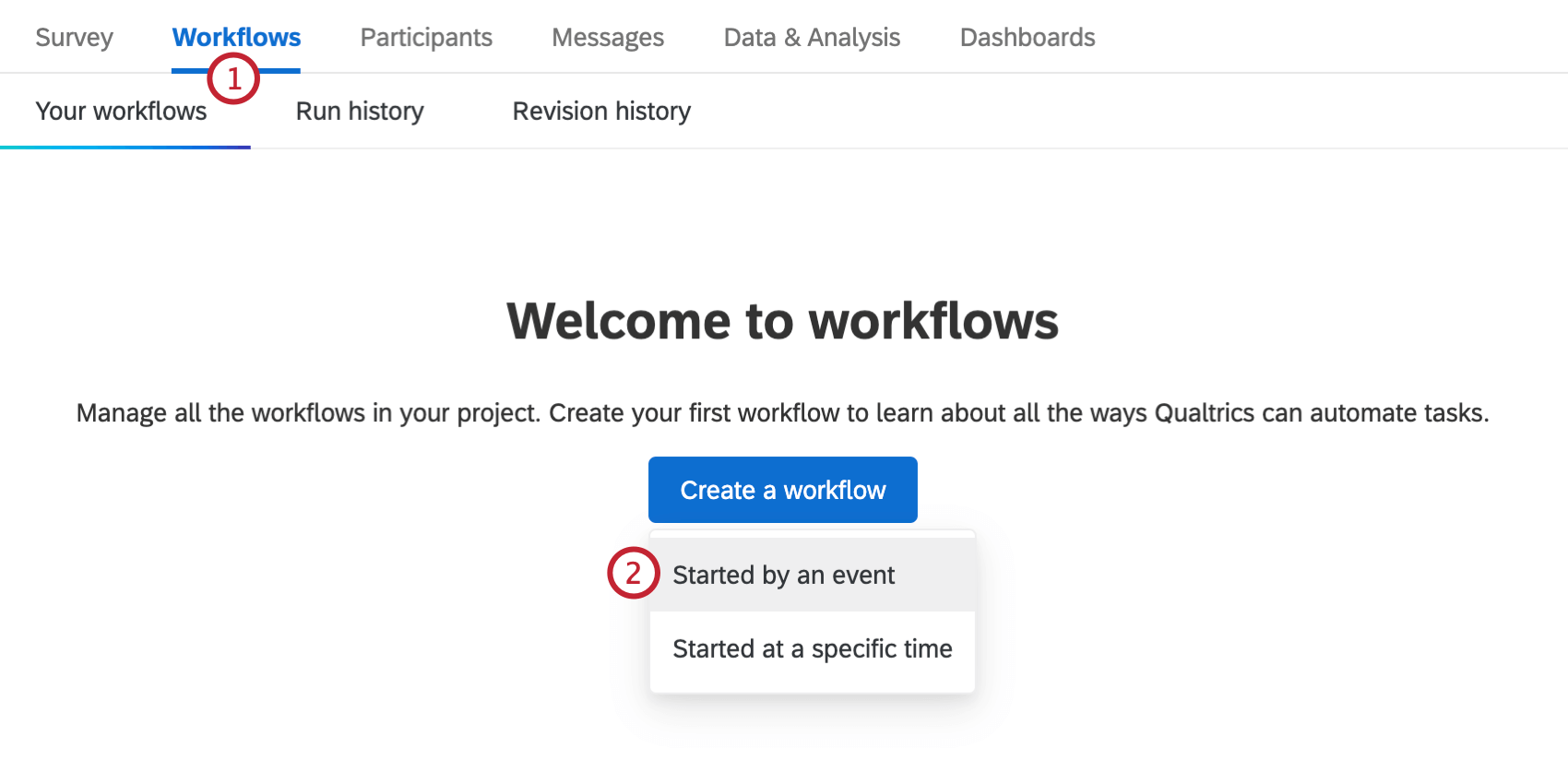
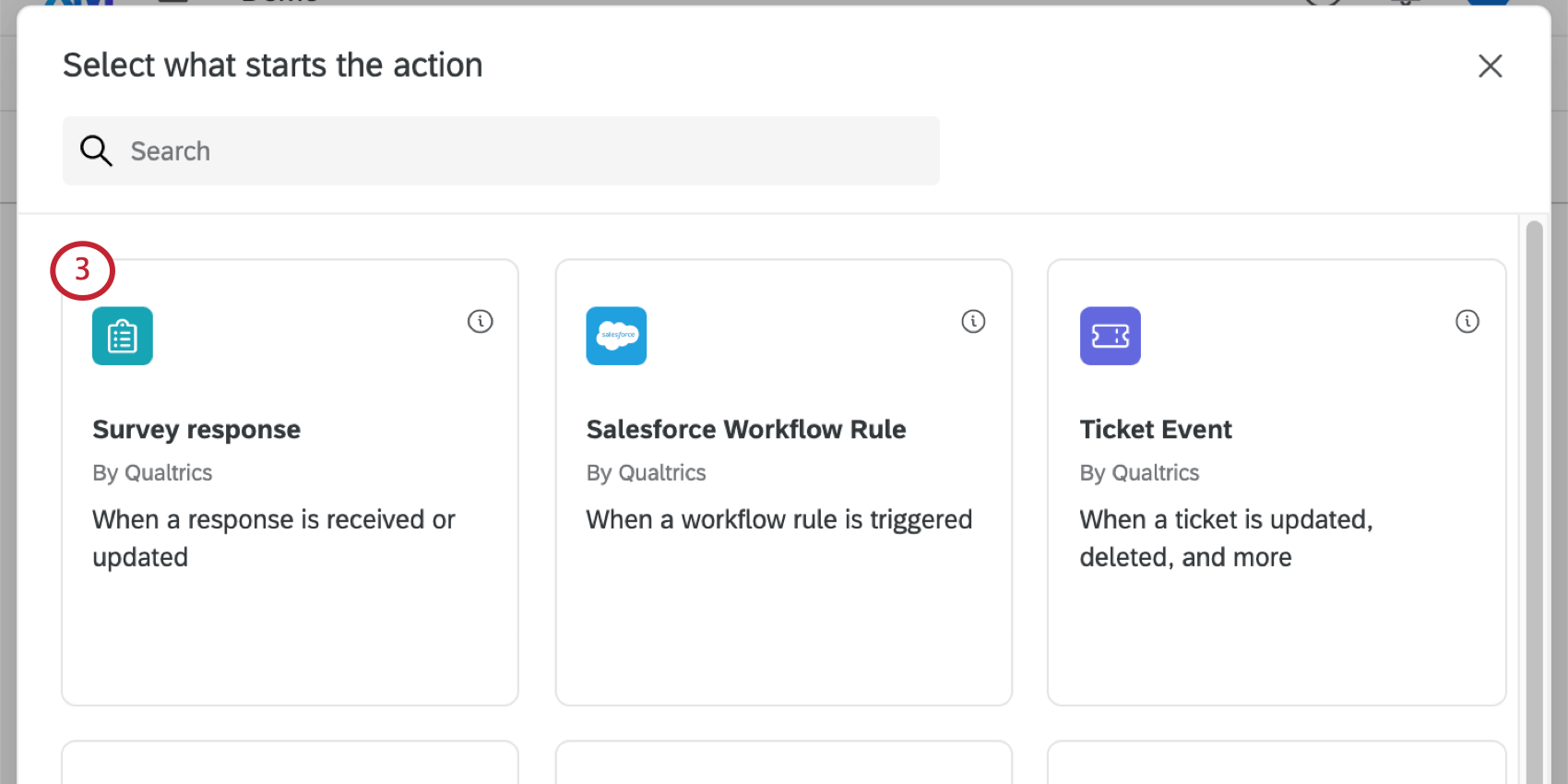
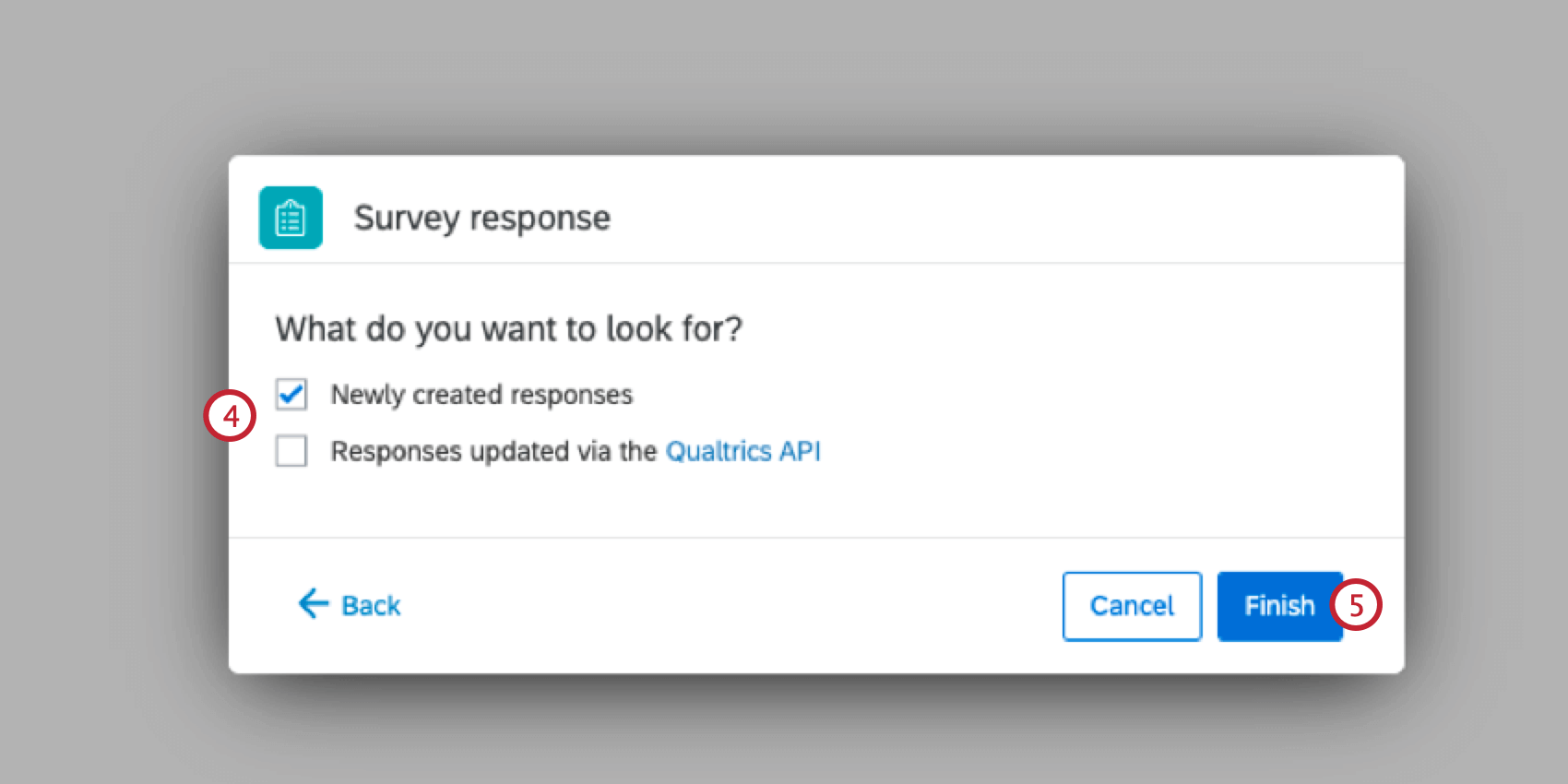
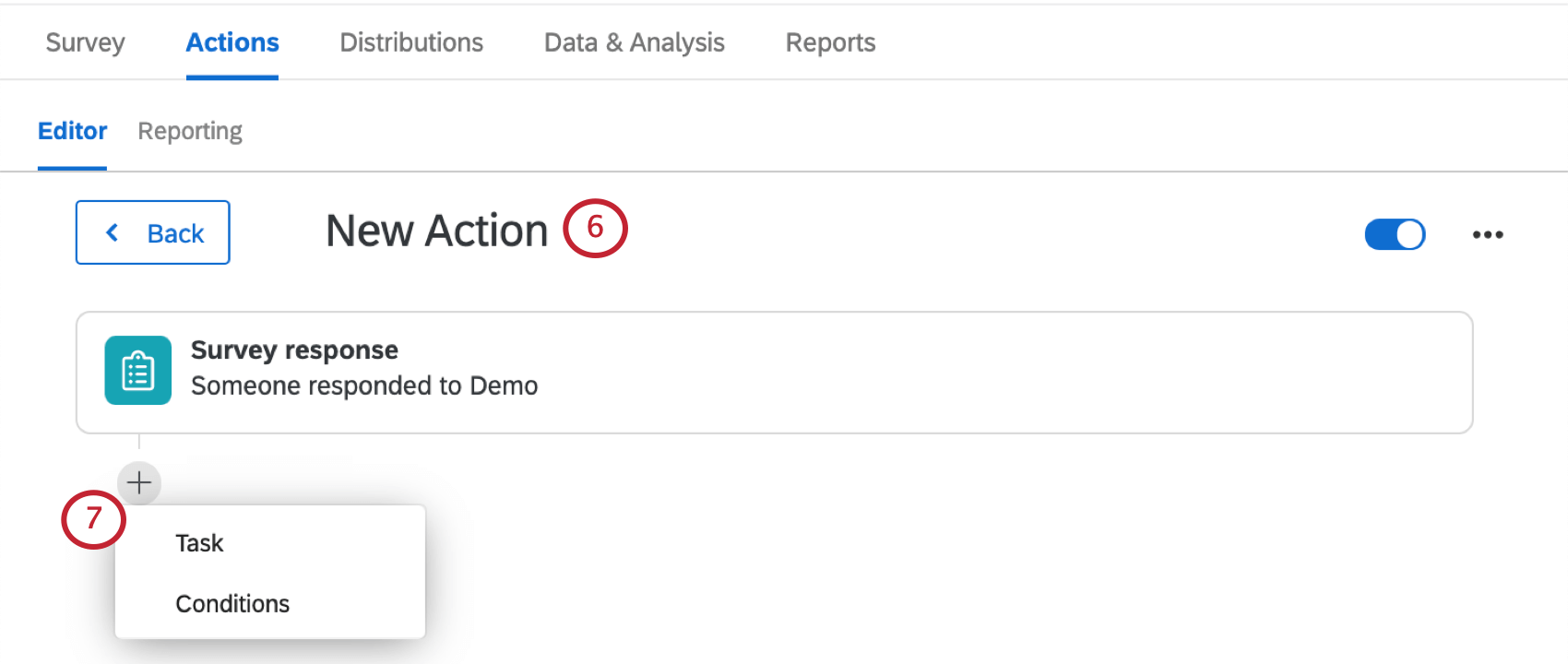
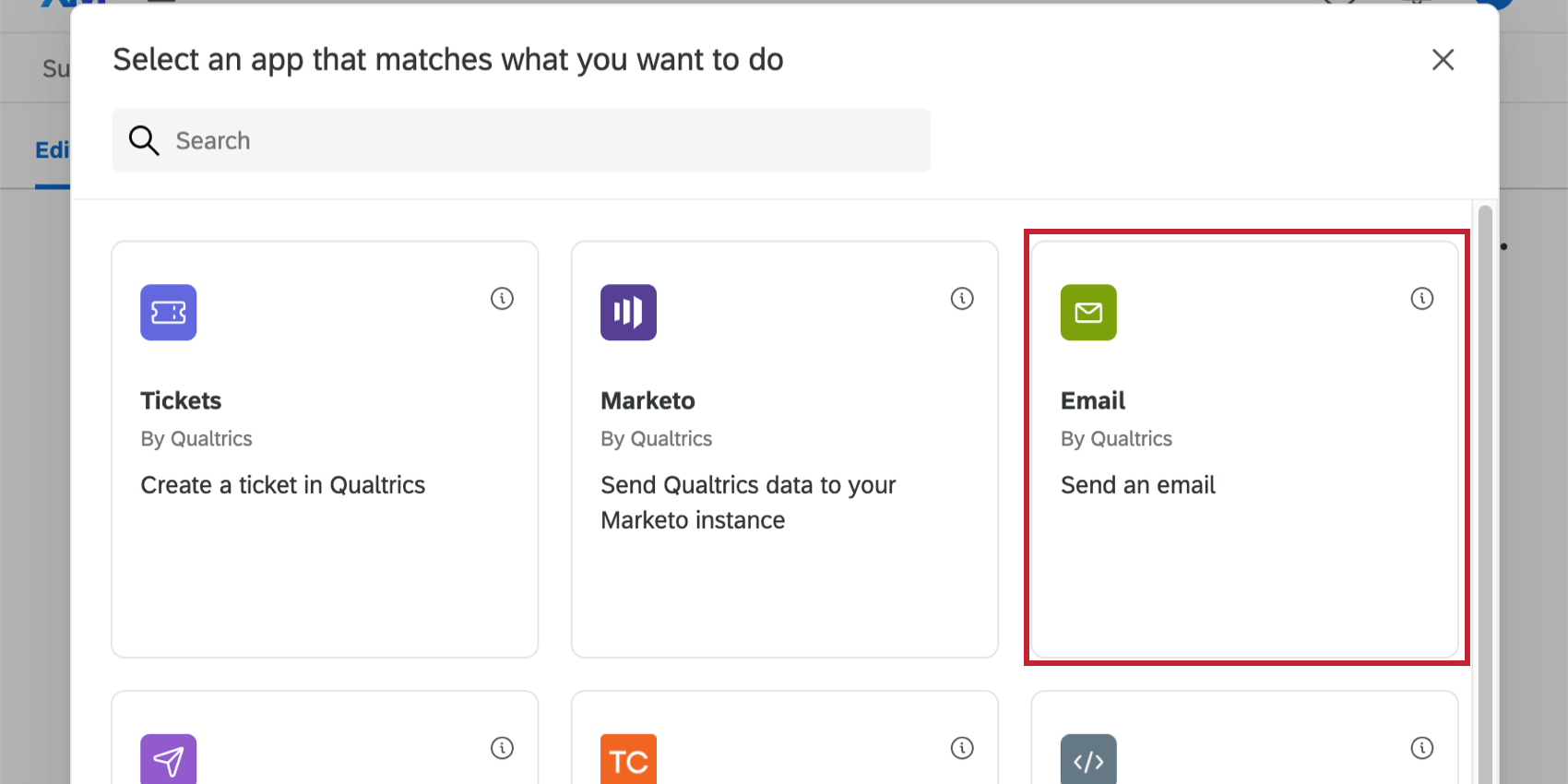
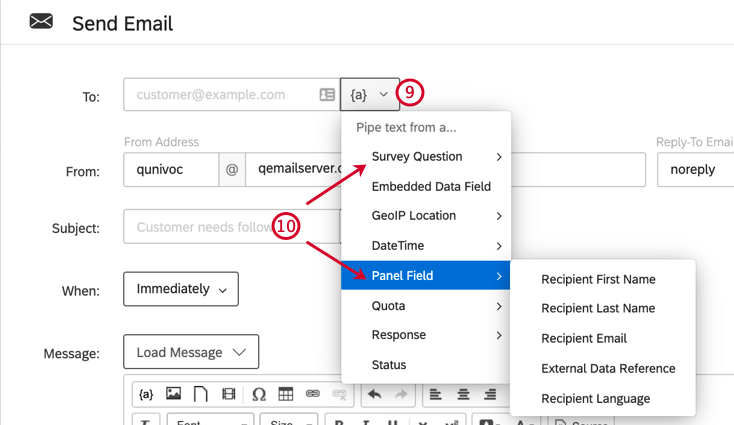
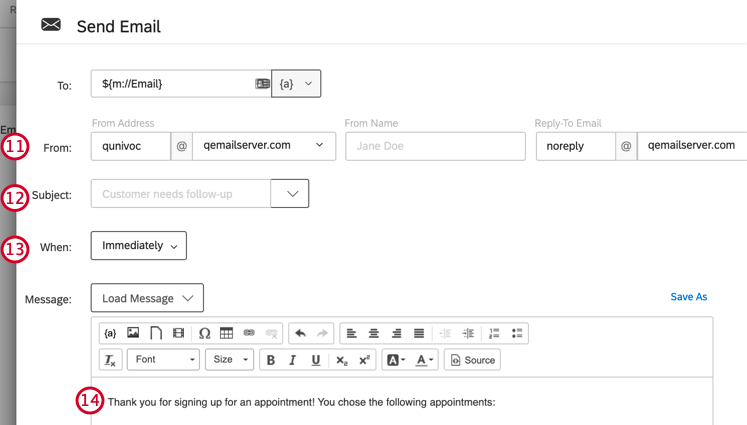
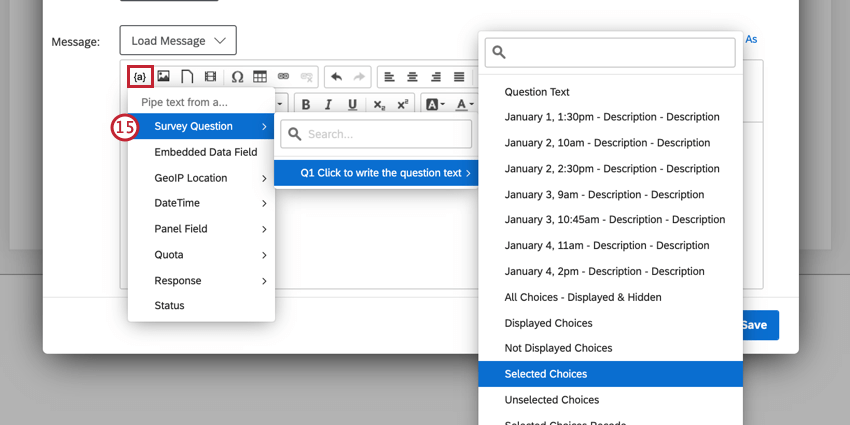
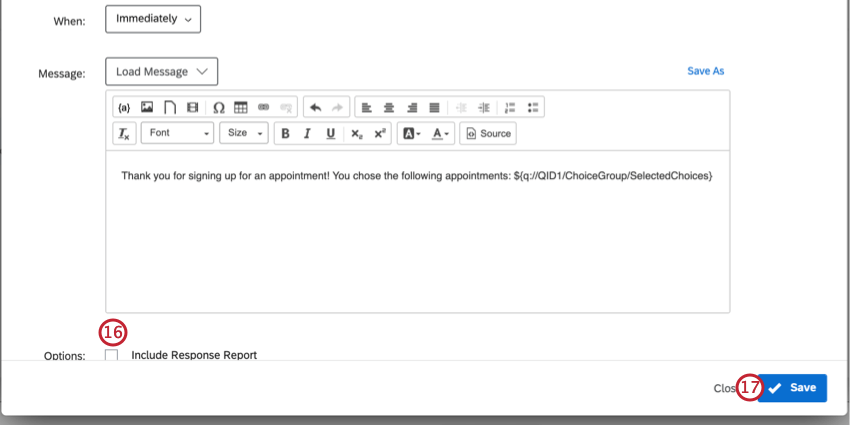
Qtip:返信先や差出人名など、このメールに必要な情報を自由に追加してください。詳細はメールタスクのページをご覧ください。
繰り返しの回答を禁止する
回答者がアンケートに複数回参加できると、より多くの予約枠を選択できることになります。回答者がアンケートに2回以上回答するのを防ぐため、アンケートの配信方法に注意する必要があります。
匿名リンク
匿名リンクを使用する場合 (たとえば、Web サイトにリンクを掲載する場合)、アンケート調査のオプションで複数回答の防止.
電子メールと個人リンク
クアルトリクスを通じてメールアンケートを送信する場合は、個別リンクと呼ばれるデフォルトのリンク設定を使用していることを確認してください。
個人リンクを使用している場合は、それ以上の処置は必要ありません。
認証機能
認証機能を使用している場合は、オプションに進み、「認証された回答者による認証済みセクションの再受験を許可する」が選択されていないことを確認してください。
予約の選択を変更する
回答者から後で回答の変更を依頼されることがあります。回答には割り当てが関係するため、ほかの回答者に正しい選択肢が提供されるよう、回答の編集は慎重に行う必要があります。
答えを変える
回答者に回答をやり直すためのリンクを送信することができます。これは新しい回答の割り当てを増やすので、他の人はそれを選択できませんが、古い回答を減らすことはないので、誰も新しい回答を選択することはできません。この場合、1つの割り当てを編集する必要があります。
回答編集を選択した場合、新しい回答の割り当てが増加することはなく、古い割り当てが減少することもありません。この場合、2つの割り当てを編集する必要があります。
割り当て数の編集
割り当て「数」は、割り当てに一致し、アンケートに回答した人数である。一部の回答を変更する必要がある場合、この数を編集して任意の数に変更できます。
割り当て数の設定ページでは割り当てを編集する方法を説明しています。
  ユーザーがアンケートをやり直したり、回答を編集した場合に割り当て数を修正するには、この方法を使用します;
素晴らしい! フィードバックありがとうございます!
フィードバックありがとうございます!