匿名化された抽選を作成する
このページの内容
警告インセンティブを伴うアンケート調査(このページで説明している匿名抽選の設定、Tango Card 拡張機能の使用、独自のインセンティブアンケートの設定など)を設定する場合は、十分に注意することをお勧めします。インセンティブの対象を、意図した回答者に限定するには、正しい設定と構成を使用することが不可欠です。適切な設定を行なっていない場合、他の人がアンケート配信を利用してインセンティブを請求できる可能性があります。アンケートのセキュリティオプションページで、アンケートを保護するために使用できる設定をよく確認してください。

匿名化された抽選の作成について
回答者に、調査への協力に対する謝礼を贈りたいと考えることがあります。しかし、調査の多くはデータ分析の客観性を保つためにデータを匿名化する必要があります。また、当選者の数が少ない場合にはデータを匿名化することで公平性を保つことができます。
匿名化された抽選を作成するには、2つのアンケートが必要になります。
- アンケート調査1:あなたの主な調査。完全に匿名化されています。回答者を抽選に登録する前に、同意を求めます。
- アンケート調査 2:抽選申し込みフォーム
Qtip:アンケート調査には2つのバージョンがあります。1つ目のバージョンでは、ユーザーが当選者をランダム化し、インセンティブを送る必要があります。2つ目のバージョンでは、ランダム化と配信はクアルトリクスで実行されますが、インセンティブの設定にはTango Cardプログラムを使用する必要があります。インセンティブの支払は、常にユーザーが行います。

注意: この方法では 2 つのアンケートを使用するため、各回答者は 2 つの回答を作成することになります。アカウントまたはライセンスの回答制限にご留意ください。
アンケート調査1:本調査
これは回答者に送信するメインのアンケートで、メインの調査またはフィードバックフォームが含まれています。
データの匿名化
匿名リンクからアンケート配信を行うことで、データ収集を確実に匿名化することができます。クアルトリクスを通じてメールアンケートを送信する場合は、リンクタイプを匿名にすることができます。
ただし、匿名リンクでもIPアドレスデータは収集されます。アンケートのオプションで「回答の匿名化」を選択すると、IPアドレスを含むすべての個人データが削除されます。
抽選会へのリンク
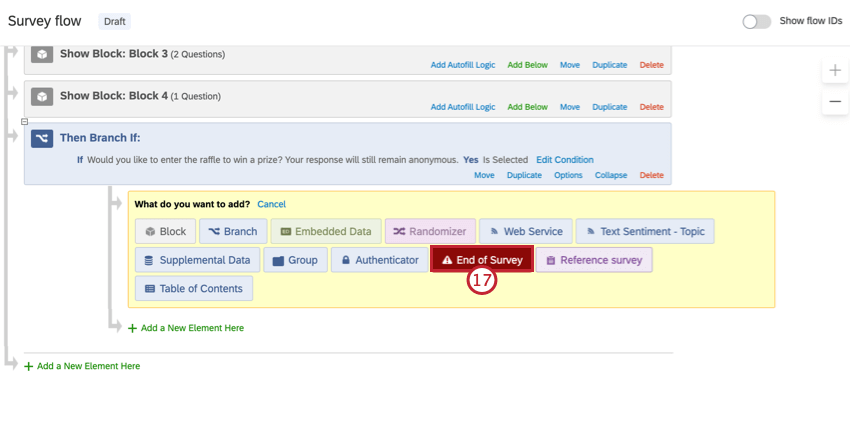
最後まで回答した回答者が抽選に参加するか、オプトアウトするかを選択できるようメイン調査を設定します。オプトアウトした場合には、標準の「ありがとうございます」メッセージが表示されるよう設定します。
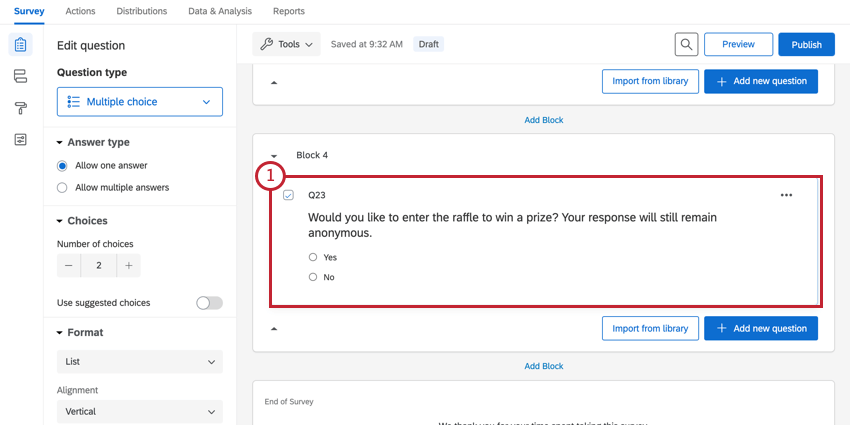
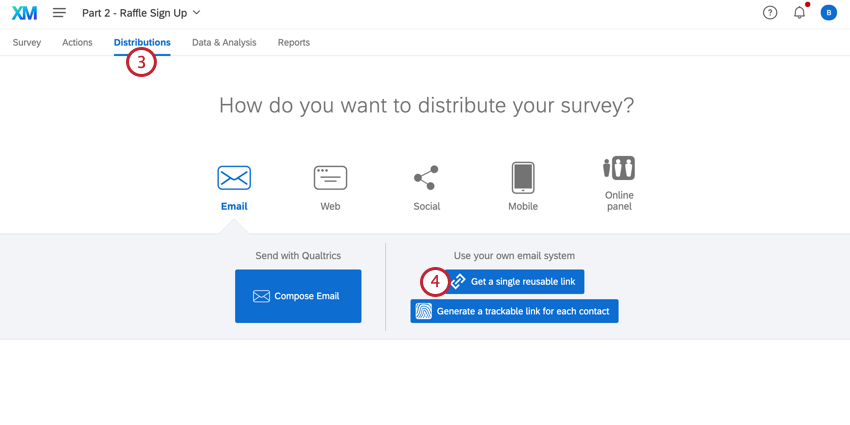
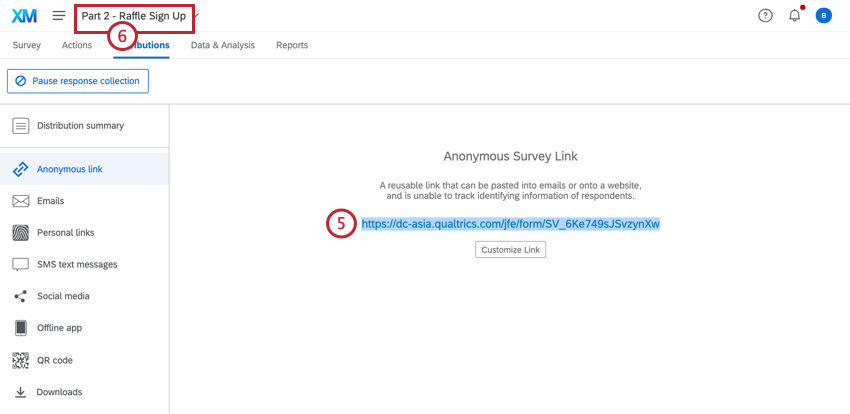
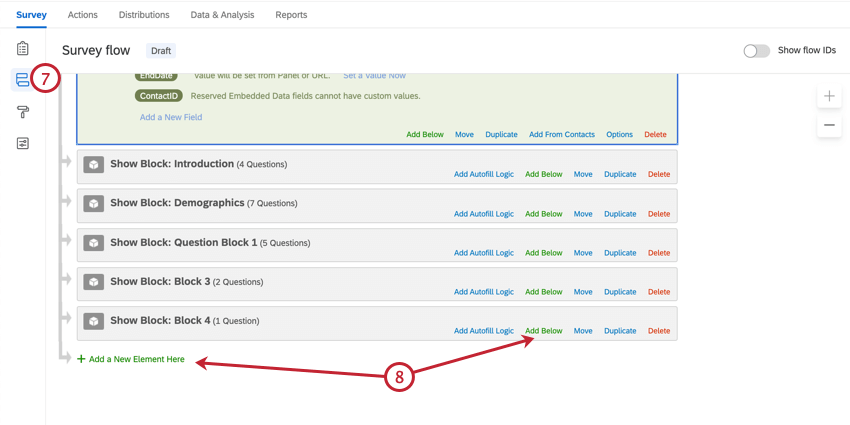
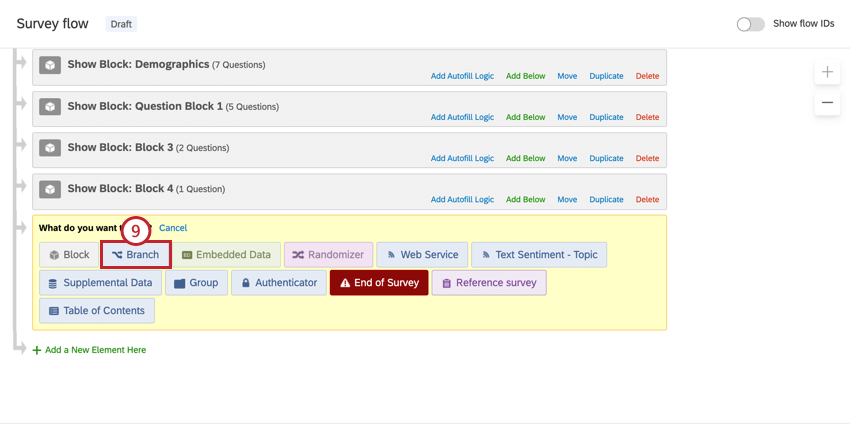
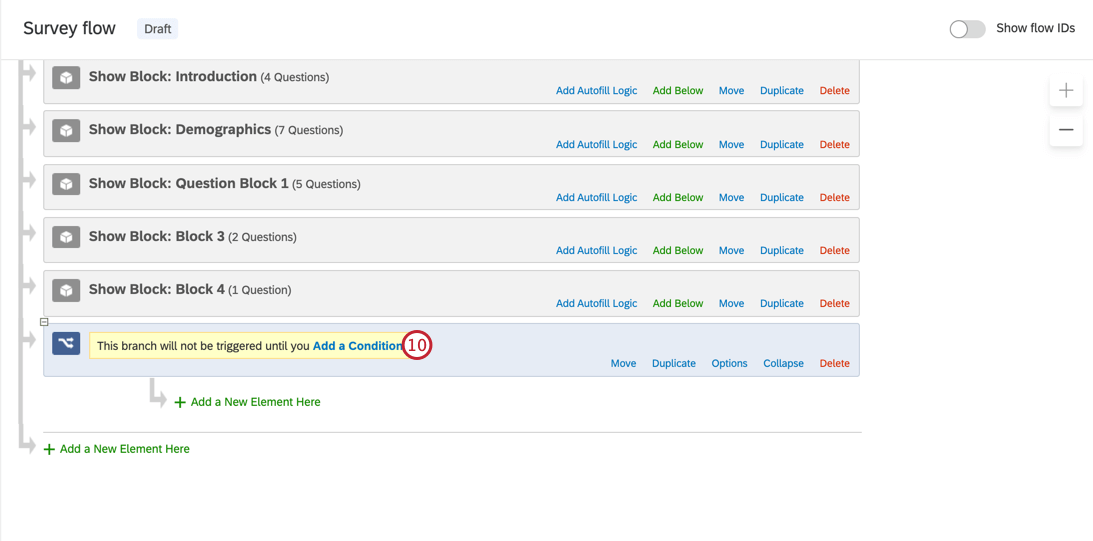
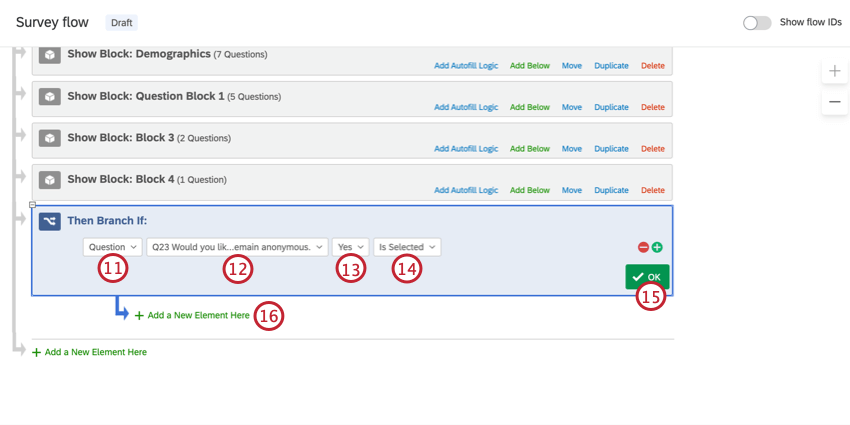
Qtip:正しい場所に新しいエレメントを追加しないと、この設定は機能しません!
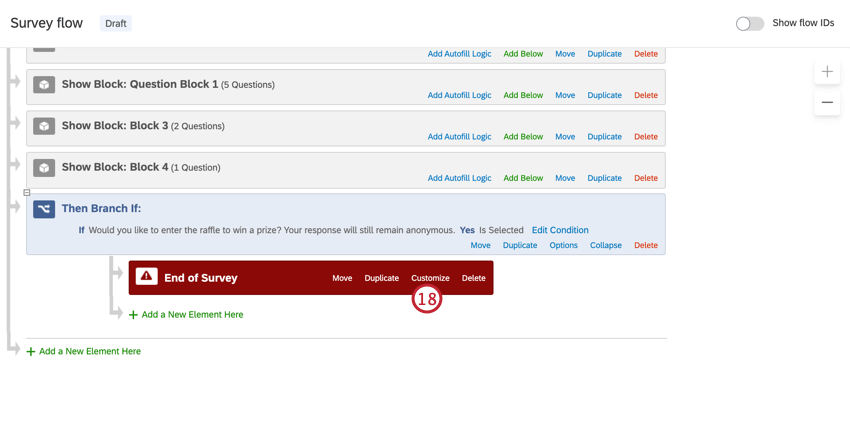
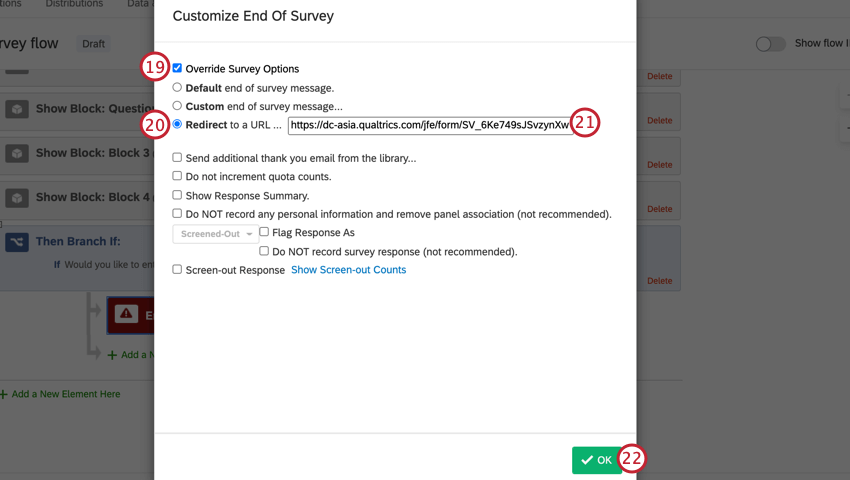
Qtip: この機能は無料アカウントではご利用いただけません。
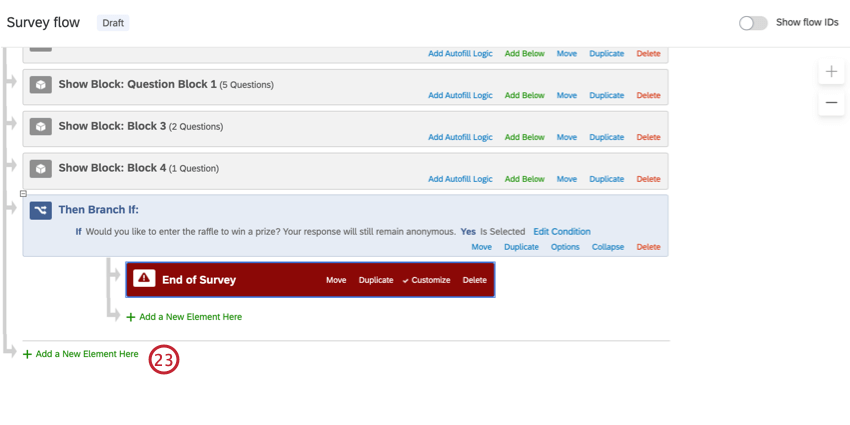
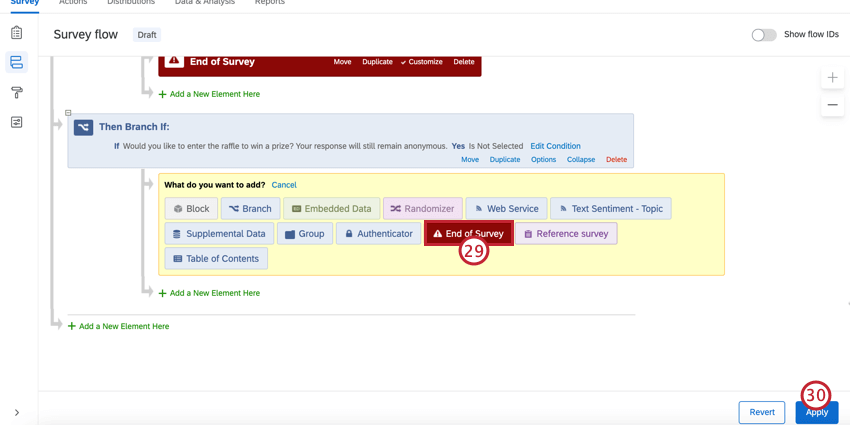
Qtip:新しい分岐をアンケートフローの最後に追加し、最初の分岐の下でインデントしていないことを確認してください!
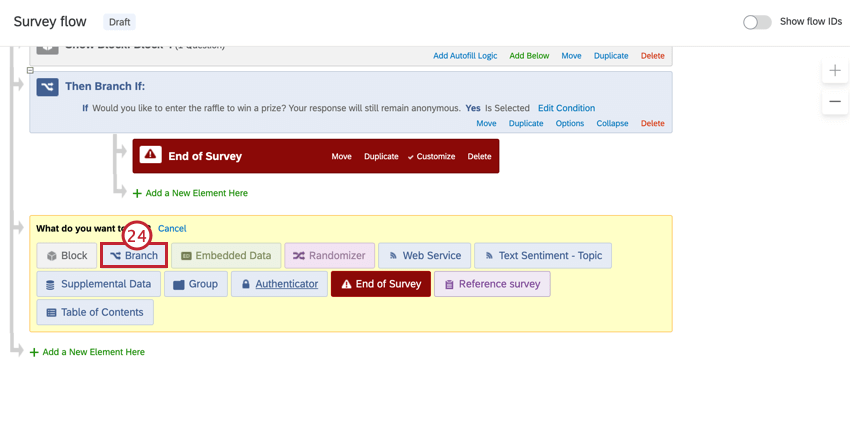
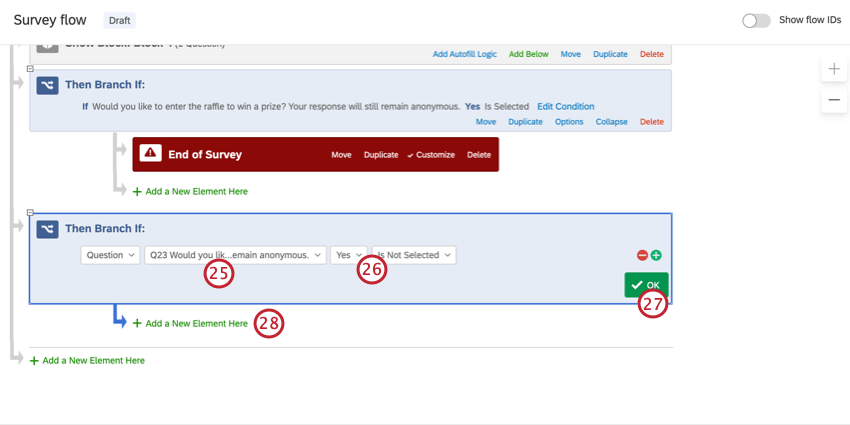
Qtip:「はい」「落選しました」と言うことは、誰かが質問に答えない場合、その人も抽選に外れた結末を迎えることを意味します。
アンケート調査2:マニュアル抽選会
連絡先:このオプションでは、当選者をランダム化し、ご自身で連絡先を決めていただく必要があります。また、独自のインセンティブを提供する必要もあります。
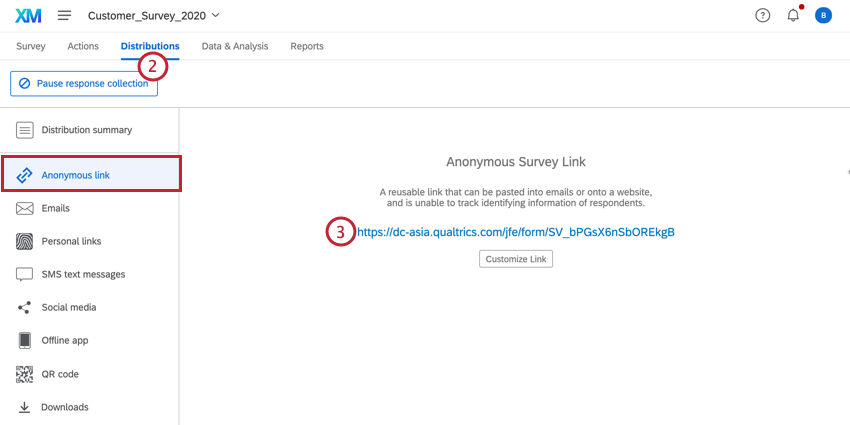
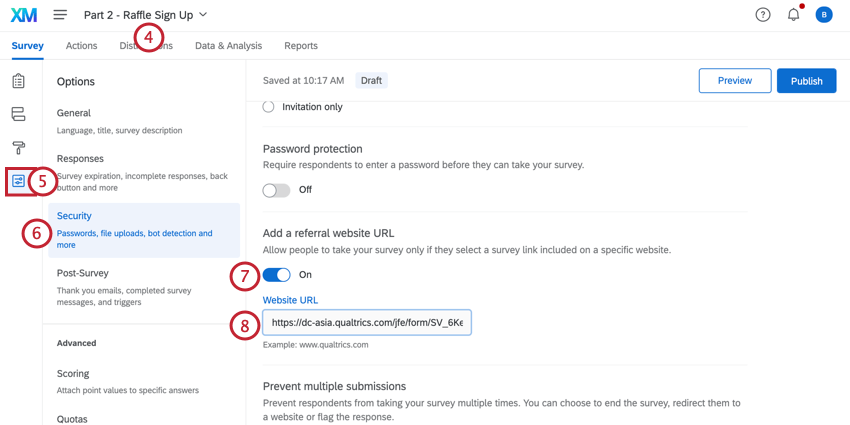
Qtip:このステップでは、抽選に参加する人がアンケートリンクを誰にも渡せないようにします!前のアンケートの回答者のみがここにアクセスできます。ただし、HTTPリファラーを偽装するソフトウェアもありますので、ご注意ください。アンケートの安全性を高めるには、この機能と他の不正検知機能を組み合わせる必要があります。
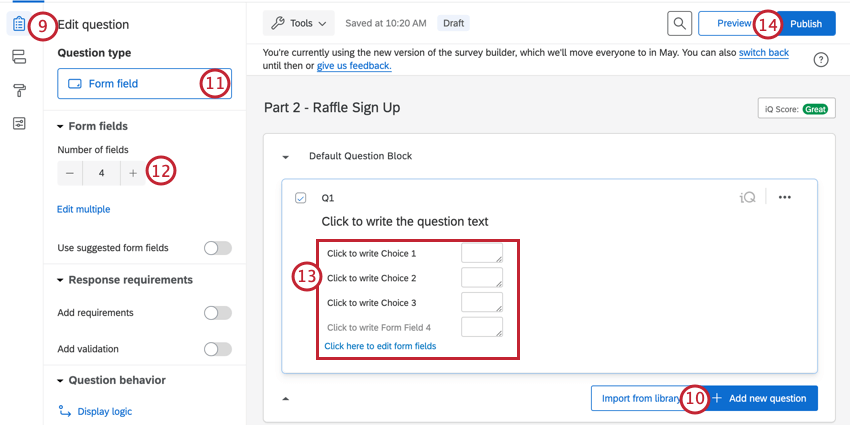
Qtip:質問を追加することもできます!これらはあくまで基本手順です。
Qtip:公開ボタンがない場合、このステップは無視してください。
抽選の当選者リストを取得したら、当選者をランダムに選択し、当選者に連絡してインセンティブを送る必要があります。
アンケート調査2:クアルトリクスで自動化された抽選会
Qtip:このオプションにはTango Cardのアカウントが必要です。インセンティブの支払と設定はユーザーが行いますが、クアルトリクスが当選者をランダムに決定し、謝礼を送ります。
注意: Tango Cardエクステンションはほとんどのライセンスに含まれていますが、オンにするには管理者の許可が必要です。ブランド管理者に連絡し、Tango Card Integrationのパーミッションを有効にするよう依頼してください。
このバージョンでは、クアルトリクスが抽選の謝礼プロセスを自動化します。
Qtip:このステップでは、抽選に参加する人がアンケートリンクを誰にも渡せないようにします!前のアンケートの回答者のみがここにアクセスできます。ただし、HTTPリファラーを偽装するソフトウェアもありますので、ご注意ください。アンケートの安全性を高めるには、この機能と他の不正検知機能を組み合わせる必要があります。
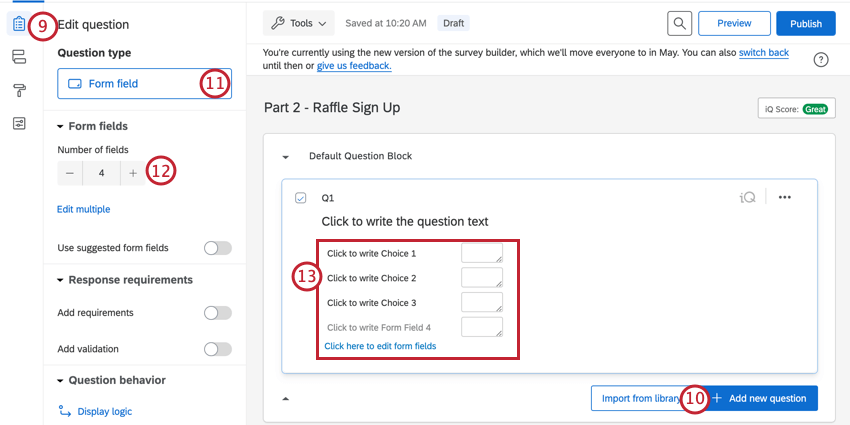
Qtip:質問を追加することもできます!これらはあくまで基本手順です。
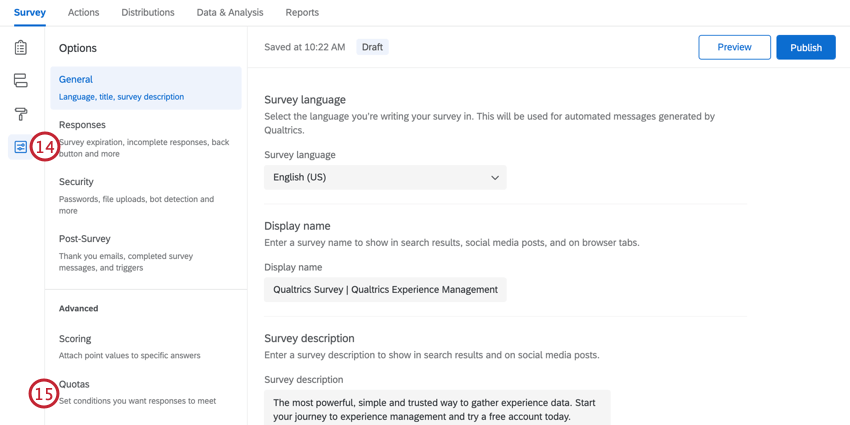
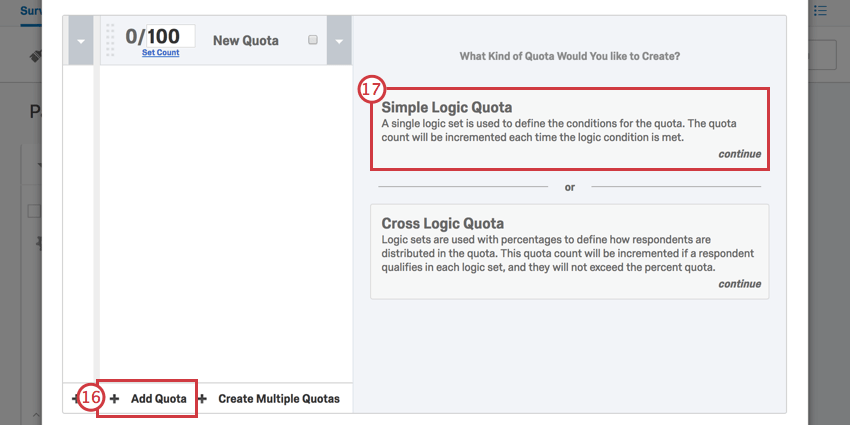
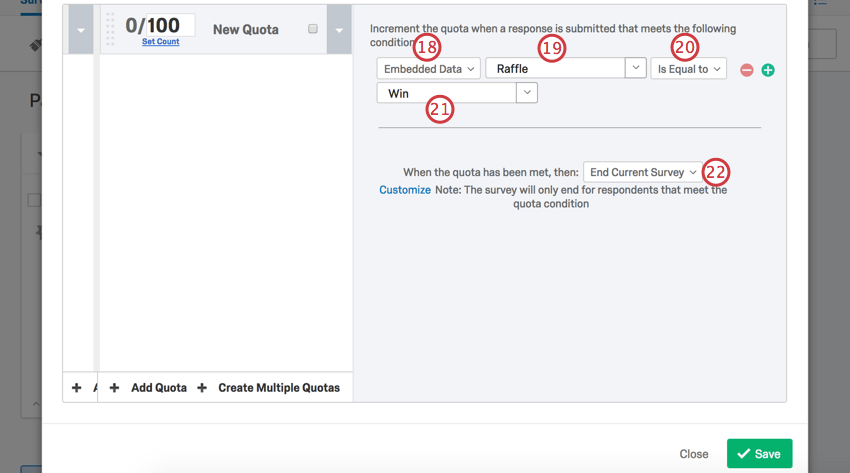
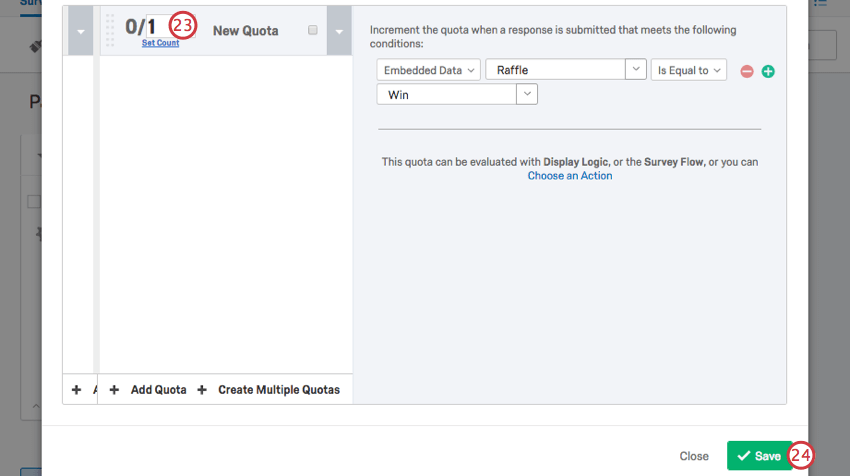
Qtip:これは、抽選の当選者が一人であることを指定するものです。
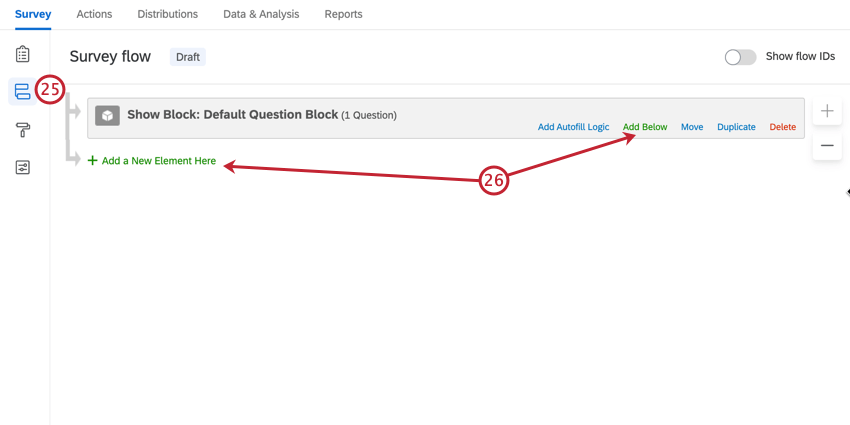
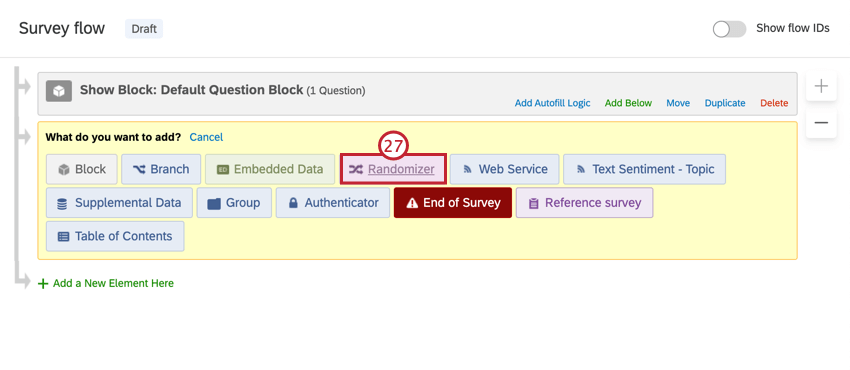
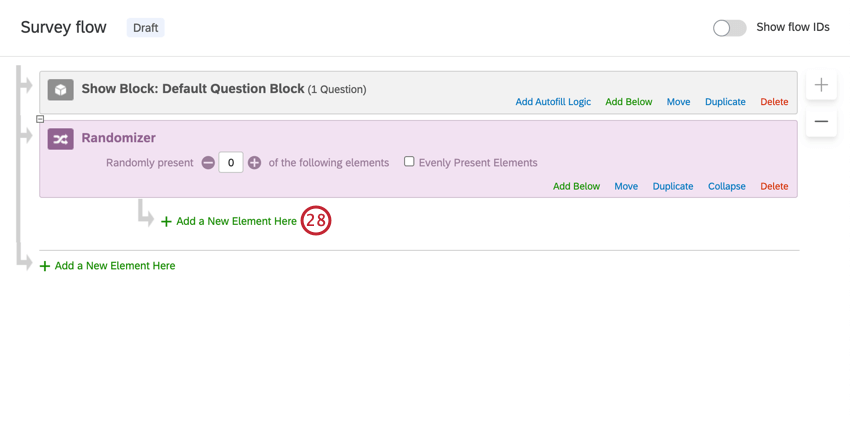
Qtip:この要素がランダム化機能の下にインデントされていることを確認してください!
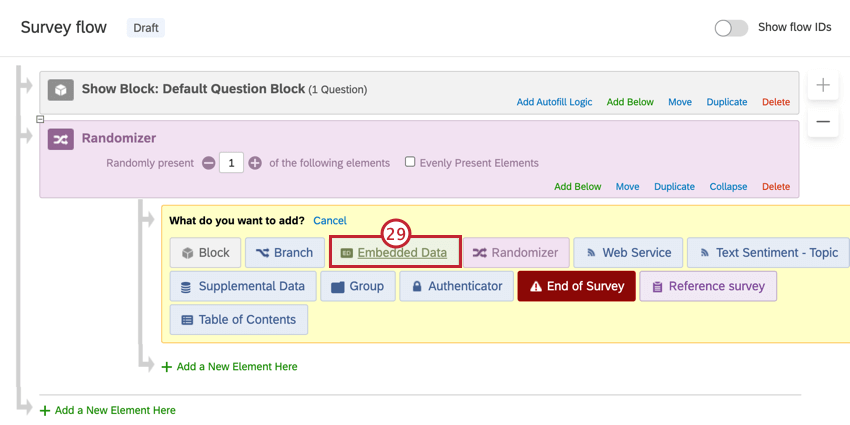
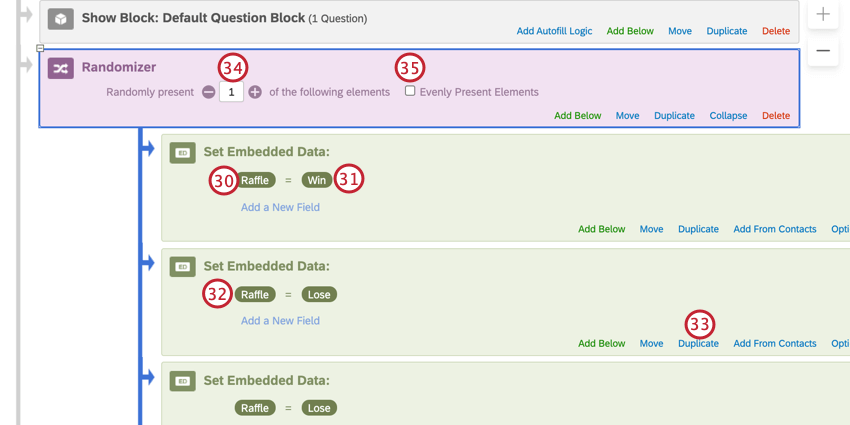
Qtip:たとえば、埋め込みデータが合計 10 件ある場合 (当選と落選の両方を含む)、アンケートに新規に入力した回答者が当選する確率はそれぞれ 10% となります。(誰かが勝つまでは)。次のステップで行う変更により、一度当選した賞品は他の誰にも手に入らないようにします)。対比として、WinとLoseが1つずつしかない場合、新しい回答者ごとに当選確率が50%に増加します。
Qtip:これでも要素の順番はランダム化されます。
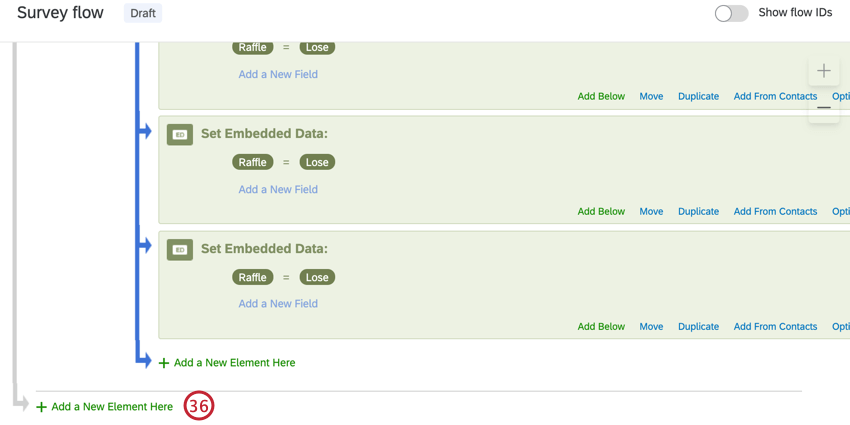
Qtip:ランダム化機能の下にインデントがないことを確認してください!
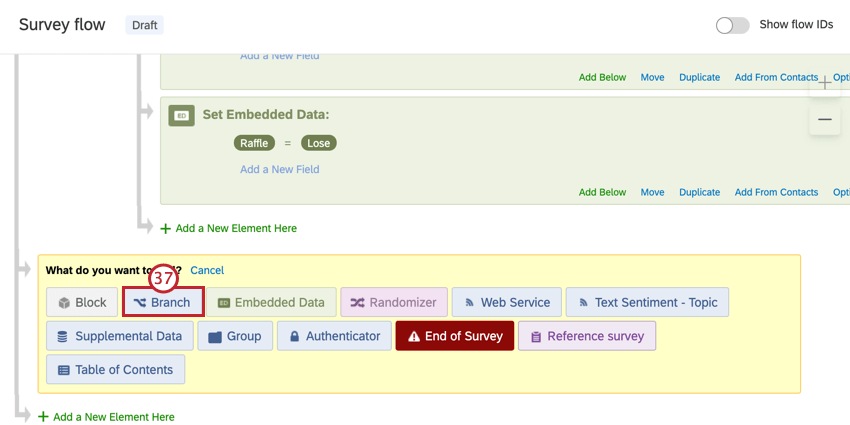
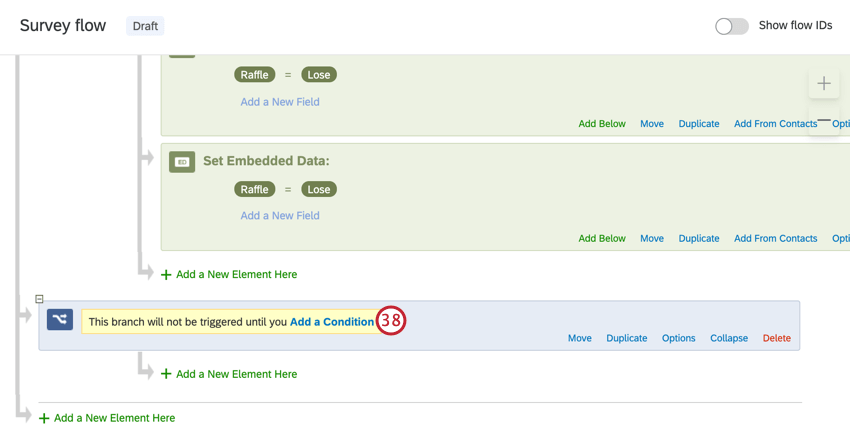
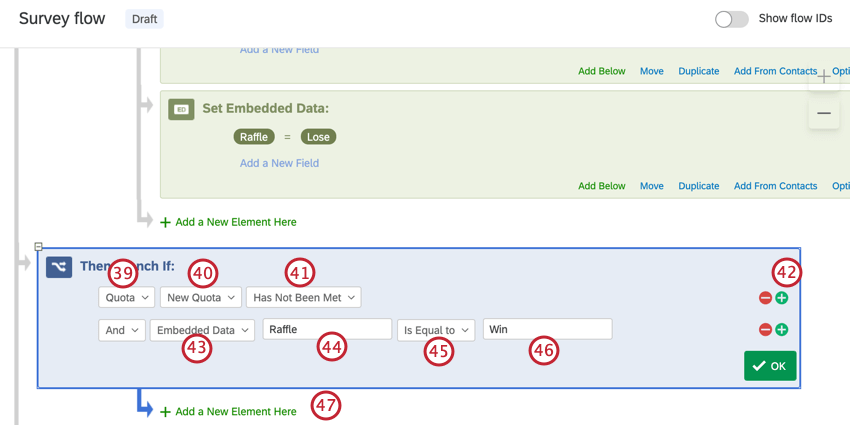
Qtip:“And “フィールドは変更しないでください。
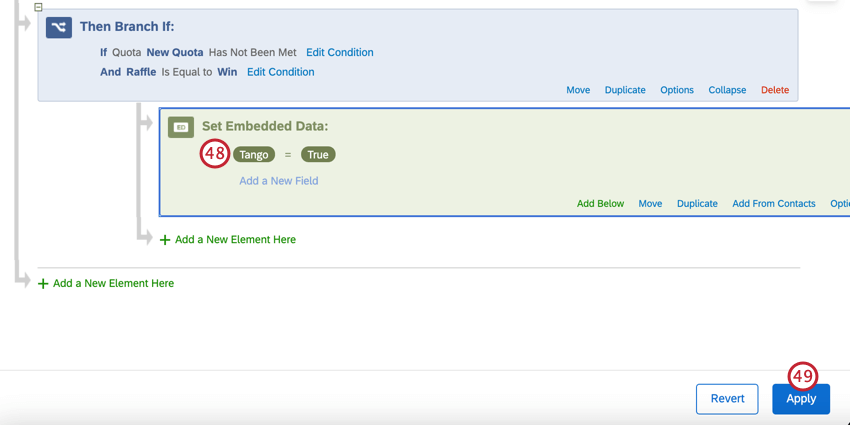
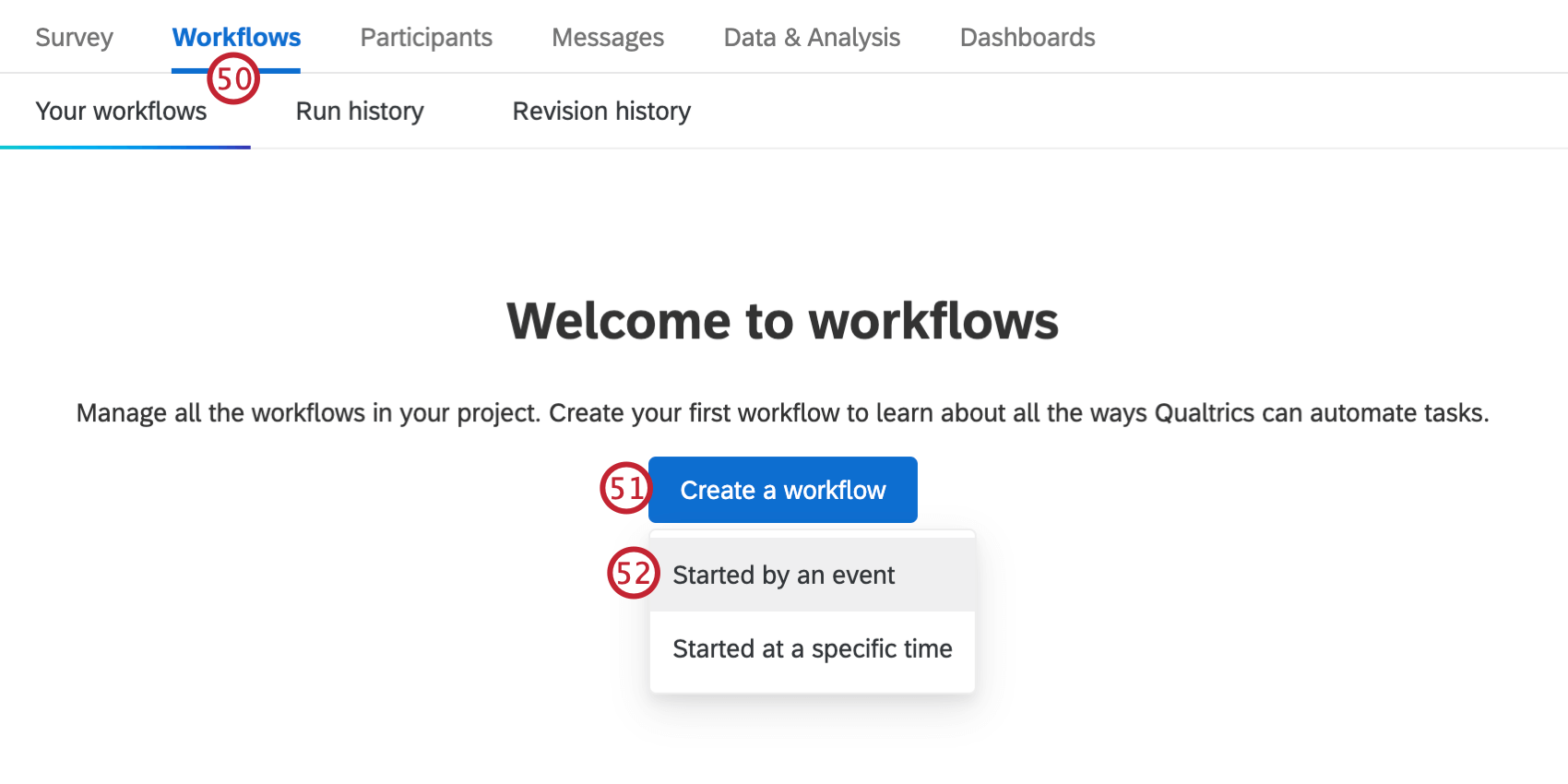
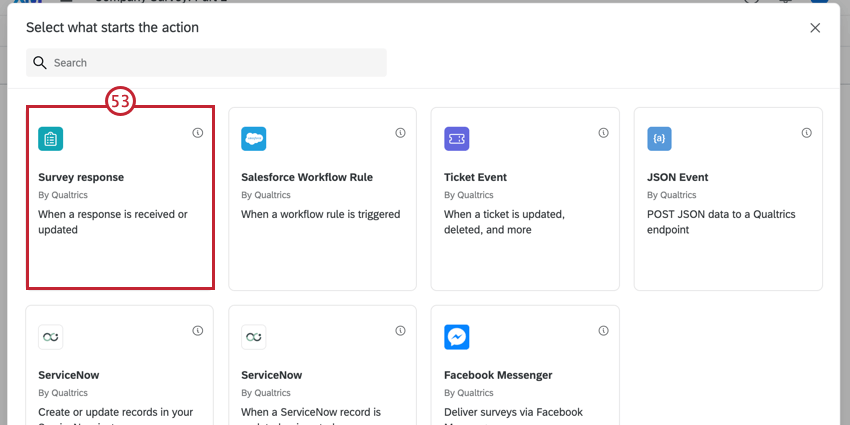
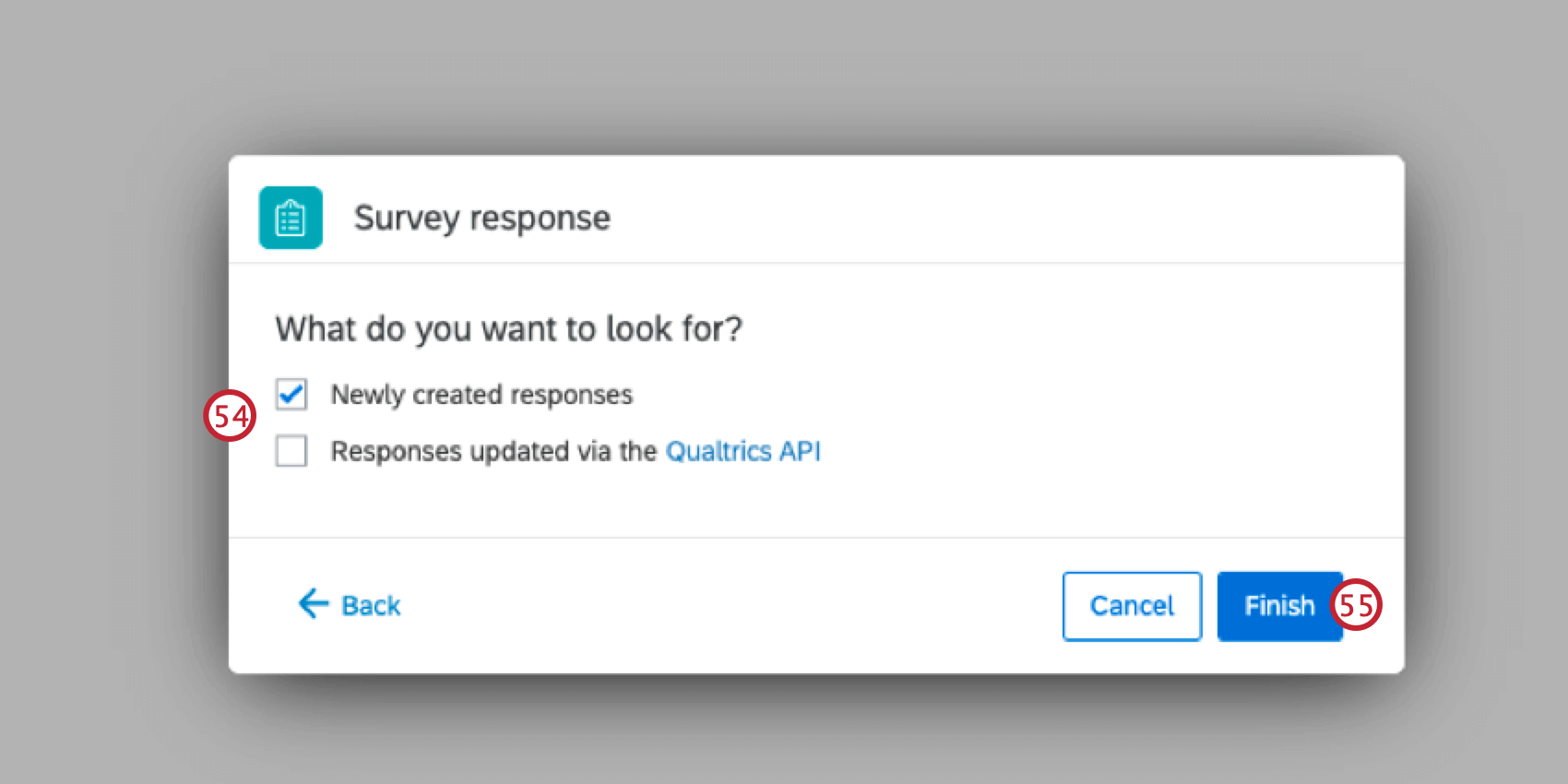
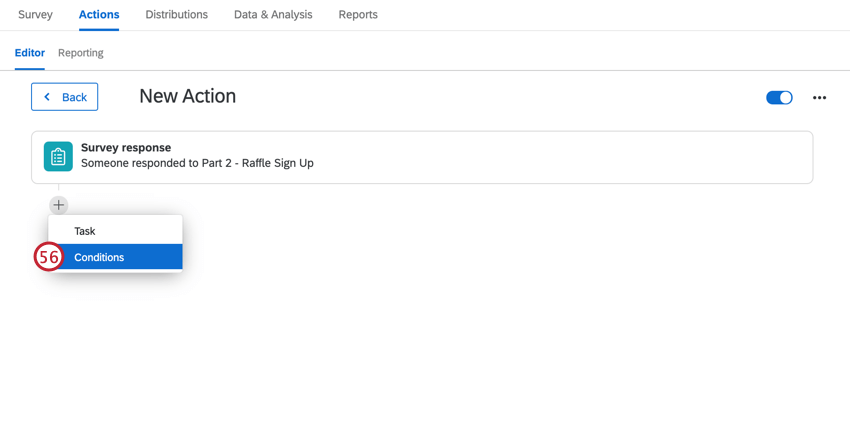
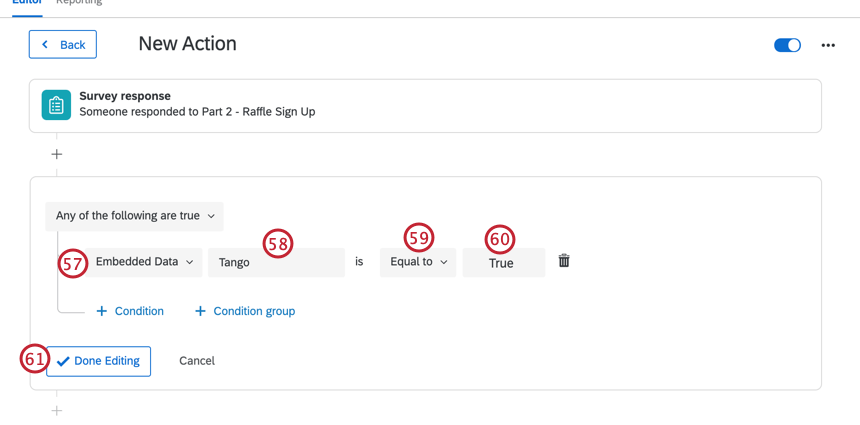
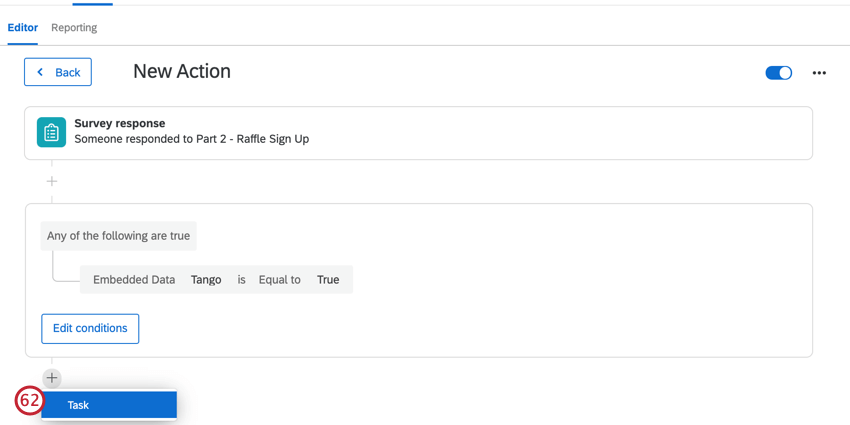
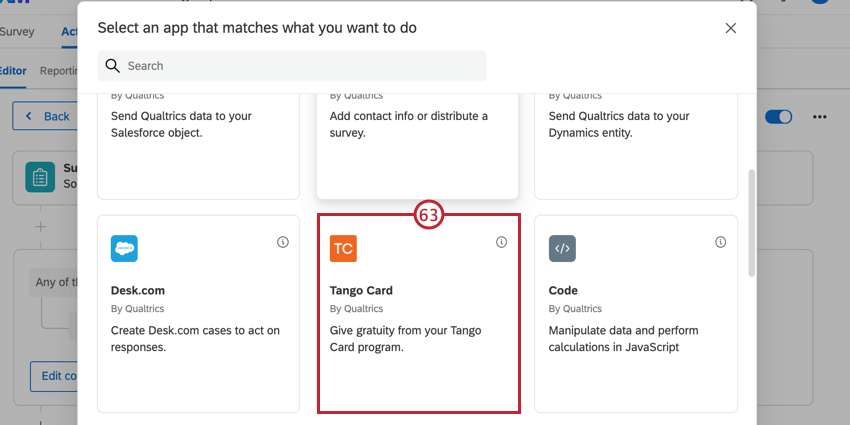
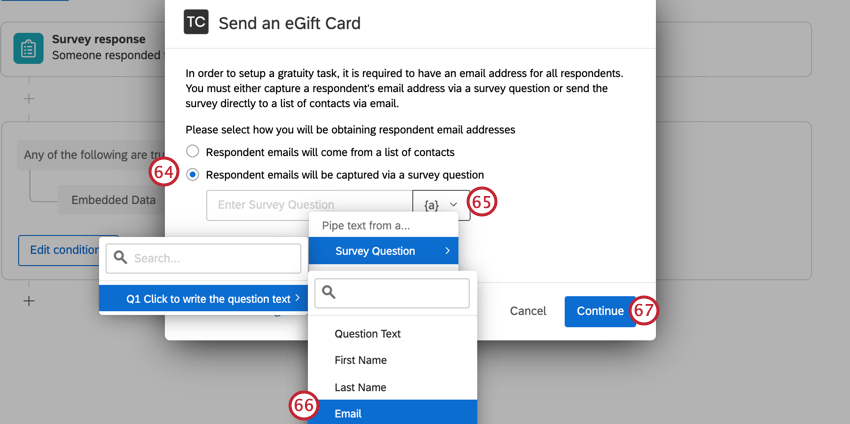
Qtip:これにより、回答者が入力したメールアドレスがTangoのインセンティブを受け取るメールアドレスと同じであることを確認できます!
このアンケートをテストする場合は、コピーでテストしてください。そうしないと、ランダム化機能と割り当ての総数を変更する必要があります。
Qtip:このソリューションをテストする場合は、アンケートへの匿名リンクを使用する必要があります。アンケート 2 では参照 URL が機能しないため、アンケートのプレビューバージョンではテストできません。ただし、匿名リンクテストによって収集された回答は、お客様のライセンスに請求されますのでご注意ください。
Qtip:この解決策は確実ではありません。割り当て情報は回答者がアンケートを送信するまで保存されないため、回答者が回答を変更したり、選択肢を検討したりする時間が与えられます。同時に複数の人がアンケートに参加できるため、2人が同時に同じ回答を送信し、2人ではなく1人の登録者のみが割り当てにカウントされる可能性がわずかながら存在します。ただし、こうした状況が発生する可能性は低いです。
FAQs
アンケート終了後、参加者に抽選の機会を提供したいのですが。参加者にはメールアドレスを提供してほしいのですが、匿名性を保つため、回答とは別のものにしています。これは可能なのでしょうか?
アンケート終了後、参加者に抽選の機会を提供したいのですが。参加者にはメールアドレスを提供してほしいのですが、匿名性を保つため、回答とは別のものにしています。これは可能なのでしょうか?
素晴らしい! フィードバックありがとうございます!
フィードバックありがとうございます!