バケットフィールド
スイート
Employee Experience
Strategy & Research
製品
Qualtrics
このページの内容
バケットフィールドについて
質問に対する回答を新しいグループに「バケット」することができます。バケットフィールドが作成されると、すぐに既存のデータに適用され、今後すべての新規回答に適用されます。バケットフィールドを作成すると、アクティブなアンケートを編集することなく、レポートやフィルター用にデータをさまざまな方法で分割することができます。
このサポートページでは、バケットフィールドの作成方法について説明します。既存のバケットフィールドを編集したい場合は、カスタムフィールドの編集を参照してください。
例: 国際的にアンケート調査を配信し、各回答者の居住国を尋ねるとします。データ収集の途中で、国だけではなく、大陸全体を分析しようと考えました。この情報を取得する新しい質問や埋め込みデータ要素を追加するには遅すぎるため、国を地域にバケットします。

バケットフィールドの作成
データと分析] タブを開きます。
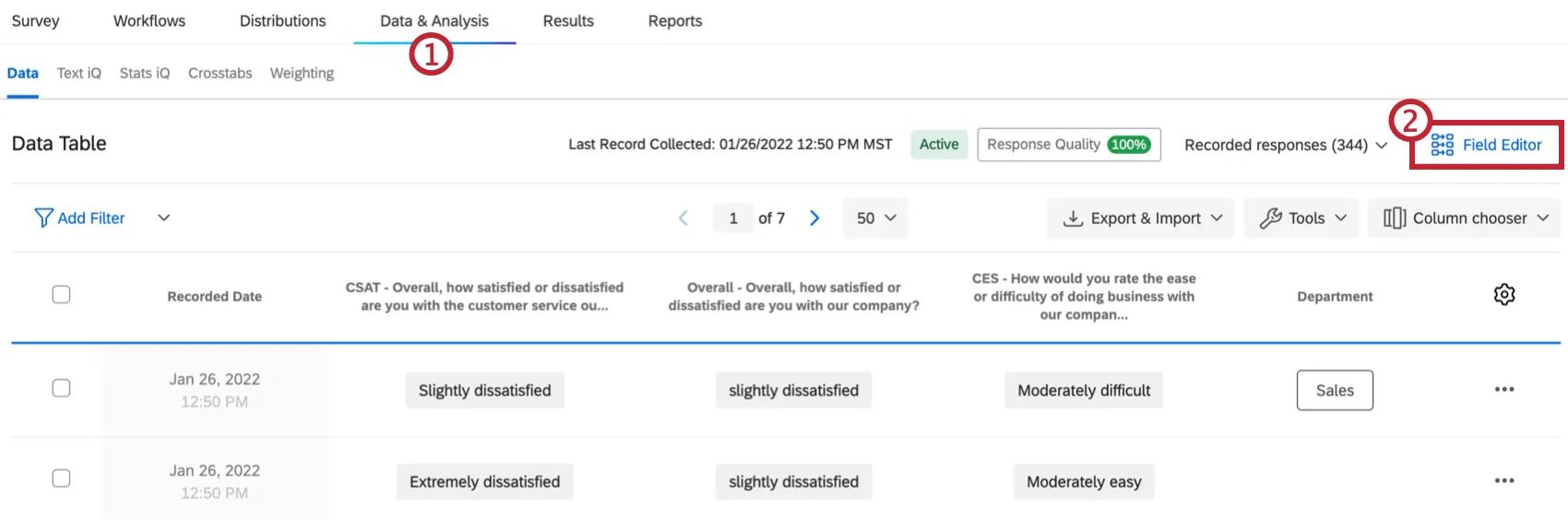
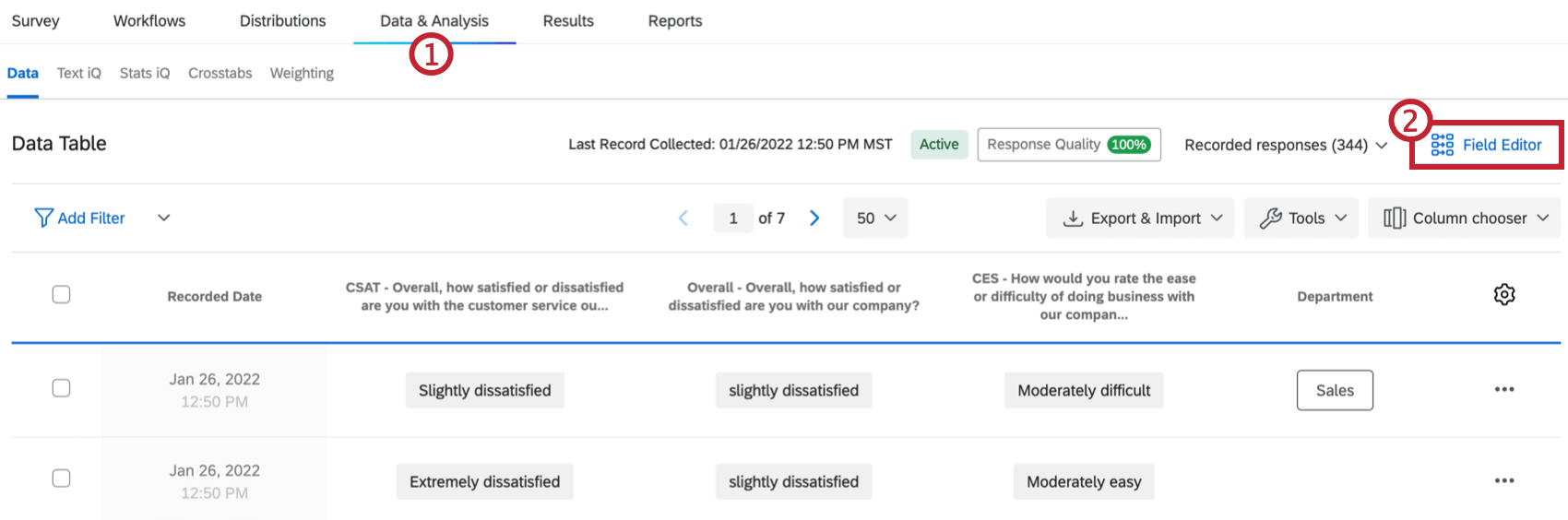
Field Editorを選択する。
Create Fieldをクリックする。
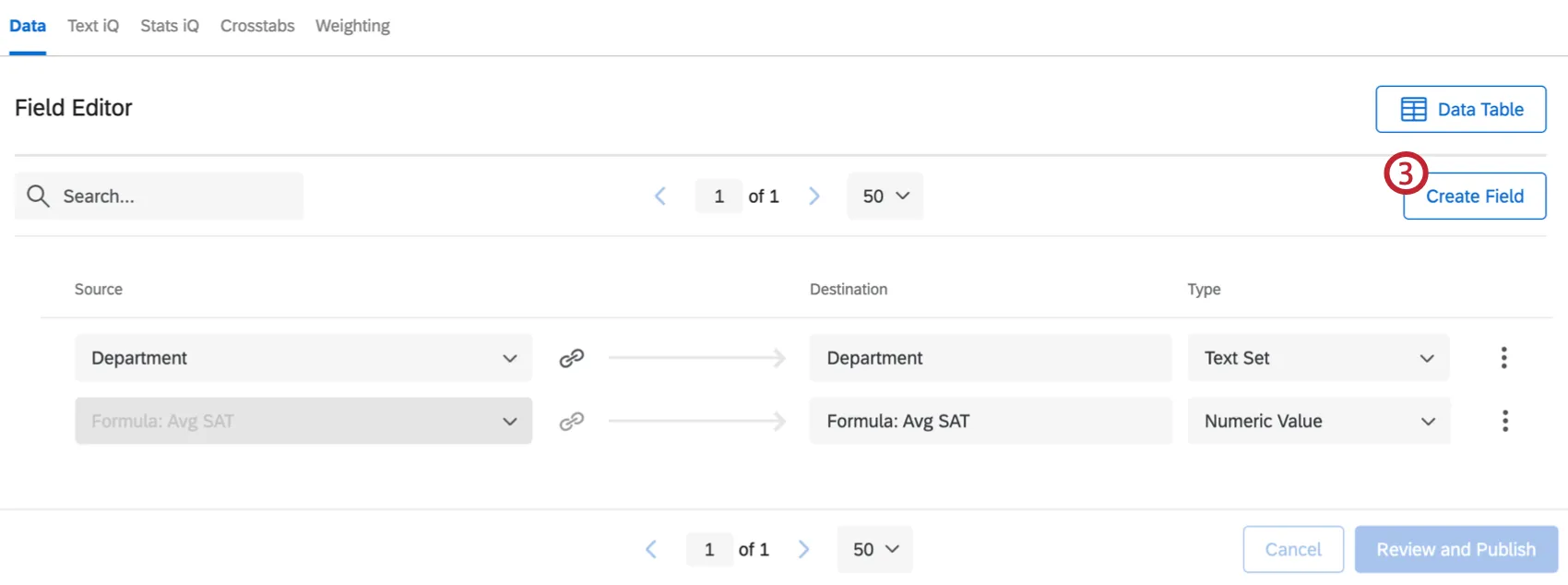
一番上のバケットを選択。
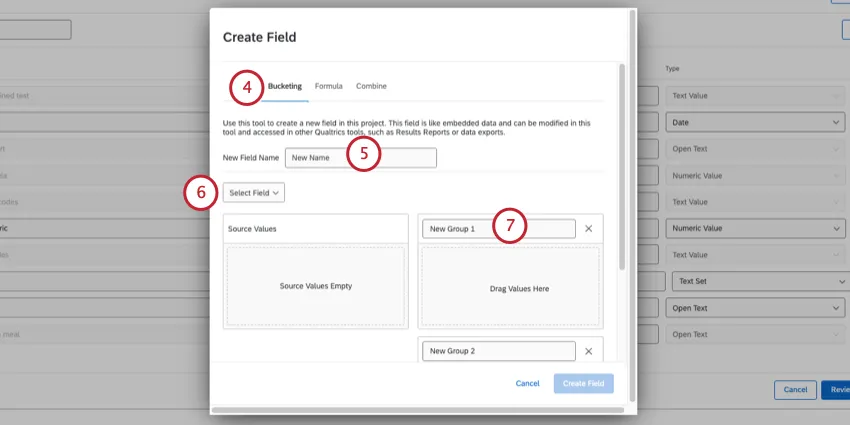
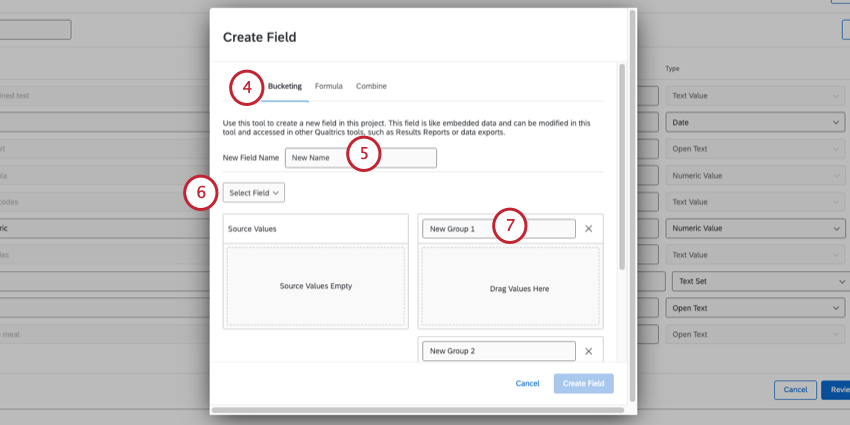
フィールド名。
Select Fieldをクリックして、バケットにするデータを選択します。利用可能なすべてのアンケートの質問、アンケートのメタデータ、連絡先フィールド、埋め込みデータから選択できます。
Qtip:多肢選択式や数値データをバケットにすることができます。他のカスタムフィールドやオープンなテキストデータ(標準的なテキスト回答のような)をバケットすることはできません。
Qtip: 選択されたフィールドの一意な値は200以下でなければなりません。(つまり、質問の選択肢を200以上にすることはできません。) フィールドがこの量を超える場合、ソース値ボックスに「ソース値が多すぎます」というメッセージが表示されます。
値がソートされるグループに名前を付けます。
グループの追加をクリックすると、さらにグループを追加できます。

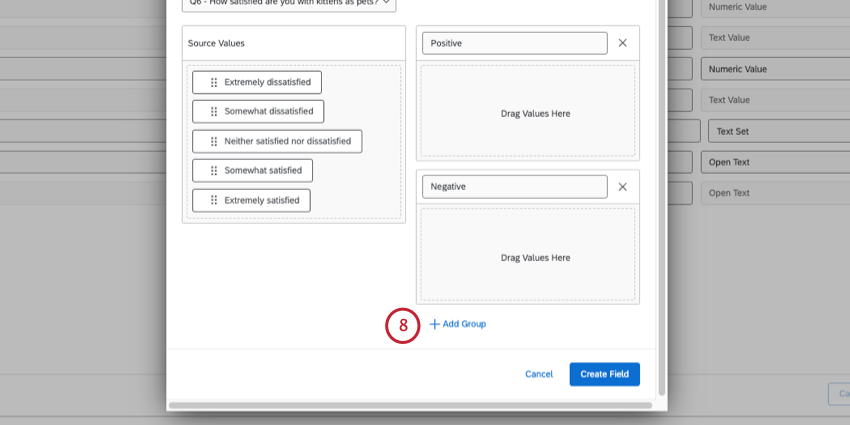
フィールドをソース値ボックスから右側のグループにドラッグします。
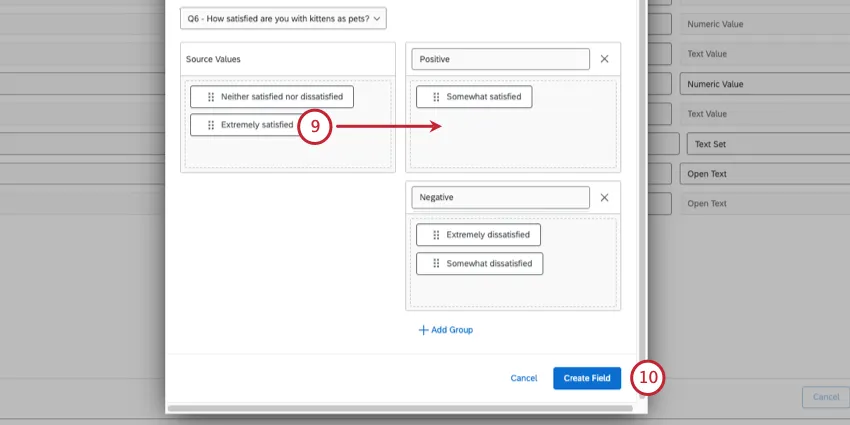
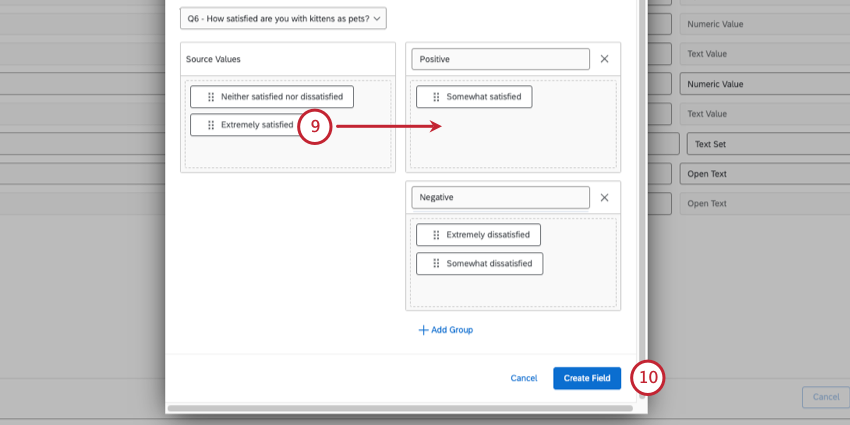
Qtip: すべてのフィールドをグループにソートする必要はない。値がグループにソートされないときはいつでも、新しいバケット・フィールド内で未分類とマークされる。
Create Fieldをクリックする。
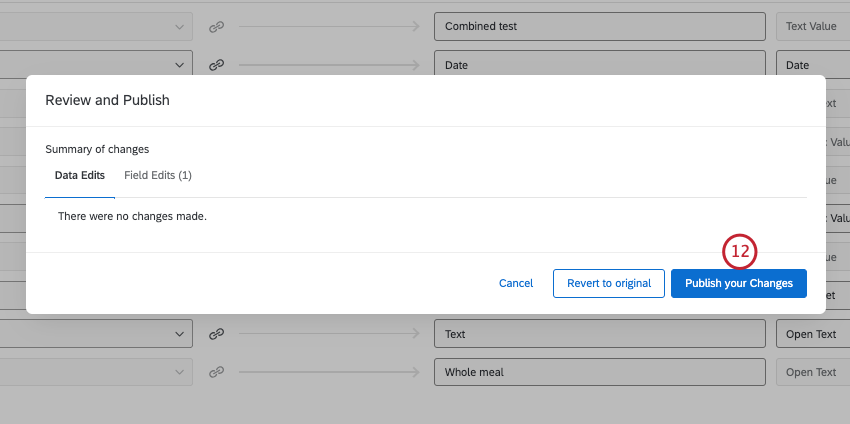
評価者と公開を選択し、変更を保存します。
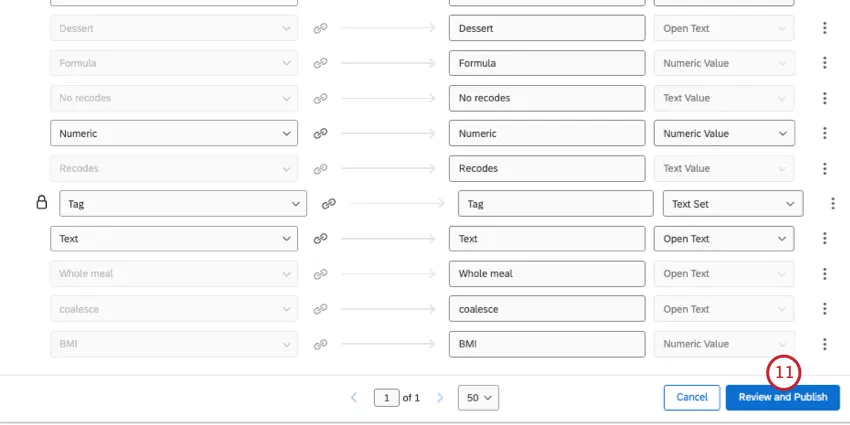
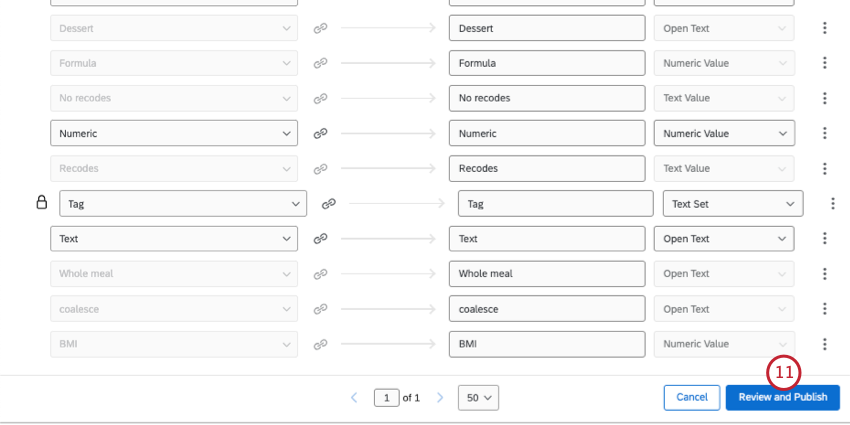
変更を公開をクリックします。
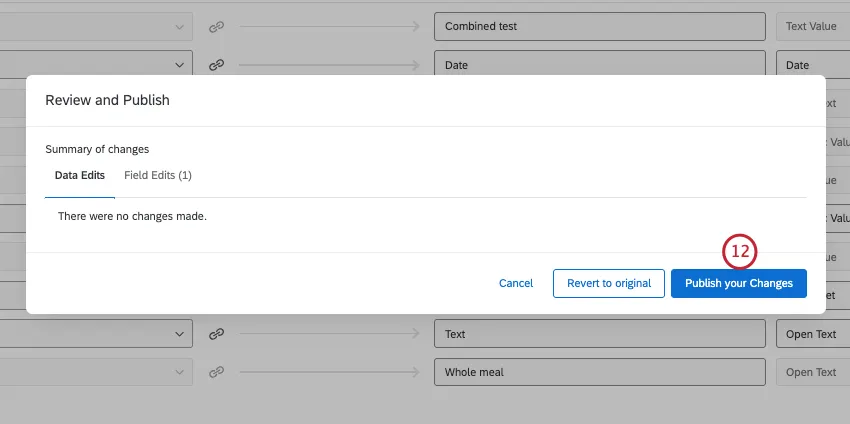
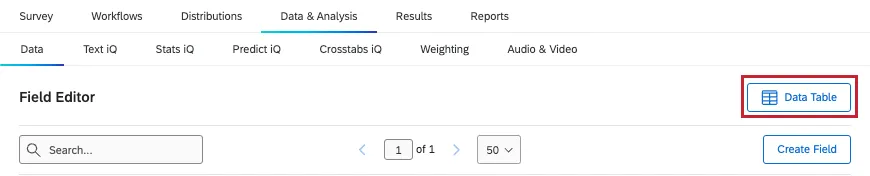
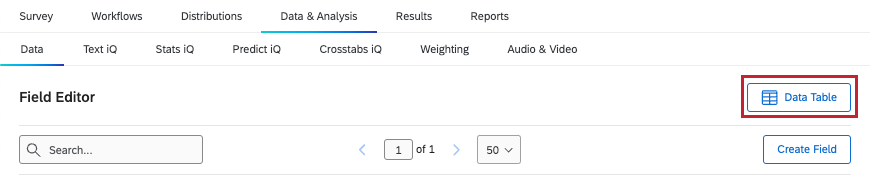
Qtip:回答データに戻るには、データテーブルをクリックします。
注意: バケットは複数回答問題に対応しています。ただし、1回答につき1グループのみ割り当て可能です。たとえば、回答者が住んだことのある国を複数選択できるようにした場合、国を大陸にバケットするフィールドでは、最初に選択した回答の大陸のみを回答者に割り当てることになります。

バケット数値範囲
バケット化しようとしているフィールドが数値形式の場合、前のセクションで説明したカテゴリーグループではなく、数値範囲にバケットを区切ります。
例: スライダーや数値自由回答の回答範囲のバケットを作成したい。
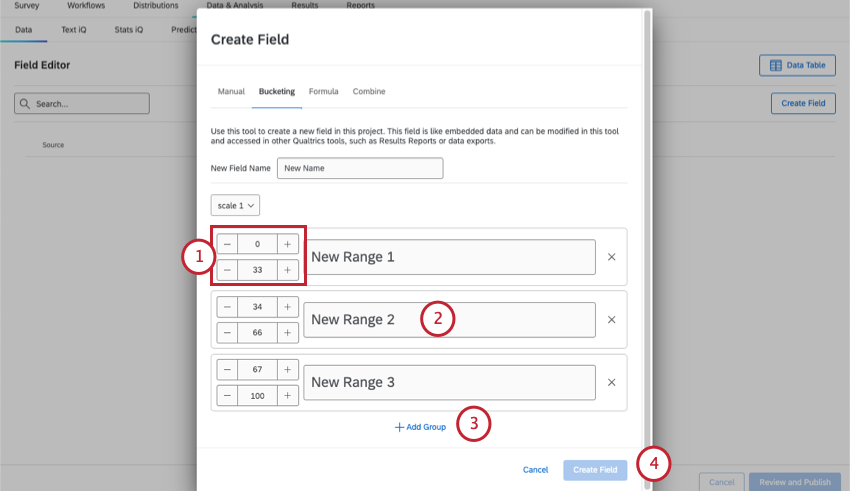
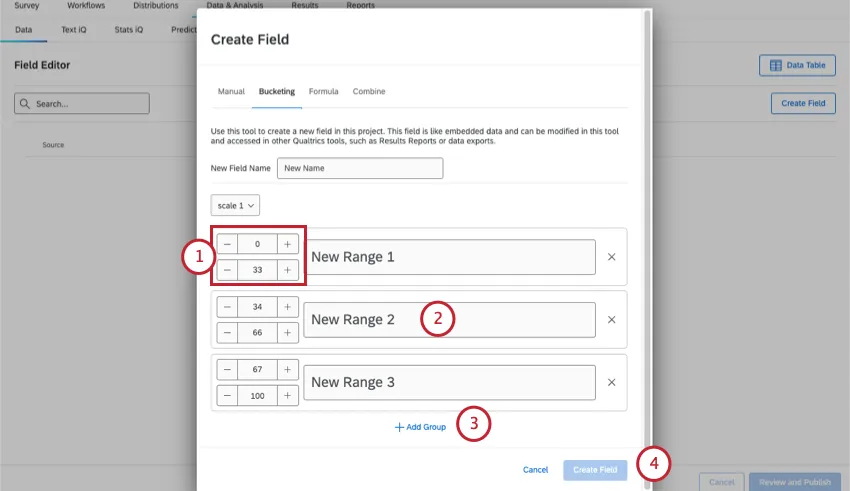
Qtip:埋め込みデータフィールドが数値フォーマットで保存されていても、それは常にカテゴリーバケットのように振る舞います。多肢選択式の質問も、たとえ再コード化されたとしても、常にカテゴリバケットとして動作します。
バケットフィールドができるプロジェクト
ライセンスによっては、「データと分析」タブを持ついくつかの異なるタイプのプロジェクトにアクセシビリティがあります。このページで説明されているオプションは、以下の場所で利用できる:
- アンケートプロジェクト
- XMソリューション
- インポートされたデータプロジェクト
- 360プロジェクト Qtip:詳細は新しいフィールドの作成(360)を参照してください。

- コンジョイント/Maxdiff Qtip:ConjointおよびMaxdiff固有のフィールドをバケットにすることはできますが、そのデータは意味をなさない可能性があり、再コード化することはできません。アンケート調査フィールドのみをバケット化することをお勧めします。
- CXダッシュボード
Qtip:カスタムフィールドがCXダッシュボードに追加されると、派生データになります。サポートされているとはいえ、他のアンケート調査フィールドとは少し挙動が異なる。詳細は派生データを参照。
この機能は技術的には利用可能ですが、これらのカスタムフィールドを他のタイプの従業員エクスペリエンスプロジェクトで使用することはお勧めしません。詳細については、「新しいフィールドの作成(EX)」を参照してください。
Qtip:プラットフォームの他のエリア(ダッシュボード、Stats iQ、ディレクトリなど)でも新しいフィールドを作成できる場合がありますが、このサポートページではデータ&分析における新しいカスタムフィールドの作成方法のみにフォーカスしています。XMプラットフォーム全体で他の種類のフィールドを作成する手順については、サポートサイトを絞り込んで検索してみてください。
FAQs
計算式やバケット化された変数を編集するには?
計算式やバケット化された変数を編集するには?
これらのカスタムフィールドの値を編集するには、列のタイトルをクリックし、Edit Variable Ruleを選択します。
回答後、情報を編集・追加することはできますか?
回答後、情報を編集・追加することはできますか?
やった!当社の手動変数作成 機能は、すでに記録された後のアンケートの回答に、追加のフィールドを追加することができます。 さらに、回答編集機能では、収集後に個々の回答や回答グループを編集することができ、編集の記録も残ります。
回答者に回答のやり直しをさせたい場合は、 Retake Survey Link サポートページでその手順を確認することができます。
回答者に回答のやり直しをさせたい場合は、 Retake Survey Link サポートページでその手順を確認することができます。
What AI Model does Qualtrics Assist use?
What AI Model does Qualtrics Assist use?
For information about Qualtrics Assist’s third-party AI model, see Artificial Intelligence (AI) Administration.
当サポートサイトの日本語のコンテンツは英語原文より機械翻訳されており、補助的な参照を目的としています。機械翻訳の精度は十分な注意を払っていますが、もし、英語・日本語翻訳が異なる場合は英語版が正となります。英語原文と機械翻訳の間に矛盾があっても、法的拘束力はありません。
素晴らしい! フィードバックありがとうございます!
フィードバックありがとうございます!