オフラインアプリの回答の収集
このページの内容
回答の回収について
お使いのデバイスにクアルトリクスオフラインアンケートアプリをセットアップし、アンケートをダウンロードしたら、回答の収集を開始します。
匿名回答の収集
次の方法を使用すると、連絡先リストに関連付けられていないアンケート回答を収集することができます。
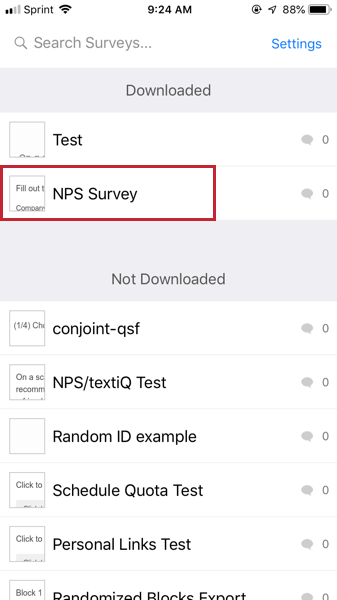
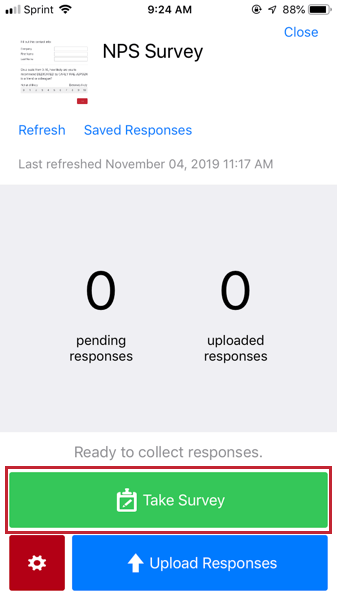
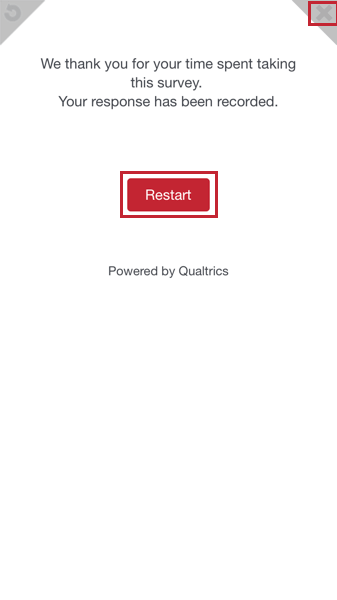
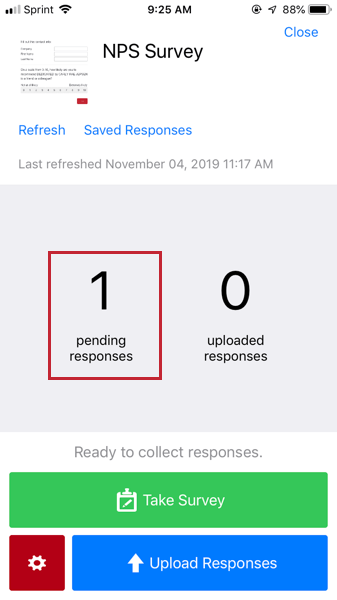
アンケートの回答が完了すると、回答保留のカウントが増加します。

個別回答の収集
オフラインアプリの回答は匿名である必要はない。クアルトリクスで連絡先リストを作成している場合は、このリストを使用して、各オフライン回答を特定の連絡先に関連付けることができます。
Qtip: オフラインアプリで連絡先リストを表示するには、アカウントでアクセシビリティパーミッションを有効にする必要があります。このパーミッションを有効にする必要がある場合は、ブランド管理者に連絡してください。
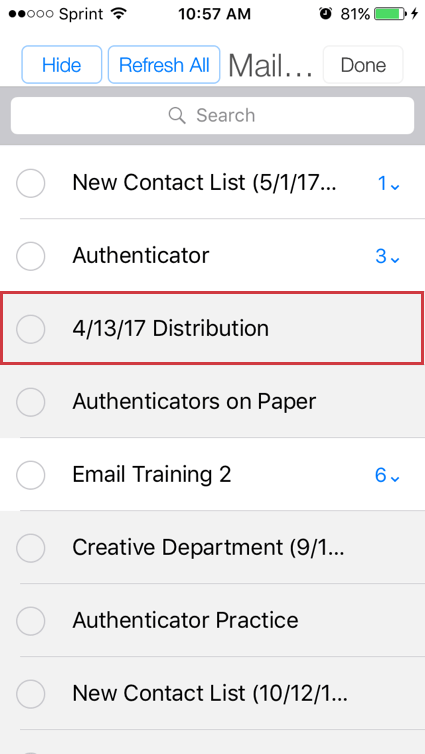
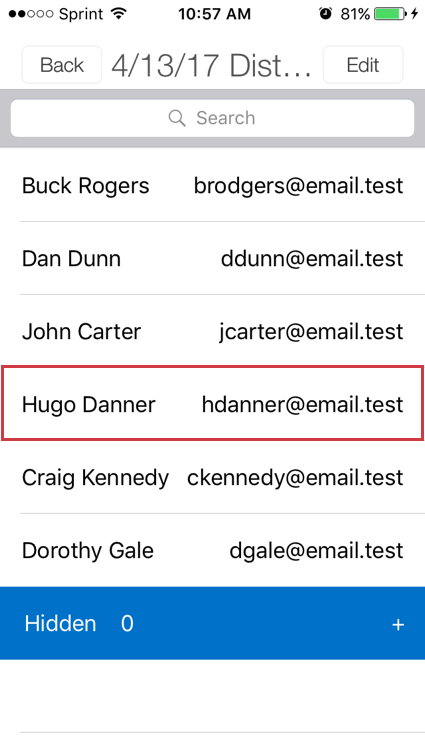
この機能は、連絡先リストにアンケートをメールするのとよく似ています。 埋め込みデータを連絡先リストに保存し、この埋め込みデータをアンケート調査に追加した場合、この情報は回答者の完全なオフラインアプリ回答と共に保存されます。
Qtip:オフラインアプリでは、連絡先リストメンバーに対して何度でもアンケートに回答することができます!メールアンケートに慣れている場合、これはオフラインアプリの「連絡先の表示」機能が、個別リンクというよりも、回答のやり直しが可能なリンクのように機能することを意味します。
不完全な回答
あなたや回答者が一度にアンケート調査に回答しきれないこともあります。このような場合、回答を不完全な回答として保存し、後でその回答に戻ることができます。
不完全な回答の保存
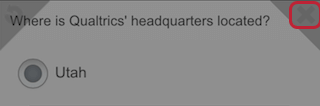
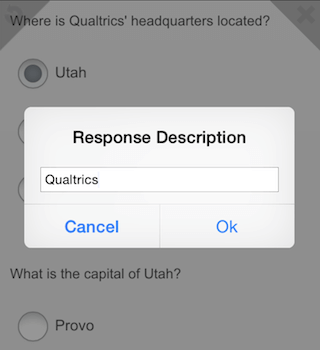
Qtip:進行中の回答を明確に記述しておくと、後で特定の回答に戻って仕上げたいときに役立ちます。
![回答説明ポップアップ内の [OK] ボタン](https://www.qualtrics.com/m/assets/support/wp-content/uploads/2015/06/image091.png)
不完全な回答のマネージャー
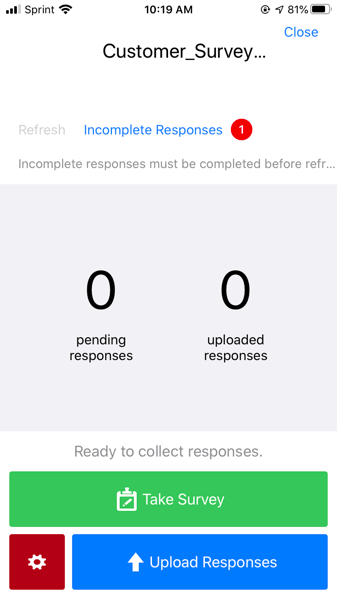
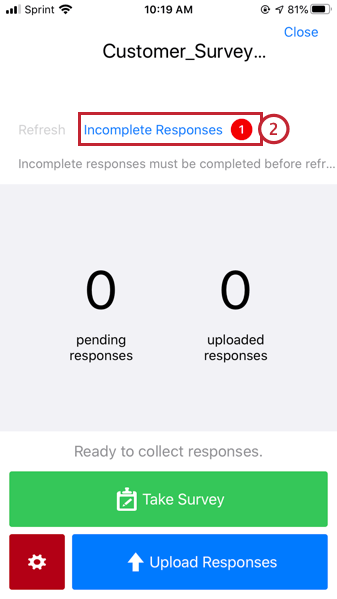
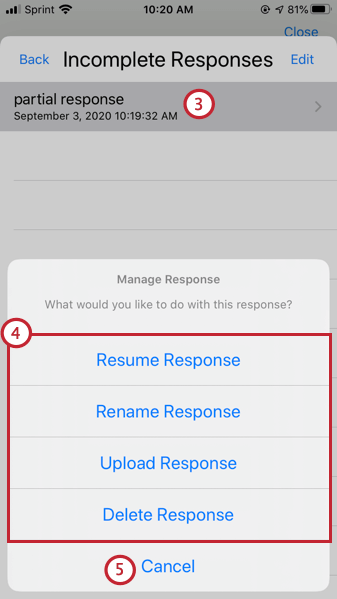
Qtip:[編集] をタップすると、一度に複数の不完全な回答を選択して管理することができます。
回答者のエクスペリエンス
モバイルデバイスでのアンケート調査は、フルサイズのコンピュータでのアンケート調査と同様に機能しますが、画面サイズが小さいため、質問のレイアウトが若干変更される場合があります。例えば、一部のモバイルデバイスでは、選択ボックスがドロップダウンリストとして表示されます。
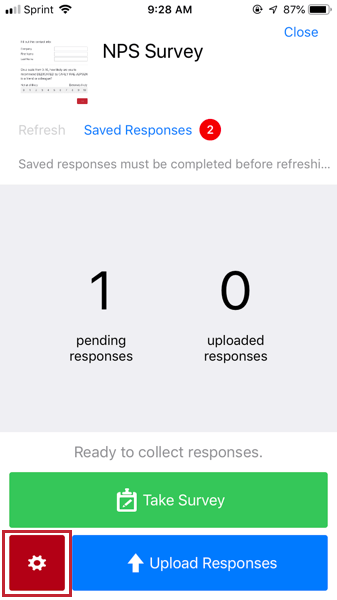
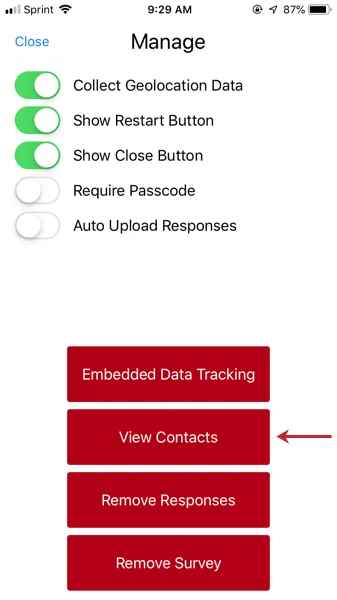
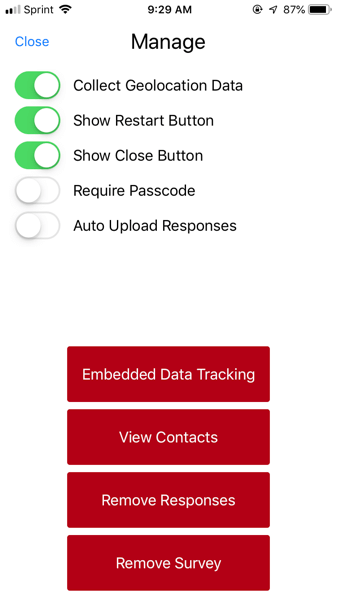
アンケートの設定オプションを使用すると、その他の方法で回答者のエクスペリエンスをカスタマイズできます。アンケートの概要ウィンドウの左下にある歯車のアイコンが付いた赤いボタンをタップすると、アンケートの管理オプションが表示されます。

- ジオロケーションデータの収集:あなたのデバイスがジオロケーションデータを収集するように設定されている場合、アンケートは回答のたびにこの情報を保存します。オフラインアプリにデータまたはWi-Fi接続がない場合、デバイスに最後に記録された位置情報が回答とともに保存されます。
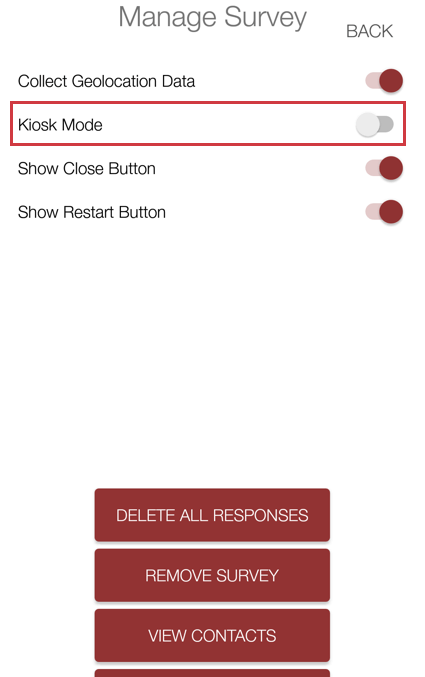
- キオスクモード: アンケートを閉じるボタンを閉じ、回答者がアンケートに回答する時間を制限する。iPhoneおよびWindowsではご利用いただけません。
- 再開ボタンの表示:アンケートの左上にある丸い矢印をタップして、アンケート調査を再開できるようにします(デフォルトでオンになっています)。
- 閉じるボタンの表示:回答者がアンケートの右上にある X をタップしてアンケートセッションを退職できるようにします(デフォルトでオンになっています)。 Qtip: 閉じるボタンがないアンケートを閉じる必要がありますか? アンケートを3本指で2回タップすると、閉じるボタンが表示されます。

- パスコードを要求する アンケートを終了せずに退職する前に、回答者にパスコードの入力を要求します。
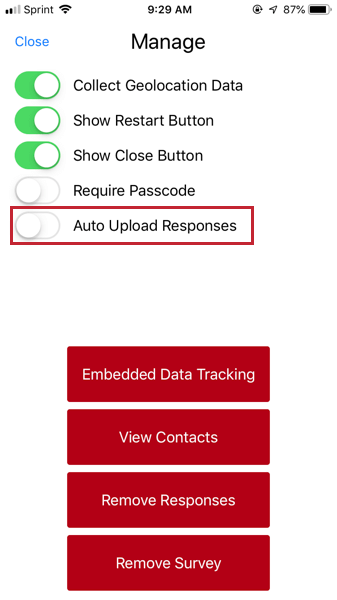
- 回答の自動アップロード:デバイスがインターネットに接続されると、アンケート調査の回答が自動的にアップロードされます。
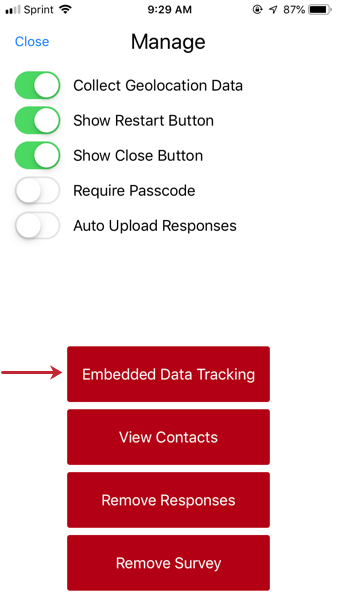
- 埋め込みデータトラッキング: 回答とともに収集した埋め込みデータを記録する。詳細は下記のリンク先を参照。
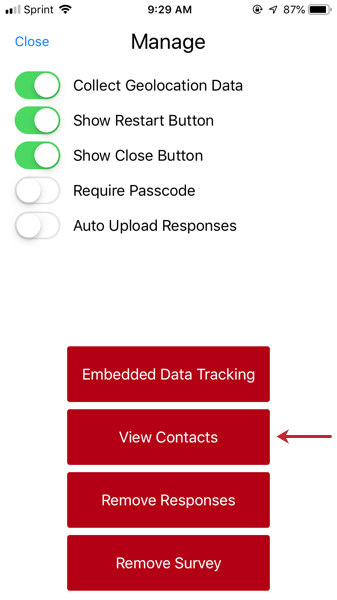
- 連絡先を見る: アカウントの連絡先リストを表示し、希望する回答者のアンケート回答を収集します。詳細は以下のリンク先を参照。 Qtip: オフラインアプリで連絡先リストを表示するには、アカウントでアクセシビリティパーミッションを有効にする必要があります。パーミッションを有効にする必要がある場合は、ブランド管理者に連絡してください。
- 回答を削除します:現在のアンケートからすべてのオフライン回答を完全に削除します。クアルトリクスにアップロード済みの回答は影響を受けません。 警告: 回答は一度削除されると復元できません。

- アンケートを削除します:ダウンロードしたアンケートのリストからアンケートを削除します。より多くの回答を集めるには、再度アンケートをダウンロードする必要があります。

埋め込みデータの追跡
アンケートフローに一連の分岐があるとします。回答者が年齢の質問に対して18歳未満と答えた場合、分岐はその回答者を “Underage “という値を持つ “Age Group “という埋め込みデータ要素に割り当てます。埋め込みデータを使用して、回答者が特定の条件を完了したときにラベルを付けることもできます。あるいは、連絡先リストに埋め込みデータを保存して、連絡先の性別や入社年月日のような個人情報を表示しているかもしれません。
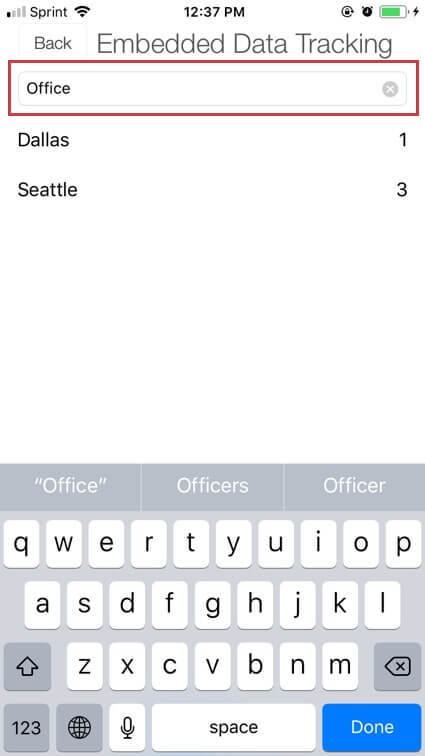
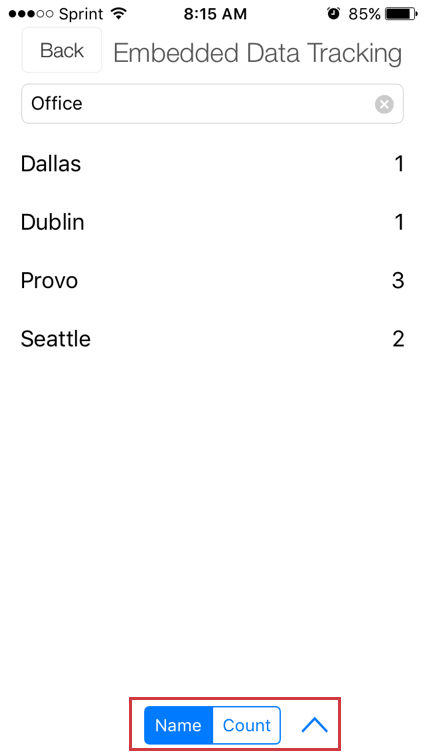
埋め込みデータ追跡機能は、回答に収集された埋め込みデータを追跡するのに優れた機能です。こうすることで、アンケートに回答した層を追跡することができます。
この機能を使うには、いくつかの手順を踏む必要がある。
埋め込みデータを追跡する準備
回答を収集する前に、埋め込みデータがアンケートフローに設定されていることを確認してください。連絡先リストに保存されていても、これを行う必要があります。
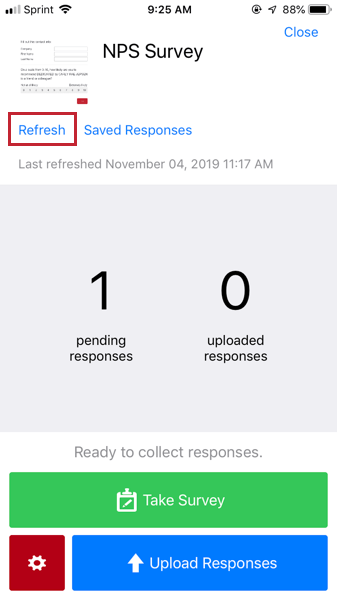
アンケートをアプリにアップロードした後に、この埋め込みデータをアンケートフローに追加しただけの場合は、必ずアンケートを更新してください。

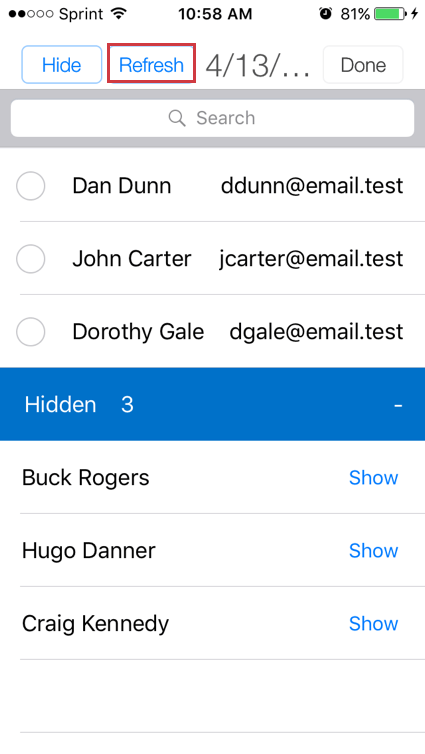
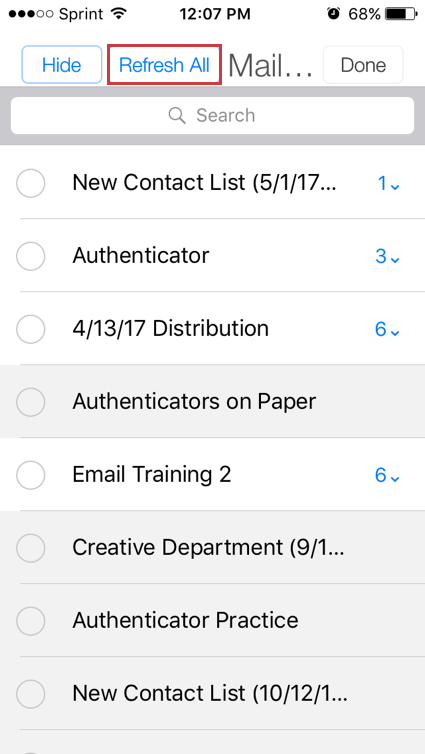
連絡先リストに読み込まれた埋め込みデータから回答を収集している場合は、リストを更新することも役立ちます。マネージャー >連絡先を表示」に進み、連絡先リストをクリックします。次に、「編集」と「すべてを更新」をクリックする。
Qtip: オフラインアプリで連絡先リストを表示するには、アカウントでアクセシビリティパーミッションを有効にする必要があります。パーミッションを有効にする必要がある場合は、ブランド管理者に連絡してください。

埋め込みデータトラッキングの使用
キオスクモード
キオスクモードはアンドロイドとタブレットでのみ利用可能なオプションです。キオスクモードを使用すると、回答者から閉じるボタンを非表示にし、アンケートが更新されるまでの回答時間を計ることができます。このアンケート調査のリフレッシュ機能は、回答が終了する前に簡単に離脱できるようにデバイスを設定している場合に便利です。
キオスクモードにアクセスする:
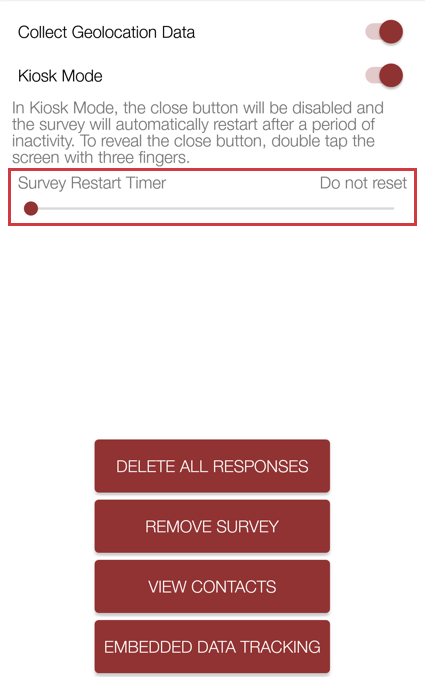
Qtip:参加者が始めはいいのですが、途中で投げ出したりしないか心配な場合は、リセットタイムを設定することをお勧めします。他の人がタブレットに向かい、他の人の回答を完成させることは、結果を歪めることになるので避けたい。
![画面右上の[戻る]ボタン](https://www.qualtrics.com/m/assets/support/wp-content/uploads/2018/10/kiosk-mode-3.png)
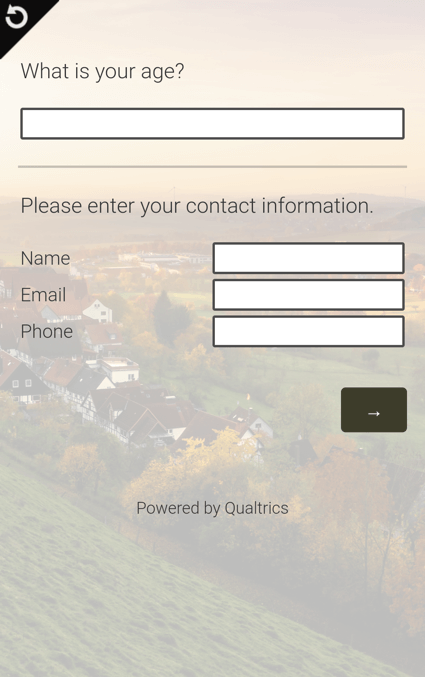
Qtip:[戻る]ボタン、バックスワイプ、またはその他のデバイスに相当するものを使用して、アンケート調査を退職することができます。お使いのデバイスにこれらのオプションがない場合は、画面を3本指でダブルタップして閉じるボタンを表示します。
連絡先を表示
マネージャーに移動し、連絡先リストを表示するを選択すると、連絡先リストメンバーをクリックしてアンケートに回答することができます。ただし、このページには、アンケート配信のエクスペリエンスを向上させる追加機能があります。
Qtip: オフラインアプリで連絡先リストを表示するには、アカウントでアクセシビリティパーミッションを有効にする必要があります。パーミッションを有効にする必要がある場合は、ブランド管理者に連絡してください。
QTip: 連絡先リストをオフラインアプリで表示するには、ブランドのデフォルトディレクトリに帰属している必要があります。
連絡先の更新
デスクトップで連絡先リストを変更した後、更新せずにアプリに戻ると、変更がすぐに表示されないことがあります。変更内容を確認するには、リストを更新する必要があります。
連絡先リストメンバーの非表示について
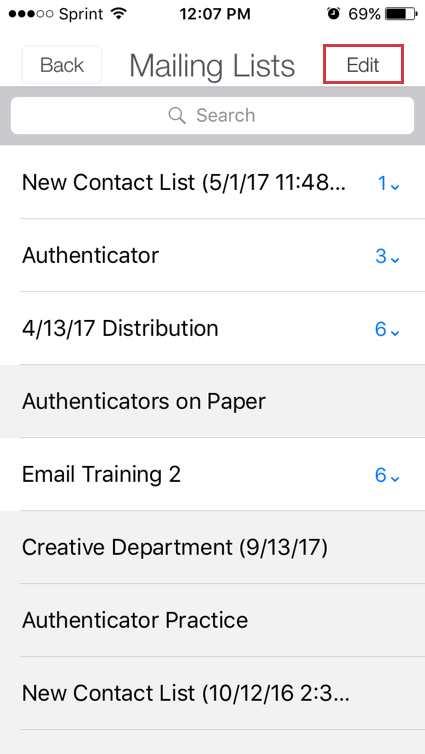
大量の連絡先リストを使っていて、その中から特定のメンバーを除外したい場合もあるでしょう。これには、終了した参加者や、もう参加したくないと言った参加者が含まれるかもしれません。これらのリストメンバーは、邪魔にならないように隠すことができる。
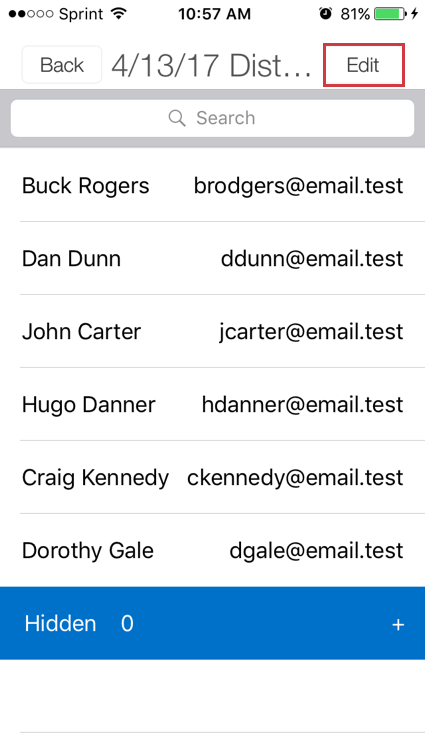
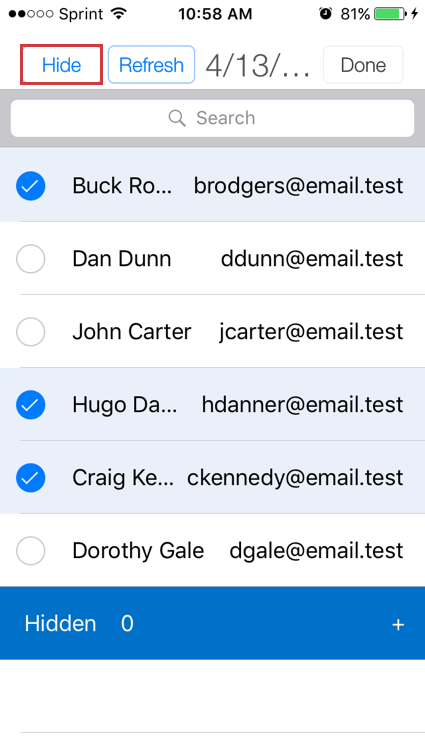
Qtip:リスト上部の検索バーに連絡先の名前またはメールアドレスを入力すると、特定の連絡先を検索できます。
連絡先リストの一番下までスクロールすると、非表示メンバーのリストが表示されます。クリックすると拡大します。
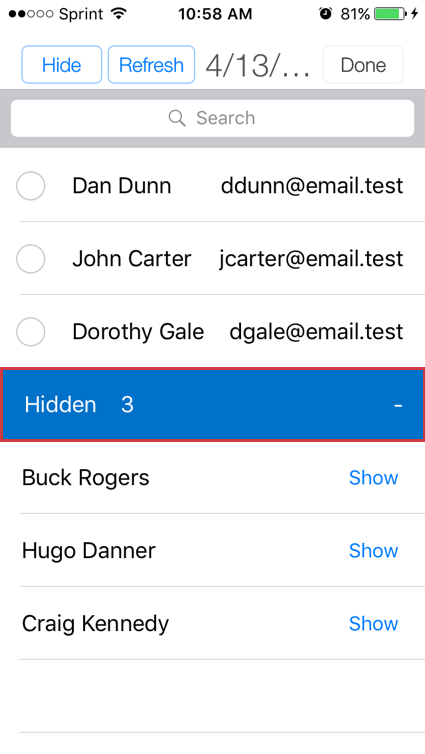

メンバーを非表示にしたくない場合は、名前の次へ「表示」をクリックします。
Qtip:非表示リストのメンバーのアンケートに回答することはできません。アンケート調査に参加するには、連絡先リストにそのメンバーを表示する必要があります。
回答をアップロードしています
回答を収集し、インターネットに接続できる状態になったら、回答をクアルトリクスアカウントにアップロードします。デフォルトでは、アップロードは常に「リクエストごと」に実行されます。つまり、指定しない限り、アプリが自動的に回答をアップロードすることはありません。
アップロード後、回答はモバイルデバイスから削除され、クアルトリクスアカウントの「回答」および「結果」タブで利用できるようになります。アップロードすると、アンケートの概要ウィンドウの完全な回答数も増加します。
警告: アップロードする回答がある場合は、絶対にオフラインアプリからログアウトしないでください。回答をアップロードせずにアプリからログアウトすると、回答が失われます。
回答保留とプレビューをアップロードするには
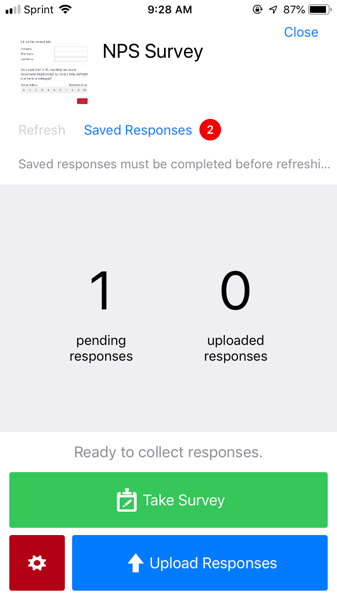
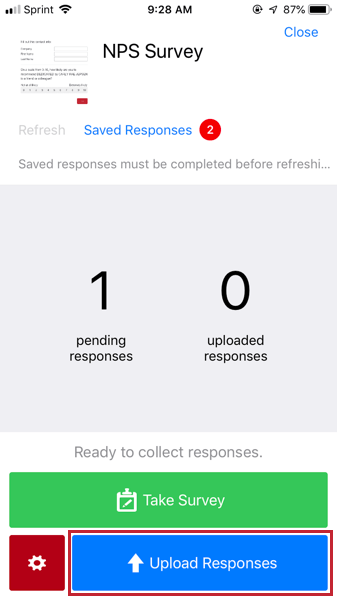
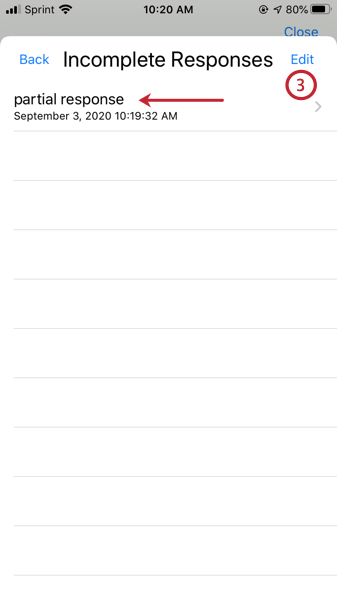
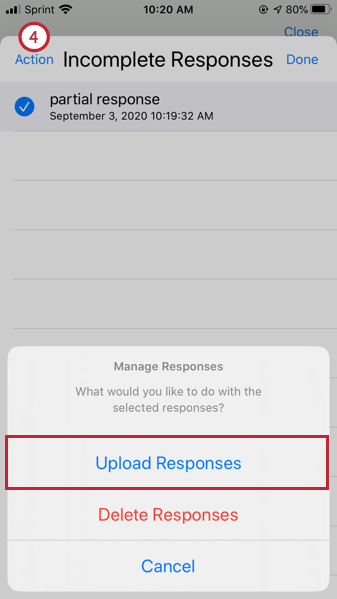
不完全な回答のアップロード
回答の自動アップロード
オフラインアプリでは、回答の自動アップロードを有効にすることができます。この設定を有効にすると、デバイスがインターネットに接続された時点で、回答が自動的にアップロードされます。
トラブルシューティング
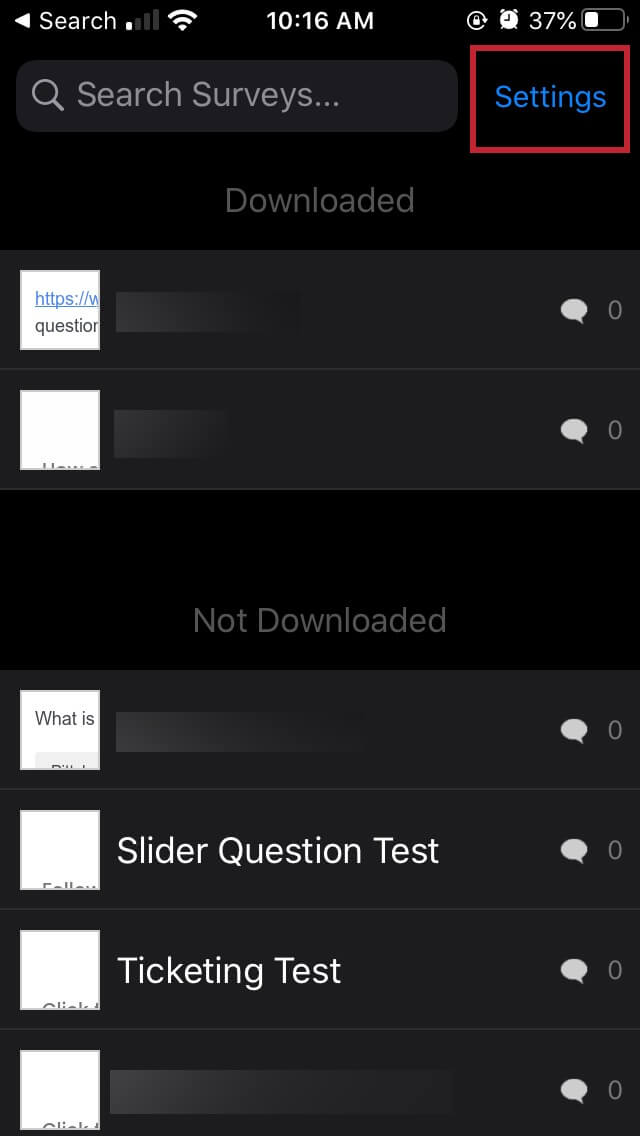
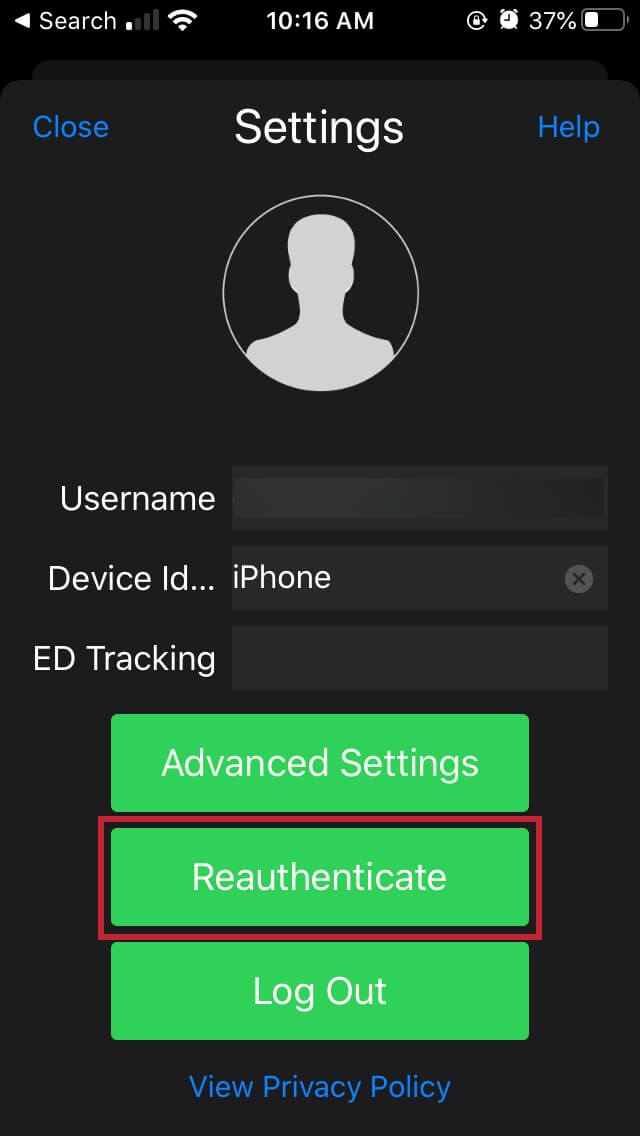
場合によっては、特定の設定により、アプリからオンラインアカウントへの回答のアップロードが制限されることがあります。この場合、いくつか確認できることがある:
FAQs
Offline Appにログインできないのですが?
Offline Appにログインできないのですが?
- アプリの使用許可:オフラインアプリは追加機能であり、すべてのライセンスやアカウントで有料でアクセスできるわけではありません。お客様のライセンスにオフラインアプリが含まれていない、または含まれていてもお客様のアカウントでその機能が有効になっていない可能性があります。詳しくは、ブランド管理者 までお問い合わせください。
- APIトークン:アプリにログインするためには、まずAPIトークンを生成する必要があります。まだやっていない方
- SSOログイン:あなたの組織がQualtricsへのアクセスにSSOログインを使用している場合、実際にはパスワードをサーバーに保存することはありません。そのため、所属する組織のSSO方式でログインする必要があります。
素晴らしい! フィードバックありがとうございます!
フィードバックありがとうございます!