結果レポート 詳細区分
スイート
Strategy & Research
製品
Qualtrics
このページの内容
Qtip:結果には新しいバージョンがあります。新しい結果ダッシュボードにオプトインするには、結果タブに移動し、今すぐ試すをクリックします。


詳細区分について
詳細区分を使用して、複数の質問またはフィールドごとに図表をグループ化できます。例えば、年齢、収入、性別などの人口統計学的な質問は、他の質問をフィルタリングするために使用することができます。詳細区分では楽しいことができる:
- 図表データの詳細区分
- 時系列の作成
- レポート詳細区分の適用
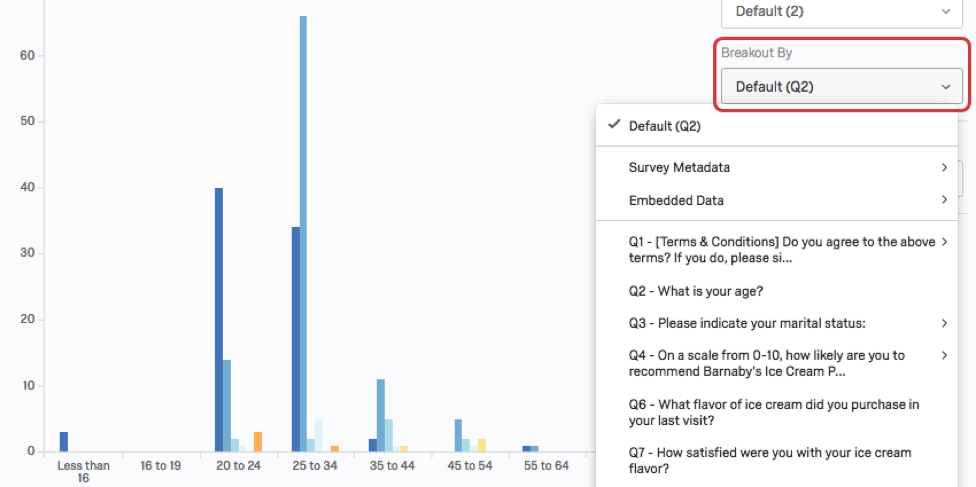
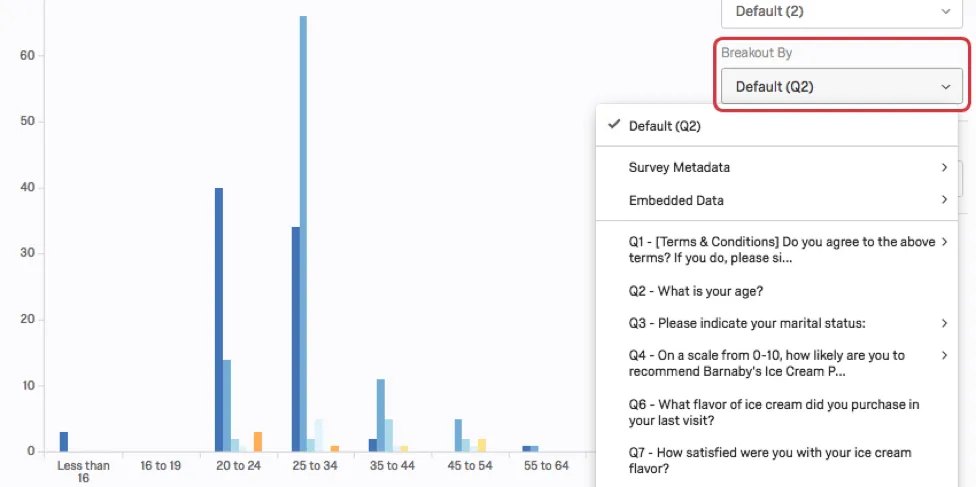
図表をブレイクアウトすると、値と凡例にデータソースを使用して、質問に基づいてグループが作成されます。図表を別の質問または情報フィールドで分割すること:
図表をクリックします。
編集ペインの [詳細区分]をクリックします。
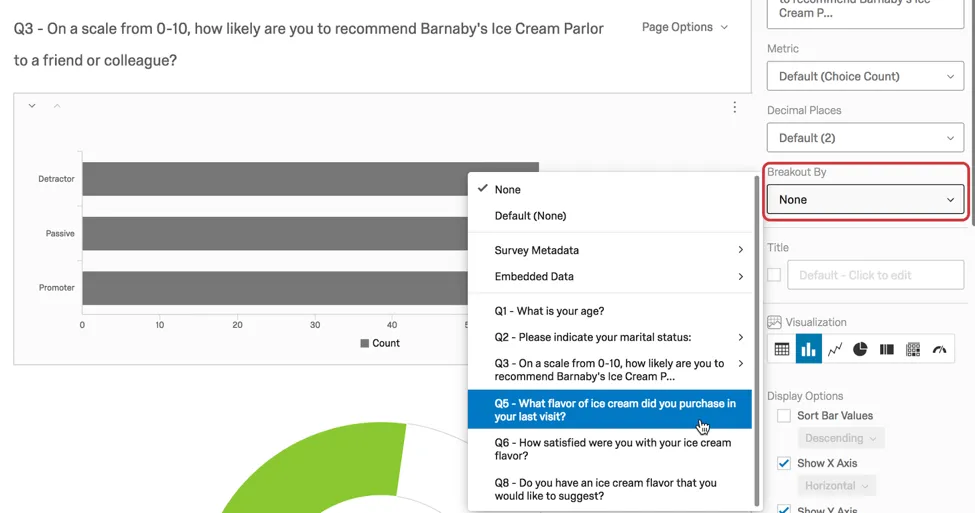
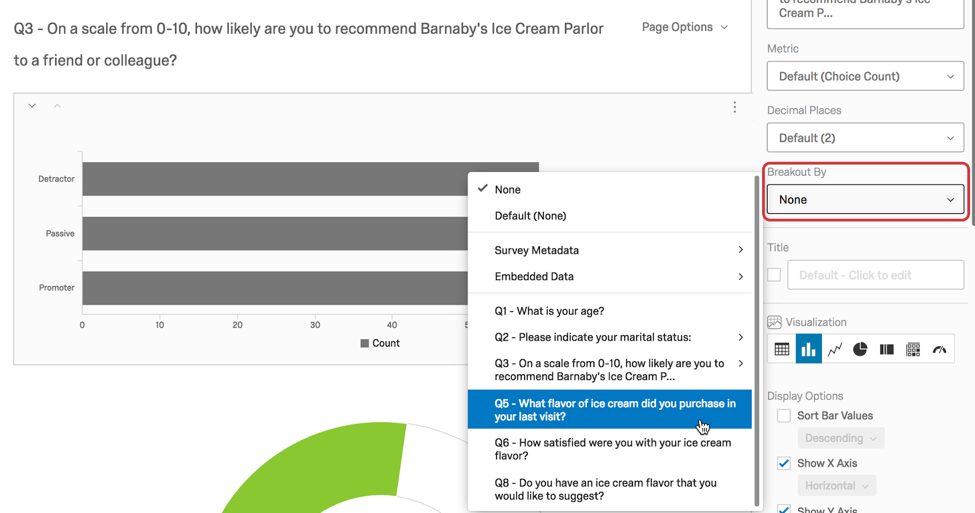
質問またはその他の値を選択します。
質問または数値をクリックすると、図表に適用されます。
変数タイプが詳細区分と互換性がないため(例えばテキスト変数)、データ変数がオプションとして表示されないことがあります。埋め込みデータフィールドに間違った変数タイプが自動的に割り当てられた場合(そのため詳細区分に使用できない場合)、以下の方法で状況を改善することができます:
詳細区分の除去
詳細区分を削除するには、ドロップダウンをクリックして「なし」を選択します。
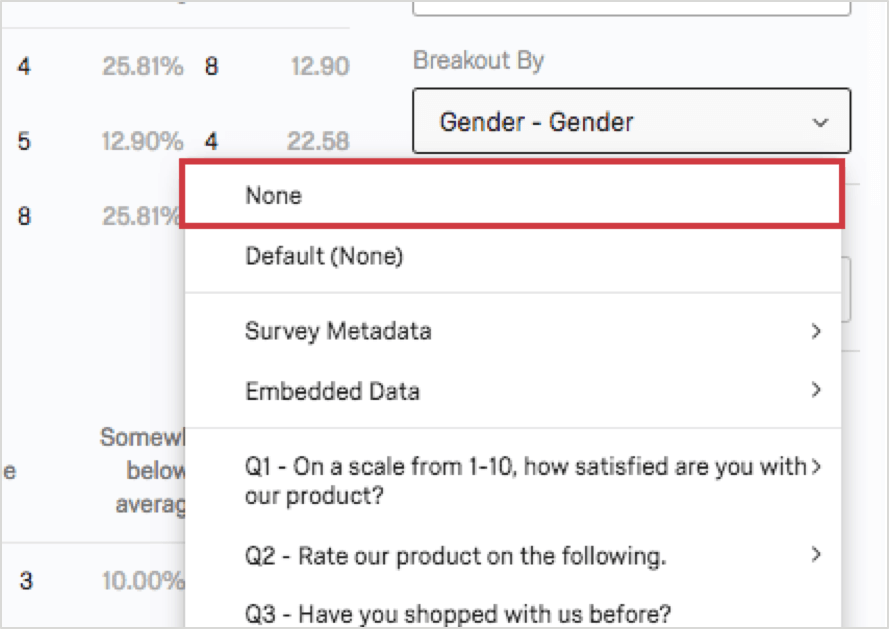

図表には一度に 1 つの詳細区分しか追加できません。
時系列の作成
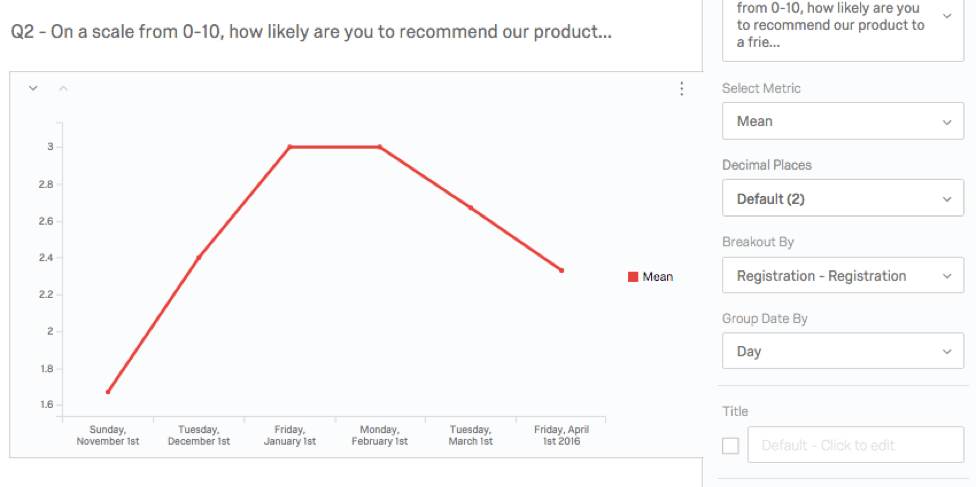
長期的なトレンドに興味がある場合は、Breakout By を使用して時系列を作成します。
例えば、サポート満足度に関する質問の時系列を作成します:
線グラフの図表を作成する。
日付フィールドを使用して詳細区分を追加します。Group Date By 」というオプションが表示される。
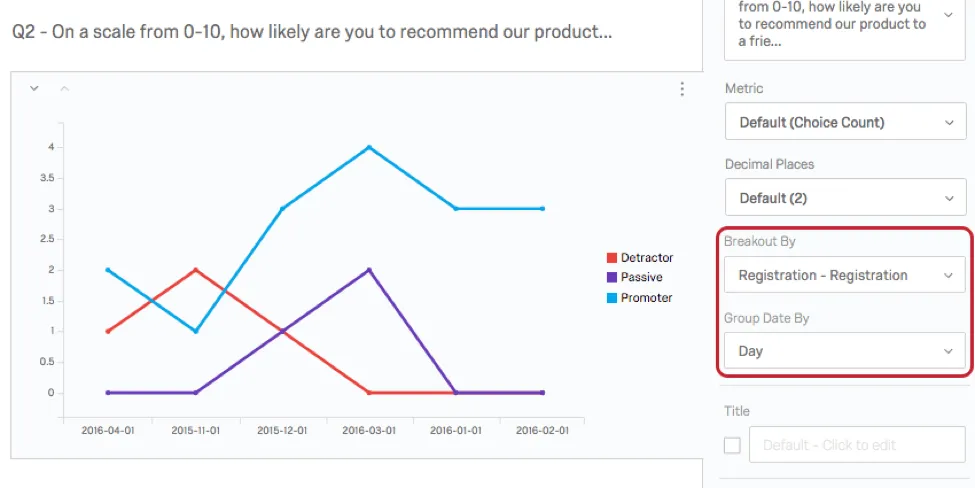
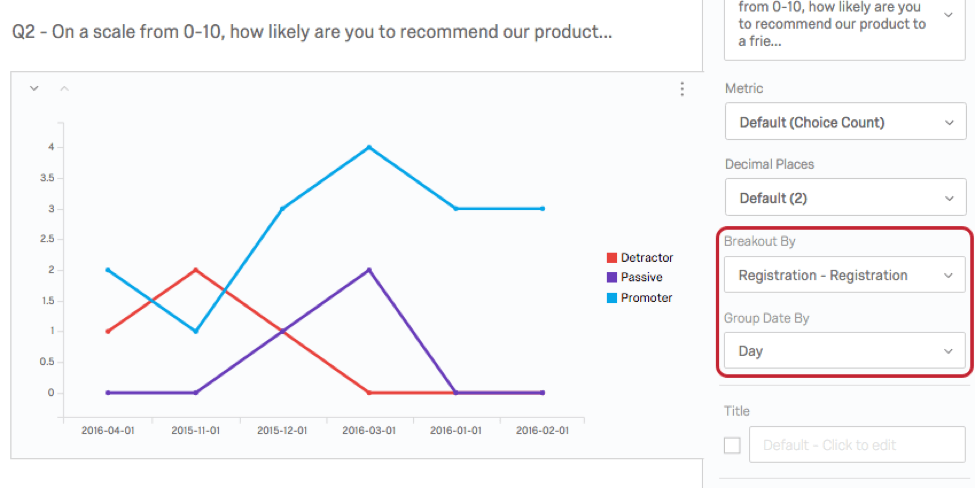
Group Date Byの時間間隔を選択します。
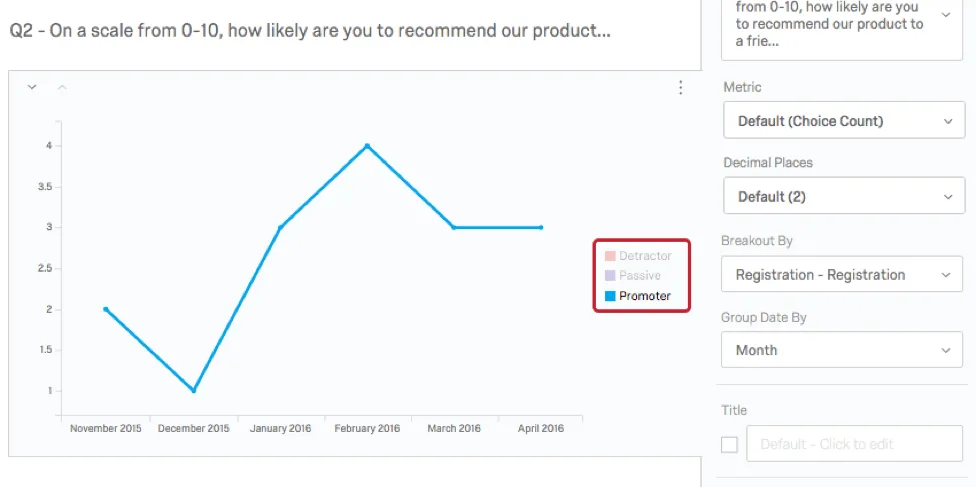
軸と凡例の値を転置して、日付が軸上に来るようにする。
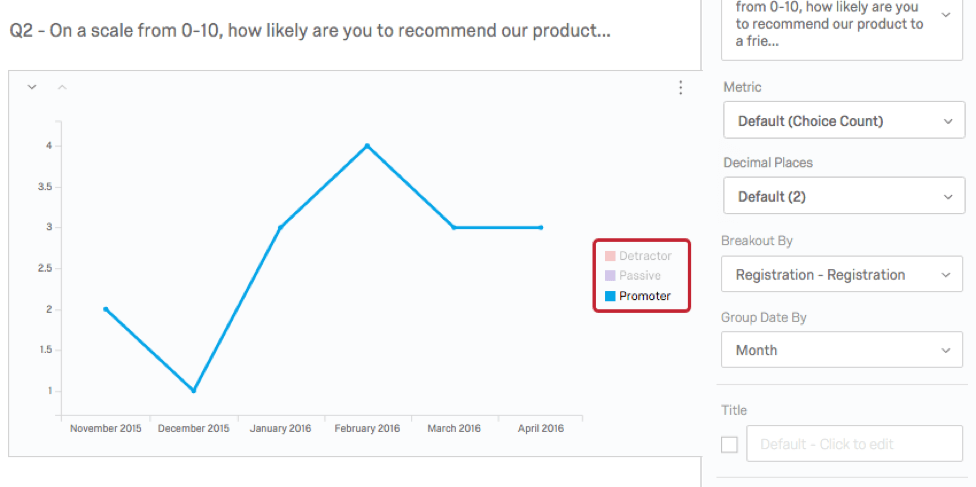
不要な凡例値を消去して、特定の値を表示する。
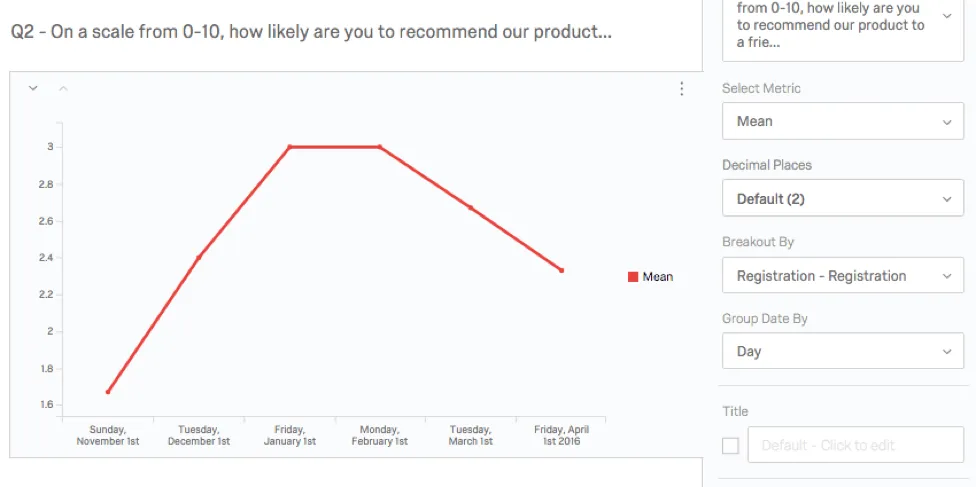
平均満足度の経年変化を見るには、指標を平均に変更する。
レポート詳細区分の適用
1つの図表に詳細区分を適用するのではなく、レポート全体に適用することができます。そのためには
レポート詳細区分を追加]をクリックします。
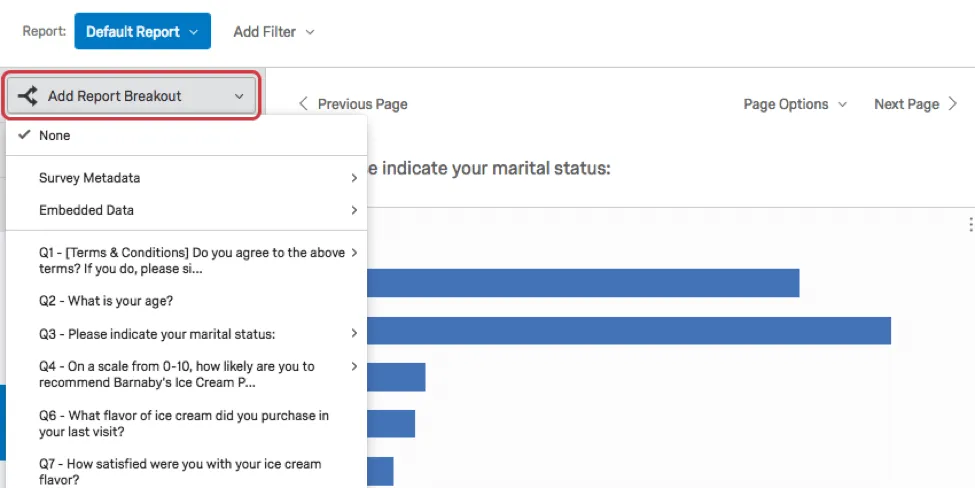
データソースを選択します。
レポートの詳細区分を追加すると、レポート全体で互換性のある図表に適用されます。レポート詳細区分を適用した後でも、特定の図表に変更を加えることができます。
互換性
以下の図表は詳細区分と互換性があります:
FAQs
ライブ結果を共有するにはどうすればよいですか?
ライブ結果を共有するにはどうすればよいですか?
当サポートサイトの日本語のコンテンツは英語原文より機械翻訳されており、補助的な参照を目的としています。機械翻訳の精度は十分な注意を払っていますが、もし、英語・日本語翻訳が異なる場合は英語版が正となります。英語原文と機械翻訳の間に矛盾があっても、法的拘束力はありません。
素晴らしい! フィードバックありがとうございます!
フィードバックありがとうございます!