不正行為の検出
このページの内容
不正検知について
データ品質に対する最大の脅威は、ボットや不正行為者である。ボットが一斉にアンケートに答えたり、誰かが代理で何度もアンケートに答えたりすることもよくあります。ありがたいことに、エキスパートレビューはこれらのパターンを追跡しているため、アンケート調査が最高品質のデータのみを収集していることを確認することができます。
エキスパートレビュー不正検出を使用すると、不正と識別された回答に対して次のことができます:
- 監査可能な回答や割り当てにカウントされないように、それらを破棄する。
- これらの回答は、別途分析のためにリダイレクトしてください。
- これらの回答にフラグを付け、フィルターやレポートなどに使用できるようにします。
- 不正回答の数を分析し、複製やボットごとに分類します。
また、メールスキャンソフトウェアが誤ってアンケートの回答を送信してしまうのを防ぐこともできます。
複数回答の防止」、「ボット検知」、「セキュリティスキャンモニター」、「複製検知」のすべてを同じアンケートで有効にすることができます。
不正検知の実現
注意: 不正検出はすべてのライセンスで利用できるわけではありません。この機能にご興味のある方は、ブランド管理者がアカウント担当者またはアカウントサービスにご連絡ください。

不正検出をライセンスに追加すると、ユーザーはアンケート調査ごとに、すべての不正検出設定を有効にするか、一部の不正検出設定を有効にするかを決めることができます。
不正検知へのユーザーアクセスを制限する唯一の方法は、部署パーミッションを使用することである。これらのパーミッションはGeneralセクションにあり、こう呼ばれている:
- ボットの検出
- 投票箱の詰め込み機能の強化(複数回答の不正防止機能)
詳しくはリンク先の部署のパーミッションのページをご覧ください。複製検出とセキュリティスキャンモニターは部署権限で制御できません。
Qtip:不正検出は、アンケート調査、コンジョイント、MaxDiff、およびほとんどの従業員エクスペリエンスプロジェクトでのみ利用できます。360では不正検知はご利用いただけません。
複数回答の防止
注意: 不正回答を正確に把握するためには、データを収集する前に複数回答の防止を有効にしておく必要があります!(アンケートのカスタマイズが終わったら、公開することを忘れないでください)。
アンケートのオプションで複数回答の防止を有効にすると、複製を検出してアンケートを通過させないようにすることができます。最初のアンケートセッションで、複数回答の防止はブラウザにクッキーを保存します。同じ回答者が Cookie をクリアせずに同じブラウザとデバイスで再度アクセスした場合、その回答者は複製としてフラグが立てられます。
Qtip:この機能は、旧アンケートのオプションでは「投票箱の詰め込み防止」と呼ばれていました。
複数回答の防止を有効にする
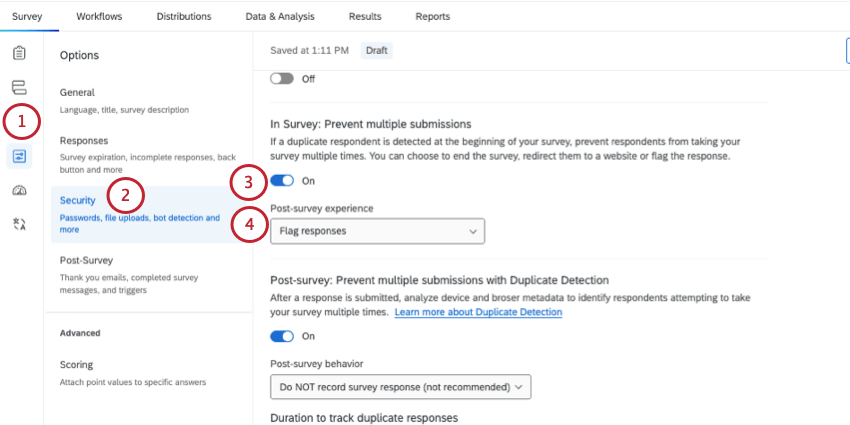
- メッセージを表示してアンケートの調査を終了します:回答者がアンケートに回答済みと判断されると、回答者はアンケートを終了し、アンケートの終了メッセージが表示されます。アンケートは回答者が記入する前に終了するため、この複製された回答者が作成する可能性のあるデータはありません。
- URL にリダイレクトします:回答者がアンケートに回答済みと判断したら、すぐにアンケートから URL にリダイレクトします。アンケートは回答者が記入する前に終了するため、この複製された回答者が作成する可能性のあるデータはありません。 Qtip: この機能は無料アカウントではご利用いただけません。

- 回答にフラグを付けます:複製回答者はアンケート調査から除外され、最後まで回答することができます。ただし、回答にはQ_BallotBoxStuffingフィールドの値が割り当てられる。
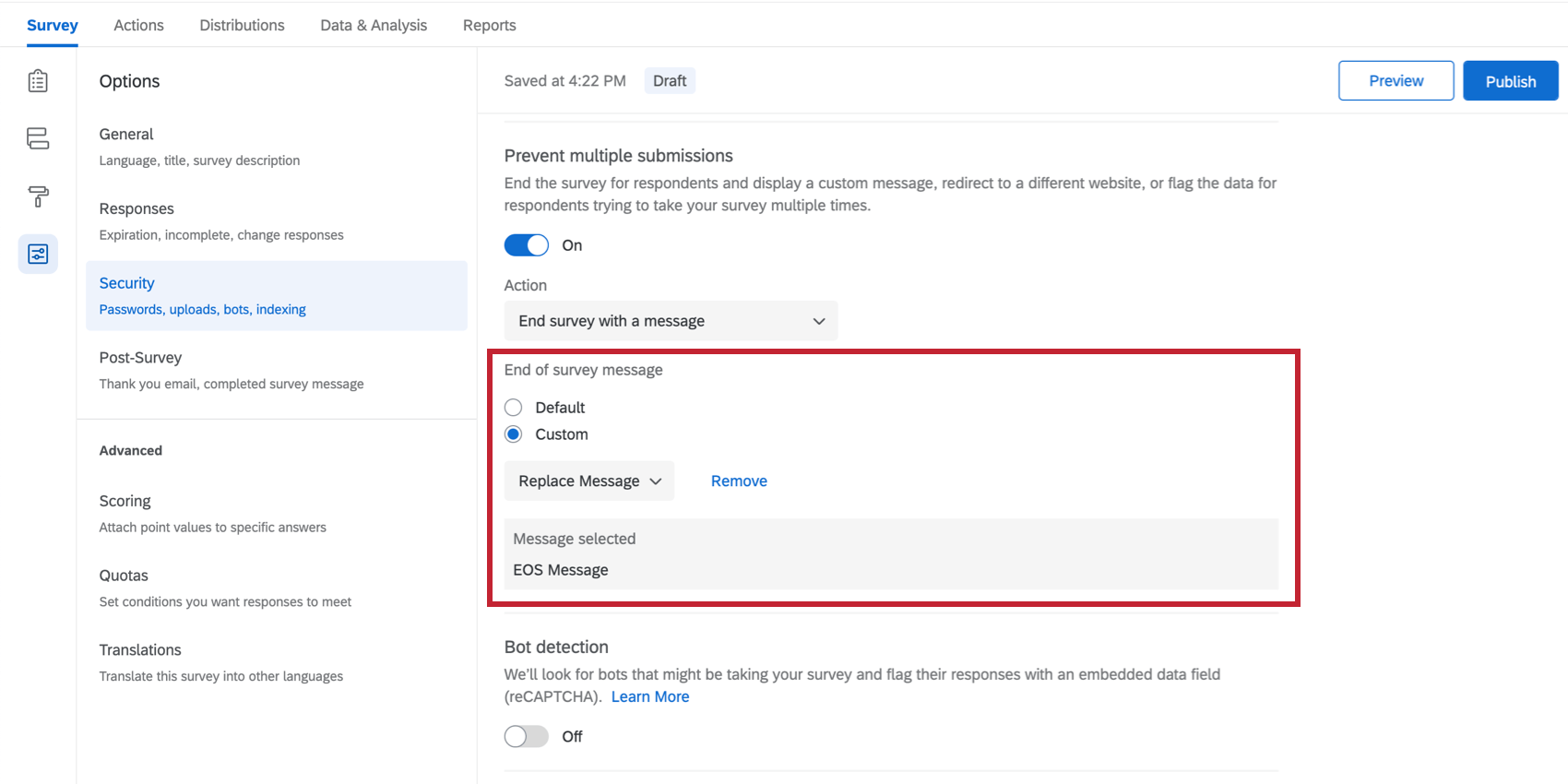
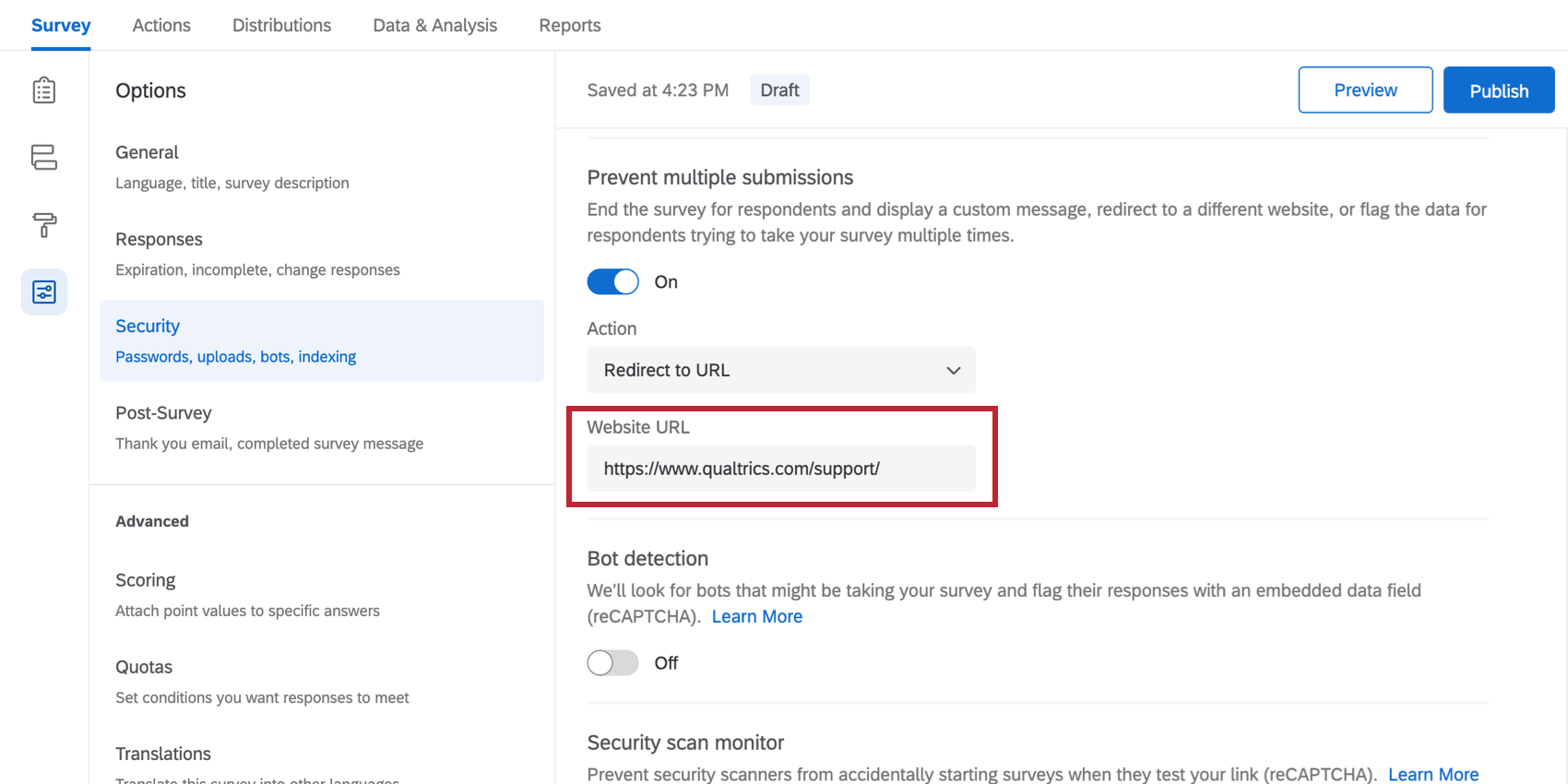
Qtip:このステップは、アンケートの設定が完了したときにとっておいてください!
Q_BallotBoxStuffing
アンケートの継続を選択して埋め込みデータフィールドを設定すると、回答者はアンケートから送信されませんが、回答は記録され、Q_BallotBoxStuffing フィールドに値が割り当てられます。このフィールドの解釈はこうだ:
| 埋め込みデータフィールド名 | 最小値 | 最大値 | 解釈 |
|---|---|---|---|
| Q_BallotBoxStuffing | NULL (0) | 真 (1) | 真(1)の場合、回答が複製である可能性が高いことを意味します。 |
アンケートフローに追加しなくても、Q_BallotBoxStuffing のレポートや分析を行うことができます。ただし、このフィールドに基づく論理セット(ボットの可能性の除外など)を行うには、この埋め込みデータフィールドをアンケートフローに追加する必要があります。
ボットの検出
ボット検出では、Q_RecaptchaScore というフィールドを各回答に追加することで、どの回答がボットであるかを追跡することができます。すべての回答は、回答者がボットである確率で評価され、データのフィルターやレポートの作成に使用できます。
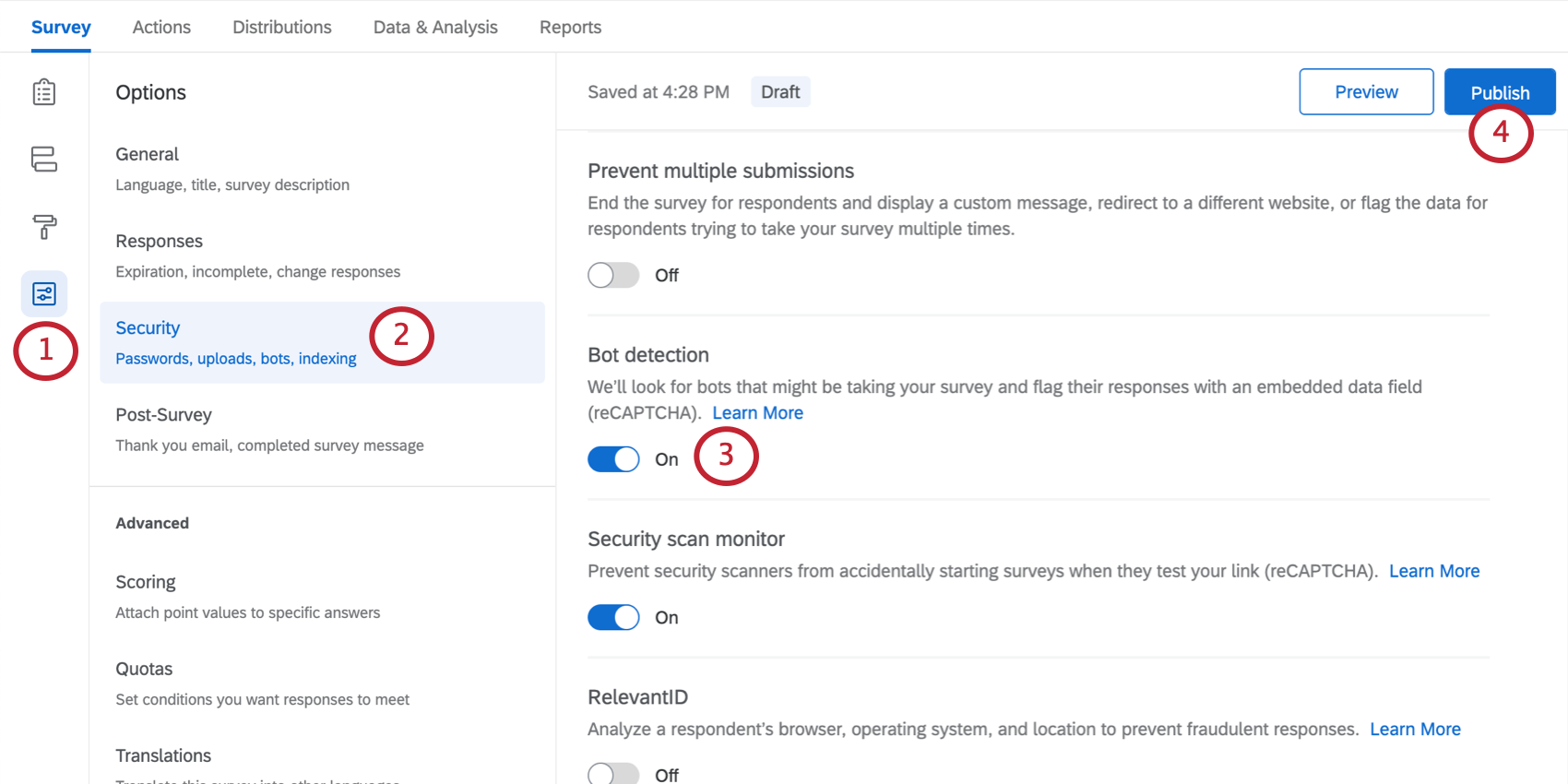
ボット検出の有効化
注意: 回答がボットからのものである可能性を正確に判断するには、データを収集する前にアンケートのオプションを設定しておく必要があります!
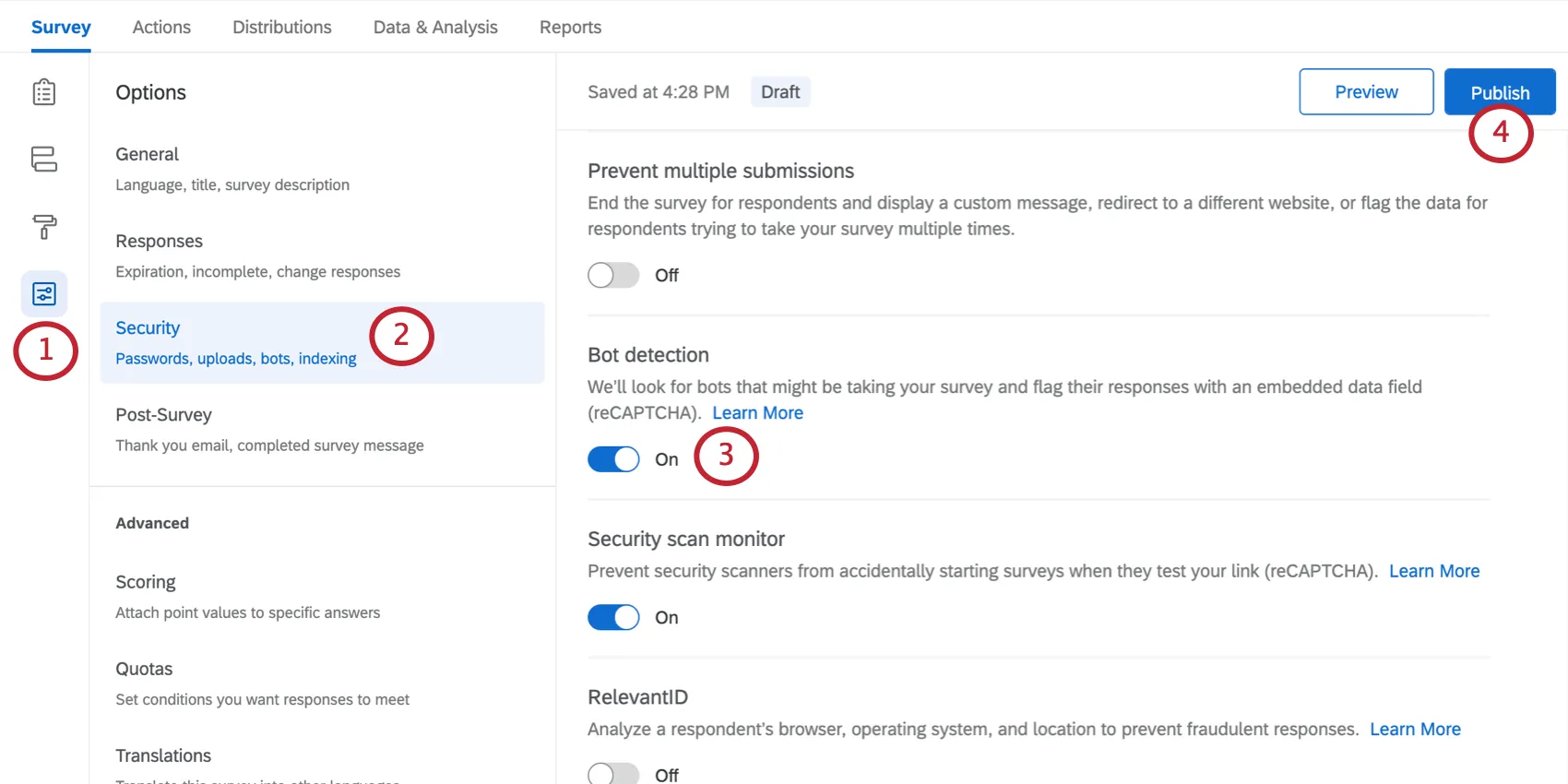
Qtip:このステップは、アンケートの設定が完了したときにとっておいてください!
Q_RecaptchaScore
ボット検出を有効にすると、Q_RecaptchaScoreフィールドが有効になります。このフィールドは、レポートにおいて、回答がボットである可能性が高いか、人間である可能性が高いかを示すために使用することができます。このフィールドはGoogleの不可視のreCaptchaテクノロジーを使用しています。
| 埋め込みデータフィールド名 | ソース・テクノロジー | アンケート調査オプション 有効 | 最小値 | 最大値 | 解釈 |
|---|---|---|---|---|---|
| Q_RecaptchaScore | グーグルの見えないreCaptcha | ボットの検出 | 0 | 1 | スコアリングが0.5以上であれば、回答者は人間である可能性が高い。スコアリングが0.5未満は、回答者がボットである可能性が高いことを意味します。 |
注意: このスコアを正確に取得するには、アンケートを回答者のウェブブラウザで少なくとも数秒間開いておく必要があります。アンケートがすぐに終了した場合、またはアンケート調査の読み込みにエラーが発生した場合、このフィールドはデフォルト値の 1 に設定されます。
アンケートフローに追加しなくても、Q_RecaptchaScore のレポートや分析を行うことができます。ただし、このフィールドに基づく論理セット(ボットの可能性の除外など)を行うには、この埋め込みデータフィールドをアンケートフローに追加する必要があります。
Qtip:Captcha質問とボット検出はどちらもGoogle reCAPTCHAテクノロジーを使用していますが、その使用方法は大きく異なります。Captchaの質問では、回答者は、続行するために、正しく対応していくつかの課題に回答する必要があります。一方、[ボットの検出]では、reCAPTCHA V3を使用して、人またはボットの可能性で回答にフラグが設定されます。この場合、回答者は何もする必要はありませんが、回答者が本当にボットであった場合に処理をブロックすることはできません。(ただし、ユーザーがアンケートフロー分岐を追加して、回答者がボットである可能性に基づいてアンケート調査から追い出すことはできます)。
セキュリティスキャンモニター
アンケートのオプションでセキュリティスキャンモニターを有効にすると、メールにアンケートリンクが含まれている場合に、メールスキャンソフトウェアが不用意にアンケートセッションを開始するのを防ぐことができます。この機能はEメールスキャンソフトウェアがEメールのリンクを開かないようにするためのものですが、クアルトリクスやサードパーティシステムを経由して配信されたものであるかどうかに関わらず、あらゆるタイプのリンクに適用されます。
Qtip: セキュリティスキャンモニターを使用するには、ライセンスにFraud Detectionが含まれている必要があります。
Qtip:この機能は、以前のアンケートオプションでは「メールスキャンロードブロック」と呼ばれていました。
セキュリティスキャンモニターの仕組み
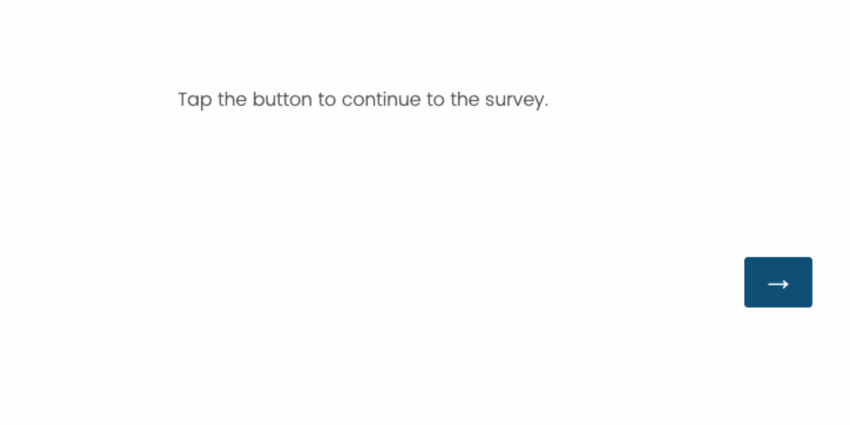
ボット検出は、メールスキャンソフトウェアがアンケートセッションを開始できないように、アンケート開始時にロードブロックを設置すべきかどうかを判断するために使用されます。ボットが検出された場合、アンケート調査の最初の質問の代わりにスタートページが表示されます。ボットが誤って検出された場合、お客様は「次へ」ボタンをクリックし、アンケート調査を続行することができます。アンケート開始ページの見た目と操作性は、アンケート調査の他の部分で選択されたものと統一します。
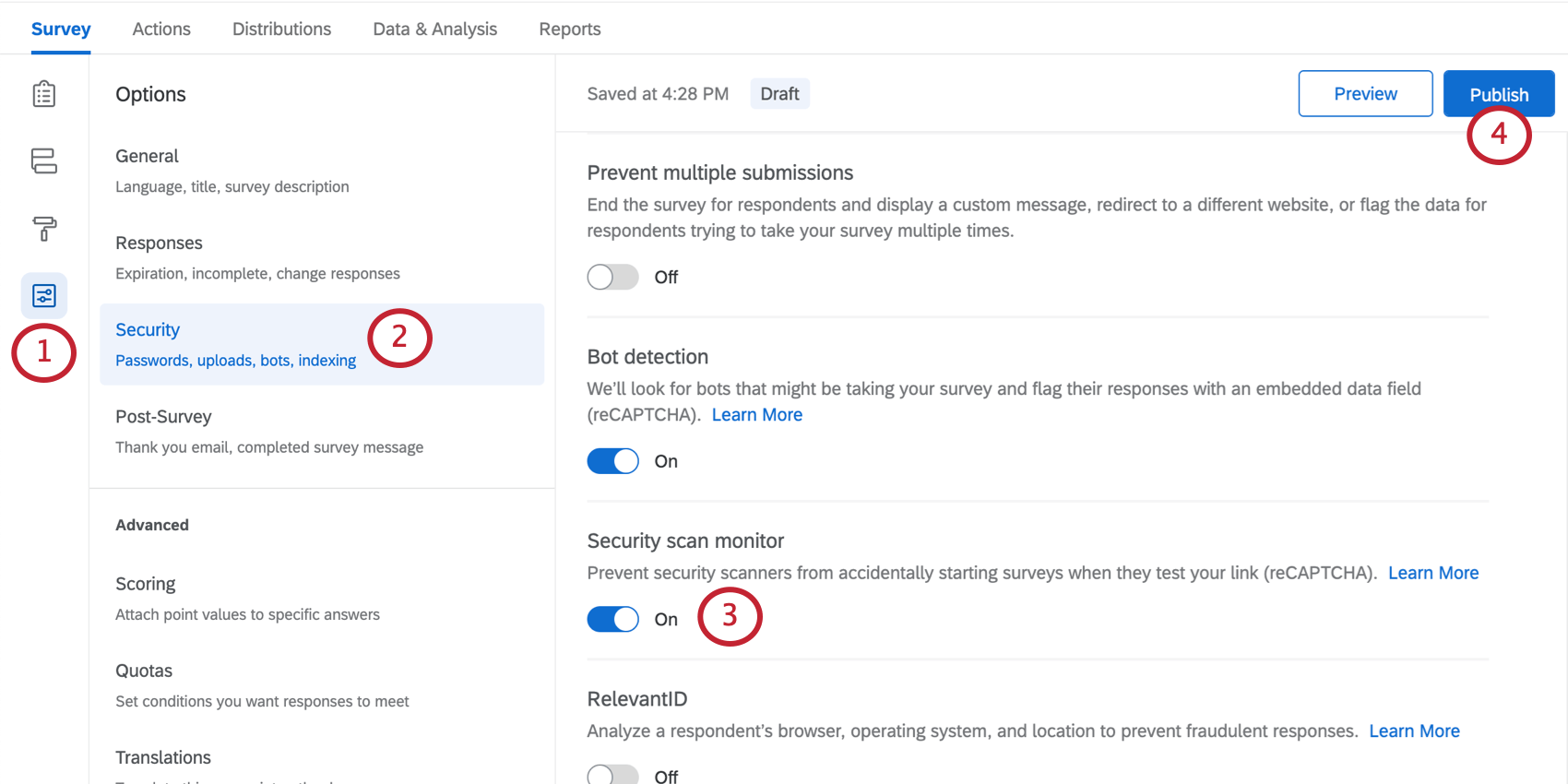
セキュリティスキャンモニターの有効化

Qtip:Captcha質問とセキュリティスキャンモニターはどちらもGoogle reCAPTCHAテクノロジーを使用していますが、その使用方法は大きく異なります。Captchaの質問では、回答者は、続行するために、正しく対応していくつかの課題に回答する必要があります。一方、セキュリティスキャンモニターは、reCAPTCHA V3 を使用して、アンケートがメールセキュリティスキャンナーによってテストされているときを識別します。セキュリティスキャンモニター機能を使用すると、アンケートの下部に「reCAPTCHA で保護されています」と表示されます。
複製検出
複製検出機能は、回答が送信された後にその回答を分析し、複製かどうかを判断します。このオプションは、デバイスとブラウザのメタデータを分析して複製を検出します。複製検出を有効にすると、アンケート回答者の IP アドレスと特定のメタデータが収集され、重複回答の可能性が高い回答が特定されます。IPアドレスの収集を無効にしている場合、複製検出のためにIPアドレスが収集または使用されることはありません。
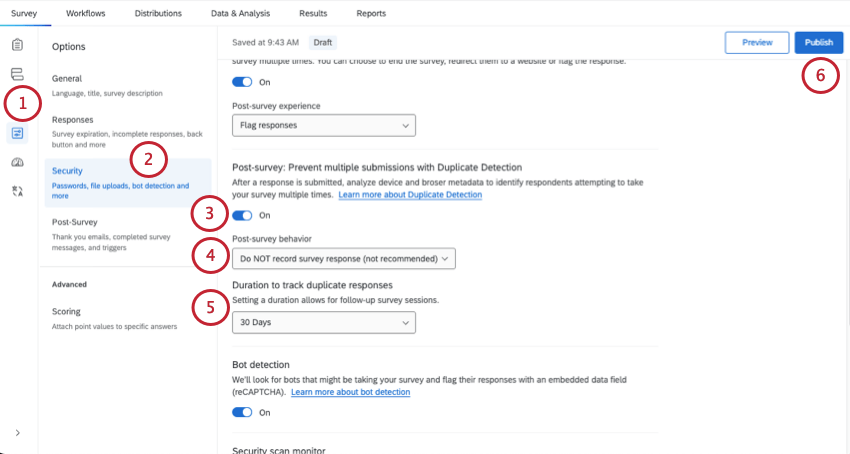
複製検出の有効化
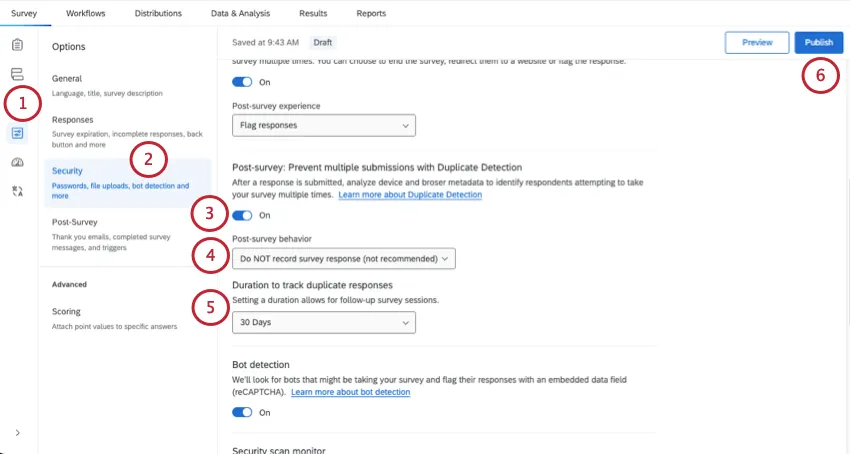
- 回答にフラグを立てる:回答を記録されるが、各複製にフィールドQ_DuplicateRespondent=trueを追加する。
- アンケートの回答を記録しない(推奨しません):このオプションは回答を完全に削除し、回答制限に記録されないようにします。複製検出システムは完璧ではありませんので、このオプションを選択した場合は、実際の回答が削除される可能性があることをご了承ください。こうして一度除外された回答は復元不可能である。
Qtip:オプションには1週間、30日、3ヶ月、6ヶ月、1年があります。
Qtip: このステップは、アンケートの設定が完了したときにとっておいてください!
Q_DuplicateRespondent
重複を削除せずに記録した場合、Q_DuplicateRespondent という埋め込みデータフィールドが回答に追加されます。
- レスポンスのQ_DuplicateRespondentフィールドがtrueの場合、そのレスポンスが重複している可能性が高いと検出されたことを意味します。
- フィールドが空の場合、その回答は複製としてフラグが立てられなかったことを意味します。
注意: Q_DuplicateRespondent は、アンケート調査が終了するまで記録されません。つまり、レポート、フィルタ、ワークフローでは使用できますが、分岐ロジックでは使用できません。
Qtip:分岐ロジックを使用して回答を除外する代わりに、上記の「アンケートの回答を記録しない」設定を使用してみてください。分岐ロジックを別の目的で使用し、回答を削除したくない場合は、分岐ロジックでQ_BallotBoxStuffingを使用してみてください。
RelevantIDの複製検出への置き換え
Qtip: アンケート調査の不正回答者を検出する新しいシステムを追加したため、2025年6月30日をもってアンケート調査を廃止いたします。クアルトリクスは、自らの裁量により責任を負うことなく、あらゆる製品機能のロールアウトのタイミングの変更、プレビュー段階または開発段階の製品機能の変更、何らかの理由により、または理由なく製品の機能をリリースしないことを選択する場合があります。
過去に、不正回答を検出するさまざまな方法を設定するためにUpsを使用したことがあるかもしれません。例えば、あなたはこう使ったかもしれない:
- 埋め込みデータ
- ワークフロー
- 分岐
- 差し込みテキスト
- レポートとデータのフィルター
- ダッシュボード
RelevantID埋め込みデータは、もはや同じようには機能しませんので、このセクションでは、クアルトリクス内のこの埋め込みデータを使用する可能性のある任意の場所で、この埋め込みデータを置き換える方法について説明します。
データが記録されなくなったフィールド
既存のRelevantID埋め込みデータフィールドはすべて機能しなくなり、代わりに “0”、”false”、”undefined “の値のみが記録される。これには以下が該当します。
- Q_RelevantIDDuplicate
- Q_RelevantIDDuplicateScore
- Q_RelevantIDFraudScore
- Q_RelevantIDLastStartDate
RelevantIDのデータがある既存の回答は影響を受けないことに注意してください。今後の新規回答のみ、データが空になります。
注意: ユーザーによっては、RelevantIDフィールドに記録された値が表示される場合があります。しかし、これらのフィールドで収集されたデータは、もはやサポートされておらず、近い将来利用できなくなるため、無視すべきである。
埋め込みデータの置き換え
新しい埋め込みデータフィールドはQ_DuplicateRespondentです。ITの価値は次の通りだ:
- true:この回答は複製回答です。
- 空白/空の値: 複製回答ではありません。
警告: Q_DuplicateRespondentは、回答が送信されるまで設定されません。つまり、Q_DuplicateRespondent は分岐ロジック、表示ロジック、またはアンケート調査テキストの差し込みでは使用できません。しかし、ワークフロー、ワークフロー内のテキストの差し込み、フィルターなど、すでに収集されたデータを中心とした機能で使用することはできる。
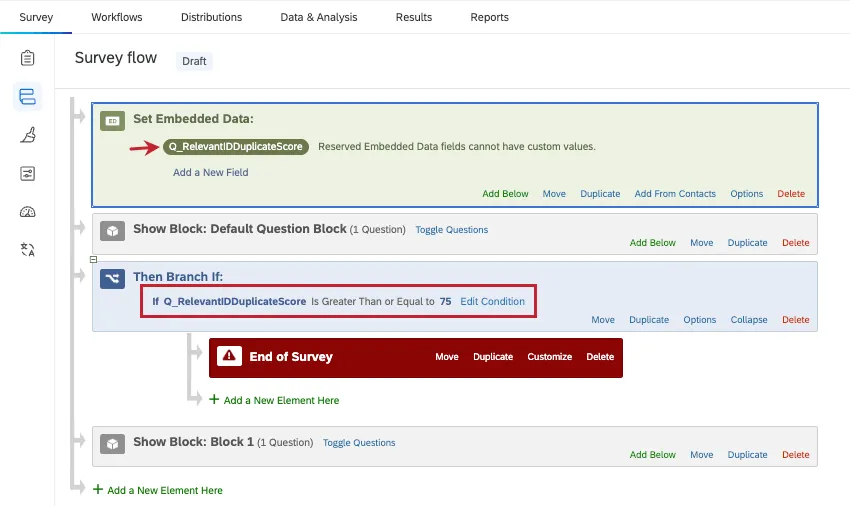
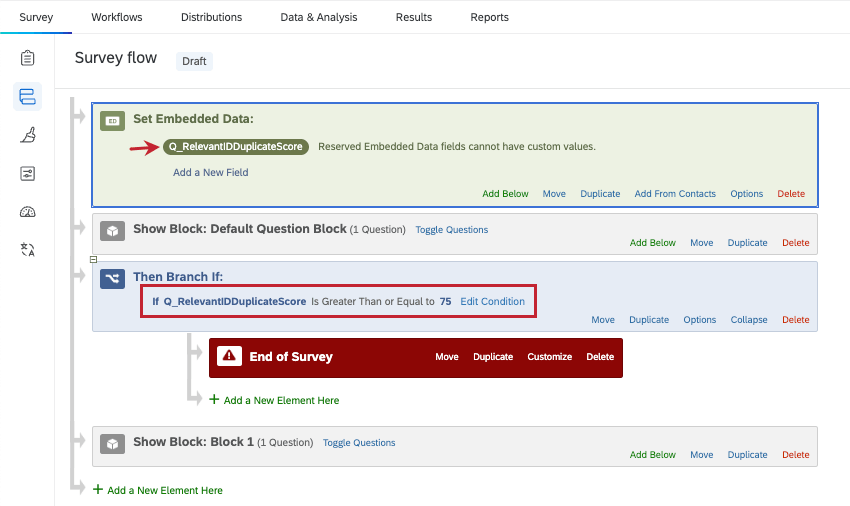
例: Q_RelevantIDDuplicateScoreに依存する分岐を示します。この埋め込みデータは、アンケートフローの先頭にも保存されます。
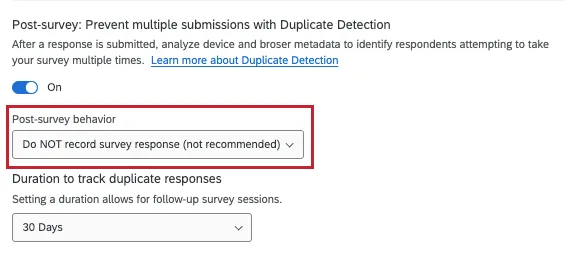
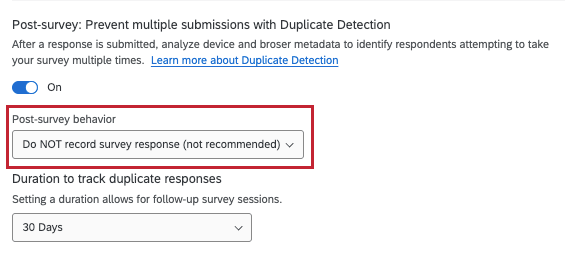
Q_DuplicateRespondent は応答が送信されるまで機能しないため、分岐ロジックでは使用できません。その代わりに、以下のように重複回答を削除するようにアンケートのオプションを設定する必要があります。これにより、複製回答がインタラクション制限にカウントされなくなります。

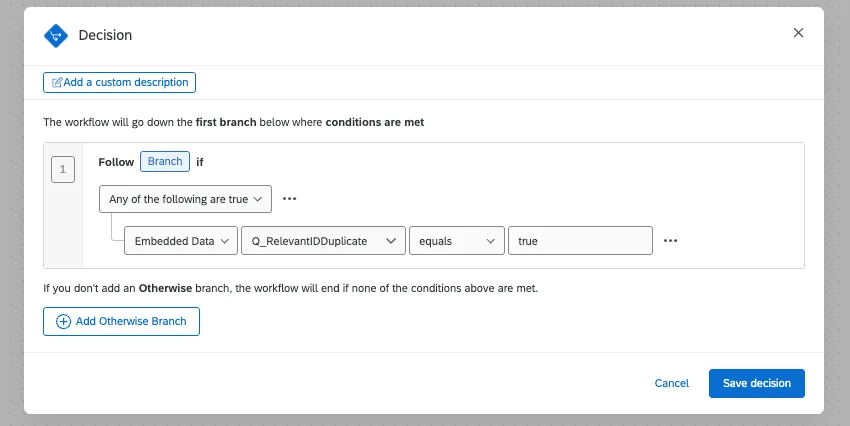
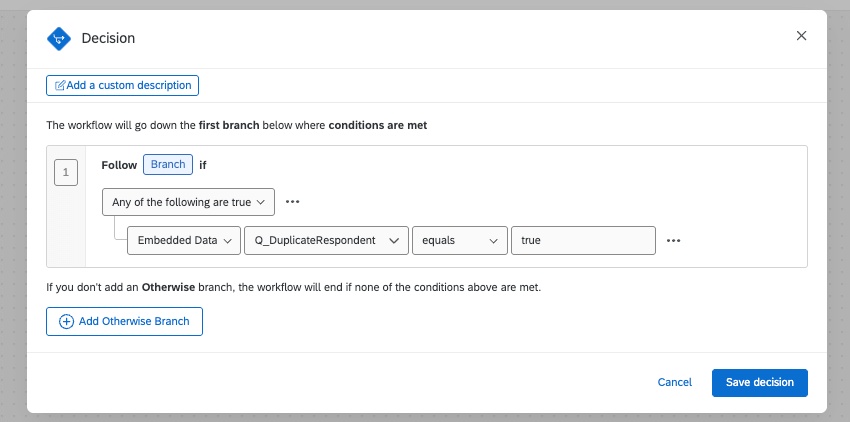
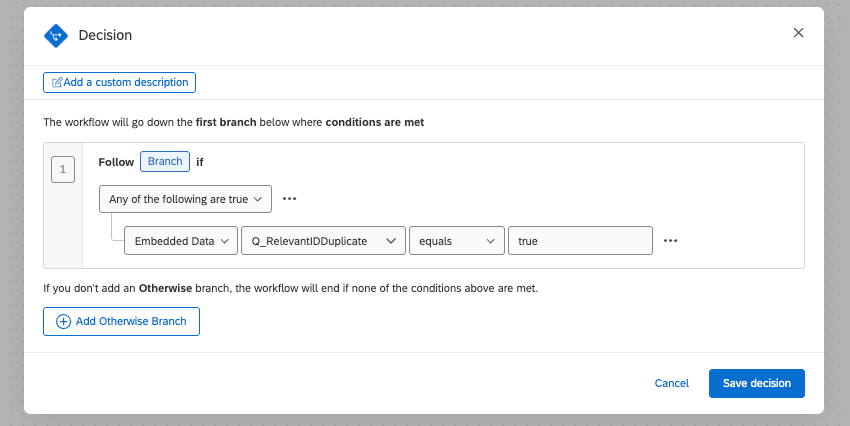
例: Q_RelevantIDDuplicateに依存するワークフローを示します。
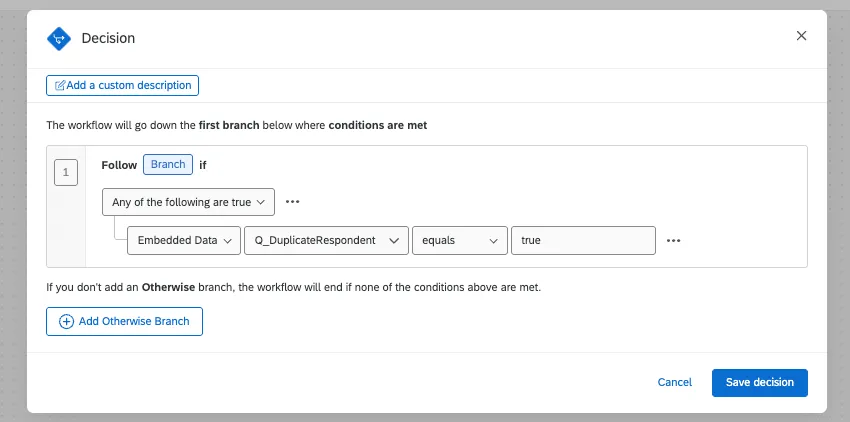
ここで、条件をQ_DuplicateRespondentに置き換えることができる。ワークフローは回答が送信されるまでトリガーされないため、これは機能する。
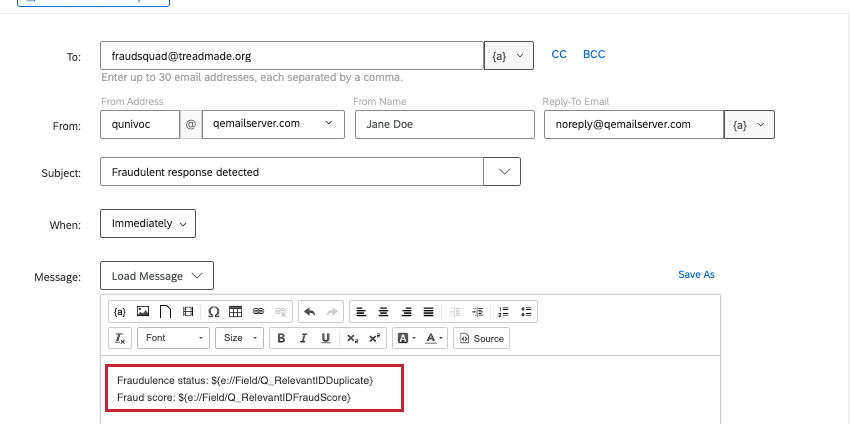
例: 先ほどのワークフローで、異なる関連IDフィールドにテキストの差し込みがあったとします。
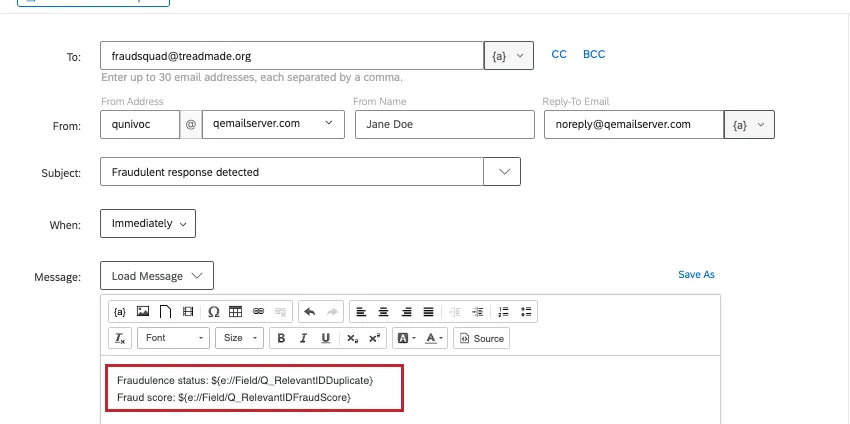
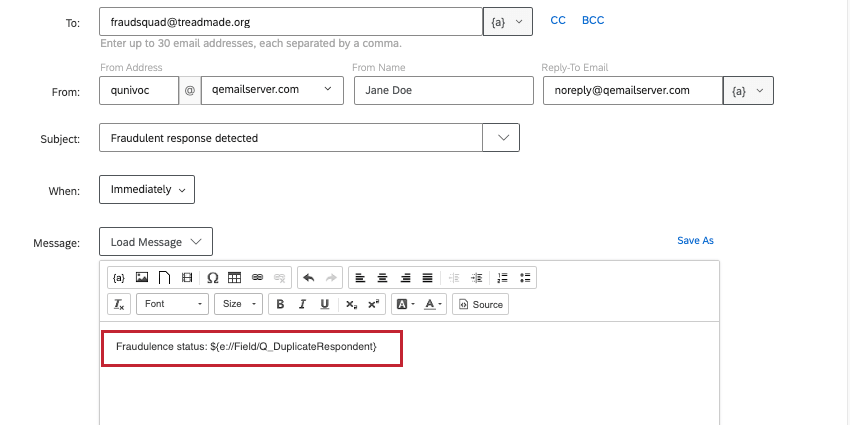
以下は、Q_DuplicateRespondentをパイプインした修正メールです。新しい埋め込みデータにはtrueとfalseしかないので、数値スコアを表示するテキストを削除しなければならない。

この変更は新規回答にのみ影響することを覚えておいてください。RelevantIDが廃止される前に記録された回答には、同じ情報(Q_RelevantIDDuplicate、Q_RelevantIDDuplicateScore、Q_RelevantIDFraudScore、およびQ_RelevantIDLastStartDate)がタグ付けされます。
例: ダッシュボードに古い埋め込みデータがマッピングされています。古いフィールドは削除しませんが、Q_DuplicateRespondentの新しいフィールドを追加します。

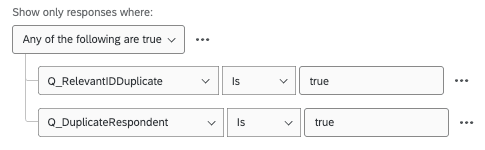
例: 複製を分析するために再利用しているデータフィルターがあります。Q_RelevantIDDuplicate = trueまたはQ_DuplicateRespondent = true のいずれかの回答を含めるように編集します。

アンケートフローに不正検出フィールドを追加する
Q_RecaptchaScore や Q_BallotBoxStuffing などの不正検出フィールドは、対応するアンケートオプションを有効にしておくだけで、アンケートフローに追加することなく、レポートや分析を行うことができます。
ただし、これらのフィールドに基づく論理セット(ボットや不正回答の除外など)を行うには、これらの埋め込みデータフィールドをアンケートフローに追加する必要があります。
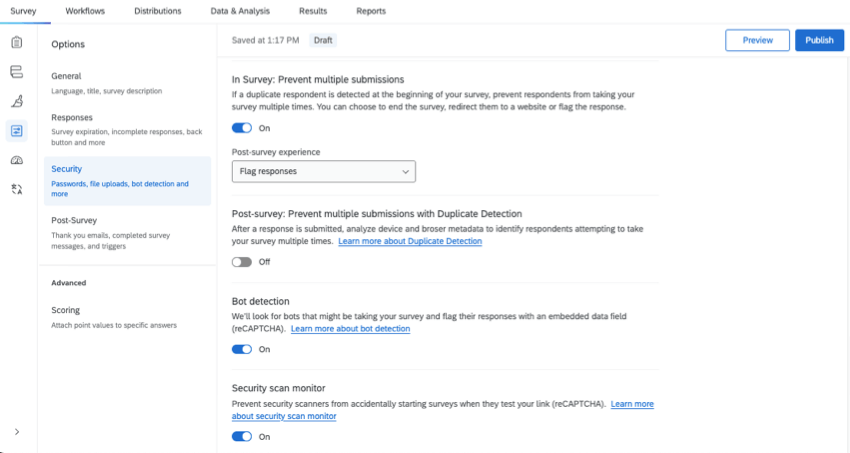
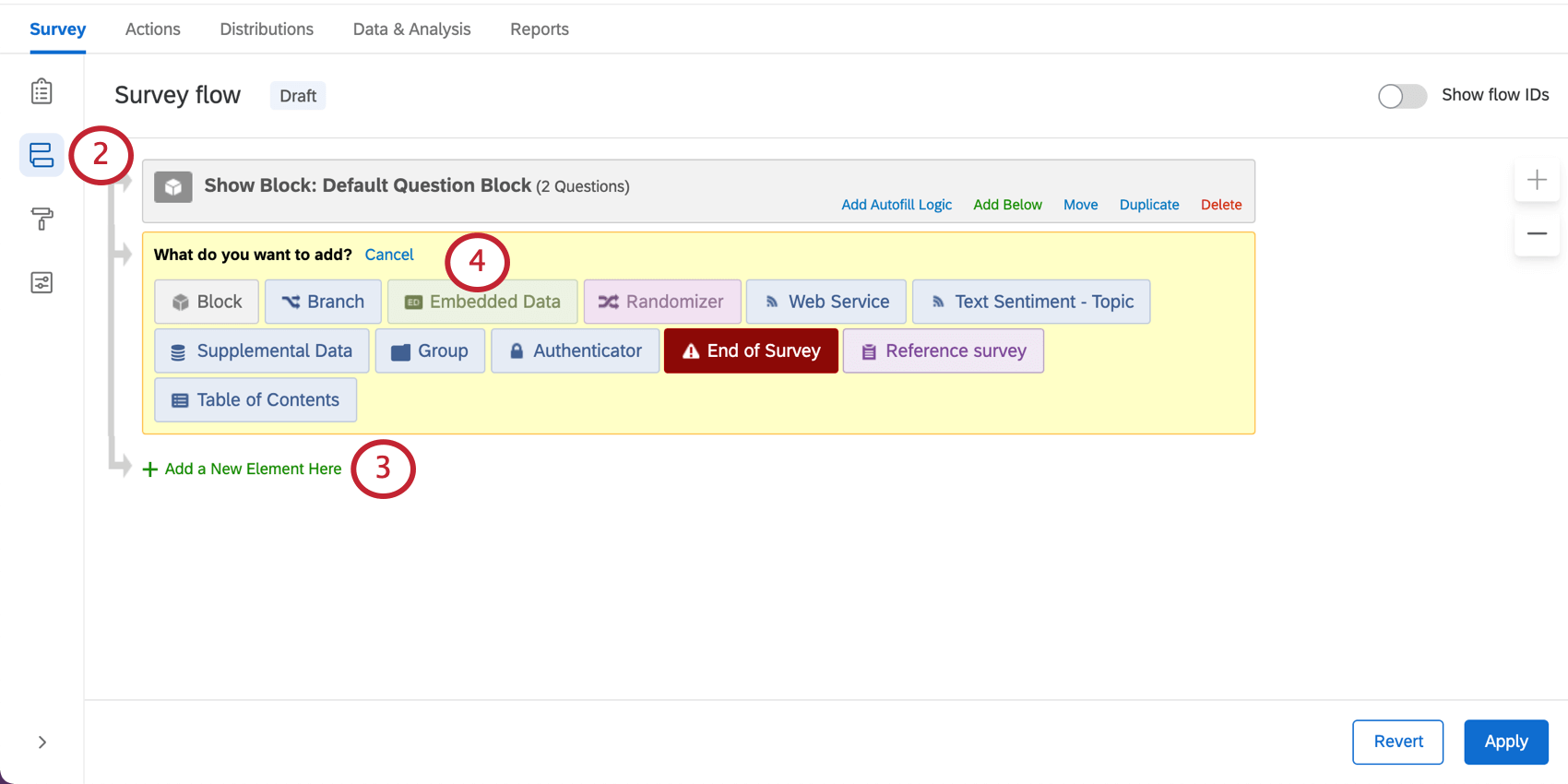
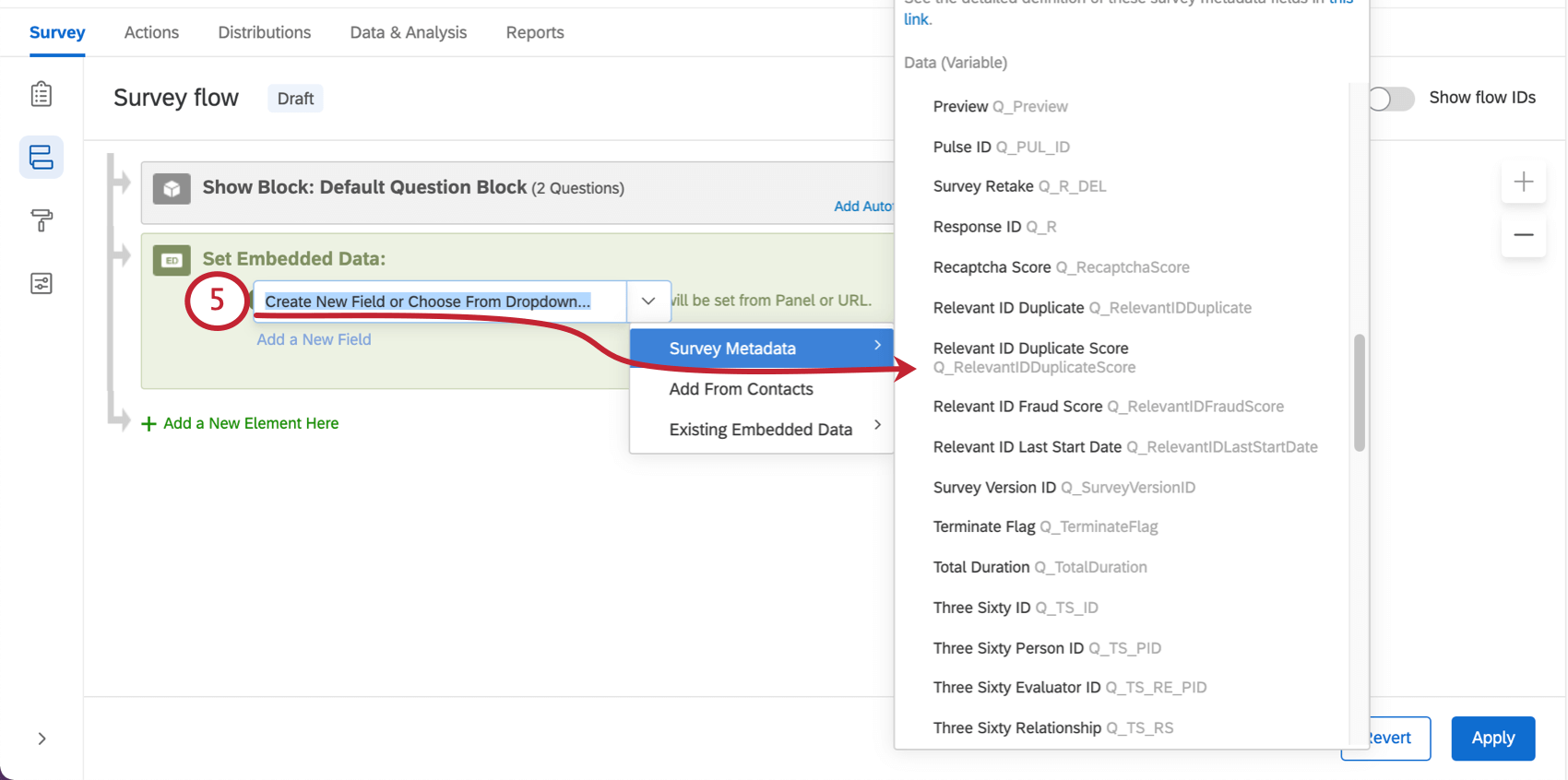
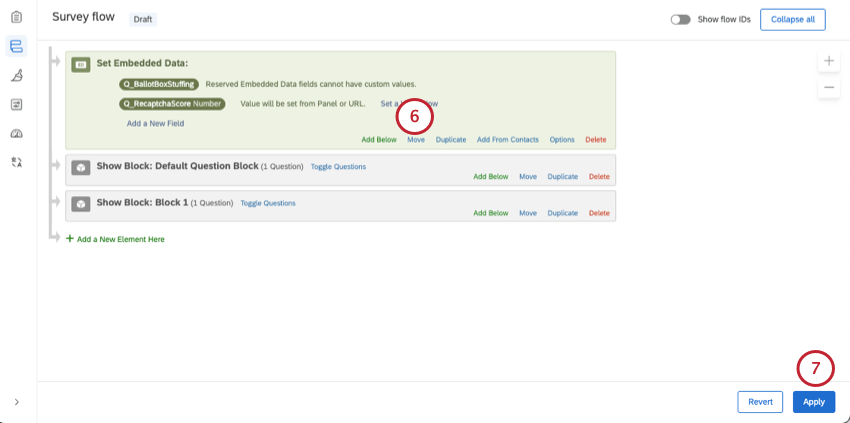
これで希望する分岐ロジックを構築することができます。
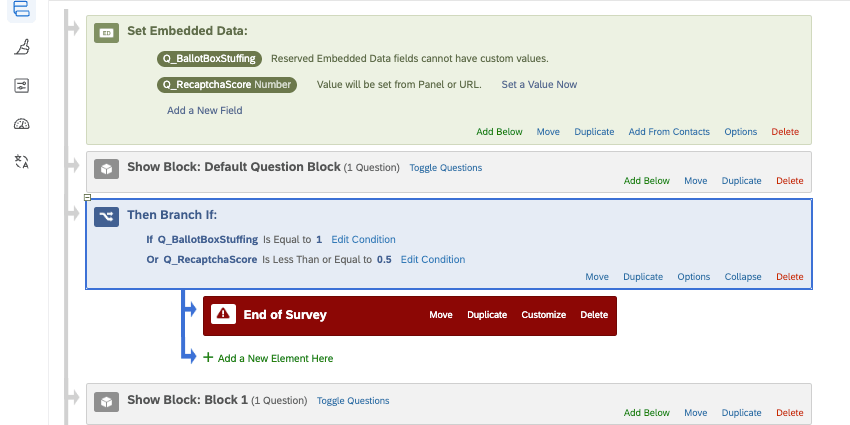
例: これらの埋め込みデータフィールドと以下の値を使用して、分岐ロジックを使用して不正回答者をリダイレクトします。分岐ロジックの前にブロックが表示されていることに注意してください。


素晴らしい! フィードバックありがとうございます!
フィードバックありがとうございます!