アンケートフロー
このページの内容
アンケートフローについて
アンケートフローでは、回答者がアンケートの要素を体験する順序をカスタマイズします。その名の通り、アンケートの「フロー」を決める場所です。質問のブロックがいくつかあるアンケートの場合、これはすべての質問の順番が正しいことを確認することを意味します。ただし、アンケートフローがより複雑になる場合もあります。回答者をカスタマイズした経路に誘導したり、条件をランダム化する必要があるかもしれません。アンケート回答者が特別なフローをたどると、特別な値を割り当てたり、アンケートを早期に終了したりする場合もあります。アンケート調査のアンケートフローでは、このようなことが可能です。
アンケート調査の流れ

要素は、アンケートフローの構成要素です。これにより、回答者にパーソナライズされたパスを作成したり、新しいキー変数を設定したり、質問のブロックをランダム化したりすることができます。
以下は、アンケートフローで利用できるさまざまな要素を、よく利用される順にリストアップしたものです。各要素の詳細については、対応するリンクをクリックしてください。
- 質問ブロック: 質問のブロックを表示します。 qtip:アンケートフローでブロックを使用する方法については、質問ブロックを参照してください。ブロックの作成と編集方法については、ブロックオプションを参照してください。

- 分岐: アンケート回答者が満たす条件に基づいて、ブロックやその他の要素を表示します。
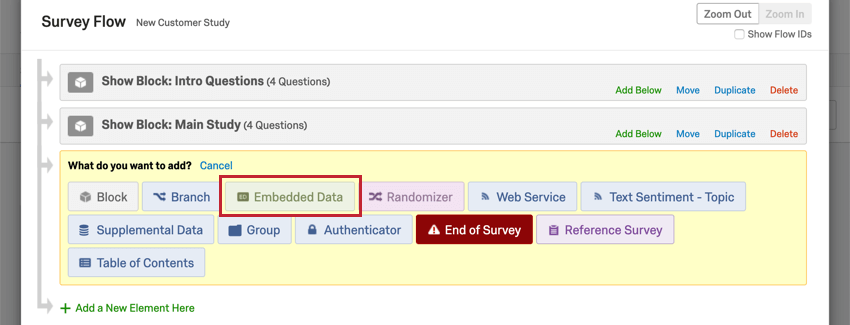
- 埋め込みデータ: 分岐によって割り当てた連絡先データやその他の変数など、質問回答以外にアンケートデータに含めたい追加情報を追加します。
- ランダム化機能: 質問ブロックやその他の要素をランダムに提示します。
- アンケートの終了: アンケートの操作性をカスタマイズして、アンケートのさまざまなポイントで回答者の操作を終了します。
- 認証機能: アンケートを開始する前に、回答者の認証をします。
- グループ: さまざまなアンケートフロー要素をグループ化します。
- アンケートテンプレート: 複数のアンケートで同じ質問セットを使用します。
- 目次: 回答者がアンケートブロックを自分で自由に移動できるようにします。
- 感情 – 話題: 回答者がアンケートの自由回答を記入する際に、回答の感情、回答で使用されるトピック、特定のトピックの感情を評価します。その後、テキスト分析結果に基づいて分岐します。
- ウェブサービス: API呼び出しとウェブサービスをアンケートに統合します。
- エクスペリエンス・エージェント: アンケート調査で特定された顧客の問題を解決するためのエージェントを組み込みます。
アンケートフローの開き方
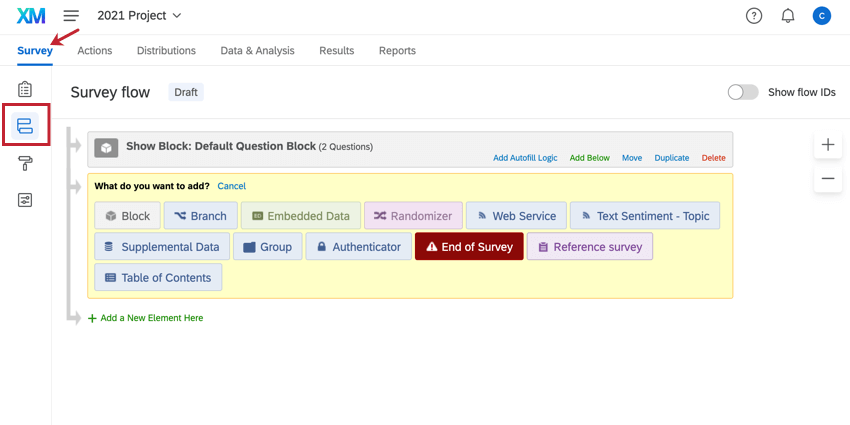
アンケートフローにアクセスするには、プロジェクトの「アンケート調査」タブにいることを確認します。次に、左側のナビゲーションバーにあるアンケートフローアイコンを クリックします。
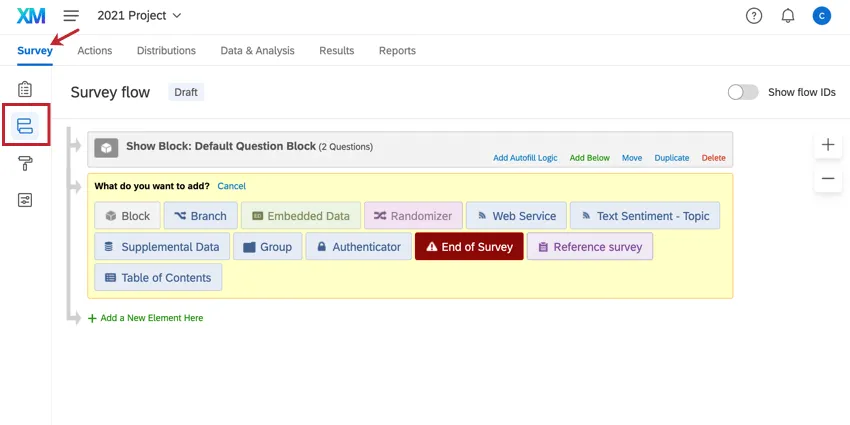
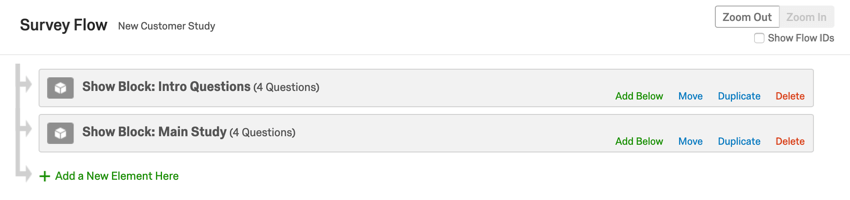
ここには、アンケートの質問ブロックのリストが表示されます。基本的なアンケート調査では、1ブロックしか表示されないこともあります。
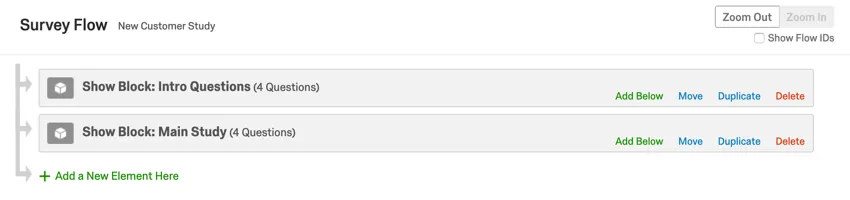
回答者はフローの先頭から開始し、最終地点に到達してアンケートを完了するまで各要素に回答します。
ブロックだけでなく、分岐(指定した条件を満たす回答者にのみ特定の要素を表示するために使用)、ランダム化機能(各回答者に表示する要素をランダムに選択するために使用) など、さまざまな要素を追加して、アンケートフローをカスタマイズすることができます。
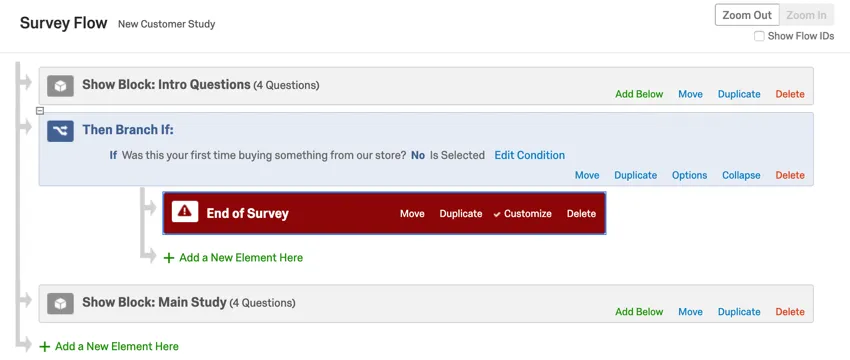
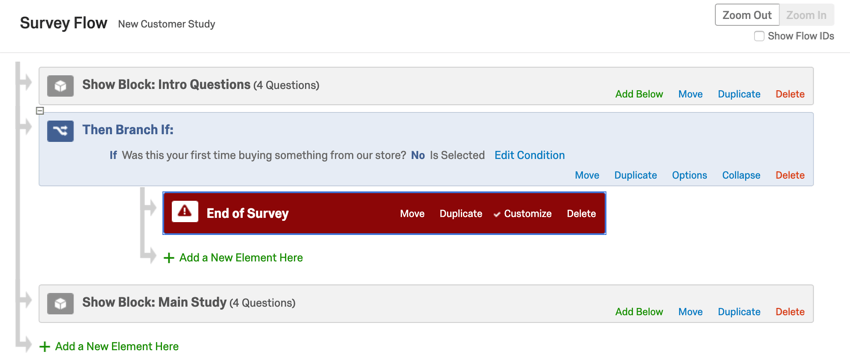
例: 例えば、当店で購入したばかりのお客様をアンケート調査する場合、当店で初めて購入したお客様だけを対象とするとします。下のスクリーンショットでは、紹介質問のブロックがあり、その中には、アンケート調査対象者が当店で初めて購入するかどうかの質問が含まれています。そして、以前に当店で購入したことがあるアンケート回答者をすべてキャッチする分岐を設け、アンケートの終了要素に送り、アンケートを停止します。分岐の条件に当てはまらないアンケート調査対象者は、アンケートの終了要素をスキップし、代わりに「本調査」ブロックに向かい、そこで私たちとの初めてのエクスペリエンスに関するアンケートを実施する。

アンケート調査フローの編集
要素の追加
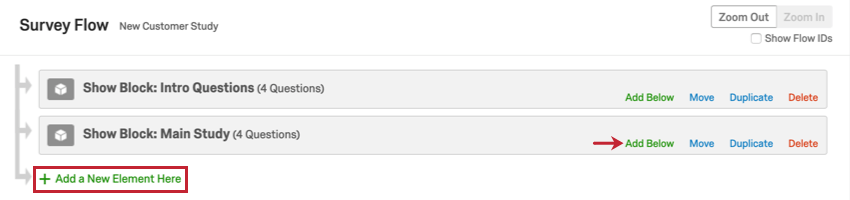
Qtip:アンケート調査のフローで、新しい要素を表示させたい特定の場所がある場合は、下に追加をクリックします。
ムービング・エレメンツ
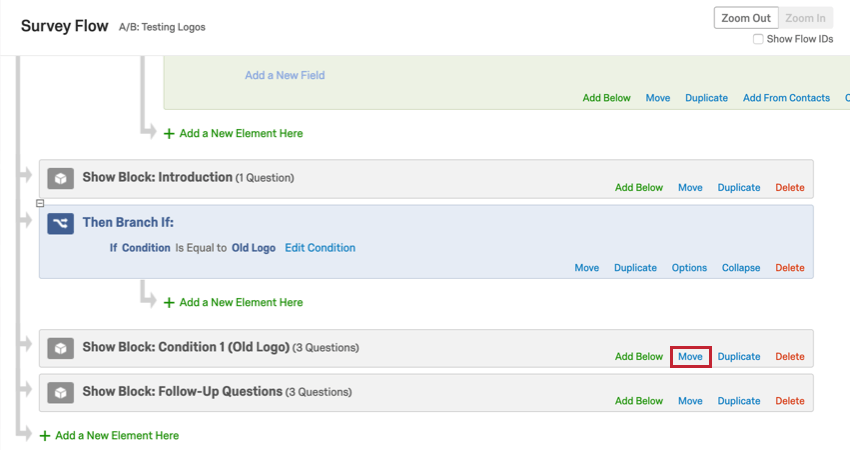
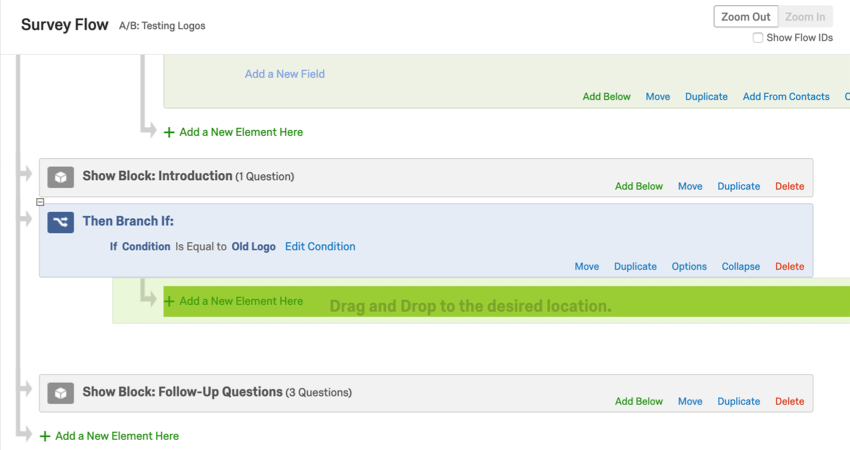
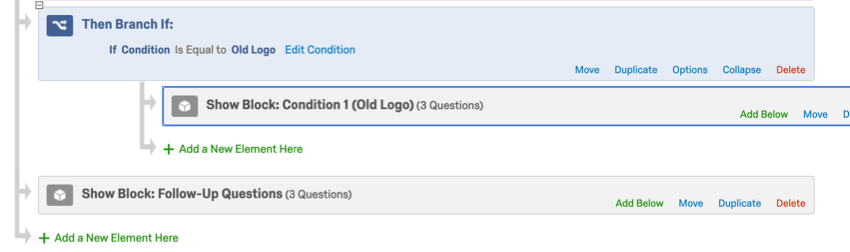
例: アンケート調査の受験者は、条件 1 (旧ロゴ) と表示されたブロックを見るには分岐の条件を満たす必要がありますが、調査フォローアップの質問と表示されたブロックを見るには分岐の条件をパスする必要はありません。
Qtip:要素をクリックし、キーボードの↑ キーと↓ キーを押すことでも、アンケートフローで選択した要素を移動できます。
要素の複製
要素の複製をクリックすると、その要素がコピーされます。この要素が分岐、ランダム化機能、グループ、認証機能の場合、その下にインデントされたものもすべてコピーされることに注意。

Qtip:すでにアンケートフローにあるブロックを追加し、回答者がそのブロックを 2 回見た場合、2 回目のインスタンスでは、以前の回答が入力された状態で同じ質問がすべて表示されます。クアルトリクスは、ブロックが表示された最後のインスタンスからの回答を保存します。
エレメントの削除
要素の削除をクリックすると、ITが削除されます。この要素が分岐、ランダム化機能、グループ、認証機能である場合、その下にインデントされているものもすべて削除されることに注意。

警告: 絶対にそうしたいのだという確信がない限り、エレメントを削除しないでください!削除した要素を取り戻すことはできず、一から作り直す必要がある。埋め込みデータなどの要素の場合は、対応するすべてのデータをアンケート調査から削除します。




流れを守る
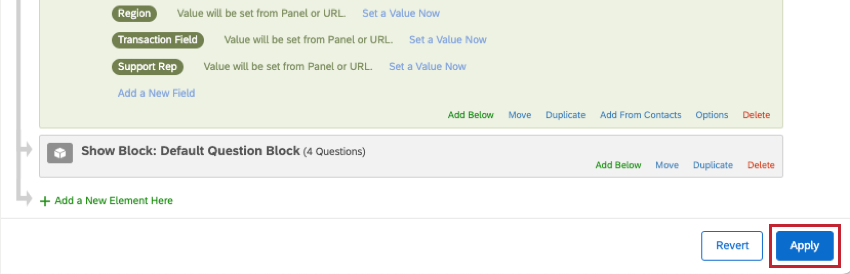
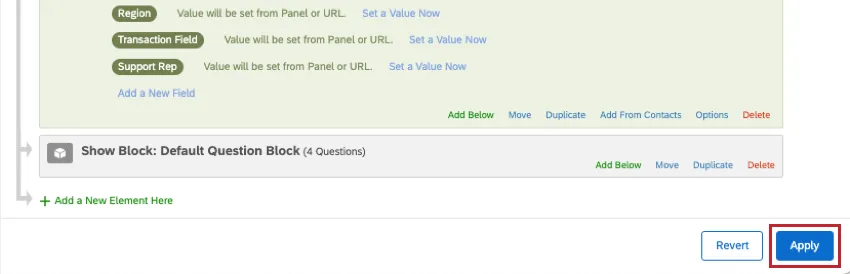
QTip:編集を適用したくない場合、または間違えた場合は、元に戻すをクリックするだけで、変更を保存しません。
アンケートフローの活用例
アンケート調査のフローはほとんど何でもできるので、まだやりたいことが決まっていないと大変です。まずは、クアルトリクスユーザーに人気のある一般的なアンケート調査をご覧ください。ここにリストされているものはすべて、いくつかの独自の方法でアンケートフローを利用しています。
- 同意書を作成する
- 回答者にアンケートのセクションのやり直しを許可
- A/Bテスト(または治療群と対照群の研究)
- ランダム化されたIDの回答者への割り当て(MTurkなど)
- パネル会社との連携
- 特定の回答者を除外する
- 匿名化された当選者を作成する
- データをアンケートから別のアンケートに取り込む(縦断的調査など)
- 採点方法に基づき回答者に異なるメッセージを表示する
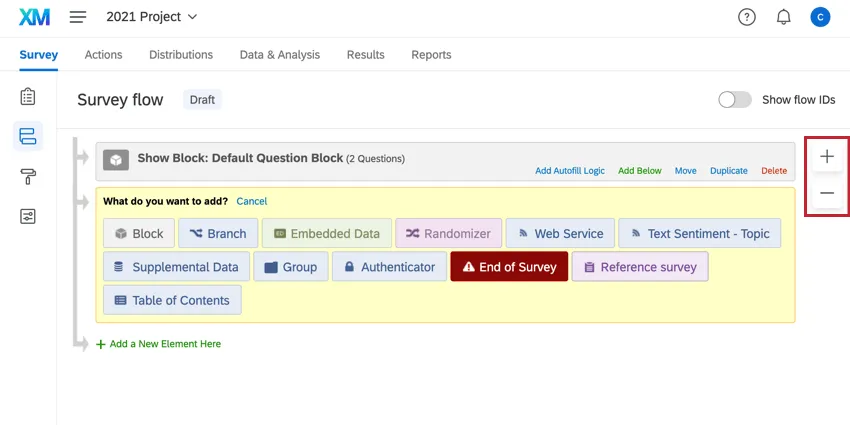
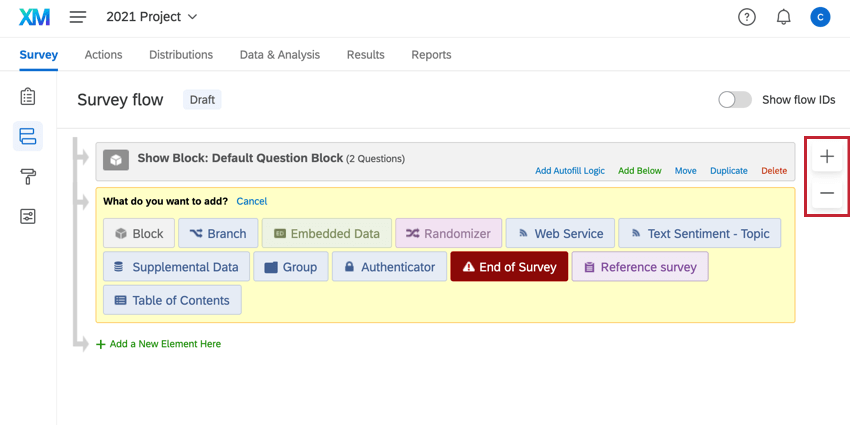
Qtip:内部のさまざまな要素を編集している間、アンケート調査のフローをよりよく見る必要がある場合は、プラス(+)ボタンとマイナス(-)ボタンでズームインとズームアウトを行うことができます。
アンケート調査フローによるプロジェクトの種類
アンケート調査フローは、クアルトリクスのさまざまなプロジェクトで使用できます。これには次のようなものがあります。
クアルトリクスの他のプロジェクトでは、特別な配慮が必要なアンケート調査フローがあります。
FAQs
アンケートの最後に、参加者ごとに異なるメッセージを表示するにはどうしたらよいですか?
アンケートの最後に、参加者ごとに異なるメッセージを表示するにはどうしたらよいですか?
ブロックの上部に「サーベイフロー内ではありません」という赤いエラーメッセージが表示される。これはどういうことでしょうか?
ブロックの上部に「サーベイフロー内ではありません」という赤いエラーメッセージが表示される。これはどういうことでしょうか?
回答者の特定のサブセットに質問または一連の質問を表示するためのロジックの設定に問題があります。
回答者の特定のサブセットに質問または一連の質問を表示するためのロジックの設定に問題があります。
今日の日付に基づいて回答者を分岐させるには、どうすればよいですか?
今日の日付に基づいて回答者を分岐させるには、どうすればよいですか?
今日の日付に基づくロジックを作成する場合、日、月、年を別の埋め込みデータフィールドとしてレスポンスと一緒に保存する必要があります。次に、組み込まれたデータフィールドに基づくロジック を使用して、今日の日付に基づいて回答者に異なる経路を案内することができます。
埋め込みデータフィールドを作成する場合、フィールドには以下のパイプドテキストコードを使用します。
- 日: ${date://CurrentDate/d}.
- 月:${date://CurrentDate/m}
- 年: ${date://CurrentDate/Y}.

です。 これらのフィールドを分岐ロジックで使用する例を示します。この例では、ブランチに 1 月前半にアンケートに参加する人だけを含めるようにします。このロジックには3つの主要な構成要素があり、1つは日付の部分ごとにあります。
このロジック文により、当支店では毎年1月前半にアンケートを実施している回答者全員を捕捉することになります。素晴らしい! フィードバックありがとうございます!
フィードバックありがとうございます!