カスタムベンチマークの作成(Cx)
スイート
Customer Experience
Strategy & Research
製品
Qualtrics
このページの内容
カスタムベンチマーク(Cx)の作成について
ダッシュボードに、パーソナライズされた企業ベンチマークを追加することができます。各目標を対応するデータにマッチさせれば、ダッシュボード・ウィジェット全体でベンチマークを簡単に再利用できます。
Qtip:このページでは、ダッシュボードで使用する独自のカスタムベンチマークの作成方法について説明します。業界データがすでに入力された既成のベンチマークを使用するには、「クアルトリクス既成ベンチマークの使用」を参照してください。
Qtip:カスタム・メトリクスにベンチマークを作成することはできません。
注意: ベンチマークエディターは、いくつかの異なるタイプのダッシュボードで利用可能です。ただし、このサポートページでは、CX ダッシュボードでのベンチマークエディターの動作についてのみ説明します。 従業員エクスペリエンスダッシュボードについては、ベンチマークエディター(EX)を参照してください。

カスタムベンチマークを手動で作成する
以下の手順に従って、手動で個別のベンチマークを作成してください。
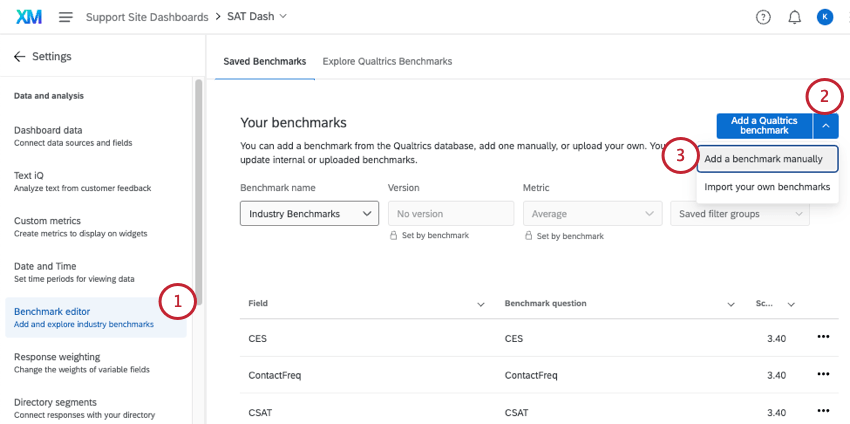
クアルトリクスベンチマークの追加」の次へ下向きの矢印をクリックします。
手動でベンチマークを追加を選択します。
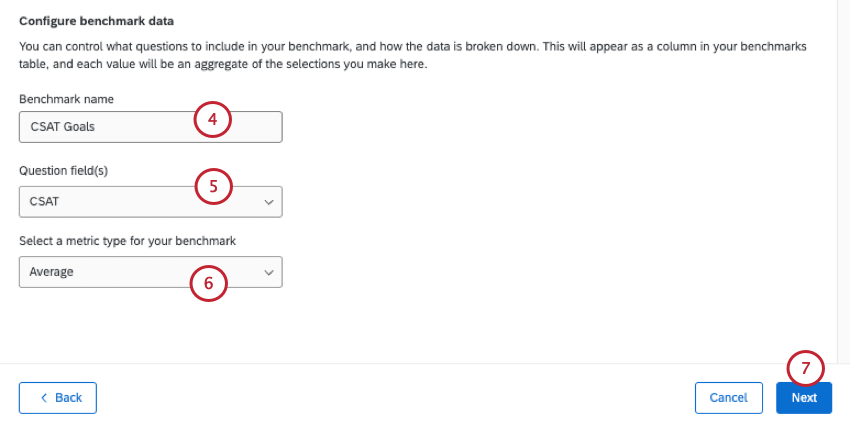
ベンチマークの名前を入力します。
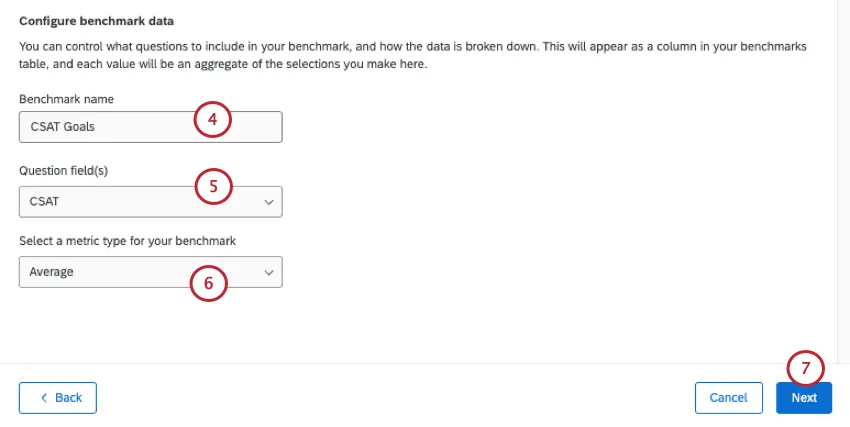
注意: 既存のベンチマークの名前を変更すると、そのベンチマークの下にあるすべてのフィールド名が変更されます。
ダッシュボードからベンチマークを追加する質問フィールドを選択します。
ヒント:ベンチマークがサポートしているフィールドタイプを見る。
Qtip:すべての ベンチマークフィールドを選択するには、Select allを クリックします。
ベンチマークの指標タイプを選択します。
次へ」をクリックします。
スコアの欄にベンチマークの値を入力します。
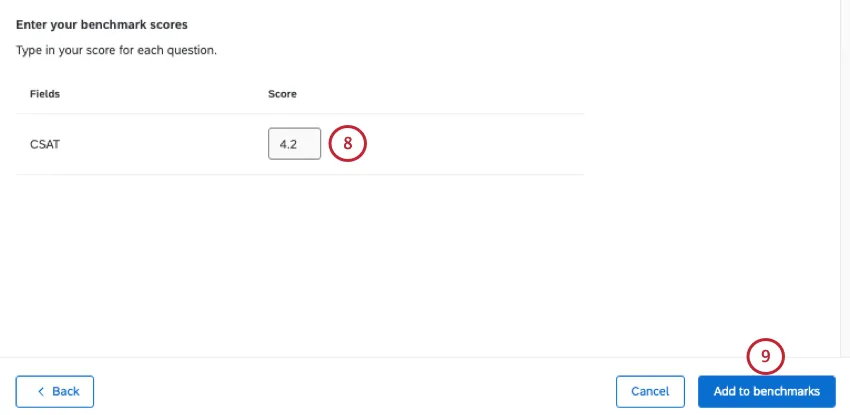
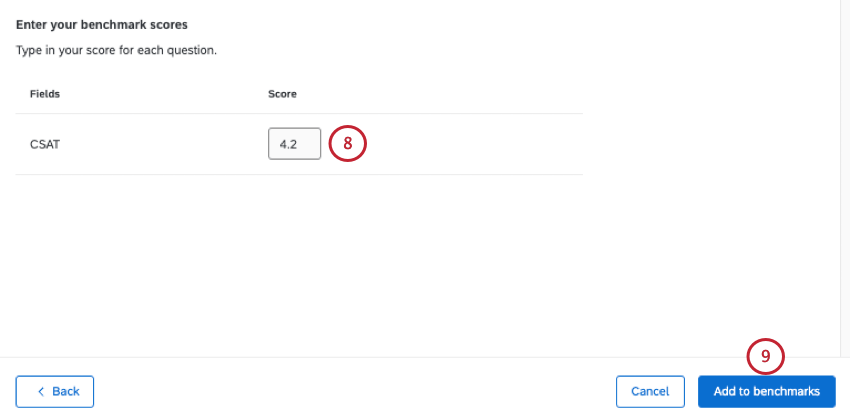
ベンチマークに追加をクリックします。
カスタムベンチマークの一括アップロード
ベンチマークをダッシュボードに一括アップロードする必要がある場合は、ファイルからアップロードできます。これらのステップでは、テンプレートの入手方法、ファイルの準備、ベンチマークのアップロード方法について説明します。
この方法を使用して、新しいベンチマークをアップロードしたり、既存のベンチマークを更新することができます。
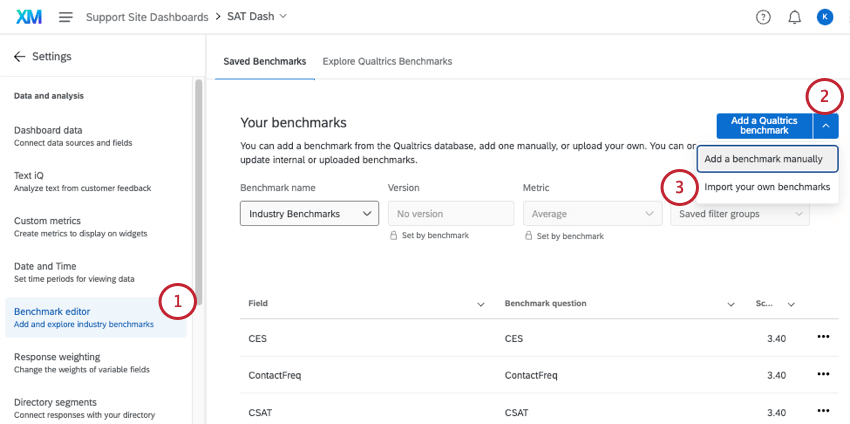
下向き矢印 をクリックする。
独自のベンチマークをインポートする。
ベンチマークインポートタイプを選択します:
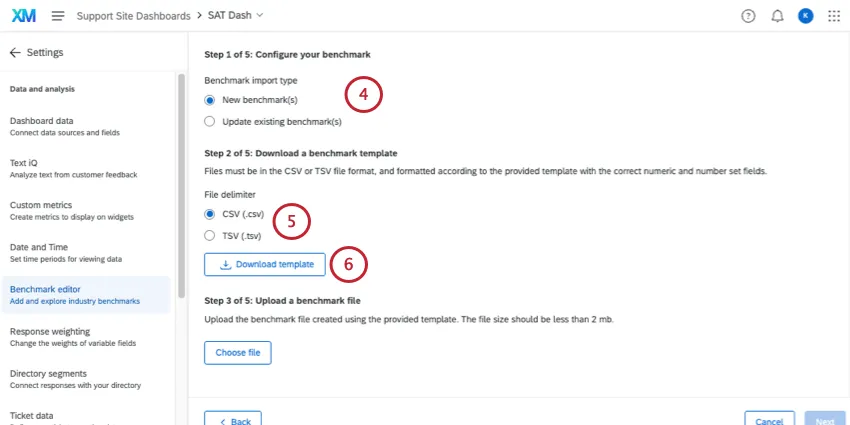
- 新しいベンチマーク:まったく新しいベンチマークまたはベンチマークセットをアップロードします。セット内のベンチマークはすべて同じ指標である必要があることに留意する(例えば、平均値とトップボックスの混合ではなく、すべて平均値)。
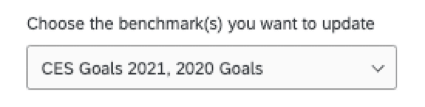
- 既存のベンチマークを更新する:既存のカスタムベンチマークを更新する。編集したいベンチマーク(または複数のベンチマーク)を選択します。
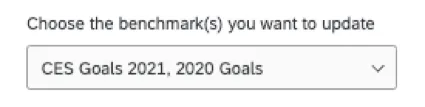 Qtip:同じ指標フォーマットでベンチマークのみを更新することを強くお勧めします。例えば、すべての平均値のみを更新し、平均値とボトムボックスのミックスは更新しない。
テンプレートファイルのフォーマットを選択します。使用可能なファイル形式はCSVまたはTSVです。
テンプレートのダウンロードをクリックしてください。
このファイルの最初の列には、ダッシュボードにマッピングされたすべての数値フィールドと数値セットフィールドが表示されます。


注意: 更新を選択した場合でも、このファイルには既存のベンチマークは含まれません。ベンチマークを更新する場合は、ファイル内のすべての値を再入力する必要があります。
Qtip:フィールド名やフィールドタイプの変更が必要なフィールドがある場合、または新しいフィールドを追加する必要がある場合は、ダッシュボードデータページをチェックしてください。
ヘッダーに、アップロードしたいベンチマークの名前を追加します。各列は1セットのベンチマークを表す。
各行はフィールドとそのベンチマークを表す。ベンチマーク名の下に、各ダッシュボードフィールドに対応するベンチマークを追加します。
注意: テンプレートをエクスポートする際に含まれるすべてのフィールドは、ベンチマーク値を持っていなくても、インポートファイルに含める必要があります。インポートファイルに空白行を含めないでください。そうでない場合は、エラーが表示されます:「このファイルにはフィールドIDがないか、無効なフィールドIDがあります。
以下のいずれかの形式で保存してください:
- CSV UTF-8エンコード
- TSV Qtip:フィールド名にアルファベット以外の文字が含まれている場合はTSVをお勧めします。トラブルシューティングについては、TSV / CSVアップロードの問題を参照してください。
ベンチマークエディターに戻り、Choose fileをクリックして作成したファイルをアップロードします。
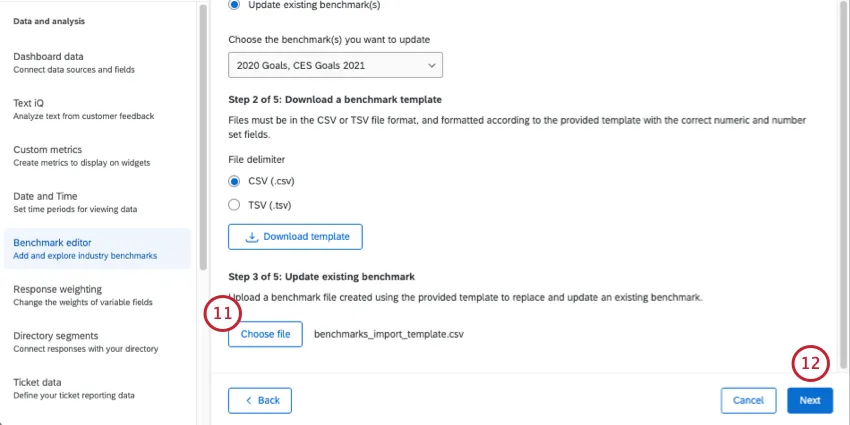
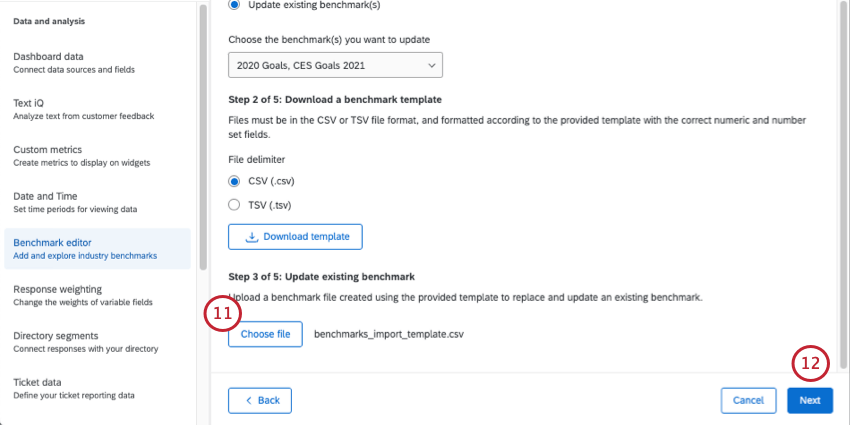
Qtip: ファイルが大きすぎるとアップロードできません。必要であれば、より小さな別のファイルをアップロードすることもできます。
次へ」をクリックします。
ベンチマーク値のメトリックタイプを選択します。
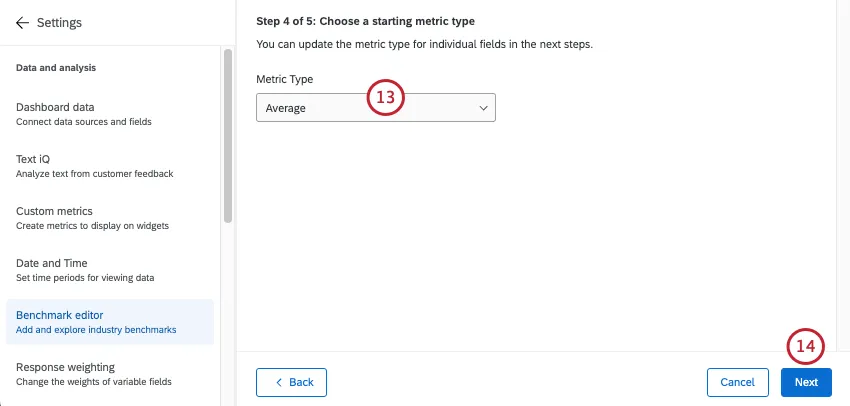
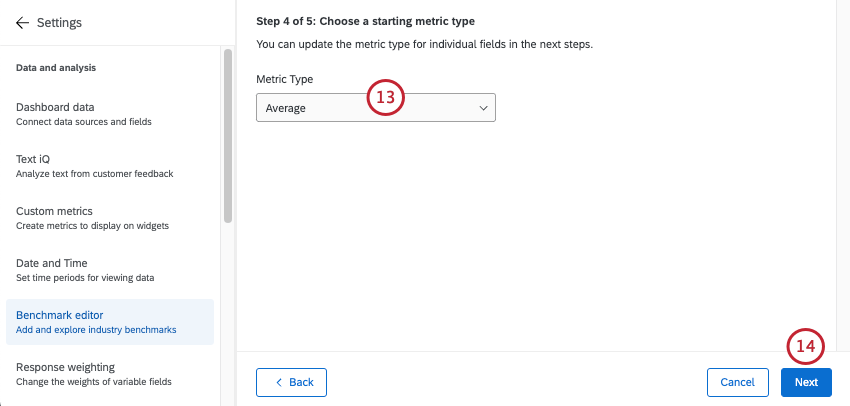
- 平均値:このセットの各ベンチマークは平均値で表されます。
- トップ/ボトムボックス:このセットの各ベンチマークは、トップボックスまたはボトムボックスのスコアリングで表される。トップボックスは、スケールの最上位にあてはまる回答者の割合。一番下のボックスは、スケールの下限に当てはまる回答者の割合。
- NPS:このセットの各ベンチマークは、ネットプロモータースコア®で表される。ネットプロモータースコアの算出」の詳細をご覧ください。
次へ」をクリックします。
フィールドを評価し、データが正しくマッピングされていることを確認する。
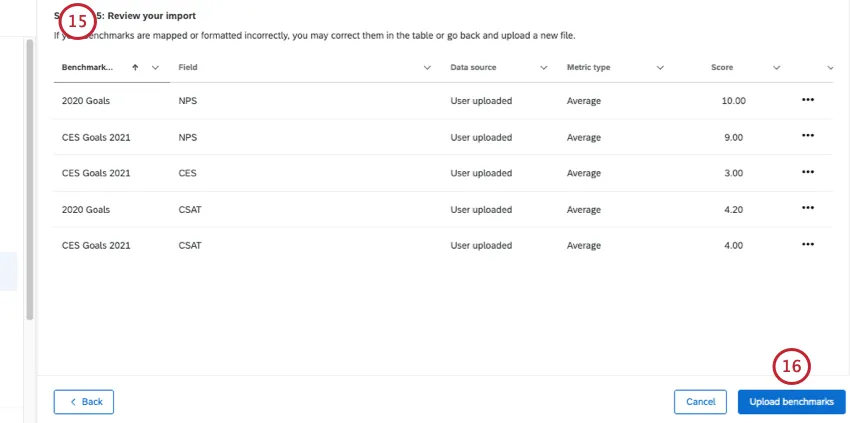
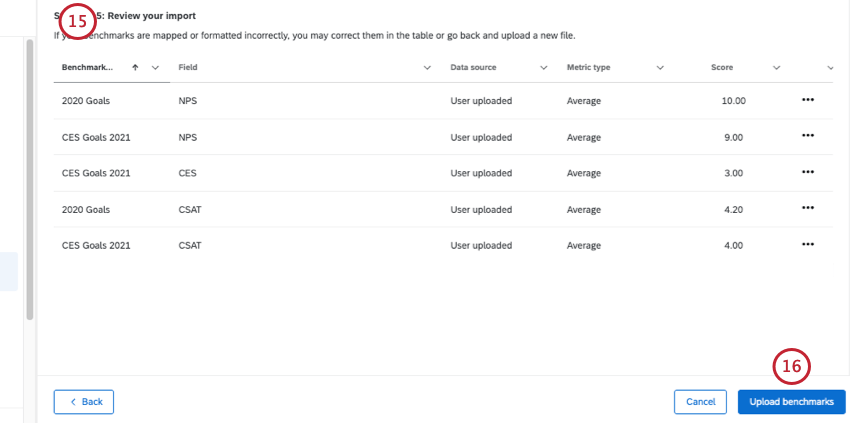
Qtip:ベンチマークを編集する必要がある場合は、各行の次へ3つの点をクリックし、ベンチマークフィールド行の編集を選択します。
Qtip:左下の「戻る」をクリックすると、戻って設定を調整したり、新しいファイルをアップロードしたりできます。
ベンチマークのアップロードを選択します。
ベンチマーク・アップロードのトラブルシューティング
アップロードしたファイルが参加者の更新に失敗した場合は、エラーメッセージが表示されます。このセクションでは、エラーメッセージと、各エラーの解決に役立つトラブルシューティングのヒントを紹介します。
さらに、一般的なベストプラクティスとファイル要件もご紹介します:
- ベンチマークファイルのサイズは2MB以下である必要があります。
- ベンチマークは、1つのベンチマークで小数点以下2桁までしかサポートしていない。例えば、2.54を基準にすることはできても、2.543を基準にすることはできない。
ベンチマークの編集と削除
編集または削除するには、ベンチマークの次へ3つの点をクリックします。削除オプションはいくつかあり、それぞれ異なる。
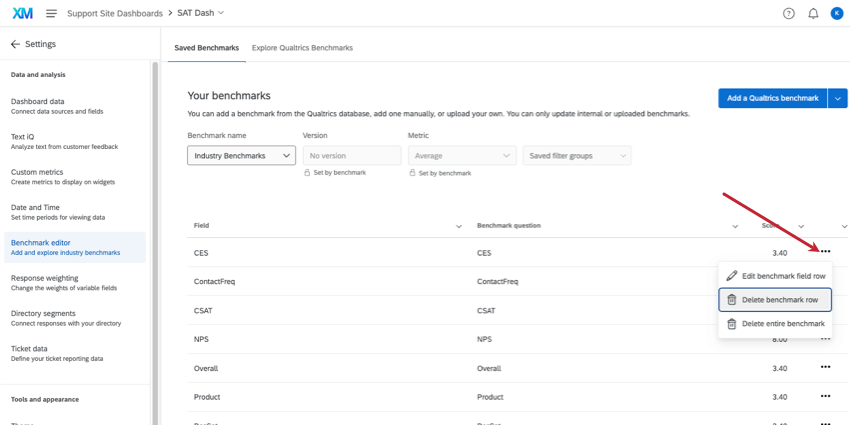
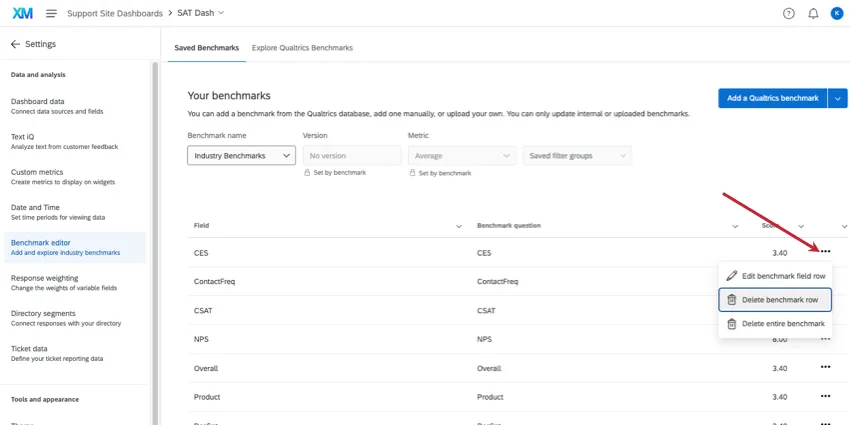
Qtip:ベンチマークを作成する際、目標を複数のダッシュボードフィールドにマッピングすることができます。同じベンチマーク内のこれらの複数のフィールドがベンチマークの “行 “である。1行だけのベンチマークもあれば、複数行のベンチマークもあるでしょう。
- ベンチマークのフィールド行を編集します:個々のベンチマークを編集します。この「業界ベンチマーク」の例では、CESのみが編集される。
- ベンチマークの行を削除する:このオプションはベンチマークの1行だけを永久に削除する。この「業界ベンチマーク」の例では、CESのみが削除される。
- ベンチマーク全体を削除します:このオプションは、個々の行だけでなく、同じベンチマーク内のその行を囲むすべての行を削除します。この「Industry Benchmarks」の例では、「Industry Benchmarks」コレクション全体が削除されます。
警告ベンチマークの削除は永久です。一度削除されたベンチマークは復元できない。もう絶対に必要ないと確信できるベンチマークだけを削除する。
FAQs
Now that I’ve created my benchmarks, how do I add them to widgets?
Now that I’ve created my benchmarks, how do I add them to widgets?
What’s the difference between making a custom benchmark in the editor and using a one-time benchmark?
What’s the difference between making a custom benchmark in the editor and using a one-time benchmark?
You can add a static KPI goal in both the benchmark editor and directly inside a widget (or “one-time benchmarks”).
Benefits of the benchmark editor include being able to reuse the configurations you created in the editor and upload many benchmarks at a time.
Benefits of “one-time benchmarks” include speed and ease of use. In general, we recommend using these if you only want to create one or two benchmarks in your dashboard.
Regardless of which option you choose, the benchmark appears as a goal line on the widget, a visual comparison to your main data.
Benefits of the benchmark editor include being able to reuse the configurations you created in the editor and upload many benchmarks at a time.
Benefits of “one-time benchmarks” include speed and ease of use. In general, we recommend using these if you only want to create one or two benchmarks in your dashboard.
Regardless of which option you choose, the benchmark appears as a goal line on the widget, a visual comparison to your main data.
当サポートサイトの日本語のコンテンツは英語原文より機械翻訳されており、補助的な参照を目的としています。機械翻訳の精度は十分な注意を払っていますが、もし、英語・日本語翻訳が異なる場合は英語版が正となります。英語原文と機械翻訳の間に矛盾があっても、法的拘束力はありません。
素晴らしい! フィードバックありがとうございます!
フィードバックありがとうございます!