クアルトリクスベンチマークの使用(Cx)
このページの内容
クアルトリクス業界ベンチマークについて
クアルトリクスでは、独自のベンチマークを設定できるほか、一般的なKPIに関する組織のパフォーマンスを測定するために使用できる、あらかじめ作成された業界ベンチマークも提供しています。これらのベンチマークは、エクスペリエンス管理の専門家が収集したリサーチに基づいています。これらのベンチマークの多くについては、1年ごとにデータを更新しており、組織を評価するための最新の業界パフォーマンスを提供しています。
QTip:このページでは、ダッシュボードで既成の業界ベンチマーク(クアルトリクスベンチマーク)を使用する方法について説明します。独自のデータを使用したベンチマークのガイドについては、カスタムベンチマークの作成を参照してください。
注意: ベンチマークエディターは、いくつかの異なるタイプのダッシュボードで利用可能です。ただし、このサポートページでは、CX ダッシュボードでのベンチマークエディターの動作についてのみ説明します。 従業員エクスペリエンスダッシュボードについては、ベンチマークエディター(EX)を参照してください。

CXベンチマークリスト
- 企業間取引:Business to Businessベンチマークには、NPS、CSAT、更新の可能性など、主要なCX指標が含まれています。
- 企業対消費者リレーショナルネットプロモータースコア(NPS®)ベンチマークは、クアトリクスの膨大なカスタマーエクスペリエンスデータベースから導き出されます。このデータには、さまざまな地域、国、業界のクアルトリクス顧客数百人が匿名化され、集計されています。
- 消費者ネットプロモータースコア (NPS):XMI Customer Ratings – Consumer NPS® は、カスタマーエクスペリエンス業界のリーダーを対象に収集したデータに基づく、包括的なネットプロモータースコア(NPS®)ベンチマークです。
- コンタクトセンター:コンタクトセンターのベンチマークには、コンタクトセンターのパフォーマンスを同業組織と比較したい企業のための主要指標が含まれています。このベンチマークには、1つの総合的なサポート満足度指標に加え、3つのエージェントパフォーマンスメトリクス(親しみやすさ、知識豊富さ、理解力)が含まれています。
- 信用組合U.S. Credit Union Member Experience benchmark(米国信用組合会員エクスペリエンス・ベンチマーク)により、信用組合は自らの会員エクスペリエンスを他の信用組合と比較して確認することができます。ベンチマークスコアには、NPS、総合満足度、分岐、デジタル、コールセンターのタッチポイントエクスペリエンスが含まれますが、これらに限定されません。データフィルターにより、組合員規模や総資産などの指標で類似タイプの信用組合との比較が可能。
- CXエッジ:個々のブランドを評価した消費者の全国代表サンプルを使用したカスタマーエクスペリエンスベンチマーク。NPS®およびXMI Customer Ratingsのカテゴリー平均は、ブランドレベルの回答に基づいて算出されています。
- デジタルXMI Customer Ratings – Digital は、デジタルカスタマーエクスペリエンスを同業組織と比較するためのベンチマークです。このオプションを選択すると、「努力」「満足」「成功(タスク完了)」「再来店の可能性」のいずれをベンチマークとするかを選択することもできます。
- 医療費支払者のMCAHPSベンチマーク:このベンチマークは、医療費支払者が業界との比較を理解し、CAHPS星評価が契約レベルの星評価全体にどのような影響を与えるかを予測するのに役立ちます。
- 総合評価XMI Customer Ratings – Overall は、カスタマーエクスペリエンスの業界横断的なオープンスタンダードのベンチマークです。成功、努力、感情という3つの側面からエクスペリエンスを評価する。このオプションを選択すると、努力、感情、総合、成功のどれをベンチマークにするかも選択できます。
- 患者エクスペリエンス: 患者エクスペリエンス・ベンチマークには、ネットプロモータースコア(NPS)やケアの総合評価などの主要指標に加え、成功、努力、感情、信頼に焦点を当てた最新のヘルスケア・エクスペリエンス・インデックスの質問が含まれています。 Qtip:Patient Experienceベンチマークは、CX 1、3、5ライセンスに含まれており、デフォルトでベンチマークエディターに表示されます。この機能へのアクセスをご希望の場合は、アカウントサービスまでご連絡ください。

- クイックサービスレストランのベンチマーククイックサービス・レストラン・ベンチマークは、クイックサービス・レストランがカスタマーエクスペリエンスを同業他社と比較して理解するのに役立ちます。スコアリングには、注文のしやすさ、スタッフの親切さ、立地への満足度などが含まれる。
クアルトリクスベンチマークの探索
クアルトリクスが作成した業界ベンチマークをダッシュボードに追加する前に、プレビューしてデータがどのようなものかを把握し、適切な質問と データマッピングがサポートされていることを確認することができます。
例: ダッシュボードに 2024 年第 4 四半期のペイシェント・エクスペリエンス・ベンチマークがあります。2025年第1四半期に公開された新バージョンを見てから使用したい。データに大きな変化があった場合、事前に関係者に知らせることができる。

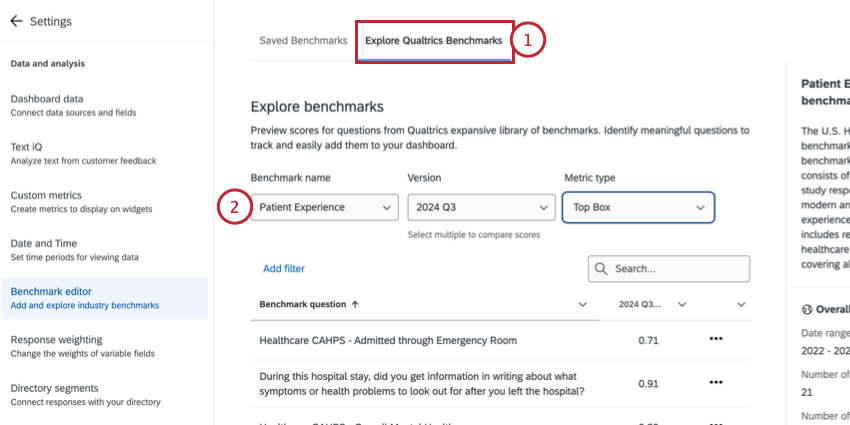
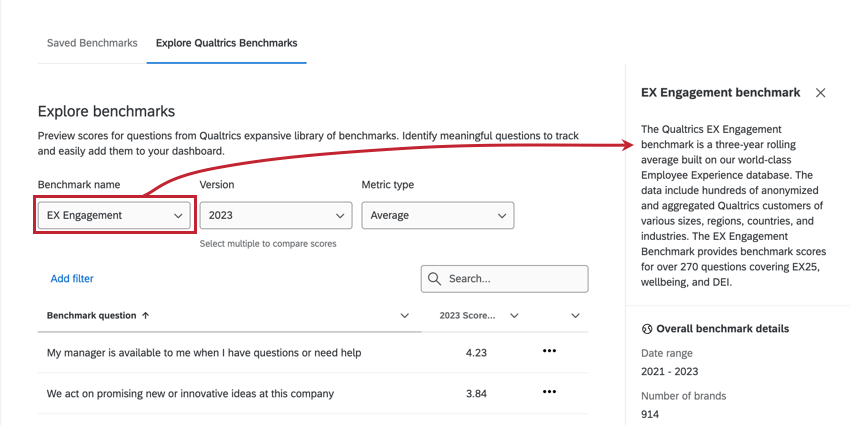
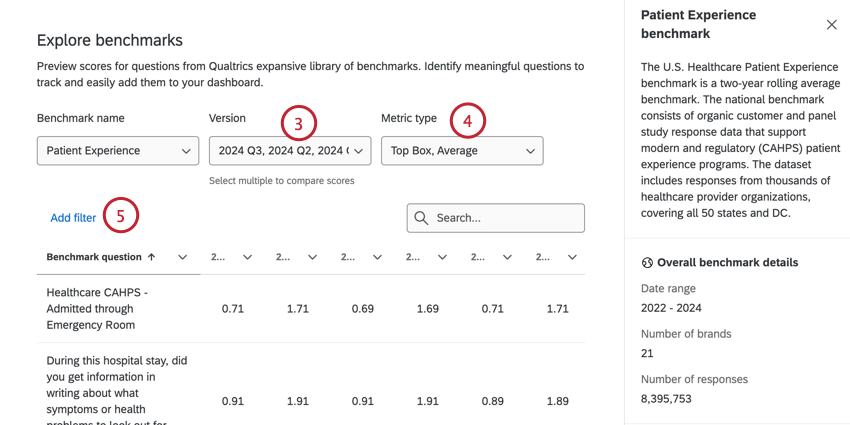
Qtip:選択したメトリクスの少なくとも1つがパーセンタイルの場合、1から99までの数値を選択できるスケールが表示されます。すべてのベンチマークにパーセンタイル・オプションがあるわけではないことに留意してください。


Qtip:ステップバイステップの手順については、下記の「ベンチマークをフィルタリングする」サブセクションを参照してください。
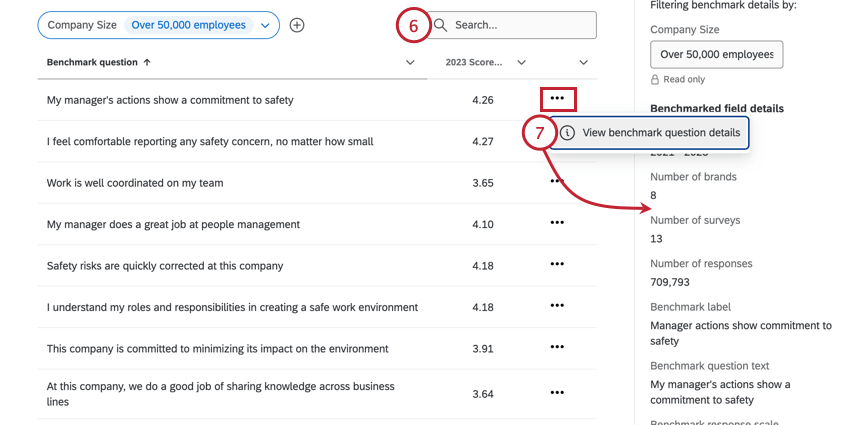
フィルタリングベンチマーク
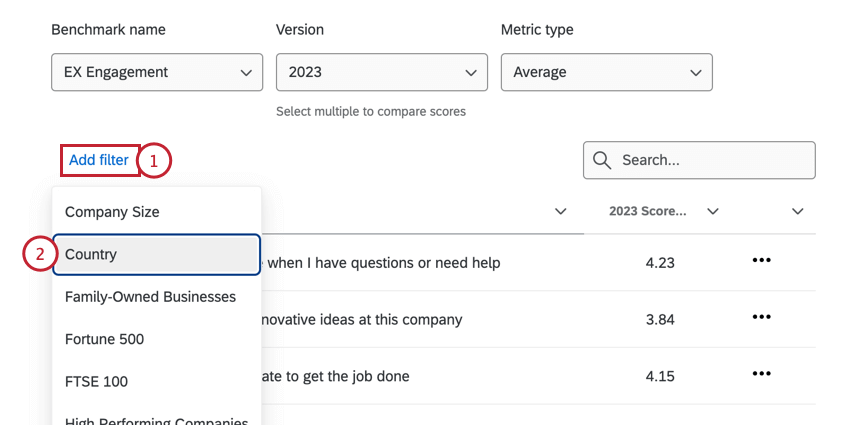
Qtip:利用可能なフィルターはベンチマークによって異なります。例えば、EXヘルスケアベンチマークは、データがすでにヘルスケア業界に特化しているため、「業界」フィルターが含まれていません。
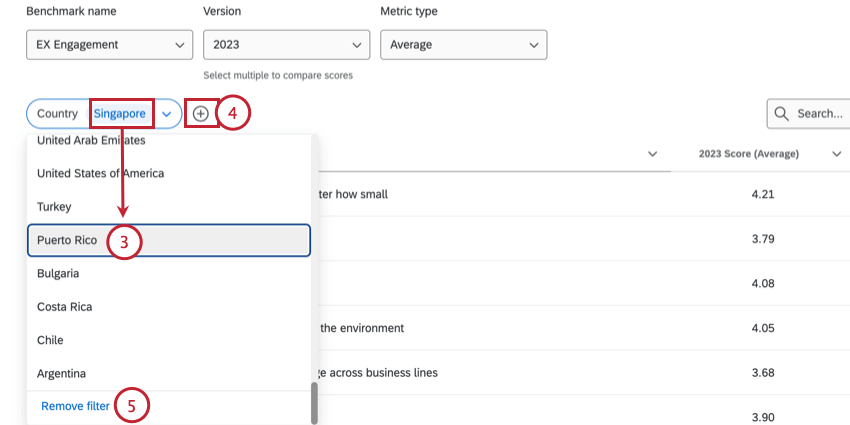
Qtip:使用可能なフィルターは異なります。多くのベンチマークでは、1つの値しか選択できない。ただし、データセットによっては一度に複数を選択できるものもある。
クアルトリクスベンチマークを使用する
次のステップでは、ダッシュボード全体で再利用できるベンチマークの作成方法を紹介します。これらのベンチマークには、最も業界や地域に関連した情報にデータを限定するために使用できる、デフォルトのページレベルフィルターが装備されていることがある。
Qtip:クアルトリクスが提供する各データセットは、1つのベンチマークセットにのみ使用できます。しかし、ウィジェット上で、さまざまなフィルター・グループを追加し、必要に応じてメトリックをカスタマイズすることができる。
Qtip:ウィジェットから直接シングルユースベンチマークを作成することもできます。ワンタイム・ベンチマークを参照。
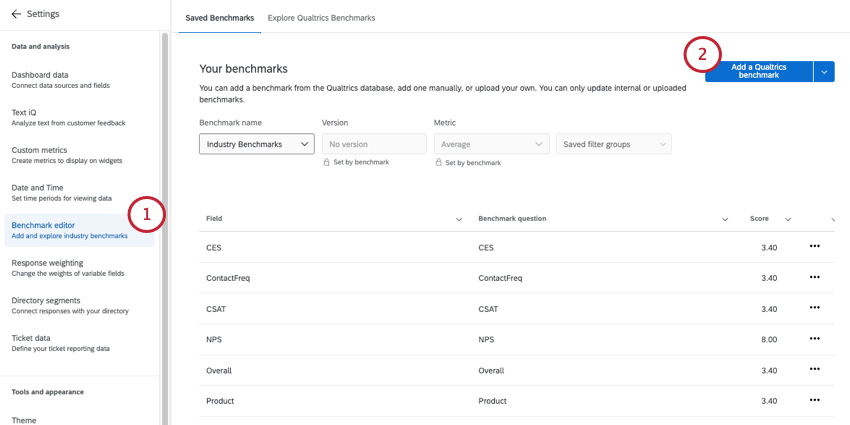
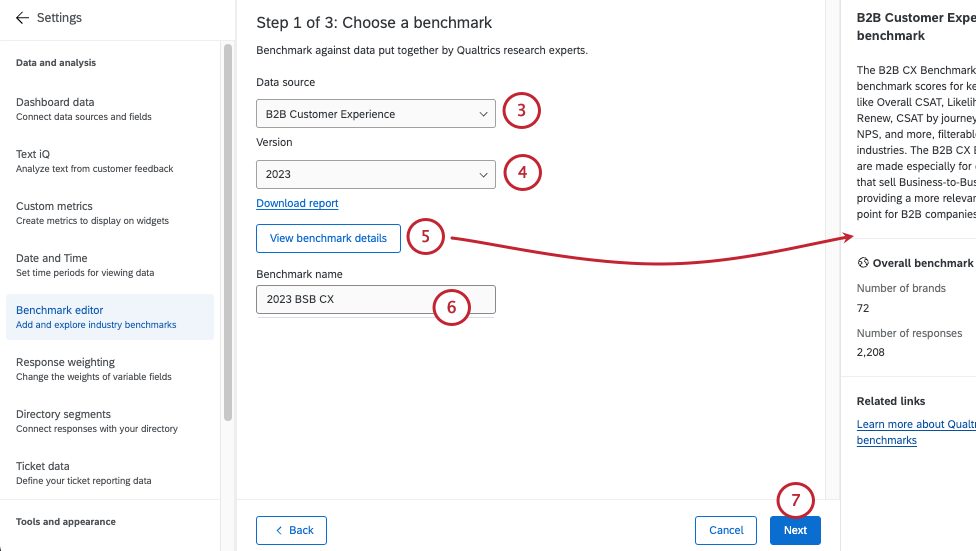
QTip:クアルトリクスのベンチマークは通常、毎年更新されます。
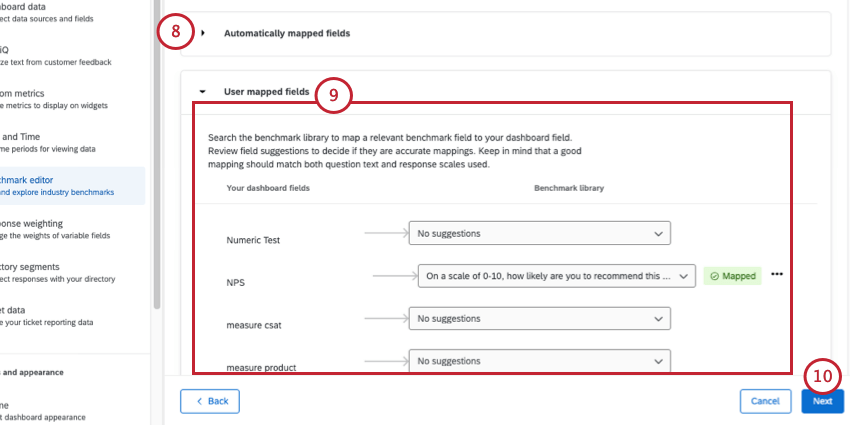
Qtip:認定質問のような標準化されたフィールドを使用している場合、または推奨ベンチマークを使用している場合、フィールドの一部が自動的にマッピングされることがあります。
Qtip:考慮すべきフィールドマッピングの要件がいくつかあります:
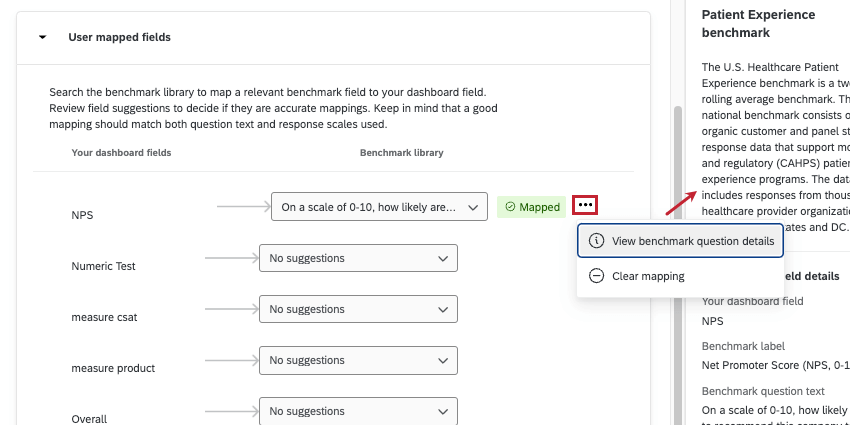
Qtip: ダッシュボードフィールドをベンチマークにマッピングする前に、ベンチマークがどのようなものか詳細を見ることができます。その規模やその他の情報を知ることで、収集した正しいデータと照合することができる。3つの点をクリックし、「ベンチマークの質問の詳細を表示」を選択すると、ベンチマークに含まれるデータのサマリーや回答のサマリーなどが表示されます。
Qtip:詳細な手順については、ベンチマーク用のフィルタグループの作成を参照してください。
業界ベンチマークを作成したら、ウィジェットに追加しましょう。
AIによるベンチマーク推奨
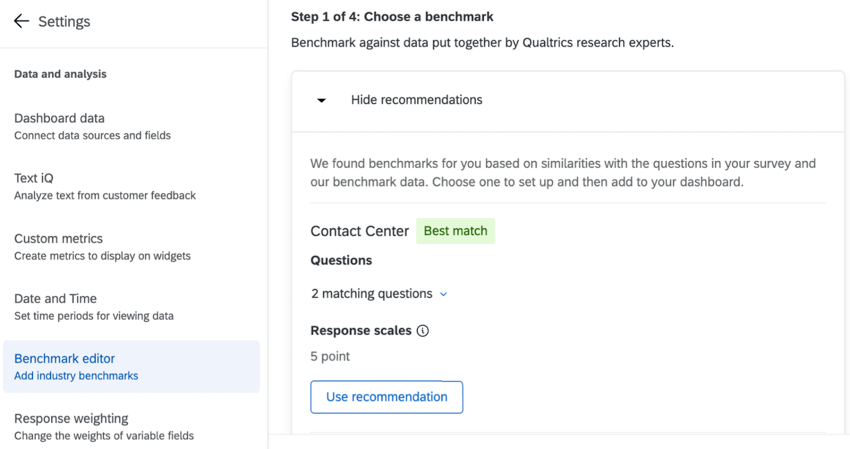
ダッシュボードにクアルトリクスベンチマークライブラリと一致する質問がある場合、推奨ベンチマークとして表示されます。
これらのベンチマークのいずれかを作成するには、「推薦を使用する」を選択する。推奨ベンチマークを使用することで、多くの設定オプションと質問マッピングが事前に入力されます。

Qtip:ダッシュボードの問題と一致するベンチマークを表示するには、一致する問題Xをクリックしてください。
ヒント:クアルトリクスではさまざまな対策を講じており、製品を継続的に改良していますが、人工知能によって不正確で不完全、または最新ではない出力が生成される場合があります。クアルトリクスのAI機能からの出力を使用する前に、出力が正確であることを確認し、ユースケースに適していることを確認する必要があります。クアルトリクスのAI機能からの出力は、人間によるレビューや専門的なガイダンスに代わるものではありません。
ベンチマーク用フィルターグループの作成
あらかじめ作成されたクアルトリクスベンチマークを使用する場合、ウィジェットでベンチマークで使用したいフィルターを作成することもできます。これらのフィルターは、ダッシュボードのフィールドではなく、業界、地域、国などの所定のカテゴリーでデータを絞り込みます。特定のページのベンチマークと一緒に表示されるデフォルトフィルターを設定することも、必要なときにすぐに使えるようにフィルターを保存しておくこともできます。
例: 広範な事前設定ベンチマークを選択し、より業界固有のデータに絞り込みたい場合は、フィルターグループの使用をお勧めします。例えば、ソフトウェア会社を経営しているのであれば、旅行業界ではなく、ソフトウェア&サービス業界の他社と結果を比較すべきだろう。
例: あなたの会社が展開している地域ごとにフィルターグループを作成し、それらを比較する一連のウィジェットを作成します。
Qtip:フィルタグループは、ベンチマークエディターから、またはウィジェット自体に直接、後からいつでも追加することができます。
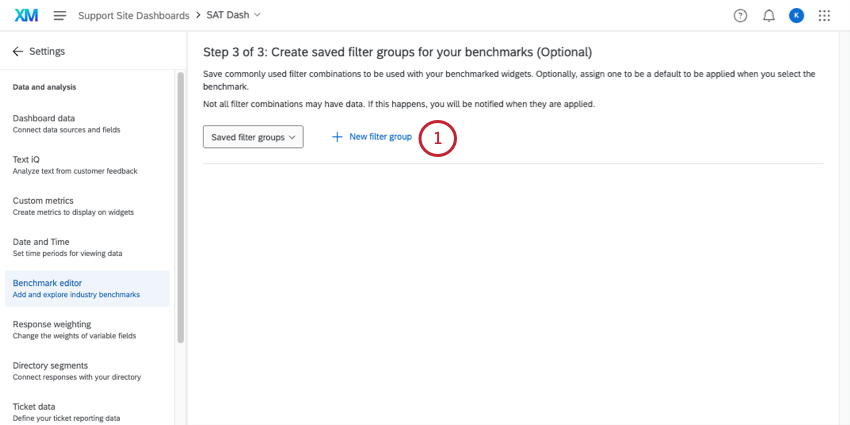
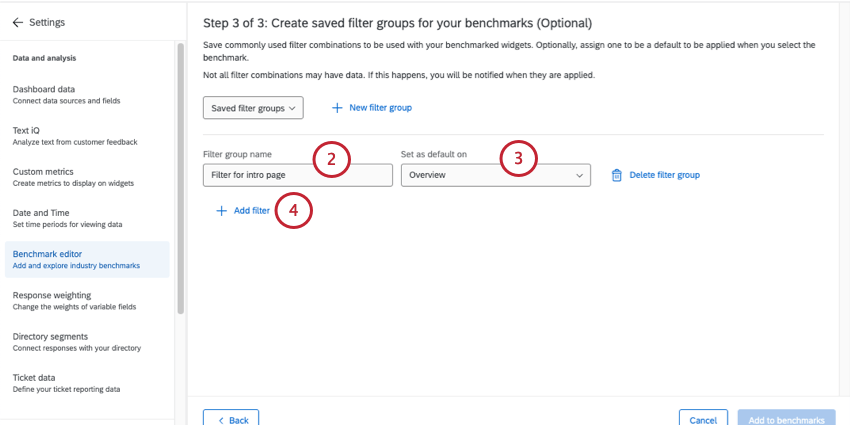
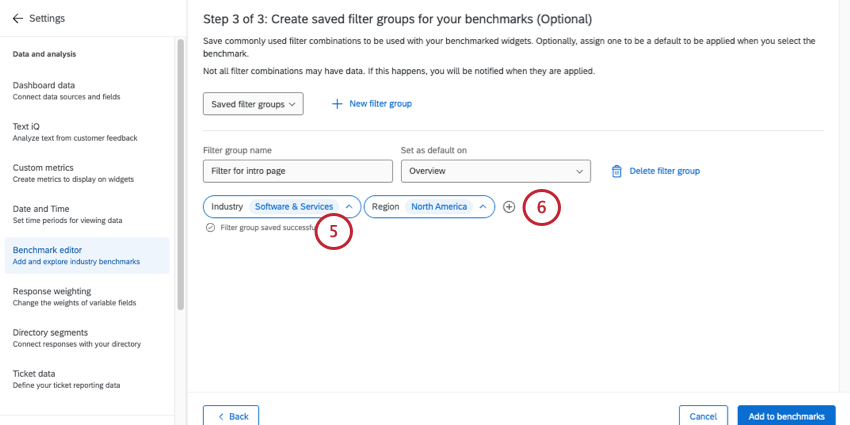
Qtip:各基準には1つの値しか選択できません。データがフィルターに含まれるには、すべての条件が満たされている必要があります。
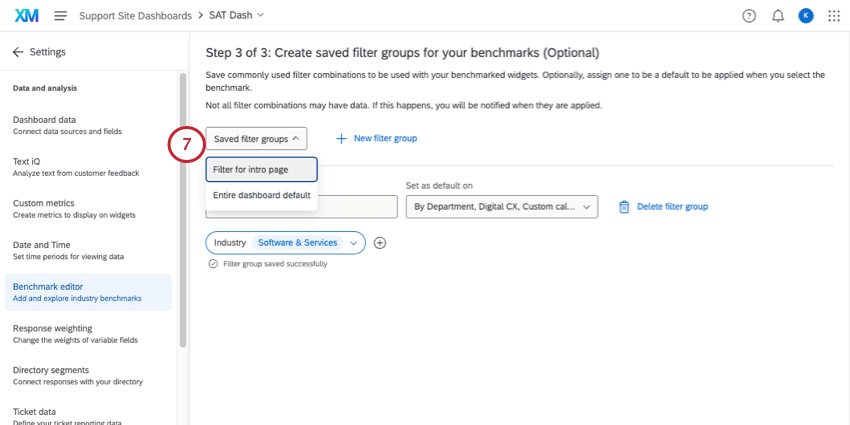
Qtip:フィルターグループは変更すると自動的に保存されます。
クアルトリクスベンチマークの新バージョンへのアップデート
ベンチマークによっては複数年分のデータがあるものもある。その他は、今後も新しい年分のデータを更新していく予定である。新しい年のデータが利用可能なベンチマークを使用している場合、それを通知するバナーが表示され、新しい業界標準に対応した最新のレポートをより迅速かつ簡単に維持することができます。
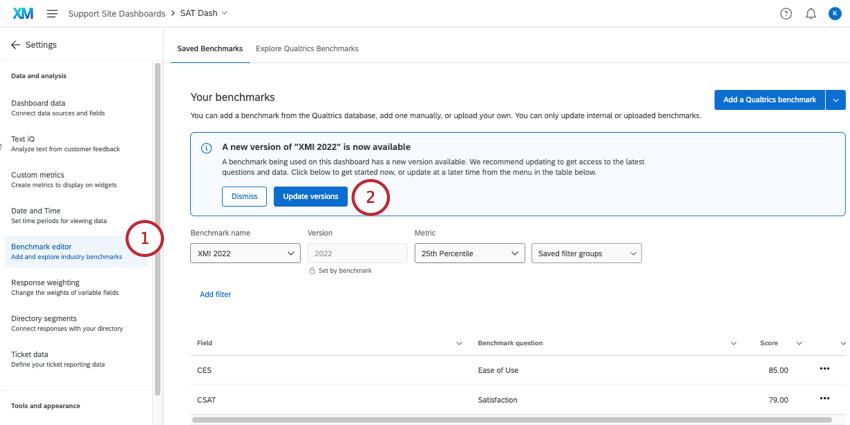
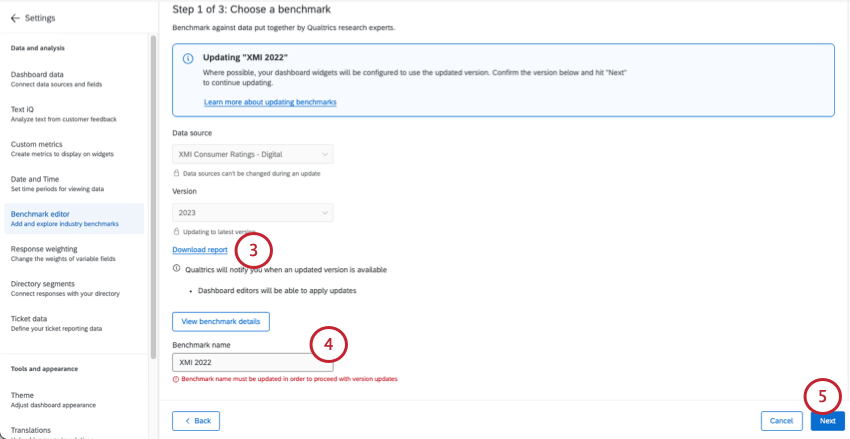
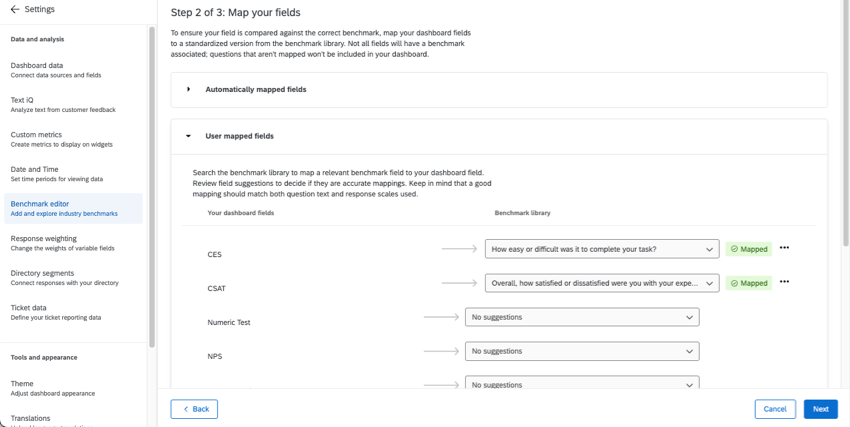
Qtip:ベンチマークフィールドのマッピングに関するリマインダーは、クアルトリクスベンチマークの作成をご覧ください。
クアルトリクスベンチマークの編集と削除
ベンチマークエディター内でベンチマークの編集や削除ができます。
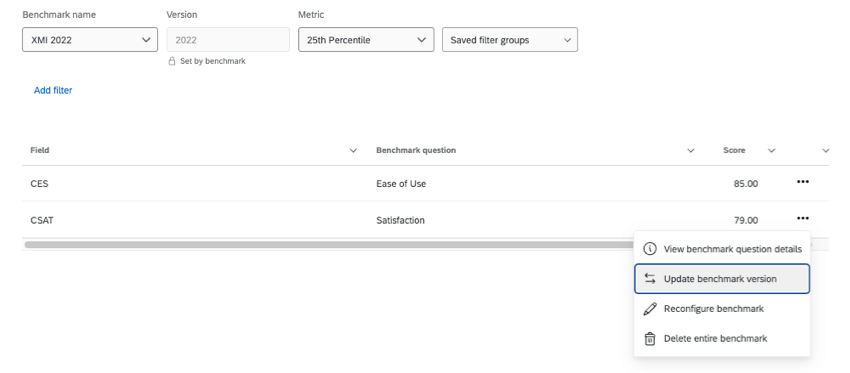

- ベンチマーク問題の詳細を表示します:このパネルを開くと、ベンチマークの説明のほか、ベンチマークに含まれるデータや問題のタイプなどの詳細が表示されます。
- ベンチマークバージョンを更新: ベンチマークのデータがそのシリーズで利用可能な最新データでない場合にのみ表示されます。
- ベンチマークの再構成データの再マッピングやメトリクスの変更を行いたい場合。クアルトリクスベンチマークの作成」を参照してください。
- ベンチマーク全体を削除します:このオプションは、業界ベンチマーク全体を削除します。XMI 2022」を示すこの例では、CESとCSATベンチマークの両方を含む「XMI 2022」コレクション全体が削除されます。
警告: ベンチマークの削除は永久です。一度削除されたベンチマークは復元できない。もう絶対に必要ないと確信できるベンチマークだけを削除する。
FAQs
Now that I’ve created my benchmarks, how do I add them to widgets?
Now that I’ve created my benchmarks, how do I add them to widgets?
What’s the difference between making an industry benchmark in the editor and using a one-time benchmark?
What’s the difference between making an industry benchmark in the editor and using a one-time benchmark?
Benchmarks made in the editor can be added to a widget as a comparison, appearing as a goal line. Benefits of the benchmark editor include the ability to explore data beforehand and being able to reuse the configurations you created in the editor, including filter groups. When creating benchmarks from the same Qualtrics study, you can also map a few rows at once, making it easier to create more benchmarks at a time.
One-time benchmarks appear as the primary metric in a widget (although you can often add more metrics to the same widget for comparison). Benefits of “one-time benchmarks” include speed and ease of use. In general, we recommend using these if you only want to create one or two benchmarks in your dashboard.
What information can I filter industry benchmarks by?
What information can I filter industry benchmarks by?
素晴らしい! フィードバックありがとうございます!
フィードバックありがとうございます!