データモデリングツールの回答者ファネル (Cx)
このページの内容
データモデリングツールの回答者ファネルの使用について (Cx)
回答者のファネル、連絡先、そしてアンケートデータを同じダッシュボードで管理することで、クアルトリクス配信のパフォーマンスについて、より洞察力のある包括的なレポートを作成することができます。連絡先と配信の両方のデータを同じダッシュボードに表示することで、重要な属性や主要な顧客情報ごとに配信と回答の指標を分けることができます。
そのためには、連絡先と回答者ファネル情報を一緒にします。
Qtip: このページのステップは例を提供することを意図していますが、レポートの目的によってデータ・モデルの構造を調整する必要があるかもしれません。

注意: データマッパーに対するデータモデリングのもう一つの重要な改良点は、埋め込みデータの制限です。データマッパーでは、50個の埋め込みデータフィールドしか追加できない。このページで取り上げたデータ・モデルのステップでは、埋め込みデータの制限はありません。

Qtip: データセットとデータソースの違いについて迷っていますか?データマッパーとモデリングの見分け方がわからない?これらの用語やその他の重要な用語について詳細を見る。
ステップ1:回答者ファネルデータの有効化
このページで説明するダッシュボードデータセットを作成する前に、回答者ファネルをアカウントで有効にし、ディレクトリのファネルデータを準備する必要があります。
具体的な手順については、ユーザーの回答者ファンネルを有効にするを参照してください。ブランド管理者は、以下の手順を実行できます。
ステップ2:連絡先データの有効化
データセットに連絡先データを追加することで、回答者ファネルデータに加えて、回答率や人口統計をレポートすることができます。CXダッシュボードでディレクトリデータを使用するには、ソースとして使用できるようにする必要があります。詳細な手順については、「連絡先データをCXダッシュボードソースとして使用する」を参照してください。
Qtip: 回答者ファネル内のフィールドのみをレポートしたい場合、連絡先データなしで回答者ファネルソースをマップすることができます。
ステップ3:データモデル構造の決定
データモデルを構築するためにJoinを使用します。Joinを使用すると、2つ以上のデータソースから、それらに共通する関連するデータ列に基づいて行を結合することができます。データソースの順番によって、データがどのようにモデルに取り込まれるかが決まります。詳しくは左外部結合を理解するを参照してください。
回答者ファネル内の各トランザクションのレコードが欲しい場合、回答者ファネルデータソースは左側にあるはずです。この例では、連絡先にトランザクションがない場合、データセットから除外されます。

ディレクトリ内の連絡先ごとにレコードを持ちたい場合は、ディレクトリデータソースを左側にします。この例では、連絡先ごとに1つのトランザクションのみがデータセットに追加されます。

ステップ4:連絡先データを含むダッシュボードデータセットの作成
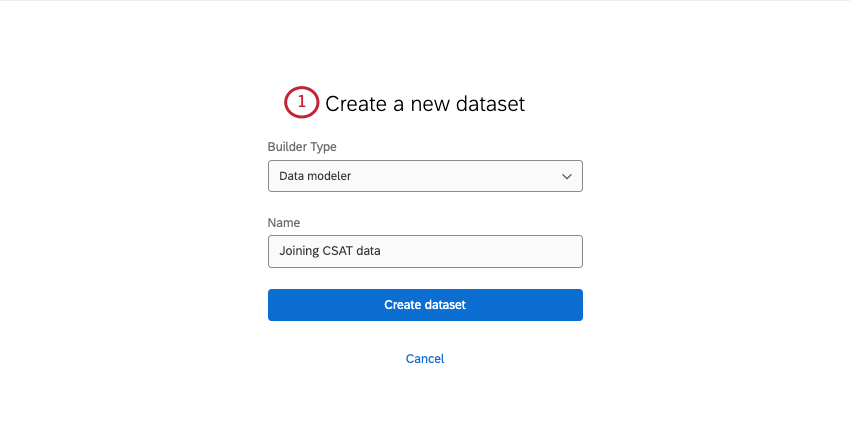
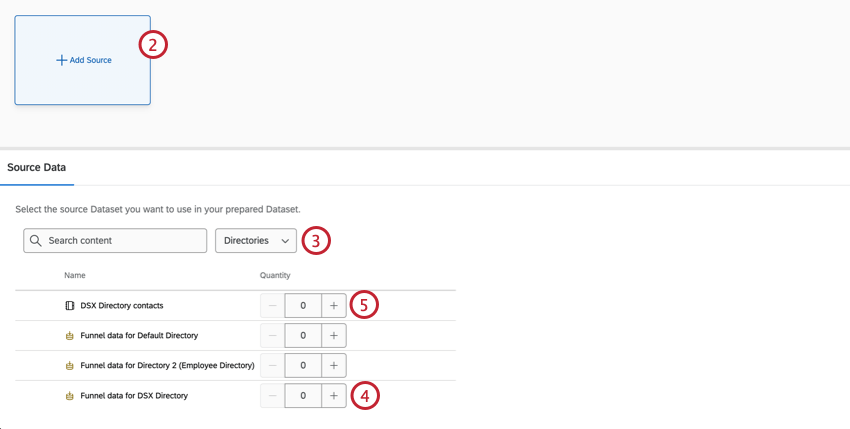
Qtip: 連絡先データソースに含めるフィールドには十分注意してください。ユーザーに見せたくないセンシティブなフィールドがある場合は、ダッシュボードのデータから完全に除外するか、アクセスを制限した別のデータセットに追加することを検討してください。ソースから含めるフィールドを選択する」を参照してください。
注意してください:複数のディレクトリにアクセスできる場合、ディレクトリ名が連絡先と回答者ファネルデータの両方に一致していることを確認してください!
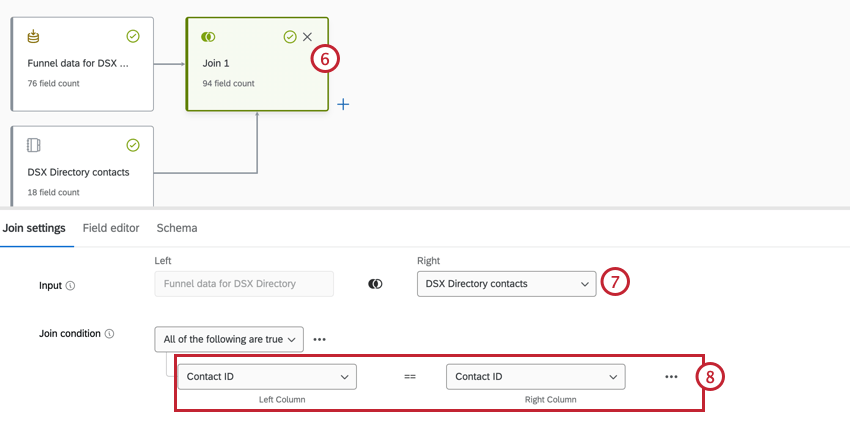
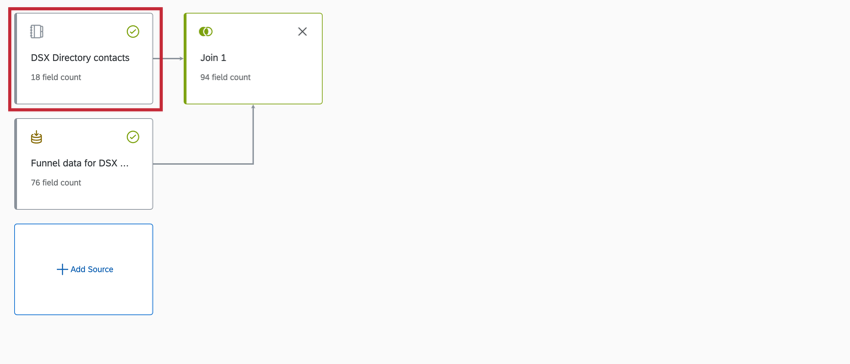
Qtip:詳細については、「結合(CX)」、「データ・モデルの作成(CX)」を参照してください。
ステップ4: カスタムファネルメトリクスの作成
データが結合されたので、回答率や完全な回答率などのカスタムメトリクスの構築を開始できます。手順については、回答者ファンネルサポートページの以下のリソースを参照してください:
- 回答率と完全な回答率
- カスタムメトリクスの例(作成できるカスタムメトリクスのその他のアイデア)
- デフォルトフィールド(フィールドの意味と持つべきタイプのガイド)
上記で説明したこと以外にもデータ・モデルのフィールドを編集したい場合は、データ・セット・フィールドの編集を参照してください。
Qtip:フィールドタイプを変更する必要がある場合は、ソースまたは結合で編集します。データ・モデルの出力フィールド・タイプを編集することはできません。詳細を見る
ステップ5:ダッシュボードの構築
データのマッピングが完了したら、ダッシュボードの作成に取りかかります!
マッピングしたすべてのデータは、通常のダッシュボードページにまとめて表示することができます。つまり、連絡先とレスポンスファネルの両方のデータをミックスして、通常通りウィジェットやフィルターを作成することができます。
QTip:ダッシュボードの作成を開始するには、プロジェクトの作成とダッシュボードの追加(CX)を参照してください。
ファネルデータを使ったアンケート調査の回答マッピング
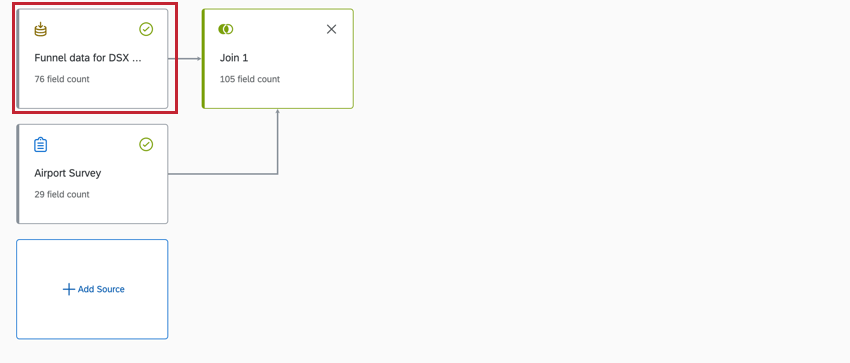
ファネルデータとアンケート調査データの結合、ファネルデータと連絡先データの結合は可能ですが、同じキーを使用して結合することはできないため、3つ全てを一緒に結合することはできません。
このセクションでは、連絡先データを使わずにファネルとアンケートデータをリンクさせる方法について説明します。
Qtip:1つのデータモデルで作成できる結合やユニオンの数には制限があります。詳細はリンク先のページを参照のこと。
データ・モデリング構造の決定
データソースがモデルにリストされる順番によって、結合でどのようにデータが処理されるかが決まるため、最適な構造を決定することが重要です。また、どのような種類のジョインを使いたいかも検討する必要がある。例とともに詳細を見るには、Joins (Cx)を参照してください。
Qtip:データセットの更新を最速で行うには、左外部結合を推奨します。
複数のアンケート調査に参加する
ダッシュボードに複数のアンケートを含めたい場合は、まずこれらのアンケートのユニオンを作成する必要があります。その後、最初に加入したユニオンに加入する。
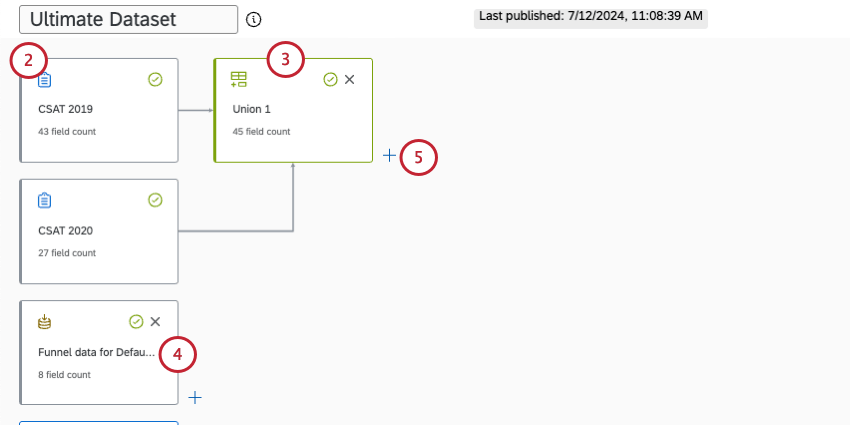
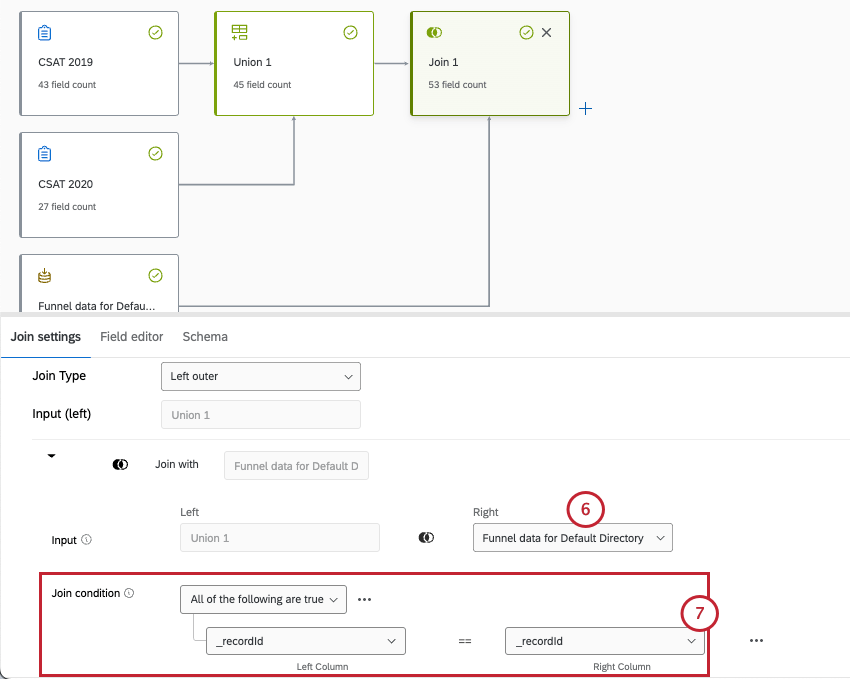
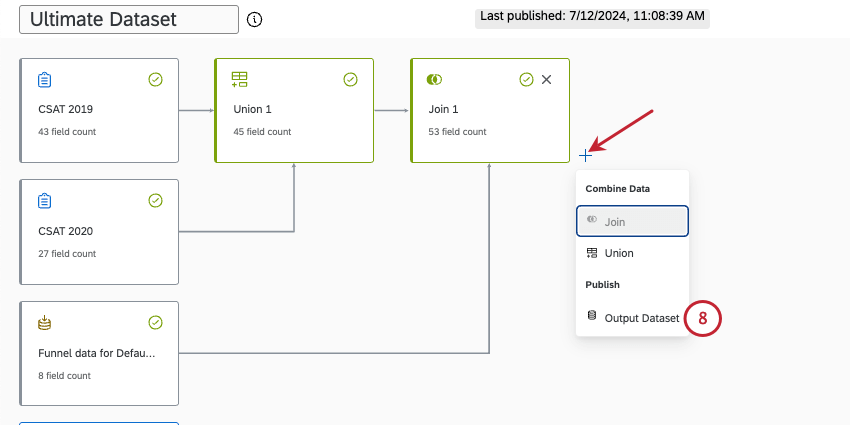
素晴らしい! フィードバックありがとうございます!
フィードバックありがとうございます!