キードライバーウィジェット
このページの内容
キードライバー ウィジェットについて
キードライバーのウィジェットでは、結果指標と1つ以上の潜在的ドライバーとの相関関係を見ることができます。
Qtip:キードライバーのウィジェットでは、カスタム期間フィルターは使用できません。カスタム期間でフィルターするには、カスタム日付範囲を使用します。
ダッシュボードの種類
このウィジェットは、いくつかの異なるタイプのダッシュボードで使用することができます。これには以下が該当します。
フィールドタイプの互換性
キードライバーウィジェットに対応しているのは、ナンバーセット、数値、フィールドグループ(Cx)およびカテゴリー(EX)の個別アイテムのみです。フィールドタイプとウィジェットの互換性の詳細については、フィールドタイプ & ウィジェット互換性テーブルをご覧ください。
ウィジェットのカスタマイズ
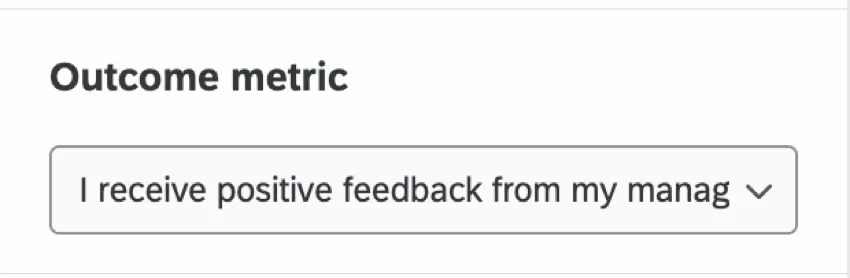
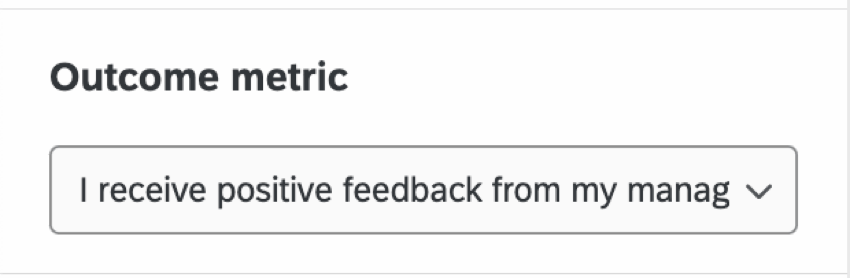
結果の指標
成果指標は、キードライバーの影響を受ける進捗の尺度である。例えば、ある企業が特定の製品やサービスに対する顧客の総合的な満足度を気にすることがある。この場合の成果指標は、総合的な満足度スコアとなる。
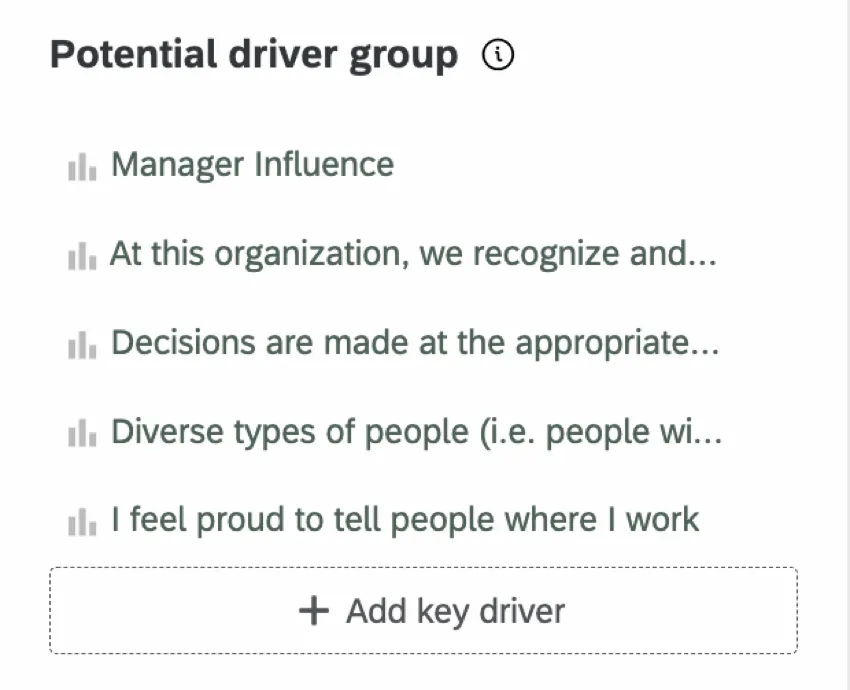
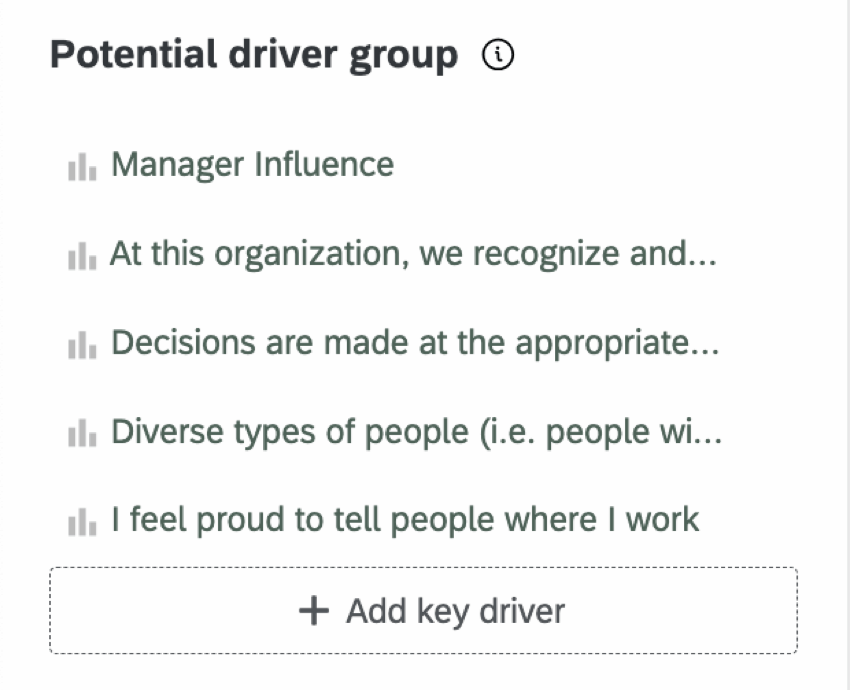
ドライバー
ドライバーとは、成果指標に影響を与えるパフォーマンスベースの指標のことである。例えば、ある企業の成果指標が製品やサービスに対する総合的な満足度である場合、ドライバーとして考えられるのは、品質、価値、有用性などである。
ドライバーのフィールド境界の指定
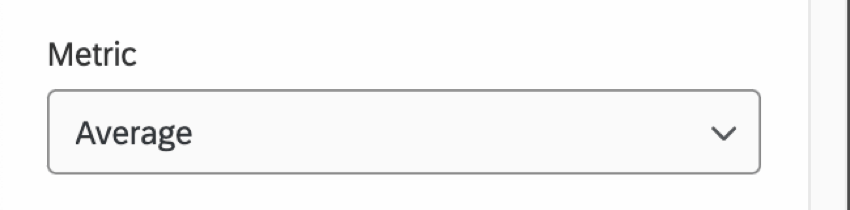
ウィジェットのメトリックが平均またはトップ/ボトムボックスのいずれかに設定されている場合、ドライバーのフィールド境界を指定することができます。選択した指標によって、セットアップは異なる。
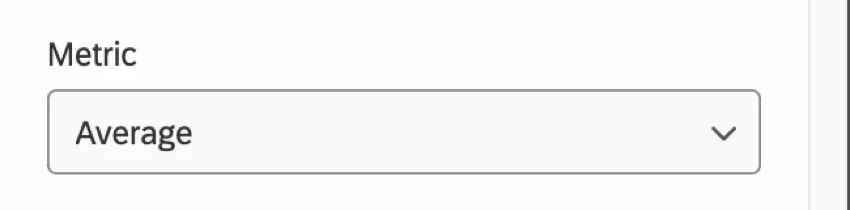
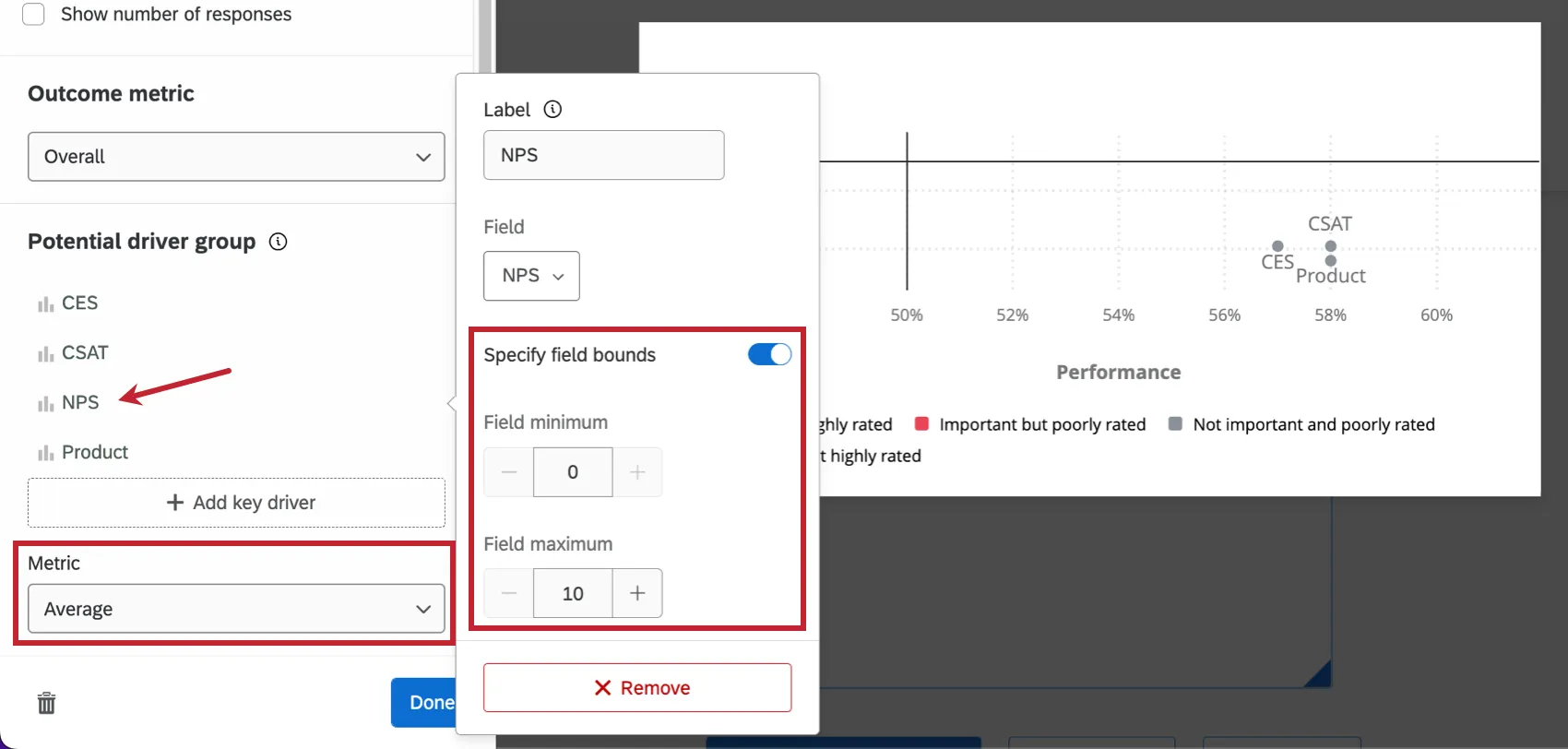
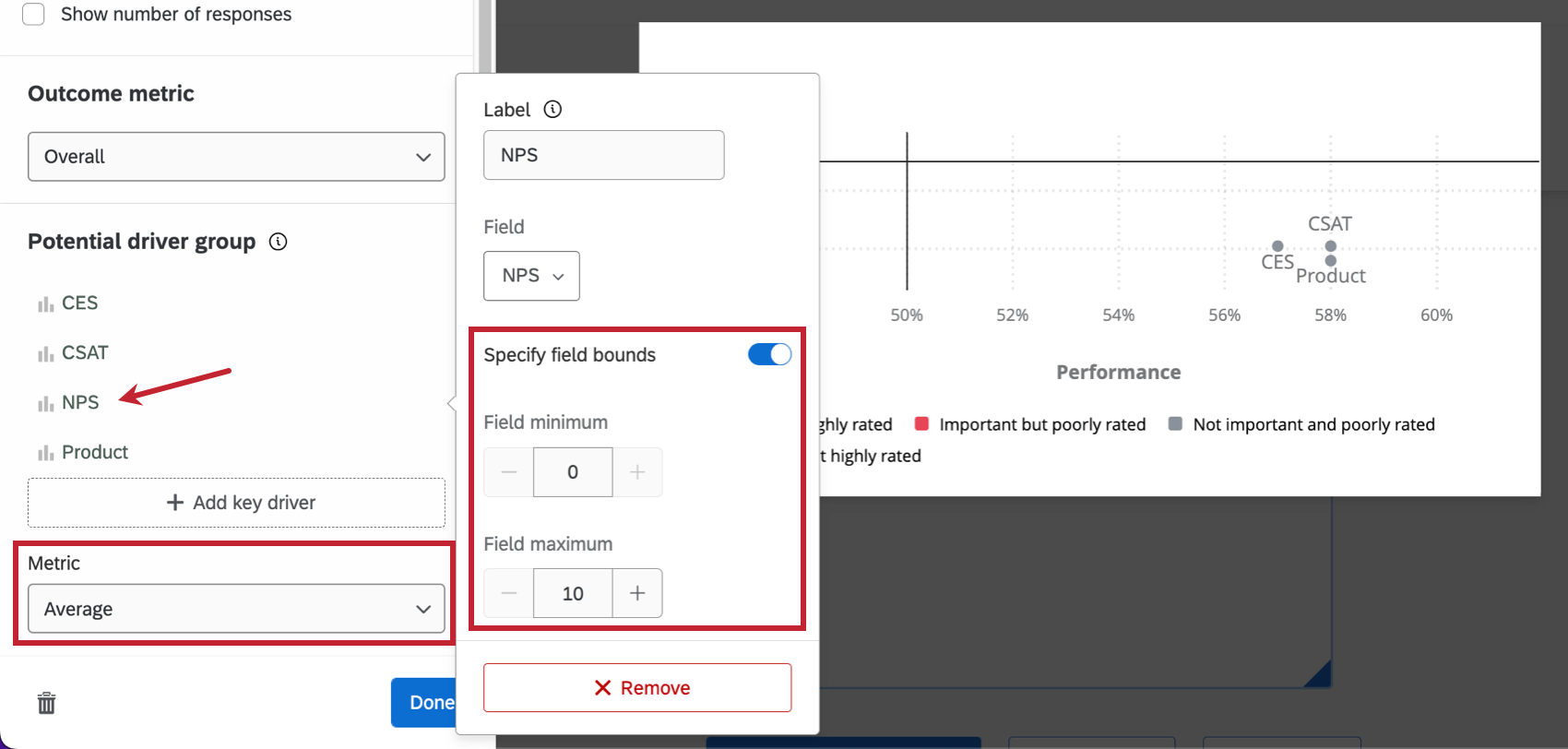
ウィジェットがその計算方法を知っているように)フィールド値の絶対的な上限と下限を指定したい場合は、メトリックが平均の場合、ウィジェットに追加する潜在的なドライバーのフィールド境界を指定することができます。候補となるドライバー名をクリックし、Specify Field Boundsのボックスをチェックし、選択したドライバーのフィールド最小値とフィールド最大値を設定します。その目的は、回答データで観察される値よりも、両方向で境界が大きくなるようにすることである。
例: 例えば、回答者が選択肢1~10を選択できる多肢選択式の質問がありますが、これまでのところ選択肢2~7しか選択されていません。それでも可能な限り高い選択肢に基づいて計算を行いたい場合は、フィールドの最小値と最大値をそれぞれ0と10に指定することで可能です。

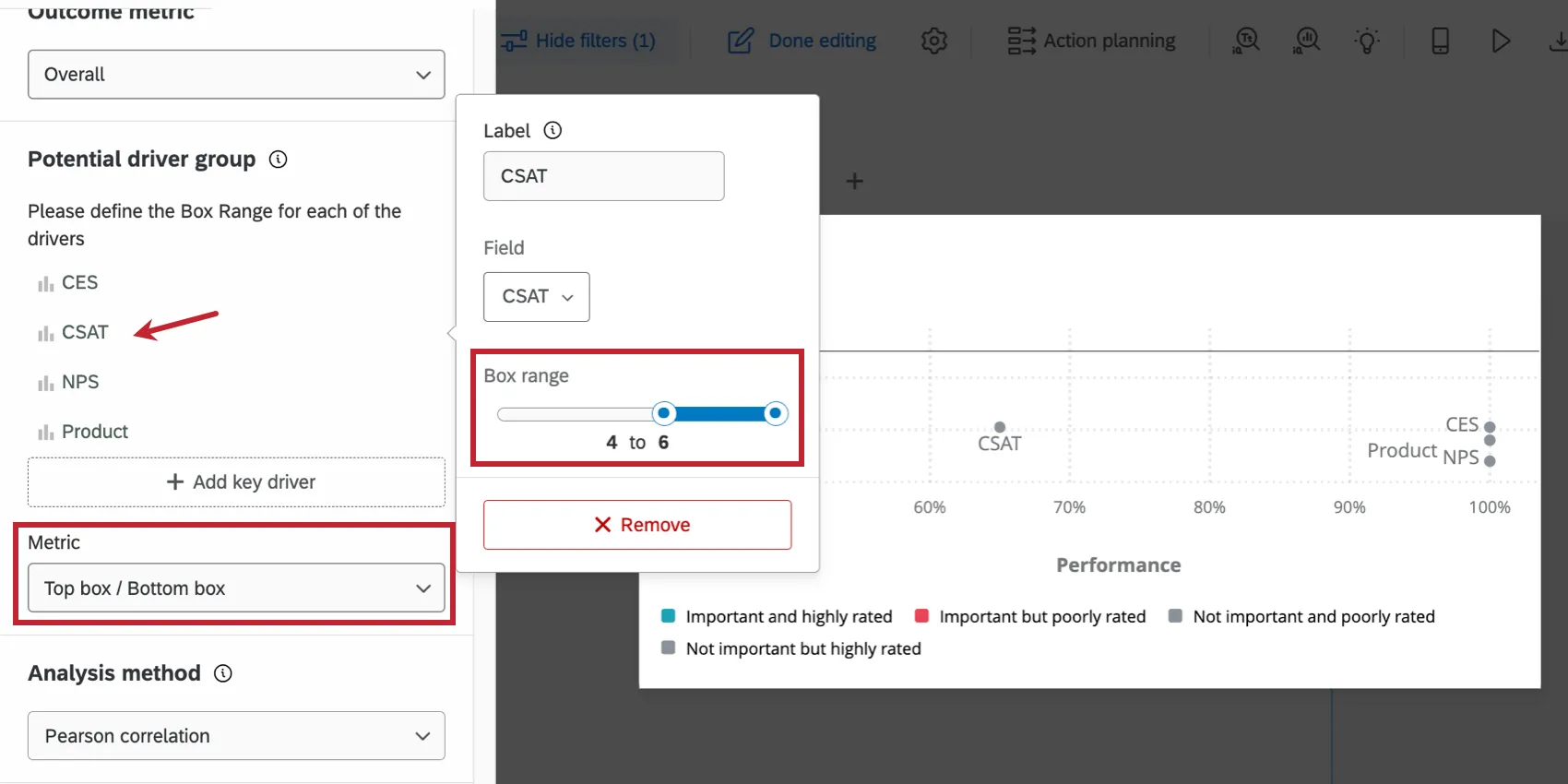
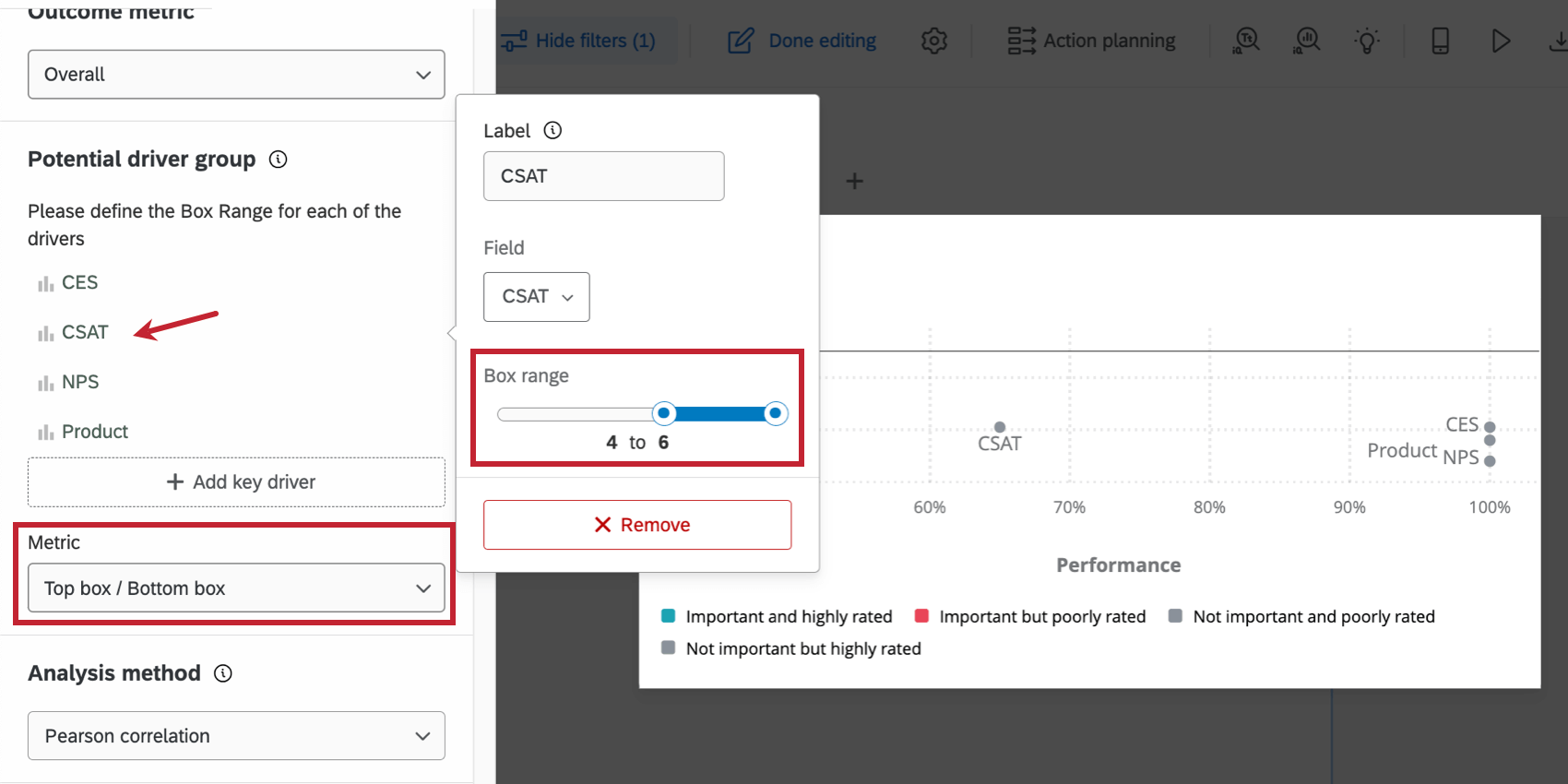
フィールド値の絶対値の上限と下限を指定したい場合で、メトリックがトップ/ボトムボックスの場合は、ボックス範囲を指定することで可能です。ドライバー候補名をクリックし、ボックス範囲のスライダーを動かして、選択したドライバーのフィールド最小値とフィールド最大値を設定します。
Qtip:値は選択したフィールドの識別値を割り当てたものです。
パフォーマンス軸
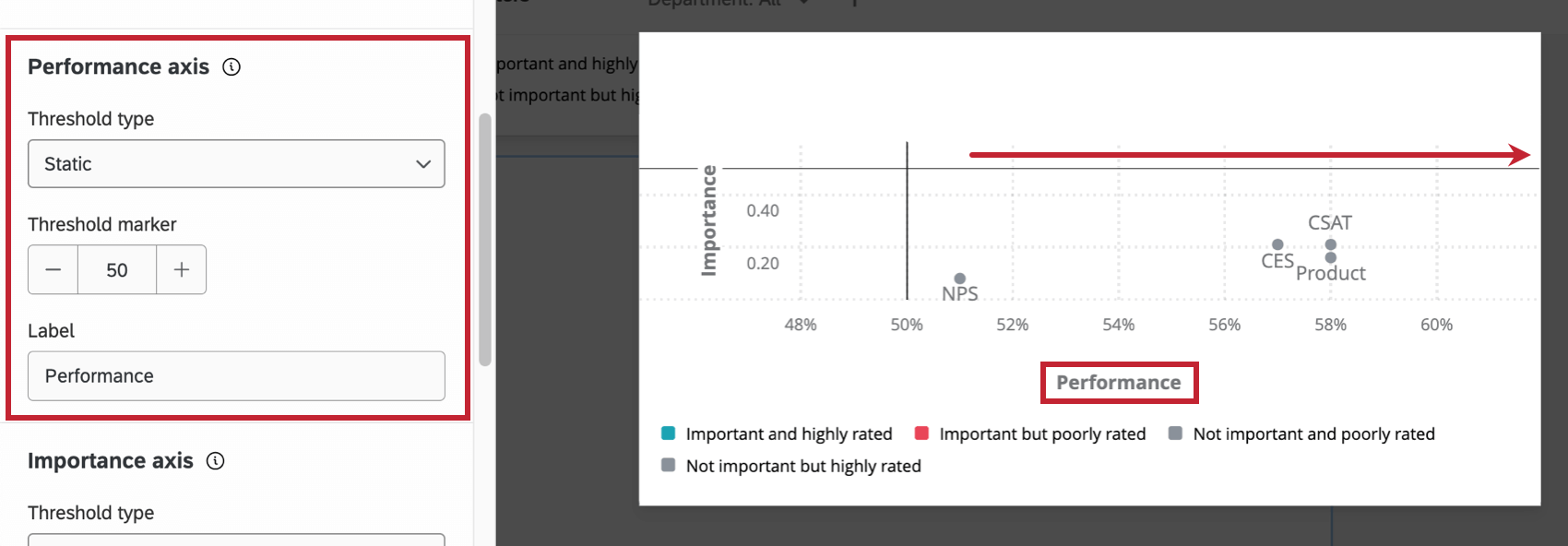
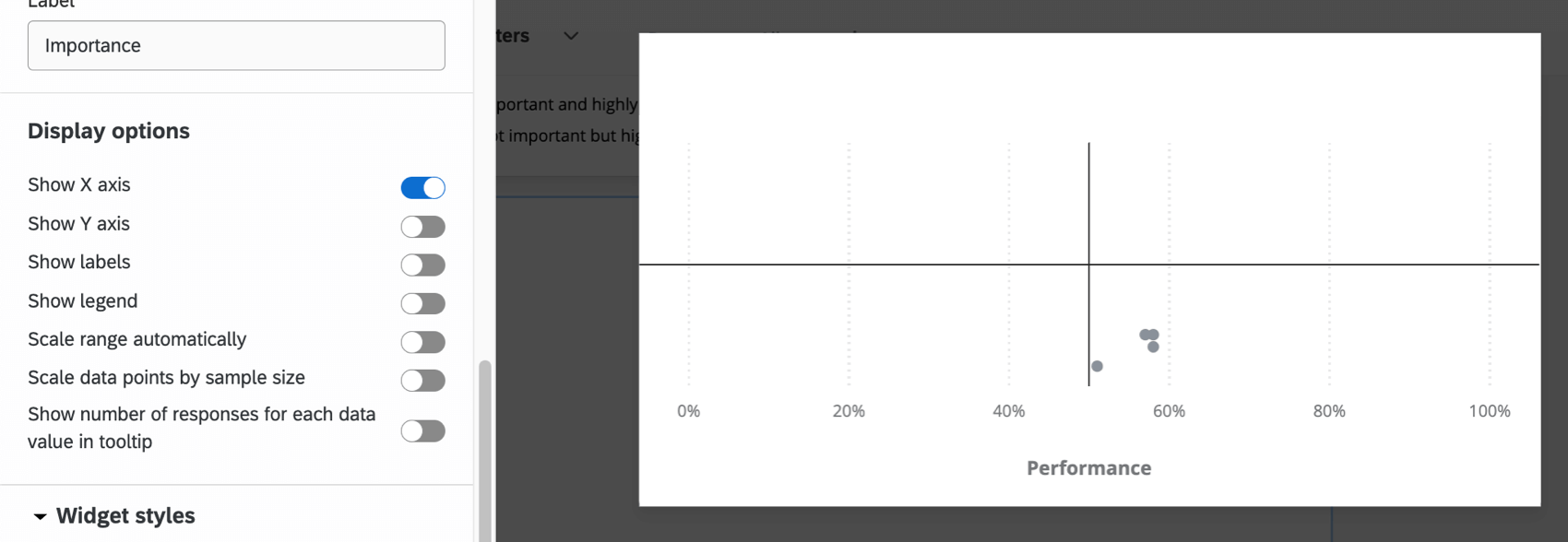
パフォーマンス軸は、キードライバーのウィジェットのX軸を指す。

しきい値タイプを変更すると、X軸に沿った垂直線が調整される:
- 静的:垂直しきい線がX軸上のどこに位置するかを決定する。しきい値マーカーを動かすことで、スコアがウェルビーイングから不調に変わるポイントを決めることができます。
- ダイナミック:しきい値ラインは、ウィジェットに引き込まれるドライバーの中央値に自動的に設定される。 Qtip:顧客満足度データは、ハードコードされた基準ではなく、収集されたデータによって左右されることが多い。業界標準がない場合は、このオプションが有利となる。

この軸の名前は、Labelテキストボックスに希望の名前を入力して変更できる。
重要度軸
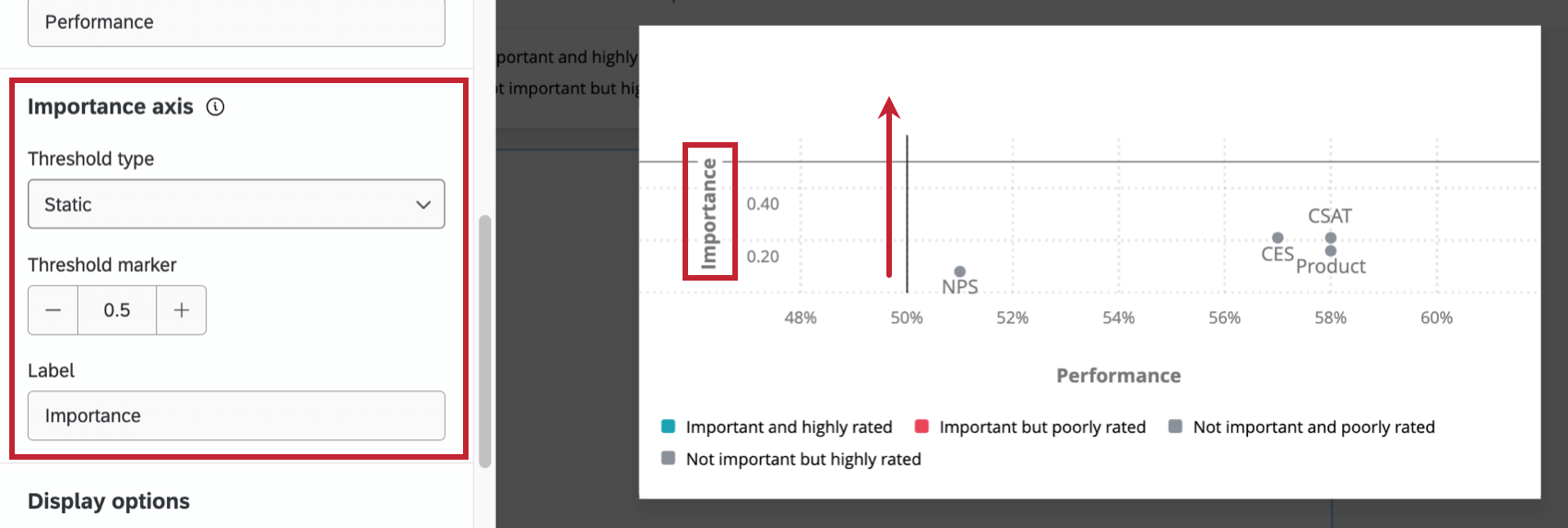
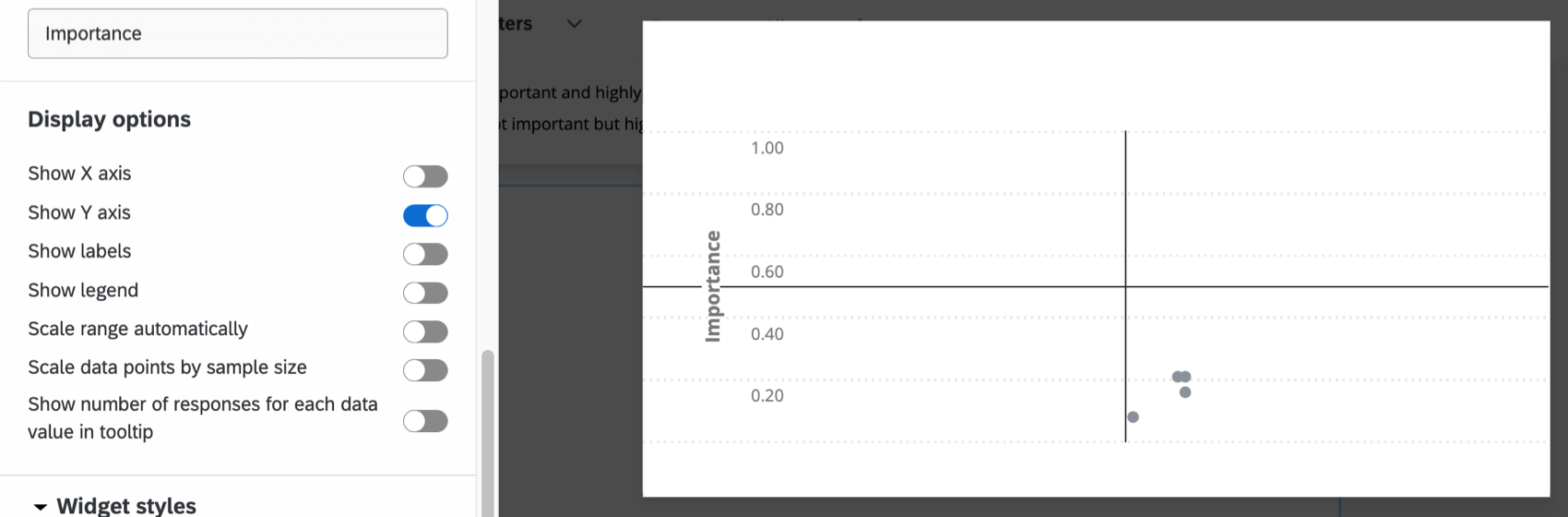
重要度軸は、キードライバーのウィジェットのY軸を指す。

しきい値のタイプを変更すると、Y軸に沿った水平線が調整される:
- 静的:垂直しきい線がY軸上のどこに位置するかを決定する。しきい値マーカー(写真なし)を動かすことで、スコアがウェルビーイングからパフォーマンスダウンに変わるポイントを決めることができる。
- ダイナミック:しきい値ラインは、ウィジェットに引き込まれるドライバーの中央値に自動的に設定される。 Qtip:顧客満足度データは、ハードコードされた基準ではなく、収集されたデータによって左右されることが多い。業界標準がない場合は、このオプションが有利となる。
この軸の名前は、Labelテキストボックスに希望の名前を入力して変更できる。
表示オプション
ウィジェットをさらにカスタマイズするために、異なる表示オプションから選択してください。
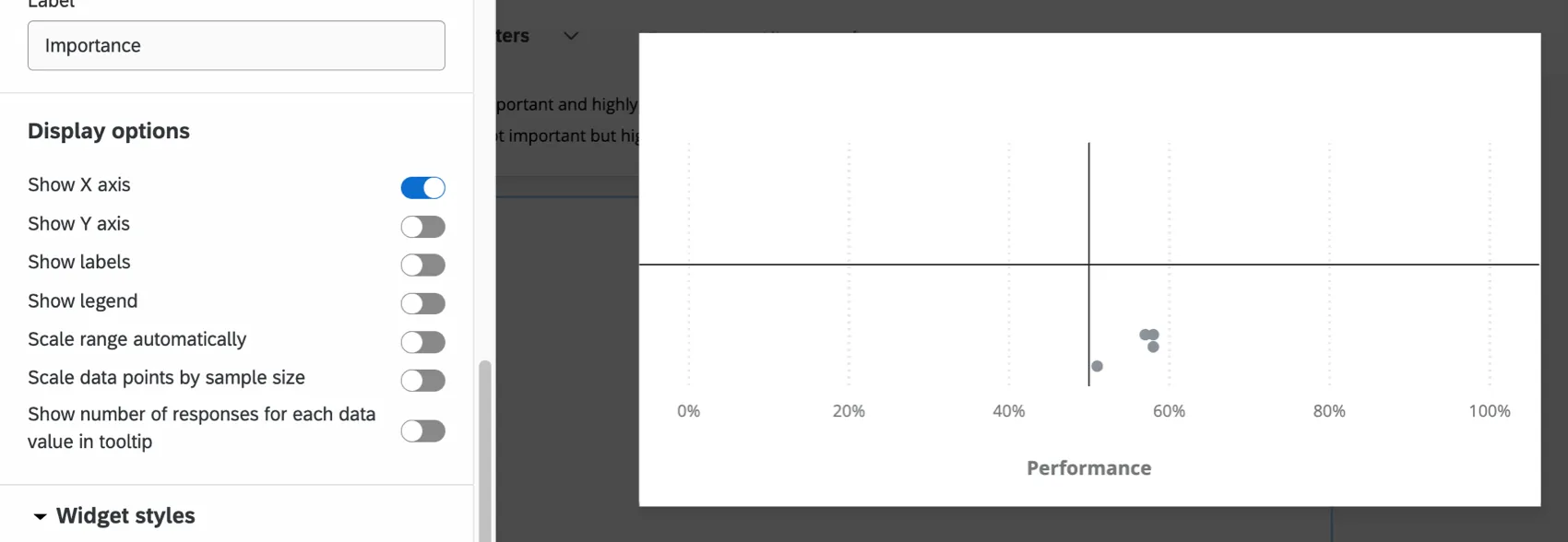
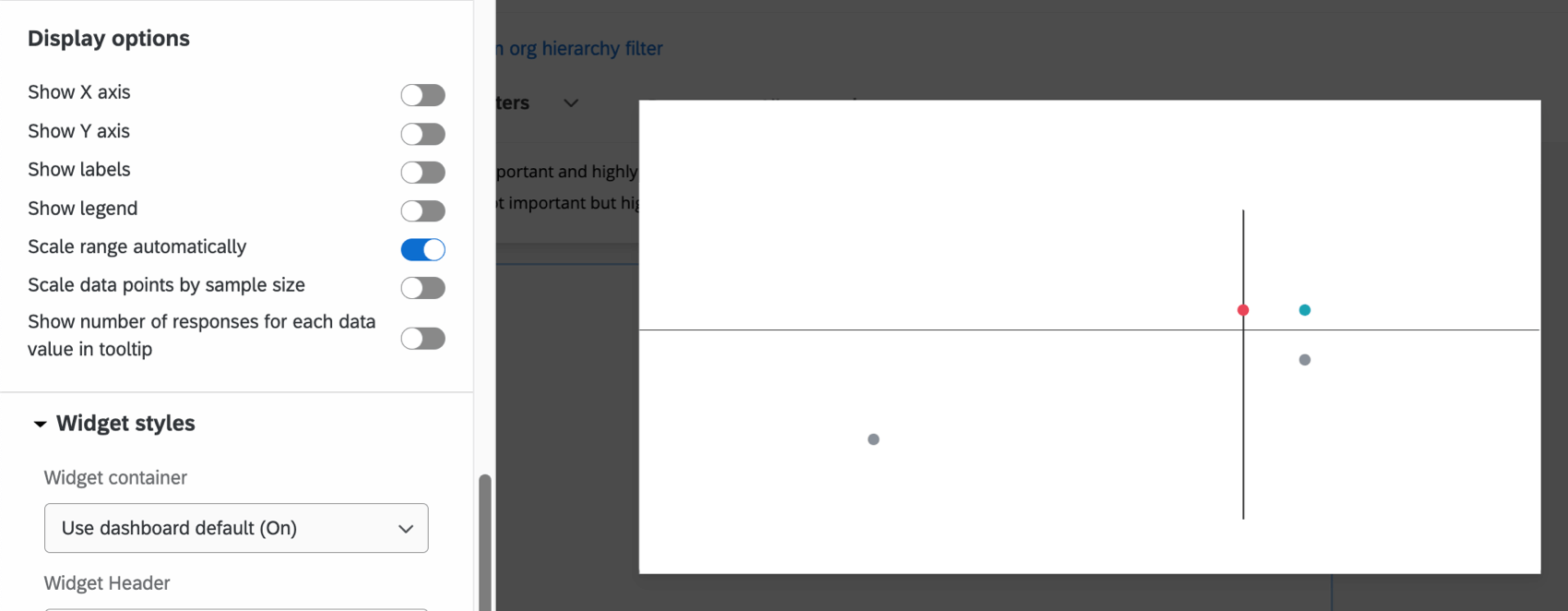
ウィジェットの下部にパフォーマンス・パーセントを表示するには、「Show X Axis」を選択します。
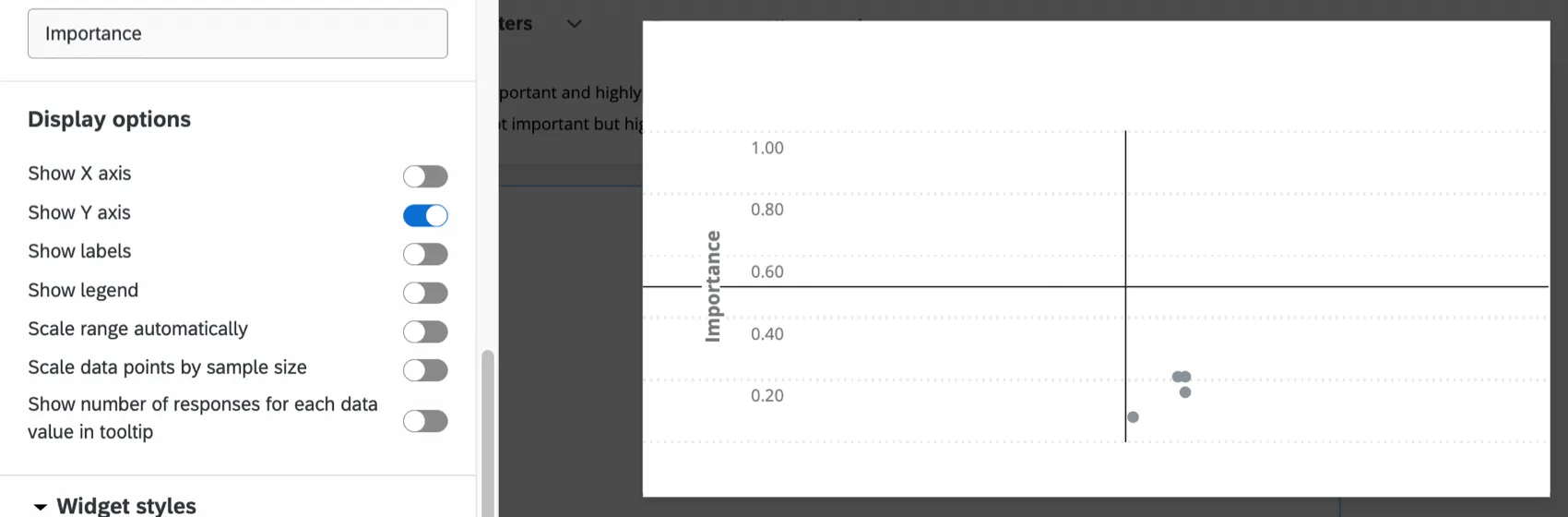
ウィジェットの左側に沿って重要度を表示するには、[Show Y Axis]を選択します。
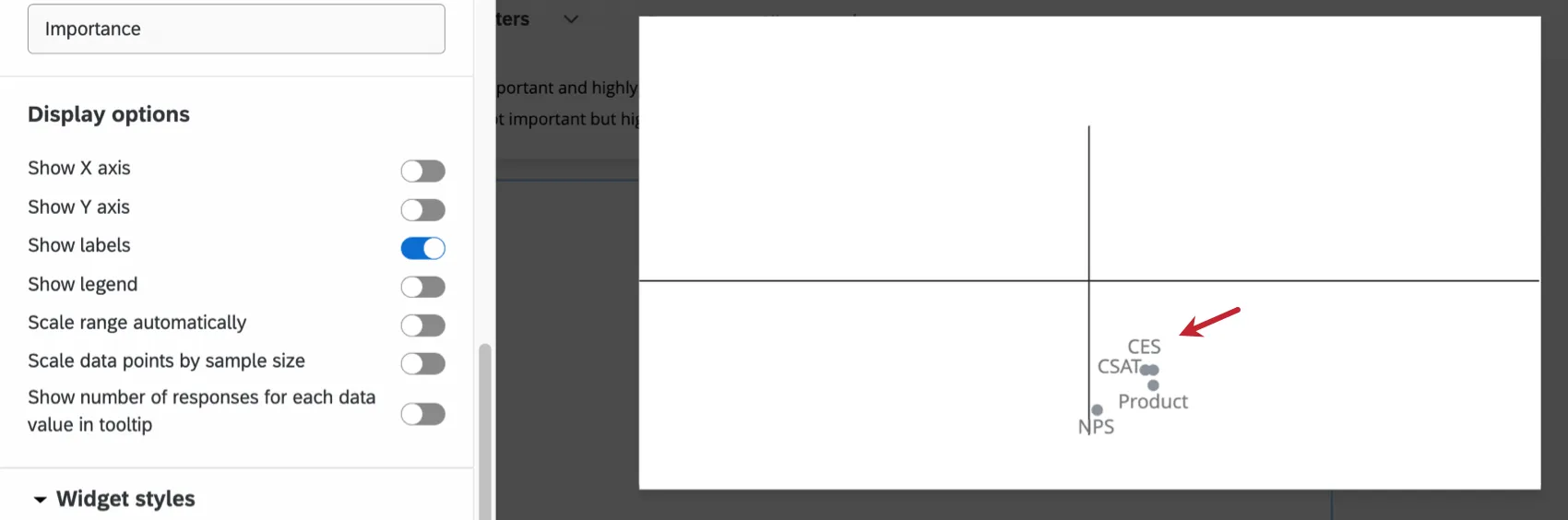
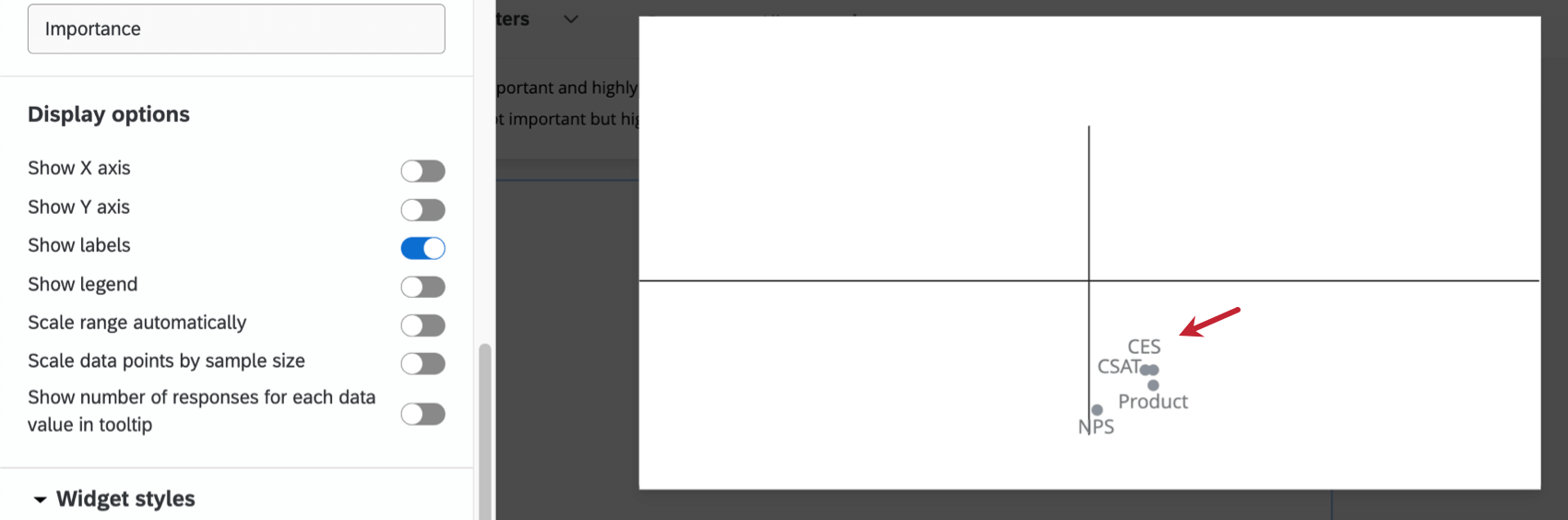
ウィジェット内のドライバーの次へラベルを表示するには、「ラベルを表示」を選択します。
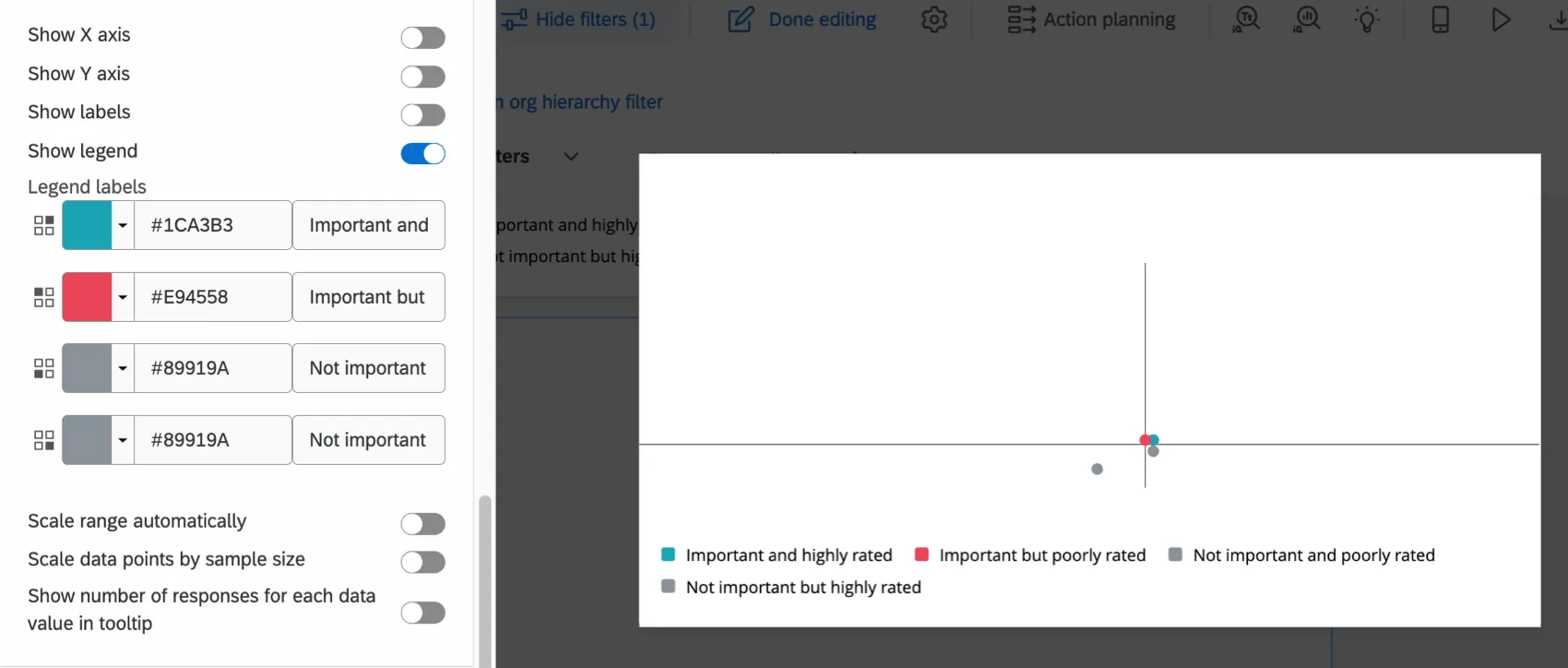
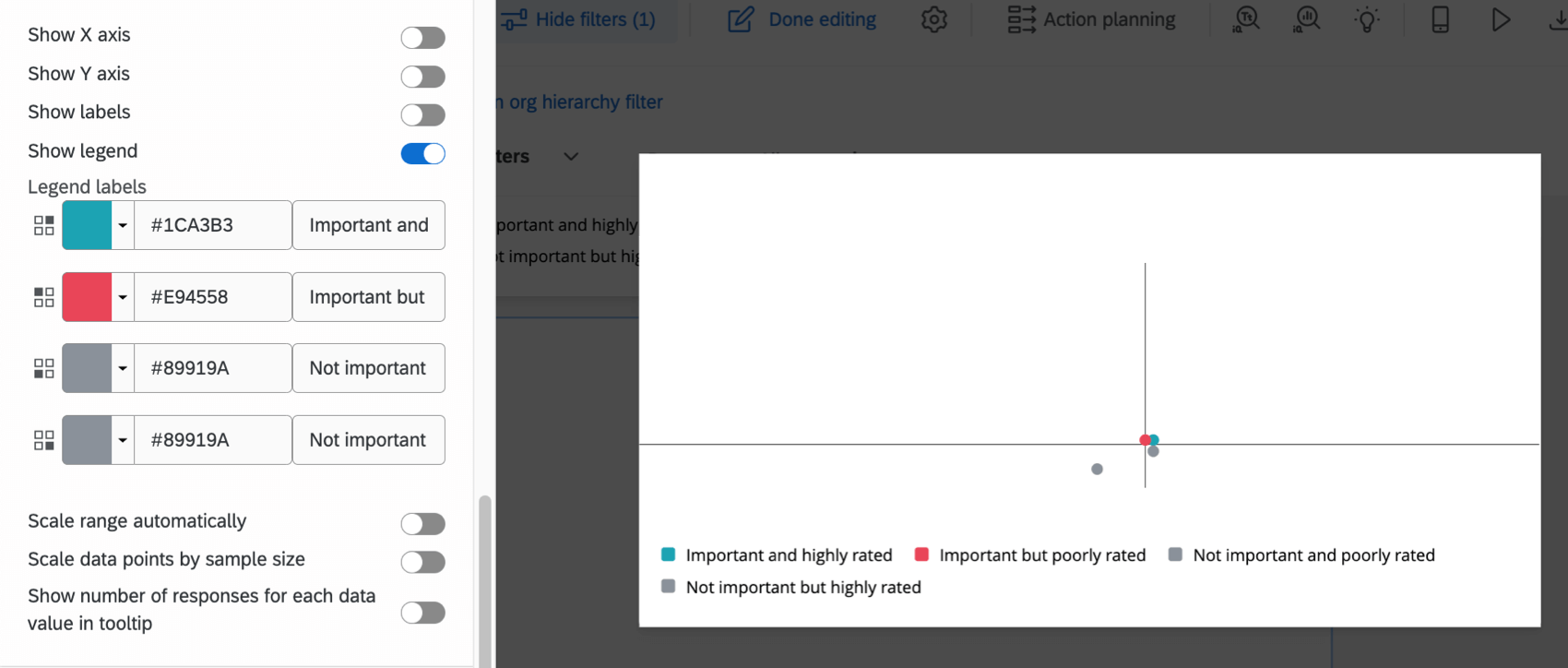
ウィジェットに凡例を表示するには、Show Legendを選択します。色見本をクリックして、各象限のドライバーサークルの色を変更します。デフォルトのテキストを選択し、独自の凡例値を入力することもできます。
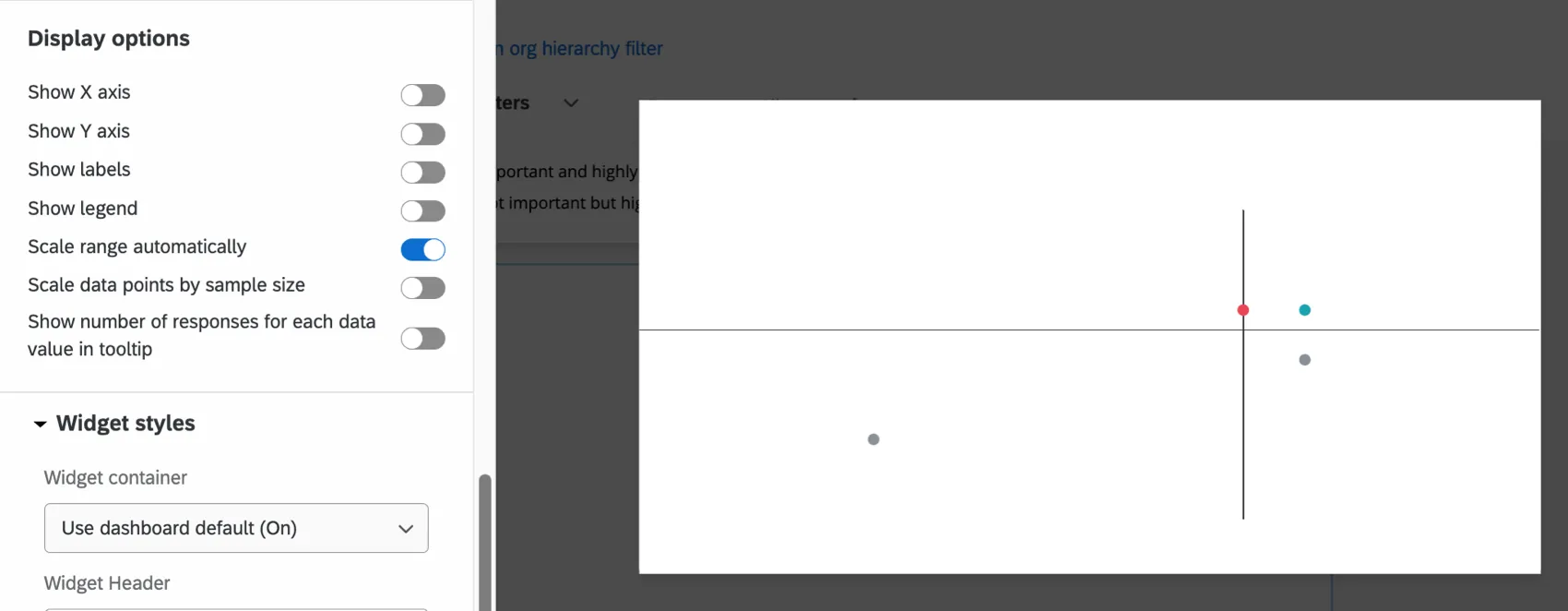
軸の最小値と最大値を自動的に調整するには、Scale Range Automaticallyを選択します。これは閾値マーカーを調整するものではない。むしろ、「ズームイン」または「ズームアウト」することで、キードライバーを可能な限り把握することができる。
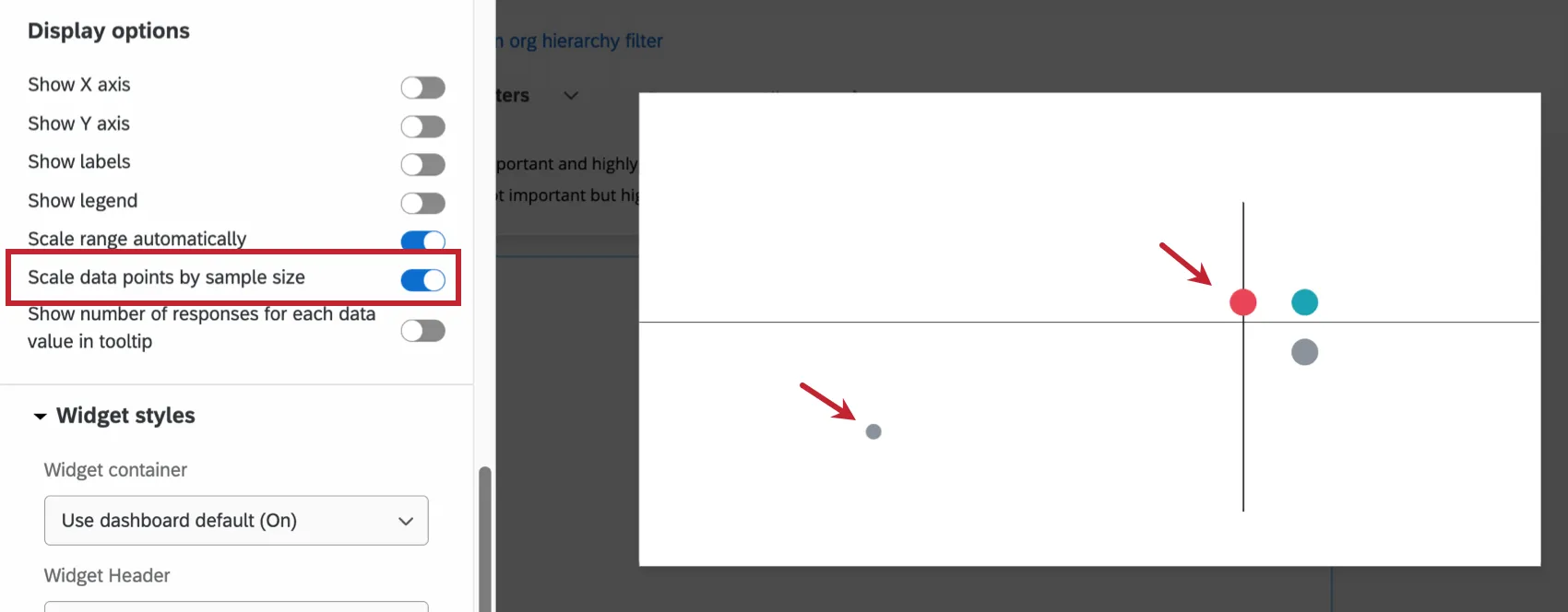
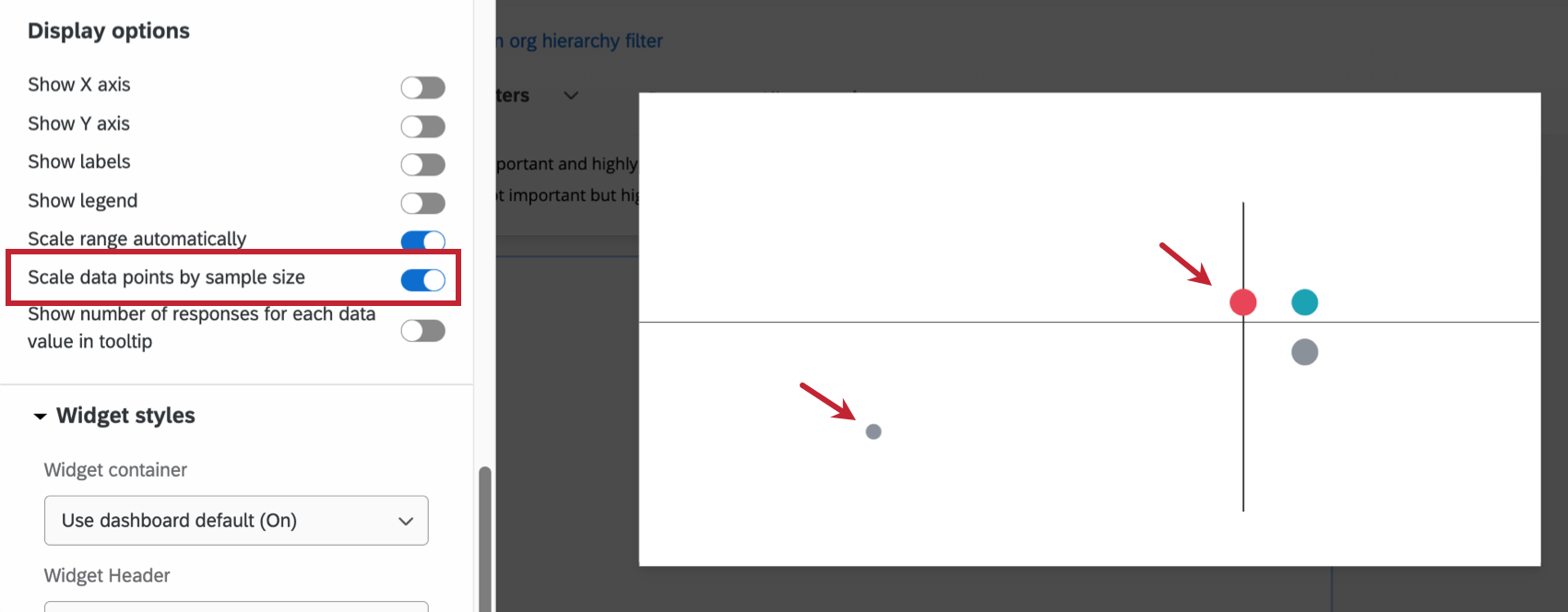
サンプルサイズによるドライバー・サークルの尺度(Scale Data Points by Sample Size )を選択して、他のドライバー・サークルのサンプルサイズに対する各ドライバー・サークルのサイズを調整します。円が大きいほどサンプルサイズも大きくなる。
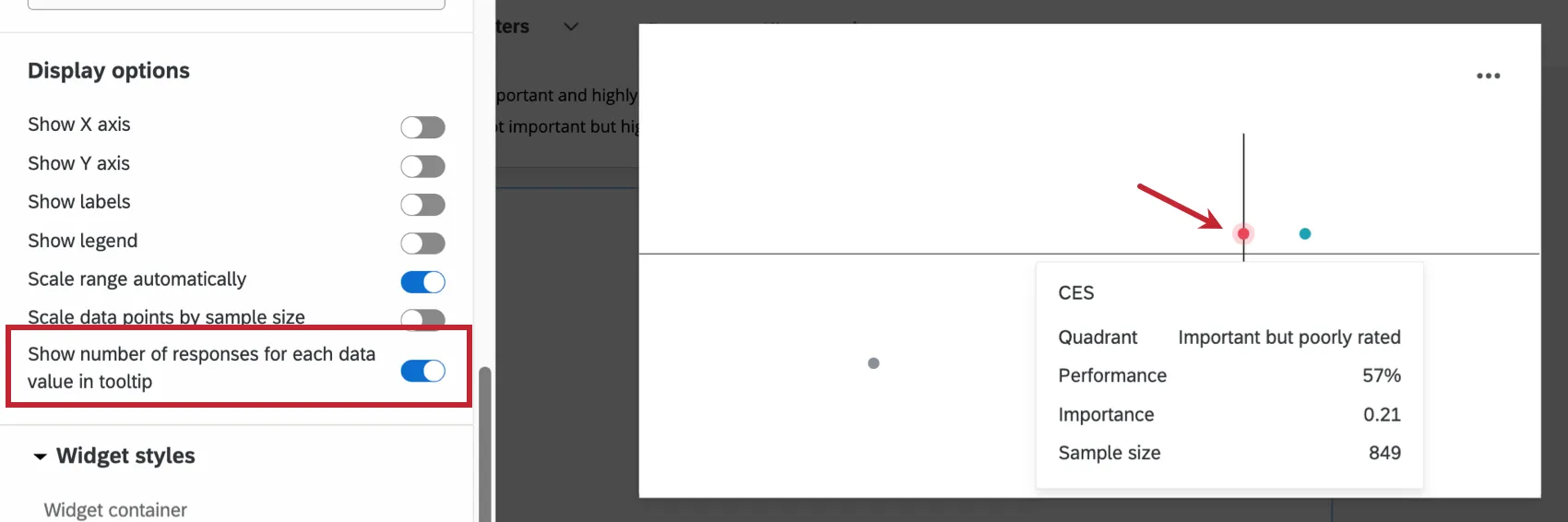
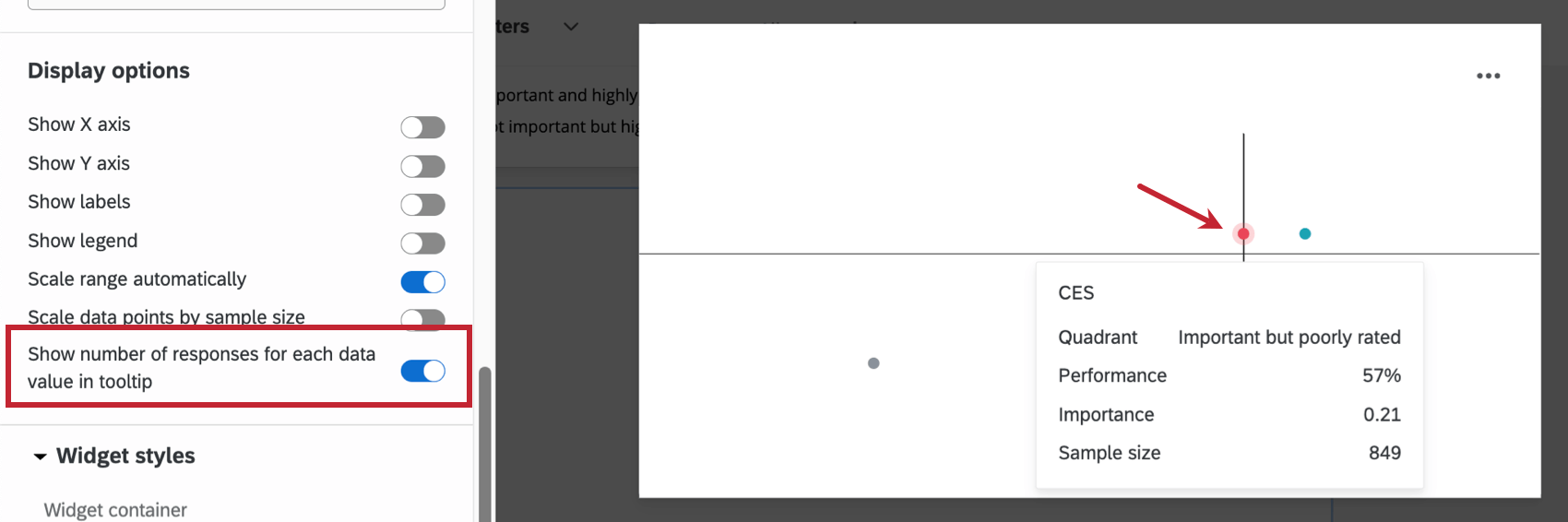
各データ値の回答数をツールチップに表示することで、誰かがデータポイントにマウスを置くと、そのデータポイントのパフォーマンス、重要度、サンプルサイズがツールチップに表示されます。
Qtip:この設定では、一度に最大10個のデータ値の総回答数しか表示できません。10 個のデータ値が表示されると、ツールチップにはカーソルを合わせた値の回答数のみが表示されます。
解釈
Y軸は重要度軸とも呼ばれ、0から1の間の値で、あるドライバーがどれだけ強く結果指標と相関しているかを表す。それは、ピアソンのrの絶対値をとることによって計算される:
重要度=|r||である。
重要度の値が1に近づくほど、ドライバーと結果の関係はより強いと理解される。
X軸はパフォーマンス軸とも呼ばれ、正規化されたスケールである。つまり、0%から100%までの値である。この軸は正規化され、平均スコアまたはスコアの上/下ボックスのどちらを選択したかに応じて、平均スコアまたはスコアの上/下ボックスに依存する。正規化することで、潜在的なドライバーを異なる尺度で比較することが可能になる。平均のパーセンテージは、結果指標の潜在的ドライバーの値を取り、それを潜在的ドライバーの可能な最大値で区切ることによって計算される。
例: この質問に対する参加者の最高得点が4点だった場合、パフォーマンス軸のパーセンテージを計算する際の分母は、回答数に4を掛けた数になります。
トップ/ボトムボックスのパーセンテージは、結果指標の潜在的ドライバーの値を取り、それを100で区切ることによって算出される。
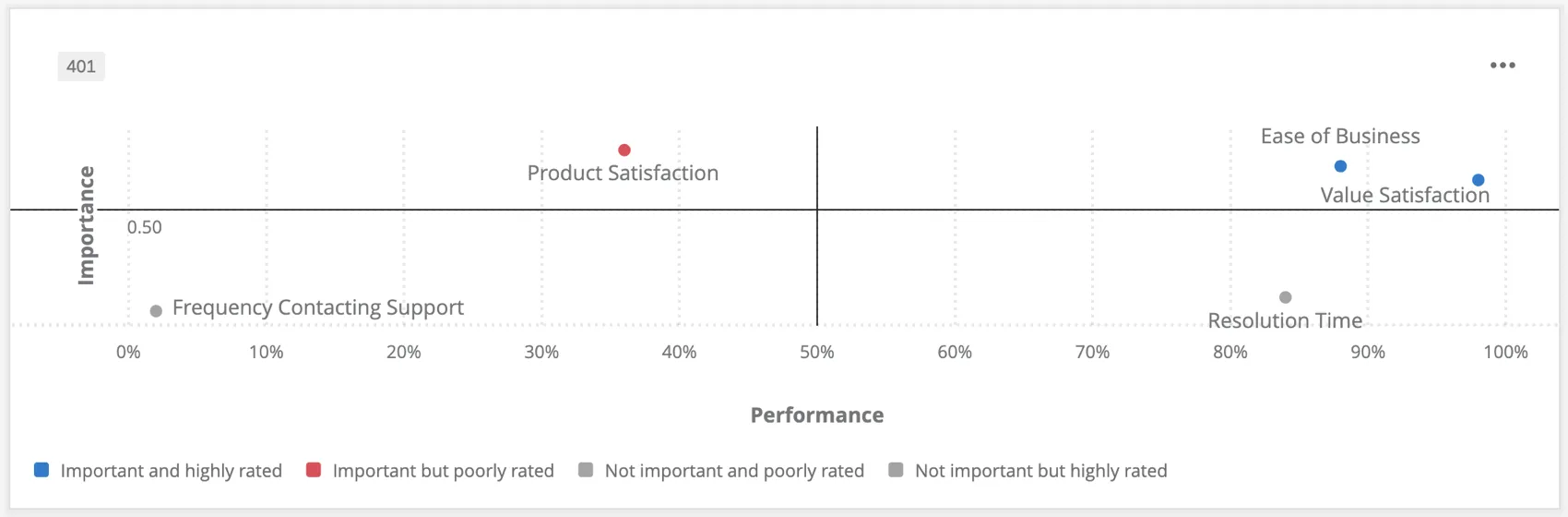
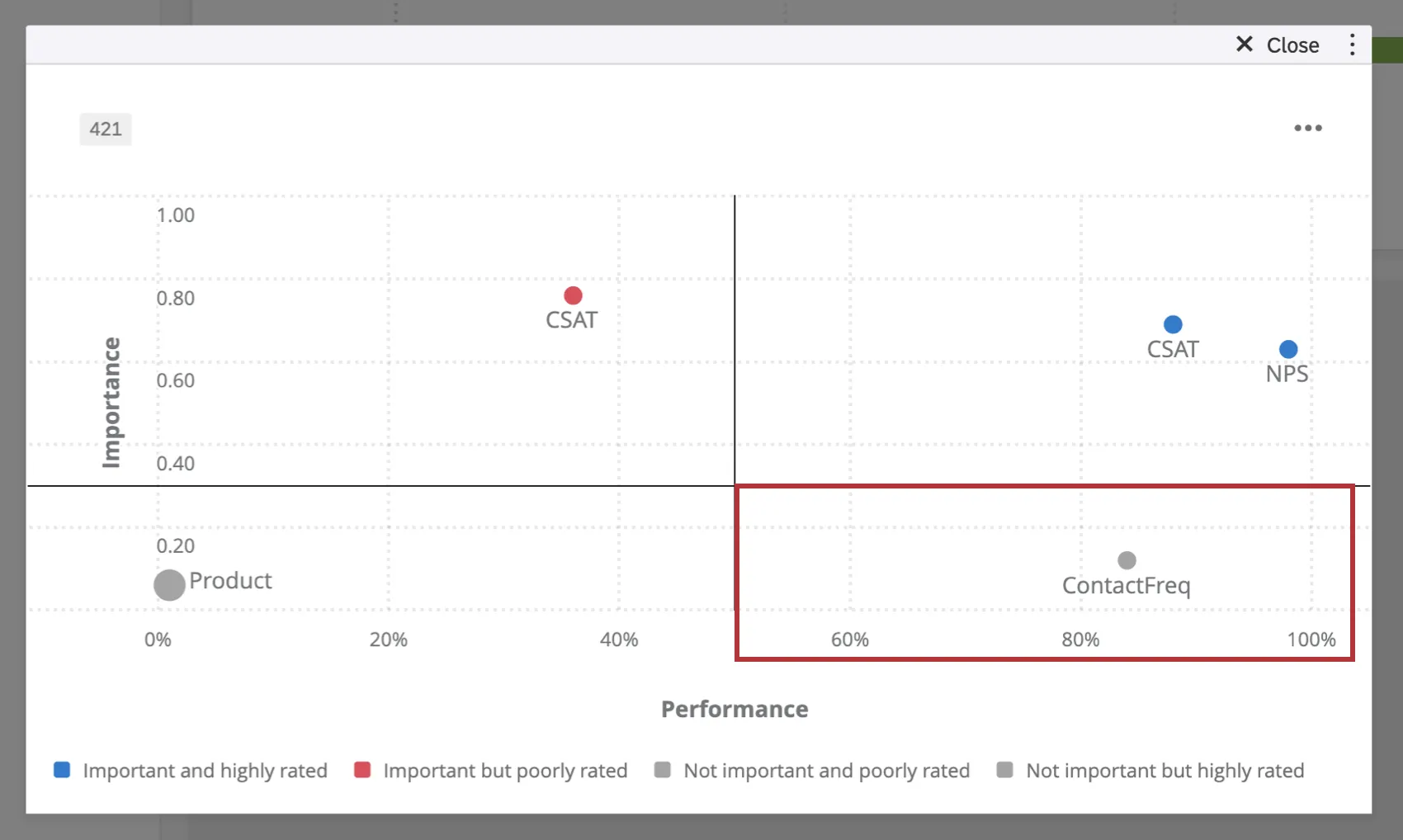
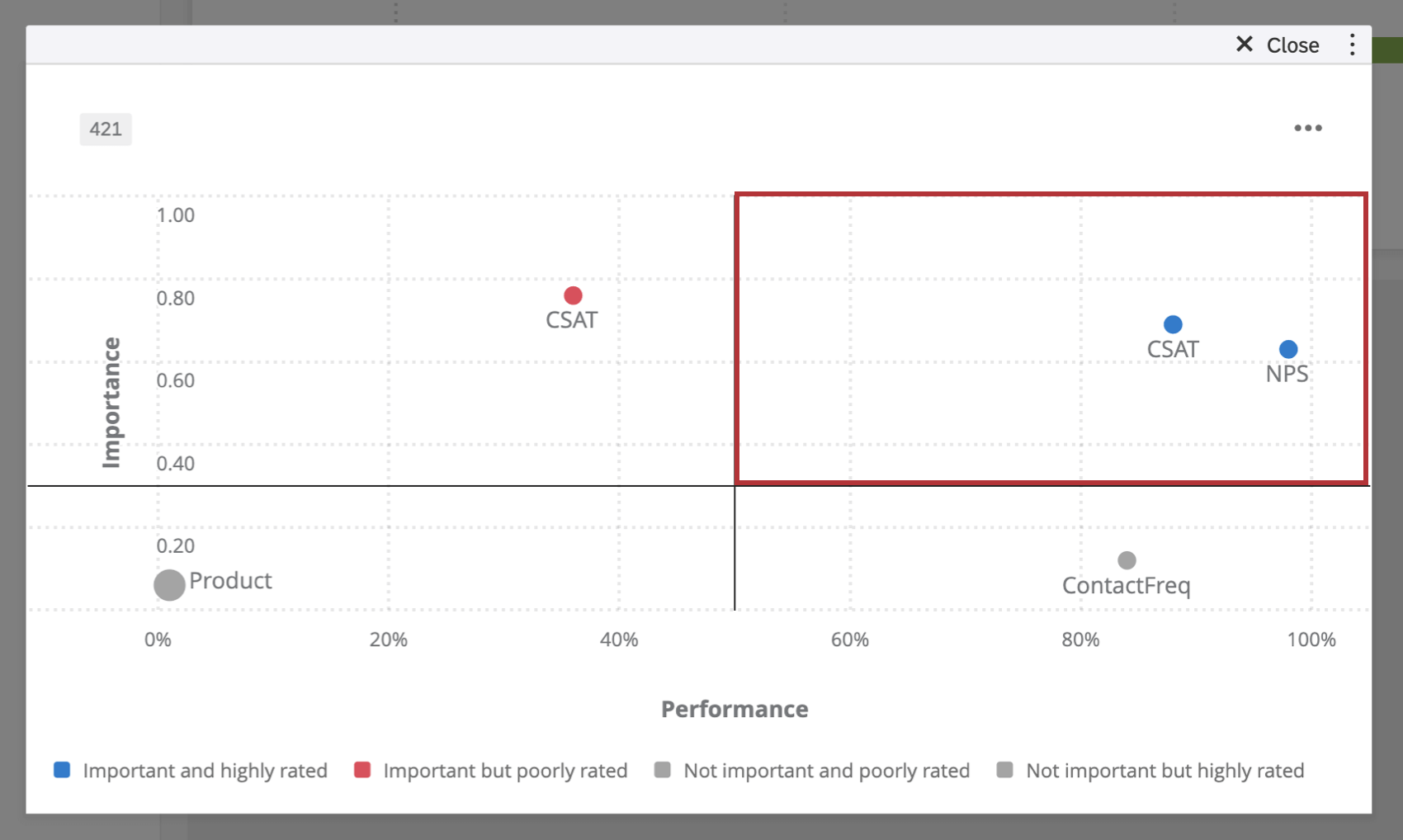
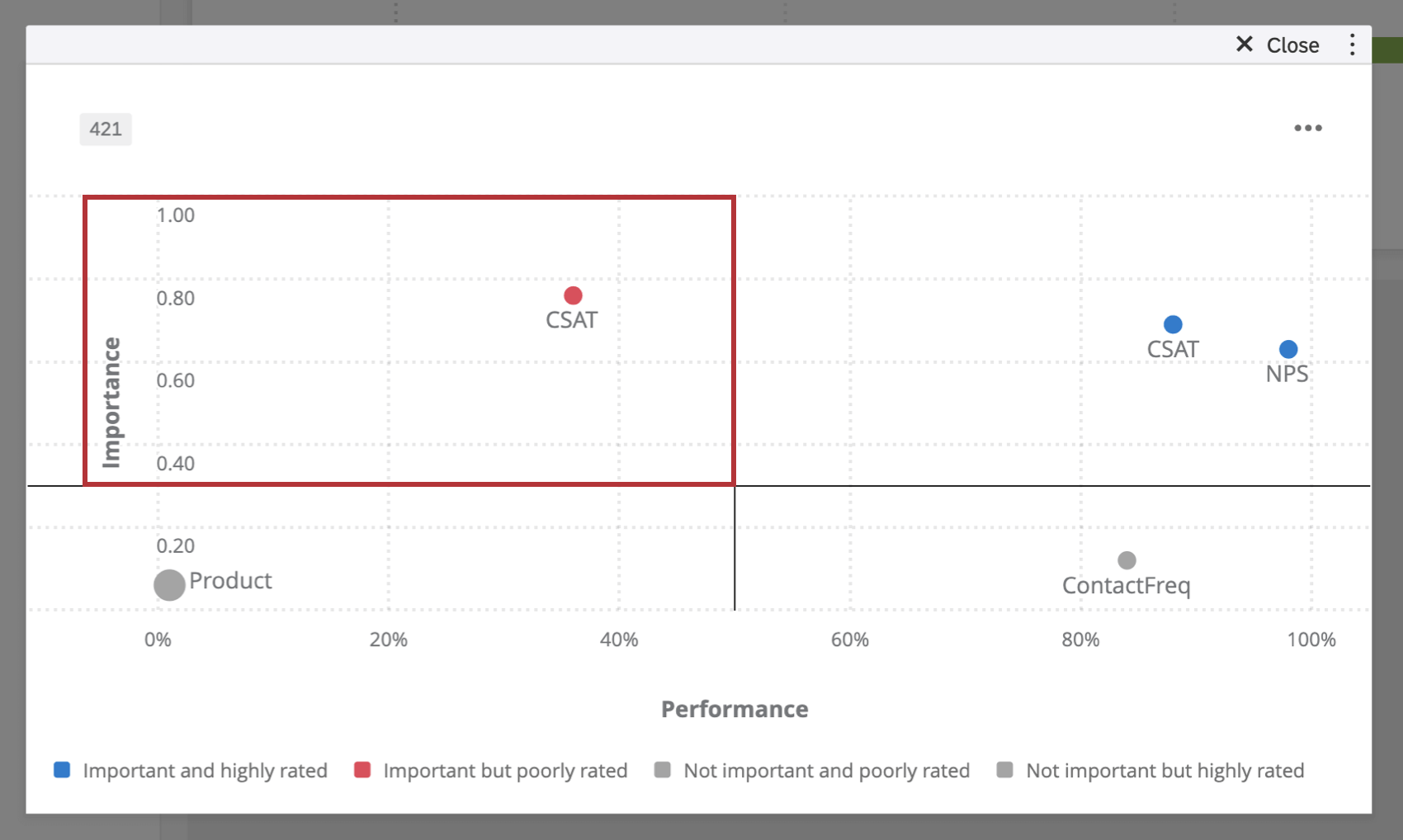
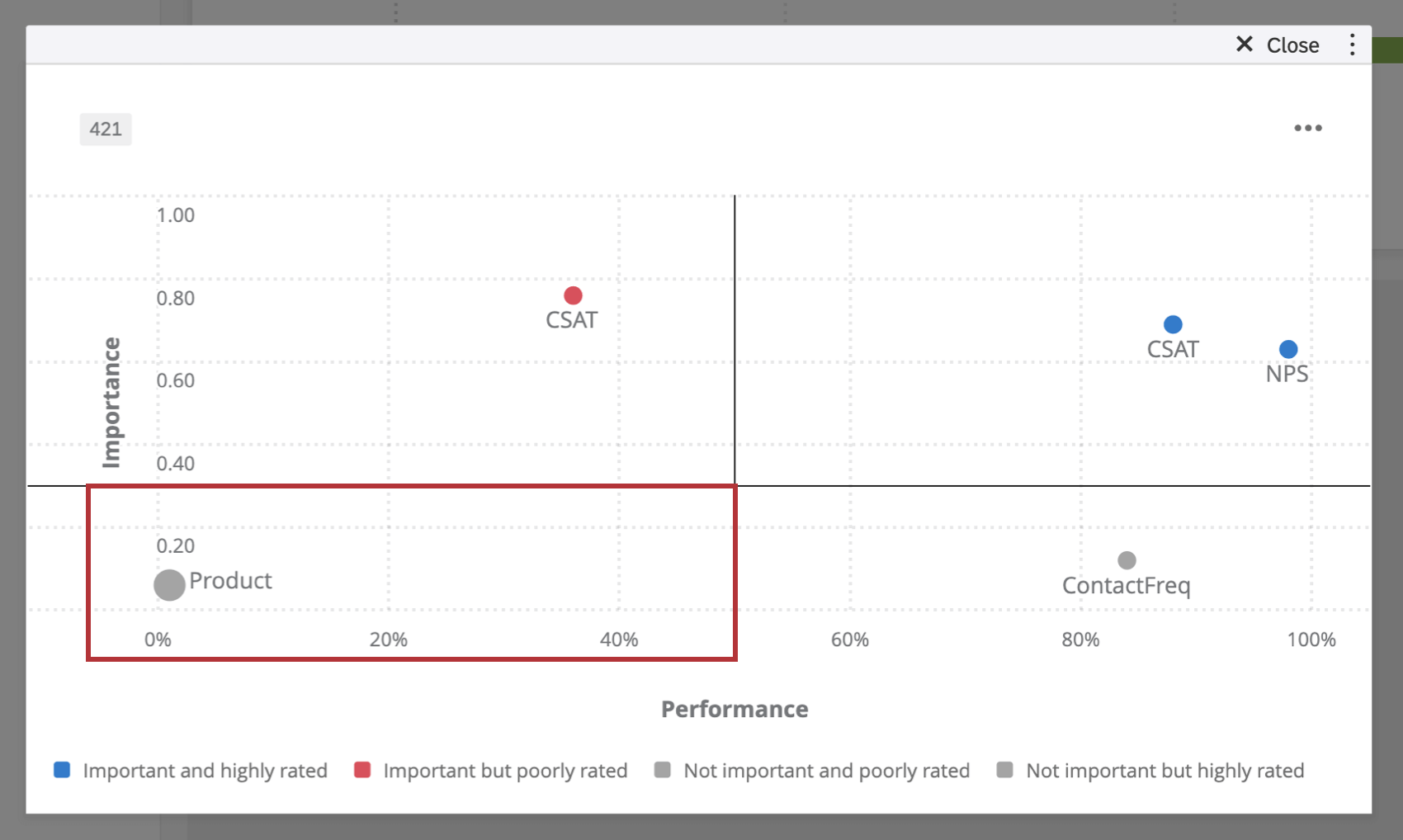
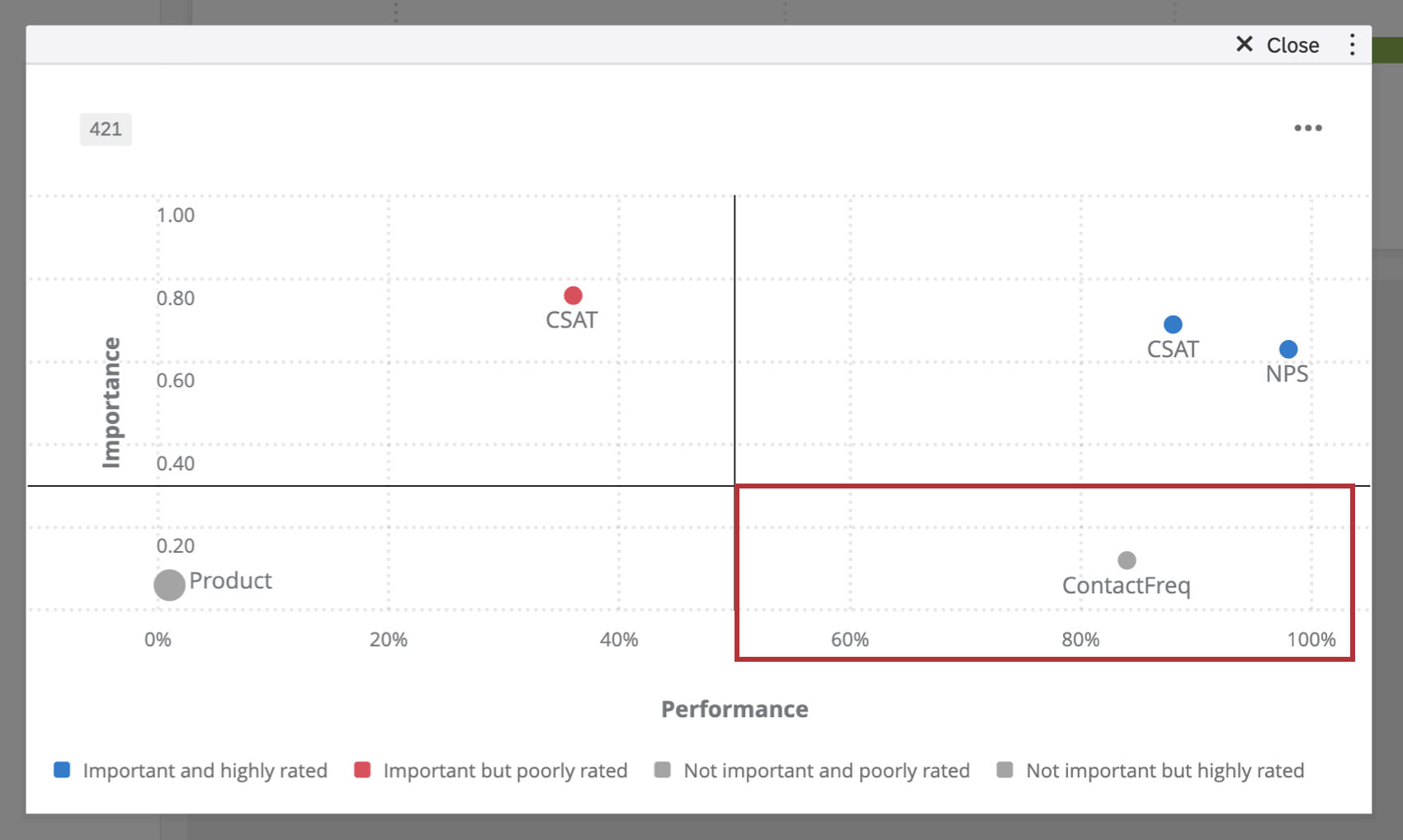
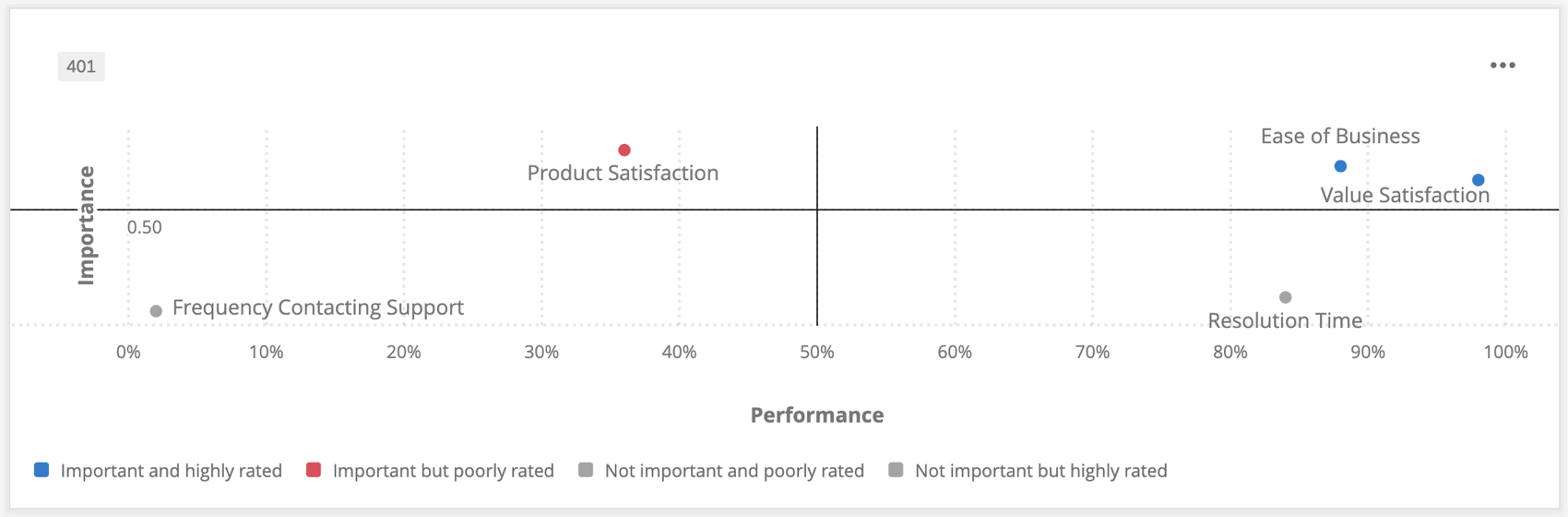
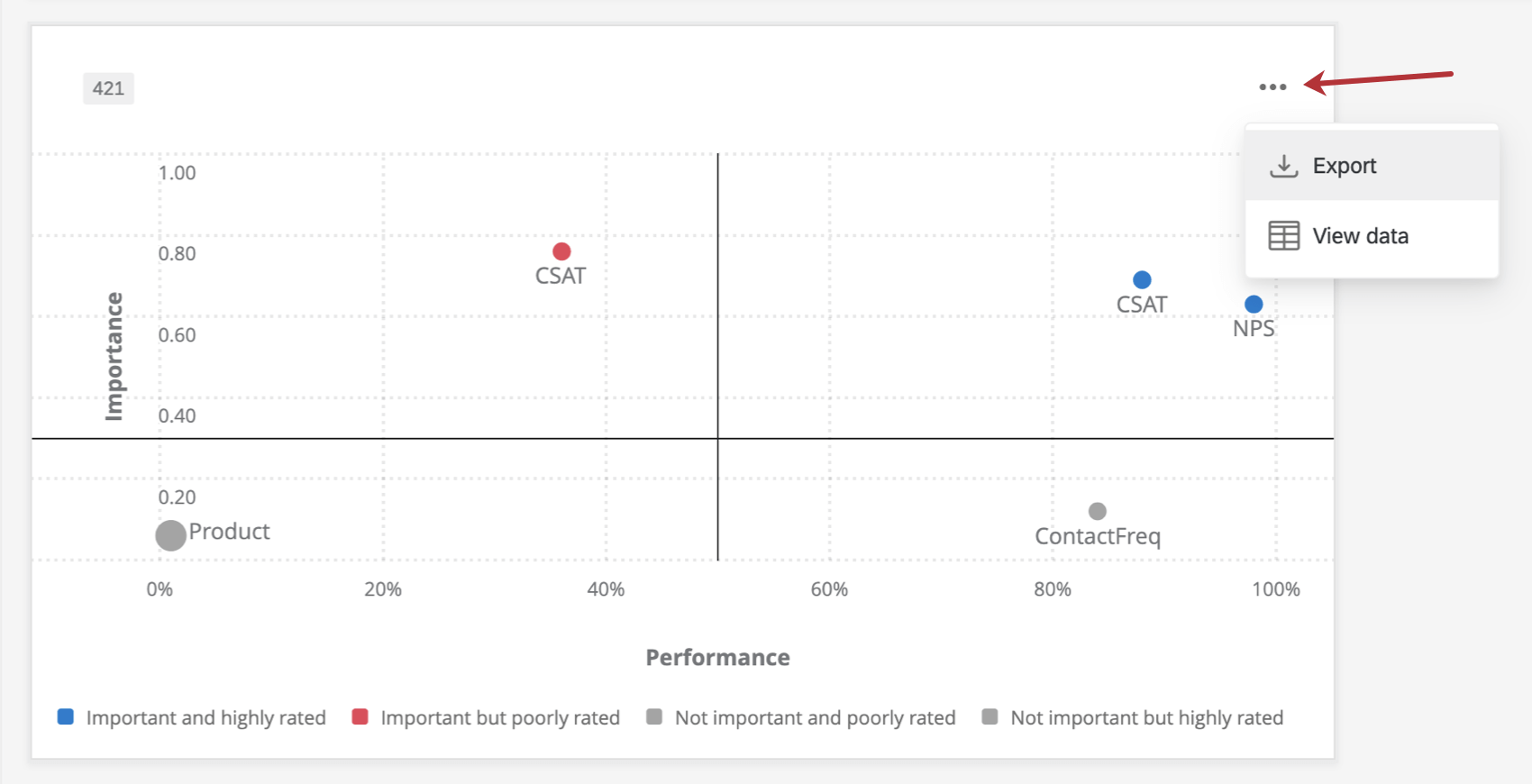
キードライバーのウィジェットは4つの象限に分かれている:
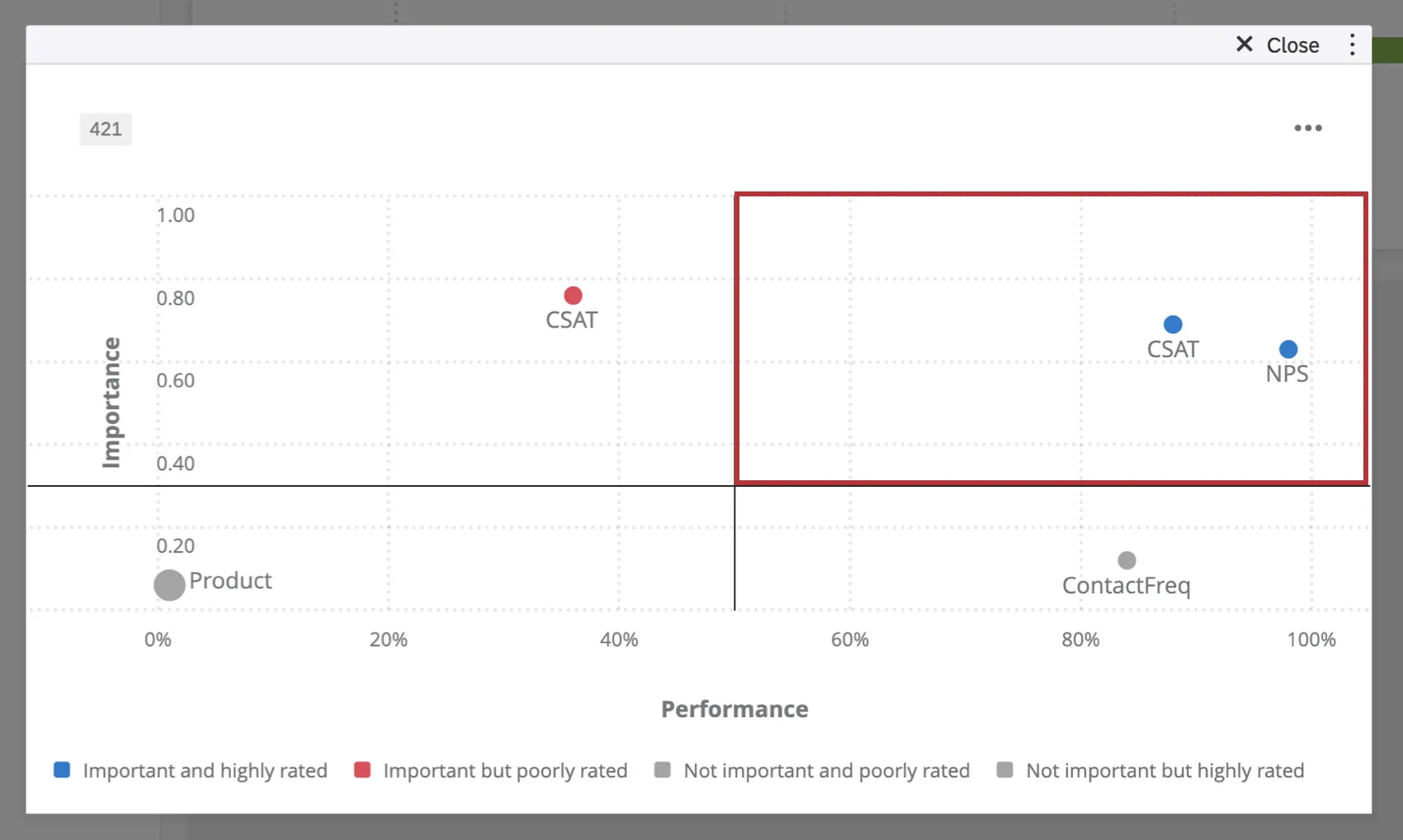
- 重要で評価が高い:これらの値は右上の象限に位置し、アウトカム指標を決定する上で大きな役割を果たすドライバーを示す。こうしたドライバーはスコアリングも高い。例えば、”サービス満足度 “は、安全性が高いほど総合満足度が高くなるように、総合満足度を左右する。この場合、回答者は、この企業が “サービス満足度 “に関して良好な業績を上げていることも示している。
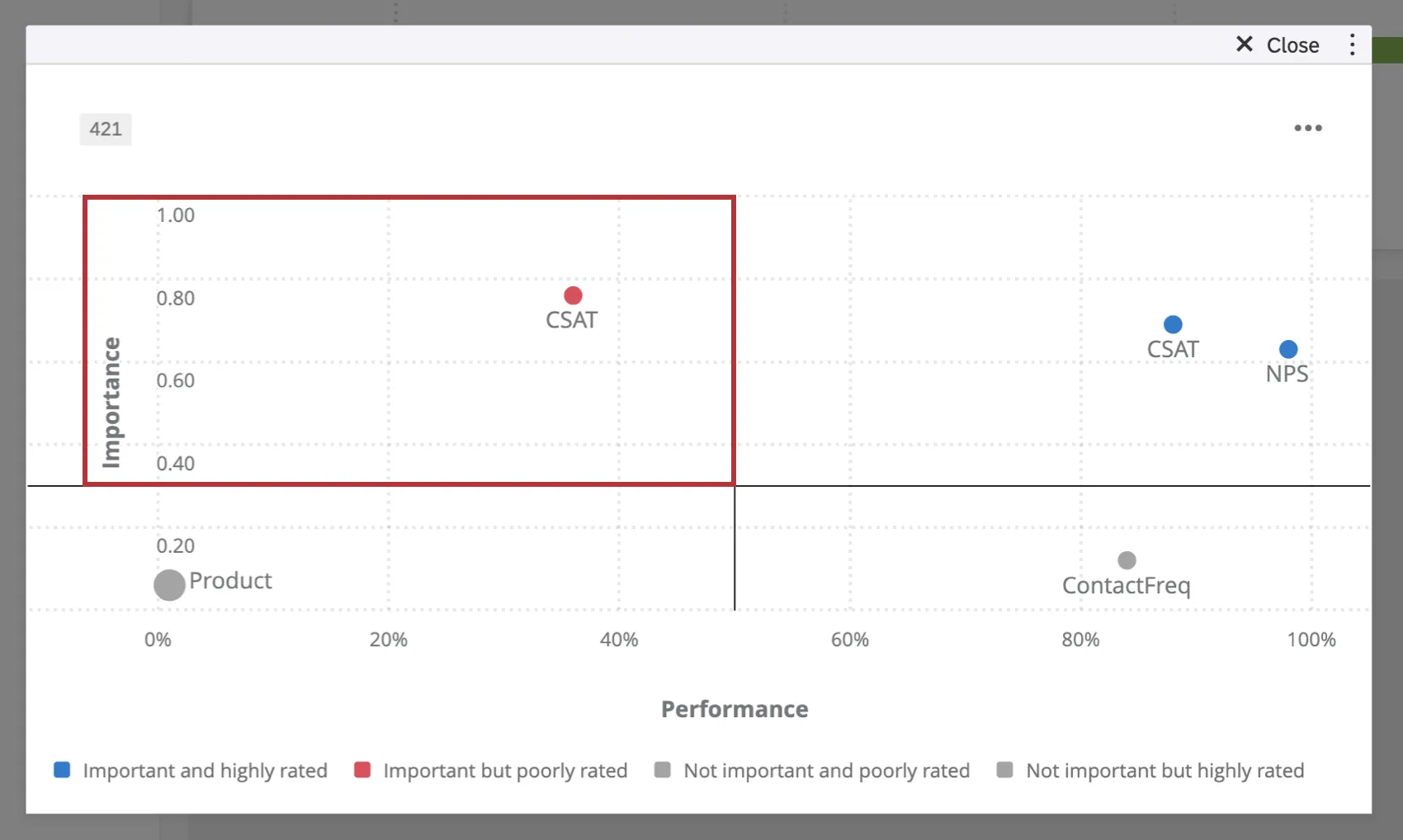
- 重要だが評価が低い: これらの値は左上の象限に位置し、アウトカム指標を決定する上で大きな役割を果たすドライバーを示す。しかし、これらのドライバーのスコアは低い。例えば、「製品満足度」は総合的な満足度を決定する上で大きな役割を果たしており、製品が悪いと総合的な満足度は低くなる。この場合、回答者はこの会社が “製品満足度 “のコントロールに関してうまくいっていないと回答している。これはこの会社にとって改善すべき点である。
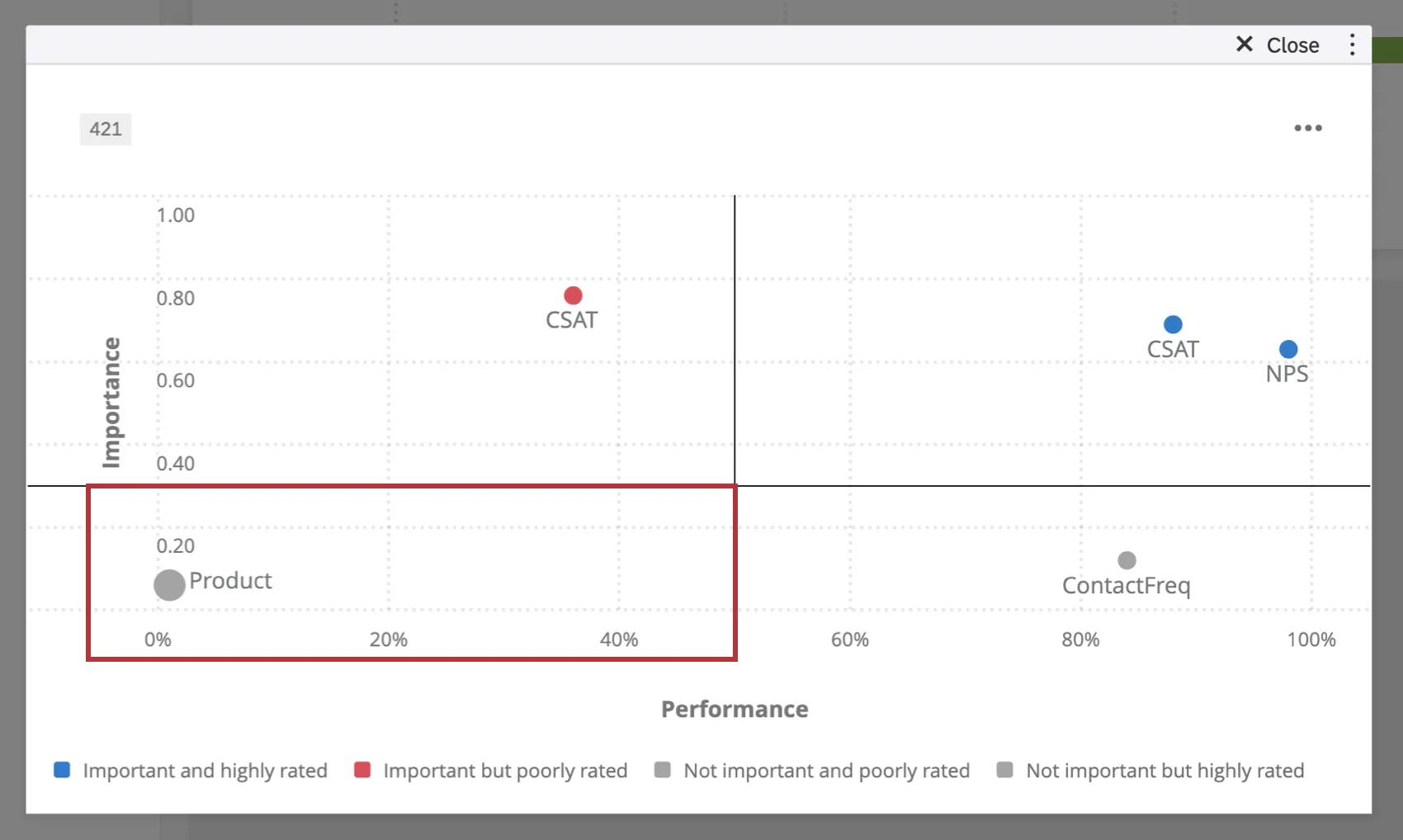
- 重要でなく、評価が低い: これらの値は左下の象限に位置し、アウトカム指標を決定する上で重要でないドライバーを示す。こうしたドライバーのスコアリングも低い。例えば、「サポートへの連絡頻度」は全体的な満足度スコアには影響せず、回答者もこの企業はサポートに連絡する必要があまりないと回答している。しかし、この会社はこのドライバーを改善する必要がないのかもしれない。なぜなら、このドライバーは全体の満足度に影響を及ぼしていないからだ。
- 重要ではないが評価が高い: これらの値は右下の象限に位置し、アウトカム指標を決定する上で重要でないドライバーを示す。これらのドライバーも高得点をマークしている。例えば、「解決タイミング」は満足度を左右するものではないが、回答者からは高いスコアを得ている。エスカレーションされた問題の解決時間が長いことは常に良いことだと主張する人もいるかもしれないが、それはこの会社の全体的な顧客満足度には影響しない。
分析方法
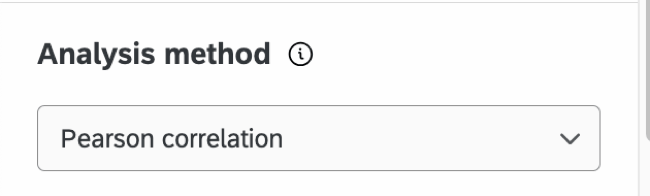
キードライバーのウィジェットには、適用できる2つの異なる分析方法がある。これは、4つの象限での値の表示方法と重要度スコアに影響する。ウィジェットで使用する計算はいつでも変更することができます。ただ、重要度スコアと4象限の値が変更される可能性があることを覚えておいてください。
Qtip:Pearson Correlationは大規模データセットではRelative Importanceよりもパフォーマンスが高い。すべてのデータソースにわたるダッシュボードの総回答数が500万を超えると、相対的重要度分析がタイムアウトまたは失敗することがあります。
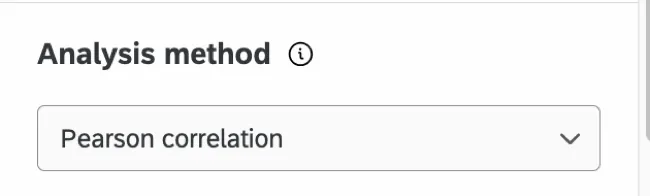
- ピアソン相関: この計算は、ドライバーと結果指標間の線形相関を測定する。 Qtip:2022年2月18日以前に作成されたすべてのキードライバーのウィジェットでは、デフォルトで唯一の計算はピアソン相関でした。この日より前に作成されたウィジェットはすべてピアソンのままでしたが、必要に応じて計算を切り替えることができるようになりました。または、新しいキードライバーウィジェットを作成することで、この機能の最新バージョンにアクセスできるようになります。Qtip: Measure groups は、Pearson correlation が選択されているときのみ結果指標として使用できます。
- 相対的重要度分析:これはデフォルトの計算方法である。相対重要度分析は、すべてのドライバーが高い相関を持つ可能性が高いため、r2乗(説明される分散分析)に対する独立した影響を決定するために、独立変数のすべての組み合わせでモデルを実行します。相対的重要度分析でウィジェットを初めてセットアップする際、データをロードして表示するまで時間がかかる場合があることにご注意ください。ジョンソンの相対重み設定とも呼ばれるこの分析方法について詳細を見るには、Stats iqのページをご覧ください。 注意: 相対的重要度分析は、現在EXダッシュボードでは利用できません。
 Qtip:相対的重要度分析は、現在のところ、アウトカム指標としてメジャーグループを使用することをサポートしていません。また、組織階層ダッシュボードのフィルターは、相対的重要度分析では使用できない。注意: 相対的重要度分析には、ドライバー数以上の完全な回答要件が必要です。完全な回答とは、すべてのドライバーのデータが含まれているものである。相対的重要度分析は、一度に最大50ドライバーをサポートします。
計算間の決定
ピアソン相関は多重共線性をアカウントしていない。これは、従属変数(結果指標)と比較される独立変数(この場合はドライバー)が、それ自体すでに高い相関を持っている場合である。相対重要度は、ピアソンとは対比的に、多重共線性を考慮する。そのため、アンケート調査データの業界標準となっている。
例: 顧客があるブランドを聞いたことがあるかどうか、またあるブランドへの選好度から購入意向を予測しようとしているとします。あなたのブランドを知らない顧客が、ブランド選好度としてそのブランドを挙げる可能性は高いでしょうか?ブランド認知度が低ければ低いほど、顧客がそのブランドを選好する可能性は低くなる。これが多重共線性の問題である。このため、どのドライバーが成果指標に最も大きな影響を与えるかを判断するためには、ドライバー間の関係を明らかにすることが重要である。
注意: 相対的重要度分析は、CXダッシュボードでのみ利用可能です。
追加オプション
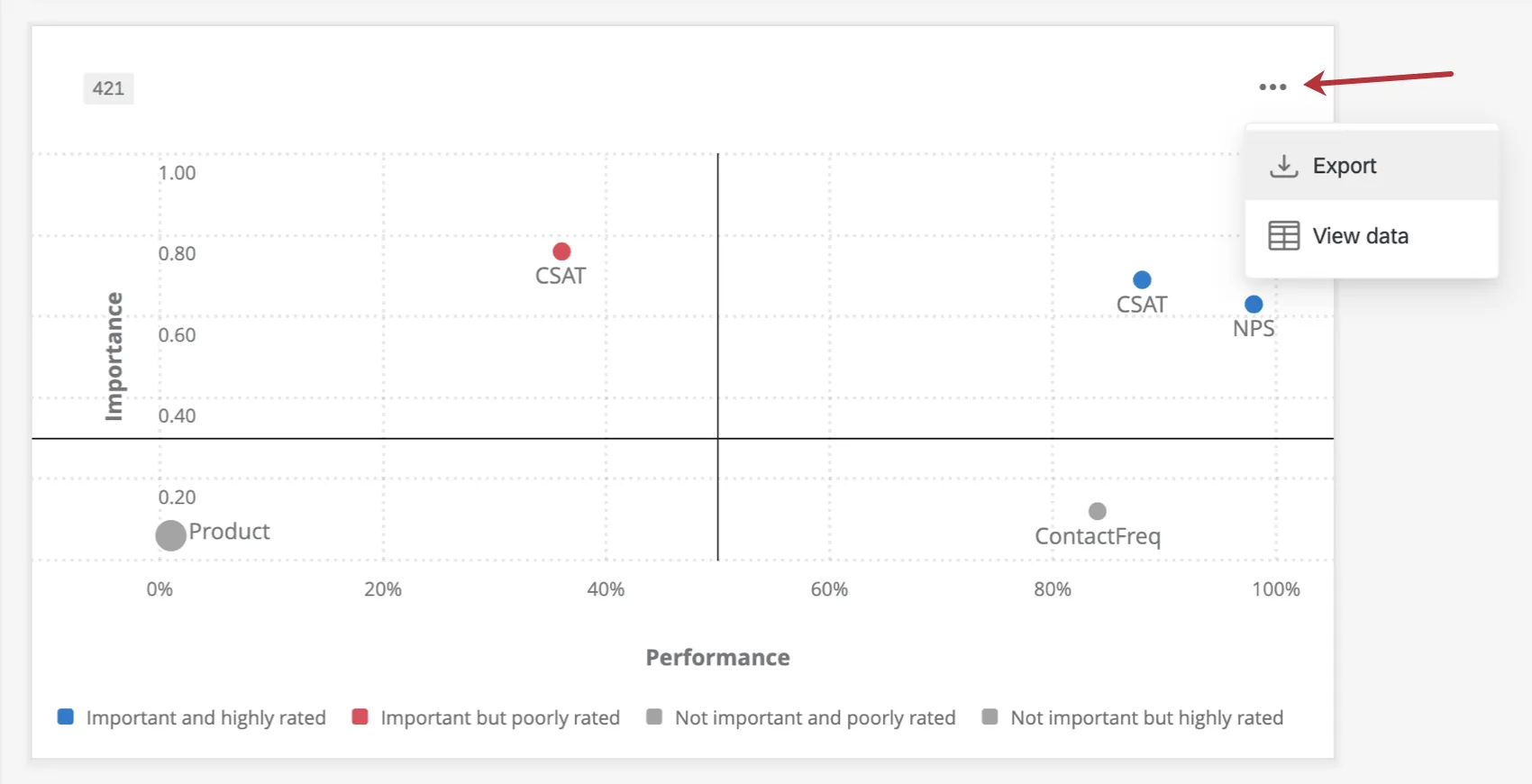
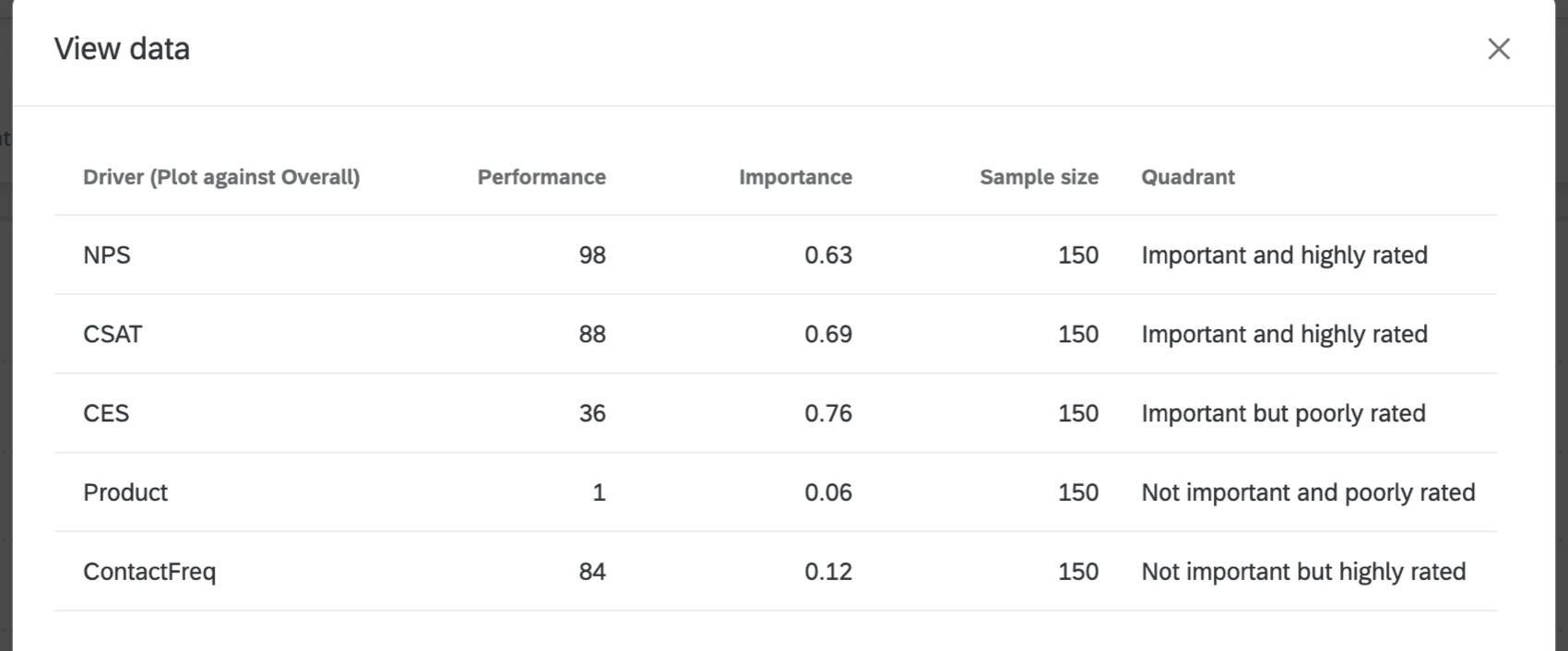
ウィジェットの右上にある3つの水平な点をクリックすると、その他のオプションが表示されます。
FAQs
キードライバーを把握した上で、EXダッシュボードの結果をもとに、どのように行動すべきなのか?
キードライバーを把握した上で、EXダッシュボードの結果をもとに、どのように行動すべきなのか?
ダッシュボードデータに2つのソースがマッピングされている場合、このウィジェットがEXダッシュボードに1つのソースからのデータのみを表示するようにするにはどうすればよいですか?
ダッシュボードデータに2つのソースがマッピングされている場合、このウィジェットがEXダッシュボードに1つのソースからのデータのみを表示するようにするにはどうすればよいですか?
CX DashboardsのKey Driversウィジェットで、キードライバーを設定した後、その結果をどのように活用すればよいのでしょうか。
CX DashboardsのKey Driversウィジェットで、キードライバーを設定した後、その結果をどのように活用すればよいのでしょうか。
I have multiple datasets on my dashboard. Can I use this feature with all of my widgets?
I have multiple datasets on my dashboard. Can I use this feature with all of my widgets?
- Changing which dataset your widget shows: Not all widgets can have their referenced dataset switched. Some can only use the default dataset. For a compatible list, see this section.
- Showing multiple datasets in the same widget: Not all widgets can show multiple datasets’ results at the same time. For a compatible list, see this section.
素晴らしい! フィードバックありがとうございます!
フィードバックありがとうございます!