地図ウィジェット (CX)
このページの内容
地図ウィジェットについて
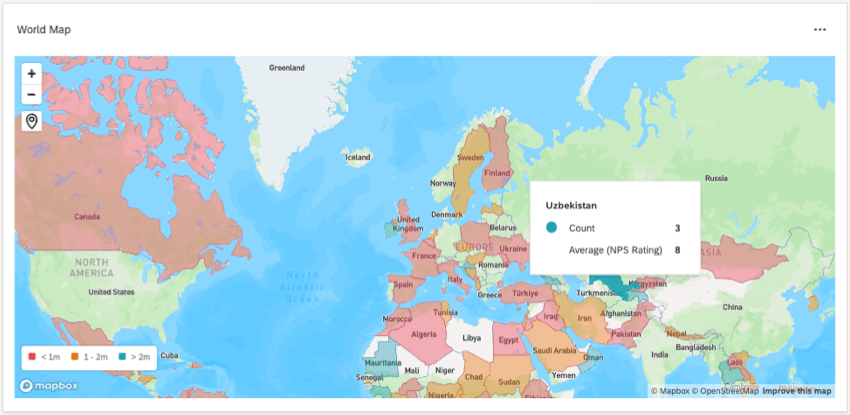
マップウィジェットは、位置データを取得し、アメリカ合衆国全体、世界各国、あるいは緯度経度座標のような、より正確な場所で収集されたデータのマップを作成することができます。ユーザーは地図をドラッグしたり、Zoomを拡大・縮小したり、場所をハイライトして詳細なデータを見ることができる。
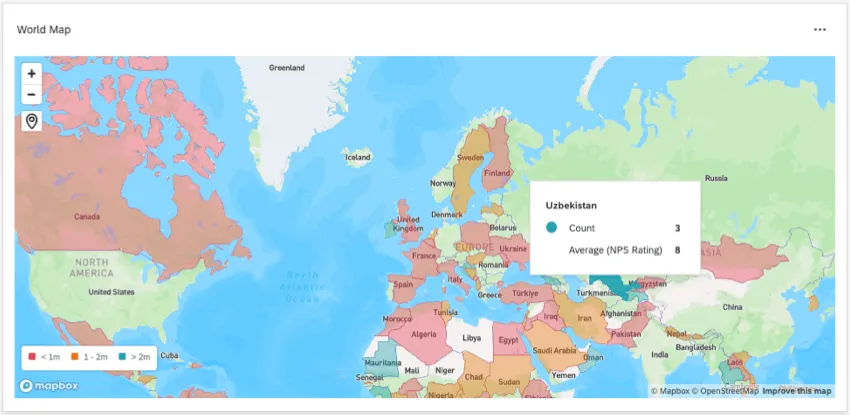
Qtip:地図ウィジェットはMapboxによって提供されています。
注意: マップウィジェットはエクスポートできません。また、モバイルダッシュボードにも対応していない。

注意: ウィジェットは月に20,000回までしかロードできません。この制限に近づくと、ウィジェットに警告が表示され、データをロードするためにウィジェットをクリックしなければならなくなります。負荷軽減のため、メインダッシュボードページではなく、あまり使用されないダッシュボードにマップウィジェットを設置することをお勧めします。この制限を超えるビジネスケースがある場合は、カスタマーサクセスマネージャーにご相談ください。
サポートされるダッシュボードの種類
このウィジェットは、いくつかの異なるタイプのダッシュボードで使用することができます。これには以下が該当します。
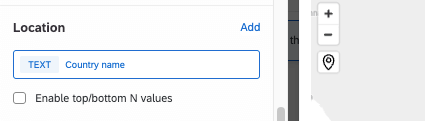
LOCATIONSフィールドの設定
ロケーションデータがマップウィジェットで機能する前に、正しいフィールドタイプに設定され、個々のロケーションが特定の方法でフォーマットされている必要があります。
対応フィールドタイプ
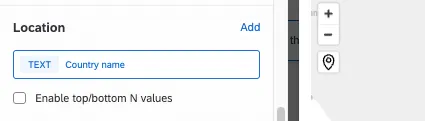
マップウィジェットのLocationフィールドは2つのフィールドタイプをサポートします:
- テキストセット
- 複数回答テキストセット
ウィジェットで表示したいロケーションデータのタイプによって、ロケーションフィールドに保存される情報は、特定の方法でフォーマットされる必要があります。
値の書式設定
Qtip:位置情報がアンケート調査でこれらの形式で割り当てられていない場合は、 ダッシュボードのフィールドに識別値を割り当ててみてください。
注意: 値に国名または州名を使用する場合、データが同じLocationsに対して異なる値を持つ場合、ウィジェットは正しく表示されません。異なる識別値をすべて同じ値に割り当て直す必要がある。例えば、データに “Turkey “と “Türkiye “の両方の値がある場合、ウィジェットは動作しません。
- アメリカ合衆国:州名または略称
- 国名国名、ISO ALPHA-2またはISO ALPHA-3コードのいずれか。UNコードはサポートされていません。 Qtip:最も正確な結果を得るためには、国名ではなく国コードを使用することをお勧めします。
 Qtip:シンガポールのような小さな国を見るにはウィジェットをズームする必要があるかもしれません。
 - データポイント:緯度と経度の座標として値をフォーマットする。座標をマップウィジェットで使用するためには、座標は1つのフィールドにまとめて保存され、以下の例のいずれかのフォーマットでなければなりません:
- 北緯6061度、西経122.3328度
- 北緯6061度、西経122.3328度
- 北緯6061度、西経122.3328度
- 6061, -122.3328
- +47.6061, -122.3328
ウィジェットの基本設定
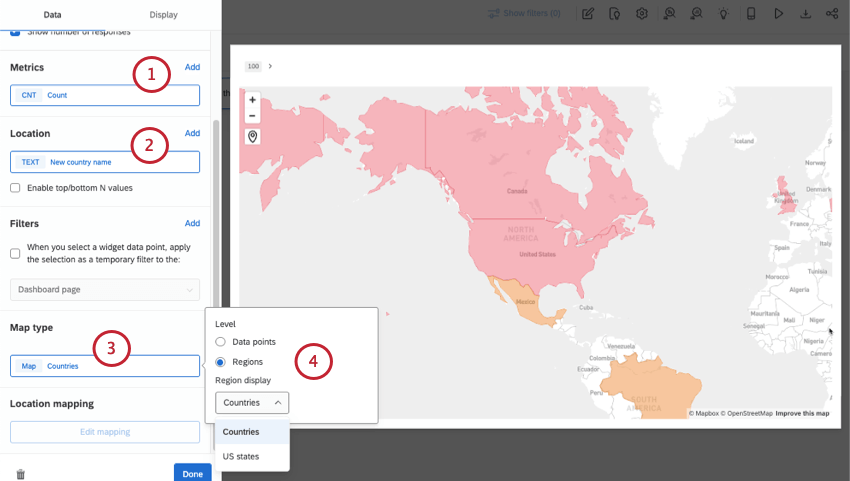
Qtip:複数のメトリクスを追加した場合、リージョンにカーソルを合わせると、ツールチップが表示されます。一般的に、色を決定するのは最初の指標ですが、これは表示オプションで調整できます。
Qtip:Locationsフィールドは1つしか追加できません。
- データポイント緯度と経度のマッピングに選択するオプションです。ホバー時に座標名を表示したい場合は、「LOCATIONS名と座標のマッピング」を参照してください。
- 地域表示:国とアメリカの州から選択。
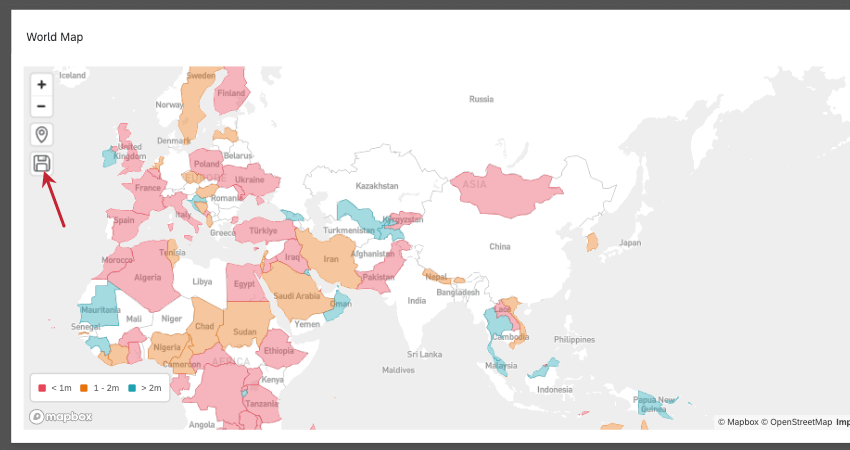
Qtip:地図の上にGo to saved locationというボタンがあります。これは、マップを探索した後、あなたとダッシュボード視聴者を保存されたLocATIONSに戻します。
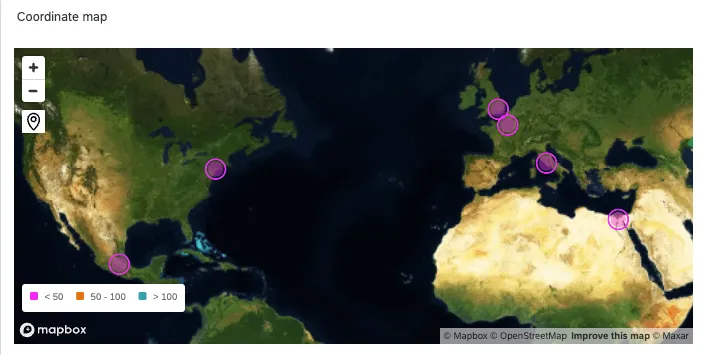
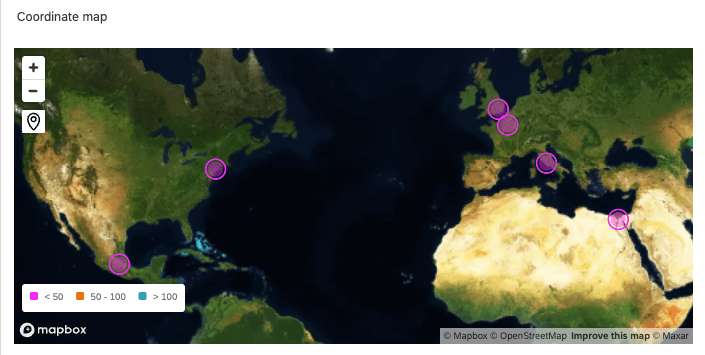
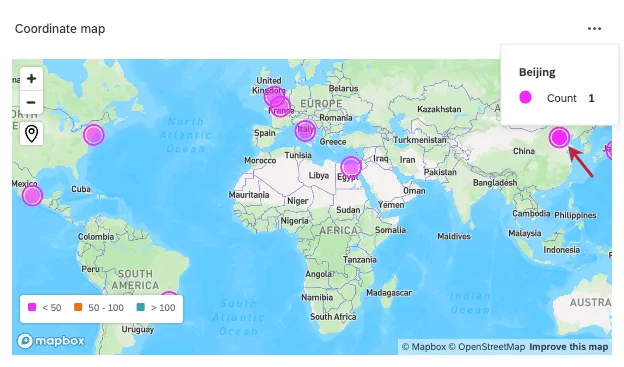
Qtip:データ・ポイント・マップは、地域全体をハイライトするのではなく(これらのスクリーンショットのほとんどが示すように)、このように地図上で座標を見つけることができる正確なスポットを表示します:
Qtip:タイトル、コンテナ、リサイズなど、すべてのウィジェットタイプで共有されるセットアップの詳細については、Building Widgets CXを参照してください。
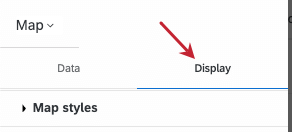
オプションを表示
マップウィジェットの [表示 ] タブには、マップの背景、位置ラベル、カラースケールなどの重要なビジュアル設定があります。
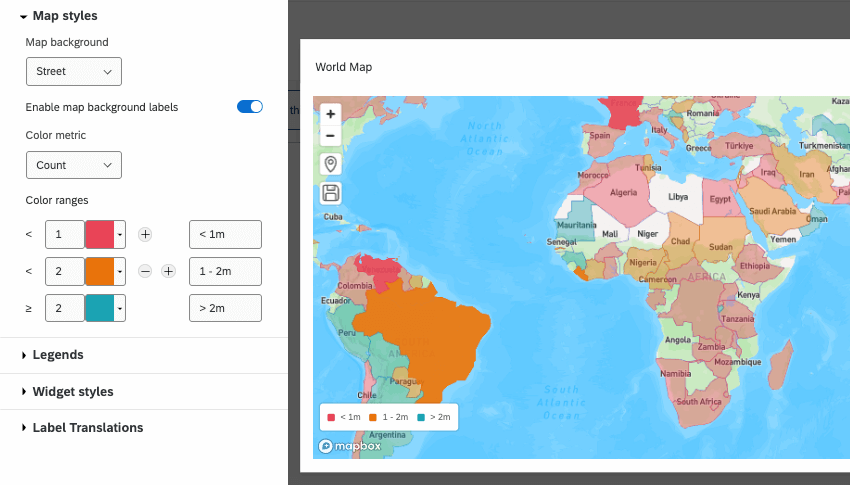
マップのスタイル
マップ スタイルを展開すると、これらのオプションが使用できます:
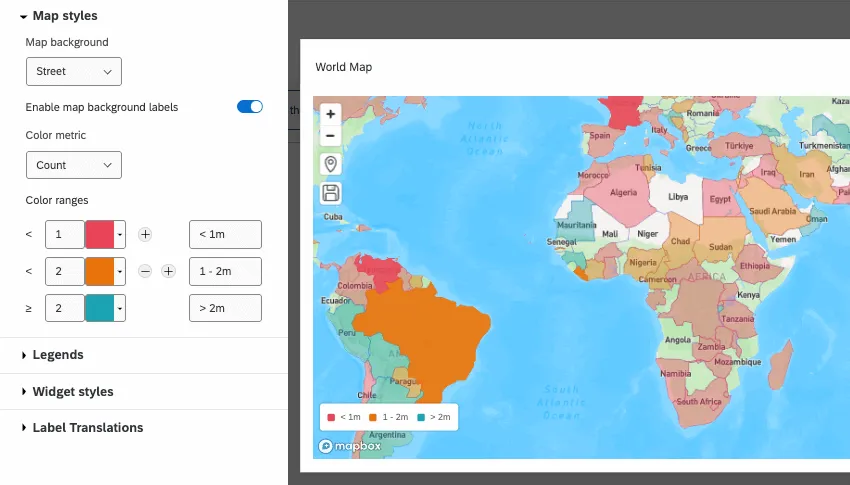
- 地図の背景:地図の視覚的なスタイルを選択します。オプションは以下の通り:
- 基本:基本的な白地図を選ぶ。これは、設定したリージョンカラーとの対比に適している。
- ストリート 青と緑の基本的な地図を表示し、Zoomを拡大するとストリートと都市が表示されます。
- 人工衛星:人工衛星から見た地球の実際のスナップショットを表示します。Zoomすると、このマップは実際のストリートビューを表示します。
- 地図の背景ラベルを有効にします:Zoomの大きさに応じて、国、州、都市などのラベルを表示します。
- デフォルトのZoomレベル:デフォルトの Zoom レベルを設定します。
- カラー・メトリクス: 複数のメトリクスを追加した場合、リージョンまたはデータ・ポイントの色の変化を決定する尺度がどれになるかを決定する。
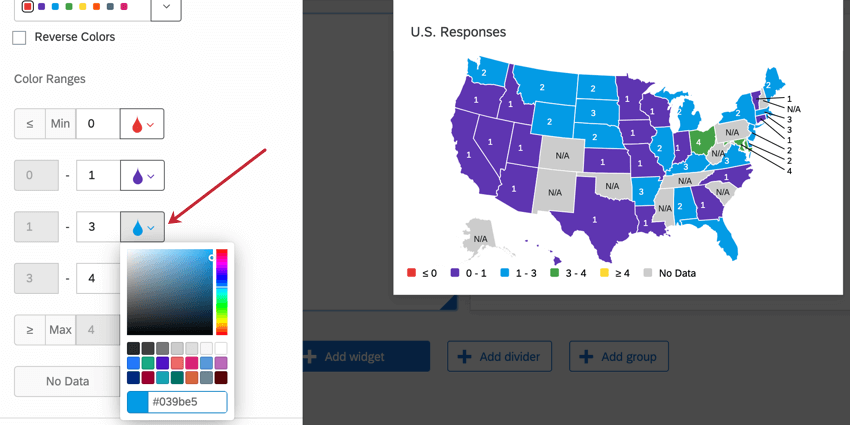
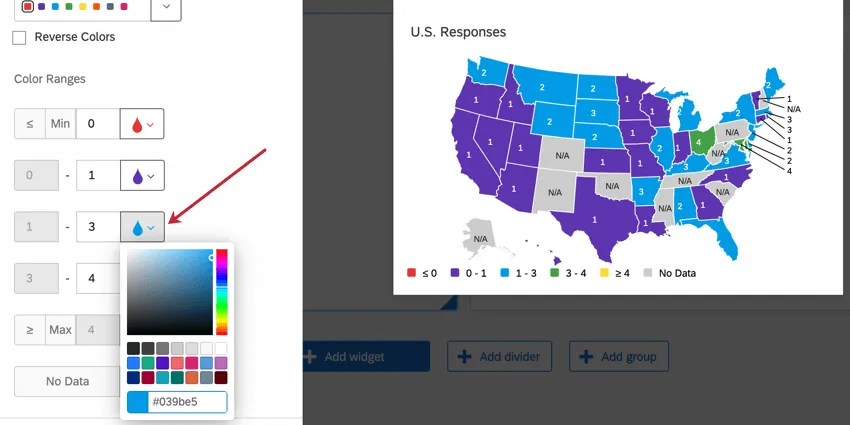
- 色の範囲:メトリックの数値範囲を設定し、マイルストーンを追加し、ウィジェットの凡例に表示されるラベルをカスタマイズすることもできます。
凡例
凡例には、カラーメトリックとそれに対応するスケールが表示されます。
- 凡例を表示する:ウィジェット上に凡例を表示し、領域上の色の意味を説明するには、このオプションを選択してください。凡例を非表示にするには、このオプションの選択を解除する。
- 凡例の配置:ウィジェットのどこに凡例を表示するかを決めます。
ウィジェット・スタイル
ウィジェットスタイルは、すべてのウィジェットが持っている設定で、コンテナやボーダーなどを決めることができます。ウィジェットのスタイルについては、ウィジェットの編集を参照してください。
LOCATIONSから座標へのマッピング
座標データであれ、LOCATIONS名であれ、位置データにさらにコンテキストを追加することができます。
既存の座標に名前を追加する
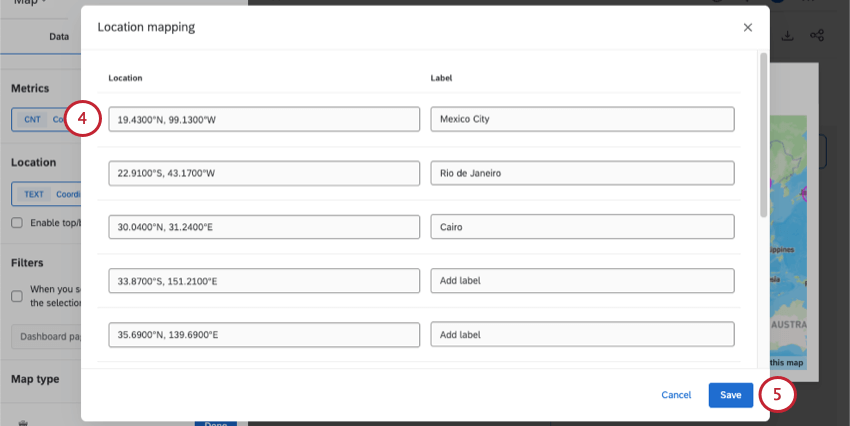
座標はすでに持っているが、名前を付けたい場合は、以下の手順を踏む。データポイントにカーソルを合わせると、座標の代わりにこれらの名前が表示される。
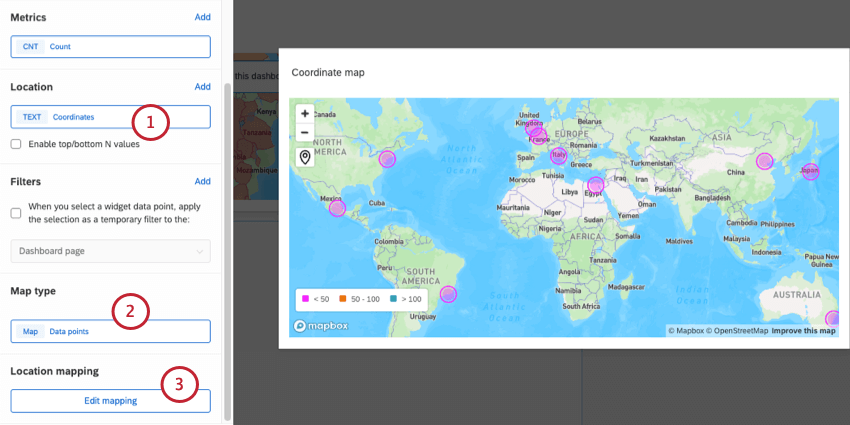
Qtip:次のウィンドウでは、座標の追加を選択しないでください。
既存の地名に座標を追加する
一方、地名の質問文があれば、座標を与えることができる。例えば、顧客にどの店で買い物をしたかを尋ねる場合、各店に座標を追加することで、各店が地図上に表示されるようにすることができる。
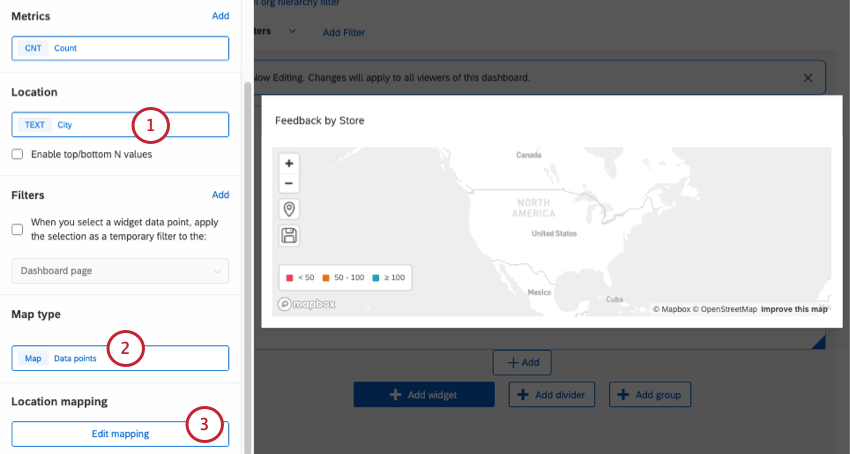
例: この例では、都市名を取得するフィールドがあります。

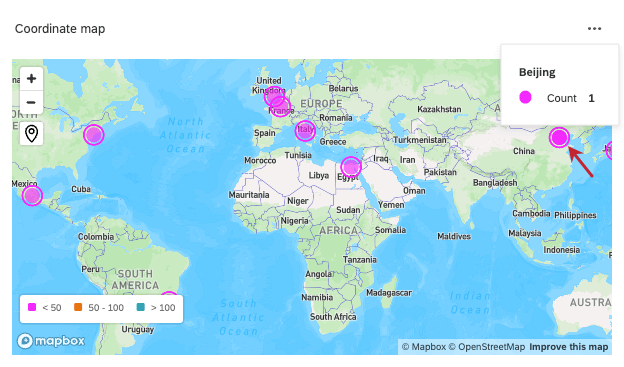
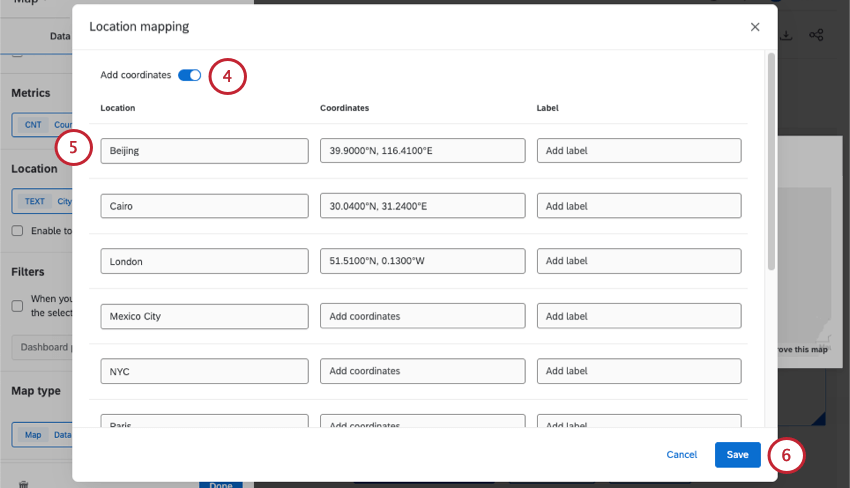
Qtip:各データポイントにカーソルを置いたときに別の名前を表示させたい場合は、各 LocationsにLabelを追加することもできます。Locationsは、マップの「Location」列にあるものを置き換えます。
マップウィジェットの表示制限
このページの冒頭で述べたように、1つのブランドでマップウィジェットを表示できる回数には制限があります。この制限の約70%に達すると、マップはロード回数を節約し始めます。ダッシュボードにアクセスすると自動的にロードされるのではなく、メッセージが表示され、ボタンをクリックする必要がある。
マップウィジェットは、ダッシュボードページが読み込まれたときに表示されます。これを念頭に置いて、マップウィジェットの使用量を抑える方法がある:
- あまり使われていないダッシュボードにマップウィジェットを置く。
- ダッシュボードのデフォルト、メインページにマップウィジェットを設置しないでください。
- ロールによってマップウィジェットを表示できるユーザーを制限します。ユーザーがアクセスできるダッシュボードのページを制限する権限を追加できます。詳しくは”ページアクセスを設定.”
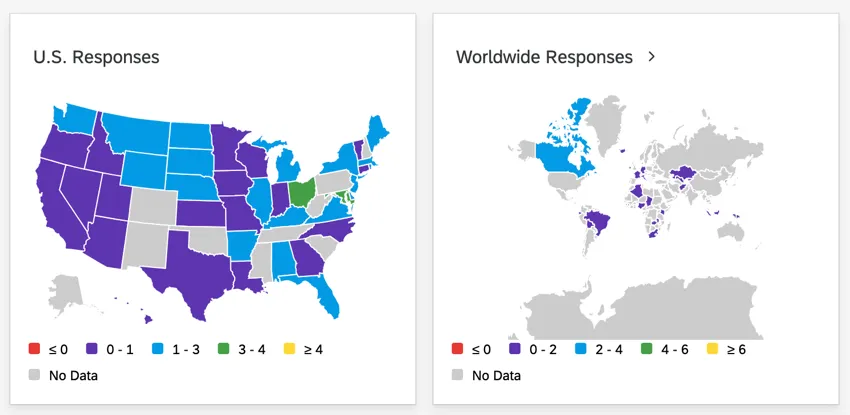
レガシー・マップ表示ウィジェット
新しいウィジェットを作成すると、レガシーのマップ表示ウィジェットはメニューの非推奨セクションにあります。レガシーのマップ表示ウィジェットは緯度と経度をサポートしておらず、いくつかの小さな国(シンガポールなど)を表示することができません。
以下に、レガシー・マップ表示ウィジェットの編集の詳細を示します。
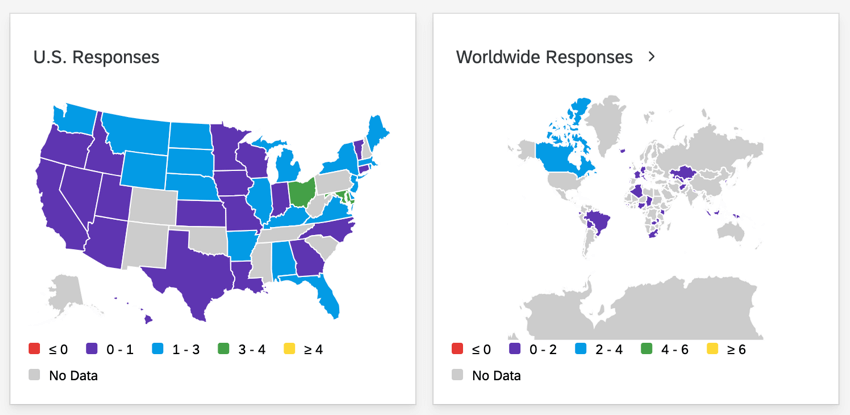
フィールドタイプの互換性
マップ表示ウィジェットには、テキストセットまたはテキスト値 フィールドタイプのいずれかを使用できます。マップ表示ウィジェット用にデータを準備する際、州フィールドは州名または州の略称(例:ID、UT、NM)でコード化する必要があります。国名フィールドは、国名(例:フランス、シンガポール、ナイジェリア)、またはここにあるISO ALPHA-2またはISO ALPHA-3コードでフォーマットすることができます。
Qtip:ISO ALPHA-2とISO ALPHA-3の国コードは常に機能しますが、すべての国名が機能するわけではありません。いくつかの国には特定の命名規則がある:
- アメリカ合衆国は常にUnited Statesと書かなければならない。
- 英国をUKと略すことはできない
- 朝鮮民主主義人民共和国は常に韓国と表記しなければならない。
- 朝鮮民主主義人民共和国は常に北朝鮮と表記しなければならない。
もし、特定の国名が表示されない場合は、代わりにISO ALPHA-2またはISO ALPHA-3のコードを使用してみてください。
Qtip:マップ表示ウィジェットは、マップ表示に表示されている国のデータのみをエクスポートします。ウィジェットでは、シンガポールや香港のような小さな国はマップ表示で確認できないため、エクスポートされません。
指標
ウィジェットにメトリックを追加します。私たちは1つだけ持つことを勧める。ウィジェットに複数のメトリックスを追加する場合は、「Color Metric」ドロップダウンでウィジェットで使用するメトリックスを指定してください。
マップ表示ウィジェットには、カウント、平均、Npsなど、任意のメトリックを追加できます。これらの設定の詳細については、ウィジェットメトリクスのページを参照してください。
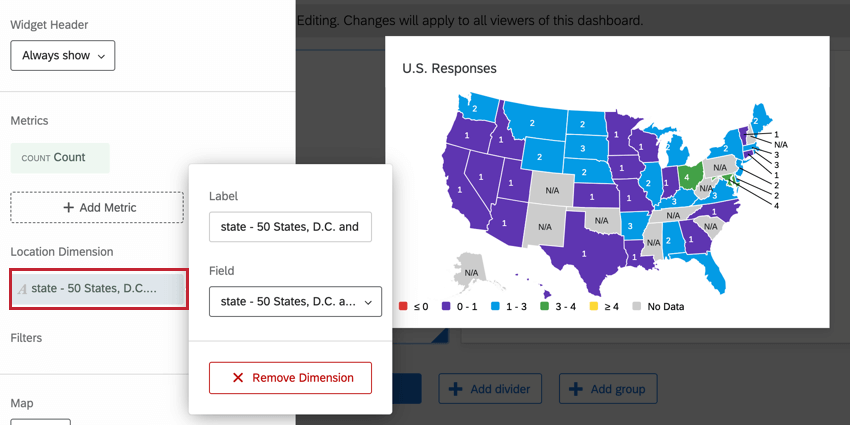
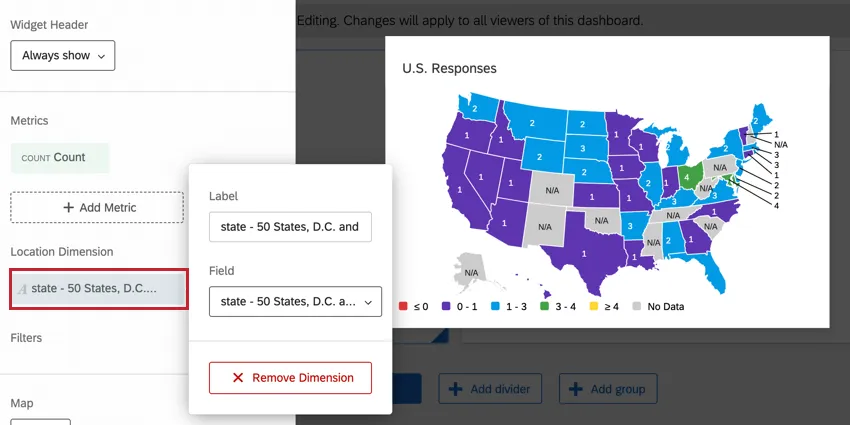
位置寸法
州または国のデータが保存されているフィールドを選択します。このフィールドのデータは、上記の命名原則に従わなければならないことを忘れないでください。
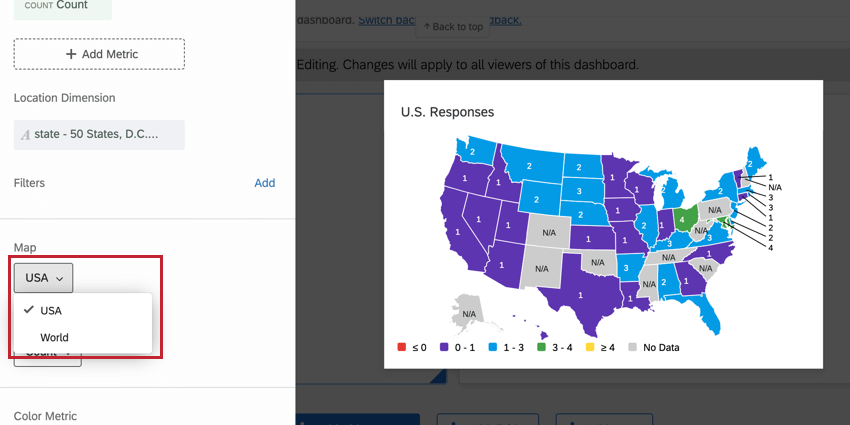
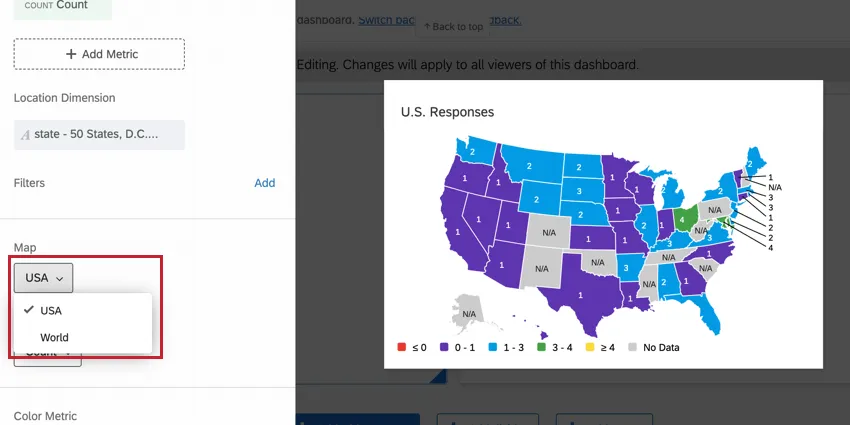
マッピングする
USAまたはWorldのいずれかを選択してください。
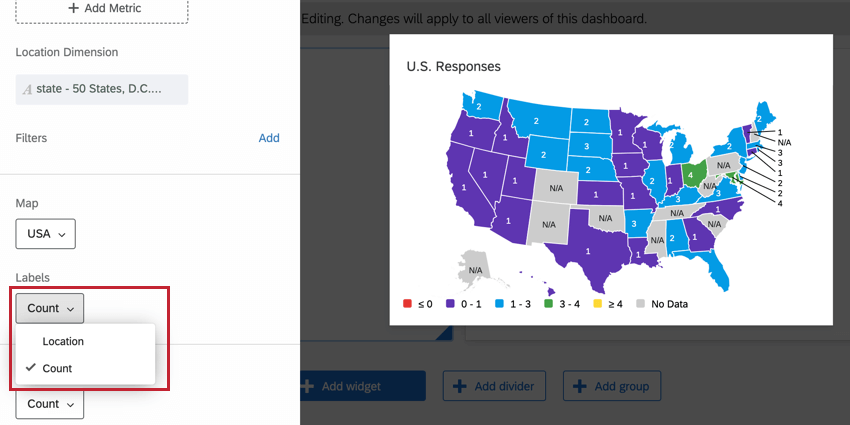
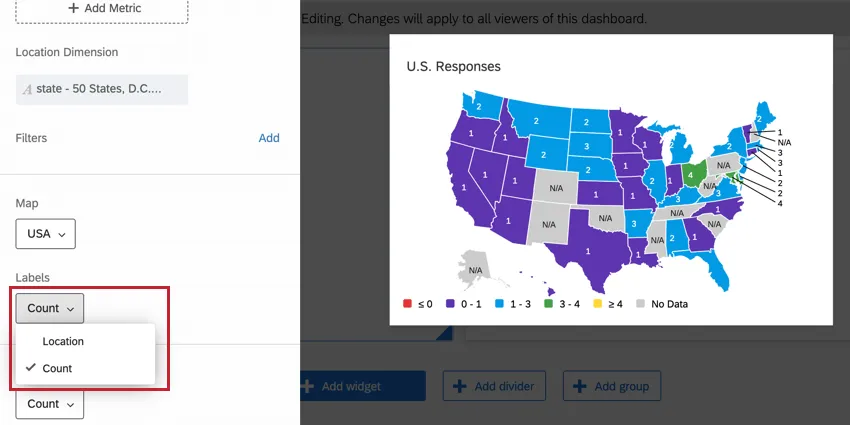
ラベル
場所、回数、またはその両方のラベルを追加します。
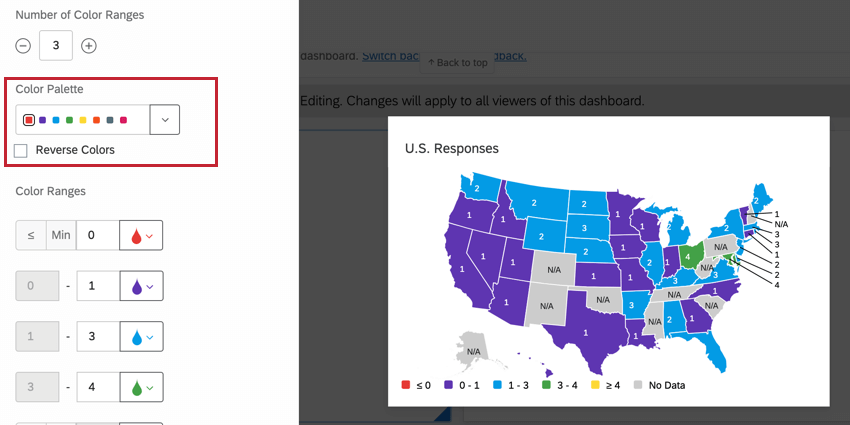
色の範囲の数
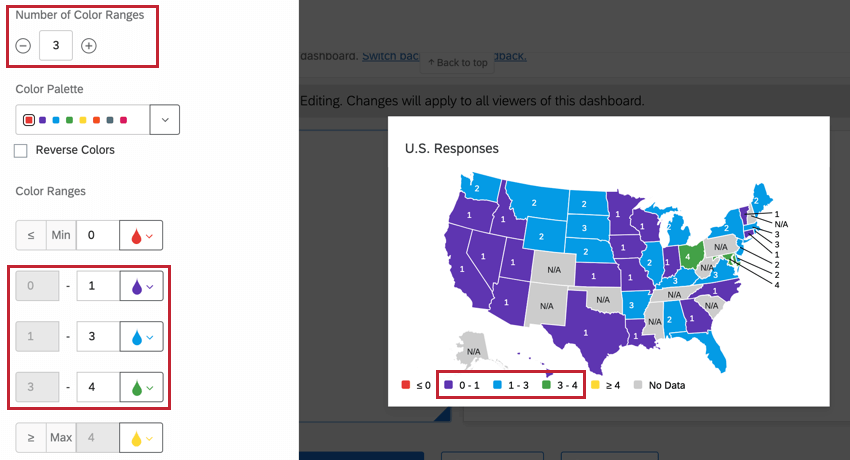
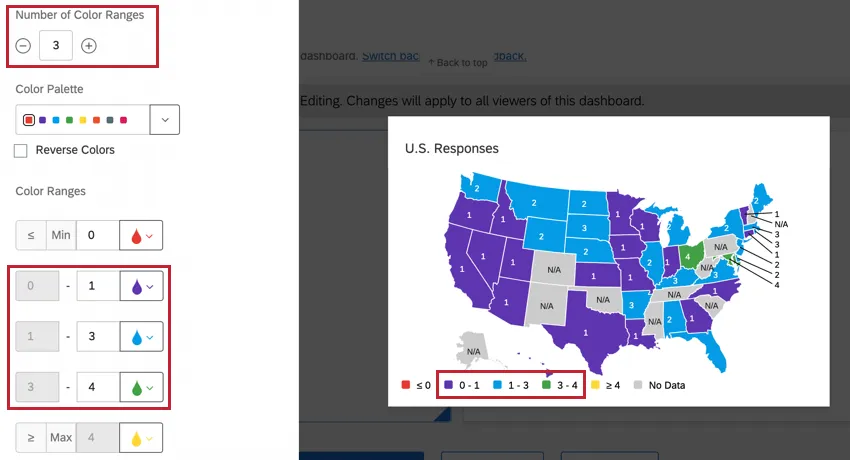
ウィジェットに必要な範囲の数を設定します。範囲によって、それぞれの州や国の色が決まる。この数字には、最小、最大、「データなし」フィールドは含まれない。
カラーパレット
範囲のカラーパレットを選択します。全範囲を使用したくない場合は、開始色として使用したい色をクリックします。色の順序を逆にしたい場合は、Reverse Colorsを選択します。
色の範囲
範囲を決める。どのような範囲であっても、低い数値は範囲に含まれ、高い数値は除外される。つまり、範囲が10~20の場合、10~19はそのグループに含まれることになる。
Qtip:もしウィジェットのメトリックがパーセント形式であれば、色の範囲にパーセントを入力してください。パーセンテージは小数で入力する(例:20%なら0.2、25%なら0.25など)。
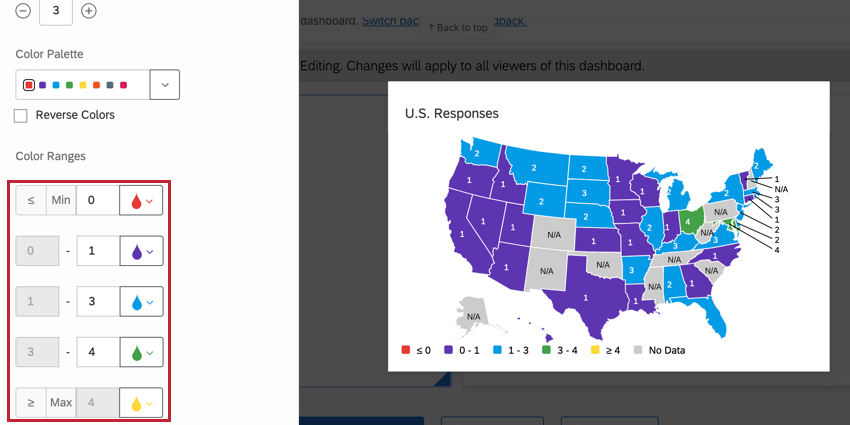
カラーパレットを使用したくない場合は、このセクションで各範囲に異なる色を指定することもできます。
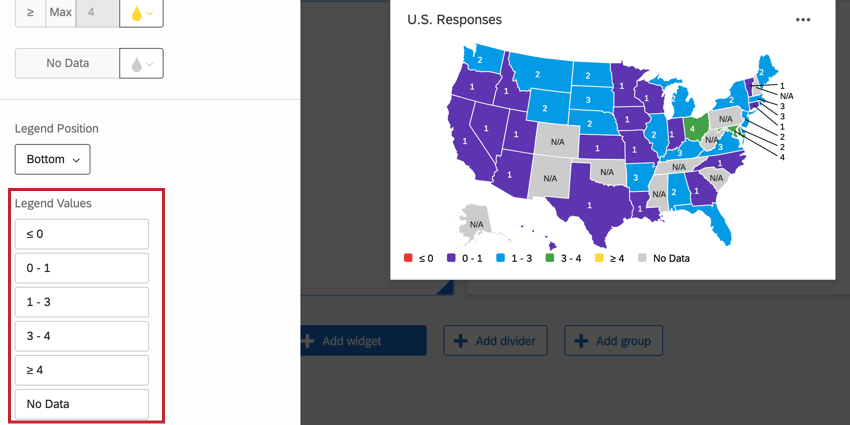
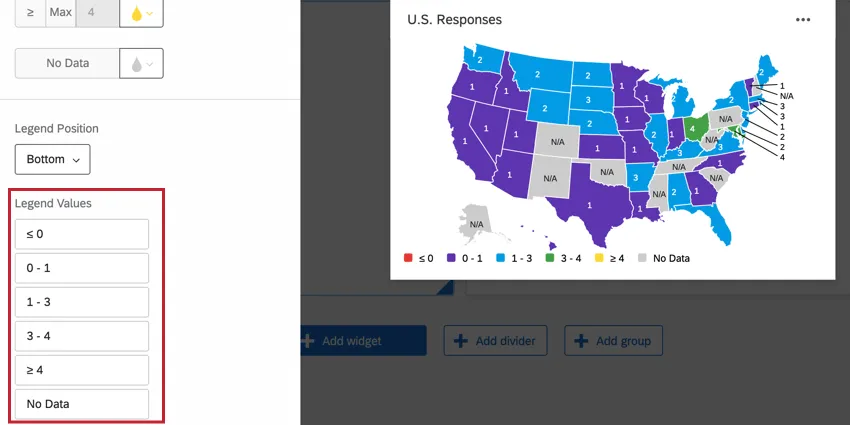
凡例の位置
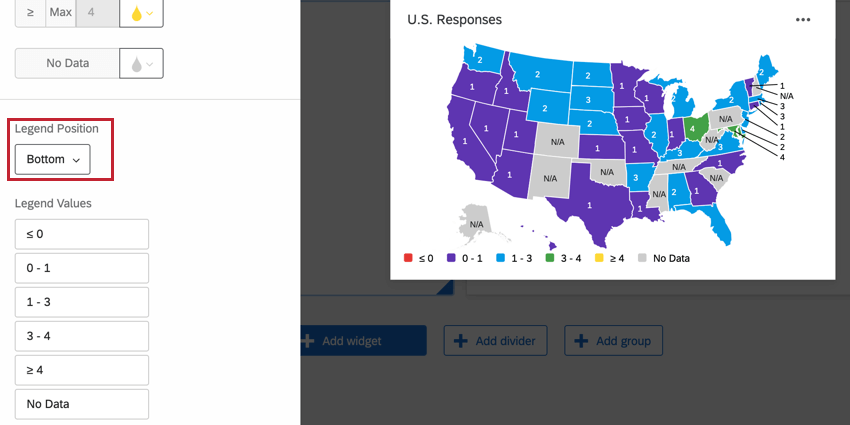
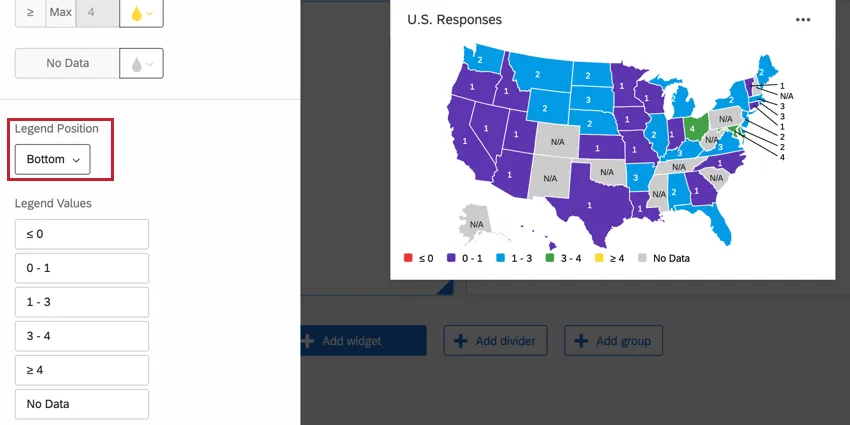
凡例の値
FAQs
州や国のデータは収集していませんが、位置情報は緯度・経度として自動的に記録されるようにしています。この座標をCX Dashboardsの地図ウィジェットで代わりに使用することはできますか?
州や国のデータは収集していませんが、位置情報は緯度・経度として自動的に記録されるようにしています。この座標をCX Dashboardsの地図ウィジェットで代わりに使用することはできますか?
Can I use the latitude and longitude survey metadata in the map widget?
Can I use the latitude and longitude survey metadata in the map widget?
Can I use a map widget with an ArcGIS map question?
Can I use a map widget with an ArcGIS map question?
素晴らしい! フィードバックありがとうございます!
フィードバックありがとうございます!