Widget de detalhes Plano de ações
O que há nesta página
Sobre o widget de detalhes Plano de ações
O widget de detalhes plano de ações oferece aos administradores de RH e aos líderes seniores maior transparência — não apenas sobre as áreas nas quais os gerentes estão tomando medidas, mas também sobre como estão lidando com os problemas. Use este widget para ver os responsáveis pelos planos, as datas de vencimento e o andamento, tudo em um só lugar.
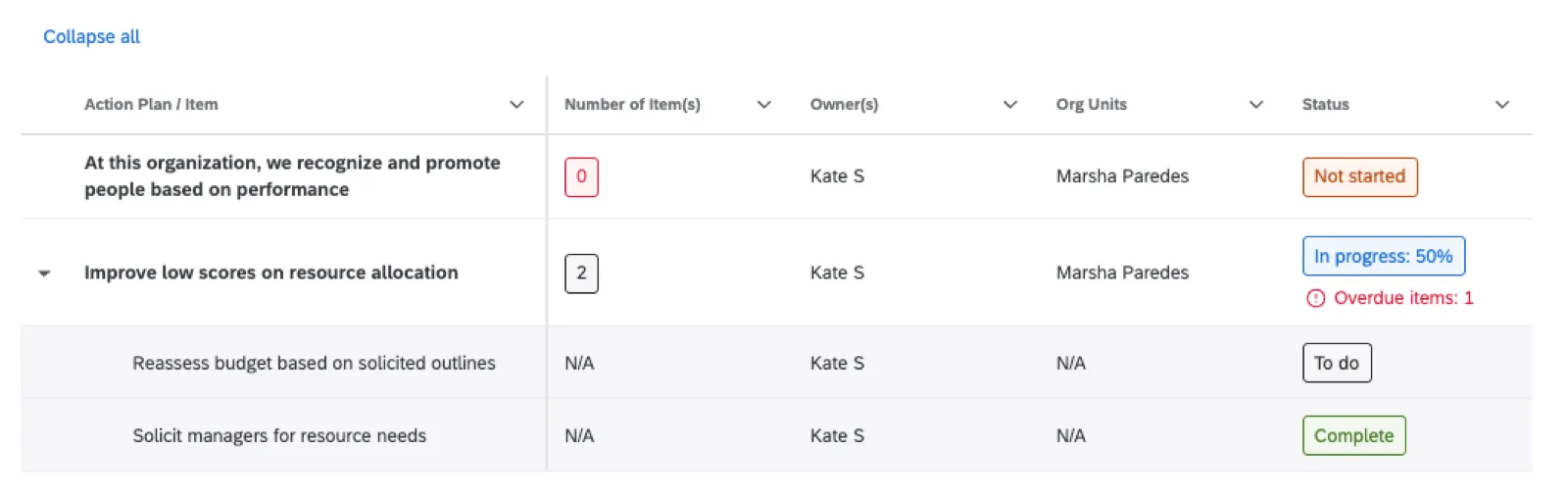
Neste widget, cada linha representa um plano de ações diferente. A partir daí, você pode personalizar as informações exibidas para cada plano, como as ações incluídas em cada plano, os responsáveis, as unidades organizacionais envolvidas e muito mais.
Os dados do widget exibidos a um usuário dashboard dependem de suas permissões para acessar os dados dos relatórios plano de ações “Restrict ”. Saiba mais em “Permissões Plano de ações”.
Tipos de painéis compatíveis
Atenção: Este widget só pode ser adicionado às páginas de planejamento de ação no seu dashboard.

Este widget pode ser usado em qualquer dashboard capaz de planejamento de ação. Isso inclui:
Configuração básica
Um administrador com acesso de edição a um dashboard pode adicionar o widget de detalhes plano de ações a uma página planejamento de ação. Os administradores qualificados incluem os administradores de marca, os administradores EX e os administradores EI.
Desde que haja planos de ações existentes no seu dashboard, este widget exibirá os dados assim que forem criados, sem a necessidade de nenhuma configuração adicional.
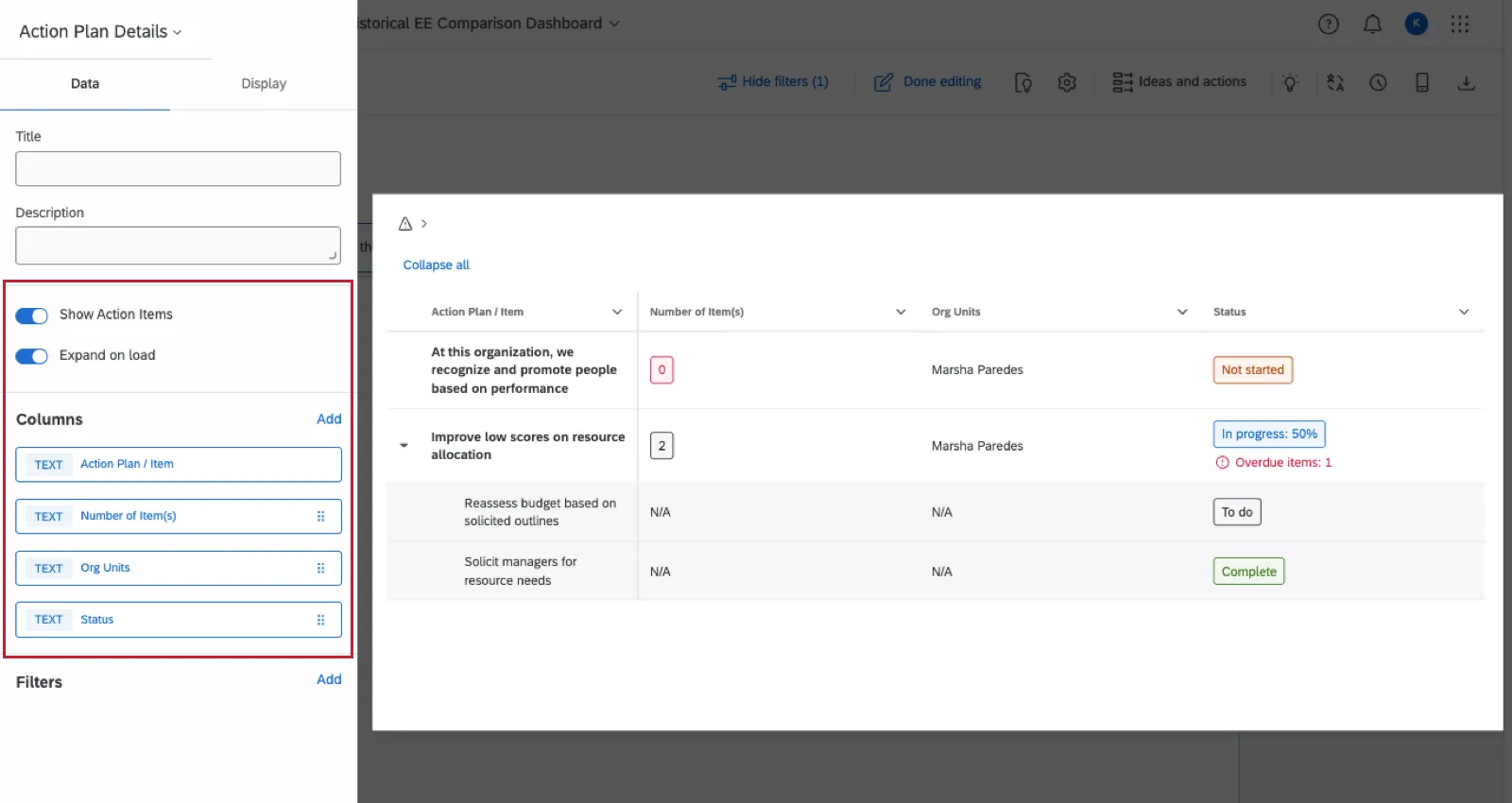
- Mostrar itens de ação: Quando essa configuração estiver ativada, você poderá clicar em um plano de ações para ver as ações/subtarefas específicas que estão aninhadas nele. Quando essa configuração estiver desativada, você ainda verá o plano de ações de nível superior, mas não as ações/subtarefas abaixo dele.
- Expandir ao carregar: Quando essa configuração está desativada, é preciso clicar em um plano de ações para expandir a lista de subtarefas abaixo dele. Quando essa configuração estiver ativada, tudo será expandido por padrão ao abrir o dashboard.
As seguintes colunas são incluídas por padrão:
- Plano de ação/item
- Criador
- Proprietário(s)
- ID da organização
- Prazo
- Status
- Número de itens
Qdica: Nem todas as colunas padrão aparecem na captura de tela acima.

Qdica: “Item”, neste caso, refere-se a subtarefas – em outras palavras, às ações criadas dentro do plano de ações geral.
Personalização de Widget
Qdica: Para dicas sobre como editar widgets que não sejam específicas ao widget de detalhes plano de ações (por exemplo, redimensionar, excluir, mover, adicionar títulos), consulte “Criação de widgets”.
Adição de colunas
Você pode adicionar qualquer campo plano de ações a este widget. Em “UnderColumns”, basta clicar em “Adicionar” e, em seguida, selecionar um campo.
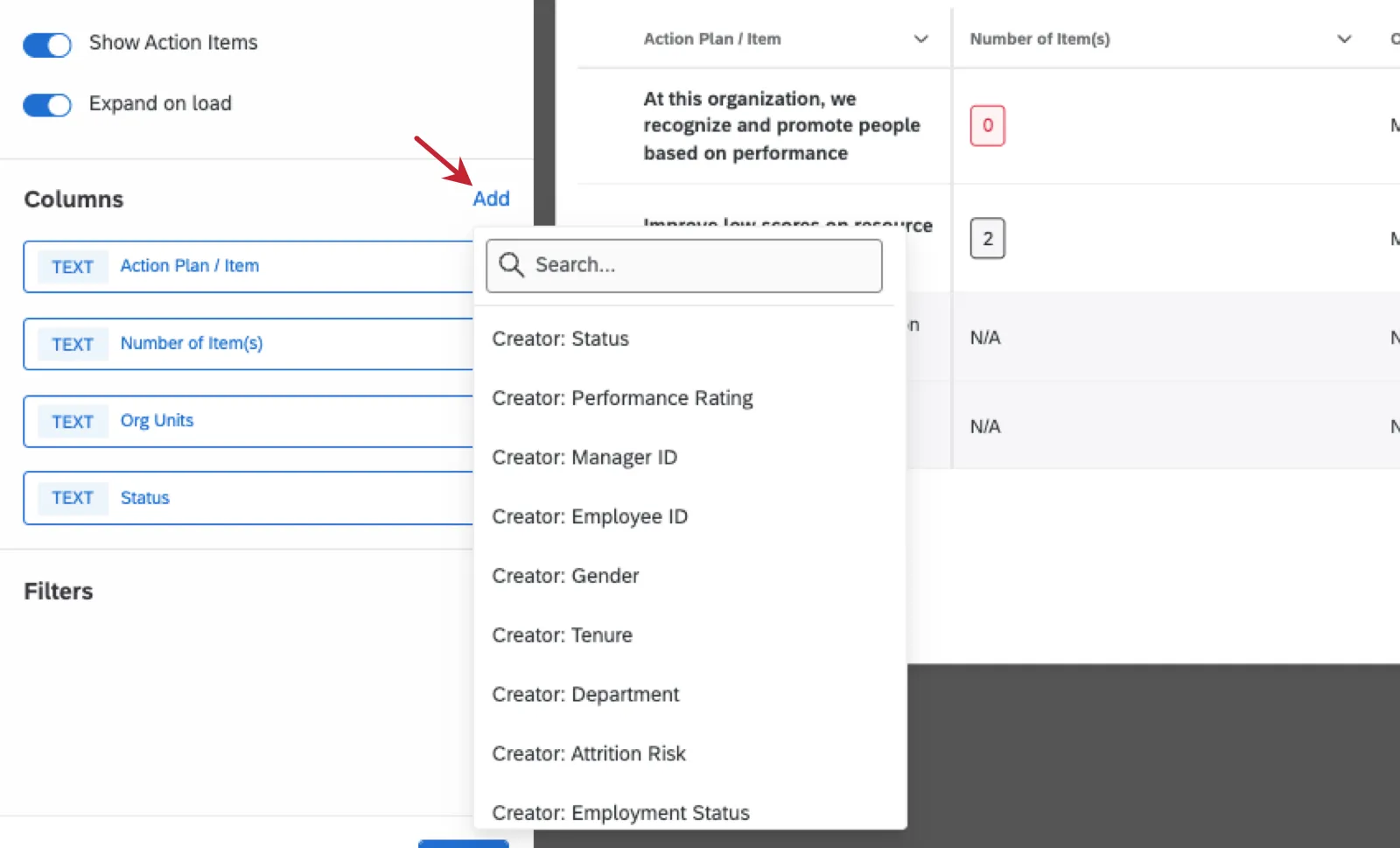
Qdica: Clique nos pontos à direita do nome de uma coluna para arrastar e soltar, alterando a ordem das colunas.
Exclusão de colunas
Para remover colunas deste widget, procure-as na seção lista de colunas no editor e, em seguida, clique em Remover.
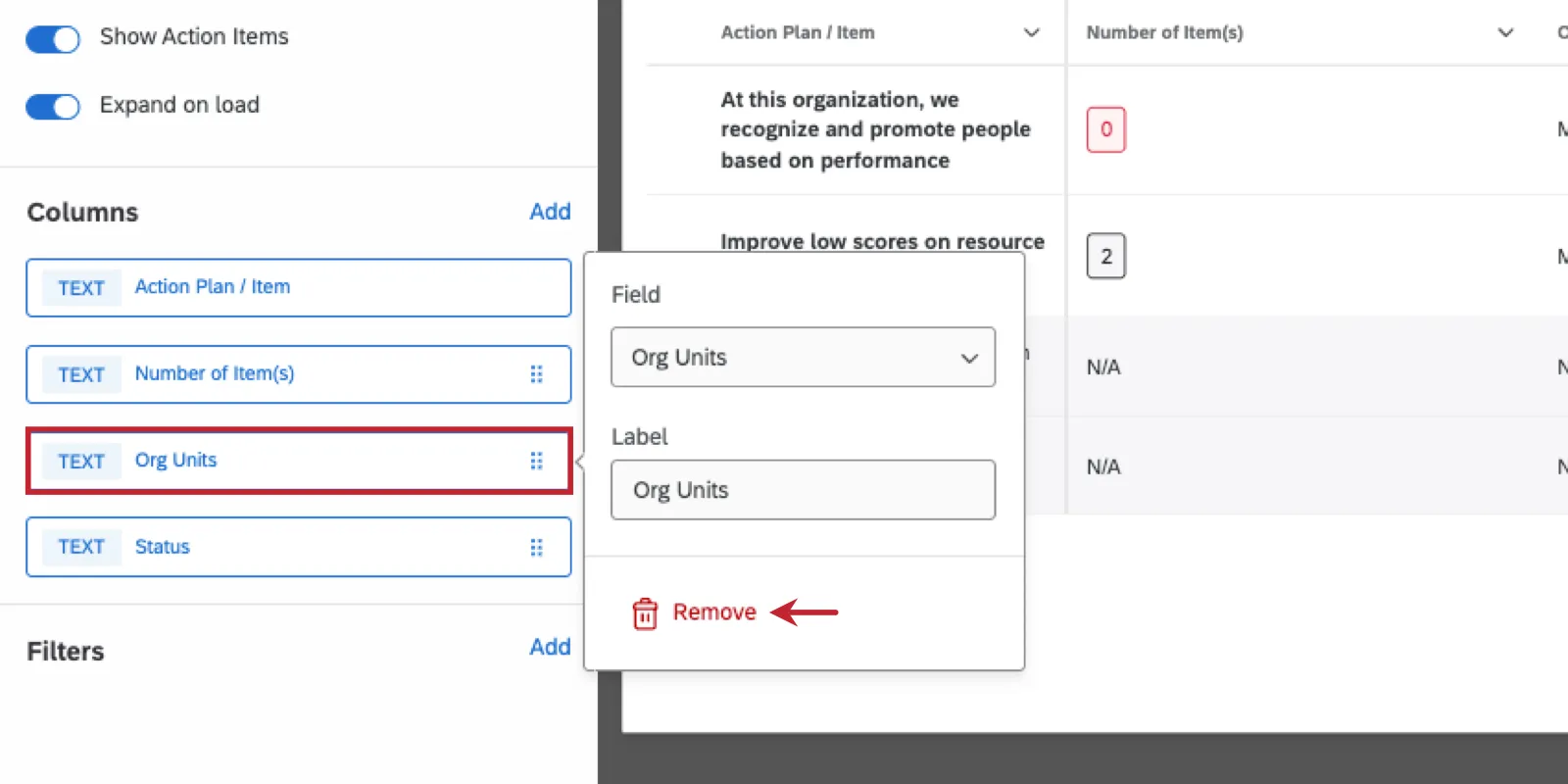
Qdica: Você também pode clicar em uma coluna da lista para alterar o rótulo ou o próprio campo.
Filtros
Você também pode adicionar um filtro diretamente a este widget. Para saber os passos, consulte “Adicionando um filtro de widget”.
Qdica: Os filtros Página do dashboard se aplicam aos próprios planos de ações, e não às subtarefas (também chamadas de “itens”).
Perguntas frequentes
Como o planejamento de ações é afetado pelas configurações de confidencialidade?
Como o planejamento de ações é afetado pelas configurações de confidencialidade?
Os campos específicos do planejamento de ações, inclusive os campos padrão listados aqui e os campos personalizados que você criar, não podem ser marcados como confidenciais.
Você pode criar planos de ação com base em qualquer item que desejar na página de planejamento de ação. No entanto, se as configurações de confidencialidade estiverem ocultando itens de um widget, como um widget lista de perguntas, você não poderá criar planos de ação para esses itens a partir do próprio widget.
Isso é ótimo! Obrigado pelo seu feedback!
Obrigado pelo seu feedback!